


La automatización del marketing por correo electrónico puede ahorrarte tiempo y hacer crecer tu negocio. Te ayuda a enviar correos electrónicos en serie y a gestionar tu lista de manera eficiente.
En nuestra experiencia, la automatización del marketing por correo electrónico funciona muy bien para sitios web de WordPress. Hemos probado docenas de herramientas y perfeccionado la automatización del marketing por correo electrónico en todos nuestros sitios web.
En esta guía, compartiremos esa experiencia y te presentaremos la automatización del marketing por correo electrónico en WordPress. Encontrarás consejos, trucos y herramientas para empezar.
Al final, sabrás cómo automatizar tus correos electrónicos y potenciar tus esfuerzos de marketing.
¿Qué es la automatización del marketing por correo electrónico en WordPress?
La automatización del marketing por correo electrónico es una técnica de marketing que permite a las empresas enviar correos electrónicos preescritos automáticamente cuando la actividad del usuario coincide con un desencadenante.
Por ejemplo, puedes enviar un correo electrónico automatizado cuando un nuevo usuario se registra en tu sitio web o se suscribe a tu lista de correo electrónico.
En lugar de escribir correos electrónicos manualmente, solo los escribes una vez y configuras los desencadenantes. Cuando se cumple un desencadenante, el correo electrónico se envía al usuario automáticamente sin que tú tomes ninguna acción.
El 80% de las empresas que utilizan marketing por correo electrónico usan correos electrónicos automatizados.
No solo ahorra tiempo, sino que también mejora la efectividad al permitirle enviar correos electrónicos segmentados, dirigidos y personalizados según la actividad del usuario. Esto conduce a un fuerte retorno de la inversión, con la automatización del correo electrónico impulsando el 77% del ROI para las empresas.
Aquí tienes algunos ejemplos más de cuándo puedes usar correos electrónicos automatizados para impulsar tu negocio:
- Envía un correo electrónico cuando un usuario completa una compra.
- Enviar correos de notificación cuando se publique una nueva entrada.
- Cuando un usuario abandona un carrito de compras, envía un recordatorio.
- Envío de campañas de correo electrónico en goteo a usuarios específicos.
Cubriremos muchos temas en esta guía, por lo que puedes saltar a cualquiera de ellos haciendo clic en uno de los enlaces a continuación:
- ¿Por qué automatizar el marketing por correo electrónico en WordPress?
- Cómo configurar la automatización del marketing por correo electrónico en WordPress
- Asegúrate de que tus correos electrónicos de WordPress puedan ser entregados
- Envío de correos electrónicos automatizados a través de Constant Contact
- Automatiza correos electrónicos de WooCommerce usando FunnelKit Automations
- Automatiza correos electrónicos de WordPress / WooCommerce usando Uncanny Automator
- Ideas para la automatización del marketing por correo electrónico con ejemplos
¿Por qué automatizar el marketing por correo electrónico en WordPress?
Automatizar tu marketing por correo electrónico en WordPress te permite ser más eficiente y efectivo. Las siguientes son algunas de las principales razones por las que la automatización del correo electrónico es obligatoria para tu estrategia de marketing.
La automatización ahorra tiempo al reducir tareas repetitivas
Al aplicar la automatización del correo electrónico, puedes reducir las tareas manuales repetitivas, ahorrando tiempo que puedes dedicar a hacer crecer tu negocio.
En lugar de escribir correos electrónicos y enviarlos manualmente, puedes escribir tus correos electrónicos una vez y luego configurar disparadores para enviarlos automáticamente a tus usuarios.
Hace que tus correos electrónicos sean más personalizados
La automatización del marketing por correo electrónico también te permite personalizar más tus correos para cada usuario.
En lugar de enviar el mismo correo electrónico a cada usuario, puede enviarles mensajes más relevantes en su sitio web de WordPress según su actividad.
Los correos automatizados personalizados tienen una tasa de apertura mucho mayor del 70.2% y una tasa de clics un 152% mayor que los correos no personalizados y enviados manualmente.
Los proveedores de correo electrónico como Constant Contact utilizan etiquetas de combinación para que pueda personalizar los correos electrónicos y usar el nombre de pila de la persona, por ejemplo. Esto puede hacer que sea más probable que abran el correo electrónico que si estuviera dirigido a la lista general.
Convierte prospectos en clientes y aumenta las ventas
No dejes que los clientes y prospectos esperen una respuesta en su bandeja de entrada. Puedes configurar correos electrónicos automatizados para informar a los clientes que recibiste su información y que te pondrás en contacto con ellos.
Por ejemplo, puedes enviar un correo electrónico automatizado a los usuarios que completan el formulario de contacto en tu sitio web. Al configurar una automatización simple para enviar un mensaje de confirmación, puedes generar confianza con tus visitantes.
De manera similar, puedes configurar correos electrónicos automatizados para usuarios que se registran o completan un formulario en páginas de destino específicas de tu sitio web.
Puedes contactar a los clientes que abandonaron carritos en tu tienda en línea y convertirlos en clientes.
Ofrezca descuentos a los clientes en ocasiones especiales como días festivos, aniversarios, cumpleaños y más.
Usando la automatización, puede configurar campañas de goteo de correo electrónico para mantenerse en contacto con los usuarios y crear embudos de marketing por correo electrónico personalizados que generen más ventas.
Veamos cómo aplicar la automatización de marketing por correo electrónico en tu sitio web de WordPress y qué herramientas necesitarás para hacerlo.
Cómo configurar la automatización del marketing por correo electrónico en WordPress
Hay múltiples formas de configurar la automatización de marketing por correo electrónico en WordPress.
Puedes combinar diferentes herramientas y plataformas para maximizar la efectividad de tus campañas de correo electrónico.
Veamos las mejores maneras de configurar correos electrónicos automatizados en tu sitio web de WordPress.
Asegúrate de que tus correos electrónicos de WordPress puedan ser entregados
Primero, debes asegurarte de que los correos electrónicos enviados desde tu sitio web de WordPress no terminen en la carpeta de spam.
Necesita usar SMTP para enviar sus correos electrónicos para asegurarse de eso.
SMTP (Secure Mail Transfer Protocol) es el estándar de la industria para enviar correos electrónicos. Utiliza autenticación adecuada (nombre de usuario y contraseña) para garantizar que un remitente autorizado envíe los correos electrónicos.
Aquí es donde necesitará WP Mail SMTP.

Es el mejor plugin SMTP de WordPress del mercado y te permite enviar fácilmente correos electrónicos de WordPress usando SMTP.
Nota: También existe una versión gratuita de WP Mail SMTP, que es completamente funcional y funciona con cualquier proveedor de servicios SMTP o de correo electrónico.
Para obtener detalles, consulte nuestro artículo sobre cómo configurar WP Mail SMTP con cualquier host o servicio SMTP.
Elige un proveedor de servicios de correo electrónico SMTP para correos transaccionales
Los correos transaccionales son mensajes que se envían a los usuarios como parte de su interacción con tu sitio web, como confirmaciones de registro o recibos de tiendas en línea.
Recuerda que los correos transaccionales no son manejados por un servicio de marketing por correo electrónico, ya que no forman parte de campañas de marketing, promociones o boletines informativos.
Por ejemplo, cuando los nuevos usuarios crean una cuenta en tu sitio web, se les envía un correo electrónico para verificar su dirección de correo y establecer una contraseña. Este es un correo transaccional.
De manera similar, una tienda WooCommerce puede enviar a los usuarios los detalles de su pedido y las notificaciones de envío.
CONSEJO PRO: Puede usar una dirección de correo electrónico comercial para enviar estos correos electrónicos y evitar que se clasifiquen en las carpetas de correo no deseado o spam de sus clientes.
Sin embargo, algunos proveedores de servicios de correo electrónico empresarial limitan la cantidad de correos electrónicos que puedes enviar y pueden marcar tu cuenta por uso indebido del servicio.
Por esa razón, necesitas registrarte en un proveedor de servicios de correo electrónico transaccional para garantizar la entregabilidad de esos mensajes de correo electrónico esenciales.
Recomendamos usar SendLayer. Es el mejor proveedor de servicios SMTP para usuarios de WordPress y WooCommerce.
SendLayer se especializa en enviar correos electrónicos transaccionales a escala con alta entregabilidad.
Puedes conectarte a la API de SendLayer usando el plugin WP Mail SMTP, que viene con integración incorporada para que ambos puedan trabajar juntos sin problemas.
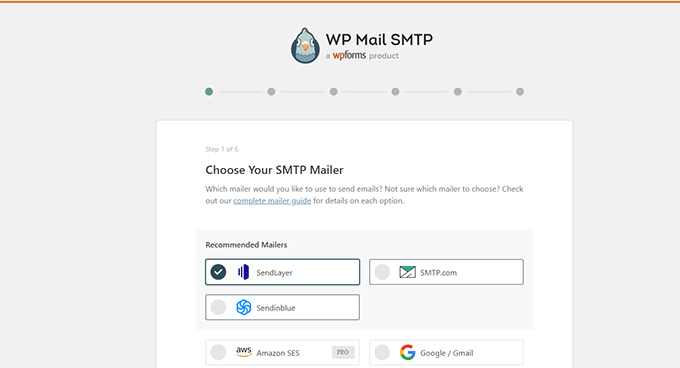
Una vez conectado, todos tus correos electrónicos de WordPress se enviarán utilizando la API de SendLayer, asegurando una mayor entrega y escalabilidad para tus mensajes de correo electrónico transaccional.
Ahora que te has asegurado de que tus correos electrónicos de WordPress se entregan en la bandeja de entrada del usuario. Veamos las mejores herramientas de automatización de marketing por correo electrónico que puedes usar con WordPress.
1. Envío de correos electrónicos automatizados a través de Constant Contact
Una plataforma de marketing por correo electrónico te permite enviar mensajes de correo electrónico promocionales y de marketing a tus usuarios.
Hay una gran cantidad de servicios de marketing por correo electrónico disponibles, pero no todos tienen funciones de automatización de marketing por correo electrónico.
Recomendamos usar Constant Contact. Es una de las mejores herramientas de automatización de correo electrónico para pequeñas empresas.
Viene con plantillas de correo electrónico hechas profesionalmente, herramientas de crecimiento de listas de correo, segmentación de clientes y potentes herramientas de automatización de marketing.
También puedes configurar campañas de goteo para enviar automáticamente correos electrónicos a tus usuarios con una frecuencia preprogramada.
Esto te permite incorporar nuevos clientes y dirigirlos a conversiones sin realizar ningún trabajo manual.
Para comenzar, visite el sitio web de Constant Contact para registrarse.

Una vez que se haya registrado, siga las instrucciones de nuestro artículo sobre cómo crear un boletín informativo por correo electrónico para configurar su primera lista de correo electrónico.
Después de crear tu lista de correo, puedes configurar tus campañas de automatización visitando la página de Campañas y haciendo clic en el botón ‘Crear’.
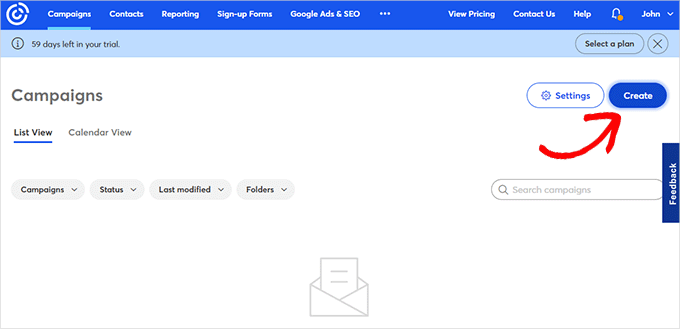
Esto abrirá una ventana emergente donde puedes seleccionar entre diferentes tipos de campañas.
Haz clic en ‘Automatización de correo electrónico’ para continuar.
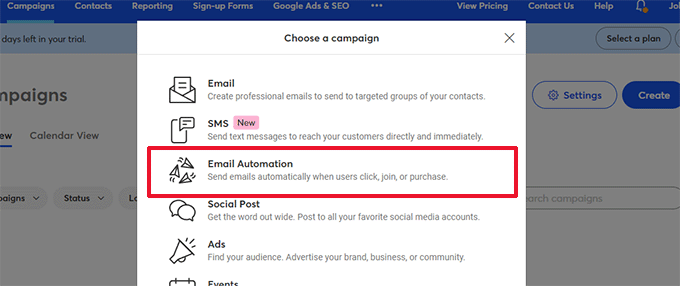
Desde aquí, puedes seleccionar automatización de un solo paso o automatización de varios pasos.
La automatización de un solo paso envía un solo correo electrónico, como un correo de bienvenida.
La automatización de varios pasos te permite crear una serie de correos electrónicos que se envían automáticamente a tus suscriptores. De esta manera, puedes informarles sobre tus productos y servicios, enviar ofertas especiales y más.
En este tutorial, crearás una automatización de varios pasos para cuando nuevos suscriptores se unan a tu lista de correo electrónico. Continúa y selecciona la opción ‘Un contacto se une a una lista’.

A continuación, tendrás que ingresar un nombre para tu campaña.
Asegúrate de hacer clic en el botón ‘Guardar’.
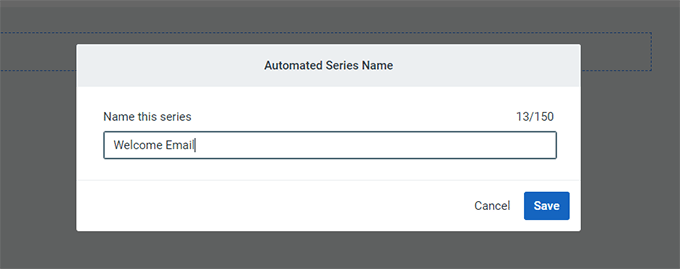
Constant Contact le preguntará qué actividad activará el correo electrónico.
Por ejemplo, la serie de goteo se activa automáticamente cuando un usuario se une a tu lista de correo, abre un correo, hace clic en un enlace o compra un producto.
Puedes usar la opción predeterminada 'El contacto se une a una lista' como tipo de disparador. Luego, puedes elegir la lista de correo que creaste anteriormente.
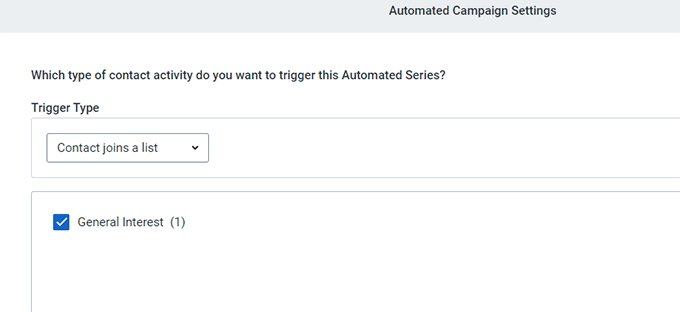
Haz clic en el botón 'Guardar' cuando hayas terminado.
Creación de correos electrónicos para tu campaña de goteo
Ahora que has configurado la campaña, puedes empezar a añadir los correos electrónicos que deseas enviar.
Simplemente haz clic en el botón 'Crear nuevo correo electrónico' para escribir tu primer correo.
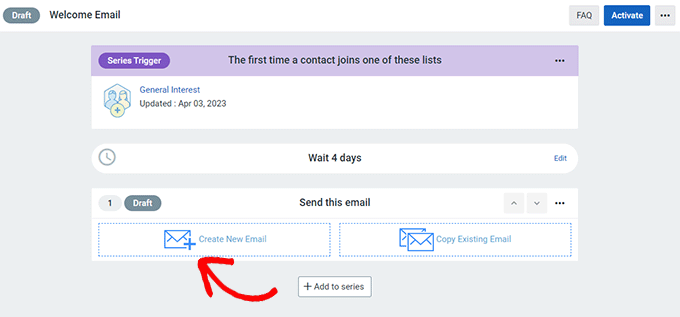
Esto abrirá el asistente de correo electrónico, donde puedes seleccionar una plantilla, escribir tu correo y guardarlo.
Sigue las instrucciones en pantalla para escribir tu correo electrónico. Después de eso, puedes seleccionar el retraso entre correos electrónicos haciendo clic en el enlace ‘Editar’ encima del correo guardado.
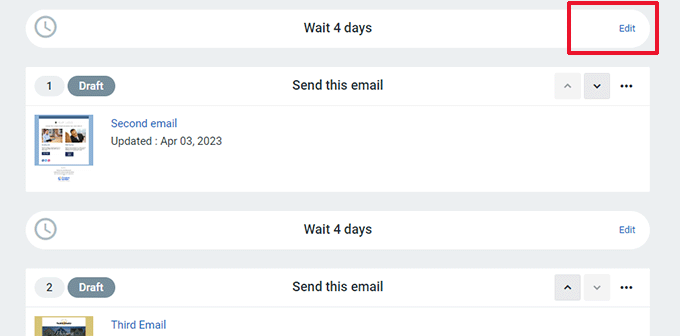
Repite el proceso para crear más correos electrónicos haciendo clic en el botón ‘Agregar a la serie’ en la parte inferior.
Para más detalles, consulte nuestro tutorial completo sobre cómo enviar notificaciones automáticas por goteo en WordPress.
También puede aprender cómo enviar correos electrónicos automatizados en WordPress.
2. Automatiza correos electrónicos de WooCommerce usando FunnelKit Automations
La automatización es la forma más fácil de aumentar las ventas en tu tienda de comercio electrónico.
Si tienes una tienda WooCommerce, tus clientes recibirán diferentes correos electrónicos transaccionales.
Estos les ayudan a obtener confirmaciones de pedido, rastrear el estado de su pedido, obtener facturas y encontrar más información sobre tu tienda en línea.
Puede personalizar y automatizar estos correos electrónicos o crear nuevas campañas utilizando FunnelKit Automations, un popular plugin de WooCommerce para la automatización del marketing. Es un producto hermano de FunnelKit (anteriormente WooFunnels), un potente constructor de embudos de ventas para WooCommerce.
FunnelKit Automations es el kit de herramientas imprescindible para cualquier tienda WooCommerce, sitio web de membresía u otros negocios.
Te permite automatizar la generación de leads, administrar contactos y recuperar carritos abandonados. Esto te ayuda a aumentar la productividad y las ventas de tu negocio.
Primero, necesitas instalar y activar el plugin FunnelKit Automations. Para más detalles, consulta nuestra guía sobre cómo instalar un plugin de WordPress.
Una vez que hayas activado el plugin, ve a la página FunnelKit Automations » Automations (Next Gen) y haz clic en el botón ‘Add New Automation’.
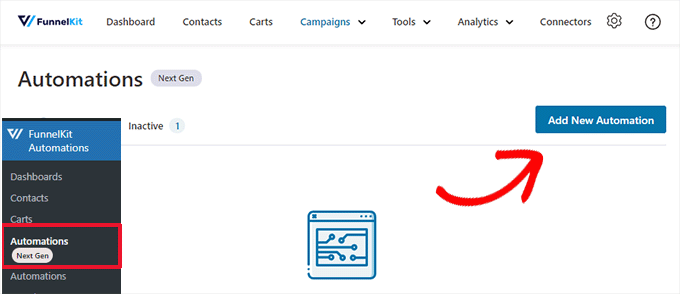
A continuación, el plugin te pedirá que elijas una plantilla.
Estas plantillas son automatizaciones predefinidas para las campañas más populares. También puedes empezar desde cero.
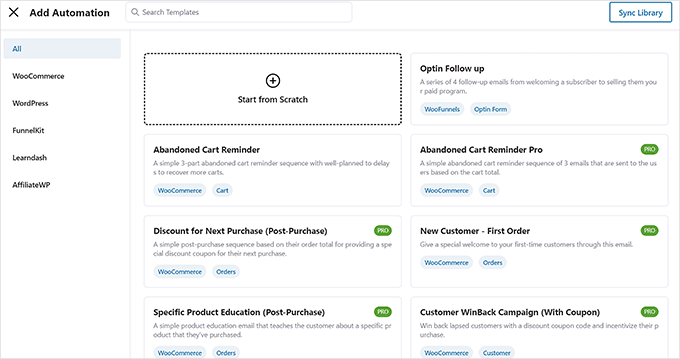
Para este tutorial, utilizaremos la plantilla ‘Post-Purchase Sequence’.
Haz clic en la plantilla para abrirla y previsualizarla.
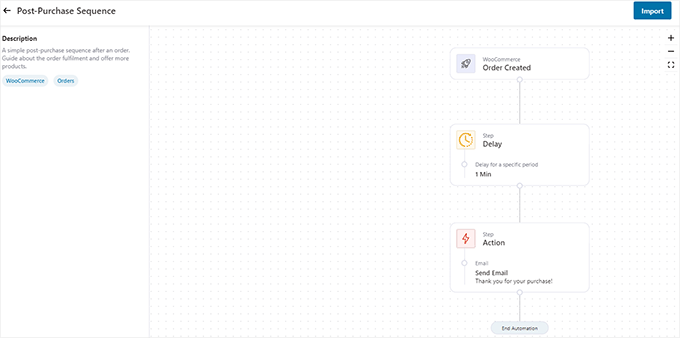
Verás el disparador, el retraso y la acción de esta automatización en la pantalla de vista previa.
Es posible que no sea exactamente lo que tienes en mente. Por ejemplo, podrías querer ejecutar esta automatización para compras superiores a una cierta cantidad.
No te preocupes. Podrás editarla tanto como quieras más adelante.
Por ahora, haz clic en el botón ‘Import’ en la esquina superior derecha de la pantalla para empezar a usar esta plantilla.
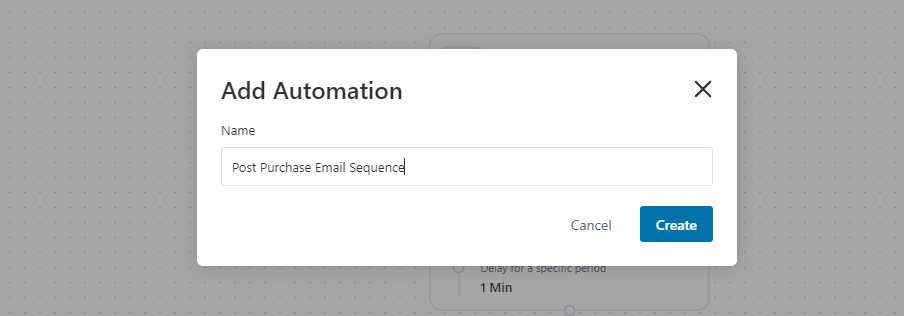
Se te pedirá que proporciones un nombre para esta automatización. Puedes ingresar cualquier cosa que te ayude a identificarla fácilmente y hacer clic en el botón ‘Create’.
FunnelKit importará la plantilla y la abrirá en el editor de automatización.
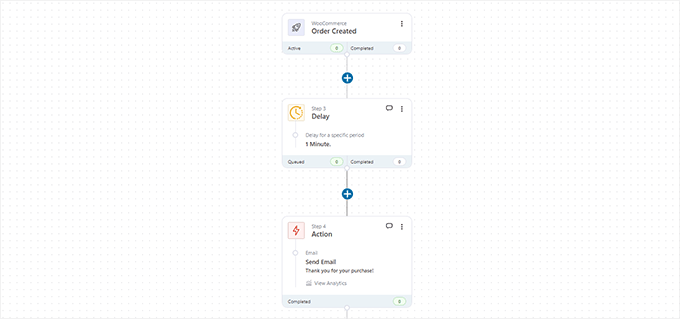
Verás el disparador que iniciará esta automatización en la parte superior. Seguido del retraso y la acción que realizará.
Puedes hacer clic en el botón Agregar (+) entre estos pasos para añadir una condición, un retraso, un objetivo, una acción, un salto o salir de la automatización.
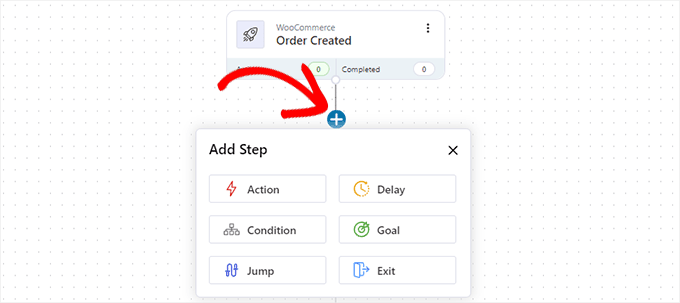
No olvides editar el paso de Acción. Para esta campaña, la acción es enviar un correo electrónico al usuario.
Haz clic en ‘Acción’ y se abrirá. Desde aquí, puedes editar el correo electrónico que le enviarás al usuario.
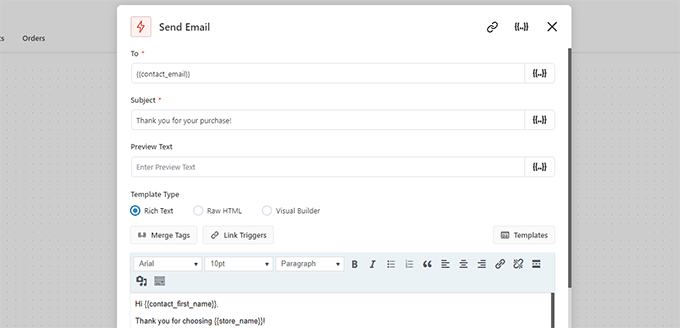
Puedes usar Etiquetas de Combinación para agregar elementos dinámicos a tu mensaje de correo electrónico.
Una vez que hayas terminado de editar, haz clic en el botón ‘Guardar y Cerrar’ para salir del editor de acciones.
Finalmente, haz clic en el interruptor en la parte superior para cambiar de Inactivo a Activo. Esto activará la automatización en tu sitio web.
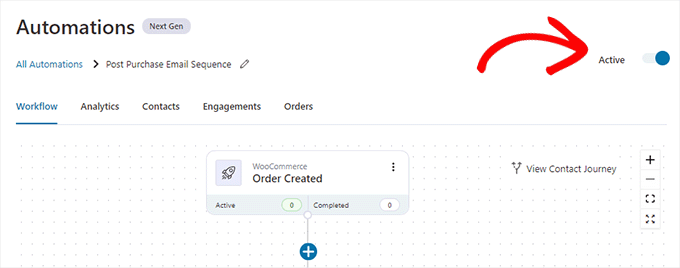
Siéntete libre de crear tantas automatizaciones como necesites.
FunnelKit funciona con todos los plugins esenciales de WordPress. Además, puedes conectarlo a Zapier y realizar acciones en más de 5000 aplicaciones web.
3. Automatiza correos electrónicos de WordPress / WooCommerce usando Uncanny Automator
Las investigaciones muestran que los usuarios son más propensos a interactuar con un correo de marketing cuando este es personalizado y oportuno.
Puedes automatizar esto enviando mensajes dirigidos a los usuarios en tu sitio de WordPress basándote en su actividad.
Por ejemplo, puedes recomendar productos a clientes que hayan pedido un producto específico.
Ahora, ¿qué pasaría si también quisieras crear un cupón de un solo uso para ese cliente, enviar los datos del cliente a tu CRM o recordar al personal de ventas que les dé una llamada?
Aquí es donde entra Uncanny Automator.
Es uno de los mejores plugins de automatización de WordPress, que te permite crear flujos de trabajo automatizados para tu sitio web de WordPress.
Funciona con plataformas populares de marketing por correo electrónico, plugins de formularios de contacto de WordPress, plataformas de comercio electrónico y más.
Lo primero que debes hacer es instalar y activar el plugin gratuito Uncanny Automator. Para más detalles, consulta nuestra guía paso a paso sobre cómo instalar un plugin de WordPress.
Al activarse, dirígete a la página Automator » Agregar Nuevo para crear tu primera receta.
En este tutorial, enviaremos un correo electrónico automatizado a los clientes de WooCommerce que hayan realizado un pedido, pidiéndoles que dejen una reseña.
Se te pedirá que selecciones qué tipo de receta deseas crear. Debes elegir 'Usuarios conectados' y luego hacer clic en el botón 'Confirmar'.
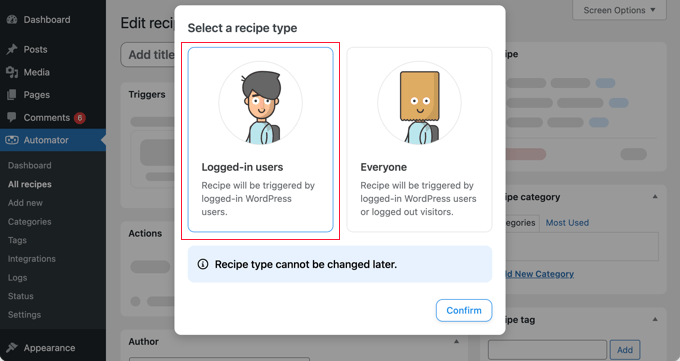
Esto te llevará a la página 'Editar receta'.
Primero, proporciona un título para tu receta. Puede ser cualquier cosa que te ayude a identificar esta receta.
A continuación, debes elegir una integración donde se ejecutará tu disparador. Dependiendo de los complementos instalados en tu sitio web, esta lista puede cambiar.
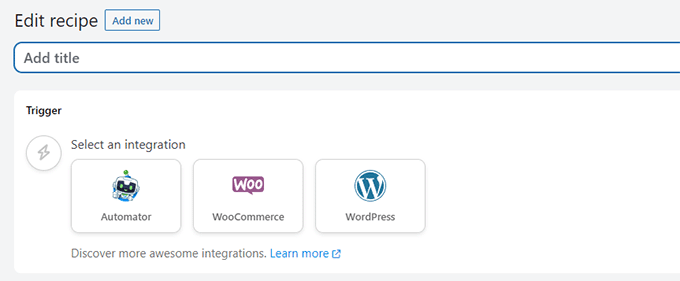
Selecciona 'WooCommerce' para continuar.
El Automator ahora te mostrará una serie de disparadores de WooCommerce que puedes usar para lanzar tu receta.
Para este tutorial, utilizaremos 'Un usuario completa, paga, llega a una página de agradecimiento por un pedido con un producto'.
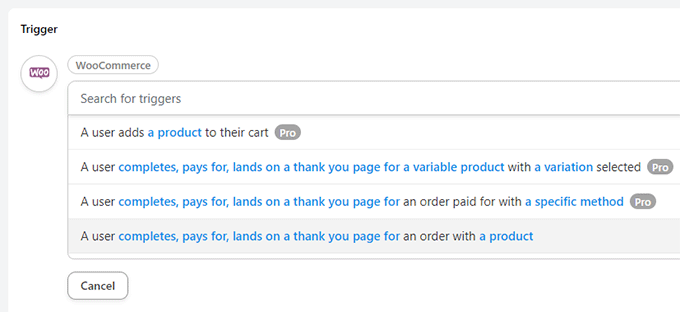
Después de elegir un disparador, puedes hacer clic en las condiciones resaltadas para cambiarlas si es necesario.
Por ejemplo, en lugar de todos los productos, puedes hacer clic en 'un producto' para elegir un producto específico.
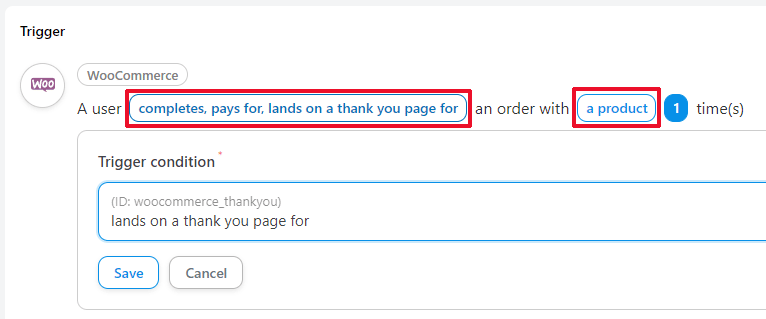
Una vez que hayas terminado, haz clic en el botón 'Agregar Disparador'.
A continuación, crearás una acción. Esta es la tarea que deseas realizar como resultado del disparador que configuraste anteriormente.
Al hacer clic en Acción, se te mostrará una serie de integraciones que puedes usar. Para este tutorial, usaremos la integración 'Correos electrónicos'.
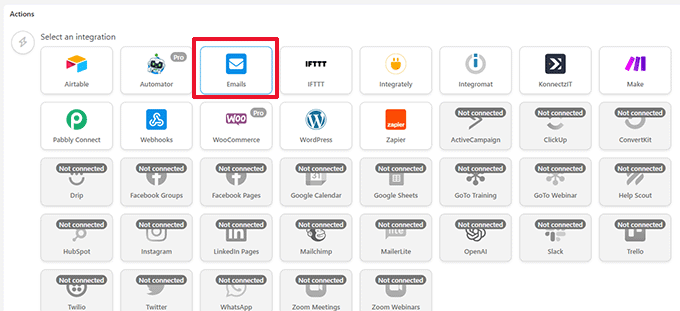
A continuación, se te mostrarán las acciones que puedes realizar para la Integración seleccionada.
Dado que seleccionamos Correos electrónicos, solo hay una acción disponible, que es enviar un correo electrónico.
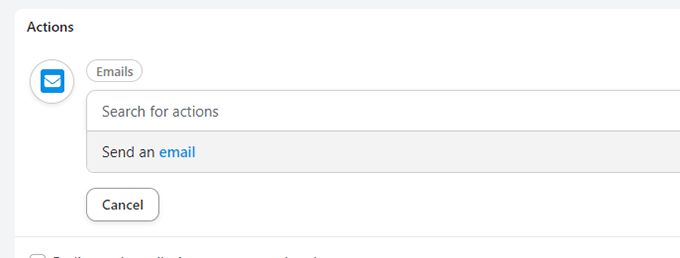
Esto abrirá el editor de correo electrónico.
Desde aquí, puedes completar todos los campos como la dirección 'de', la dirección de correo electrónico del destinatario, el asunto y más.
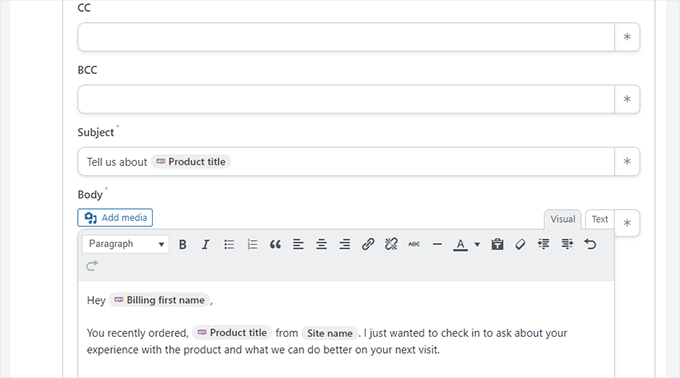
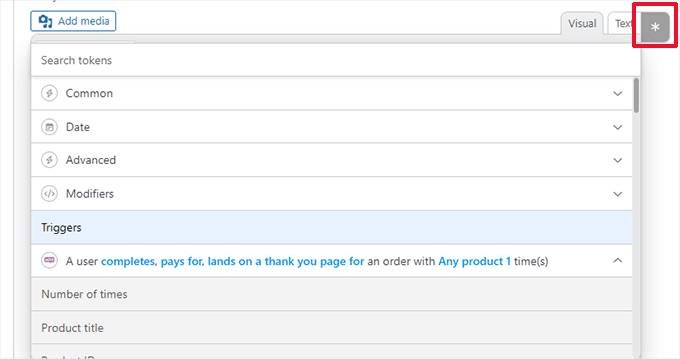
Haz clic en la estrella (*) junto a un campo para insertar un valor dinámico.
Por ejemplo, puedes agregar el correo electrónico de facturación del cliente para el campo 'Para', usar el título del producto en el asunto o usar el nombre del cliente para saludarlo.
¿Quieres agregar un retraso entre el disparador y la acción?
Haz clic en el botón ‘Retrasar’ en la parte superior de la acción.
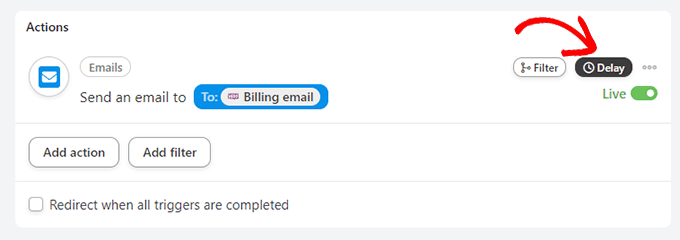
Después de eso, puedes elegir un tiempo de retraso.
Para este tutorial, estamos configurando el retraso a 1 semana (7 días).
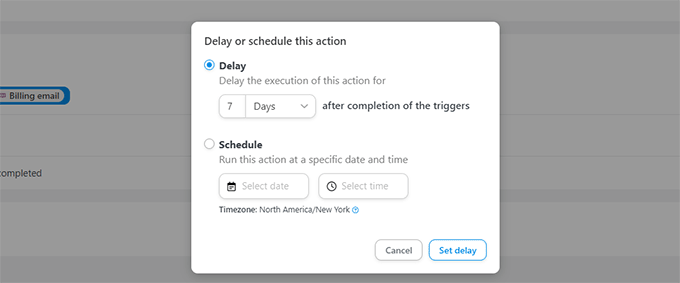
Establecer un retraso hace que tu correo electrónico sea más efectivo.
Por ejemplo, en este escenario, querrías establecer un retraso suficiente para enviar el producto y darle al cliente un par de días para probarlo.
Una vez que estés satisfecho con tu receta, no olvides cambiar el interruptor de ‘Borrador’ a ‘En vivo’.
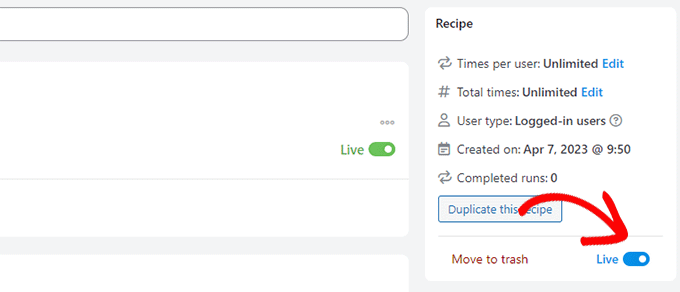
Tu receta está en vivo y se ejecutará la próxima vez que un cliente compre.
Para obtener más información sobre Uncanny Automator y todas las cosas geniales que puedes hacer con él, consulta nuestro tutorial sobre cómo crear flujos de trabajo automatizados para tu sitio web de WordPress.
Ideas para la automatización del marketing por correo electrónico con ejemplos
¿Te preguntas cuál es la mejor manera de usar la automatización de marketing por correo electrónico en tu sitio web de WordPress? A continuación, se muestran algunos ejemplos de correos electrónicos automatizados que pueden darte ideas para tus propios correos.
1. Ejemplo de correo electrónico de bienvenida automatizado
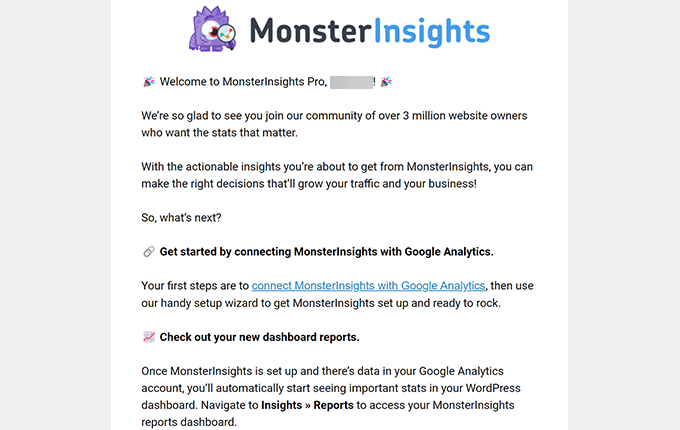
Puedes enviar un correo electrónico de bienvenida automatizado a nuevos clientes o usuarios que se registren en tu lista de correo.
Así es como MonsterInsights, un popular plugin de WordPress, da la bienvenida a los nuevos usuarios.
El correo electrónico no solo saluda a los usuarios, sino que también los dirige a sacar el máximo provecho de su compra con enlaces útiles.
2. Ejemplo de correo electrónico automatizado de carrito abandonado
¿Sabías que 7 de cada 10 personas que agregan productos a sus carritos no completan la compra?
Este fenómeno se llama ventas de carritos abandonados. Demuestra que los usuarios están interesados en el producto, pero algo les impide completar el pedido.
Aquí tienes un ejemplo de un correo electrónico de carrito abandonado de Pacsun. Utiliza la urgencia al mencionar que los productos pueden agotarse.
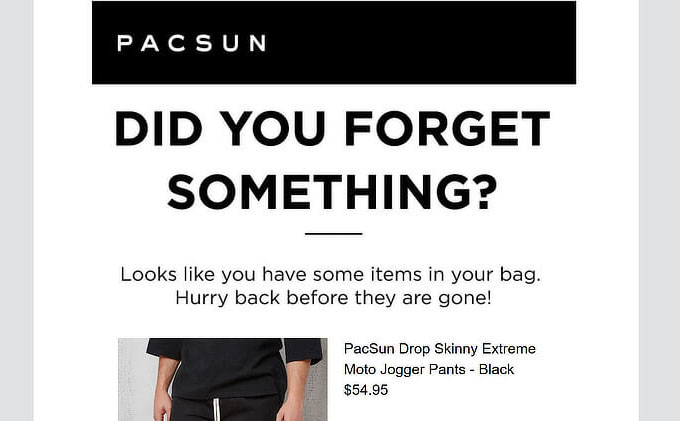
Según OptinMonster, los correos electrónicos de carritos abandonados tienen aproximadamente el doble de tasa de apertura que los correos de marketing tradicionales.
Relacionado: Ve más formas de recuperar ventas de carritos abandonados.
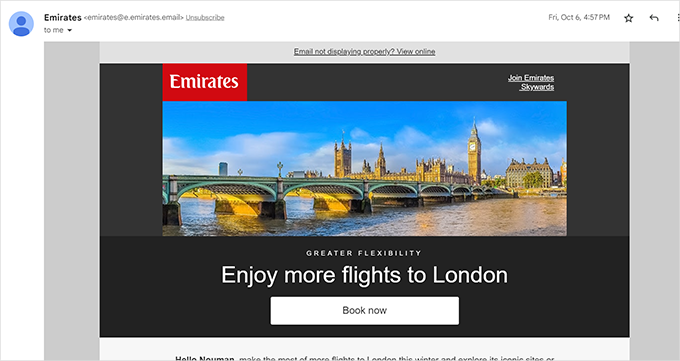
3. Correo electrónico de venta automatizada basado en el interés del usuario
Otro tipo común son los correos electrónicos de venta automatizada que se envían a los usuarios basándose en sus intereses.
Aquí tienes un ejemplo de la aerolínea Emirates informando a los usuarios sobre más opciones de vuelos que pueden reservar.
4. Envía automáticamente correos electrónicos de recuperación
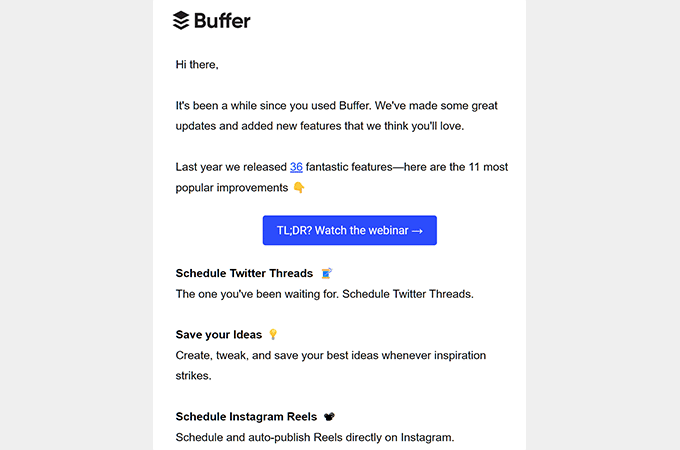
Puedes programar correos electrónicos automatizados para usuarios que no han iniciado sesión o no han realizado otra compra.
Aquí tienes un ejemplo de Buffer. Observa cómo informan a los usuarios sobre las nuevas funciones que podrían estar perdiéndose.
También puedes enviar cupones automatizados para recuperar clientes que no han comprado en mucho tiempo.
Esperamos que este artículo te haya ayudado a aprender sobre la automatización del marketing por correo electrónico en WordPress y cómo usarla para hacer crecer tu negocio. También te puede interesar ver nuestra selección de las mejores herramientas de verificación de correo electrónico o nuestra guía sobre cómo crear una lista de correo en WordPress.
Si te gustó este artículo, suscríbete a nuestro Canal de YouTube para ver tutoriales en video de WordPress. También puedes encontrarnos en Twitter y Facebook.





David Lim
Imagina cómo sería si la tecnología todavía existiera y no hubiera automatizaciones. Sería horriblemente complicado y consumiría mucho tiempo.
No había oído hablar de Uncanny antes, pero de alguna manera me dio curiosidad ahora que lo mencionaste.
Oyatogun Oluwaseun Samuel
¡Gracias por esta guía completa y fácil de seguir sobre la automatización del marketing por correo electrónico! Me gustaría añadir que integrar el marketing por correo electrónico con otros canales de marketing, como las redes sociales o un sistema CRM, permitirá una experiencia de cliente coherente y maximizará el impacto de los esfuerzos de marketing. Además, monitorear regularmente tus métricas como las tasas de clics y las tasas de conversión te ayudará a tomar decisiones informadas sobre cómo automatizar tu marketing por correo electrónico. Seguir esta guía permitirá a uno estar en camino de aprovechar el poder de la automatización del marketing por correo electrónico. ¡Este es un artículo inmensamente beneficioso, gracias WPBeginner!
Dennis Muthomi
¡Me encanta esta guía sobre automatización de marketing por correo electrónico en WordPress! La sección de Constant Contact fue SÚPER útil.
Los ejemplos de diferentes tipos de correos electrónicos automatizados (bienvenida, carrito abandonado, etc.) son geniales para obtener ideas.
He tenido éxito con los correos electrónicos de recuperación en el pasado y añadiría que incluir una oferta especial o un descuento en estos correos puede ser súper efectivo para reenganchar a suscriptores inactivos.
¡GUAU! Gracias por este recurso tan completo. Me ha dado varias ideas para implementar y mejorar mi estrategia de marketing por correo electrónico en WordPress.
Yunus Rahman
¡Guía fantástica! La guía para principiantes de WPBeginner sobre la automatización del marketing por correo electrónico en WordPress es un tesoro de conocimiento. Las instrucciones paso a paso y las capturas de pantalla me facilitaron la configuración y automatización de mis campañas de correo electrónico. Mi lista de correo electrónico ahora está prosperando y estoy viendo resultados reales. ¡Gracias por compartir tu experiencia y ayudarme a llevar mi marketing por correo electrónico al siguiente nivel, WPBeginner!
Soporte de WPBeginner
Glad we could help!
Administrador
Jiří Vaněk
Aproximadamente un año después de lanzar mi blog y establecer una base de usuarios, estoy empezando a adentrarme en el marketing por correo electrónico. Recientemente tuve problemas con Mailchimp. Ahora, he progresado un poco, así que agradezco cualquier consejo que no se me ocurra de inmediato cuando todo es nuevo.
Soporte de WPBeginner
We hope our examples in this article help you get started
Administrador
Jiří Vaněk
Sí, me has ayudado mucho. Casi seis meses después de empezar a aplicar tus consejos sobre marketing por correo electrónico e integrar el plugin Optin Monster junto con el servicio MailChimp en mi sitio web, debo admitir que pude usar tus consejos a la perfección. Ahora tengo una lista bastante buena de direcciones de correo electrónico de usuarios con los que puedo comunicarme. En retrospectiva, puedo confirmar que tus consejos son excelentes y verdaderamente útiles.
Ralph
Llevo más de un año deseando haber empezado con la automatización en mi blog. Simplemente podría poner a los nuevos suscriptores en una secuencia de correos frecuentes. Ahora no tengo tiempo para esto y solo envío el boletín 2 veces al mes. Podría usar correos antiguos ya que mi contenido es perenne, pero después de cambiar Mailchimp por Sender, borré todo y debo empezar desde cero.
Katheryn J.
Hola, gracias por esta información. Pregunta rápida, presentaste bastantes opciones y me perdí un poco en las diferencias entre ellas. En ciertos casos, ¿elegirías Funnel Kit en lugar de crear un embudo con una plataforma de marketing por correo electrónico como Mailchimp? ¿O sugieres que use dos plugins diferentes que se integren? (Soy nuevo en esto...)
Soporte de WPBeginner
Depende del caso de uso para el que se vaya a utilizar, pero FunnelKit también puede conectarse a plataformas de marketing por correo electrónico para facilitar ese proceso.
Administrador
Ram E.
Si lo recuerdo correctamente, ahora hay un plan separado en Mailchimp que ofrece correos transaccionales.
Hay tantas herramientas de automatización de correo electrónico, ya sean de marketing o transaccionales, en el mercado. Pero elegir una opción se hace más fácil con esta guía completa. ¡Gracias!
Soporte de WPBeginner
¡Gracias por informarnos y nos alegra que nuestra guía haya sido útil!
Administrador