


Todavía recuerdo la primera vez que vi el resultado de búsqueda de un competidor adornado con brillantes calificaciones de estrellas y la fecha de un evento. Mi propio enlace azul simple de repente se sintió invisible, y me preocupaba que obtener esos resultados llamativos fuera demasiado técnico para mí.
Ahí es cuando aprendí sobre los fragmentos enriquecidos. Son el secreto para hacer que tu contenido destaque en los resultados de búsqueda al mostrar detalles adicionales como reseñas, precios o incluso tiempos de preparación de recetas.
Aquí en WPBeginner, usamos herramientas como All in One SEO para agregar esta información, llamada marcado schema, a nuestros propios artículos. Es sorprendentemente sencillo y es una de las mejores maneras de obtener más clics de los usuarios.
En esta guía, te guiaremos a través de los pasos exactos para agregar fragmentos enriquecidos a tu sitio de WordPress. Cubriremos tanto un método de plugin fácil como un enfoque manual para aquellos a quienes les gusta codificar.

¿Por qué usar fragmentos enriquecidos en su sitio de WordPress?
Los fragmentos enriquecidos utilizan lo que se llama marcado schema para proporcionar información adicional sobre tu contenido a los motores de búsqueda.
Los bots de los motores de búsqueda utilizan estos datos para mostrar información adicional sobre sus publicaciones y páginas en los resultados de búsqueda.

Esto ayuda a que tus publicaciones y páginas destaquen más en los resultados de búsqueda, lo que puede mejorar tu tasa de clics orgánica y ayudarte a aumentar el tráfico de tu blog.
Las estadísticas de búsqueda de Google lo demuestran, informando que los resultados enriquecidos obtienen 58 clics por cada 100 búsquedas, superando a los resultados de búsqueda normales.
También te ayuda a construir autoridad en tu nicho, ya que tu sitio se vuelve más visible en las búsquedas.
Los fragmentos enriquecidos no son solo para sitios de reseñas o recetas. Puedes usar fragmentos enriquecidos para eventos, productos, personas, tutoriales, videos, música, aplicaciones, artículos, publicaciones de blog y mucho más.
Nota: Es importante saber que agregar marcado de esquema a tu sitio web no garantiza que Google lo muestre. Google puede optar por no hacerlo en algunas búsquedas. Sin embargo, agregar el marcado de esquema ayuda a Google a entender tu contenido y hace mucho más probable que muestre fragmentos enriquecidos.
Dicho esto, te mostraremos cómo agregar fragmentos enriquecidos a WordPress. Simplemente usa los enlaces rápidos a continuación para saltar directamente al método que deseas usar.
Método 1. Agregar fragmentos enriquecidos usando un plugin de WordPress
La forma más fácil de agregar fragmentos enriquecidos a WordPress es usando el plugin AIOSEO. Es el mejor plugin de SEO para WordPress del mercado, utilizado por más de 3 millones de sitios web.

Te ayuda a optimizar fácilmente tu sitio para los motores de búsqueda sin necesidad de contratar a un experto en SEO. Además, puedes configurar fragmentos enriquecidos en tu sitio en un par de clics.
Nota: Si bien la versión gratuita de AIOSEO maneja el marcado schema esencial automáticamente, necesitarás la versión pro para desbloquear el Catálogo de Schema completo. Esto te permite agregar tipos de fragmentos enriquecidos avanzados como Producto, Receta y Curso, además de otras funciones potentes como un administrador de redirecciones.
Lo primero que debes hacer es instalar y activar el plugin AIOSEO. Para más detalles, consulta nuestra guía para principiantes sobre cómo instalar un plugin de WordPress.
Tras la activación, serás llevado inmediatamente al asistente de configuración de AIOSEO. Necesitas hacer clic en el botón ‘Empecemos’.

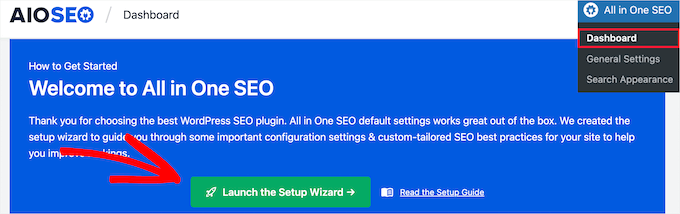
Si el asistente de configuración no aparece de inmediato, simplemente ve a All in One SEO » Dashboard.
Desde aquí, puedes hacer clic en el botón ‘Iniciar el Asistente de Configuración’. Esto te guiará a través de los pasos para configurar el plugin para tu sitio web.
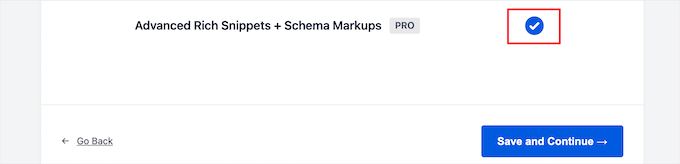
A medida que avanzas en el asistente de configuración, necesitarás activar el complemento ‘Advanced Rich Snippets + Schema Markups’.
Simplemente marca la casilla para que se ponga azul, luego haz clic en el botón ‘Guardar y Continuar’.
En la pantalla final, deberás ingresar tu clave de licencia y luego hacer clic en el botón ‘Conectar’.
Puedes encontrar esta información en la página de tu cuenta en el sitio web de AIOSEO.

Para más detalles, consulta nuestra guía definitiva sobre cómo configurar AIOSEO para WordPress correctamente.
Después de eso, puedes ir a AIOSEO » Apariencia de Búsqueda en tu panel de administración de WordPress, y luego hacer clic en la pestaña ‘Tipos de Contenido’.

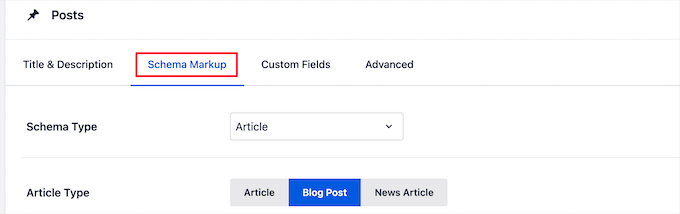
Luego, puedes establecer el tipo de marcado de esquema para tus publicaciones y páginas.
Simplemente haz clic en la opción de menú ‘Marcado de Esquema’, luego puedes elegir el tipo de esquema en el menú desplegable.
Podrás ver diferentes tipos de contenido que puedes crear con el plugin. La lista incluye:
- Curso
- Producto
- Receta
- Software/App
- Preguntas Frecuentes
- Página web
- Perfil
- Artículo
Al hacer clic en cualquier tipo de contenido, se te mostrarán los campos que estarán disponibles.
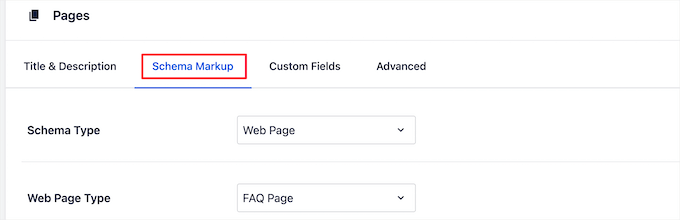
Estas configuraciones serán las configuraciones predeterminadas cuando agregues una nueva publicación de blog. Sin embargo, también puedes cambiar estas configuraciones para cada publicación individualmente.
Debajo del marcado de esquema de la publicación, también puedes controlar el esquema predeterminado para tus páginas.
Simplemente selecciona el ‘Tipo de Esquema’ en el menú desplegable. Luego, tendrás opciones adicionales para el tipo de esquema que selecciones.
Una vez que hayas terminado de hacer cambios, haz clic en el botón ‘Guardar Cambios’ antes de salir de la página.
Agregar Información de Fragmentos Enriquecidos a Tus Publicaciones y Páginas
Ahora, puedes agregar información de schema a tus publicaciones y páginas individuales, para que muestren fragmentos enriquecidos únicos en los resultados de búsqueda.
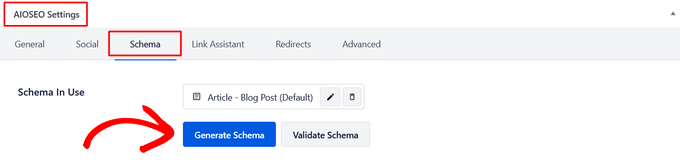
Para hacer esto, simplemente abre una entrada de blog y desplázate hacia abajo, debajo del editor de la entrada. Aquí verás un cuadro de metadatos llamado 'Configuración de AIOSEO'.
Necesitas hacer clic en la pestaña ‘Schema’ y luego en el botón ‘Generate Schema’.
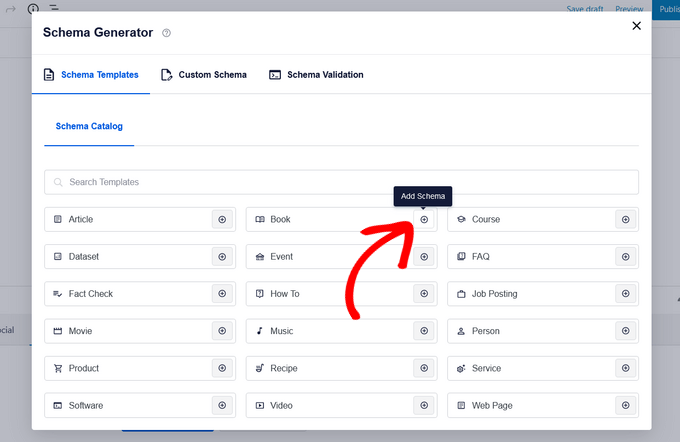
Esto abrirá el Catálogo de Schemas. Simplemente haz clic en el botón ‘Add Schema’ junto al tipo de schema que deseas agregar.
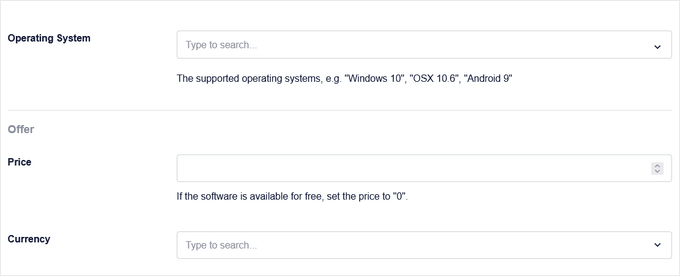
Ahora, habrá diferentes campos disponibles para completar, según la opción que selecciones. Por ejemplo, el tipo de schema ‘Software’ incluye campos para el nombre, sistema operativo, precio, descripción, reseña y más.
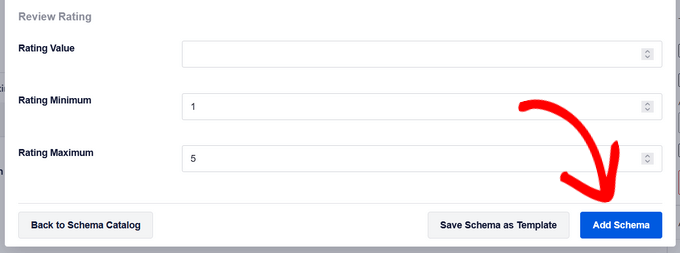
Una vez que hayas terminado, haz clic en el botón ‘Add Schema’. ¡No olvides hacer clic en ‘Update’ o ‘Publish’ en la publicación para guardar tus cambios también!
Agregar marcado de schema a páginas individuales de WordPress es similar. Necesitas abrir la página que deseas editar y luego desplazarte hacia abajo hasta el cuadro meta ‘AIOSEO Settings’ debajo del editor de la página.
Luego, haz clic en la opción de menú ‘Schema’, haz clic en el botón ‘Generate Schema’ y selecciona tu tipo de schema de página del Catálogo de Schemas.
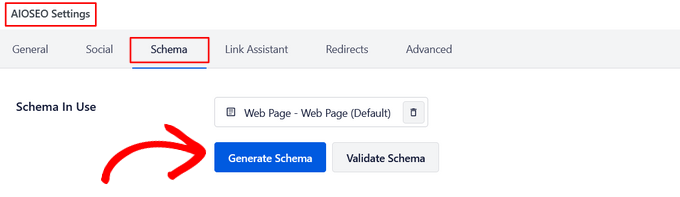
Aparecerán diferentes opciones dependiendo del tipo de schema que selecciones.
Al igual que arriba, cuando hayas terminado, necesitas hacer clic en el botón ‘Add Schema’ y presionar ‘Update’ o ‘Publish’ en la página para que tus cambios se publiquen.
Agregar información de fragmentos enriquecidos no hará una diferencia en el front-end de tu blog de WordPress. Sin embargo, estarás proporcionando a los bots de los motores de búsqueda datos adicionales para mostrar con tus publicaciones y páginas en los resultados de búsqueda.
Método 2. Agregar fragmentos enriquecidos agregando código a WordPress
Otra forma de agregar fragmentos enriquecidos a WordPress es agregando código a WordPress. Si no has hecho esto antes, consulta nuestra guía sobre cómo copiar y pegar código en WordPress.
Los datos estructurados se pueden escribir en varios formatos, como Microdata, RDFa y JSON-LD. Si bien todos funcionan, JSON-LD es el formato recomendado por Google.
A menudo es el más fácil y seguro para principiantes porque puedes agregarlo como un solo bloque de código (generalmente en el encabezado de tu sitio) sin tener que editar directamente el HTML visible de tu publicación.
Por ejemplo, imagina que tienes una página simple de 'Acerca de mí'. Para agregar datos estructurados usando JSON-LD, añadirías un script especial a tu página. No cambia la apariencia de tu página, pero les da a los motores de búsqueda toda la información clave en un formato que entienden.
Aquí tienes cómo podría verse un script JSON-LD para una persona. Típicamente, añadirías esto usando un plugin que te permite insertar código en el encabezado de tu sitio.
<script type="application/ld+json">
{
  "@context": "https://schema.org",
  "@type": "Person",
  "name": "John Smith",
  "jobTitle": "Support Technician",
  "image": "https://www.example.com/johnsmith.jpg",
  "url": "https://www.example.com",
  "address": {
    "@type": "PostalAddress",
    "streetAddress": "101 Washington Avenue",
    "addressLocality": "Eagleton",
    "addressRegion": "IN",
    "postalCode": "46818"
  },
  "email": "johnsmith@example.com",
  "telephone": "+1-425-123-4567"
}
</script>
Para cada tipo de contenido, hay algunas propiedades especiales que deben definirse.
Schema.org es la organización que ayuda a mantener el estándar para diferentes tipos de contenido. Encontrarás documentación extensa con ejemplos para cada tipo de contenido schema en su sitio web.
Aquí hay otro ejemplo para una publicación de receta. Como puedes ver, el script JSON-LD contiene todos los detalles clave como el nombre de la receta, autor, tiempo de cocción e ingredientes de manera estructurada.
<script type="application/ld+json">
{
  "@context": "https://schema.org/",
  "@type": "Recipe",
  "name": "Mom's World Famous Banana Bread",
  "author": {
    "@type": "Person",
    "name": "John Smith"
  },
  "image": "https://example.com/bananabread.jpg",
  "description": "This classic banana bread recipe comes from my mom -- the walnuts add a nice texture and flavor.",
  "prepTime": "PT15M",
  "cookTime": "PT1H",
  "recipeYield": "1 loaf",
  "recipeIngredient": [
    "3 or 4 ripe bananas, smashed",
    "1 egg",
    "3/4 cup of sugar"
  ],
  "recipeInstructions": {
    "@type": "HowToSection",
    "name": "Instructions",
    "itemListElement": [
      {
        "@type": "HowToStep",
        "text": "Preheat the oven to 350 degrees. Mix in the ingredients in a bowl. Add the flour last."
      },
      {
        "@type": "HowToStep",
        "text": "Pour the mixture into a loaf pan and bake for one hour."
      }
    ]
  }
}
</script>
Si estás agregando fragmentos enriquecidos manualmente a tus publicaciones de WordPress, entonces necesitarás agregar HTML manualmente a WordPress. Para más detalles, consulta nuestra guía para principiantes sobre cómo editar HTML en el editor de código de WordPress.
También puede que necesites consultar el recurso de datos estructurados para desarrolladores de Google para entender qué propiedades se requieren para cada tipo de contenido.
Prueba de tu Marcado Schema para Fragmentos Enriquecidos
Ya sea que hayas usado un plugin o agregado código manualmente, es una excelente idea probar tu configuración para asegurarte de que Google pueda leerla correctamente. Google ofrece dos herramientas gratuitas para esto, cada una con un propósito diferente.
1. Verifica la elegibilidad con la Prueba de Resultados Enriquecidos
Esta es la herramienta más importante para la mayoría de los usuarios. Verifica si tu página es elegible para las mejoras visuales especiales (resultados enriquecidos) que Google puede mostrar en los resultados de búsqueda.
Para usarlo, dirígete a la herramienta Prueba de Resultados Enriquecidos. Ingresa la URL de tu publicación o página y haz clic en 'Probar URL'.

La herramienta analizará tu página y te dirá qué tipos de resultados enriquecidos encontró y si son válidos. ¡Esta es la mejor manera de confirmar que tu esquema de receta, reseña o preguntas frecuentes está funcionando correctamente!
2. Valida tu código con el Validador de Marcado de Esquema
Esta es una herramienta más técnica que verifica si tu código de esquema está escrito correctamente según los estándares oficiales de Schema.org. Valida todo tipo de esquemas, no solo aquellos que crean resultados enriquecidos.
Puedes encontrarlo yendo al Validador de Esquema de Marcado. Al igual que antes, ingresa tu URL y haz clic en ‘Ejecutar prueba’.
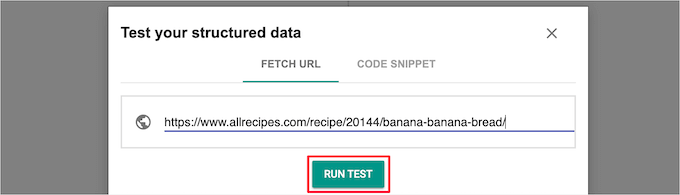
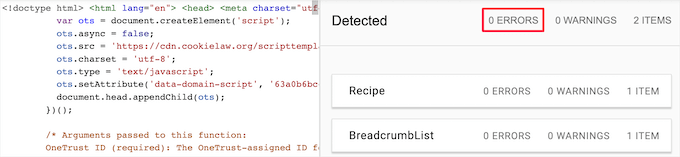
El validador te mostrará todo el esquema que encontró en la página y señalará cualquier error o advertencia en el propio código.
Tu objetivo aquí es ver ‘0 Errores’ para asegurarte de que tu código esté perfectamente limpio.
Preguntas frecuentes sobre fragmentos enriquecidos
Sabemos que aprender sobre marcado de esquema y fragmentos enriquecidos puede generar algunas preguntas. A continuación, respondemos algunas de las más comunes que escuchamos de nuestros lectores.
1. ¿Qué son los fragmentos enriquecidos en WordPress?
Los fragmentos enriquecidos son resultados de búsqueda visualmente mejorados que muestran información adicional extraída de los datos estructurados (marcado de esquema) de tu sitio web. Esto puede incluir calificaciones con estrellas, precios, tiempos de cocción o fechas de eventos, haciendo que tu listado sea más atractivo e informativo para los usuarios.
2. ¿Cuánto tiempo tardan en aparecer los fragmentos enriquecidos en los resultados de búsqueda?
No hay un plazo exacto. Después de agregar el marcado de esquema, los motores de búsqueda como Google necesitan rastrear tu sitio nuevamente para descubrir los cambios. Esto puede tardar desde unos pocos días hasta varias semanas, dependiendo de la frecuencia de rastreo de tu sitio.
3. ¿Agregar marcado schema garantiza que obtendré fragmentos enriquecidos?
No, no lo hace. Si bien agregar marcado schema correcto hace que su sitio sea elegible para fragmentos enriquecidos, Google toma la decisión final sobre si mostrarlos o no. Pueden optar por no mostrarlos según la consulta de búsqueda, el dispositivo, la ubicación o la calidad general del contenido.
4. ¿Cuál es la mejor manera de agregar fragmentos enriquecidos: un plugin o código manual?
Para la gran mayoría de los usuarios de WordPress, usar un plugin como All in One SEO es el mejor método. Es mucho más fácil, seguro y elimina el riesgo de cometer errores de codificación que podrían dañar tu sitio.
El método de código manual solo se recomienda para usuarios avanzados que se sientan cómodos editando archivos de temas y escribiendo HTML.
Recursos adicionales
Ahora que sabe cómo agregar fragmentos enriquecidos, puede encontrar estas otras guías útiles para mejorar el SEO y la experiencia del usuario de su sitio:
- Los mejores plugins de esquema de marcado para WordPress – Nuestras selecciones expertas de los mejores plugins para ayudarte a agregar diferentes tipos de esquema a tu sitio.
- Cómo agregar una sección de Preguntas Frecuentes (FAQ) en WordPress – Aprende a crear una sección de FAQ y agregar el esquema correspondiente para obtener fragmentos enriquecidos.
Si te gustó este artículo, suscríbete a nuestro Canal de YouTube para ver tutoriales en video de WordPress. También puedes encontrarnos en Twitter y Facebook.



Jiří Vaněk
Descubrí el marcado Schema o los fragmentos enriquecidos gracias a wpbeginner y a AIO SEO. Puedo confirmar que mi SEO y mis rankings han mejorado significativamente desde entonces. Realmente mejorarás tus posiciones si los usas.
Moinuddin Waheed
Gracias por la publicación. He visto fragmentos enriquecidos muchas veces y he pensado en cómo agregarlos, pero no estaba al tanto de los pasos para hacerlo.
Agregar fragmentos es una buena manera de añadir más información para los bots de búsqueda y aumentar el SEO.
Como podemos agregar código a WordPress para fragmentos enriquecidos, creo que sería más simple y mejor si pudiéramos agregarlos a través de wpcode y luego usarlos dentro de publicaciones y páginas a través de alguna lógica.
¿Hay alguna forma en que podamos agregar fragmentos enriquecidos usando wpcode y cómo?
Soporte de WPBeginner
En este momento no tenemos una forma amigable para principiantes que recomendemos usar WPCode.
Administrador
Jiří Vaněk
No tiene ningún sentido porque cada artículo es diferente. Personalmente, creo fragmentos exactamente de acuerdo con el artículo gracias al plugin AIO SEO. Agregaré todo lo que necesito. Cómo hacerlo, Video, FAQ y lo mezclo. Lleva un poco de tiempo, pero el resultado es perfecto y se nota en los resultados.
Blair
Gracias por publicar, estaba interesado en cómo agregar Rich Snippets a las publicaciones o páginas, ahora puedo entender cómo hacerlo correctamente.
Soporte de WPBeginner
¡Nos alegra saber que nuestro artículo te fue útil!
Administrador
Anu
Gracias por compartir este artículo, es realmente útil para mí.
Soporte de WPBeginner
You’re welcome, glad our guide was helpful
Administrador
Mike Jagger
este es un gran aporte, gracias.
Soporte de WPBeginner
You’re welcome, glad you like our tutorial
Administrador
mike
been looking for something like this. thought would have hire a developer initially
thanks.
Soporte de WPBeginner
You’re welcome, glad our content could be helpful
Administrador
Stine Mari
Muchos buenos consejos, ahora tengo algunas cosas que mejorar.
Purnendu Mukherjee
Hola, ¿este plugin se puede usar con Yoast SEO Plugin o también es un sustituto de Yoast?
charles finni
Hola, estoy intentando hacer los sitelinks de Google en mi sitio web, ¿puedes ayudarme con eso?
Prajakta Patil
Hola,
Agregué el plugin de rich snippet a mi sitio web.
Es un sitio web de recetas. Instalé el plugin y lo activé. Llené todas las casillas. Cuando lo probé en Google, recibí una advertencia para llenar las calificaciones. Busqué la opción de calificación y no encontré nada para recetas.
¿Qué debo hacer en este caso?
Gracias de antemano.
Soporte de WPBeginner
Hola Prajakta,
Puedes probar el plugin de calificaciones de publicaciones de WordPress o puedes intentar contactar al autor del plugin y ver si tienen una solución.
Administrador
Harman
Hola,
¿Es este plugin compatible con SEO Yoast Premium y el tema Newspaper?
Gracias
Antje
Lo programé sin plugin. Después de la actualización y de cambiar entre la vista visual y la de texto (código), mi código desapareció.
¿Tienes alguna sugerencia?
Rahul
¿Cómo obtengo la calificación de Google en la Búsqueda de Google?
Matus
¿Por qué no lo usas en tu sitio web? ¿Ya no se recomienda?
Ringo
Veo que Google agrega el resaltador en la consola de búsqueda de Google, ¿son lo mismo?
Sergey
Por favor, dime, ¿es necesario primero limpiar los datos estructurados antiguos que están disponibles en mi sitio web y luego instalar el plugin All In One Schema.org Rich Snippets?
¿O puedo instalar el plugin All In One Schema.org Rich Snippets encima de los datos estructurados que están ahora en mi sitio web?
Sergey
¡Hola! Tengo el plugin All In One Seo Pack en mi sitio. Por favor, dime, ¿podría haber un conflicto entre All In One Seo Pack y All In One Schema.org Rich Snippets? ¿Podría ser que ambos plugins se usen en el sitio web?
Gracias.
Soporte de WPBeginner
Ambos complementos deberían funcionar bien juntos.
Administrador
Sergey
¡Gracias!
John C
¿Hay alguna manera de deshacerse de la caja que crea en la página?
kiran
Hay una forma de eliminar el cuadro, pero dañará tu posicionamiento en Google.
Mejor deberías usar el archivo style.css de tu tema hijo para que se vea bien en tu página.
o usar el archivo functions.php de tu tema hijo para colocarlo en el lugar correcto.
Pravin Nath.K
¿Puedo agregar fragmentos enriquecidos usando el plugin Yoast SEO?
Ambily
Como otros arriba se quejan, no quiero que nadie vea esta caja
Raj
¿Cómo agregar fragmentos enriquecidos sin este plugin??? Usé este plugin pero deja esa caja debajo del contenido que es visible para el tráfico y no quiero que nadie vea esta caja... Estoy esperando realmente tu respuesta.
Adriano
Yo tampoco quiero esa caja, ¿encontraste una solución?
Brian
Un problema. El plugin recomendado no se ha actualizado en un año. Solo para que lo sepas.
Brian
Soporte de WPBeginner
Ya está actualizado y es compatible con la última versión de WordPress.
Administrador
shamsher khan
Artículo informativo, voy a instalar este plugin en mi dominio
Marcelo
Y... ¿funcionará bien "en equipo" con otros plugins SEO como los de Yoast? Recuerdo que los plugins de Yoast agregan muchas etiquetas meta pero aún así no agregan fragmentos enriquecidos.