


Cuando lancé mi primer sitio de WordPress, temía romper algo. Hay tantas configuraciones y complementos que es fácil sentirse abrumado.
Si te apresuras con la configuración, podrías omitir pasos vitales. Esto a menudo conduce a agujeros de seguridad o problemas de velocidad del sitio más adelante.
He ayudado a miles de usuarios a iniciar sus sitios web y veo los mismos errores aparecer constantemente. Arreglarlos después es mucho más difícil que hacerlos bien hoy.
En esta guía, compartiré los errores más comunes de WordPress y cómo solucionarlos. Asegurémonos de que tu sitio web esté configurado para el éxito desde el primer día.
Para hacerlo más fácil, aquí tienes una tabla de contenido que te ayudará a navegar por nuestro artículo sobre errores comunes de WordPress. Puedes usar los enlaces a continuación para saltar a las secciones que te interesan:
- Elegir la plataforma de WordPress incorrecta
- Comprar más de lo que necesitas
- No configurar copias de seguridad automáticas
- Omitir la analítica del sitio web
- Olvidar tu formulario de contacto
- Pasar por alto tu lista de correo electrónico
- Elegir el tema de WordPress incorrecto
- Ignorar las actualizaciones de WordPress
- No optimizar para motores de búsqueda
- Mezclar categorías y etiquetas
- Confundir publicaciones y páginas
- Elegir la estructura de URL (Permalink) incorrecta
- Ignorar la velocidad y el rendimiento del sitio web
- Descuidar tu base de datos
- Elegir los plugins incorrectos
- Omitir la seguridad del sitio web
- Omitir SSL y HTTPS
- Cambiar la URL de tu sitio web de forma incorrecta
- Dejar contenido de demostración de WordPress
- Permitir que el spam de comentarios pase
- Olvidar optimizar imágenes para la web
- Agregar código en el lugar incorrecto
- Editar archivos en el área incorrecta
- Omitir Google Search Console
- Dejar 'Sin categoría' como la Categoría Predeterminada
- No Usar una Dirección de Correo Electrónico Profesional de Marca
- Dejar un Sitio Público Mientras Aún se Trabaja en Él
- Detener tu Educación de WordPress
- Preguntas frecuentes sobre errores de WordPress
- Recursos adicionales
1. Elegir la Plataforma de WordPress Incorrecta
Uno de los primeros desafíos que enfrentan muchos usuarios nuevos es darse cuenta de que existen dos versiones diferentes de WordPress. La confusión sobre qué plataforma de blogs elegir a menudo hace que las personas se queden atascadas al principio.
Existe WordPress.com, que funciona como un servicio de alojamiento donde las cosas son administradas por ti, ofreciendo simplicidad con limitaciones. Y luego está WordPress.org, que es una plataforma flexible y autoalojada que muchas personas eligen para sitios web serios porque te da control total.
Para la mayoría de los usuarios, WordPress.org es la mejor opción porque te da la libertad de usar cualquier tema o plugin que desees. Puedes personalizar tu sitio sin restricciones de plataforma, lo cual es esencial para construir el sitio exacto que tienes en mente.
Para ayudarte a comprender las diferencias clave entre ellas, hemos elaborado una comparación lado a lado de WordPress.com vs WordPress.org.
Tomar la decisión correcta desde el principio realmente te ahorra posibles dolores de cabeza y un complicado trabajo de migración más adelante.
2. Comprar Más de lo que Necesitas
Una vez que decidas usar WordPress.org, tus próximos pasos son obtener un nombre de dominio y alojamiento de WordPress.
Pero hay muchas opciones disponibles, por lo que las cosas pueden volverse confusas rápidamente. Además, la mayoría de los registradores de dominios intentan venderte extras, sobre los cuales podrías no estar seguro.
Probablemente verás ofertas de protección de sitio web, múltiples cuentas de correo electrónico, servicios de seguridad especiales y más. Puedes sentirte abrumado por todas las casillas de verificación y complementos que se presentan durante el proceso de pago.
Pero intenta no entrar en pánico: cuando recién empiezas, todo lo que necesitas es tu nombre de dominio y un plan de hosting básico.
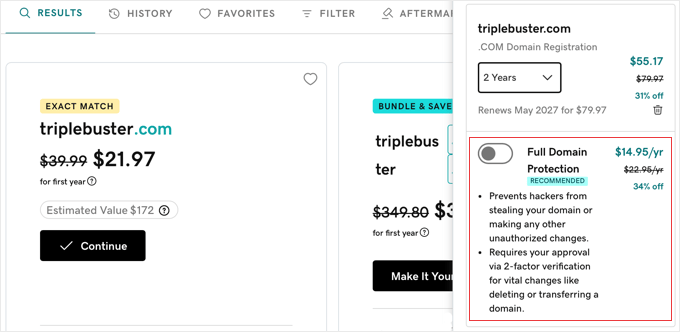
Puedes omitir todos esos servicios extra inicialmente y guardar tu presupuesto para otras cosas. Prefiero agregar funciones a medida que mi sitio crece, cuando realmente las necesito.
También necesitarás elegir un plan de hosting. Para la mayoría de los sitios web nuevos, una cuenta básica de hosting compartido es suficiente para empezar.
Muchos principiantes encuentran que Bluehost es una opción sencilla. Son una gran empresa de alojamiento e incluso están recomendados por el propio WordPress.org.
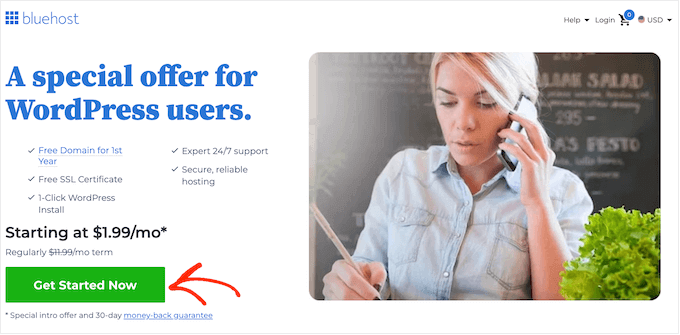
Ofrecen a los usuarios de WPBeginner un descuento especial en hosting, un nombre de dominio gratuito y un certificado SSL gratuito, con planes que a menudo comienzan desde tan solo $1.99 por mes para el plazo inicial.
A medida que tu sitio web crezca y reciba más tráfico, puedes pensar en actualizar tu plan de alojamiento o considerar un alojamiento de WordPress administrado para obtener mayor velocidad y soporte.
Para más detalles, consulta mi guía sobre el costo de un sitio web de WordPress y cómo ahorrar dinero al construir tu sitio web.
3. No configurar copias de seguridad automáticas

Los accidentes ocurren, los sitios son hackeados y los servidores pueden fallar. Perderlo todo porque no tenías una red de seguridad es un error común y doloroso para los nuevos propietarios de sitios web.
Las copias de seguridad automáticas son una de tus defensas más poderosas contra estos desastres digitales.
Configurar un plugin de copias de seguridad de WordPress es fácil y actúa como una póliza de seguro para tu arduo trabajo. Lo configuras una vez y se ejecuta en segundo plano, guardando copias de tu sitio regularmente.
Pero hay una segunda parte importante de este error: dónde almacenas esas copias de seguridad. Muchos principiantes guardan sus copias de seguridad directamente en su servidor de alojamiento.
Sin embargo, si tu servidor falla o se ve comprometido, tus copias de seguridad se perderán junto con tu sitio web.
Como medida de seguridad, es mejor almacenar tus copias de seguridad en otro lugar, fuera del sitio. Servicios como Google Drive, Dropbox o Amazon S3 son perfectos para esto.
Muchos plugins de copias de seguridad de WordPress pueden encargarse tanto de la automatización como del envío automático de copias a una ubicación de almacenamiento en la nube remota.
En WPBeginner, usamos Duplicator para crear copias de seguridad remotas para nuestros sitios web asociados, y nos encanta lo fácil que es de navegar. Puedes leer nuestra Reseña de Duplicator para obtener más información sobre el plugin.
Para asegurarte de configurar esto correctamente y mantener tu arduo trabajo seguro, sigue nuestra guía paso a paso sobre cómo hacer una copia de seguridad de tu sitio de WordPress.
4. Omitir el análisis del sitio web
Para hacer crecer tu sitio web, necesitas saber quién te visita, de dónde vienen y qué hacen una vez que llegan. Sin esta información, no podrás crear estrategias de crecimiento efectivas.
Es por eso que Google Analytics puede ser de gran ayuda. Es la herramienta estándar para comprender el tráfico del sitio web. Sin embargo, si deseas obtener el máximo valor de tus datos, deberás configurarlo correctamente con WordPress.
En mi experiencia, usar un plugin dedicado hace esto mucho más simple.
Si no estás seguro de cuál usar, te recomiendo MonsterInsights, que es un popular plugin de Google Analytics diseñado específicamente para usuarios de WordPress.
Te ahorra tener que editar código y trae las estadísticas más importantes directamente a tu panel de WordPress, facilitando la comprensión de tus visitantes.

También viene con potentes funciones como seguimiento mejorado de comercio electrónico, seguimiento de enlaces de afiliados y anuncios, seguimiento de conversiones de formularios, informes de recorrido del usuario, publicaciones populares y más.
También hay una versión gratuita de MonsterInsights que puedes usar al empezar.
Incluso lo usamos en el blog de WPBeginner para rastrear conversiones, enlaces de referencia y otras estadísticas del sitio web. Puedes consultar nuestra reseña detallada de MonsterInsights para obtener más información sobre el plugin.
5. Olvidar tu formulario de contacto

Imagina que alguien visita tu sitio web, le encanta lo que ve y quiere contactarte directamente. Quizás tenga una pregunta sobre tu servicio o una oportunidad de negocio potencial.
Si no pueden ponerse en contacto fácilmente, podrías estar perdiendo oportunidades importantes. No tener un formulario de contacto es un error sorprendentemente común, especialmente para los principiantes.
Pero, casi todos los sitios web exitosos tienen una página de contacto dedicada. Es una de las páginas más importantes para cada sitio web porque brinda a los visitantes una forma clara de comunicarse contigo.
WordPress en sí no viene con un formulario de contacto incorporado, pero agregar uno es muy sencillo gracias a los plugins de formularios de contacto.
Un excelente lugar para empezar es con WPForms Lite. Es la versión 100% gratuita del plugin de formularios de contacto más popular para WordPress, en el que confían más de 6 millones de sitios web.
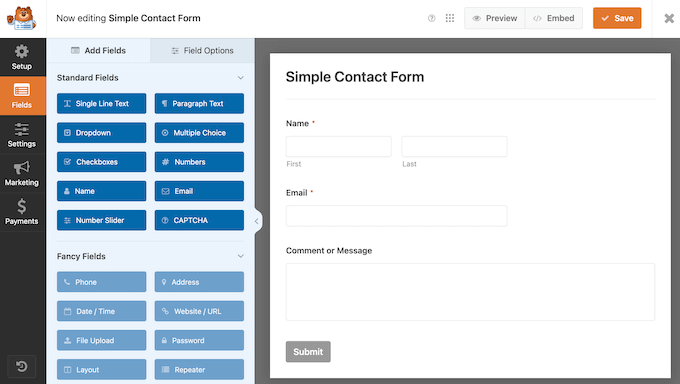
Puedes usarlo para crear un formulario de contacto funcional en solo unos clics, sin necesidad de código.
En WPBeginner, hemos estado usando WPForms durante años para crear varios tipos de formularios, incluyendo formularios de contacto, formularios de migración de sitios web y más.
Siempre estamos contentos con los resultados y nos encanta lo fácil que es de usar. Para obtener más información sobre nuestra experiencia con el plugin, consulta nuestra reseña detallada de WPForms.
Para configurar tu formulario en solo unos clics sin escribir ningún código, sigue nuestra guía paso a paso sobre cómo crear un formulario de contacto en WordPress.
6. Pasar por alto tu lista de correo electrónico

¿Sabías que la gran mayoría de las personas que visitan tu sitio web probablemente nunca volverán por sí solas?
Si tienes un negocio en línea, no construir una lista de correo electrónico es como dejar dinero sobre la mesa. Cada visitante que abandona tu sitio sin suscribirse es un cliente potencial que podrías perder para siempre.
Para entender por qué este es un error que no puedes permitirte cometer, lee nuestro artículo completo sobre por qué es importante crear una lista de correo electrónico.
Convertir a los visitantes del sitio web en suscriptores de correo electrónico te permitirá atraerlos una y otra vez.
Necesitarás un servicio de marketing por correo electrónico para configurar y administrar tu lista correctamente. Es una herramienta que se encarga de recopilar correos electrónicos y enviar tus mensajes.
Recomiendo Constant Contact porque es muy amigable para principiantes. Facilita la creación de formularios de registro y el envío de tus primeras campañas de correo electrónico.
También lo hemos probado exhaustivamente en nuestra reseña completa de Constant Contact, que te sugiero que consultes.
Para aprender la forma correcta de configurar esto y comenzar a hacer crecer tu audiencia, consulta nuestro tutorial completo sobre cómo iniciar un boletín informativo por correo electrónico.
7. Elegir el tema de WordPress incorrecto
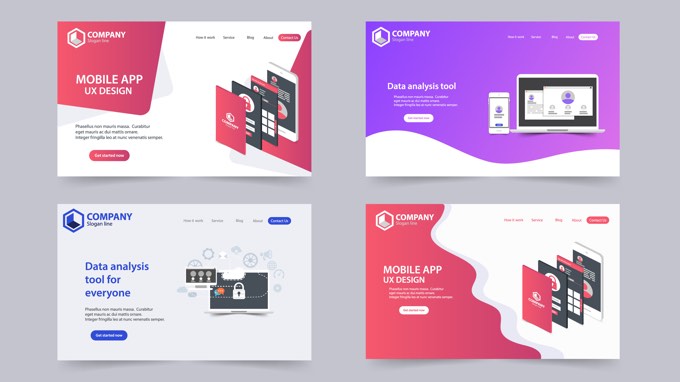
Con miles de opciones, elegir un tema de WordPress puede sentirse como estar en una dulcería donde solo puedes elegir uno.
Recuerdo haber pasado mucho tiempo navegando por temas, instalando uno, jugando con él, solo para darme cuenta de que no funcionaba como yo quería, o que rompía algo más.
Probar docenas de temas cuando recién estás empezando es un error muy común que puede hacerte perder mucho tiempo.
Más importante aún, cambiar constantemente de tema después de que tu sitio esté en línea puede hacer que los visitantes lo perciban como inconsistente y dañar el reconocimiento de marca que intentas construir.
Los visitantes se acostumbran a cómo se ve y se siente tu sitio. Cuando cambias constantemente de temas, pierdes esa sensación de familiaridad y reconocimiento de marca. Aprendí que es mucho mejor elegir el tema de WordPress adecuado desde el principio y comprometerte con él.
La gente a menudo me pregunta: "¿Cómo eliges uno que funcione?"
La respuesta simple es: siempre prefiero temas que se inclinen hacia la simplicidad en lugar de ser demasiado llamativos. Un diseño limpio y funcional supera a muchas florituras cualquier día.
Aquí hay algunas cosas clave que me pregunto cuando estoy mirando temas:
- ¿Se ve bien y funciona bien en teléfonos y tabletas, no solo en computadoras de escritorio?
- ¿Es fácil personalizar colores, fuentes y diseños sin necesidad de ser un experto en codificación?
- ¿Funcionará bien con los constructores de páginas de WordPress y plugins populares?
- ¿Está construido de una manera que ayude a que tu sitio cargue rápido?
Ahora, entiendo que como usuario no técnico, es posible que no puedas verificar todas esas cosas por tu cuenta.
En ese caso, recomiendo elegir un tema de una tienda comercial de temas de WordPress como aThemes, Elegant Themes o Themify.
Si necesitas más recomendaciones, consulta estas selecciones de temas donde hemos elegido a mano los mejores temas de WordPress en diferentes categorías.
- Los mejores temas de blog para WordPress
- Los mejores temas de negocios para WordPress
- Los mejores temas sencillos de WordPress
- Los mejores temas multiusos de WordPress
También puedes usar un plugin constructor de sitios web de arrastrar y soltar como SeedProd para crear un tema personalizado de WordPress, sin necesidad de codificación.
8. Ignorar las actualizaciones de WordPress
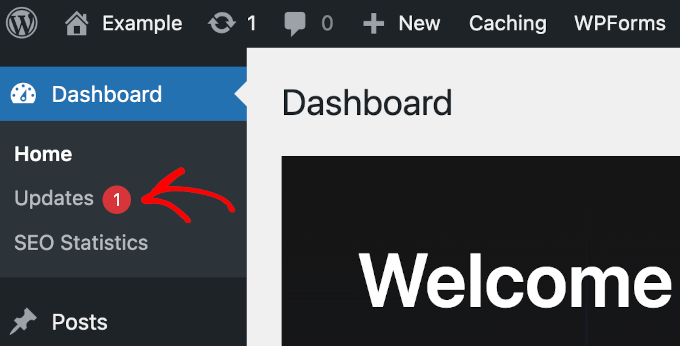
A veces, hacer clic en ese botón de 'Actualizar' puede dar un poco de miedo. Pero dejar que esas actualizaciones se acumulen es un error importante y fácil de evitar.
Esto se debe a que las actualizaciones a menudo incluyen importantes correcciones de seguridad que parchean vulnerabilidades que los hackers podrían explotar. Ejecutar software desactualizado es como dejar la puerta trasera de tu casa sin cerrar.
Sin embargo, no se trata solo de seguridad. Las actualizaciones también traen correcciones de errores y, a veces, incluso nuevas funciones o mejoras de rendimiento que pueden hacer que tu sitio funcione mejor.
Si bien existe una pequeña posibilidad de que una actualización cause un problema temporal, el riesgo de permanecer en versiones antiguas e inseguras es casi siempre mucho mayor a largo plazo.
Es por eso que realizar actualizaciones regulares es una parte fundamental para mantener tu sitio de WordPress saludable y seguro. No es algo que debas omitir.
Para aprender la mejor manera de hacer esto sin romper tu sitio, consulta nuestra guía completa sobre cómo actualizar WordPress de forma segura.
9. No optimizar para motores de búsqueda
Poner tu sitio web en línea probablemente se siente como un gran logro. Pero, ¿cómo lo encuentra la gente entre todos los demás sitios que existen?
Mucha gente simplemente publica su contenido y espera que aparezcan visitantes. Eso no es muy efectivo.
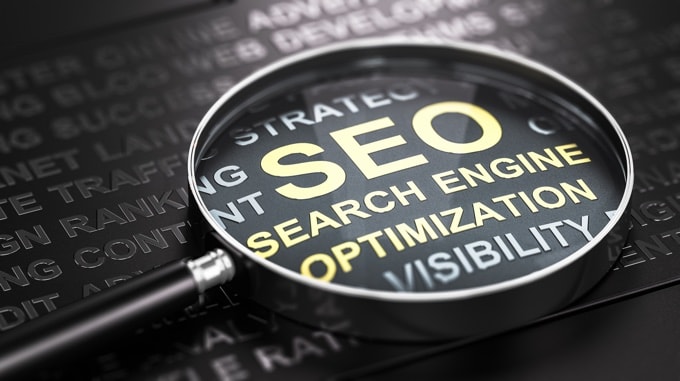
Aquí es donde entra el SEO (Optimización para Motores de Búsqueda). Es el proceso de hacer que tu sitio web sea fácil de entender para los motores de búsqueda como Google y que se clasifique más alto en sus resultados.
Esto es importante porque los motores de búsqueda suelen ser la mayor fuente de tráfico gratuito y constante para la mayoría de los sitios web.
No optimizar para ellos es como abrir una tienda en una ciudad concurrida pero sin poner un letrero ni decirle a nadie tu dirección. Te estás perdiendo muchos visitantes potenciales.
Por eso recomiendo encarecidamente aprender los conceptos básicos de SEO en WordPress. Puede sonar técnico, pero es más accesible de lo que podrías pensar.
10. Mezclar categorías y etiquetas

Otro gran error es no usar categorías y etiquetas correctamente. Algunos usuarios terminan usando categorías donde deberían haber usado etiquetas y viceversa.
He visto sitios web con docenas de categorías y ninguna etiqueta. Por otro lado, también he visto sitios web que usan cientos de etiquetas sin ninguna categoría.
Para evitar esto, recomiendo pensar en las categorías como temas principales o el 'índice' de tu sitio web. Si tu sitio fuera un archivador, las categorías serían los cajones grandes y etiquetados.
Las etiquetas son más como el índice o las etiquetas específicas en los archivos individuales dentro de esos cajones. Describen los temas más pequeños y detallados dentro de una categoría más amplia.
Para una explicación más detallada, consulta nuestra guía sobre categorías vs etiquetas y cómo usarlas correctamente en WordPress para mejorar el SEO de tu sitio.
11. Confundir entradas y páginas
Cuando empiezas a agregar contenido a WordPress, verás opciones tanto para Entradas como para Páginas.
A primera vista, pueden parecer bastante similares. Esta similitud lleva a muchos principiantes a un error común: usar entradas para cosas que deberían ser páginas, o páginas para cosas que deberían ser entradas.
Al principio no parece gran cosa. Pero a medida que tu sitio crece, usar la opción incorrecta hace que sea muy difícil de administrar y organizar.
Así es como lo entendí de forma sencilla:
- Las páginas son para contenido estático. Son cosas como tu página "Acerca de nosotros", la página de "Contacto" o la "Política de privacidad". Son atemporales y no cambian mucho.
- Las entradas (posts) son para contenido oportuno y cronológico. Aquí es donde van tus artículos de blog, actualizaciones de noticias o cualquier pieza regular (recurrente). Aparecen en un feed según cuándo se publicaron.
Teniendo esto en cuenta, usarlos correctamente desde el principio es clave para una buena estructura del sitio y una gestión más fácil después. Mantiene tu información estática separada de tu flujo de artículos.
Echa un vistazo a nuestra guía completa sobre la diferencia entre entradas y páginas y lo que puedes hacer con ellas.
12. Elegir la estructura de URL (enlace permanente) incorrecta

Es importante elegir la estructura de URL correcta desde el principio. Es una de esas configuraciones que es sorprendentemente difícil de cambiar más adelante, especialmente si tu sitio ha comenzado a recibir tráfico.
Una URL limpia y descriptiva es mejor tanto para las personas como para los motores de búsqueda. Ayuda a los visitantes a entender de qué trata la página y puede dar señales más claras a los motores de búsqueda también.
Un error común es simplemente quedarse con la opción predeterminada, que no es muy amigable para el usuario ni para el SEO.
La estructura que recomiendo es la que incluye el nombre de la publicación en la URL. Esta opción hace que las URL sean intuitivas y directas.
Puedes configurar esto fácilmente yendo a la página Ajustes » Enlaces permanentes en tu panel de control.
Busca la opción 'Nombre de la entrada'. Seleccionar esto desde el principio evita la molestia de intentar migrar más tarde y ayuda a que tu sitio se vea más profesional desde el primer día.
13. Ignorar la velocidad y el rendimiento del sitio web

La mayoría de las personas no esperarán más de unos pocos segundos a que cargue un sitio web lento. Si una página tarda demasiado, los visitantes a menudo presionarán el botón de retroceso, lo que significa que puedes perderlos antes de que siquiera vean tu contenido.
Esto significa que la velocidad del sitio web no es solo una característica deseable, es muy importante. No prestar atención a la rapidez con la que carga tu sitio es un error común que puede dañar el crecimiento de tu sitio.
Y no se trata solo de mantener contentos a los visitantes. A los motores de búsqueda como Google también les gustan los sitios web más rápidos y tienden a clasificarlos más alto.
Podrías pensar que optimizar la velocidad es muy técnico, pero es más sencillo de lo que parece.
Tenemos una guía paso a paso que te ayudará a mejorar la velocidad y el rendimiento de WordPress.
14. Descuidar tu base de datos

Tu base de datos almacena todo en tu sitio web. Esto incluye publicaciones, páginas, comentarios, configuraciones y más.
Con el tiempo, puede llenarse de datos sobrantes que ya no necesitas. Esto ralentiza tu sitio y hace que todo se sienta lento.
Mantener tu base de datos limpia ayuda a que tu sitio funcione más rápido y sin problemas.
Puedes limpiar y optimizar fácilmente tu base de datos utilizando plugins populares y fáciles de usar. Te mostramos cómo hacerlo paso a paso en nuestra guía sobre mantenimiento de la base de datos de WordPress.
15. Elegir los plugins incorrectos
Una de las mejores cosas de WordPress es cómo puedes agregar casi cualquier función que puedas imaginar usando plugins. Hay literalmente miles de ellos, a solo un clic de distancia.
Pero el error que cometen muchas personas es instalar plugins sin revisarlos primero.
Un plugin malo puede ralentizar tu sitio, causar conflictos con tu tema u otros plugins, o incluso tener problemas de seguridad.
Es por eso que elegir tus plugins sabiamente es tan importante como elegir tu tema o hosting. Los plugins correctos pueden desbloquear funciones nuevas y potentes. Los incorrectos pueden crear problemas.
Para evitar esto, aquí hay algunas comprobaciones sencillas que siempre recomiendo:
- Obtén plugins de WordPress.org o de empresas de WordPress con buena reputación.
- Mira cuántas instalaciones activas tiene un plugin, cuándo se actualizó por última vez y su calificación.
- Lee las reseñas de los usuarios para ver si las personas informan problemas y si el desarrollador está ayudando activamente en los foros de soporte.
Elegir plugins de confianza te ahorra muchos problemas potenciales en el futuro.
Para empezar con plugins seguros y confiables, consulta nuestra lista de plugins recomendados de WordPress para todos los sitios web.
Y puedes aprender el proceso exacto para verificar la seguridad y calidad de los plugins en nuestra guía completa sobre cómo elegir los mejores plugins de WordPress.
16. Omitir la seguridad del sitio web

Muchos principiantes creen que su sitio web pequeño está a salvo de los hackers. Es fácil pensar que estás pasando desapercibido, especialmente cuando recién comienzas.
Pero la realidad es que a los hackers a menudo no les importa cuán grande o pequeño sea tu sitio. A menudo atacan sitios al azar, simplemente buscando vulnerabilidades que puedan explotar.
Podrían usar tu sitio web para distribuir malware, realizar ataques de fuerza bruta (donde bots automatizados intentan adivinar tu contraseña), robar datos y más.
No tomar medidas básicas para proteger tu sitio de WordPress es un error muy común y deja tu sitio vulnerable.
Es por eso que es crucial seguir las mejores prácticas de seguridad y construir capas de seguridad alrededor de tu sitio de WordPress. Por suerte, no lleva mucho tiempo y no necesitas ninguna habilidad especial para hacerlo.
Simplemente sigue nuestra guía completa de seguridad de WordPress con instrucciones paso a paso para proteger tu sitio web.
También puedes ver nuestras recomendaciones para los mejores plugins de seguridad de WordPress.
17. Omitir SSL y HTTPS
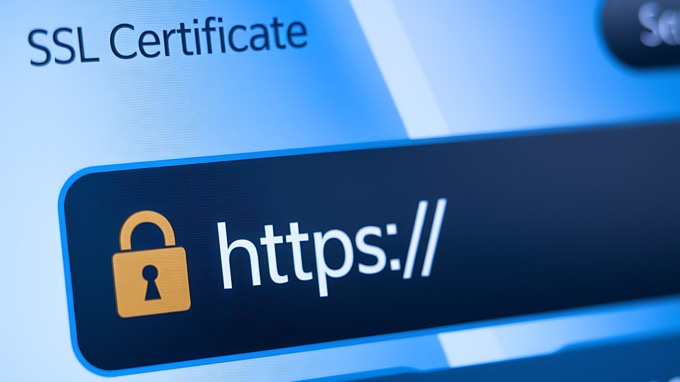
Es posible que hayas notado el pequeño ícono de candado en la barra de direcciones de tu navegador al visitar algunos sitios web. En otros, es posible que hayas visto una advertencia de que el sitio está 'No seguro'.
Ese pequeño candado significa que el sitio está usando algo llamado SSL (Secure Sockets Layer), que hace que la conexión entre tu navegador y el sitio web esté cifrada. Protege cualquier información que envíes, como inicios de sesión o detalles de pago.
No tener SSL en tu sitio de WordPress es una omisión bastante seria. Sin él, cualquier información enviada entre tus visitantes y el sitio web no es segura y puede quedar expuesta.
Más allá del riesgo de seguridad de no proteger datos sensibles, ignorar el SSL tiene varias desventajas.
Google utiliza HTTPS (la versión segura de HTTP, habilitada por SSL) como factor de clasificación, por lo que puede bajar tu posición en los resultados de búsqueda.
La buena noticia es que agregar esta seguridad es más fácil y económico que nunca. En nuestra guía, te mostraremos exactamente cómo obtener un certificado SSL para tu sitio web de WordPress de forma gratuita.
Para asegurarte de que lo haces correctamente sin causar enlaces rotos o problemas de SEO, sigue nuestra guía paso a paso sobre cómo mover WordPress de HTTP a HTTPS correctamente.
18. Cambiar la URL de tu sitio web de forma incorrecta
Muchos propietarios de sitios web piensan en cambiar el nombre de su dominio por algo mejor. Pero hacerlo incorrectamente es un error significativo que puede causar grandes problemas para tu sitio.
Cambiar tu URL sin tomar las medidas adecuadas puede llevar a perder todo el tráfico ganado con esfuerzo que podrías haber acumulado. Todos los enlaces que apuntan a tus páginas antiguas se romperán, y los motores de búsqueda no sabrán automáticamente a dónde se ha movido tu contenido.
Para hacerlo bien, necesitas configurar redirecciones permanentes 301. Piensa en ellas como un aviso de 'cambio de domicilio' para la web que reenvía automáticamente a visitantes y motores de búsqueda de tus URLs antiguas a las nuevas.
Para asegurarte de que lo haces de forma segura sin perder tus preciadas clasificaciones SEO, encontrarás cada paso en nuestra guía sobre cómo mover WordPress a un nuevo dominio correctamente.
19. Dejar el contenido de demostración de WordPress
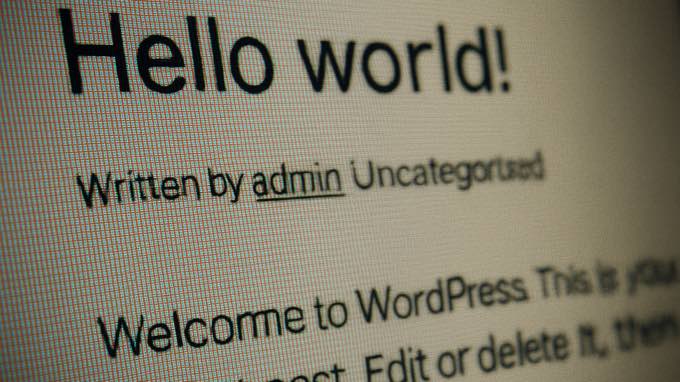
Acabas de terminar de instalar WordPress. Todo está nuevo y listo. Inicias sesión y ves una publicación predeterminada llamada '¡Hola Mundo!' y una 'Página de ejemplo'.
Es fácil simplemente ignorar estas, pensando que no hacen daño. Ese es un error muy común que la gente comete cuando empieza.
Pero dejar ese contenido predeterminado en tu sitio activo puede causar un par de problemas. Por un lado, los motores de búsqueda pueden encontrarlo e indexarlo.
Como esta publicación de '¡Hola Mundo!' es la misma en miles de sitios web nuevos, los motores de búsqueda no la ven como única o valiosa. Más importante aún, se ve poco profesional para cualquier visitante que la encuentre.
Además, piensa en el lema predeterminado que agrega WordPress: ‘Solo otro sitio de WordPress’. He visto a innumerables usuarios dejar esto visible por accidente.
La solución es simple. Elimina la publicación ‘¡Hola mundo!’, la ‘Página de ejemplo’ y el comentario predeterminado, luego ve a Ajustes » Generales y cambia tu lema.
20. Dejar pasar el spam en los comentarios

El spam en los comentarios es un problema importante y hace que tu sitio se vea poco profesional.
Un error común que veo que cometen muchos principiantes es depender de la configuración de comentarios predeterminada de WordPress, que no es lo suficientemente estricta.
Por defecto, una vez que apruebas un comentario de alguien, todos sus comentarios futuros se publican automáticamente.
Los spammers a menudo se aprovechan de esto publicando un comentario de apariencia normal para que se apruebe, y luego pueden publicar automáticamente enlaces de spam más tarde.
Cuando permites que los comentarios se publiquen sin revisarlos primero, facilitas que los spammers publiquen. Pueden dejar comentarios que contengan enlaces a sitios web potencialmente dañinos, productos de baja calidad o simplemente contenido irrelevante.
Ver spam como ese en tu sitio puede dañar la reputación de tu sitio web e incluso afectar negativamente tus clasificaciones en los motores de búsqueda.
Para solucionar esto, necesitas activar la moderación de comentarios. Simplemente ve a la página Ajustes » Discusión y marca la casilla junto a la opción ‘Un comentario debe ser aprobado manualmente’.

Luego, necesitas hacer de la revisión de tu sección de comentarios una parte regular de tu rutina de mantenimiento del sitio. Por lo general, solo toma unos minutos cada día o semana.
Para más detalles, consulta nuestra guía sobre cómo moderar comentarios en WordPress y estos consejos sobre cómo combatir el spam de comentarios en WordPress.
21. Olvidar optimizar las imágenes para la web
Las imágenes hacen que un sitio web se vea mucho más atractivo. Rompen el texto y añaden atractivo visual.
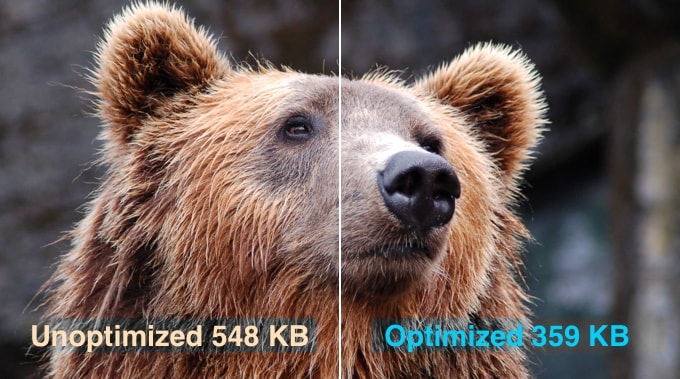
Pero hay algo fácil de pasar por alto: las imágenes de alta resolución de tu cámara o software de diseño pueden tener tamaños de archivo grandes. Cargan más lento que el texto plano en una página.
Un error común es subir estos archivos de imagen grandes y sin optimizar directamente a WordPress.
Esto es un problema porque los archivos de imagen grandes tardan más en descargarse cuando alguien visita tu página. Esto impacta directamente la velocidad de tu sitio web.
Los sitios web lentos frustran a los visitantes y pueden hacer que se vayan antes de ver tu contenido. Y recuerda, los motores de búsqueda también prefieren sitios más rápidos.
Es por eso que recomiendo encarecidamente que te acostumbres a optimizar imágenes para la web. Esto reduce significativamente su tamaño de archivo sin disminuir notablemente la calidad, ayudando a que tus páginas carguen más rápido.
Puedes hacer esto fácilmente con un plugin gratuito de WordPress como Smush o usando una herramienta basada en web para comprimir tus imágenes antes de subirlas.
22. Añadir código en el lugar equivocado

A medida que te sientas más cómodo con WordPress, podrías encontrar fragmentos de código en línea que prometen añadir funciones o ajustar cómo funciona tu sitio.
Quizás hayas visto instrucciones que te dicen que lo agregues al archivo functions.php de tu tema.
Pero añadir demasiado código, o código que no está directamente relacionado con la apariencia específica de tu tema, en ese archivo functions.php es un error común.
Verás, ese archivo es parte de tu tema. Eso significa que si alguna vez decides cambiar de tema, perderás todas esas modificaciones de código que agregaste.
Este archivo es muy sensible porque se carga antes que casi todo lo demás. Un solo error tipográfico puede causar un error crítico, a menudo llamado la ' pantalla blanca de la muerte ', que te bloquea el acceso a todo tu sitio.
Es por eso que el archivo functions.php no es el lugar ideal para la mayoría de los fragmentos de código personalizados.
Un enfoque mucho más seguro y confiable es usar un plugin de fragmentos de código dedicado. Esto mantiene tu código personalizado separado de los archivos de tu tema.
Personalmente he usado WPCode para administrar fragmentos de forma segura y fácil. Proporciona un lugar dedicado para todos mis fragmentos de código personalizados y ofrece funciones que ayudan a prevenir errores de sintaxis que pueden romper mi sitio.
Puedes aprender más sobre sus características en nuestra reseña de WPCode.
También hay una versión gratuita de WPCode para que empieces.
23. Editar archivos en el área incorrecta
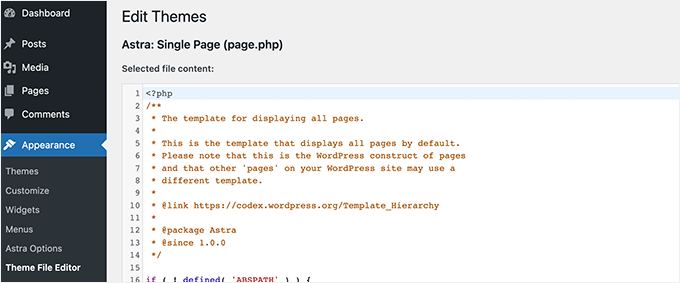
Si estás usando un tema clásico de WordPress, tu panel de control incluye un editor de archivos de temas integrado. Puedes encontrarlo en Apariencia » Editor de archivos de temas.
Esto puede parecer conveniente, pero usar ese editor para cambiar archivos sensibles como el archivo functions.php de tu tema, es muy arriesgado.
Incluso un pequeño error tipográfico puede dañar completamente tu sitio y bloquearte el acceso al área de administración.
Si bien WordPress ha mejorado en la prevención de errores fatales al guardar, aún puedes realizar fácilmente un cambio que deje inaccesible tu área de administración.
Para evitar este problema, recomiendo encarecidamente *no* usar el editor de temas y plugins integrado para realizar cambios de código reales, especialmente cuando estás empezando.
En lugar de eso, es más seguro desactivar el editor de temas y plugins y usar FTP (Protocolo de Transferencia de Archivos) para editar archivos de forma segura en WordPress.
24. Omitir Google Search Console
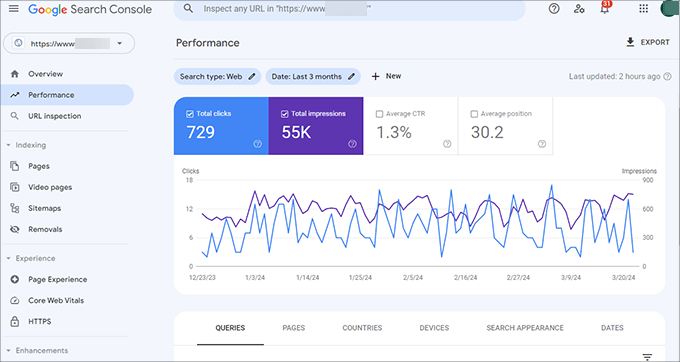
Google ofrece una herramienta gratuita y útil que te muestra cómo está funcionando tu sitio web en los resultados de búsqueda. Google Search Console es el canal de comunicación directo de tu sitio con Google Search.
Te muestra información importante como tu posición promedio en los resultados de búsqueda, qué consultas de búsqueda atraen visitantes y si Google encontró algún error en tu sitio que pueda impedir la indexación.
Un error común que cometen muchos usuarios es no conectar su sitio de WordPress a él desde el principio.
Consulta nuestra guía sobre cómo añadir tu sitio a Google Search Console (GSC) para obtener instrucciones detalladas.
También te puede interesar consultar nuestra colección de consejos para usar GSC para hacer crecer tu sitio.
25. Dejar 'Sin categoría' como Categoría Predeterminada

Cuando instalas WordPress por primera vez, verás una categoría predeterminada llamada 'Sin categoría'. Si no eliges una categoría para una nueva publicación, WordPress la coloca automáticamente allí.
Un error común que comete la gente es olvidar elegir una categoría específica al publicar una entrada, por lo que termina archivada bajo 'Sin categoría'. Terminan con muchas publicaciones simplemente en esa categoría genérica.
Para evitar esto, es mucho mejor elegir una categoría predeterminada adecuada que sea relevante para el tema de tu sitio.
Simplemente ve a Configuración » Escritura en tu panel de WordPress, y verás una opción para 'Categoría de publicación predeterminada'.
26. No usar una dirección de correo electrónico profesional de marca

Cuando recibes un correo electrónico de una dirección como coolwebsiteguy123@gmail.com, puede hacer que un negocio parezca poco profesional.
Incluso si tu sitio web es excelente, una dirección de correo electrónico genérica puede hacer que parezcas menos creíble y podría hacer que los clientes potenciales duden.
Es un escenario común y puede hacerte preguntarte qué tan legítima es la persona o el negocio. Usar una dirección de correo electrónico gratuita y genérica cuando tienes un sitio web es un error sorprendentemente común, especialmente cuando intentas presentarte profesionalmente.
Con esto en mente, tener una dirección de correo electrónico profesional que use el nombre de tu propio dominio, como contacto@tudominio.com o tunombre@tudominio.com, es importante para generar confianza y parecer creíble.
La buena noticia es que conseguir una es muy fácil. Consulta nuestra guía sobre cómo obtener una dirección de correo electrónico profesional de negocios gratis.
27. Dejar un sitio público mientras aún se trabaja en él
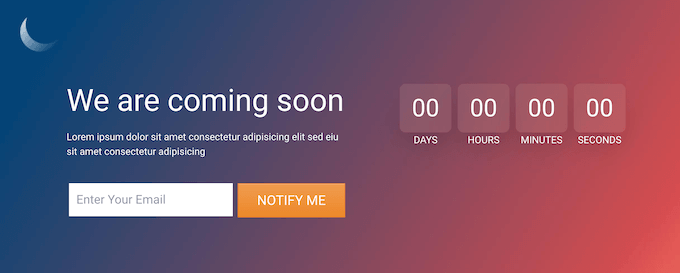
A veces, las personas cometen el error de dejar su sitio web accesible al público mientras aún está claramente en construcción. No está completamente listo y le falta información importante.
Dejar tu sitio en construcción público se ve poco profesional y puede causar otros problemas. Los motores de búsqueda pueden empezar a rastrear e indexar páginas incompletas, y tus competidores podrían ver tu trabajo en progreso antes de que estés listo.
Y si los clientes potenciales lo encuentran, ver un sitio inacabado puede crear una mala primera impresión.
Hay una solución fácil para evitar este error. Simplemente pon tu sitio web en modo de mantenimiento y añade una página de "próximamente" para generar expectación.
28. Detener tu educación sobre WordPress

Poner en marcha tu sitio de WordPress es un gran logro. Es cierto, lo básico es sorprendentemente fácil de usar, incluso si no eres técnico. Puedes administrar contenido y mantener las cosas funcionando sin problemas sin necesidad de conocimientos avanzados.
Pero aquí hay otro gran error común: pensar que ya sabes lo suficiente y detenerte ahí.
Si bien puedes administrar un sitio web solo con lo básico, al no seguir aprendiendo, te pierdes mucho.
Te pierdes el descubrimiento de funciones, complementos y estrategias que parecen simples una vez que los conoces, y que podrían mejorar tu sitio web o negocio.
Aprender más te ayuda a optimizar la velocidad de tu sitio, mejorar su seguridad, aumentar tu posicionamiento en buscadores, conectar mejor con tu audiencia a través del correo electrónico, y mucho más.
Te recomiendo que pienses en aprender WordPress no como una tarea, sino como una forma de desbloquear más potencial para tu sitio.
WPBeginner es el sitio de recursos gratuitos más grande de WordPress para principiantes, con muchos recursos útiles, videos, guías, tutoriales paso a paso y más.
Los siguientes son solo algunos de los útiles recursos gratuitos que encontrarás en WPBeginner:
- Blog de WPBeginner: Tu fuente principal de todos nuestros tutoriales paso a paso de WordPress.
- Diccionario de WPBeginner: Un recurso útil para aprender términos técnicos de WordPress.
- Videos de WPBeginner: Conviértete en miembro de nuestro sitio web de cursos en video para obtener tutoriales visuales más fáciles de seguir.
- WPBeginner en YouTube: Ofrece aún más tutoriales en video. Suscríbete a nuestro canal para ver los últimos videos.
- WPBeginner Engage: Únete a nuestra comunidad gratuita de Facebook para que nuestros expertos y otros usuarios respondan tus preguntas sobre WordPress.
- Ofertas de WPBeginner: Encuentra descuentos exclusivos en productos y servicios de WordPress para usuarios de WPBeginner.
Preguntas frecuentes sobre errores de WordPress
Escuchamos a miles de lectores cada año que están configurando sus primeros sitios web. Aquí están las respuestas a las preguntas más comunes que recibimos sobre cómo evitar errores de WordPress.
1. ¿Cuál es el mayor error que cometen los principiantes?
El error más frecuente es elegir la plataforma incorrecta. Muchos principiantes se registran en WordPress.com pensando que es lo mismo que el software autoalojado de WordPress.org.
Siempre recomendamos usar WordPress.org autoalojado porque te da la propiedad total de tu sitio web y la libertad de instalar cualquier plugin o tema personalizado que desees.
2. ¿Hay un límite en la cantidad de plugins que debería instalar?
No hay un número específico de plugins que sea 'demasiados'. Un sitio web puede funcionar lentamente con solo cinco plugins mal codificados, mientras que otro sitio puede funcionar perfectamente rápido con 50 plugins de alta calidad como WPForms o All in One SEO.
La clave es elegir plugins de buena reputación de desarrolladores confiables e instalar solo las herramientas que realmente necesitas para tus objetivos específicos.
3. ¿Puedo corregir estos errores una vez que mi sitio web ya está en línea?
Sí, la mayoría de los errores comunes de WordPress, como olvidar instalar Google Analytics o descuidar la optimización de imágenes, se pueden corregir incluso después de que tu sitio sea público.
Sin embargo, algunos errores, como elegir la estructura de permalink (URL) incorrecta o la plataforma de hosting equivocada, son mucho más fáciles y seguros de corregir antes de lanzar para evitar enlaces rotos o perder tus rankings en motores de búsqueda.
4. ¿Es WordPress seguro por defecto, o necesito hacer algo?
Si bien el software principal de WordPress es muy seguro, tú eres responsable de mantener tu sitio web específico seguro. Esto significa que debes actualizar regularmente tus temas y plugins, usar contraseñas seguras e instalar un plugin de seguridad dedicado. Recomendamos usar un firewall como Cloudflare o una herramienta de seguridad como Sucuri para proteger tu sitio de los hackers.
Recursos adicionales
Ahora que sabes qué errores evitar, aquí tienes algunas guías completas para ayudarte a configurar tu sitio web correctamente desde el principio:
- Cómo iniciar un blog de WordPress (Guía para principiantes)
- Cómo instalar un plugin de WordPress – Paso a paso
- Los errores más comunes de WordPress y cómo solucionarlos
- Cómo pedir soporte de WordPress correctamente y obtenerlo
- Plugins de WordPress imprescindibles para cada sitio web
Si te gustó este artículo, suscríbete a nuestro Canal de YouTube para ver tutoriales en video de WordPress. También puedes encontrarnos en Twitter y Facebook.


Mrteesurez
Gracias por este artículo, de hecho, me ha sido de gran ayuda porque he cometido alrededor del 60% de estos errores, cambié de tema más de 20 veces antes de decidirme por uno y también compré algunos complementos de hosting que no usé. Estoy usando esta guía para reestructurar mi sitio web. Insto a todos los principiantes a leer esta publicación.
Jiří Vaněk
Cometí algunos de los errores en mi blog y ahora los estoy arreglando. Si hubiera leído este artículo hace año y medio, me habría ahorrado mucho trabajo que ahora estoy terminando. Gracias por el buen resumen. Yo mismo olvidé algunas cosas. Gran lista.
Shiv
Genial, gracias por la información
Soporte de WPBeginner
Glad our guide was helpful
Administrador
Kartik Satija
¡Artículo increíble, bien escrito y muy elocuente.
Sigan con el gran trabajo, muchachos.
Saludos,
Kartik.
Soporte de WPBeginner
Glad you found our content helpful
Administrador
TimothyRaine
Empecé a usar Envira Gallery ayer, en combinación con Woocommerce, con la idea de vender mis fotografías como impresiones. Sin embargo, cuando intenté enlazar videos e información de Envira Gallery a través de Wordpress, recibí los siguientes mensajes:
FIREFOX
Ocurrió un error durante una conexión a enviragallery.com. PR_END_OF_FILE_ERROR
CHROME
enviragallery.com cerró la conexión inesperadamente.
ERR_CONNECTION_CLOSED
Estoy usando Mac O SX Mojave y probé dos navegadores diferentes. Esto ahora está sucediendo con casi todos los sitios web de plugins de Wordpress, es decir, no puedo acceder a ellos. Sin embargo, puedo acceder a la instalación del plugin en Wordpress.
Tengo https en el dominio y soy el administrador.
Soporte de WPBeginner
Ese error específico normalmente se debe a tu conexión a internet y/o DNS, en lugar de a WordPress en sí, lamentablemente.
Administrador