


¿Te encontraste con cosas molestas en WordPress y ahora buscas formas de solucionarlas?
Como la mayoría de las cosas en la vida, WordPress también tiene su parte justa de cosas molestas. Lidiar con estas molestias es muy fácil con el sistema y los procesos correctos.
En este artículo, te mostraremos las 15 cosas más molestas de WordPress y cómo solucionarlas.
¿Qué es WordPress?
WordPress es un creador de sitios web y sistema de gestión de contenido (CMS) de código abierto. Fue creado por Matt Mullenweg y Mike Little en 2003.
Más del 43% de los sitios web en Internet funcionan con WordPress. Puedes crear todo tipo de sitios web usando WordPress. Por ejemplo, puedes crear un blog, iniciar una tienda en línea, construir una comunidad de miembros, vender cursos en línea, crear un sitio para pequeñas empresas y más.
Ten en cuenta que hay una diferencia entre WordPress.org y WordPress.com. Este último es una plataforma de alojamiento de sitios web y blogs, mientras que WordPress.org es un software de código abierto utilizado por millones de personas (incluido WPBeginner).
Para empezar con un sitio web de WordPress, necesitarás un nombre de dominio y alojamiento web. Un nombre de dominio es como la dirección de tu casa, mientras que el alojamiento web es donde vive tu sitio web, como un edificio.
Para más detalles, consulta nuestra guía sobre cómo crear un sitio web de WordPress.
A pesar de toda su popularidad, WordPress no es perfecto. Tiene algunas peculiaridades y deficiencias que pueden ser frustrantes para los usuarios.
Dicho esto, veamos algunas de las cosas más molestas de WordPress y cómo puedes solucionarlas fácilmente. Puedes hacer clic en los enlaces a continuación para saltar a cualquier sección:
- Configurar copia de seguridad de WordPress
- Eliminar la categoría "Sin categoría"
- Cambiar el nombre de usuario
- Añadir más opciones de formato al editor de contenido
- Obtener la pantalla blanca de la muerte
- Quedarse bloqueado fuera de WordPress
- Desactivar todos los plugins de WordPress sin acceso de administrador
- Solución de errores comunes de WordPress
- Configurar actualizaciones automáticas para plugins de WordPress
- Crear mejores galerías de imágenes
- Los plugins de WordPress pueden entrar en conflicto entre sí
- Personalizar extractos de WordPress
- Mostrar extractos en feeds RSS
- Lidiar con el spam en los comentarios
- Mejorar la búsqueda de WordPress
1. Configurar copia de seguridad de WordPress
WordPress no viene con un sistema de copia de seguridad integrado. Se supone que debes crear tus propias copias de seguridad en lugar de depender de tu empresa de alojamiento de WordPress.
Tener una copia de seguridad regular te ahorra la frustración cuando algo malo le sucede a tu sitio web. Puedes restaurar fácilmente tu sitio web desde una copia de seguridad en caso de que algo falle o haya una brecha de seguridad.
Hay varias formas de hacer una copia de seguridad de un sitio de WordPress. La forma más fácil es usar un plugin. Hay muchas soluciones de copia de seguridad gratuitas y de pago disponibles para WordPress. Consulta nuestra comparativa de los 7 mejores plugins de copia de seguridad para WordPress.
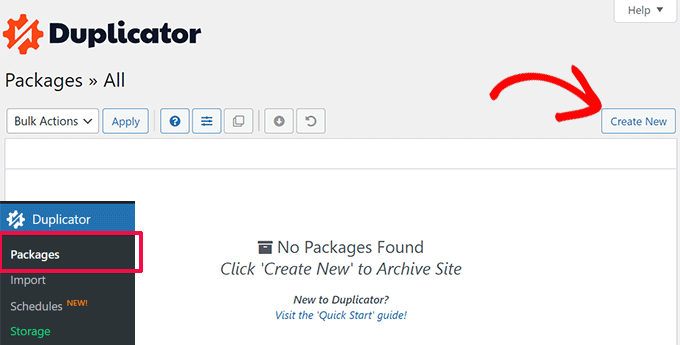
Por ejemplo, puedes usar Duplicator para crear una copia de seguridad completa de los archivos importantes, bases de datos, carpetas y más de tu sitio. El plugin es muy fácil de usar y también te permite programar copias de seguridad regulares del sitio web.
Además de eso, también puedes usar el cPanel de tu proveedor de hosting web o hacer copias de seguridad manualmente de bases de datos y otro contenido en tu sitio web.
Si no estás seguro de qué hacer una copia de seguridad, consulta nuestra guía sobre qué archivos debes respaldar.
2. Eliminar la categoría Sin categorizar
WordPress viene con dos taxonomías integradas, se llaman categorías y etiquetas. Por defecto, cada nueva publicación que creas se archiva en una categoría integrada titulada Sin categoría.
Si olvidas asignar la publicación a una categoría, se archivará bajo Sin categorizar. Esto se ve poco profesional, pero puedes solucionarlo fácilmente.
Primero, WordPress te permite renombrar las categorías en tu sitio web. Simplemente ve a Categorías de Publicaciones desde el panel de WordPress y luego haz clic en el enlace 'Editar' debajo de la categoría Sin categorizar.
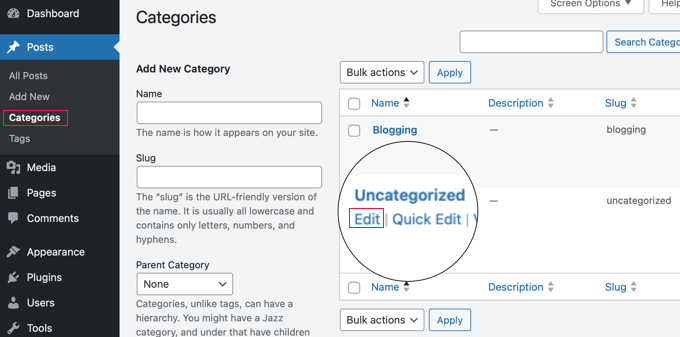
Desde aquí, puedes renombrar la categoría a lo que quieras.
Si tienes otras categorías creadas en tu sitio web, WordPress te permite cambiar la configuración predeterminada y usar otra categoría en su lugar.
Simplemente navega a Ajustes » Escritura desde el panel de administración de WordPress y haz clic en el menú desplegable 'Categoría de Publicación Predeterminada'. Luego, puedes cambiarla de Sin categorizar a cualquier otra categoría.

Para obtener más información, consulta nuestra guía sobre cómo cambiar la categoría predeterminada Sin categoría en WordPress.
3. Cambiar tu nombre de usuario
Durante la instalación de WordPress o al momento de crear un usuario, puedes elegir un nombre de usuario para la cuenta.
Sin embargo, el problema es que no hay una forma fácil de cambiar el nombre de usuario una vez que se ha creado. Esto puede ser extremadamente molesto.

Una de las formas de solucionar esto es eliminando al usuario y creando un nuevo usuario con el nombre de usuario actualizado. Otra forma de resolver esto es usando un plugin de WordPress o actualizando manualmente el nombre de usuario desde la base de datos de WordPress.
Puedes consultar nuestra guía sobre cómo cambiar tu nombre de usuario de WordPress para más detalles.
4. Añadir más opciones de formato al editor de contenido
Antes de la introducción de Gutenberg o el editor de bloques, WordPress tenía opciones de formato limitadas. Tenías que jugar con HTML y CSS para editar la apariencia de tus publicaciones y páginas de blog.
Sin embargo, el editor de contenido de WordPress ahora ofrece muchas opciones de personalización. Puedes formatear tu contenido más fácilmente y no tienes que depender de la codificación.
Si bien se introducen nuevas funciones con cada nueva versión de WordPress, muchos usuarios pueden sentirse frustrados si no encuentran una opción de formato.
Por ejemplo, es posible que desees usar una fuente específica para tu contenido, pero no la encuentras en WordPress. Para solucionar esto, puedes usar diferentes plugins para agregar fuentes personalizadas.
Puedes consultar nuestra guía sobre 16 consejos para dominar el editor de contenido de WordPress para obtener más información.
5. Obtener la pantalla blanca de la muerte
Otra cosa molesta que podrías enfrentar en WordPress es la pantalla blanca de la muerte. Lo peor del error es que no hay mensaje y te quedas fuera de WordPress.
La mayoría de las veces, el error ocurre porque un script en tu sitio agotó el límite de memoria. Cuando el script que no responde es eliminado por el servidor de alojamiento de WordPress o se agota el tiempo, verás este error.

Hay diferentes maneras de solucionar el error de la pantalla blanca de la muerte. Por ejemplo, puedes verificar si el problema ocurre en otros sitios web tuyos. También puedes intentar aumentar el límite de memoria, deshabilitar todos los plugins, limpiar la caché y más.
Para un enfoque paso a paso para solucionar este problema, sigue nuestra guía sobre cómo solucionar la pantalla blanca de la muerte de WordPress.
6. Quedarse fuera de WordPress
A veces puedes terminar bloqueándote fuera del área de administración de WordPress. Ya sea que olvidaste tu contraseña y no pudiste recuperarla, o algo se rompió mientras agregabas código o un plugin.
O hubo un error al establecer una conexión con la base de datos, hubo un error interno del servidor o tu sitio fue hackeado.
Para ayudarte a resolver este problema, hemos creado una guía útil sobre qué hacer cuando estás bloqueado fuera del área de administración de WordPress. Te ayudará a aprender cómo solucionarlo en diferentes escenarios.
7. Desactivar todos los plugins de WordPress sin acceso de administrador
Al solucionar algunos problemas en tu sitio de WordPress, se te recomendará desactivar todos los plugins de WordPress. Simplemente puedes ir a la página de plugins y desactivarlos todos.

Sin embargo, ¿qué pasa si no tienes acceso al área de administración de WordPress?
Puedes desactivar plugins usando un cliente FTP. Simplemente accede a la carpeta /wp-content/ para ver todos los plugins y luego desactívalos.
Si tienes acceso al cPanel del servicio de alojamiento web, también puedes desactivar plugins desde la configuración de phpMyAdmin.
Consulta nuestra guía sobre cómo desactivar todos los plugins de WordPress cuando no se puede acceder a wp-admin.
8. Solucionar errores comunes de WordPress
WordPress viene con una ligera curva de aprendizaje, y aprendes cosas a medida que avanzas. Algunas cosas son más fáciles de aprender que otras. Lo más frustrante y molesto para los principiantes es la cantidad de errores comunes de WordPress que pueden encontrar.
Por ejemplo, podrías ver un error de sintaxis, tus publicaciones podrían devolver un error 404, puede haber un problema al subir imágenes, y más.
Por eso hemos compilado una lista de errores comunes de WordPress y cómo solucionarlos.
9. Configuración de actualizaciones automáticas para plugins de WordPress
Todos los buenos plugins de WordPress se actualizan regularmente. Si estás utilizando los mejores plugins de WordPress en tu sitio web, entonces es probable que instales actualizaciones con bastante frecuencia.
Instalar actualizaciones solo toma unos segundos, pero puede ser una distracción iniciar sesión y encontrar nuevas actualizaciones.
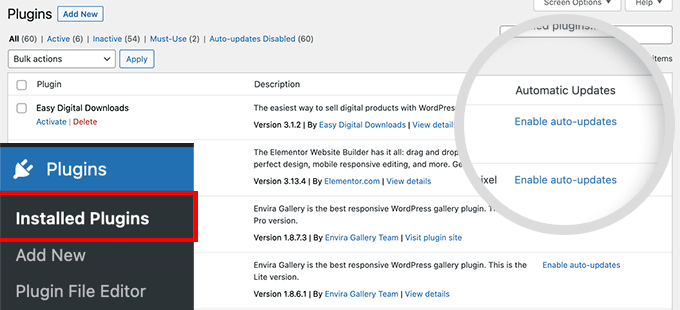
Para resolver esto, simplemente puedes ir a Plugins » Plugins Instalados desde tu panel de WordPress y hacer clic en 'Habilitar actualizaciones automáticas' para los plugins críticos.
Consulta nuestra guía sobre cómo instalar automáticamente las actualizaciones de los plugins de WordPress.
10. Creación de mejores galerías de imágenes
Si bien puedes crear galerías en la instalación predeterminada de WordPress, no es tan útil porque carece de funciones como Álbumes, etiquetado, light boxes y más.
Afortunadamente, existen plugins como Envira Gallery, que te permiten crear hermosas galerías de imágenes en WordPress sin comprometer la velocidad. Puedes agregar Álbumes, marcas de agua, vender tus fotos y más.
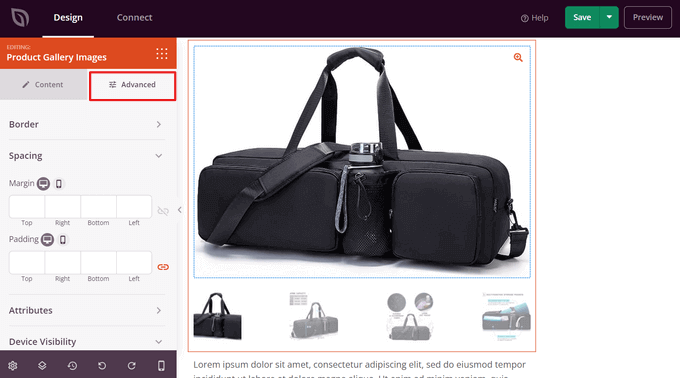
Muchas páginas de destino y constructores de temas de WordPress como SeedProd también ofrecen opciones para agregar galerías de imágenes a tu sitio web.
11. Los plugins de WordPress pueden entrar en conflicto entre sí
Los plugins de WordPress son excelentes para agregar funcionalidad y características adicionales a tu sitio web.
Sin embargo, algunos plugins pueden entrar en conflicto entre sí, causando problemas graves. Por ejemplo, podrían no funcionar correctamente como se pretende o terminarían rompiendo tu sitio.
Tener demasiados plugins también puede generar conflictos. Debes desactivar y eliminar los plugins que no estén en uso. Esto ayudará a resolver conflictos, fortalecer la seguridad de WordPress y aumentar el tiempo de carga de la página.
12. Personalización de extractos de WordPress
Por defecto, WordPress muestra las publicaciones completas en la página de inicio, archivos y páginas de categorías.
Esto no solo crea contenido duplicado en tu sitio, sino que también hace que la navegación sea más frustrante y desalienta a los usuarios a ver la publicación completa y dejar comentarios.
Al mostrar extractos en estas páginas, puedes aumentar tus visitas a la página y la participación del usuario. Muestra un resumen corto y le dice a los usuarios de qué trata el contenido.
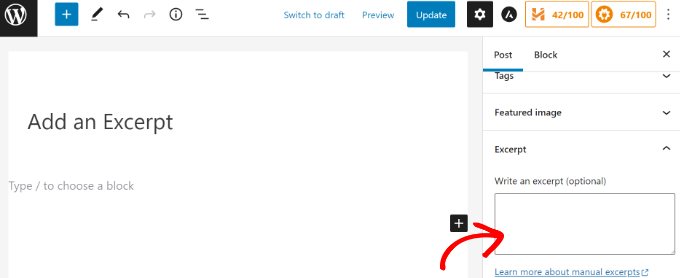
Para obtener más información, consulta nuestra guía sobre cómo personalizar los extractos de WordPress sin necesidad de codificación.
13. Mostrar extractos en fuentes RSS
WordPress también muestra tus artículos completos en el Feed RSS. Esto significa que los usuarios que leen tus publicaciones en un lector de feeds no tendrán ninguna razón para visitar tu sitio web.
Puedes cambiar esto fácilmente desde el área de administración de WordPress. Ve a la página Ajustes » Lectura y desplázate hacia abajo hasta la opción ‘Para cada artículo en una fuente, incluye’ y selecciona Extracto.
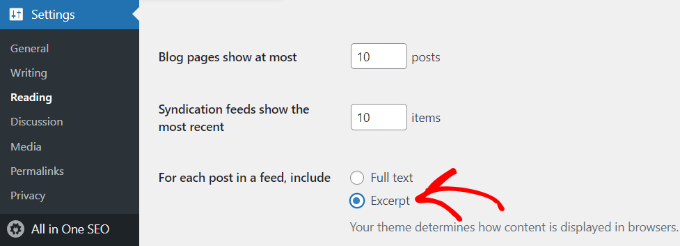
A continuación, haz clic en el botón Guardar cambios para almacenar tu configuración.
14. Cómo lidiar con el spam de comentarios
Los comentarios de spam son una de las cosas más molestas en Internet. WordPress viene con moderación de comentarios incorporada para lidiar con los comentarios de spam. Sin embargo, el spam de comentarios puede crecer rápidamente y, antes de que te des cuenta, pasarás más tiempo moderando comentarios.
Lo primero que debes hacer es empezar a usar Akismet. Detectará la mayoría de los comentarios de spam y los mantendrá alejados de tu cola de moderación.
También puedes consultar estos más de 12 consejos y herramientas vitales para combatir el spam de comentarios en WordPress.
15. Mejorar la búsqueda de WordPress
WordPress viene con una función de búsqueda integrada, pero no es muy buena. Si la búsqueda es importante para tu sitio web, necesitarás reemplazar la búsqueda predeterminada por algo mejor.
Para mejorar la búsqueda de WordPress, puedes usar plugins como SearchWP. Te ayuda a personalizar el algoritmo de búsqueda e incluir tablas, campos personalizados, documentos, taxonomías y más en el proceso de búsqueda.

Puedes seguir nuestra guía sobre cómo mejorar la búsqueda de WordPress para obtener más detalles.
Esperamos que este artículo te haya ayudado a solucionar algunas de las cosas más molestas de WordPress. También puedes consultar nuestra guía sobre formas probadas de ganar dinero en línea y el mejor software de marketing por correo electrónico.
Si te gustó este artículo, suscríbete a nuestro Canal de YouTube para ver tutoriales en video de WordPress. También puedes encontrarnos en Twitter y Facebook.


Jiří Vaněk
Si trabajas con WordPress el tiempo suficiente, te encontrarás con casi todos los problemas descritos aquí. Lo que más me asusta siempre es la pantalla blanca de la muerte porque puede ser muy complicado de arreglar, y a menudo tengo que recurrir a restaurar desde una copia de seguridad o a revisar los registros de errores. Luego están las cosas más molestas, como cambiar nombres de usuario o lidiar con el spam de comentarios. Afortunadamente, siempre hay una solución para estos problemas, lo cual es genial, aunque a veces consume un tiempo innecesario.
Oyatogun Oluwaseun Samuel
He encontrado algunos de estos problemas molestos en el transcurso de tratar con WordPress, el cambio de nombre de usuario después de la instalación, la pantalla en blanco, es bueno verlos listados aquí y la solución a ellos. Lo que más me estresó fue cuando tuve que desactivar un plugin por otro debido a un conflicto. Hay mucho que aún no he encontrado, pero es bueno saber sobre ellos y su solución para que sepa qué hacer cuando finalmente los experimente. Gracias por esta útil información.
Soporte de WPBeginner
You’re welcome
Administrador
mohadese esmaeeli
en las publicaciones de WordPress, hay una sección de "Revisión", lo que significa que todas las versiones editadas de un artículo se pueden revisar y restaurar. Sería genial si, junto con esta función, hubiera un botón para eliminar revisiones anteriores. Si bien esta sección es útil, la acumulación de revisiones puede ser molesta.
Soporte de WPBeginner
Eso ciertamente podría ser útil, por ahora te recomendamos usar el método de nuestra guía a continuación para ayudarte a administrar las revisiones:
https://www.wpbeginner.com/beginners-guide/complete-guide-to-wordpress-post-revisions/#limitrevisions
Administrador
Mrteesurez
Gracias por esta publicación. Resuelve algunas de las cosas más molestas de WordPress, pero todavía tenemos más. Mencionaré solo algunas: 1) Noticias y notificaciones del panel en el área de administración. Muchos plugins simplemente abusaron de este lugar con noticias, anuncios, notificaciones y más 2) Problema de entrega de correo electrónico: necesita instalar manualmente un plugin para configurarlo correctamente. 3) Mensaje de error crítico: Muestran un mensaje crítico a los visitantes en el front end, diciendo: ‘Aprende a solucionar problemas de WordPress’ A partir de ahí, todos los visitantes del sitio sabrán que usaste WordPress para construir tu sitio.
WordPress es genial y, para mí, el mejor CMS, pero aún necesita más mejoras. Espero contribuir al núcleo de WordPress en el futuro.
mohadese esmaeeli
Estoy de acuerdo; la sección de Noticias y Anuncios es muy liberadora, especialmente porque su fuente pueden ser otros sitios web, no solo el repositorio de WordPress. En mi opinión, la advertencia que proporciona sobre las cargas de imágenes, que causan errores extraños, puede ser frustrante, ¡especialmente cuando se resuelve automáticamente después de unos minutos!
Jiří Vaněk
Hola Sr. Mrteesurez,
Con respecto al punto dos, el problema con la entrega de correos electrónicos no es tanto un defecto en WordPress en sí, sino más bien un problema con servidores mal configurados y la función de correo. Por defecto, WordPress utiliza la función de correo en PHP para enviar correos electrónicos. Sin embargo, muchos proveedores grandes como Gmail han comenzado recientemente a verificar los registros DNS de seguridad en los dominios. Estos incluyen registros DKIM, DMARC y SPF, que definen claramente qué se puede considerar un correo electrónico enviado legítimamente desde el dominio. Debido a que muchos servidores web están mal configurados o los propietarios de dominios no tienen estos registros configurados correctamente en relación con el servidor web, ocurren errores en la entrega de correos electrónicos. Este no es un problema directo de WordPress y, por lo general, se puede resolver fácilmente, como usted mencionó, instalando un plugin SMTP para enviar correos electrónicos. Por otro lado, este problema anima a muchos usuarios a dejar de usar la función de correo y, en su lugar, utilizar un servidor y protocolo SMTP para enviar correos electrónicos. Así que, al final, no hay mal que por bien no venga. En última instancia, aumenta la seguridad, lo cual es algo bueno a pesar de las molestias iniciales que causa a muchas personas.
Dan Pock
¿Con qué frecuencia uno queda bloqueado de su cuenta? eso suena aterrador para un novato.
Soporte de WPBeginner
No muy a menudo, a menos que estés editando código directamente o hayas olvidado tu nombre de usuario y dirección de correo electrónico.
Administrador
Katheryn Haddad
Quiero agregar un widget que muestre un globo terráqueo y dónde vive la gente en el mundo que hace clic en el sitio web. Tiene un código HTML, y las instrucciones dicen que lo ponga en el widget de texto. Pero todo lo que obtengo es una vista en mi página web del código, y todavía no hay mapa.
Sean
Katheryn,
¿Puedes compartir la página web que muestra el widget y la página web de donde obtuviste el código?
Mike Lackersteen
¿Hay alguna forma fácil de eliminar los espacios entre líneas entre párrafos en las publicaciones y mantener las sangrías de párrafo después de hacerlo?
Em Fairley
Mike, ambos necesitan hacerse manualmente, hasta donde sé, así que son repetitivos. Para agregar las sangrías de la primera línea, coloque el cursor al principio de una línea y presione ESPACIO el número deseado de veces. Luego repita para todos los párrafos.
Para eliminar un espacio entre líneas, coloque el cursor después del punto en la última línea del primer párrafo y presione eliminar hasta que la primera palabra del siguiente aparezca en la misma línea. Luego presione SHIFT y RETURN simultáneamente para pasar a la siguiente línea. Luego repita para todos los párrafos subsiguientes.
Espero que esto ayude
Carole Parkes
Lo que aún no he resuelto es la lista creciente de categorías que se muestran al final de mis publicaciones. ¿Cómo soluciono esto?
Rod Salm
Buena lista, excepto por el comentario despectivo sobre Hello Dolly. Te calienta el alma, necesitamos más de eso.
Ada
Aun cuando estoy muy ocupado no puedo dejar de leer tus artículos. ¡Excelente trabajo!
Sharique
Gracias WP Beginner, la publicación es bastante informativa. Personalmente encontré
5. Habilitar Shortcodes para Widgets de WordPress muy útil para mí.
¡Gracias de nuevo! Sigue con el buen trabajo.
Saludos,
Sharique
Soporte de WPBeginner
Glad you found it helpful.
Administrador
Roman
¡Hola! ¡Gracias por esta publicación! Creo que hay algunas cosas más molestas sobre WordPress:
1. falta de seguridad lista para usar
2. podría funcionar lento con algunos plugins y temas
3. falta de opciones de caché listas para usar
Marcie Yon
¡El mejor artículo jamás escrito! He estado usando WordPress durante 3 años y he aprendido sobre la mitad de estas soluciones, pero ahora puedo arreglar TODAS las cosas que me sacan de quicio. ¡Gracias!
Soporte de WPBeginner
Me alegra que te haya resultado útil.
Administrador
Chike
¿Cuál es la mejor manera de compartir automáticamente publicaciones de tu blog de WordPress autoalojado en Facebook y Twitter?
Soporte de WPBeginner
Consulta nuestra guía sobre cómo programar publicaciones de WordPress para redes sociales con Buffer.
Administrador
meghoma damilola
por favor, ¿cómo puedo agregar chat a mi WordPress?
Soporte de WPBeginner
Consulta esta lista de los 7 mejores software de chat en vivo para tu sitio de WordPress.
Administrador
Gary Stenzel
¡Gracias! Son muy útiles.
Soporte de WPBeginner
Glad you find them helpful
Administrador