


Für viele Kleinunternehmer fühlt sich die Übersetzung einer Website wie ein Luxus an, den sie sich einfach nicht leisten können.
Dieses Gefühl kenne ich nur zu gut. Hier bei WPBeginner haben wir unsere Website in mehrere Sprachen übersetzt, darunter Spanisch, Portugiesisch und Japanisch. Und in den Anfangstagen haben wir eine harte Lektion gelernt: Traditionelle Übersetzungsmethoden sind unglaublich zeitaufwendig und teuer.
Aber was wäre, wenn Sie alle Vorteile einer mehrsprachigen Website ohne das hohe Preisschild erhalten könnten?
Genau das bieten KI-gestützte Tools. Anstatt einen Übersetzer einzustellen oder sich mit Code zu beschäftigen, können Sie künstliche Intelligenz nutzen, um Ihre gesamte WordPress-Website schnell zu übersetzen.
In diesem Leitfaden zeige ich Ihnen Schritt für Schritt, wie Sie Ihre Inhalte übersetzen, auch wenn Sie noch nie künstliche Intelligenz verwendet haben.
Warum Sie KI-Übersetzung für Ihre Website benötigen
Sie benötigen KI-Übersetzung, da dies der schnellste und günstigste Weg ist, Ihre WordPress-Website zu übersetzen, ohne Qualität oder Konsistenz zu opfern – insbesondere, wenn Sie Ihre Inhalte häufig aktualisieren.
Zunächst einmal dauert die traditionelle Übersetzung Ihrer Website-Inhalte viel Zeit, insbesondere wenn Sie Ihre Inhalte regelmäßig aktualisieren. Sie könnten professionelle Übersetzer engagieren, um die Qualität zu erhalten, aber dieser Ansatz erweist sich oft als teuer und schwer zu verwalten.
Angesichts dieser Herausforderungen ist es kein Wunder, dass sich viele Website-Besitzer an WordPress-Übersetzungs-Plugins als praktischere Lösung wenden. Allerdings liefern nicht alle Plugins die gleichen Ergebnisse.
Einige Tools haben Schwierigkeiten mit der Markenstimme, dem Ton oder der branchenspezifischen Sprache. Das Ergebnis sind Inhalte, die roboterhaft, inkonsistent oder leicht „falsch“ klingen, was das Vertrauen Ihrer Zielgruppe beeinträchtigen und Ihre Website weniger professionell erscheinen lassen kann.
Hier zeichnet sich die KI-gestützte Übersetzung aus.
Im Gegensatz zu einfachen Übersetzungstools können KI-Tools darauf trainiert werden, Ihre Markenrichtlinien zu befolgen und ein benutzerdefiniertes Glossar zu verwenden.
Im Folgenden führe ich Sie durch zwei Ansätze:
- Verwenden Sie Methode 1 (Weglot), wenn Sie eine vollständige mehrsprachige Einrichtung mit einem Sprachumschalter wünschen.
- Verwenden Sie Methode 2 (SeedProd), wenn Sie nur eine bestimmte Seite übersetzen müssen, z. B. eine Landingpage für eine Kampagne.
In dieser Anleitung zeige ich Ihnen, wie Sie KI verwenden, um Ihre WordPress-Website zu übersetzen. Hier sind die Tools und Methoden, die ich behandeln werde:
- Method 1: Using Weglot's AI Language Model (For Your Entire Website)
- Schritt 1: Weglot-Konto erstellen
- Schritt 2: Installieren und Aktivieren des Weglot-Plugins
- Schritt 3: Weglot-Konto und grundlegende Übersetzung einrichten
- Schritt 4: Erstellen Sie Glossarregeln für Ihre Übersetzungen
- Schritt 5: Konfigurieren Sie Ihre benutzerdefinierten KI-Sprachmodell-Einstellungen
- Schritt 6: KI-Übersetzungen auf Ihre Inhalte anwenden
- Schritt 7: KI-Übersetzungen überwachen und verfeinern
- Method 2: Using SeedProd's AI Translation (For Page Content)
- FAQs zur Verwendung von KI zur Übersetzung Ihrer Website
- Weitere KI-Anleitungen zur Optimierung Ihrer WordPress-Aufgaben
Methode 1: Verwendung des KI-Sprachmodells von Weglot (für Ihre gesamte Website)
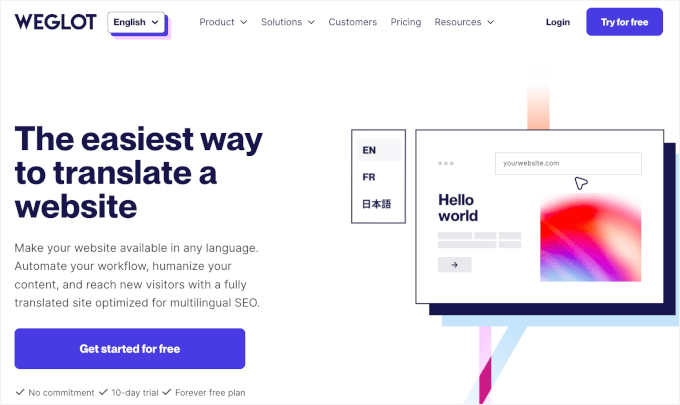
Weglot ist das beste Website-Übersetzungstool, und ihre Funktion AI Language Model ist ein echter Game-Changer für die Übersetzung Ihrer gesamten Website.
Im Gegensatz zu einfachen Übersetzungstools, die Wörter von einer Sprache in eine andere tauschen, lernt die KI von Weglot tatsächlich die Persönlichkeit Ihrer Marke und erstellt Übersetzungen, die so klingen, als hätten Sie sie ursprünglich geschrieben.
Das Tolle an dieser Funktion ist, dass sie tatsächlich von Ihnen lernt. Wenn Sie manuelle Änderungen vornehmen oder Wörter zu Ihrem Glossar hinzufügen, lernt die KI daraus.
Mit der Zeit wird es, je mehr Sie es verwenden, besser darin, für Ihr Unternehmen in jeder Sprache genau richtig zu klingen. Es verbessert sich ständig, sodass Ihre Übersetzungen noch genauer und markentreuer werden.
Für weitere Einblicke in das Tool können Sie unseren detaillierten Weglot-Testbericht lesen.
✋ Achtung: Weglot verwendet einen zweistufigen Prozess. Zuerst übersetzt es Ihre gesamte Website sofort mit hochwertiger maschineller Übersetzung. Dann verwenden Sie sein KI-Sprachmodell, um diese Übersetzungen zu überprüfen und zu verbessern. Ich werde Sie durch beide Teile des Prozesses führen!
Schritt 1: Weglot-Konto erstellen
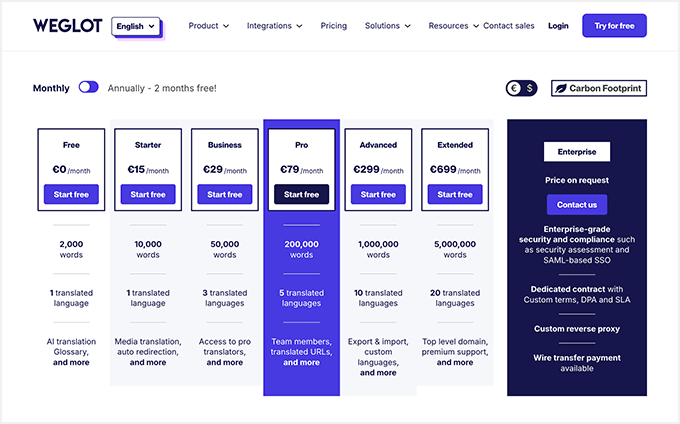
Sie benötigen ein Weglot-Konto, um mit der Übersetzung Ihrer Inhalte zu beginnen. Obwohl es einen kostenlosen Plan gibt, ist die erweiterte KI-Sprachmodell-Funktion, die wir in dieser Anleitung verwenden, im Pro-Plan oder höher verfügbar.
Keine Sorge – alle Pläne beinhalten eine 14-tägige kostenlose Testversion, sodass Ihnen während des Testens keine Kosten entstehen.
Klicken Sie auf der Weglot-Website auf die Schaltfläche „Kostenlos starten“ unter dem Pro-Plan.
Dies führt Sie zur Anmeldeseite.
Sie müssen Ihre E-Mail-Adresse eingeben, ein starkes Passwort erstellen und auf die Schaltfläche „Registrieren“ klicken.

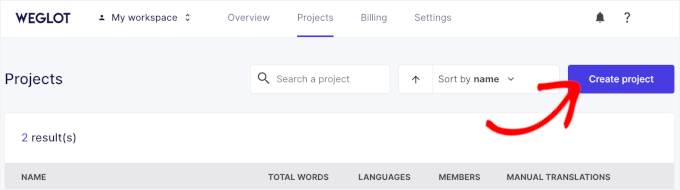
Nach der Registrierung gelangen Sie über Weglot zum Dashboard.
Von hier aus können Sie auf die Schaltfläche „Projekt erstellen“ klicken.
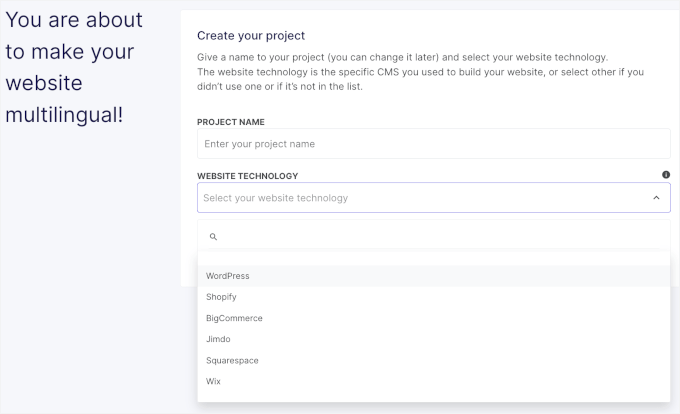
Auf dem nächsten Bildschirm müssen Sie einen Namen für Ihr neues Projekt eingeben. Dies dient nur zu Ihrer Information, aber ich empfehle, etwas Beschreibendes zu wählen, um die Organisation zu erleichtern.
Danach wählen Sie die Website-Technologie im Dropdown-Feld aus. In diesem Fall können Sie auf „WordPress“ klicken.
Wenn das erledigt ist, klicken Sie auf „Weiter“.
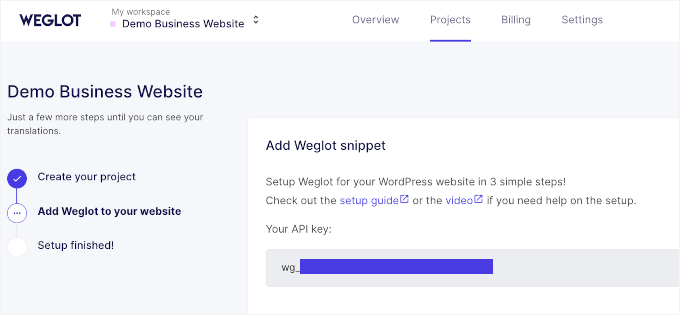
Auf dem nächsten Bildschirm zeigt Ihnen Weglot seinen API-Schlüssel an.
Lassen Sie diesen Tab geöffnet, da Sie ihn zum Verbinden Ihres Weglot-Kontos und Ihrer Website benötigen.
Schritt 2: Installieren und Aktivieren des Weglot-Plugins
Jetzt können Sie das Weglot-Plugin auf Ihrer WordPress-Website installieren.
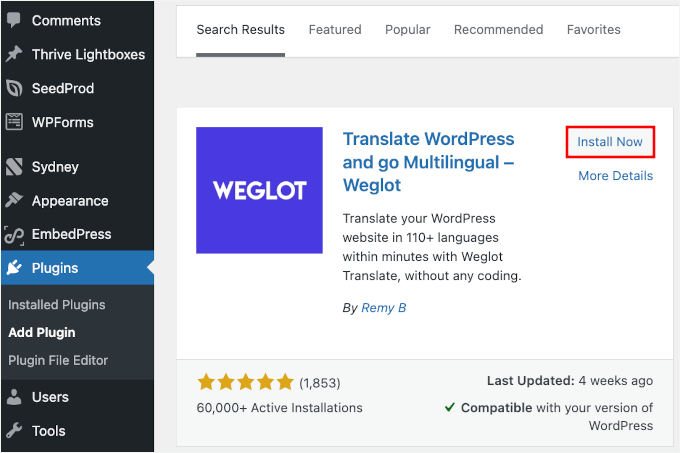
Navigieren Sie einfach zu Plugins » Neues Plugin hinzufügen, um zu beginnen.

Auf dem nächsten Bildschirm können Sie nach „Weglot“ suchen, um es schnell im WordPress-Repository zu finden.
Klicken Sie auf die Schaltfläche „Jetzt installieren“ und aktivieren Sie das Plugin, nachdem die Installation abgeschlossen ist.
Nach der Aktivierung sehen Sie einen neuen Menüpunkt „Weglot“ in der Seitenleiste Ihres WordPress-Adminbereichs. Weitere Informationen finden Sie in unserer Anleitung zur Installation eines WordPress-Plugins.
Schritt 3: Weglot-Konto und grundlegende Übersetzung einrichten
Nach der Aktivierung des Plugins klicken Sie in Ihrem WordPress-Adminbereich auf „Weglot“.
Dies öffnet das Bedienfeld „Hauptkonfiguration“, in dem Sie Ihre WordPress-Site mit Ihrem Weglot-Konto verbinden.
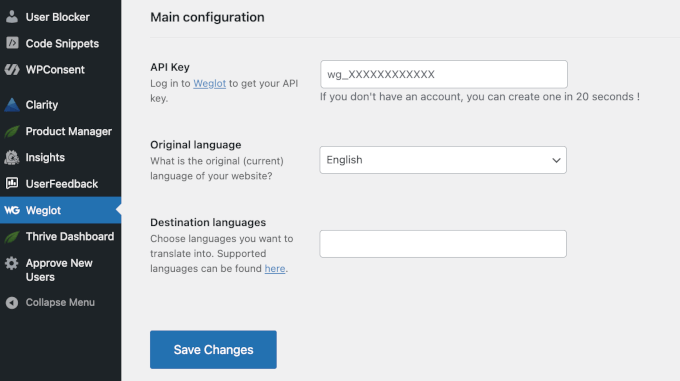
Kopieren Sie einfach den API-Schlüssel aus Ihrem Weglot-Dashboard und fügen Sie ihn in das Feld „API Key“ ein.
Weglot wird dann Ihr Konto verifizieren.
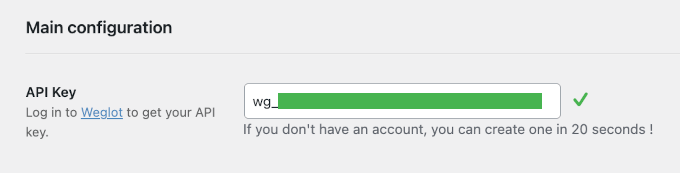
Nach der Überprüfung sehen Sie ein Häkchen.
Als Nächstes können Sie Ihre Originalsprache (die Sprache, in der Ihre Website derzeit geschrieben ist) auswählen und die Sprachen auswählen, in die Sie übersetzen möchten.
🧑💻 Profi-Tipp: Ich empfehle, zunächst nur mit ein oder zwei Zielsprachen zu beginnen. So können Sie die Qualität der KI-Übersetzung einfach testen und Ihre Einstellungen optimieren, bevor Sie mehr Inhalte übersetzen.
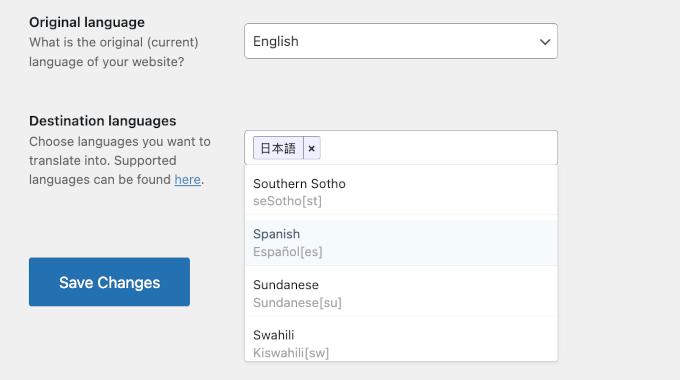
Wenn Sie das getan haben, vergessen Sie nicht, auf die Schaltfläche 'Änderungen speichern' zu klicken.
Und nach ein paar Sekunden sehen Sie eine Erfolgsmeldung.
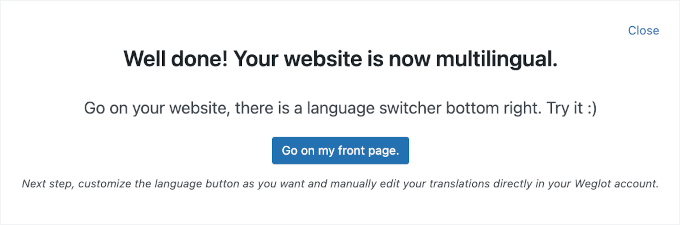
Wenn Sie die Benachrichtigung schließen, stellen Sie möglicherweise fest, dass Weglot weitere Anpassungsoptionen freischaltet.
Auf derselben Seite können Sie das Design Ihres Sprachumschalters anpassen, den Stil des Widgets konfigurieren und auswählen, wo der Sprachumschalter auf Ihrer Website angezeigt wird.
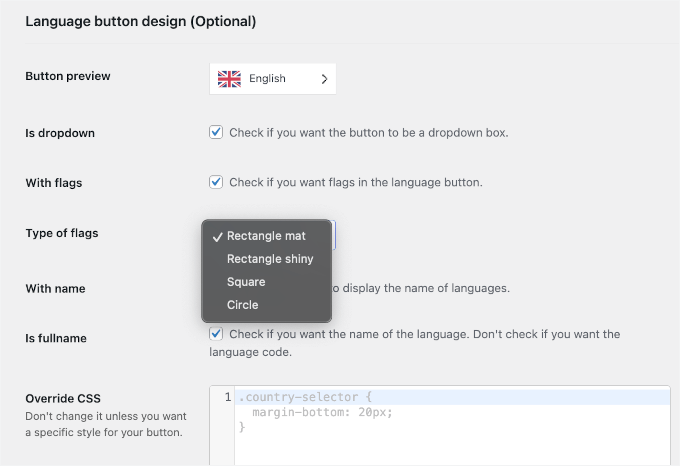
An diesem Punkt hat Weglot eine erste Schicht maschineller Standardübersetzung auf Ihre gesamte Website angewendet. Dies liefert Ihnen eine vollständige, übersetzte Version als Ausgangspunkt.
Wenn Sie Ihre Website besuchen, sehen Sie den Sprachumschalter.

In den nächsten Schritten zeige ich Ihnen, wie Sie das AI Language Model verwenden, um diese Übersetzungen zu verfeinern und zu verbessern, damit sie zu Ihrer Markenstimme passen.
Schritt 4: Erstellen Sie Glossarregeln für Ihre Übersetzungen
Um Ihre Übersetzungen zu verbessern, ist es ratsam, zuerst Ihre Glossarregeln zu erstellen.
Ein Glossar ist wie ein Regelbuch für die KI. Es listet Wörter auf, die niemals übersetzt werden dürfen (wie Ihr Markenname, Produktnamen oder Branchenterminologie) oder die immer auf eine bestimmte Weise übersetzt werden müssen.
Ohne ein Glossar könnten KI-Tools diese Begriffe falsch oder inkonsistent übersetzen. Dies kann Ihre Leser verwirren, was das Benutzererlebnis beeinträchtigen oder sogar Ihre Markenidentität schädigen.
Navigieren Sie zunächst zur Seite „Projekt“ und klicken Sie auf das Projekt, das Sie gerade im Weglot-Dashboard erstellt haben. Dadurch wird das Konfigurationsfeld des Projekts geöffnet.
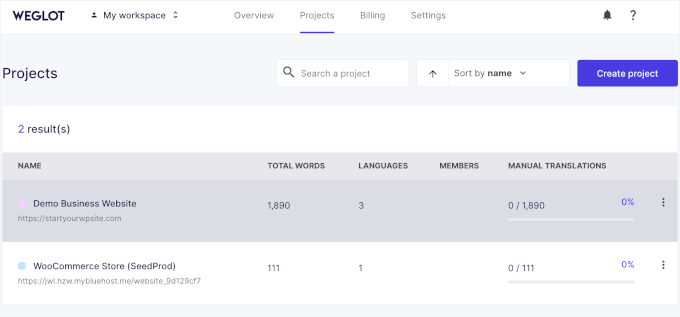
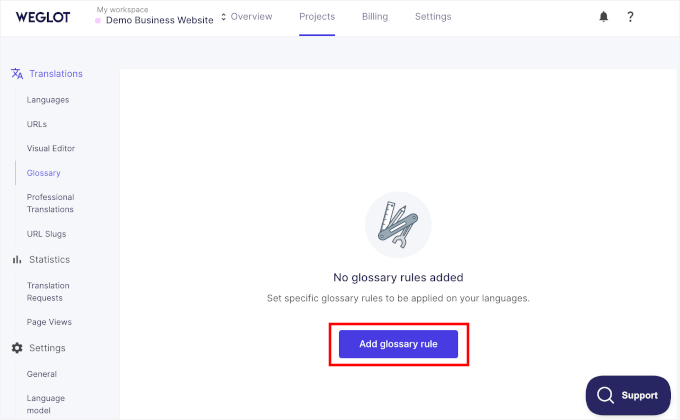
Um Glossareinträge zu erstellen, können Sie zum Tab „Glossar“ wechseln.
Klicken Sie dann auf die Schaltfläche „Glossarregel hinzufügen“
Im erscheinenden Popup müssen Sie Folgendes tun:
- Richten Sie Ihre Regel ein, ob sie „Niemals übersetzen“ oder „Immer übersetzen“ soll.
- Geben Sie das Wort, für das Sie die Regel festlegen möchten, in das Feld „Wort eingeben“ ein.
- Wählen Sie eine Zielsprache oder lassen Sie das Feld „Sprache“ leer, um es auf alle Sprachen anzuwenden, die Sie auf Ihrer Website haben.
- Machen Sie es Groß-/Kleinschreibung-sensitiv (oder nicht).
Zum Beispiel lautet meine erste Regel: „Übersetzen Sie niemals ‚Example Website‘ ins Indonesische.“
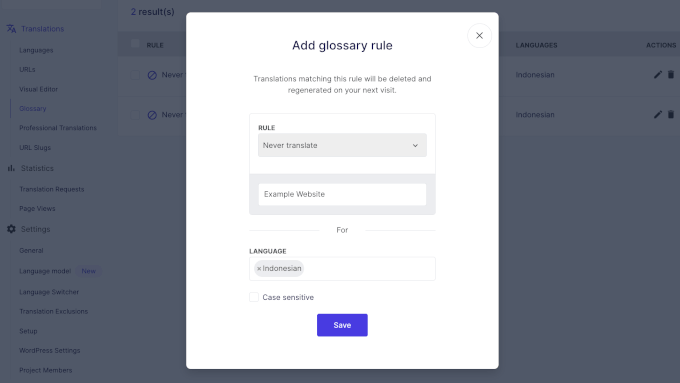
Sobald Sie die Regel eingerichtet haben, können Sie auf die Schaltfläche „Speichern“ klicken.
Weglot leitet Sie dann zum Tab „Glossar“ weiter, wo Sie alle von Ihnen erstellten Regeln in einer Tabelle sehen.
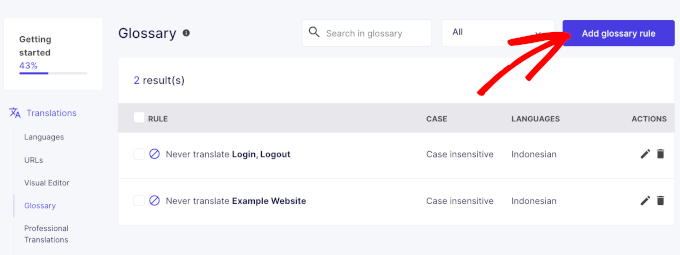
Sie können weitere Regeln hinzufügen, indem Sie auf die Schaltfläche „Glossarregel hinzufügen“ klicken und den gleichen Vorgang wiederholen.
Schritt 5: Konfigurieren Sie Ihre benutzerdefinierten KI-Sprachmodell-Einstellungen
Jetzt ist es an der Zeit, das KI-Sprachmodell von Weglot einzurichten.
Navigieren Sie im Konfigurationspanel Ihres Projekts zu Einstellungen » Sprachmodell.
Klicken Sie von hier aus auf die Schaltfläche „Konfigurieren“, um mit dem Aufbau eines persönlicheren Übersetzungssystems zu beginnen.
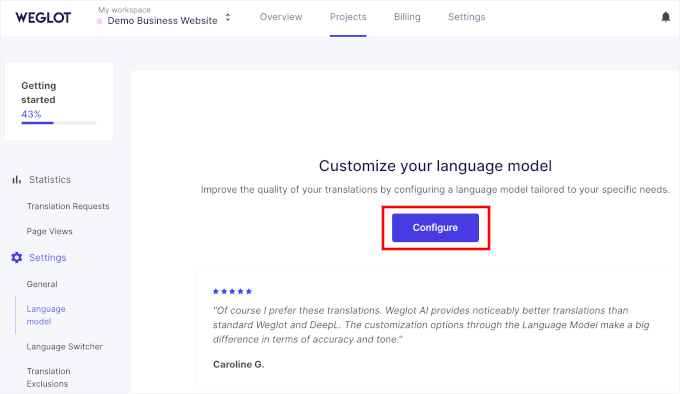
Der Einrichtungsprozess führt Sie durch mehrere Schlüsselbereiche, die der KI helfen, Ihre Marke zu verstehen.
Sie können mit Ihrer Website-Beschreibung beginnen, in der Sie 2-3 Sätze schreiben, die erklären, was Ihr kleines Unternehmen tut und was es einzigartig macht.
Das Wichtigste ist, von Anfang an spezifisch für Ihre Marke zu sein. Der Kontext macht einen großen Unterschied, stellen Sie also sicher, dass Sie so viele Hintergrundinformationen wie möglich bereitstellen.
Sie könnten der KI zum Beispiel mitteilen: „Unser Publikum umfasst DIY-Enthusiasten.“
Wenn Sie Ihren Tonfall erklären möchten, sagen Sie nicht einfach, er sei „freundlich“. Versuchen Sie stattdessen, mit Formulierungen wie „warm und ermutigend“ oder „praktisch mit einer „Anpacken“-Einstellung“ spezifischer zu sein.
Wenn Ihr WordPress-Blog beispielsweise dazu dient, DIY-Projekte zu teilen, könnten Sie sagen:
„Diese Website ist eine Anlaufstelle für Heimwerker, die gerne gärtnern, kochen, Heimwerkerarbeiten und andere praktische Projekte durchführen. Wir teilen hilfreiche Anleitungen, Schritt-für-Schritt-Anleitungen und kreative Ideen, um Ihr nächstes Projekt zu inspirieren und zu unterstützen. Unser Ton ist warm, praktisch und ermutigend, wie ein Gespräch mit einem sachkundigen Freund, der es selbst ausprobiert hat und Ihnen zum Erfolg verhelfen möchte.“
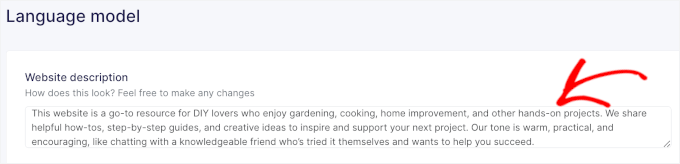
Als Nächstes definieren Sie Ihren Tonfall.
Weglot bietet hierfür 3 Optionen – Informell, Neutral und Formell. Wenn Sie sich nicht sicher sind, welche Sie wählen sollen, können Sie auf jede einzelne klicken, und Weglot zeigt Ihnen eine Erklärung an:
- Informell: Ein freundlicher und gesprächiger Ton, der eine lockere Atmosphäre schafft.
- Neutral: Ein ausgewogener und professioneller Ton, der für die meisten Geschäftskontexte geeignet ist.
- Formell: Ein professioneller und autoritativer Ton, ideal für offizielle Mitteilungen.
Zur Demonstration wähle ich den informellen Tonfall.
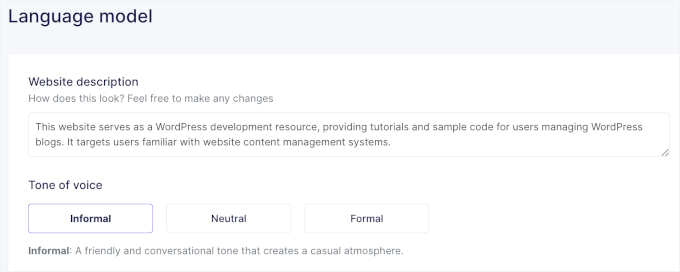
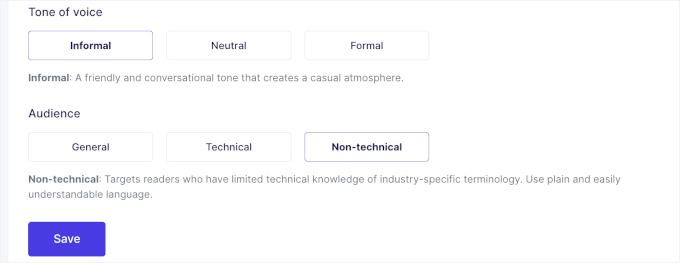
Danach definieren Sie Ihre Zielgruppe, indem Sie aus den 3 verfügbaren Gruppen wählen: Allgemein, Technisch und Nicht-technisch.
Hier ist die Bedeutung jeder Gruppe:
- Allgemein: Richtet sich an ein allgemeines Publikum. Verwenden Sie Standardterminologie, um ein möglichst breites Publikum anzusprechen.
- Technisch: Sie richten sich an Benutzer mit technischem Wissen und Fachkenntnissen. Verwenden Sie bei Bedarf branchenspezifische Terminologie.
- Nicht technisch: Richtet sich an Leser mit begrenzten technischen Kenntnissen branchenspezifischer Terminologie. Verwenden Sie eine klare und leicht verständliche Sprache.
Vergessen Sie nicht, auf „Änderungen speichern“ zu klicken, wenn Sie fertig sind.
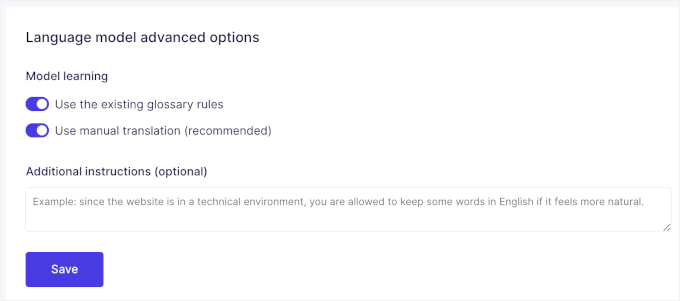
Gegen Ende der Seite sehen Sie erweiterte Einstellungen für Ihr Sprachmodell. Diese ermöglichen es Ihnen, die Art und Weise, wie Weglot Übersetzungen auf Ihrer Website handhabt, fein abzustimmen.
Hier können Sie wählen zwischen:
- Vorhandene Glossarregeln verwenden – Dies weist Weglot an, das von Ihnen eingerichtete Glossar zu befolgen, sodass Ihre bevorzugten Begriffe und markenspezifischen Formulierungen in allen Übersetzungen konsistent bleiben.
- Manuelle Übersetzung verwenden – Wenn Sie manuelle Bearbeitungen an Ihren Übersetzungen vorgenommen haben, ermöglicht die Aktivierung dieser Option, dass die KI von Weglot daraus lernt und zukünftige Vorschläge verbessert. Dies hilft der KI, Ihren Ton und Ihren Schreibstil im Laufe der Zeit besser anzupassen.
Aktivieren Sie einfach die gewünschten Optionen und klicken Sie dann auf „Speichern“, um Ihre Änderungen zu übernehmen.
Schritt 6: KI-Übersetzungen auf Ihre Inhalte anwenden
Nachdem Sie Ihr KI-Sprachmodell konfiguriert haben, können Sie es auf Ihre vorhandenen Übersetzungen anwenden.
Navigieren Sie einfach zu Übersetzungen » Sprachen und klicken Sie dann auf das Sprachpaar, das Sie bearbeiten möchten. Dies führt Sie zur Übersetzungsliste.
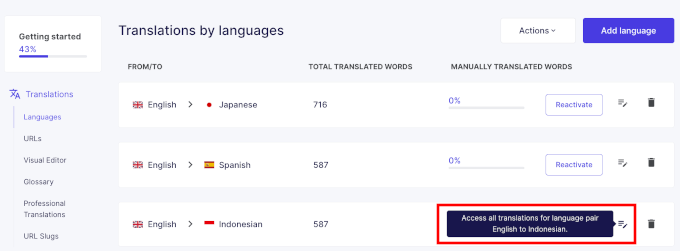
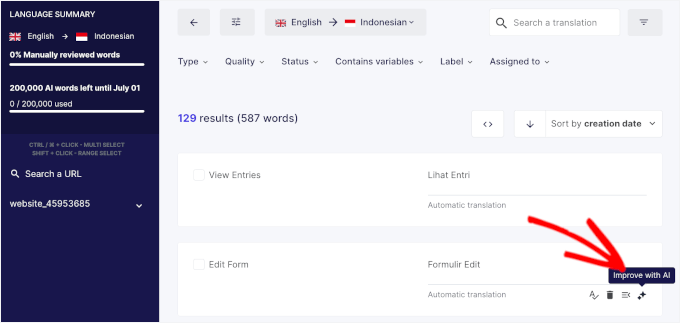
Sie werden sehen, dass Ihr Inhalt bereits mit einer Standard-Engine übersetzt wurde. Um ihn mit Ihren benutzerdefinierten KI-Einstellungen zu verbessern, haben Sie die volle Kontrolle darüber, welche Übersetzungen die KI-Behandlung erhalten.
Bewegen Sie einfach den Mauszeiger über einen Abschnitt und klicken Sie auf die Schaltfläche „Mit KI verbessern“.
Das KI-Sprachmodell-System verarbeitet dann Ihre Inhalte unter Berücksichtigung aller von Ihnen festgelegten Markenrichtlinien und Terminologien.
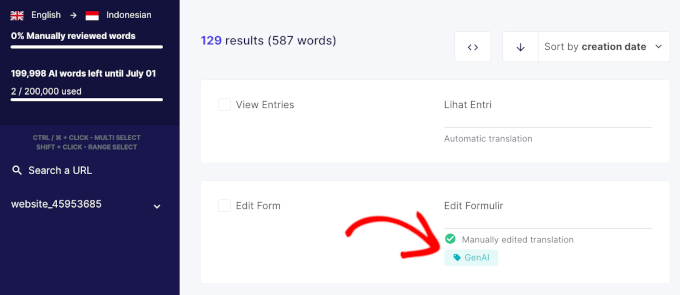
Jede Übersetzung, die mit Ihrem KI-Sprachmodell verarbeitet wird, zeigt in Ihrer Dashboard-Liste ein 'GenAI'-Tag an.
Dies ist eine interne Kennzeichnung, die Ihnen hilft zu verfolgen, welche Inhalte mit Ihren benutzerdefinierten KI-Einstellungen im Vergleich zu Standardübersetzungen verbessert wurden. Ihre Website-Besucher sehen dieses Tag nicht.
Sie können Ihr KI-Sprachmodell auf einzelne Übersetzungen nacheinander anwenden.
Alternativ können Sie bis zu 25 Übersetzungen gleichzeitig für die Stapelverarbeitung auswählen.
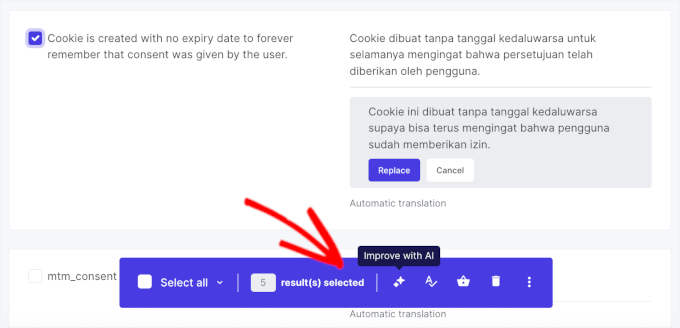
🧑💻 Profi-Tipp: Weglot berechnet Ihnen, wie jedes andere KI-Übersetzungstool, die Nutzung. Es ist daher ratsam, mit Ihren wichtigsten Seiten zu beginnen – wie Ihrer Homepage, wichtigen Produktseiten und den wichtigsten Call-to-Actions.
Achten Sie außerdem darauf, Ihre Kreditnutzung im Auge zu behalten, besonders im ersten Monat, wenn man sich leicht von der Aufregung mitreißen lässt.
Schritt 7: KI-Übersetzungen überwachen und verfeinern
Nachdem Sie KI-Übersetzungen auf Ihre Inhalte angewendet haben, ist es wichtig, die Ergebnisse zu überprüfen und Anpassungen vorzunehmen. Die KI leistet hervorragende Arbeit, ist aber nicht perfekt, besonders wenn sie Ihre Markenstimme zum ersten Mal lernt.
Hier sind einige Tipps:
- Überprüfen Sie einige übersetzte Seiten auf Ihrer Live-Website, um zu sehen, wie der KI-generierte Inhalt für echte Besucher fließt und klingt.
- Achten Sie darauf, wie gut Ihre Markenpersönlichkeit erhalten bleibt und ob Fachbegriffe korrekt behandelt werden.
Wenn Sie Übersetzungen finden, die angepasst werden müssen, können Sie diese manuell im Weglot-Dashboard bearbeiten. Gehen Sie einfach zum Abschnitt und bearbeiten Sie sie direkt im Übersetzungsfeld.
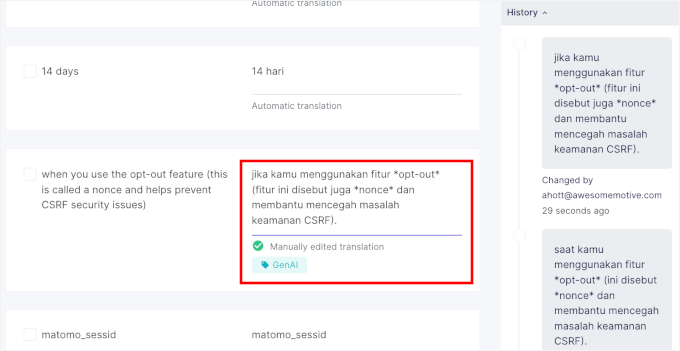
Weglot aktualisiert dann den Status auf „Manuell bearbeitete Übersetzung“.
Das Geniale daran: Die KI lernt aus Ihren manuellen Korrekturen und wendet diese Erkenntnisse automatisch auf zukünftige Übersetzungen an.
Dies schafft eine Feedbackschleife, in der sich Ihr KI-Sprachmodell mit der Zeit verbessert. Je mehr Sie es verwenden und verfeinern, desto genauer erfasst es Ihre einzigartige Markenstimme in allen Sprachen.
Das war's! Sie haben das KI-Sprachmodell von Weglot erfolgreich genutzt, um hochwertige, markenkonforme Übersetzungen für Ihre Website zu erstellen.
Methode 2: Verwendung der KI-Übersetzung von SeedProd (für Seiteninhalte)
Weglot ist für die automatische Übersetzung Ihrer gesamten Website konzipiert. Andererseits ist SeedProd, der beste Drag-and-Drop-Page-Builder, perfekt für die Übersetzung von Inhalten auf Ihren WordPress-Seiten.
Diese Methode ist perfekt, wenn Sie nicht Ihre gesamte Website übersetzen müssen, aber schnell eine spezifische Landingpage für eine Kampagne in einer anderen Sprache erstellen möchten.
Zum Beispiel könnten Sie eine Verkaufsseite auf Spanisch für eine Sonderaktion starten, ohne etwas anderes auf Ihrer englischen Website zu ändern.
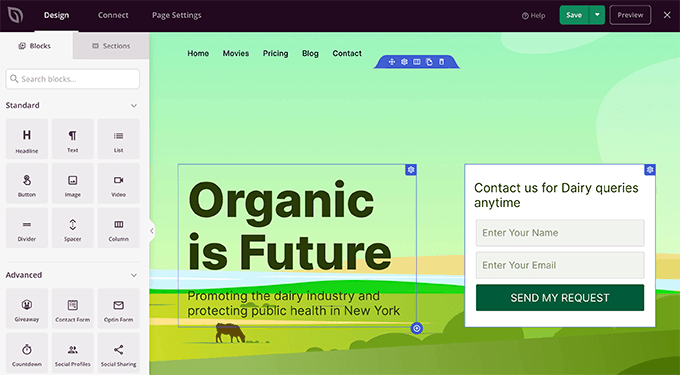
✋ Achtung: Es ist wichtig zu wissen, dass SeedProd Inhalte seitenweise innerhalb seines Editors übersetzt und keinen sitewide Sprachumschalter erstellt.
Weitere Informationen zum Plugin finden Sie in unserem detaillierten SeedProd-Testbericht.
Schritt 1: SeedProd installieren und einrichten
Bevor wir beginnen, beachten Sie bitte, dass die KI-Funktionen von SeedProd Teil der kostenpflichtigen Pläne sind. Dennoch gibt es eine kostenlose SeedProd-Version, die sich hervorragend zum Ausprobieren des Plugins eignet.
Zuerst melden wir uns auf der SeedProd-Website an.
Klicken Sie einfach auf die Schaltfläche „SeedProd jetzt erhalten“ und folgen Sie dem Registrierungsprozess.

Sobald Sie sich für ein Konto angemeldet haben, gelangen Sie zu Ihrem SeedProd-Dashboard, wo Sie die ZIP-Datei für das Plugin herunterladen müssen.
Dann ist es an der Zeit, es auf Ihrer WordPress-Website zu installieren.
Gehen Sie zu Plugins » Neues Plugin hinzufügen und klicken Sie dann auf die Schaltfläche „Plugin hochladen“.

Dies öffnet den Datei-Uploader.
Klicken Sie auf „Datei auswählen“ und laden Sie die SeedProd-Zip-Datei von Ihrem Computer hoch.

Nach dem Hochladen können Sie auf die Schaltfläche „Jetzt installieren“ und dann auf „Aktivieren“ klicken, wenn sie erscheint.
Weitere Informationen finden Sie in unserem Leitfaden zur Installation eines WordPress-Plugins.
Sie werden dann zu einer Seite weitergeleitet, auf der Sie Ihren SeedProd-Lizenzschlüssel eingeben müssen. Diesen finden Sie in Ihrem SeedProd-Konto.

Schritt 2: Erstellen Sie eine Seite mit SeedProd
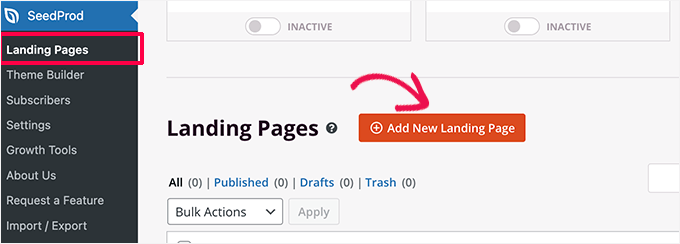
Als Nächstes können Sie in Ihrem WordPress-Adminbereich zu SeedProd » Landing Pages navigieren, um eine neue Seite zu erstellen.
Klicken Sie einfach auf „Neue Landing Page hinzufügen“.
Danach müssen Sie eine Vorlage auswählen.
SeedProd bietet viele Vorlagenoptionen, die in verschiedene Kampagnenkategorien unterteilt sind, darunter „Coming Soon“, „Thank You“ und 404-Seiten. Sie können auf die Registerkarten oben auf dem Bildschirm klicken, um Vorlagen nach Kampagnentyp zu filtern.
Da wir eine Landingpage erstellen, möchten Sie vielleicht die Tabs „Sales“, „Webinar“ oder „Lead Squeeze“ ansehen.
SeedProd ermöglicht es Ihnen, jede Vorlage in der Vorschau anzuzeigen. Bewegen Sie einfach die Maus darüber und klicken Sie dann auf die Lupe.
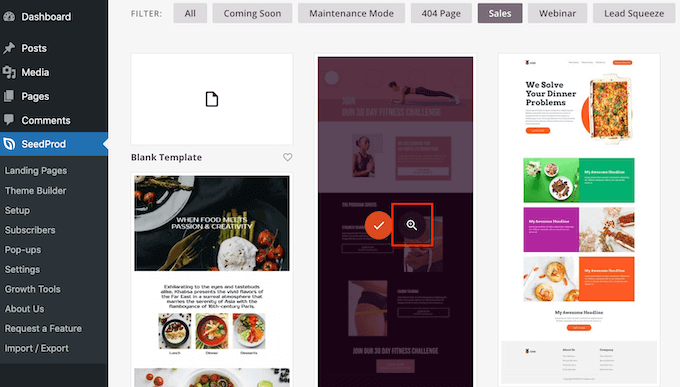
Sobald Sie die perfekte Vorlage gefunden haben, klicken Sie auf die Häkchen-Schaltfläche.
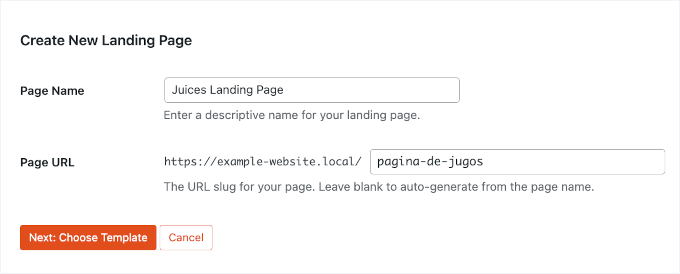
Dies öffnet ein Popup, in dem Sie Ihrer Landingpage einen Namen geben können. Hier möchten Sie auch Ihre Seiten-URL (Slug) aktualisieren, damit sie zur neuen Sprache passt. Ändern Sie zum Beispiel den automatisch generierten Code /juice-landing-page in /pagina-de-jugos für eine spanische Version.
Wenn sich der Page Builder öffnet, sehen Sie Ihr Inhaltslayout auf der rechten Seite und die Erstellungswerkzeuge auf der linken Seite.
Hier finden Sie auch die KI-Übersetzungsfunktionen für einzelne Seitenelemente.

Sie können nun mit dem Erstellen und Anpassen Ihrer Landingpage beginnen, indem Sie Blöcke aus dem linken Bereich auf die rechte Seite ziehen.
Details finden Sie in unserem Leitfaden zur Erstellung von Landing Pages in WordPress.
Schritt 3: Seitenelemente mit KI übersetzen
Die KI-Übersetzungsoption wird angezeigt, wenn Sie Textblöcke auswählen, wie z. B. Überschriften, Absätze oder Schaltflächentext. Für Bilder oder Strukturblöcke werden keine Übersetzungsoptionen angezeigt, da diese keinen übersetzbaren Textinhalt enthalten.
Um einen beliebigen Textblock zu übersetzen, klicken Sie einfach darauf, um ihn im Page Builder auszuwählen. Das Einstellungsfenster des Blocks wird auf der linken Seite Ihres Bildschirms geöffnet.
Von hier aus klicken wir auf „Mit KI bearbeiten“.
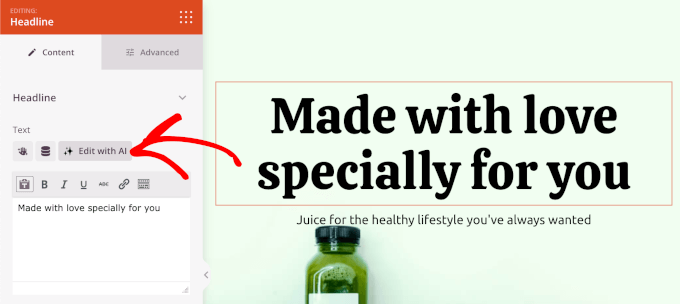
Klicken Sie im erscheinenden Popup auf das Dropdown-Menü „Text übersetzen in“ und erweitern Sie es. SeedProd präsentiert Ihnen dann mehr als 50 Sprachoptionen.
Wählen Sie aus dem Dropdown-Menü die Zielsprache aus, in die Sie Ihre Inhalte übersetzen möchten.

Sobald Sie Ihre Zielsprache ausgewählt haben, übersetzt die KI von SeedProd Ihren Text in nur wenigen Sekunden.
Sie sehen eine Vorschau der Übersetzung, die es Ihnen ermöglicht, Ton und Bedeutung zu überprüfen. Wenn es gut aussieht, klicken Sie einfach auf „Einfügen“, um den Originaltext zu ersetzen.
Was, wenn es nicht ganz richtig klingt? Sie können es anpassen oder eine neue Version generieren.
Wiederholen Sie dies einfach für jeden Textblock, den Sie übersetzen möchten.
Schritt 4: Übersetzten Inhalt überprüfen und veröffentlichen
Bevor Sie Ihre übersetzte Seite veröffentlichen, empfehle ich Ihnen, die Vorschaufunktion von SeedProd zu verwenden, um zu sehen, wie alles zusammen aussieht.
Klicken Sie auf die Schaltfläche „Vorschau“, um Ihre Seite so anzuzeigen, wie Besucher sie sehen werden, und überprüfen Sie, ob alle übersetzten Elemente gut zusammenarbeiten.
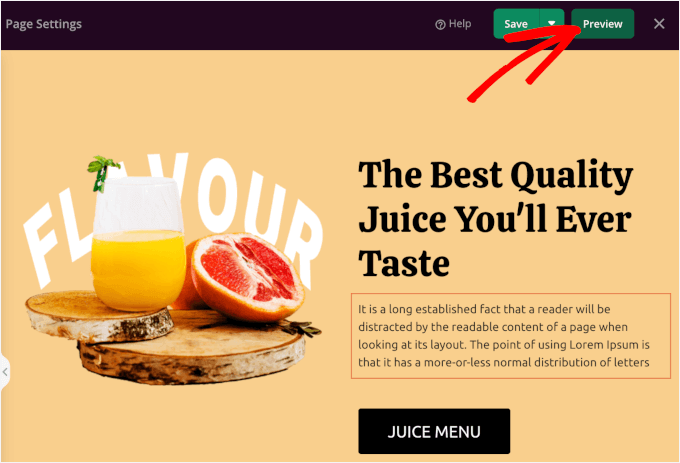
Achten Sie besonders auf Button-Texte, Überschriften und Call-to-Actions, um sicherzustellen, dass sie in der Zielsprache überzeugend sind. Manchmal haben direkte Übersetzungen nicht die gleiche Wirkung wie das Original, daher müssen Sie möglicherweise die Formulierung für maximale Effektivität anpassen.
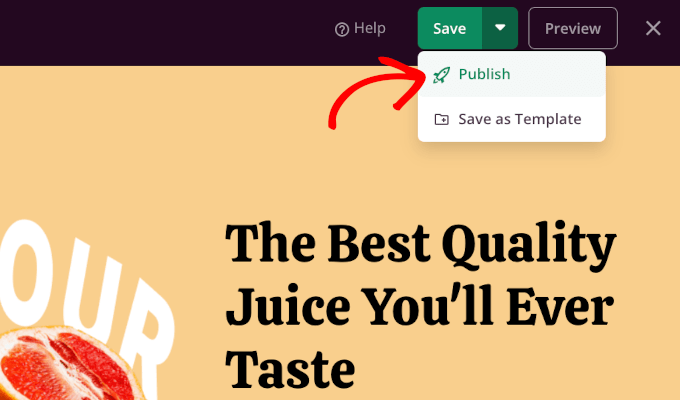
Sobald Sie mit allen Übersetzungen zufrieden sind, können Sie die Seite live schalten, indem Sie auf die Schaltfläche „Speichern“ und dann auf „Veröffentlichen“ klicken.
FAQs zur Verwendung von KI zur Übersetzung Ihrer Website
Haben Sie noch Fragen zu KI-Übersetzungen? Unten beantworte ich einige der häufigsten Fragen, damit Sie eine fundiertere Entscheidung treffen können.
Wie genau ist KI-Übersetzung im Vergleich zur menschlichen Übersetzung?
KI-Übersetzungen haben sich seit den klobigen Google Translate-Zeiten weit entwickelt, sind aber noch nicht ganz auf menschliche Genauigkeit gestoßen. Meiner Erfahrung nach erzielen moderne KI-Tools wie das KI-Sprachmodell von Weglot die meisten Übersetzungen beim ersten Versuch richtig.
Der größte Unterschied liegt im Kontextverständnis. Menschliche Übersetzer sind hervorragend darin, subtile Bedeutungen und kulturelle Referenzen zu erfassen, die eine KI möglicherweise übersieht. Die KI punktet jedoch bei der Konsistenz, da sie denselben Begriff nicht wie menschliche Übersetzer manchmal auf Ihrer Website unterschiedlich übersetzt.
Für die meisten Geschäftswebsites liefert die KI-Übersetzung hervorragende Ergebnisse, die Sie nach Bedarf verfeinern können. Der Schlüssel ist, sie als intelligenten Ausgangspunkt zu behandeln.
Kann KI regionale Sprachunterschiede verstehen?
Aktuelle KI-Übersetzungstools berücksichtigen regionale Unterschiede besser als erwartet, sind aber nicht perfekt.
Nehmen wir zum Beispiel an, Sie haben Übersetzungen für spanischsprachige Märkte getestet. In diesem Fall stellen Sie möglicherweise fest, dass die KI zwischen mexikanischem Spanisch und argentinischem Spanisch unterscheiden kann, wenn Sie die Zielregion angeben (und Unterschiede wie die Verwendung von „tú“ gegenüber „vos“ berücksichtigt).
Die Herausforderung liegt im kulturellen Kontext und den lokalen Geschäftspraktiken. KI kann Ihre Inhalte zwar korrekt übersetzen, aber es kann sein, dass sie nicht erkennt, dass bestimmte Formulierungen für bestimmte Regionen zu formell oder zu leger klingen.
Gibt es Einschränkungen bei den aktuellen KI-Funktionen?
Ja, KI-Übersetzungen haben immer noch einige Schwachstellen. Humor, Wortspiele und sehr kreative Inhalte lassen sich oft nicht gut übersetzen, da sie auf kulturellem Wissen beruhen, das die KI noch nicht vollständig beherrscht.
Fachjargon kann auch knifflig sein. Während KI gängige Geschäftsbegriffe gut verarbeitet, geht spezialisierte Branchensprache manchmal in der Übersetzung verloren. Deshalb ist der Aufbau eines umfassenden Glossars so wichtig.
Ich habe auch bemerkt, dass KI Schwierigkeiten mit Kontext haben kann, der sich über mehrere Sätze erstreckt. Sie übersetzt möglicherweise jeden Satz für sich genau, vergisst aber, wie sie zusammenwirken, um die vollständige Bedeutung zu vermitteln.
Was sind einige häufige Herausforderungen bei der KI-Übersetzung und wie können sie überwunden werden?
Die größte Herausforderung, die ich sehe, ist, dass Benutzer erwarten, dass KI sofort perfekt funktioniert. Sie müssen Zeit investieren, um das System mit Ihrer Markenstimme und Terminologie zu trainieren.
Ein weiteres häufiges Problem ist die inkonsistente Qualität über verschiedene Inhaltstypen hinweg. Blogbeiträge können sich wunderbar übersetzen lassen, während Produktbeschreibungen seltsam klingen. Die Lösung besteht darin, spezifische Richtlinien für jeden Inhaltstyp zu erstellen, den Sie übersetzen.
Kreditmanagement kann auch für Anfänger eine Herausforderung sein. Fangen Sie klein an, testen Sie gründlich und skalieren Sie schrittweise. Es ist besser, 10 wichtige Seiten perfekt zu übersetzen, als 100 Seiten auf einmal schlecht zu übersetzen.
Weitere KI-Anleitungen zur Optimierung Ihrer WordPress-Aufgaben
Ich hoffe, dieser Leitfaden hat Ihnen geholfen zu lernen, wie Sie KI zur Übersetzung Ihrer Website nutzen können. Wenn Sie dies hilfreich fanden, möchten Sie vielleicht auch unsere anderen Leitfäden zum Wachstum Ihres Unternehmens mit KI lesen:
- Wie man eine WordPress-Website mit KI erstellt
- Ein Leitfaden für Kleinunternehmer zur künstlichen Intelligenz
- Ist KI-Inhalt schlecht für WordPress SEO? (Experten-Einblicke & Tipps)
- So schreiben Sie Inhalte mit einem KI-Content-Generator in WordPress
- Wie man KI für den Kundenservice einsetzt (Tipps für Kleinunternehmen)
- Tipps zur Nutzung von KI, um Ihre Lead-Generierungskampagne in die Höhe schnellen zu lassen
- Wie Sie KI nutzen, um Ihr Marketing zu steigern (Experten-Tipps)
- Beste KI-Prompts für Blogger, Vermarkter und Social Media
- Die besten Wege, OpenAI auf Ihrer WordPress-Website zu nutzen
- Beste KI-Website-Builder für WordPress (Expertenauswahl)
- Überraschende KI-Statistiken – Alles, was Sie wissen müssen
Wenn Ihnen dieser Artikel gefallen hat, abonnieren Sie bitte unseren YouTube-Kanal für WordPress-Video-Tutorials. Sie finden uns auch auf Twitter und Facebook.



Haben Sie eine Frage oder einen Vorschlag? Hinterlassen Sie bitte einen Kommentar, um die Diskussion zu beginnen.