


Wenn Sie passwortgeschützte Beiträge für Premium-Inhalte oder Mitgliederbereiche verwenden, ist Ihnen vielleicht etwas Frustrierendes aufgefallen: WordPress blendet diese Beiträge aus Ihrem Blog-Feed und Ihren Archivseiten aus.
Das bedeutet, dass Besucher keine Ahnung haben, welche wertvollen Inhalte hinter der Passwortwand warten. Und das kann es schwieriger machen, Anmeldungen zu erhalten oder die Leute bei Laune zu halten. 😕
Die gute Nachricht ist, dass Sie eine kurze Vorschau (oder einen Auszug) Ihrer geschützten Beiträge anzeigen können. Dies gibt den Leuten einen kleinen Einblick, was sie verpassen, ohne den vollständigen Inhalt preiszugeben.
Nach dem Ausprobieren verschiedener Methoden haben wir festgestellt, dass der einfachste Weg, dies zu tun, mit WPCode ist. In diesem Leitfaden zeigen wir Ihnen Schritt für Schritt, wie Sie Auszüge von passwortgeschützten Beiträgen anzeigen, ohne Ihre WordPress-Website zu beschädigen.
Warum den Auszug von passwortgeschützten Beiträgen anzeigen?
Manchmal kann das vollständige Ausblenden von passwortgeschützten Beiträgen wie das Errichten einer Mauer wirken, die Besucher abschrecken könnte. Wenn sie nicht sehen können, was ihnen entgeht, fühlen sie sich vielleicht nicht motiviert, den Inhalt freizuschalten. Hier kann Ihnen ein Auszug helfen!
Das Anzeigen eines Auszugs gibt den Lesern einen kleinen Einblick in das, was sich darin befindet. Es ist, als würde man das erste Kapitel eines Buches teilen: Es weckt Neugier und macht Lust auf mehr.
Ob es sich um Premium-Inhalte, ein exklusives Video oder einen Leitfaden nur für Mitglieder handelt, eine Vorschau kann genau der Anstoß sein, den jemand braucht, um sich anzumelden, einzuloggen oder ein Passwort einzugeben.
Dies ist besonders hilfreich für Unternehmen oder Ersteller, die Mitgliedschaften anbieten. Ein gut gestalteter Auszug zeigt den Wert Ihrer Inhalte und stärkt das Vertrauen Ihres Publikums, indem er ihm genau zeigt, wofür es sich anmeldet.
Es ist auch in einfacheren Fällen hilfreich, z. B. beim Teilen persönlicher Inhalte mit Familie und Freunden mithilfe von Passwortschutz.
Letztendlich geht es darum, die richtige Balance zwischen der Sicherung Ihrer Inhalte und deren Attraktivität für Besucher zu finden, damit diese sich damit auseinandersetzen. Das Anzeigen von Auszügen ist eine einfache Möglichkeit, genau das zu tun.
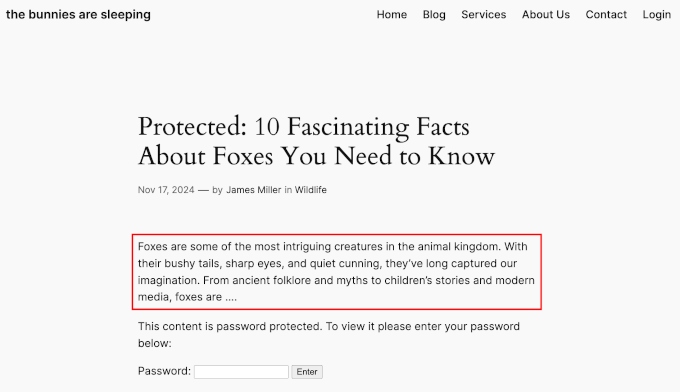
Beachten Sie, dass die Option „Auszug hinzufügen…“ im WordPress-Editor immer verfügbar ist.
Für passwortgeschützte Beiträge werden die Auszüge jedoch nicht angezeigt, es sei denn, Sie fügen einen benutzerdefinierten Code-Schnipsel hinzu, um sie sichtbar zu machen.
In diesem Sinne zeigen wir Ihnen, wie Sie Auszüge aus passwortgeschützten Beiträgen mit einem benutzerdefinierten Code-Plugin anzeigen. Hier ist eine kurze Übersicht über alle Schritte, die wir in diesem Leitfaden behandeln werden:
- Schritt 1: Installieren eines WordPress-Code-Snippet-Plugins
- Schritt 2: Hinzufügen eines benutzerdefinierten Snippets zum Anzeigen von Auszügen
- Schritt 3: Einfügen des Beitragsauszugs mit dem Block-Editor
- Bonus-Tipp: Premium-Inhalte verkaufen und eine Paywall erstellen
- FAQs: Auszüge für passwortgeschützte WordPress-Beiträge anzeigen
- Weitere Möglichkeiten zur Steuerung des Zugriffs und zum Wachstum Ihrer WordPress-Website
Bereit? Fangen wir an!
Schritt 1: Installieren eines WordPress-Code-Snippet-Plugins
Normalerweise wird Ihnen geraten, einen benutzerdefinierten Code-Schnipsel zur Datei functions.php Ihres Themes oder zu einem websitespezifischen WordPress-Plugin hinzuzufügen.
Diese Methode ist jedoch nicht sehr anfängerfreundlich. Ein kleiner Fehler und Sie riskieren, Ihre WordPress-Website komplett zu beschädigen.
Deshalb empfehlen wir immer die Verwendung eines Code-Schnipsel-Plugins, und unser Favorit ist WPCode. Auf den Websites unserer Partner verwenden wir WPCode, um benutzerdefinierte Code-Schnipsel hinzuzufügen und zu verwalten, sodass wir aus erster Hand wissen, wie leistungsfähig und dennoch einfach zu bedienen es sein kann.
Details zum Plugin finden Sie in unserem vollständigen WPCode-Testbericht.

Zum Hinzufügen benutzerdefinierter Code-Schnipsel können Sie die kostenlose Version von WPCode verwenden. Ein Upgrade auf WPCode Pro schaltet jedoch viele weitere Funktionen frei, wie z. B. die Anzeige der vollständigen Revisionshistorie für alle Ihre Schnipsel und die Planung Ihres Codes.
Für dieses Tutorial verwenden wir die kostenlose Version von WPCode.
Lassen Sie uns also das WPCode-Plugin installieren und aktivieren. Wenn Sie Hilfe benötigen, finden Sie unseren Leitfaden zur Installation eines WordPress-Plugins.
Nach der Aktivierung können Sie zu Code-Schnipsel » + Schnipsel hinzufügen navigieren. Fahren Sie dann mit dem Mauszeiger über „Benutzerdefinierten Code hinzufügen (Neuer Schnipsel)“ und klicken Sie auf die Schaltfläche „+ Benutzerdefinierten Schnipsel hinzufügen“.

Auf dem nächsten Bildschirm müssen Sie den Code-Typ für Ihr benutzerdefiniertes Code-Snippet auswählen.
Sie können auf 'PHP-Snippet' klicken.

Dies bringt Sie zum WPCode Code-Snippet-Editor.
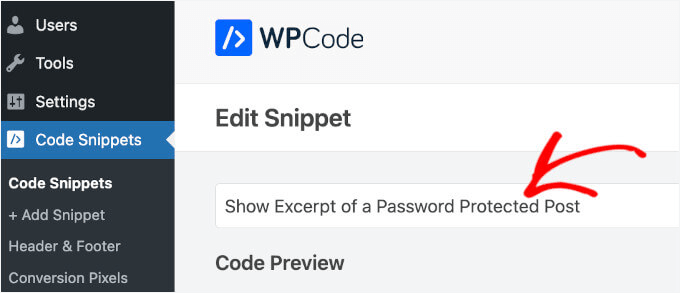
Von hier aus können Sie den Namen für Ihr Snippet hinzufügen. Dies dient nur zu Ihrer Information, aber Sie möchten vielleicht trotzdem etwas Klareres verwenden, damit Sie später leicht darauf zurückgreifen können.
Zum Beispiel haben wir unseren „Auszug eines passwortgeschützten Beitrags anzeigen“ genannt.
Wenn das erledigt ist, können Sie mit dem nächsten Schritt fortfahren.
Schritt 2: Hinzufügen eines benutzerdefinierten Snippets zum Anzeigen von Auszügen
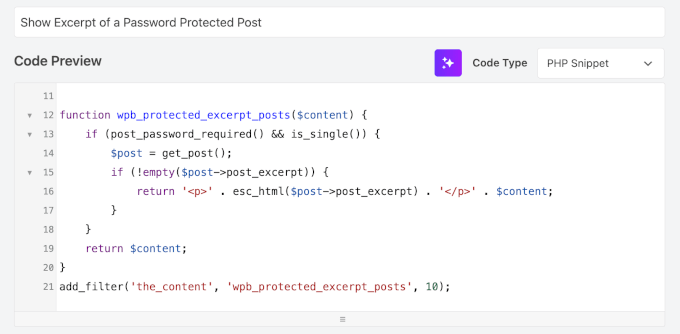
In diesem Schritt müssen Sie den folgenden Code-Snippet in das WPCode-Feld „Code-Vorschau“ kopieren und einfügen:
function wpb_protected_excerpt($excerpt) {
    if (post_password_required()) {
        $post = get_post();
        if (!empty($post->post_excerpt)) {
            return '<p>' . esc_html($post->post_excerpt) . '</p>';
        }
    }
    return $excerpt;
}
add_filter('the_excerpt', 'wpb_protected_excerpt');

function wpb_protected_excerpt_posts($content) {
    if (post_password_required() && is_single()) {
        $post = get_post();
        if (!empty($post->post_excerpt)) {
            return '<p>' . esc_html($post->post_excerpt) . '</p>' . $content;
        }
    }
    return $content;
}
add_filter('the_content', 'wpb_protected_excerpt_posts', 10);
So könnte es in der Benutzeroberfläche aussehen:
Dann schalten Sie einfach den Schalter von 'Inaktiv' auf 'Aktiv'.
Klicken Sie danach auf die Schaltfläche „Snippet speichern“.

Schritt 3: Einfügen des Beitragsauszugs mit dem Block-Editor
Jetzt, da das benutzerdefinierte Code-Snippet auf Ihrer Website aktiviert ist, können Sie einen Beitrag öffnen und Ihre Auszüge hinzufügen.
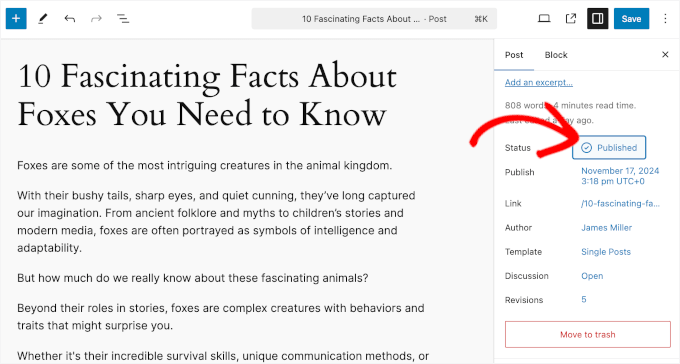
Stellen Sie vor allem sicher, dass Ihr Beitrag passwortgeschützt ist. Wenn Sie dies noch nicht getan haben, finden Sie die Einstellung im Abschnitt „Status“.
In unserem Fall klicken wir auf den Link „Veröffentlicht“.
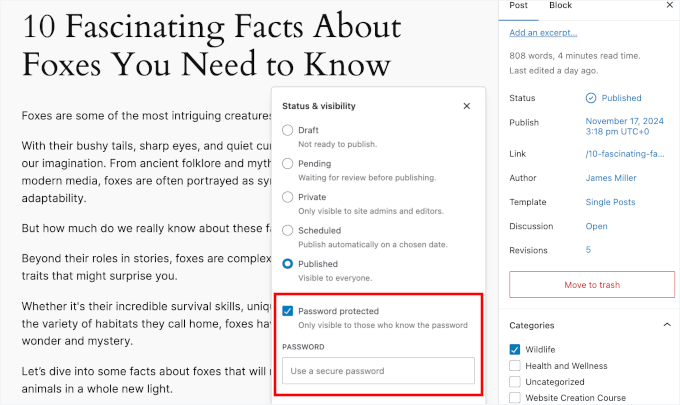
Aktivieren Sie dann einfach die Option „Passwortgeschützt“.
Danach können Sie das Passwort in das entsprechende Feld eingeben.
Sobald Sie dies getan haben, können Sie das Popup schließen, indem Sie irgendwo im Content-Editor außerhalb des Popups klicken.
Der nächste Schritt ist das Hinzufügen des Beitragsauszugs. Um es einfach zu machen, können Sie einfach die einleitenden Zeilen Ihres Blogbeitrags kopieren.
🧑💻 Profi- Tipp: WordPress legt keine harte Grenze für die Anzahl der Zeichen fest, die Sie im Feld „Auszug“ hinzufügen können. Wie Auszüge auf Ihrer Website angezeigt werden, hängt jedoch von Ihren Theme- oder Widget-Einstellungen ab – längere Auszüge könnten abgeschnitten werden, um zum Design zu passen.
Wir empfehlen, Auszüge auf etwa 55 Wörter zu beschränken. Aber es ist eine gute Idee, zu überprüfen, wie Ihre Auszüge auf Ihrer Website aussehen und sie an Ihren Stil anzupassen!
Dann klicken Sie auf den Link 'Auszug hinzufügen...', und ein Popup-Fenster, in dem Sie einen Auszug hinzufügen können, wird angezeigt.
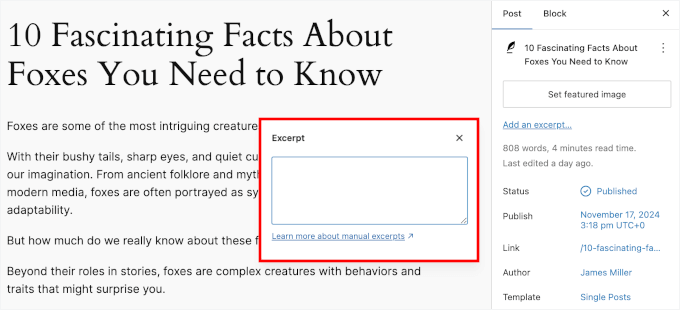
Nachdem Sie Ihre Auszüge in das Feld 'Auszug' eingefügt haben, klicken Sie außerhalb des Popups auf den Inhaltseditor.
Sie sollten nun den Beitragsauszug unter den Einstellungen „Beitragsbild festlegen“ sehen können.
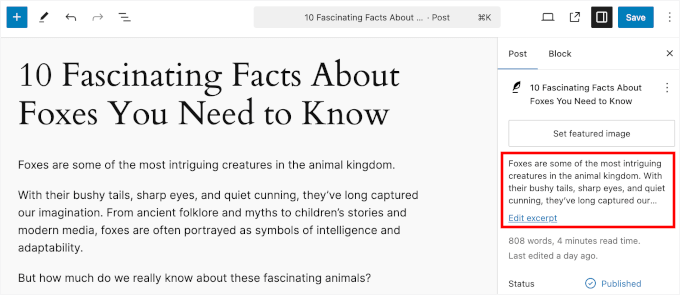
Wenn überhaupt, können Sie Ihren Auszug jederzeit ändern, indem Sie auf den Link „Auszug bearbeiten“ klicken.
Klicken Sie abschließend auf die Schaltfläche „Aktualisieren“, „Speichern“ oder „Veröffentlichen“, um die Änderungen live zu schalten.
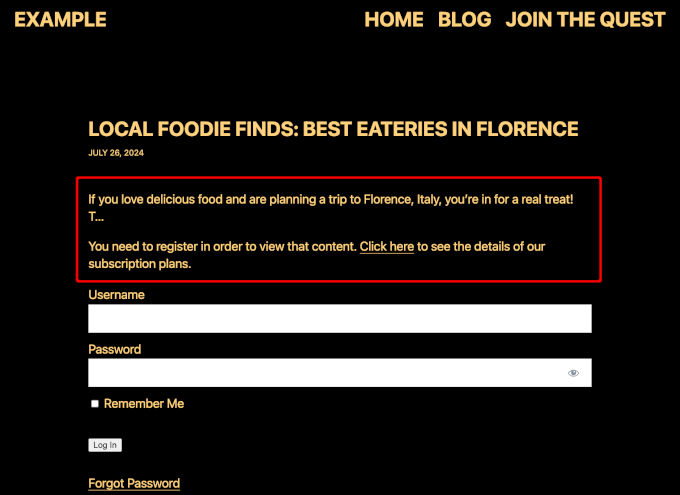
Nun können Sie Ihre Website besuchen und den Auszug für den passwortgeschützten Beitrag in WordPress sehen.
Bonus-Tipp: Premium-Inhalte verkaufen und eine Paywall erstellen
Wenn Sie Ihr Content monetarisieren möchten, ist das Hinzufügen einer Paywall möglicherweise die bessere Wahl.
Eine Paywall sperrt Ihre Inhalte, bis Leser bestimmte Aktionen ausführen, z. B. für den Zugriff bezahlen. Es ist eine effektive Möglichkeit, Einnahmen zu erzielen, insbesondere wenn Sie Werbung vermeiden möchten. Sie können fortlaufende Abonnements berechnen oder eine einmalige Gebühr für lebenslangen Zugriff anbieten.
Mit MemberPress ist die Erstellung und Verwaltung von Paywalls einfach. Es ist eines der besten Paywall-Plugins, und wir verwenden es selbst, um unsere kostenlose Video-Website zu verwalten.
Um mehr über das Plugin zu erfahren, lesen Sie bitte unseren detaillierten MemberPress-Testbericht.
MemberPress ermöglicht es Ihnen, verschiedene Abonnementpakete einzurichten und zu entscheiden, welche Inhalte auf jeder Ebene zugänglich sind. Diese Flexibilität ermöglicht es Ihnen, mehrere Mitgliedschaftsstufen anzubieten, die auf die Bedürfnisse Ihres Publikums zugeschnitten sind.
Weitere Details finden Sie in unserem Leitfaden zum Erstellen einer Paywall in WordPress.
💡 Hinweis: Paywalls drehen sich nicht immer ums Geld. Zum Beispiel verwendet The New York Times sie, um E-Mail-Listen zu erweitern, indem sie Besucher auffordert, sich für einen Newsletter anzumelden oder ein kostenloses Konto zu erstellen. Unterdessen bietet The Washington Post Testversionen oder kostenlose Artikel an, bevor sie eine Zahlung verlangt.
FAQs: Auszüge für passwortgeschützte WordPress-Beiträge anzeigen
Haben Sie Fragen? Unten finden Sie einige häufig gestellte Fragen, wenn Sie passwortgeschützte Auszüge in WordPress einrichten.
Funktioniert diese Methode mit jedem WordPress-Theme?
Ja, diese Methode funktioniert mit jedem WordPress-Theme. Der Code verwendet eine Standard-WordPress-Funktion, einen sogenannten Filter-Hook, der nicht von Ihrem spezifischen Theme abhängt. Das bedeutet, dass er die Funktionsweise von WordPress im Kern verändert und somit über verschiedene Designs hinweg kompatibel bleibt.
Ist es sicher, diesen Code mit dem WPCode-Plugin hinzuzufügen?
Absolut. Die Verwendung eines Code-Snippet-Plugins wie WPCode ist der sicherste Weg, um benutzerdefinierten Code zu Ihrer WordPress-Site hinzuzufügen.
Es verfügt über eine intelligente Fehlerbehandlung, die verhindern kann, dass ein fehlerhaftes Snippet Ihre Website beschädigt. Außerdem wird Ihr Code von Ihren Theme-Dateien getrennt gehalten, sodass Sie Ihre Anpassungen nicht verlieren, wenn Sie Themes aktualisieren oder wechseln.
Kann ich auch Auszüge für passwortgeschützte Seiten anzeigen?
Der Code-Schnipsel in dieser Anleitung ist speziell für Beiträge konzipiert. Wenn Sie ihn auf Seiten verwenden möchten, müssten Sie den Code ändern, um auch Seiten zu berücksichtigen (indem Sie is_single() in is_page() ändern).
Außerdem müssen Sie möglicherweise zuerst Auszüge zu Ihren Seiten hinzufügen und diese aktivieren, falls Ihr Theme oder benutzerdefinierter Beitragstyp sie nicht standardmäßig unterstützt.
Was ist der Unterschied zwischen Passwortschutz und einem Mitgliedschafts-Plugin?
Passwortschutz funktioniert gut für einfache Situationen, wie das Teilen eines Beitrags mit einer kleinen, vertrauenswürdigen Gruppe. Jeder verwendet dasselbe Passwort, um den Inhalt anzuzeigen.
Ein Mitglieder-Plugin wie MemberPress ist für den Verkauf von Zugängen konzipiert. Es ermöglicht Ihnen, mehrere Abonnementstufen zu erstellen, Zahlungen zu akzeptieren und jedem Benutzer seinen eigenen Login zu geben. Es ist perfekt, wenn Sie eine vollständige Mitgliederseite aufbauen oder Online-Kurse verkaufen möchten.
Weitere Möglichkeiten zur Steuerung des Zugriffs und zum Wachstum Ihrer WordPress-Website
Wir hoffen, dieser Artikel hat Ihnen geholfen zu lernen, wie Sie Auszüge für passwortgeschützte Beiträge in WordPress anzeigen. Jetzt haben Sie eine leistungsstarke Möglichkeit, Leser und Mitglieder zu locken, ohne alles preiszugeben oder Ihren Inhaltsschutz zu schwächen.
Als Nächstes möchten Sie vielleicht diese anderen Anleitungen zum Steuern des Inhaltszugriffs und zum Erweitern Ihrer Website lesen:
- So fügen Sie Content Locking in WordPress hinzu
- So fügen Sie ein Forum in WordPress hinzu
- So erstellen Sie Ihre private Community mit WordPress
- So blenden Sie passwortgeschützte Beiträge von Ihrer Blog-Seite aus
- Ultimativer Leitfaden zur Erstellung einer WordPress-Mitgliederseite
Wenn Ihnen dieser Artikel gefallen hat, abonnieren Sie bitte unseren YouTube-Kanal für WordPress-Video-Tutorials. Sie finden uns auch auf Twitter und Facebook.





Jiří Vaněk
Dies ist eine großartige und einfache Lösung. Ich suchte nach etwas innerhalb von WordPress, das genau wie Patreon funktioniert, wo ich Premium-Inhalte hatte. Es zeigt einen Ausschnitt des Artikels, aber der Rest ist nur nach Eingabe eines Passworts zugänglich. Diese Lösung war sehr hilfreich.
Kim
Hallo – ich habe Ihren Code verwendet, um den Auszug eines geschützten Beitrags manuell anzuzeigen.
Es funktioniert großartig, bis Sie das Passwort eingeben und den geschützten Beitrag lesen möchten – er wird leer angezeigt! Der Auszug wird also auf der Kategorieseite angezeigt. Ich gehe zum Beitrag, gebe das Passwort ein, um alles zu lesen, und er wird leer angezeigt, obwohl im Dashboard ein geschriebener Beitrag vorhanden ist.
Ich würde mich über eine Bearbeitung dieses fast perfekten manuellen Overrides für Auszüge bei geschützten Inhalten freuen!
Jeff
Anscheinend gibt post_password_required FALSE zurück, wenn das Passwort eingegeben wurde. Daher schlägt die ursprüngliche Logik fehl. Das ist vielleicht auch nicht ganz richtig, aber es funktioniert für mich.
if ( post_password_required() ) { $post = get_post();
return $post->post_excerpt.$content;
} else {
return $content;
}
Lori
Wie würde der Code für eine Seite aussehen? Dies führt dazu, dass alle meine Seiten ausgeblendet werden und nur Kopf- und Fußzeile angezeigt werden.
Stefan
Hallo Lori,
Ich habe dasselbe Problem. Haben Sie eine Lösung für dieses Problem gefunden?
Natürlich ist jeder andere auch eingeladen, Hilfe und Informationen zu teilen! ;- )
Adrienne
Ich bin mir nicht sicher, ob das jetzt funktioniert. Die Leute denken, Inhalte sollten kostenlos und zugänglich sein…. Vielleicht für Downloads oder Spenden, ich denke, das würde funktionieren.