


Langsame Ladezeiten sind frustrierend für Besucher und schlecht für Ihr Geschäft. Wenn Ihre Website zu lange zum Laden braucht, werden Benutzer wahrscheinlich die Zurück-Taste drücken, bevor sie Ihre Inhalte sehen.
Bei WPBeginner nutzen wir das CDN von Cloudflare, um sicherzustellen, dass unsere Website für Leser auf der ganzen Welt blitzschnell lädt. Das Beste daran ist, dass ihr kostenloser Plan leistungsstarke Geschwindigkeits- und Sicherheitsverbesserungen ohne Kosten bietet.
In diesem Tutorial zeigen wir Ihnen Schritt für Schritt, wie Sie das kostenlose Cloudflare CDN in WordPress einrichten. Sie lernen, wie Sie es richtig konfigurieren, um die Leistung Ihrer Website sofort zu steigern.
Was ist ein CDN?
Ein CDN (Content Delivery Network) ist ein Netzwerk von Servern, die über die ganze Welt verteilt sind und Kopien der Dateien Ihrer Website speichern. Wenn jemand Ihre Website besucht, liefert das CDN Inhalte vom nächstgelegenen Server, wodurch Ihre Seiten viel schneller geladen werden.
Hier ist das Problem mit traditionellem Hosting: Ihr Webhosting-Service bedient typischerweise alle Besucher von einem Standort aus. Egal, ob jemand von nebenan oder von der anderen Seite der Welt surft, alle greifen auf denselben Server zu.
Dies schafft einen Engpass. Ein Besucher in Australien, der versucht, auf eine Website in New York zuzugreifen, wird deutlich langsamere Ladezeiten erleben als jemand in New Jersey. Die Daten müssen Tausende von Kilometern zurücklegen, was wertvolle Sekunden zur Ladezeit Ihrer Seite hinzufügt.
CDNs lösen dieses Problem, indem sie Edge-Server an strategischen Standorten weltweit platzieren. Diese Server speichern zwischengespeicherte Kopien der statischen Inhalte Ihrer Website (wie Bilder, CSS-Dateien und JavaScript) und liefern sie an nahegelegene Benutzer aus.
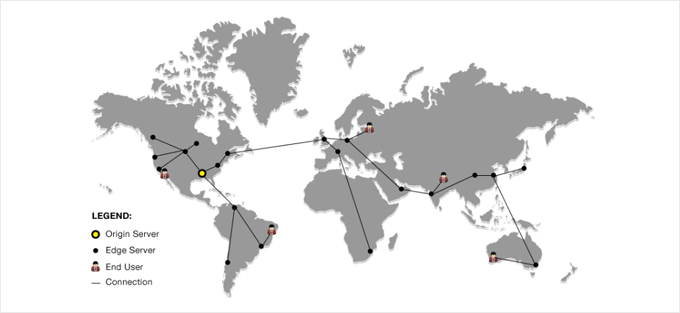
So funktioniert es in der Praxis: Wenn jemand in Deutschland Ihre WordPress-Website besucht, leitet das CDN automatisch seine Anfrage an den nächstgelegenen Server in Europa weiter, anstatt an Ihren Ursprungsserver in den USA. Dies reduziert die Ladezeit drastisch.
CDNs können die Ladezeiten von Seiten für internationale Besucher erheblich verkürzen. Diese Geschwindigkeitsverbesserung hat reale geschäftliche Auswirkungen – schnellere Websites binden Besucher länger, reduzieren Absprungraten und führen oft zu besseren Konversionsraten.
Neben der Geschwindigkeit bieten CDNs zusätzliche Vorteile für die Leistung Ihrer WordPress-Website:
- Verbesserte SEO-Rankings – Google berücksichtigt die Seitenladegeschwindigkeit als Rankingfaktor
- Bessere Serverstabilität – CDNs reduzieren die Last auf Ihrem Hauptserver und verhindern Abstürze während Traffic-Spitzen
- Verbesserte Sicherheit – Viele CDNs beinhalten DDoS-Schutz und Web Application Firewalls
- Bandbreiteneinsparungen – CDNs liefern statische Inhalte und reduzieren so Ihre Hosting-Bandbreitennutzung
Für eine tiefere Betrachtung der CDN-Vorteile lesen Sie unseren umfassenden Leitfaden warum Sie ein CDN für Ihr WordPress-Blog benötigen.
Was ist Cloudflare CDN?

Cloudflare ist einer der beliebtesten kostenlosen CDN-Anbieter im Internet. Es ist ein großes Netzwerk von global verteilten Servern, das statische Inhalte automatisch zwischenspeichert und dynamische Inhalte schnell ausliefert.
Neben einem CDN-Dienst ist Cloudflare auch eine cloudbasierte Website-Firewall und ein verteilter Proxy-Server. Das bedeutet, dass er den gesamten eingehenden Datenverkehr zu Ihrer Website überwacht und verdächtigen Datenverkehr blockiert, noch bevor er Ihren Server erreicht.
Es bietet einen kostenlosen Basisplan, der für kleine Unternehmenswebsites und Blogs geeignet ist, sowie kostenpflichtige Pläne ab 20 US-Dollar pro Monat.
Cloudflare ist eine ausgezeichnete Wahl für kleine Unternehmen, die eine kostenlose CDN suchen. Wenn Sie jedoch alle Funktionen von Cloudflare voll nutzen möchten, benötigen Sie den Business-Plan, der 200 US-Dollar pro Monat kostet.

Verwandt: Lesen Sie unseren Beitrag darüber, warum WPBeginner von Sucuri zu Cloudflare gewechselt ist.
Mit diesen Worten wollen wir uns nun ansehen, wie Sie Cloudflare Free CDN in WordPress einrichten. Sie können die folgenden Links verwenden, um zu den verschiedenen Teilen des Tutorials zu springen:
Einrichten Ihres Cloudflare-Kontos
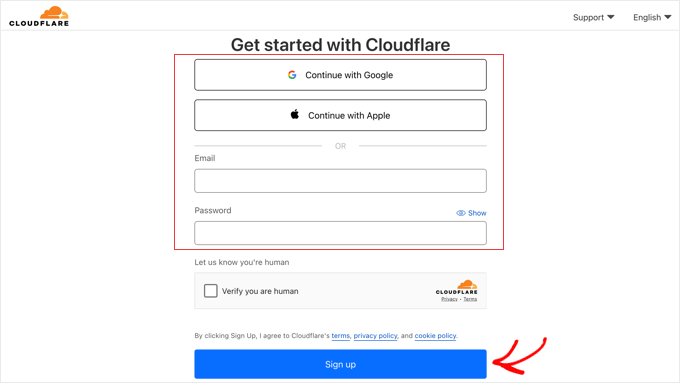
Um zu beginnen, müssen Sie die Cloudflare-Website besuchen und auf die Schaltfläche „Kostenlos starten“ klicken.

Auf der nächsten Seite müssen Sie Ihre E-Mail-Adresse und Ihr Passwort eingeben, um ein Cloudflare-Konto zu erstellen. Alternativ können Sie sich mit Ihren Google- oder Apple-Anmeldedaten anmelden.
Geben Sie einfach die erforderlichen Informationen ein und klicken Sie dann auf die Schaltfläche „Registrieren“.
Wenn Sie die Anmeldung abgeschlossen haben, können Sie Ihre Website verbinden, um Ihren Webverkehr über Cloudflare zu leiten. Sie müssen lediglich Ihre Website in das Feld „Vorhandene Domain eingeben“ eingeben.
Stellen Sie sicher, dass Sie nur den Domainnamen Ihrer Website eingeben, z. B. example.com. Sie müssen nicht die vollständige URL oder zusätzliche Zeichen eingeben.
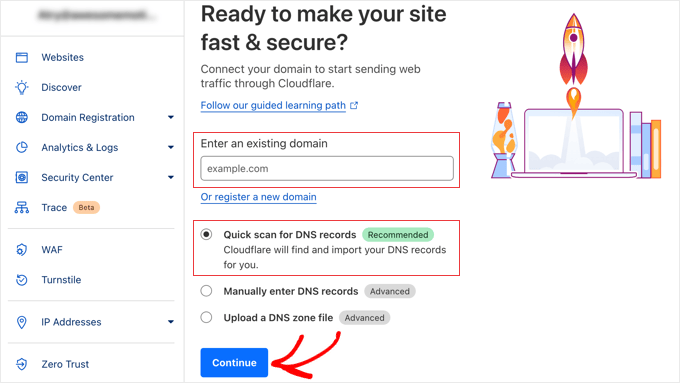
Stellen Sie sicher, dass „Schnelle Suche nach DNS-Einträgen“ ausgewählt ist, und klicken Sie dann auf die Schaltfläche „Weiter“.
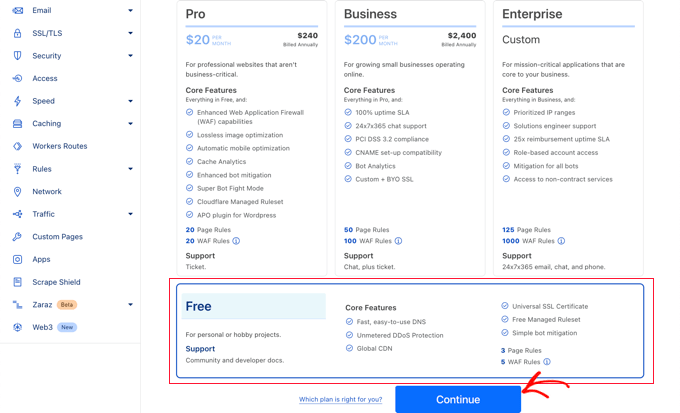
Auf dem nächsten Bildschirm werden Sie aufgefordert, den gewünschten Cloudflare-Plan auszuwählen. Für dieses Tutorial wählen wir den kostenlosen Cloudflare-Plan. Klicken Sie dann auf die Schaltfläche „Weiter“.
Danach zeigt Ihnen Cloudflare eine Liste aller DNS-Einträge an, die seine Systeme gefunden haben. Dazu gehören auch Ihre Subdomains.
Die DNS-Einträge, die Sie durch Cloudflare leiten möchten, sollten ein orangefarbenes Wolkensymbol haben, während die DNS-Einträge, die Cloudflare umgehen, ein graues Wolkensymbol haben.
Sie müssen die Liste überprüfen, um sicherzustellen, dass Ihre primäre Domain mit einem orangefarbenen Wolkensymbol bei Cloudflare aktiv ist.
Wichtig: Sie müssen auch nach unten scrollen und prüfen, ob Ihre MX-Einträge (für E-Mails verwendet) korrekt aufgeführt sind. Wenn Ihre E-Mail-Einträge fehlen, funktioniert Ihre geschäftliche E-Mail nicht mehr.
Klicken Sie einfach auf den Umschalter „Proxy-Status“, um den Status Ihrer Domain bei Bedarf zu ändern.
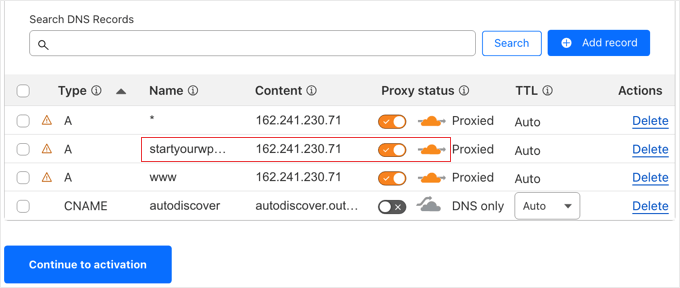
Sobald Sie Ihre DNS-Einträge verifiziert haben, klicken Sie einfach auf die Schaltfläche „Zur Aktivierung fortfahren“.
Im nächsten Schritt Ihrer Einrichtung wird Cloudflare Sie auffordern, Ihre Nameserver zu aktualisieren. Sie werden aufgefordert, Ihre Nameserver auf die von Cloudflare zugewiesenen neuen zu ändern.
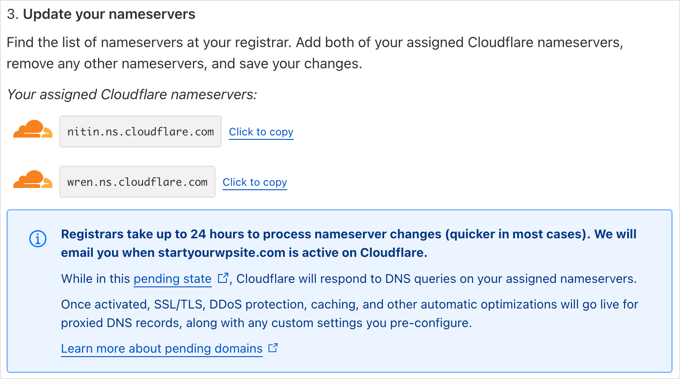
Hinweis: Die Änderung von Nameservern kann einige Zeit dauern, bis sie sich im Internet verbreitet hat. Während dieser Zeit kann Ihre Website für einige Benutzer nicht zugänglich sein.
Sie können Nameserver von Ihrem Domain-Registrar-Konto aus ändern, wie z. B. Network Solutions.
Oder, wenn Sie eine kostenlose Domain von Ihrem Webhosting-Anbieter erhalten haben, müssen Sie die Nameserver ändern, indem Sie sich in Ihr Hosting-Konto einloggen.
Im Rahmen dieses Tutorials zeigen wir Ihnen, wie Sie die Nameserver über das Bluehost-Kontrollfeld ändern.
Obwohl der Prozess bei verschiedenen Hosting-Unternehmen ähnlich ist, können Sie Ihren Hosting-Anbieter jederzeit nach detaillierten Anweisungen für dessen Control Panel fragen.
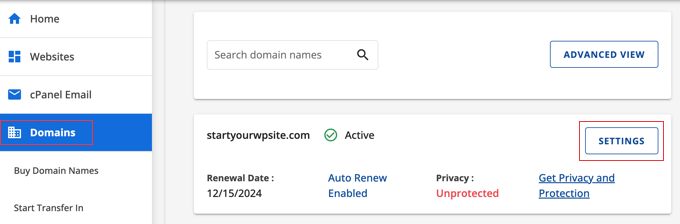
Sobald Sie in Ihrem Bluehost-Dashboard angemeldet sind, gehen Sie zum Abschnitt „Domains“ und klicken Sie auf die Schaltfläche „Einstellungen“ neben Ihrem Domainnamen.
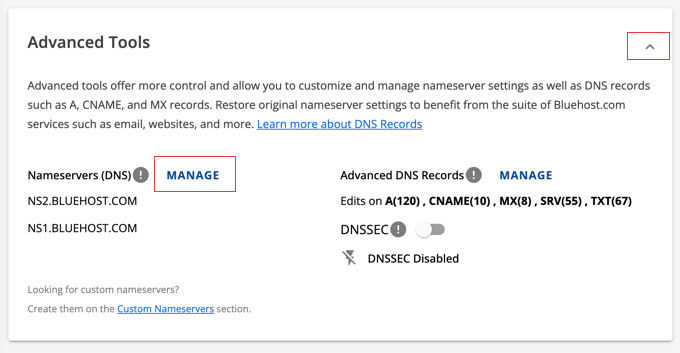
Als Nächstes müssen Sie zum Abschnitt Erweiterte Einstellungen scrollen und ihn erweitern, indem Sie auf den Pfeil auf der rechten Seite des Bildschirms klicken. Dies zeigt die DNS-Einstellungen Ihrer Website an, einschließlich der Nameserver.
Neben ‘Nameservers (DNS)’ sollten Sie auf die Schaltfläche ‘Verwalten’ klicken.
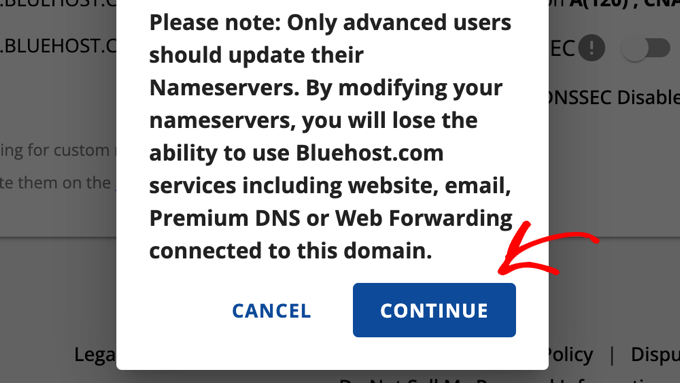
Es erscheint eine Warnung, dass nur fortgeschrittene Benutzer ihre Nameserver aktualisieren sollten.
Sie müssen auf die Schaltfläche „Weiter“ klicken, um dies zu bestätigen und mit dem nächsten Schritt fortzufahren.
Als Nächstes müssen Sie die von Cloudflare bereitgestellten Nameserver eingeben.
Klicken Sie dann auf die Schaltfläche „Speichern“.

Danach müssen Sie zur Cloudflare-Einrichtungsseite zurückkehren und auf die Schaltfläche „Nameserver jetzt überprüfen“ klicken. Cloudflare überprüft nun Ihre Nameserver regelmäßig und sendet Ihnen eine E-Mail, sobald diese aktiv sind.
In der Zwischenzeit können Sie auf die Schaltfläche „Weiter“ klicken, um die Einrichtung abzuschließen.
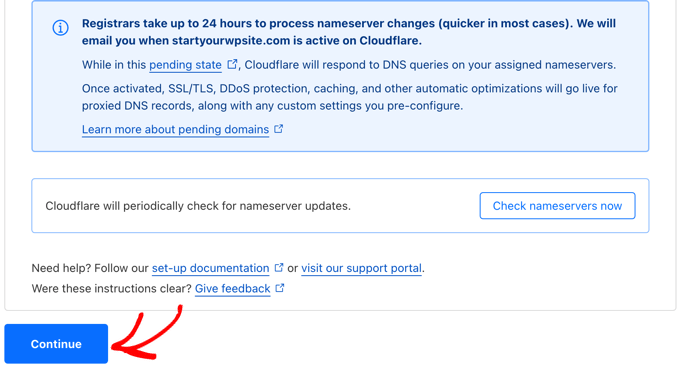
Das ist alles! Es dauert ein paar Minuten, bis Ihre Domain-Nameserver aktualisiert und Cloudflare aktiviert sind.
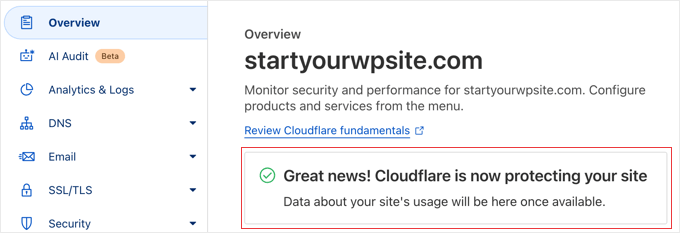
Nach der Aktivierung sehen Sie die Erfolgsmeldung in Ihrem Cloudflare-Dashboard.
Hinweis: Die obigen Screenshots zeigen das Bluehost-Kontrollfeld. Ihre Nameserver-Einstellungen können anders aussehen, wenn Sie einen anderen Hosting-Anbieter verwenden.
Kritischer Schritt: SSL/TLS-Verschlüsselung konfigurieren
Bevor Sie fortfahren, gibt es eine wichtige Einstellung, die Sie überprüfen müssen, um sicherzustellen, dass Ihre Website nicht abstürzt.
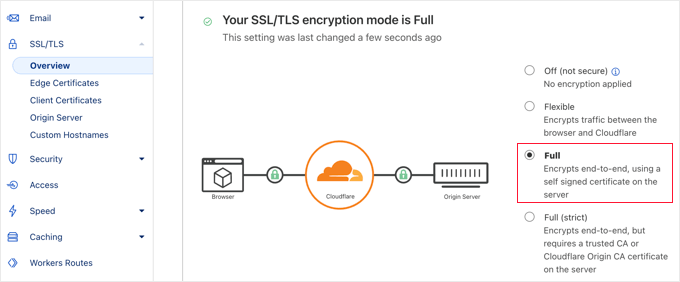
Wenn Ihre WordPress-Website ein SSL-Zertifikat hat (Sie sehen ein Vorhängeschloss-Symbol in Ihrem Browser), müssen Sie den SSL/TLS-Verschlüsselungsmodus von Cloudflare auf „Voll“ oder „Voll (Strict)“ setzen.
Wenn Sie ihn auf „Flexibel“ belassen, kann Ihre Website in einer Endlosschleife von Weiterleitungsfehlern stecken bleiben.
Klicken Sie einfach im Cloudflare-Dashboard auf das Menü SSL/TLS und wechseln Sie den Modus zu Voll.
Konfigurieren einer wichtigen Cloudflare-Einstellung
Während Cloudflare Ihre Website nun schützt, müssen Sie eine wichtige Einstellung konfigurieren, während Sie sich noch auf der Cloudflare-Website befinden. Sobald dies geschehen ist, installieren Sie das Cloudflare-Plugin auf Ihrer WordPress-Website, um den Einrichtungsprozess abzuschließen.
Wir empfehlen, Cloudflare mit Seitenregeln zu konfigurieren, damit Ihr WordPress-Adminbereich nicht durchläuft. Dies vermeidet potenzielle Caching-Probleme, die die Admin-Funktionalität beeinträchtigen können.
Cloudflare erlaubt Ihnen, drei kostenlose Seitenregeln einzurichten. Wenn Sie weitere Seitenregeln hinzufügen möchten, müssen Sie 5 US-Dollar pro Monat für 5 zusätzliche Regeln bezahlen.
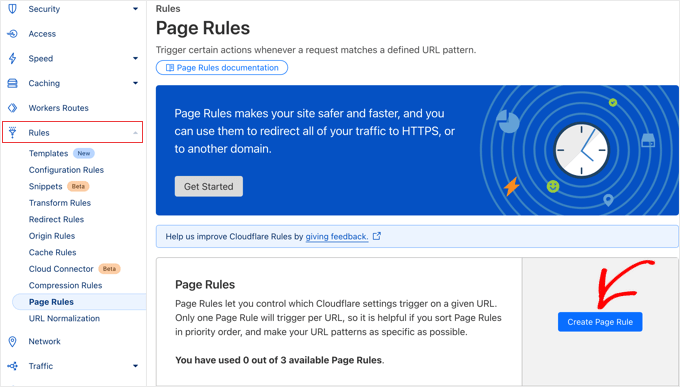
Zuerst müssen Sie im Menü auf der linken Seite der Seite auf die Option Regeln » Seitenregeln klicken. Danach können Sie auf die Schaltfläche „Seitenregel erstellen“ klicken.
Nun müssen Sie die folgenden Einstellungen in die Regel eingeben. Sie können auf die Schaltfläche „+ Einstellung hinzufügen“ klicken, um neue Zeilen für zusätzliche Einstellungen hinzuzufügen:
- Seiten-URL: *example.com/wp-admin*
- Cache-Stufe – Umgehen
- Leistung deaktivieren
- Apps deaktivieren
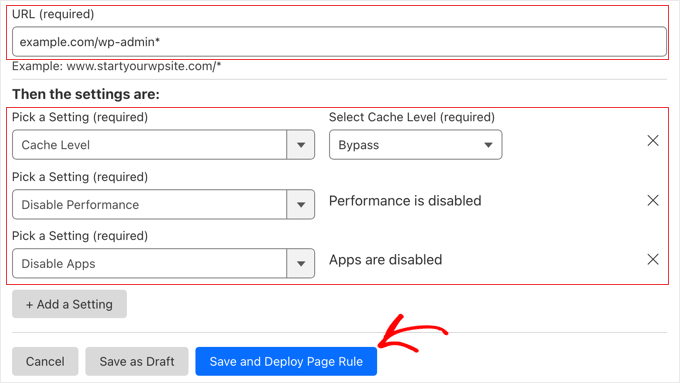
Wenn Sie fertig sind, stellen Sie sicher, dass Sie auf „Speichern und Bereitstellen“ klicken, um die neue Regel hinzuzufügen.
Sobald dies geschehen ist, schließen Sie die Cloudflare-Einrichtung mit dem offiziellen Cloudflare WordPress-Plugin ab.
Cloudflare für WordPress mit einem Plugin optimieren
Cloudflare bietet ein spezielles WordPress-Plugin für optimierte Einstellungen mit einem Klick. Es integriert Cloudflare-Funktionen nahtlos in WordPress, um die beste Kompatibilität und Funktionalität zu gewährleisten.
Das Plugin ermöglicht es Ihnen, Cloudflare schnell auf Ihrer WordPress-Website einzurichten, Web Application Firewall (WAF) -Regelsätze hinzuzufügen, den Cache automatisch zu leeren und mehr.
Installieren und aktivieren Sie zunächst das Cloudflare-Plugin auf Ihrer Website. Weitere Details finden Sie in unserer Schritt-für-Schritt-Anleitung zur Installation eines WordPress-Plugins.
Hinweis: Dieses Plugin ist offiziell und sicher zu verwenden. Seine Hauptfunktion besteht darin, Ihnen zu helfen, den Cloudflare-Cache direkt aus Ihrem WordPress-Adminbereich zu löschen, sodass Sie sich nicht jedes Mal im Cloudflare-Dashboard anmelden müssen, wenn Sie einen Beitrag aktualisieren.
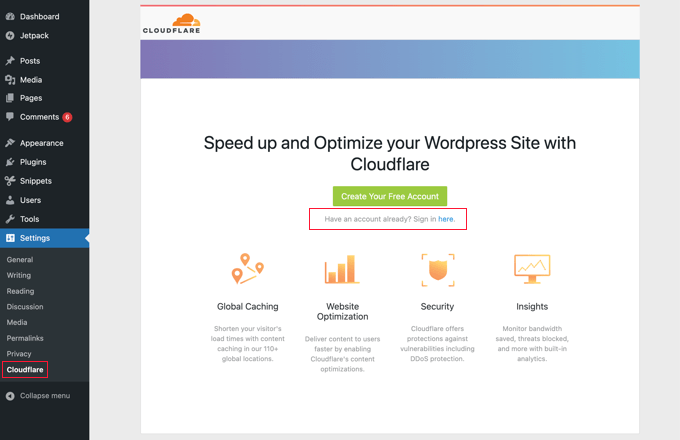
Sobald Sie fertig sind, müssen Sie in Ihrem Admin-Panel zu Einstellungen » Cloudflare navigieren, um die Cloudflare-Einstellungen zu konfigurieren.
Auf der Einstellungsseite sehen Sie eine Schaltfläche „Kostenloses Konto erstellen“ und eine Anmeldeoption für bestehende Konten. Klicken Sie einfach auf den Link „Hier anmelden“.
Auf dem nächsten Bildschirm müssen Sie Ihre Cloudflare-E-Mail-Adresse und Ihren API-Schlüssel eingeben.
Klicken Sie auf den Link „Holen Sie sich Ihren API-Schlüssel von hier“.
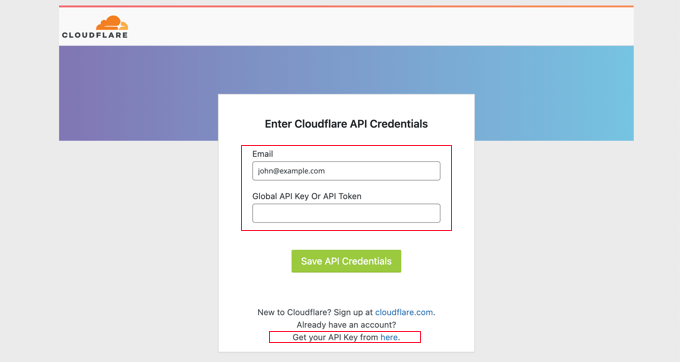
Dies öffnet ein Popup für Ihren Account-Bereich auf der Cloudflare-Website.
Stellen Sie sicher, dass Sie sich auf Ihrer 'Mein Profil'-Seite befinden, und klicken Sie dann im linken Seitenmenü auf die Registerkarte 'API-Tokens'.
Gehen Sie danach zum Abschnitt „Global API Key“ und klicken Sie auf die Schaltfläche „Anzeigen“.
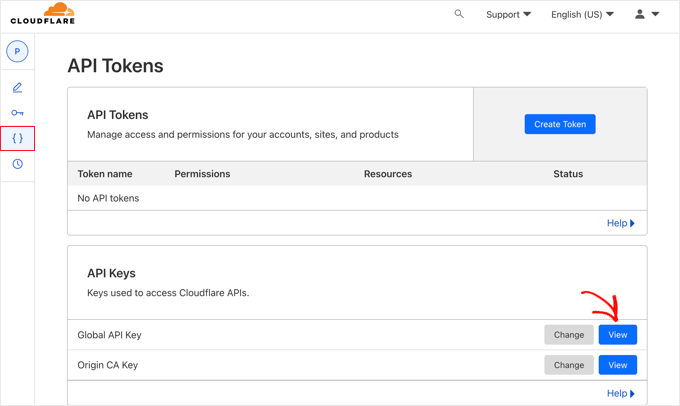
Dies öffnet ein Popup und zeigt Ihren API-Schlüssel an.
Klicken Sie einfach auf den Schlüssel, um ihn zu kopieren.
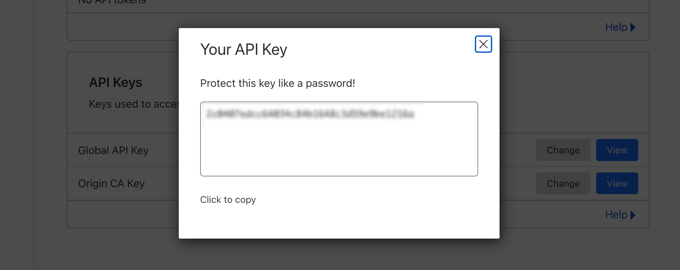
Sicherheitshinweis: Ihr globaler API-Schlüssel ist wie ein Master-Passwort für Ihr Cloudflare-Konto. Teilen Sie ihn mit niemandem und verwenden Sie ihn nicht in Plugins, denen Sie nicht vertrauen.
Als Nächstes müssen Sie zu Ihrem WordPress-Dashboard zurückkehren und Ihre E-Mail-Adresse und Ihren API-Schlüssel eingeben.
Klicken Sie dann auf die Schaltfläche „API-Anmeldeinformationen speichern“.
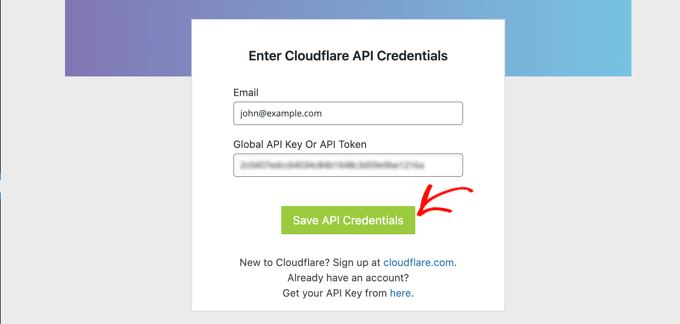
Danach werden die Cloudflare-Einstellungen auf Ihrem Dashboard angezeigt.
Von hier aus können Sie eine Ein-Klick-WordPress-Optimierung anwenden, den Cache leeren, automatischen Cache aktivieren und mehr.
Um Ihre WordPress-Website zu optimieren, klicken Sie auf die Schaltfläche „Anwenden“ neben „Standardeinstellungen anwenden“. Dadurch werden einige Konfigurationsänderungen vorgenommen, die Cloudflare für eine optimale WordPress-Leistung empfiehlt.
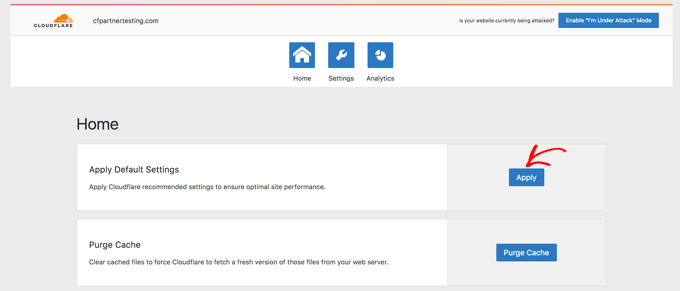
Klicken Sie als Nächstes auf die Menüoption 'Einstellungen'.
Hier finden Sie weitere Einstellungen zur Website-Optimierung.
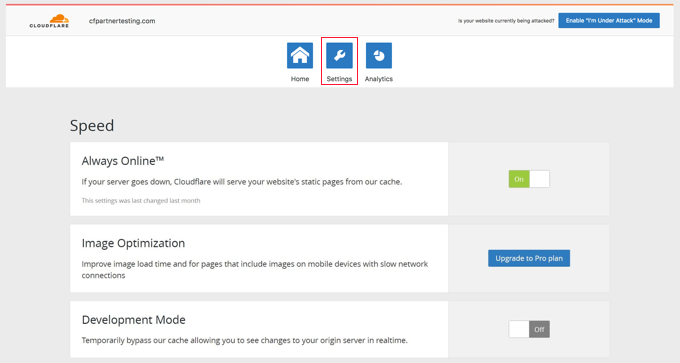
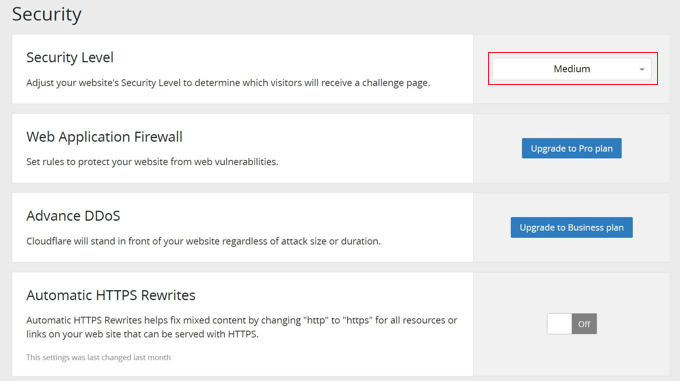
Sie können auf diesem Bildschirm nach unten scrollen, um den Abschnitt „Sicherheit“ zu finden.
Die Sicherheitsebene ist standardmäßig mittel. Um die Sicherheit Ihrer Website zu verbessern, können Sie im Dropdown-Menü 'Hoch' auswählen.
Und das ist alles! Sie sind fertig.
Häufig gestellte Fragen zu Cloudflare CDN
Wir erhalten oft Fragen von unseren Lesern zur Verwendung von Cloudflare mit WordPress. Hier sind die Antworten auf einige der häufigsten Fragen.
1. Ist Cloudflare wirklich kostenlos?
Ja, Cloudflare bietet einen komplett kostenlosen Plan, der niemals abläuft. Er bietet alle wesentlichen Funktionen, die ein Kleinunternehmen oder ein persönlicher Blog benötigt, um seine Website zu beschleunigen.
2. Ersetzt Cloudflare meinen Webhosting-Anbieter?
Nein, Cloudflare ist kein Ersatz für Ihren Webhosting-Anbieter. Sie benötigen immer noch einen Hosting-Dienst wie SiteGround oder Bluehost, um Ihre Website-Dateien zu speichern.
3. Funktioniert Cloudflare mit meinem Caching-Plugin?
Ja, Cloudflare funktioniert hervorragend neben beliebten Caching-Plugins. Wir verwenden WP Rocket in Kombination mit Cloudflare, um maximale Leistung zu gewährleisten.
4. Werden sich ändernde Nameserver meine E-Mail unterbrechen?
Cloudflare kopiert normalerweise Ihre E-Mail-Einträge automatisch während des Einrichtungsscans. Wir empfehlen jedoch immer, Ihre DNS-Einträge doppelt zu überprüfen, um sicherzustellen, dass Ihre E-Mail-Einstellungen korrekt sind, bevor Sie die Einrichtung abschließen.
5. Wie lange dauert es, bis Cloudflare zu funktionieren beginnt?
DNS-Änderungen können bis zu 24 Stunden dauern, bis sie sich weltweit verbreiten, aber oft geschieht dies viel schneller (normalerweise innerhalb von Minuten). Wenn das Cloudflare-Dashboard besagt, dass Ihre Website aktiv ist, Sie aber immer noch keine Änderungen sehen, versuchen Sie, den Cache Ihres Browsers zu löschen.
Zusätzliche Ressourcen
Jetzt, da Sie Cloudflare eingerichtet haben, möchten Sie vielleicht mehr über die Verbesserung der Leistung und Sicherheit Ihrer Website erfahren. Hier sind einige Anleitungen, die Ihnen den Einstieg erleichtern:
- Der ultimative Leitfaden zur Steigerung von WordPress-Geschwindigkeit & Leistung
- Die besten WordPress-Caching-Plugins, um Ihre Website zu beschleunigen
- So stoppen und verhindern Sie einen DDoS-Angriff auf WordPress
- Wie man Bilder für Web-Performance optimiert, ohne Qualität zu verlieren
- So beheben Sie den 502 Bad Gateway-Fehler in WordPress
Wenn Ihnen dieser Artikel gefallen hat, abonnieren Sie bitte unseren YouTube-Kanal für WordPress-Video-Tutorials. Sie finden uns auch auf Twitter und Facebook.


HMI
Hallo, tolle Anleitung! Danke!
Es gibt keine Sicherheitsebene mehr in den Einstellungen. Was soll ich wählen?
Mit freundlichen Grüßen
WPBeginner Support
Vielen Dank, dass Sie uns darüber informiert haben. Wir werden den Artikel aktualisieren, aber die Einstellung sollte sich derzeit in Ihren Zoneneinstellungen befinden.
Admin
kzain
Toller Beitrag! Die Einrichtung von Cloudflares kostenlosem CDN in WordPress kann entmutigend wirken, aber dieser Leitfaden hat es zum Kinderspiel gemacht. Ich liebe es, wie Sie den Prozess in einfache, leicht verständliche Schritte unterteilt haben. Ihr Tipp zur Konfiguration des SSL-Zertifikats ist besonders hilfreich. Danke, dass Sie uns gezeigt haben, wie wir die Leistung und Sicherheit unserer Website steigern können, ohne ein Vermögen auszugeben. Cloudflare und WordPress sind ein himmlisches Gespann, und dieser Beitrag ist der perfekte Kuppler! Machen Sie weiter so, WPBeginner!
Gabriel Ahulo
Endlich konnte ich Cloudflare in meine Website integrieren.
WPBeginner Support
Wir freuen uns, dass unser Leitfaden hilfreich war!
Admin
Nelson
Mein Hosting-Anbieter hat meine Website über Cloudflare CDN verbunden.
Aber das Hauptproblem ist die Geschwindigkeit der Website.
Geschwindigkeit bei direktem Zugriff 100 % und beim Zugriff über CDN 85 %. Wie kann das behoben werden?
WPBeginner Support
Es würde vom Grund abhängen, warum dort steht, dass die Geschwindigkeit niedriger ist. Wir empfehlen Ihnen, einen Blick in unseren Leitfaden unten zu werfen, um Geschwindigkeitstests zu verstehen und durchzuführen:
https://www.wpbeginner.com/beginners-guide/how-to-properly-run-a-website-speed-test-best-tools/
Admin
Andrew Hansen
Mein Hosting-Plan über Hostgator besagt, dass Cloudflare installiert ist. Ist das gut, oder sollte ich es über den Hosting-Plan deinstallieren und manuell hinzufügen, damit ich meine Optionen anpassen kann?
WPBeginner Support
Es würde davon abhängen, wie Cloudflare in Ihrem Konto eingerichtet ist. Wenn Sie Zugriff auf die Einstellungen von Cloudflare haben, können Sie weiterhin das verwenden, was in Ihrem Konto vorhanden ist, ohne sich Sorgen zu machen.
Admin
Andrew Hansen
Ich habe keine Kontrolle über die Einstellungen.
WPBeginner Support
Zur Sicherheit erkundigen Sie sich bei Ihrem Hoster, da es möglicherweise einen versteckten Einstellungsbereich für Cloudflare in den Hosting-Einstellungen gibt.
Andrew Hansen
Ich habe die Informationen zu Cloudflare über Hostgator überprüft. Sie können steuern, welche Caching-Stufe (nur Assets, Assets und Webseiten oder Assets und Webseiten erweitert) und Sie können den Cache leeren, aber Hostgator sagt unter den Nachteilen der Nutzung: „Keine Option zur Anpassung – Derzeit können Sie die Cache-Einstellungen (z. B. welche Inhalte zwischengespeichert werden, die Cache-Zeit usw.) für das CDN nicht anpassen.“
Jiří Vaněk
Ich verwende Cloudflare DNS zusammen mit deren CDN. Die Integration des Cloudflare CDN in das WP Rocket Plugin, das ich für das Caching verwende, ist fantastisch. Das CDN kann mit dem Caching-Plugin verknüpft werden, sodass sowohl der Website-Cache als auch der CDN-Cache mit einem einzigen Knopf in WP Rocket gleichzeitig geleert werden können.
WPBeginner Support
Connections like that to help simplify the process are very helpful
Admin
Ralph
Ich plane, eine Website von einem europäischen Server (günstiger) für US-Benutzer zu erstellen, und dieser Leitfaden ist ein Segen! Noch besser ist, dass es möglich ist, dies kostenlos zu tun. Vielen Dank für diesen detaillierten Leitfaden. Er wird mir definitiv beim Einrichten helfen, da ich nie wirklich verstanden habe, wie das geht. Jeder andere Leitfaden war mangelhaft und zu allgemein.
WPBeginner Support
Glad to hear our guide was helpful
Admin
Salman
Hallo, ich benutze das Plugin „WPS Hide Login“. Sollte ich bei der Erstellung einer Page Rule für die Login-Seite die Standard-Login-URL oder die neue Login-URL verwenden, die ich mit Hilfe des Plugins benutze?
WPBeginner Support
Wenn sich die Anmeldeseite unter einer anderen URL befindet, sollten Sie die Seitenregel für die aktive Anmeldeseite festlegen, die die Benutzer besuchen würden.
Admin
Neal Umphred
Danke für einen weiteren nützlichen How-to-Artikel!
Bezüglich der Option „Immer HTTPS verwenden“ schrieben Sie: „Einige Benutzer haben Probleme mit dieser Einstellung in Verbindung mit Cloudflare gemeldet.“
Was sind diese Probleme?
WPBeginner Support
Die Fehler variieren je nach Website, daher haben wir derzeit keine spezifische Liste von Fehlern, auf die wir verweisen können.
Admin
Sohil Jain
Wenn ich Kommentare auf meiner Hauptdomain einrichte, werden sie dann automatisch auch auf der Subdomain eingerichtet? Da ich nicht möchte, dass die Cloudflare-Einrichtung auf die Subdomain angewendet wird, sondern nur auf die Hauptdomain. Wo muss ich also klicken, damit es nicht auf die Subdomain angewendet wird?
Danke
WPBeginner Support
Es gibt eine Option in Cloudflare, um eine Subdomain auszuschließen, sodass Sie sich darum keine Sorgen machen müssen.
Admin
Evindu Shavinda
Ich habe heute Cloudflare zu meiner Website hinzugefügt. Daher musste ich die Nameserver meines Hostinganbieters entfernen und sie durch die Cloudflare-Nameserver von meinem Domain-Registrar ersetzen.
Das ist die Frage – 1. Wie funktioniert mein Hosting-Konto also immer noch? Ich habe seine Nameserver vom Domain-Registrar entfernt
Aftab
Machen Sie sich keine Sorgen um das Hosting. Cloudflare ändert oder modifiziert Ihre Hosting-Konfiguration nicht. Ihre Website wird nur bei Ihrem aktuellen Hoster gehostet. Der Grund, warum Cloudflare Sie bittet, den Nameserver zu ändern, ist, dass es Ihre Website über deren DNS leitet. Es leitet Ihren Webverkehr über das Cloudflare-Netzwerk. So können sie Ihren Verkehr über ihr Netzwerk proxyen. Cloudflare bietet Sicherheit und DDoS-Schutz für alle Websites, die mit ihren Nameservern konfiguriert sind. Sie müssen keinen einzigen Cent ausgeben, um Ihre Website über das Netzwerk zu konfigurieren. Es ist Teil des kostenlosen Plans. Egal wie viele Websites Sie haben.
Nina Cen
Als ich versuchte, die Seitenregeln für meine WordPress-Login-Seite hinzuzufügen, erhielt ich die Meldung „Nicht akzeptabel! Eine angemessene Darstellung der angeforderten Ressource konnte auf diesem Server nicht gefunden werden. Dieser Fehler wurde von Mod_Security generiert.“
Habe ich etwas falsch gemacht? Oder muss ich nur eine Weile warten, um es erneut zu versuchen?
WPBeginner Support
Sie sollten sich für diese spezielle Fehlermeldung an Ihr Hosting-Unternehmen wenden, da dies normalerweise bedeutet, dass eine Sicherheitsregel eingerichtet ist, die bestimmte Dinge auf Ihrer Website verhindert.
Admin
Shyam
Gibt es eine Möglichkeit, den zweiten Ladebildschirm für Sicherheitsüberprüfungszwecke und die von Ihnen in den Nachteilen von Cloudflare erwähnte CAPTCHA-Seite auszuschalten?
WPBeginner Support
Sie sollten in der Lage sein, die Einstellungen zu ändern, um dies zu entfernen, wenn Sie möchten, aber Sie sollten sich bei CloudFlare nach der aktuellen Methode erkundigen.
Admin
Lou
Ich richte Cloudflare ein – dank deines Artikels! Ich habe bereits das W3 Super Cache Plugin – brauche ich beides? Werden sie sich gegenseitig verwirren? Total neue Frage, ich weiß!
WPBeginner Support
Sie haben leicht unterschiedliche Funktionen und es gibt eine Integration, sodass die beiden problemlos miteinander arbeiten können.
Admin
Faith Nte
Vielen Dank für diese Anleitung. Sie hat mir geholfen, die Ladezeit meiner Seite zu verkürzen
WPBeginner Support
Glad our guide was helpful
Admin
Muntaha
Was passiert, wenn jemand versehentlich die falschen Parameter in Seitenregeln hinzufügt und diese dann bereitstellt. Gibt es eine Möglichkeit, Seitenregeln nach der Bereitstellung zu ändern?
WPBeginner Support
Sie können Ihre Einstellungen nachträglich ändern, wenn Sie dies wünschen.
Admin
bali kratom
Danke für das Teilen dieser Inhalte
WPBeginner Support
You’re welcome
Admin
Will
Wahrscheinlich eine Anfängerfrage, aber ich habe viele vorhandene Video- und Fotodateien auf meiner Website. Werden sie alle auf das CDN von Cloudflare migriert oder muss ich das manuell tun? Ich habe die Einrichtungsschritte befolgt, aber mein Inhalt lädt immer noch ewig und wenn ich seine URL ansehe, wird immer noch die URL und der Pfad meiner Website angezeigt.
WPBeginner Support
Sie müssen Ihre Inhalte nicht übertragen. Bei langsamer Ladezeit sollten Sie sich an CloudFlare wenden, damit diese sich das ansehen können.
Admin
Brooke
Vielen Dank dafür, das hilft sehr!
Nur um das klarzustellen: Auch wenn ich meine Website zu Cloudflare hinzugefügt habe, muss ich dann trotzdem noch separat ein SSL-Zertifikat besorgen? Cloudflare liefert kein SSL-Zertifikat?
Danke nochmals!
WPBeginner Support
You would want to take a look again under the Configuring Most Important Cloudflare Settings section for CloudFlare’s SSL
Admin
Ibraham Aali
Admin, bitte beantworte diese Fragen wie
Nachdem ich die DNS geändert habe, wer ist dann tatsächlich mein Hosting-Provider? Der Hoster ODER Cloudflare und alle Bearbeitungen können über dasselbe cPanel erfolgen?
WPBeginner Support
Ihr Hosting-Anbieter bleibt weiterhin Ihr Hosting-Anbieter.
Admin
Soumya
vielen Dank, ich habe nach einer richtigen Schritt-für-Schritt-Anleitung für die Cloudflare-Einrichtung gesucht! und TA DA!! ihr seid Retter.
Es wäre großartig, wenn ihr über die besten Cloudflare-Einstellungen aus dem Plugin veröffentlichen würdet.
WPBeginner Support
Glad you found our article helpful
Admin
Alabura
Vielen Dank für eine so großartige Veröffentlichung, sie hat mir wirklich geholfen, mein Cloudflare-Konto einfach einzurichten. Machen Sie weiter so.
WPBeginner Support
You’re welcome, glad our guide was helpful
Admin
Bryan Wagar
Sehr hilfreiche Informationen und mit den Bildern zur Verifizierung konnte ich alles bestätigen, anstatt zu raten. Vielen Dank für die Zusammenstellung! Es ist BRILLANT.
WPBeginner Support
You’re welcome, glad our guide could be helpful
Admin
PKV
superb guide, easy to follow thanks
WPBeginner Support
Glad our guide was helpful
Admin
randhir singh
Ich möchte wissen, welches das beste CDN ist? Cloud Flare oder Max
WPBeginner Support
Hallo Randhir,
Bei WPBeginner empfehlen wir MaxCDN. Wenn Sie jedoch das kostenlose CDN nutzen möchten, kann Cloudflare eine gute Lösung sein.
Admin
anurag saxena
Wenn ich die kostenlose Version von Cloudfare nutze und die Nameserver ändere, bedeutet das dann, dass meine Website auf dem Cloudfare-Server läuft und wie kann ich dann meine Website bearbeiten? Über Cloudfare oder meinen aktuellen Hosting-Anbieter? Bitte erklären Sie es mir im Detail.
andy
Der einzige Grund, warum ich Cloudflare benutze, ist, dass man verstecken kann, wo man die Seite hostet.
Mehmet
ich frage mich..
für Cloudflare müssen wir die DNS auf deren verweisen..
wie können wir also eine benutzerdefinierte E-Mail-Einrichtung mit unserer eigenen Domain nutzen (die ebenfalls die DNS auf den E-Mail-Anbieter verweisen muss)?
soweit ich weiß, können wir nicht zwei DNS verwenden.. (eigentlich können wir, aber es ist teuer)
Aqib
Ich verwende benutzerdefinierte E-Mails und Cloudflare. Cloudflare beeinträchtigt nicht die Funktionsweise meiner benutzerdefinierten E-Mails.
Abhi
Wenn meine Domain von GoDaddy stammt und Hostino von Inmotion Hosting stammt und ich meinen Domain-Namensserver auf mein Hosting ändere, dann möchte ich Cloudfare hinzufügen. Was kann ich tun?
andy
Ich versuche zu helfen, die Nameserver von GoDaddy auf Cloudflare zu ändern und von Cloudflare Ihre DNS einzurichten und auf Ihre InMotion Hosting IP-Adresse zu verweisen.
Syed Shan
Nach der Einstellung unserer Host-DNS auf Cloudfare-DNS, welche Bandbreite und welcher Speicherplatz werden von unserem lokalen Hosting-Plan z. B. GoDaddy, Namecheap usw. oder Cloudfare genutzt?
Haydrion Rayel
Die Gründe, warum ich Cloudflare nicht benutze, sind das Ändern der Nameserver und zweitens, wie in diesem Artikel: es blockiert einige legitime Benutzer, und das hasse ich wirklich.
Ich benutze keine Drittanbieter-Websites, über die ich keine vollständige Kontrolle habe. Ich habe ein paar Mal gesehen, dass es „Sind Sie ein Mensch? Google klickt auf Bilder“ gibt und es ewig dauert.
MaxCDN ist die einzige Option, da man nur einen CNAME hinzufügen muss .. aber trotzdem ..
Haydrion Rayel
Die Gründe, warum ich Cloudflare nicht benutze, sind das Ändern der Nameserver und zweitens, wie in diesem Artikel: es blockiert einige legitime Benutzer, und das hasse ich wirklich.
Ich benutze keine Drittanbieter-Websites, über die ich keine vollständige Kontrolle habe. Ich habe ein paar Mal gesehen, dass es „Sind Sie ein Mensch? Google klickt auf Bilder“ gibt und es ewig dauert.
MaxCDN ist die einzige Option, da Sie nur einen CNAME hinzufügen müssen... aber trotzdem...
abhishek purohit
Meine Website läuft auf WordPress und auf einem GoDaddy VPS-Server mit SSL-Zertifikat, aber sie hat eine lange Ladezeit. Sollte ich jetzt auf ein kostenloses CDN-Cloudflare-Konto umsteigen? Wenn ja, was ist mit den statischen IPs, die mit dem VPS-Konto geliefert werden? Werden diese nicht nutzbar sein und braucht eine VPS-basierte Website Cloudflare?
Munna Hossain
Die Ladezeit von Seiten ist ein wichtiges Thema für eine gute Benutzererfahrung. Dieses LoudFlare hilft uns, die Seitenladezeit zu erhöhen. Können Sie mir sagen, was besser ist, um die Seitengeschwindigkeit zu verbessern, ein Plugin oder ein CDN?
Iain
Hallo
Nur zur Information
Ich hatte eine Joomla-Website, die auf dem kostenlosen Plan und mit SSL funktionierte
Ich bin mir nicht sicher, ob Ihr vorheriger Beitrag jetzt veraltet ist, aber es ist möglich.
Mit freundlichen Grüßen
Mircea Pop
Sie können das bereitgestellte Cloudflare SSL verwenden, aber Sie können Ihr eigenes SSL auf einem kostenlosen Konto nicht verwenden.
koushil
Bro, können wir das für einen Blogspot-Blog verwenden?
King Rayhan
of course why not
Ikechukwu
Das war sehr hilfreich. Danke.
munetsi
Ich bin eigentlich hin- und hergerissen-
welchen Anbieter soll ich für meine Website wählen,
zwischen Cloudflare oder MaxCDN
Redaktion
Wir nutzen MaxCDN für unsere Websites.
Admin
SOTHEA
Das ist wirklich ein toller Tipp. Jedenfalls habe ich eine Frage. Wenn meine Website-Inhalte und der Domainname bei verschiedenen Hosting-Unternehmen gehostet werden. In diesem Fall muss ich die Nameserver für beide auf CloundFlare ändern. Habe ich Recht?
Anubhav
Haben Sie die Lösung dafür gefunden, da ich einen anderen Hosting-Anbieter und einen anderen Domainnamen-Anbieter habe. Wenn Sie die Lösung kennen, lassen Sie es mich bitte wissen
Ummi Mental
Wer ist nach der Änderung der DNS tatsächlich mein Hosting-Provider? Der Hoster ODER Cloudflare und alle Bearbeitungen können über dasselbe cPanel erfolgen?
Captain Asif
Wirklich sehr hilfreicher Artikel, ich habe meine WordPress-Site mit Cloudflare eingerichtet
Joe
Welche Minifizierungsdienste empfehlen Sie, die gut mit Cloudflare funktionieren? Dies ist für eine WordPress-Site, die möglicherweise unerwartet hohe Traffic-Spitzen aufweist. Danke
bobzyouruncle
Ich lebe am Ende Afrikas (Kapstadt) und keiner ihrer Server ist in meiner Nähe. Habe ich Recht mit der Annahme, dass Cloud Flare meine Website verlangsamen wird? Der meiste meiner Traffic ist lokal. Ich habe die gleichen Probleme mit CDNs, keines davon ist in meiner Nähe, Europa ist am nächsten. Ist mein Denken richtig?
Damon Billian
CloudFlare würde eine geringe Latenz hinzufügen, da wir derzeit noch keine Rechenzentren in SA haben (wird geprüft). Besucher aus SA würden derzeit ein Rechenzentrum in Europa ansteuern.
Andererseits, wenn Sie Besucher aus vielen anderen Regionen haben (EU, Amerika, Asien usw.), dann wäre die Website für sie schneller.
munetsi
habe nur nachgesehen, sieht so aus, als hätten sie Server in Johannesburg.
Adesanmi Adedotun
Ich habe von Cloudflare gehört, es aber noch nicht ausprobiert, aber wenn man bedenkt, dass meine Website während der Weiterleitung meiner Nameserver möglicherweise nicht erreichbar ist, wie lange könnte das dauern?
WPBeginner Support
Das variiert, es kann ein paar Stunden bis zu einem ganzen Tag dauern.
Admin
Einstein
Sie werden keine Ausfallzeiten erleben, wenn Sie zu Cloudflare wechseln, wenn Sie es richtig machen.
Damon Billian
Sie sollten keinerlei Ausfallzeiten haben, wenn Sie zu den Nameservern von CloudFlare wechseln.
Robby McCullough
Ich bin ein großer Fan von CloudFlare. In meinem Geschäft erstellen wir viele Websites für professionelle Fotografen. CF leistet hervorragende Arbeit, um bildlastige Seiten blitzschnell zu laden!
Ein Tipp: Vergessen Sie nicht den Entwicklermodus von CF, wenn Sie Änderungen vornehmen. Ich habe mir den Kopf gestoßen, als meine CSS-Änderungen nicht angezeigt wurden – CF lieferte eine gecachte Seite!
Boby
Wenn meine Website 'stark belastet' wird, zeigt CloudFlare den Benutzern einen Screenshot der Website an.
Abhisek
Cloudflare zerstört das Design meiner Website. Ich habe ein Off-Canvas-Menü und Cloudflares Rocketloader und Minification zerstören das Design meiner Website. Also muss ich bei der einfachen W3 Total Cache bleiben. Außerdem beschleunigt Cloudflare tatsächlich Ihre Website.
Damon Billian
Diese Funktionen sind tatsächlich optional und leicht zu deaktivieren. Wenn Sie bereits einen Minify-Dienst nutzen, dann möchten Sie unseren nicht auch noch aktivieren (etwas wird irgendwann kaputtgehen, wenn zwei Minify-Optionen gleichzeitig laufen). Rocket Loader könnte JavaScript und jQuery beeinträchtigen & würde generell etwas wie Widgets beeinträchtigen.
Joe
Welches WordPress-Theme haben Sie verwendet? So können wir wissen, dass wir dieses Theme mit Cloudfare vermeiden sollten.