


Wenn Sie ein Restaurant betreiben, wissen Sie bereits, wie wichtig es ist, Ihren Kunden die Bestellung zu erleichtern.
Wenn Leute online bestellen und klar sehen können, wann ihr Essen fertig sein wird, ist die Wahrscheinlichkeit, dass sie wiederkommen und erneut bestellen, viel höher.
Wenn Sie Ihr eigenes Online-Bestellsystem mit WordPress einrichten, haben Sie die volle Kontrolle darüber, wie diese Erfahrung für Ihre Kunden aussieht und funktioniert.
Wir haben eine Reihe von WordPress-Plugins für Restaurantbestellungen getestet, um diejenigen zu finden, die reibungslose Bestellungen, zuverlässige Leistung und ein professionelles Gefühl für verschiedene Arten von Restaurants bieten.
In dieser Schritt-für-Schritt-Anleitung erfahren Sie, wie Sie ein Online-Bestellsystem erstellen, das den Bedürfnissen Ihres Restaurants entspricht und Erstbesucher zu Stammkunden macht.
💡Schnelle Antwort: So richten Sie Online-Essensbestellungen in WordPress ein
Der beste Weg, um Online-Essensbestellungen zu WordPress hinzuzufügen, ist die Verwendung von WPForms Pro. Es enthält eine vorgefertigte Vorlage für Bestellformulare, die Sie an Ihre spezifischen Menüpunkte anpassen können.
Es integriert sich auch direkt mit PayPal und Stripe, um sofort Zahlungen zu akzeptieren.
Was Sie für die Einrichtung der Online-Essensbestellung benötigen
Sie benötigen eine Website, um Online-Essensbestellungen für Ihr Restaurant einzurichten.
Wenn Sie noch keine Website haben, machen Sie sich keine Sorgen. Sie können ganz einfach eine Website mit WordPress erstellen, dem besten Website-Builder der Welt, der von Millionen von Kleinunternehmen genutzt wird.
Die Erstellung einer WordPress-Website wird auch Ihre Gewinnspanne nicht zu sehr schmälern. Bluehost, einer der von WordPress empfohlenen Hosting-Anbieter, bietet unseren Lesern ein tolles Angebot.

Grundsätzlich erhalten Sie eine kostenlose Domain, kostenloses SSL und einen RIESIGEN Rabatt auf Webhosting.
Es gibt auch jede Menge tolle WordPress-Themes für Restaurants. Ein Theme ist wie eine Vorlage für Ihre Website. Die Wahl eines guten Themes hilft Ihrer Website, professionell und seriös auszusehen, und ermutigt Kunden, bei Ihnen zu bestellen.
Sehen wir uns an, wie Sie ganz einfach Online-Essensbestellungen zu Ihrer Website hinzufügen können.
- Online-Bestellungen zu Ihrer Website hinzufügen
- Benachrichtigungen für Ihr Essensbestellformular einrichten
- Bearbeiten der Bestätigungsnachricht, die Ihr Kunde sieht
- Zahlungen über Ihr Essensbestellformular entgegennehmen
- Hinzufügen des Online-Bestellformulars zu Ihrer Website
- Bonus: Erstellen Sie ein Online-Restaurantmenü in WordPress
- Häufig gestellte Fragen zur Einrichtung von Online-Essensbestellungen in WordPress
Online-Bestellungen zu Ihrer Website hinzufügen
Sobald Sie Ihre WordPress-Website eingerichtet haben, können Sie ganz einfach ein Online-Formular hinzufügen, damit Kunden Essen bestellen können.
Der einfachste Weg, dies zu tun, ist die Verwendung von WPForms. Es ist das beste WordPress-Formular-Builder-Plugin.
Es ermöglicht Ihnen, ganz einfach Online-Formulare auf Ihrer Website zu erstellen, ohne Code schreiben zu müssen.
Außerdem haben wir bei unseren Tests festgestellt, dass das Plugin es super einfach macht, alle Ihre Formulareinträge direkt vom Dashboard aus anzuzeigen. Das bedeutet, dass Sie nie den Überblick über Bestellungen verlieren, die auf Ihrer Website aufgegeben werden. Um mehr über unsere Erfahrungen zu erfahren, lesen Sie unsere WPForms-Bewertung.
Zuerst müssen Sie das WPForms-Plugin installieren und aktivieren. Wenn Sie nicht sicher sind, wie das geht, lesen Sie unsere vollständige Anleitung zur Installation eines WordPress-Plugins.
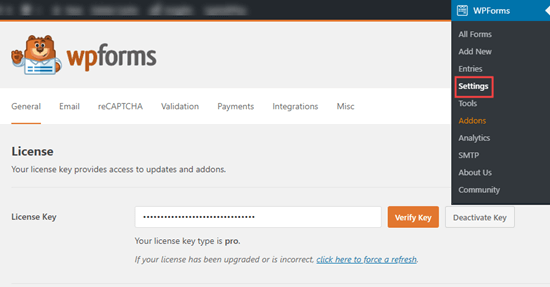
Nach der Aktivierung besuchen Sie die Seite WPForms » Einstellungen in der Admin-Seitenleiste von WordPress, um Ihren Lizenzschlüssel einzugeben.
Diese Informationen finden Sie in Ihrem Konto auf der WPForms-Website.
Besuchen Sie als Nächstes die Seite WPForms » Neu hinzufügen in Ihrem WordPress-Dashboard, um Ihr Online-Bestellformular für Lebensmittel zu erstellen.
Zuerst müssen Sie einen Namen für Ihr neues Formular eingeben. Es kann alles sein, was für Sie Sinn ergibt, da Kunden diesen Titel nicht sehen, es sei denn, Sie möchten es.
Scrollen Sie als Nächstes zum Abschnitt „Vorlage auswählen“ und suchen Sie das „Bestellformular für Essen zum Mitnehmen“.
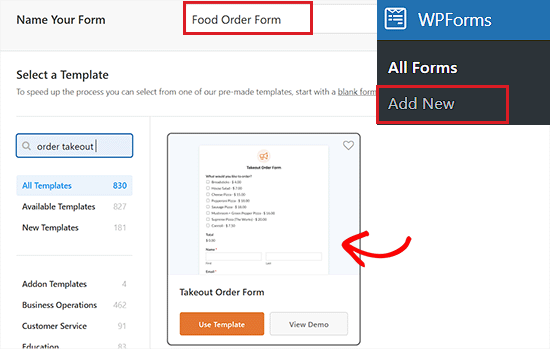
Wenn Sie sie gefunden haben, klicken Sie einfach auf die Vorlage, um sie im Formular-Builder zu öffnen.
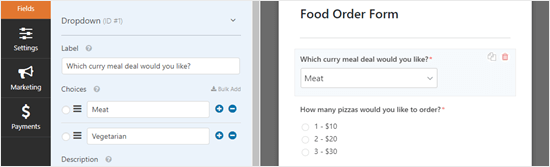
Sobald sich das Formular öffnet, werden Sie feststellen, dass es für Pizza-Take-away konzipiert ist. Sie können es jedoch beliebig ändern. Klicken Sie einfach auf ein Feld (einen Teil des Formulars), um es zu bearbeiten.
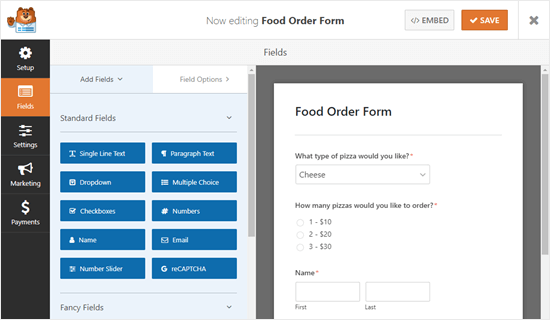
Wir werden das Feld „Welche Art von Pizza möchten Sie? “ oben im Formular bearbeiten.
Sie können die Bezeichnung für das Feld ändern. Dies ist die Frage oder Aufforderung, auf die der Kunde antworten soll.
Sie können die Auswahlmöglichkeiten auch ändern und mit den Schaltflächen (+) und (-) entfernen oder hinzufügen.
Sie können Ihrem Formular auch weitere Felder hinzufügen. Zum Beispiel möchten Sie wahrscheinlich ein Feld hinzufügen, damit Kunden angeben können, wann sie ihre Lieferung wünschen.
Um ein Feld hinzuzufügen, klicken Sie auf die Registerkarte „Felder hinzufügen“ auf der linken Seite Ihres Bildschirms. Scrollen Sie dann zum Abschnitt „Fancy Fields“ und suchen Sie das Feld „Datum / Uhrzeit“.
Ziehen Sie dieses Feld per Drag & Drop dorthin, wo Sie es auf Ihrem Formular haben möchten.
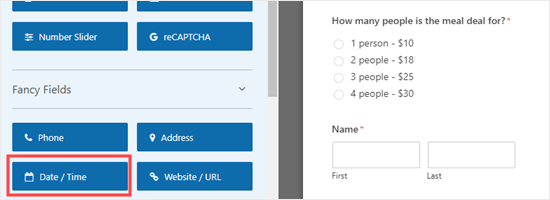
Wie zuvor können Sie auf das Feld klicken, um es zu bearbeiten.
Sie können dann die Beschriftung, das Format oder die Beschreibung des Feldes nach Ihren Wünschen ändern.
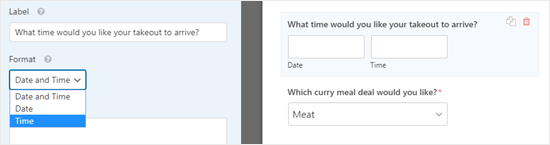
In den „Erweiterten“ Optionen für das Feld können Sie die angebotenen verschiedenen Intervalle ändern. Die Optionen sind 15 Minuten, 30 Minuten oder 1 Stunde.
Wir empfehlen außerdem, die verfügbaren Stunden in den Einstellungen zu begrenzen. Dies stellt sicher, dass die Zeiten mit den tatsächlichen Geschäftszeiten Ihres Restaurants übereinstimmen.
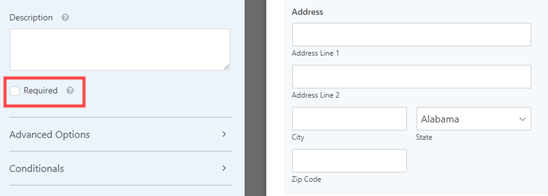
Es ist ratsam, das Feld 'Adresse' für Ihr Formular obligatorisch zu machen. Indem Sie ein Feld als 'Erforderlich' festlegen, verhindern Sie, dass der Kunde das Formular absendet, bevor er es ausgefüllt hat.
Klicken Sie einfach auf das Feld „Adresse“, um es zu bearbeiten, und aktivieren Sie dann das Kontrollkästchen „Erforderlich“ auf der linken Seite des Bildschirms.
Wenn Sie mit der Erstellung Ihres Formulars fertig sind, klicken Sie oben auf dem Bildschirm auf „Speichern“, bevor Sie mit dem nächsten Schritt fortfahren.
Benachrichtigungen für Ihr Essensbestellformular einrichten
Sie müssen sicherstellen, dass die Bestellungen bei den richtigen Personen eingehen. WPForms sendet automatisch eine E-Mail an den Administrator Ihrer Website, aber vielleicht sollen die Bestellungen nicht dort ankommen.
Zuerst müssen Sie auf die Registerkarte „Einstellungen“ auf der linken Seite Ihres Bildschirms klicken.
Wechseln Sie als Nächstes zur Registerkarte „Benachrichtigungen“, wo Sie die Standardbenachrichtigung auf der rechten Seite sehen.
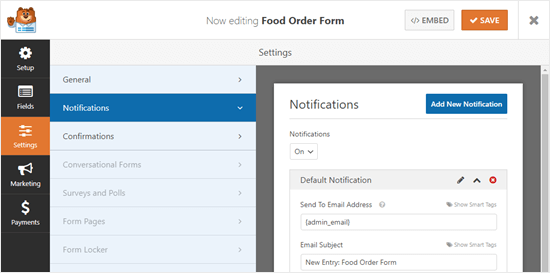
Von hier aus können Sie die E-Mail-Adresse für den Versand ändern, sodass sie von der E-Mail-Adresse Ihres Website-Administrators abweicht.
Sie können einfach {admin_email} löschen und hier eine oder mehrere E-Mail-Adressen eingeben. Stellen Sie sicher, dass Sie mehrere E-Mail-Adressen mit einem Komma trennen.
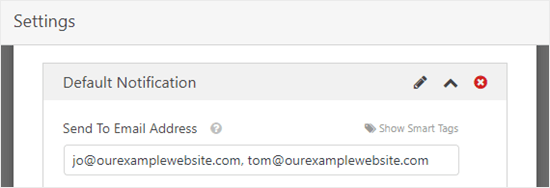
Möglicherweise möchten Sie auch die Betreffzeile ändern, damit Ihre Bestellungen nicht alle denselben Betreff haben. Sie können den Namen des Kunden ganz einfach mit Smart Tags in die Betreffzeile aufnehmen.
Klicken Sie einfach auf 'Smart Tags' und scrollen Sie nach unten zu 'Name'. Klicken Sie darauf, und WPForms fügt den richtigen Code dafür in Ihre Betreffzeile ein. In diesem Fall ist das {field_id="3"}.
Eine detaillierte Anleitung finden Sie in unserem Tutorial zur Erstellung von Bestätigungs-E-Mails nach Formularübermittlung in WordPress.
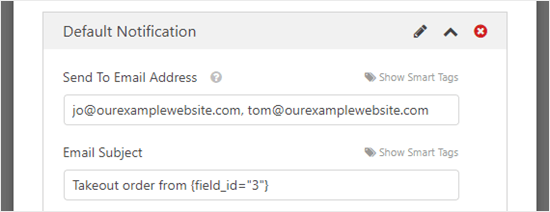
Wenn Sie mit der Benachrichtigung zufrieden sind, klicken Sie einfach oben auf dem Bildschirm auf „Speichern“.
💡 Tipp: WPForms speichert Formulareinträge in der WordPress-Datenbank, also machen Sie sich keine Sorgen, wenn Sie eine Bestellung versehentlich aus Ihrem E-Mail-Posteingang löschen.
Um alle Bestellungen anzuzeigen, gehen Sie zu WPForms » Einträge in Ihrem Dashboard. Klicken Sie auf den Namen Ihres Formulars, um die Bestellungen anzuzeigen.
Sie können auch eine E-Mail-Benachrichtigung für Ihre Kunden einrichten, indem Sie auf die Schaltfläche 'Neue Benachrichtigung hinzufügen' klicken.
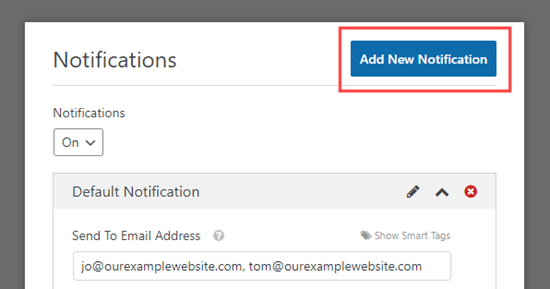
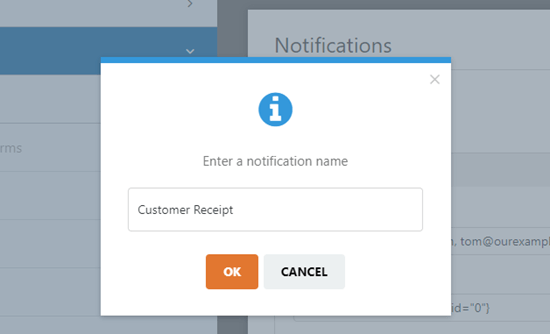
Dies öffnet eine Eingabeaufforderung auf Ihrem Bildschirm, in der Sie aufgefordert werden, einen Namen für eine neue Benachrichtigung einzugeben.
Sie können hier verwenden, was für Sie sinnvoll ist, da der Kunde es nicht sehen wird.
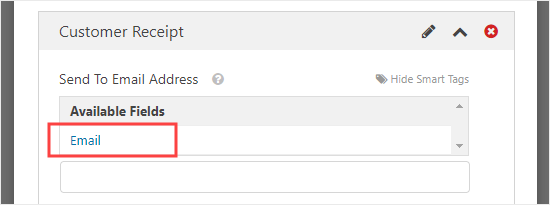
Um die Bestellbestätigungs-E-Mail an den Kunden zu senden, müssen Sie {admin_email} aus dem Feld „An E-Mail-Adresse senden“ löschen.
Klicken Sie danach oben im Feld auf die Option „Smart Tags anzeigen“ und fügen Sie den Smart Tag „E-Mail“ hinzu.
Ihre Bestätigungsnachricht wird nun an die Benutzer und nicht an den Administrator Ihrer WordPress-Website gesendet.
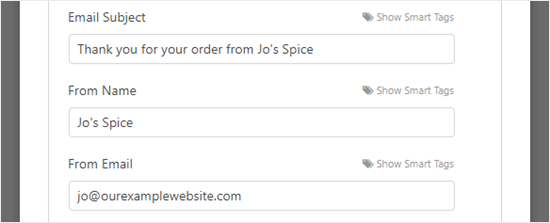
Als Nächstes möchten Sie die Betreffzeile der E-Mail und Ihre Details ändern. Geben Sie hier einfach ein, was Sie verwenden möchten.
Sie können auch die Details der Bestellungen Ihres Kunden mit Smart Tags in das Feld „Nachricht“ einfügen.
Eine detaillierte Anleitung finden Sie in unserem Tutorial zur Erstellung eines Kontaktformulars mit mehreren Empfängern.
Wenn Sie mit der Kundenbenachrichtigung zufrieden sind, klicken Sie oben auf dem Bildschirm auf 'Speichern'.
Tipp: Um zur ersten Benachrichtigung zurückzukehren, die Sie bearbeitet haben, scrollen Sie einfach nach unten.
Bearbeiten der Bestätigungsnachricht, die Ihr Kunde sieht
Wenn Ihr Kunde das Formular ausfüllt, zeigt WPForms ihm eine Nachricht an, die bestätigt, dass das Formular erfolgreich gesendet wurde.
Sie können diese Nachricht bearbeiten, indem Sie zu Einstellungen » Bestätigungen gehen. Geben Sie einfach die gewünschte Nachricht in das Feld ein. Sie können sogar den visuellen Editor verwenden, um diese Nachricht zu formatieren.
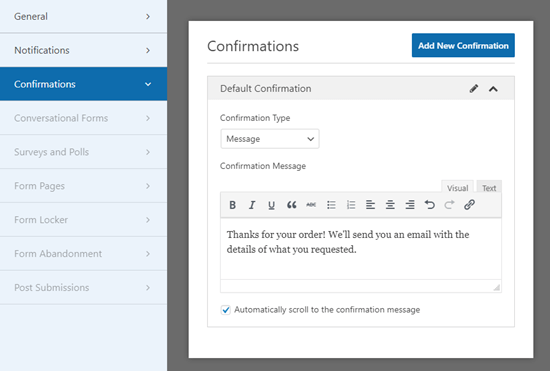
Sie können auch den „Bestätigungstyp“ ändern und den Kunden auf eine Dankesseite weiterleiten, wenn Sie möchten.
Vergessen Sie nicht, nach Abschluss auf die Schaltfläche „Speichern“ zu klicken, um Ihre Einstellungen zu sichern.
Zahlungen über Ihr Essensbestellformular entgegennehmen
Das Standard-Takeout-Formular ist nicht für Zahlungen eingerichtet. Das ist in Ordnung, wenn Sie nur Barzahlung bei Lieferung akzeptieren. Wenn dies der Fall ist, können Sie diesen Abschnitt überspringen.
In einigen Situationen möchten Sie jedoch möglicherweise eine Vorauszahlung online vom Kunden akzeptieren.
Wenn Sie Zahlungen entgegennehmen möchten, müssen Sie Ihr Formular mit speziellen Feldern einrichten. Diese berechnen den geschuldeten Gesamtbetrag des Kunden und verarbeiten ihn mit einem Zahlungsabwickler wie PayPal.
Gehen Sie dazu im linken Menü auf den Reiter „Felder“ und scrollen Sie nach unten zum Abschnitt „Zahlungsfelder“.
Ersetzen Sie als Nächstes alle Ihre Felder, die Preise auflisten, durch eines der 'Artikel'-Felder.
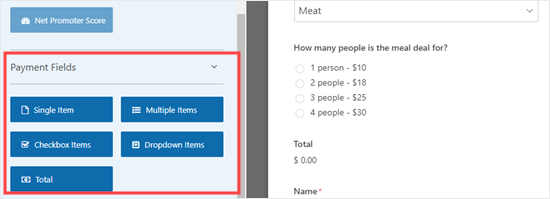
In unserem Formular haben wir das ursprüngliche Feld 'Für wie viele Personen ist das Menü-Angebot?' entfernt, das wir verwendet haben.
Wir haben es durch das Zahlungsfeld „Mehrere Artikel“ ersetzt.
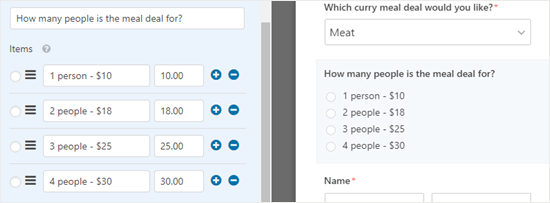
Wenn Sie Zahlungsfelder in Ihrem Formular verwenden, müssen Sie sicherstellen, dass Sie auch ein Feld 'Gesamt' einfügen. So kann Ihr Formular dem Kunden den Gesamtbetrag anzeigen, den er bezahlen wird.
Ziehen Sie einfach das Feld „Gesamtbetrag“ aus „Zahlungsfelder“ per Drag & Drop dorthin, wo Sie es auf Ihrem Formular haben möchten.
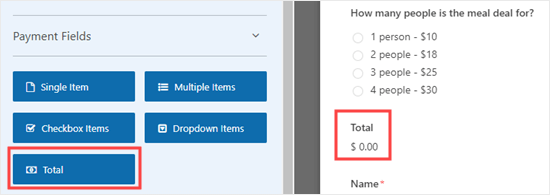
Stellen Sie sicher, dass Sie auf 'Speichern' klicken, um Ihre Formularänderungen zu speichern. Klicken Sie dann auf die Schaltfläche 'X', um den Formular-Builder zu verlassen.
Als Nächstes müssen Sie einen Zahlungsabwickler auswählen, den Sie mit Ihrem Formular verwenden möchten. WPForms lässt sich nahtlos mit PayPal und Stripe integrieren.
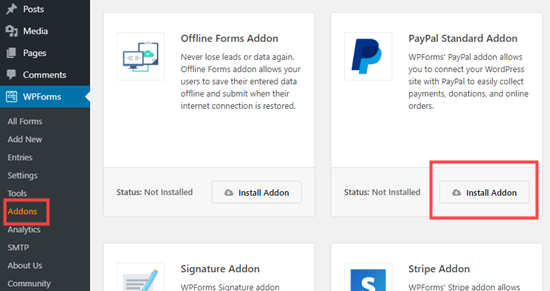
Um einen dieser Dienste hinzuzufügen, besuchen Sie die Seite WPForms » Addons in Ihrem WordPress-Dashboard. Wir werden das 'PayPal Standard Addon' für unser Formular verwenden.
Suchen und klicken Sie einfach auf die Schaltfläche 'Addon installieren' für das Zahlungs-Gateway.
Gehen Sie nun zurück zu Ihrem Bestellformular für Lebensmittel auf der Seite WPForms » Alle Formulare in Ihrem WordPress-Adminbereich.
Sobald Sie dort sind, klicken Sie einfach auf den Tab „Zahlungen“ Ihres Formulars und wählen Sie die Zahlungsintegration, die Sie verwenden möchten.
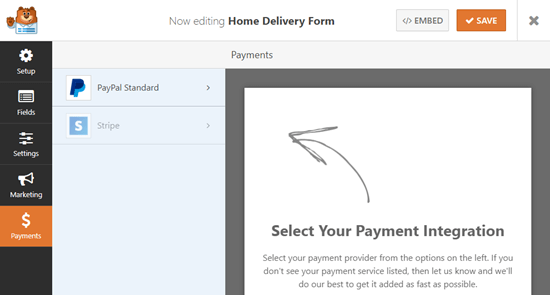
Stellen Sie sicher, dass Sie das Kontrollkästchen 'PayPal Standard-Zahlungen aktivieren' aktivieren, um diese Funktion für Ihr Formular zu aktivieren.
Geben Sie als Nächstes die PayPal-E-Mail-Adresse ein, die Sie für Ihr Restaurant verwenden. Lassen Sie „Modus“ auf „Produktion“ und „Zahlungsart“ auf „Produkte und Dienstleistungen“ eingestellt.
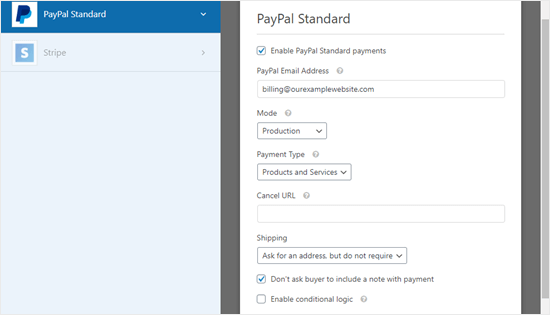
Sie können „Versand“ in „Keine Adresse abfragen“ ändern, wenn Sie möchten, da der Kunde seine Adresse bereits im Bestellformular angegeben hat.
Klicken Sie oben auf dem Bildschirm auf 'Speichern'.
Ihr Formular leitet Kunden nun automatisch zu PayPal weiter, nachdem sie ihre Bestellung abgeschickt haben.
Hinzufügen des Online-Bestellformulars zu Ihrer Website
Schließlich müssen Sie das erstellte Formular zu Ihrer Website hinzufügen.
Zuerst müssen Sie eine vorhandene Seite auswählen oder eine neue Seite erstellen, auf der das Formular platziert werden soll. Um eine Seite zu erstellen, gehen Sie in Ihrem WordPress-Dashboard zu Seiten » Neu hinzufügen.
Wenn Sie dort sind, klicken Sie auf die Schaltfläche 'Block hinzufügen' (+), um das Blockmenü zu öffnen. Finden und fügen Sie dann einfach den WPForms-Block zur Seite hinzu.
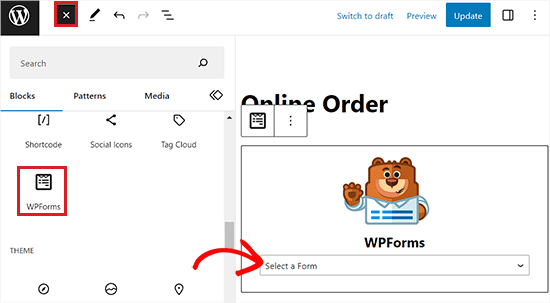
Danach müssen Sie das Online-Bestellformular, das Sie erstellt haben, aus dem Dropdown-Menü im Block selbst auswählen.
Es wird dann automatisch zu Ihrer Seite hinzugefügt. Veröffentlichen (oder aktualisieren) Sie einfach Ihre Seite, um das Formular auf Ihrer Website live zu schalten.
Wir empfehlen, Ihr Formular zu testen, um sicherzustellen, dass es wie erwartet funktioniert. Überprüfen Sie, ob Sie die E-Mail-Benachrichtigung erhalten. Wenn nicht, können Sie unsere Anweisungen befolgen, um das Problem zu beheben, dass WordPress keine E-Mails sendet.
Bonus: Erstellen Sie ein Online-Restaurantmenü in WordPress
Wenn Sie Online-Essensbestellungen eingerichtet haben, ist es auch eine gute Idee, eine Menüseite auf Ihrer Restaurant-Website zu erstellen.
Dies erleichtert es den Kunden, Ihre Produkte zu durchsuchen und eine Entscheidung zu treffen. Das Einbeziehen von Menüpunkten und Beschreibungen auf Ihrer Website kann sogar SEO verbessern. Das bedeutet, dass Ihre Website in den Top-Suchergebnissen erscheint, wenn Besucher nach einem Restaurant in Ihrer Nähe suchen.
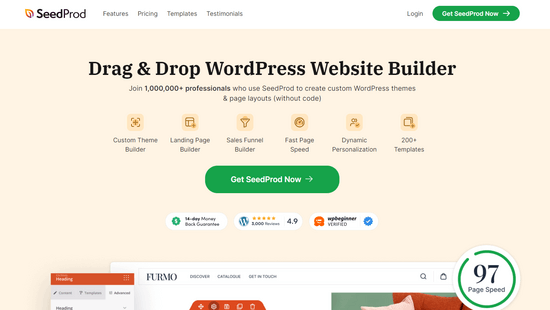
Mit SeedProd können Sie ganz einfach ein attraktives Restaurantmenü erstellen. Unserer Meinung nach ist es der beste WordPress-Seitenersteller auf dem Markt. Es verfügt über einen Drag-and-Drop-Builder, Integrationen mit E-Mail-Marketingdiensten und über 300 vorgefertigte Vorlagen.
Wir haben SeedProd sogar verwendet, um ganze E-Commerce-Websites zu erstellen, und wir hatten damit eine großartige Erfahrung. Weitere Details zum Plugin finden Sie in unserem SeedProd-Testbericht.
Besuchen Sie nach der Plugin-Installation einfach den Bildschirm SeedProd » Landing Pages, wo Sie auf die Schaltfläche 'Neue Landing Page hinzufügen' klicken müssen.
Dies führt Sie zum Bildschirm „Vorlage auswählen“, wo Sie jede der vorgefertigten Vorlagen auswählen können, die Ihnen gefällt.
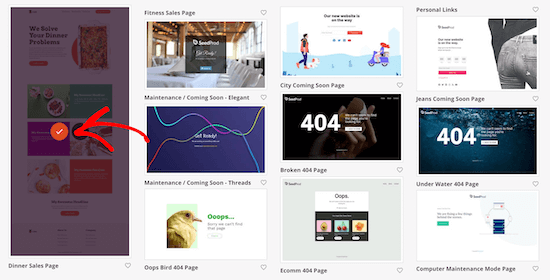
Sobald Sie dies getan haben, wird die Landingpage im Drag-and-Drop-Builder geöffnet.
Von hier aus können Sie die Blöcke für Überschriften, Absätze und Bilder in der linken Spalte verwenden, um ein optisch ansprechendes Restaurantmenü für Ihre Website zu erstellen.
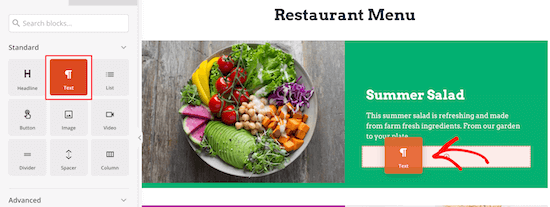
Ausführlichere Anleitungen finden Sie in unserem Tutorial zur einfachen Erstellung einer Online-Restaurant-Speisekarte in WordPress.
Häufig gestellte Fragen zur Einrichtung von Online-Essensbestellungen in WordPress
Hier sind einige Fragen, die unsere Leser häufig gestellt haben, bevor sie ihr Online-Essensbestellformular in WordPress erstellt haben:
Wie erstelle ich eine Online-Essensbestell-Website mit WordPress?
Sie können ganz einfach eine mit einem Plugin wie WPForms oder WooCommerce erstellen. Installieren Sie einfach das Plugin auf Ihrer WordPress-Website, erstellen Sie ein Formular oder einen Produktkatalog und verbinden Sie ein Zahlungs-Gateway wie PayPal oder Stripe.
Wie erstelle ich ein ausfüllbares Formular in WordPress?
Der beste Weg ist die Verwendung eines Plugins wie WPForms. Es verfügt über einen Drag-and-Drop-Builder, mit dem Sie ganz einfach Felder hinzufügen, Einstellungen anpassen und das Formular ohne Code auf jeder Seite Ihrer Website einbetten können.
Wie erstelle ich einen Food-Blog auf WordPress?
Sie benötigen einen Domainnamen und ein Webhosting-Konto, um loszulegen. Sobald Sie WordPress installiert haben, können Sie ein lebensmittelbezogenes Theme auswählen und ein Plugin wie WP Tasty Recipes verwenden, um Ihre Rezepte schön zu formatieren.
Um loszulegen, werfen Sie einen Blick auf unser Tutorial zur Erstellung eines Food-Blogs in WordPress.
Was ist der beste Formular-Builder für WordPress?
Wir glauben, dass WPForms der beste Formular-Builder für WordPress ist, da er sowohl einfach zu bedienen als auch leistungsstark ist. Er bietet über 2000 vorgefertigte Vorlagen und lässt sich nahtlos in gängige Zahlungs- und E-Mail-Marketingdienste integrieren.
Welche verschiedenen Arten von Bestellformularen gibt es?
Die gängigsten Arten sind Bestellformulare für Außer-Haus-Verkauf, Catering-Anfrageformulare und Bestellformulare für den Großhandel. Sie können auch Vorbestellformulare für kommende Produkte oder Merchandise-Bestellformulare für Markenartikel sehen.
Kann ich Google Forms verwenden, um ein Bestellformular zu erstellen?
Ja, Sie können Google Forms verwenden, aber es hat erhebliche Einschränkungen für Unternehmen. Es akzeptiert keine Zahlungen nativ und erlaubt kein benutzerdefiniertes Branding, weshalb wir die Verwendung eines WordPress-Formular-Builders empfehlen.
Wir hoffen, dieser Artikel hat Ihnen geholfen zu lernen, wie Sie eine Online-Lebensmittelbestellung für Restaurants einrichten. Möglicherweise sind Sie auch an unserem Leitfaden für Anfänger zur WordPress-E-Commerce-Einrichtung und unserer großartigen Liste von Möglichkeiten zur Verwendung bedingter Logik in WordPress-Formularen interessiert.
Wenn Ihnen dieser Artikel gefallen hat, abonnieren Sie bitte unseren YouTube-Kanal für WordPress-Video-Tutorials. Sie finden uns auch auf Twitter und Facebook.



Dennis Muthomi
Ich habe einigen wenigen lokalen Restaurants bei der Online-Bestellung geholfen und ich hätte nie daran gedacht, WPForms dafür zu verwenden!
Danke für die Schritt-für-Schritt-Anleitung zur Verwendung von WPForms zur Erstellung eines anpassbaren Bestellformulars.
Ich habe WPForms auf den Websites installiert, aber ich habe noch nie ein Bestellformular erstellt. Ich werde eines erstellen.
Ich werde auch die bedingte Logik innerhalb von WPForms testen, um bestimmte Menüpunkte basierend auf früheren Auswahlen des Kunden ein- oder auszublenden. Dies kann dazu beitragen, den Bestellvorgang zu optimieren und Verwirrung zu reduzieren.
Dieser Artikel hat mir einige Ideen gegeben, um sie auszuprobieren.
DANKE WPBeginner! Ihr seid die Besten!
Moinuddin Waheed
Danke für diese Anleitung.
Ich denke, wpform ist so leistungsfähig, dass es für vielseitige formularbezogene Aufgaben verwendet werden kann.
Wir können umfragebasierte Formulare erstellen, bei denen jemand die Umfrage zu etwas einreichen kann, wir können Feedback-Formulare und andere erstellen.
Ich dachte, es gäbe vielleicht ein spezielles Plugin für diese Aufgabe, aber dank wpforms kann diese Aufgabe problemlos mit wpforms erledigt werden.
J.Vedovelli
Hallo,
Zuerst einmal vielen Dank für dieses Video.
Ich benötige eine WordPress-Website für mein Restaurant. Ist es möglich, eine App auf das Tablet meines Restaurants herunterzuladen, damit alle Bestellungen meinem Team angezeigt werden können?
WPBeginner Support
Das hängt davon ab, welche Tools Sie normalerweise für Bestellungen verwenden.
Admin
Brad
Wie berechnet man Steuern? Wird das auf Stripes Seite gemacht?
WPBeginner Support
Sie möchten die Steuer für den Moment in die einzelnen Produktkosten einbeziehen.
Admin
Mark
Hallo,
Toller Leitfaden. Funktioniert das mit der kostenlosen Version von WP Forms?
Danke,
WPBeginner Support
Die in dieser Anleitung behandelte Methode gilt für die kostenpflichtige Version des Plugins und nicht für die kostenlose Version.
Admin