


Wir haben vielen Unternehmen geholfen, global zu expandieren, einschließlich derjenigen, die in die südostasiatische Region expandieren. Eine Sache, die bei der Erschließung dieses Marktes oft aufkommt, ist die Notwendigkeit, lokale Zahlungsmethoden wie GrabPay zu unterstützen.
Es ist eine vertrauenswürdige und weit verbreitete Option in Südostasien, und viele Kunden erwarten, sie beim Bezahlvorgang zu sehen. Um diesem Bedarf gerecht zu werden, haben wir verschiedene Möglichkeiten getestet, GrabPay zu WordPress hinzuzufügen.
Wir haben uns Lösungen für WooCommerce-Shops sowie einfache Zahlungsformulare für dienstleistungsbasierte Websites angesehen. Überraschenderweise stellte sich der Einrichtungsprozess als sehr einfach heraus.
In dieser Anleitung zeigen wir Ihnen zwei einfache Möglichkeiten, GrabPay-Zahlungen auf Ihrer WordPress-Website zu akzeptieren.
💡Schnelle Antwort: So fügen Sie GrabPay zu WordPress hinzu
Wenn Sie GrabPay-Zahlungen schnell akzeptieren möchten, sind hier die beiden besten Methoden, die wir bei unseren Tests gefunden haben:
- WP Simple Pay: Am besten für Spenden oder Zahlungen für Dienstleistungen. Damit können Sie ein einfaches Zahlungsformular ohne Warenkorb erstellen.
- WooCommerce Stripe Gateway: Am besten für vollständige Online-Shops. Es fügt GrabPay direkt zu Ihrer WooCommerce-Kasse hinzu.
Warum GrabPay-Zahlungen in WordPress einrichten?
Wenn Sie planen, Kunden in Südostasien anzusprechen, ist das Hinzufügen von GrabPay-Zahlungen zu Ihrer WordPress-Website ein kluger Schachzug.
Es ermöglicht Ihnen, einen riesigen Markt von Millionen aktiver Nutzer zu erschließen, die diese digitale Geldbörse für tägliche Transaktionen nutzen. Hier sind die wichtigsten Vorteile, GrabPay auf Ihrer Website anzubieten:
- Kundenvertrauen aufbauen: GrabPay ist in der Region ein bekannter Name. Das Anbieten einer vertrauten Zahlungsmethode lässt Ihr Unternehmen legitimer und sicherer erscheinen.
- Benutzererfahrung verbessern: Benutzer können schnell mit nur wenigen Fingertipps auf ihren Smartphones oder durch Scannen eines QR-Codes bezahlen, was die Reibung während des Bezahlvorgangs reduziert.
- Kundenbindung stärken: Das GrabRewards- Treueprogramm ermutigt Nutzer, mehr einzukaufen, um Punkte zu sammeln, was zu einer höheren Kundenbindung für Ihr Geschäft führen kann.
- Einfache Aufladungen: Da Nutzer ihre Wallets einfach über Kreditkarten oder Banküberweisungen aufladen können, sind sie immer bereit für einen Kauf.
Vor diesem Hintergrund sehen wir uns an, wie Sie GrabPay-Zahlungen einfach in WordPress einrichten können. In diesem Tutorial werden wir 2 Methoden besprechen. Sie können die folgenden Links verwenden, um zu Ihrem bevorzugten Ansatz zu springen:
Methode 1: Erstellen eines GrabPay-Zahlungsformulars in WordPress
Diese Methode ist für Sie, wenn Sie ein GrabPay-Zahlungsformular auf Ihrer WordPress-Website einrichten möchten, ohne einen vollständigen Online-Shop aufzubauen.
Es ist auch perfekt, wenn Sie WooCommerce nicht verwenden. Sie möchten zum Beispiel Spenden annehmen oder Ihre professionellen Dienstleistungen mit GrabPay abrechnen.
Der einfachste Weg, ein GrabPay-Zahlungsformular hinzuzufügen, ist die Verwendung von WP Simple Pay. Während der Tests waren wir wirklich beeindruckt, wie anfängerfreundlich es ist. Wir fanden, dass es Ihnen ermöglicht, Formulare mit nur wenigen Klicks hinzuzufügen.
Unserer Meinung nach ist es das beste WordPress Stripe Plugin mit einem intuitiven Builder, Spam-Schutz und einer vorgefertigten GrabPay-Zahlungsformular-Vorlage. Um mehr über unsere Erfahrungen zu erfahren, lesen Sie unsere WP Simple Pay Bewertung.
Schritt 1: WP Simple Pay installieren und aktivieren
Um loszulegen, müssen Sie das WP Simple Pay Plugin installieren und aktivieren. Details finden Sie in unserem Tutorial, wie Sie ein WordPress-Plugin installieren.
Hinweis: WP Simple Pay hat einen kostenlosen Plan. Sie benötigen jedoch die Pro-Version, um die GrabPay-Zahlungsformular-Vorlage freizuschalten.
Schritt 2: Den Setup-Assistenten konfigurieren
Nach der Aktivierung des Plugins sehen Sie einen Einrichtungsassistenten auf Ihrem Bildschirm. Klicken Sie hier einfach auf die Schaltfläche „Los geht’s“.

Sie werden nun zum nächsten Schritt weitergeleitet, wo Sie den Lizenzschlüssel Ihres Plugins hinzufügen müssen.
Diese Informationen finden Sie in Ihrem Konto auf der WP Simple Pay-Website.

Sobald dies geschehen ist, werden Sie aufgefordert, Ihr Plugin mit Stripe zu verbinden. Dieses beliebte Zahlungs-Gateway ermöglicht es Ihnen, Online-Zahlungen einfach zu akzeptieren.
Beachten Sie, dass WP Simple Pay als Stripe-Plugin erst auf Ihrer Website funktioniert, wenn Sie es mit einem neuen oder bestehenden Stripe-Konto verbinden.
Um den Vorgang zu starten, klicken Sie auf die Schaltfläche 'Mit Stripe verbinden'.

Weitere Details finden Sie in unserem Tutorial zur Frage wie man Stripe-Zahlungen in WordPress akzeptiert.
Sobald Sie Stripe und WP Simple Pay erfolgreich verbunden haben, werden Sie vom Einrichtungsassistenten aufgefordert, Ihre E-Mails zu konfigurieren.
Hier können Sie Optionen aktivieren, um E-Mail-Benachrichtigungen für Zahlungsbelege, anstehende Rechnungen und Zahlungshinweise zu erhalten. Sie müssen auch eine E-Mail-Adresse eingeben, an die diese gesendet werden sollen.
Klicken Sie anschließend auf die Schaltfläche „Speichern und fortfahren“.

Schließen Sie dann die restlichen Schritte des Einrichtungsassistenten nach Ihren Wünschen ab.
Schritt 3: Ein Zahlungsformular erstellen
Wenn Sie fertig sind, gehen Sie zur Seite WP Simple Pay » Zahlungsformulare im WordPress-Dashboard.
Klicken Sie hier auf die Schaltfläche „Zahlungsformular erstellen“.

Sie werden nun zur Seite „Vorlage auswählen“ weitergeleitet, wo Sie eine Liste mit vorgefertigten Vorlagen sehen, die von WP Simple Pay angeboten werden.
Suchen Sie die Vorlage „GrabPay Payment Form“. Sobald Sie sie gefunden haben, klicken Sie darunter auf die Schaltfläche „Vorlage verwenden“.
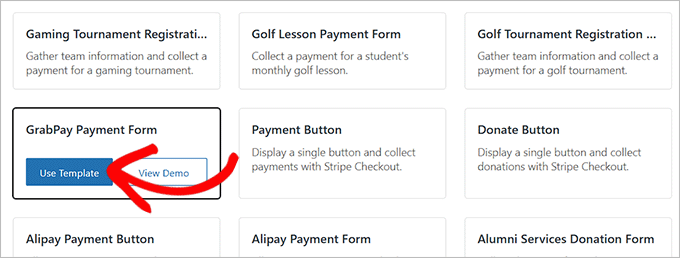
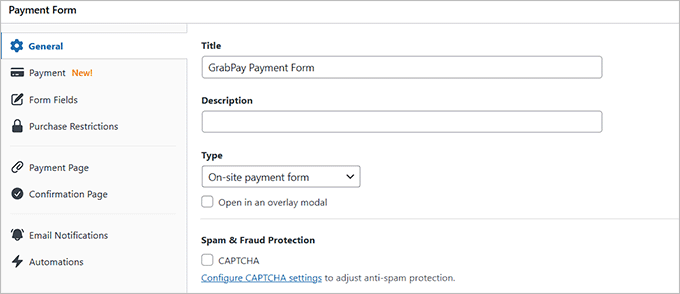
Dies führt Sie zur Seite „Neues Zahlungsformular hinzufügen“. Hier können Sie den Titel Ihres Formulars ändern und eine Beschreibung hinzufügen.
Wählen Sie dann 'On-site payment form' als Formularart. Sie können auch das Kontrollkästchen darunter aktivieren, um den Spam-Schutz einzuschalten.
Schritt 4: GrabPay als Zahlungsoption hinzufügen
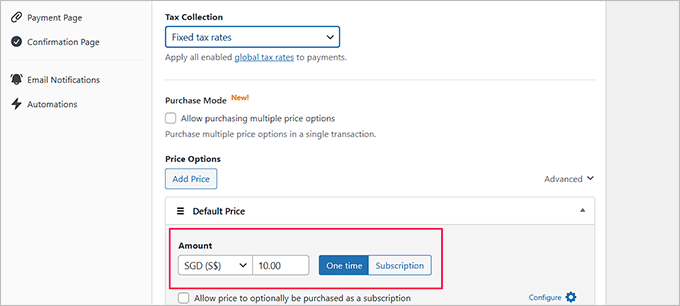
Wechseln Sie danach im linken Menü zum Tab „Zahlung“. Wählen Sie hier Ihre bevorzugten Steuersätze unter der Option „Steuereinzug“ aus.
Geben Sie als Nächstes den Preis für das Produkt oder die Dienstleistung ein, die Sie über das Formular verkaufen möchten. Stellen Sie sicher, dass 'Einmalzahlung' ausgewählt ist, da GrabPay keine wiederkehrenden Abonnements unterstützt.
Denken Sie daran, in diesem Abschnitt eine südostasiatische Währung wie SGD oder MYR auszuwählen. Wenn Sie dies nicht tun, wird die GrabPay-Zahlungsoption nicht auf Ihrem Formular angezeigt.
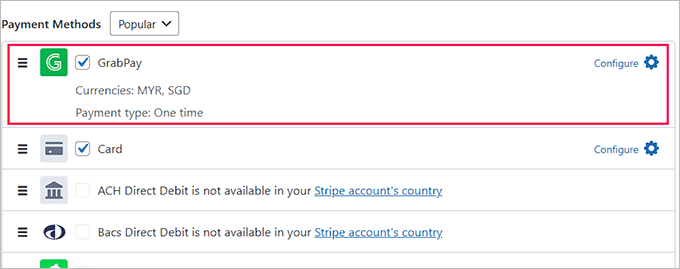
Nun müssen Sie nach unten zum Abschnitt „Zahlungsmethoden“ scrollen und im Dropdown-Menü die Option „Alle“ auswählen.
Sie werden feststellen, dass GrabPay bereits aus der Liste ausgewählt wurde. Sie können jedoch auch andere Zahlungsoptionen hinzufügen, wie z. B. Klarna, AliPay, Karte oder Bacs-Lastschrift, wenn Sie möchten.
🚨Wichtiger Hinweis: Die GrabPay-Zahlungsoption ist nur verfügbar, wenn Ihr verbundenes Stripe-Konto in einem unterstützten südostasiatischen Land wie Singapur oder Malaysia ansässig ist.
Das Ändern der Ländereinstellung allein im Plugin reicht nicht aus
Schritt 5: Formularfelder hinzufügen, bearbeiten oder entfernen
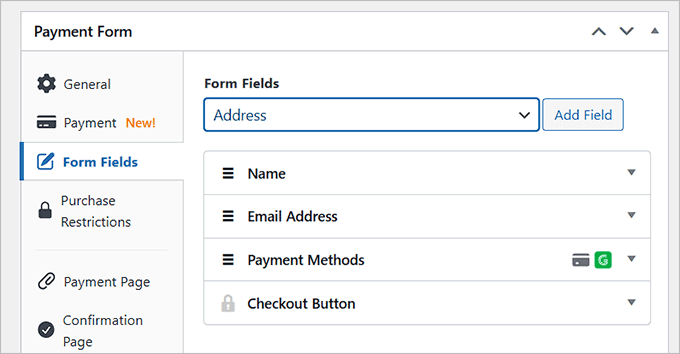
Wechseln Sie danach zum Tab „Formularfelder“. Sie können ein Formularfeld aus dem Dropdown-Menü hinzufügen und dessen Einstellungen durch Erweitern des Tabs konfigurieren. Außerdem können Sie die vorhandenen Felder durch Ziehen und Ablegen neu anordnen.
Sie können beispielsweise ein Adressfeld zu Ihrem Formular hinzufügen, wenn Sie ein physisches Produkt verkaufen oder persönliche Dienstleistungen anbieten möchten. Auf diese Weise müssen Kunden ihre Adresse angeben, wenn sie einen Kauf tätigen oder einen Termin buchen.
Schritt 6: Zahlungsformular veröffentlichen
Besuchen Sie schließlich den Tab „Zahlungsseite“ und aktivieren Sie das Kontrollkästchen „Eine dedizierte Zahlungsseite aktivieren“. Sie können jetzt ein benutzerdefiniertes Zahlungsformular erstellen, ohne manuell eine neue Seite auf Ihrer Website zu erstellen.
WP Simple Pay ermöglicht es Ihnen, das Formular durch Festlegen eines Permalinks, eines Farbschemas, eines Bildes und eines Fußzeilentextes anzupassen.

Wenn Sie fertig sind, klicken Sie einfach auf die Schaltfläche „Veröffentlichen“, um Ihre Änderungen zu speichern.
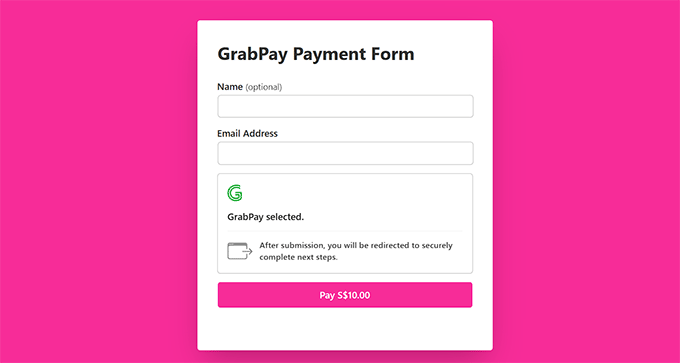
Sie können nun Ihre WordPress-Website besuchen, um die neue Seite mit dem GrabPay-Zahlungsformular anzuzeigen.
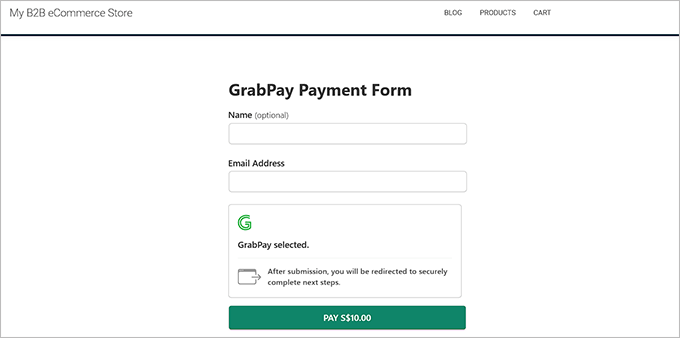
Wenn Sie das Formular jedoch zu einer bestehenden Seite auf Ihrer Website hinzufügen möchten, klicken Sie nach dem Hinzufügen der Formularfelder einfach auf die Schaltfläche „Veröffentlichen“.
Suchen Sie als Nächstes die Seite/den Beitrag, den Sie im WordPress-Dashboard verwenden möchten. Klicken Sie dann oben links auf die Schaltfläche „Block hinzufügen“ (+), um das Blockmenü zu öffnen.
Finden und fügen Sie von hier aus den WP Simple Pay-Block zur Seite hinzu und wählen Sie das von Ihnen erstellte Zahlungsformular aus dem Dropdown-Menü innerhalb des Blocks aus.

Klicken Sie danach auf die Schaltfläche „Aktualisieren“ oder „Veröffentlichen“, um Ihre Einstellungen zu speichern.
Besuchen Sie nun Ihre Website, um das GrabPay-Zahlungsformular anzuzeigen.
Methode 2: GrabPay als Zahlungsoption in WooCommerce einrichten
Wenn Sie GrabPay-Zahlungen in Ihrem WooCommerce-Shop akzeptieren möchten, ist diese Methode genau das Richtige für Sie.
Schritt 1: Stripe Payment Plugin für WooCommerce installieren und aktivieren
Zuerst müssen Sie Stripe Payment Plugin for WooCommerce installieren und aktivieren. Details finden Sie in unserem Anfängerleitfaden wie man ein WordPress-Plugin installiert.
Schritt 2: WooCommerce mit Stripe verbinden
Nach der Aktivierung des Plugins besuchen Sie die Seite WebToffee Stripe in Ihrem WordPress-Dashboard und klicken Sie auf die Schaltfläche „Mit Stripe verbinden“.
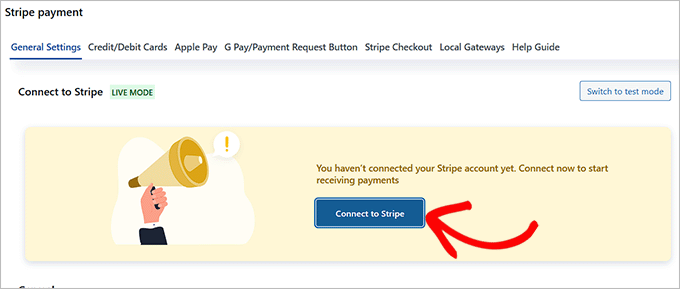
Dies führt Sie zu einem neuen Tab, in dem Sie den Anweisungen auf dem Bildschirm folgen müssen, um das Plugin mit Ihrem Stripe-Konto zu verbinden.
Schritt 3: GrabPay als Zahlungsoption aktivieren
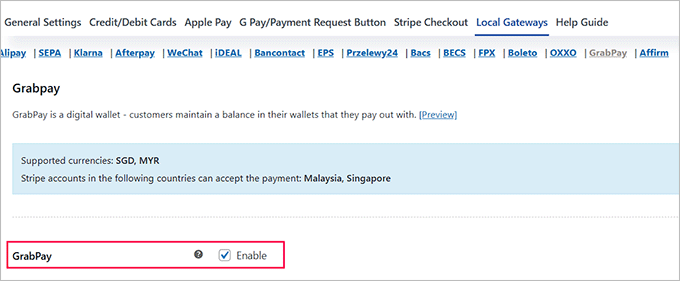
Sobald Sie dies getan haben, kehren Sie einfach zu Ihrem WordPress-Dashboard zurück und besuchen Sie die Seite WebToffee » Local Gateways. Wechseln Sie hier oben zum Tab 'GrabPay'.
Aktivieren Sie als Nächstes das Kontrollkästchen „Aktivieren“, um GrabPay als Zahlungsmethode in Ihrem Shop hinzuzufügen.
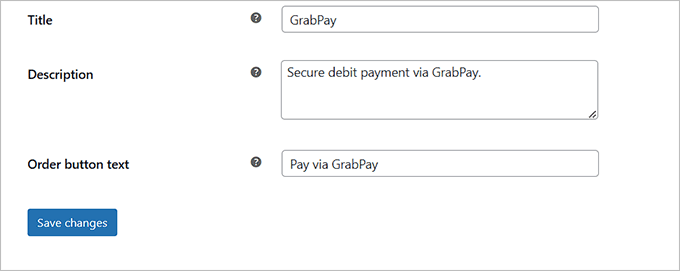
Sie können auch einen Titel, eine Beschreibung und einen Text für die Bestellschaltfläche hinzufügen, um Ihren Bedürfnissen gerecht zu werden.
Zum Beispiel können Sie zur Vermeidung von Verwirrung bei globalen Nutzern klarstellen, dass GrabPay derzeit nur in Südostasien verfügbar ist. Dies verhindert, dass Nutzer versuchen, eine Zahlungsmethode zu verwenden, die in ihrer Region nicht unterstützt wird.
Schritt 4: Vorschau Ihres WooCommerce-Shops
Klicken Sie abschließend auf die Schaltfläche „Änderungen speichern“, um Ihre Einstellungen zu speichern.
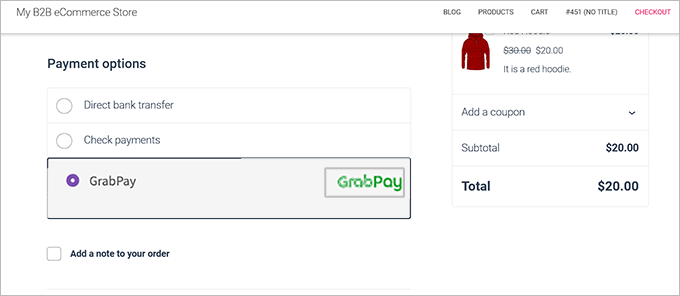
Besuchen Sie nun die Checkout-Seite in Ihrem WooCommerce-Shop, um die Zahlungsoption in Aktion zu sehen.
Bonus: So akzeptieren Sie SEPA-Zahlungen in WordPress
So wie GrabPay eine bevorzugte Zahlungsoption in Südostasien ist, ist SEPA ein weit verbreitetes Zahlungssystem in vielen Teilen Europas.
Es ist eine Initiative der Europäischen Union, die Banküberweisungen in Euro vereinfacht. Mit SEPA können Sie bargeldlose Euro-Zahlungen an jede Person im SEPA-Raum leisten, unabhängig von ihrer Bank oder ihrem Land.
Außerdem berechnet dieser Transaktionsprozess niedrigere Gebühren als herkömmliche grenzüberschreitende Zahlungen, was ihn zu einer großartigen Lösung macht.
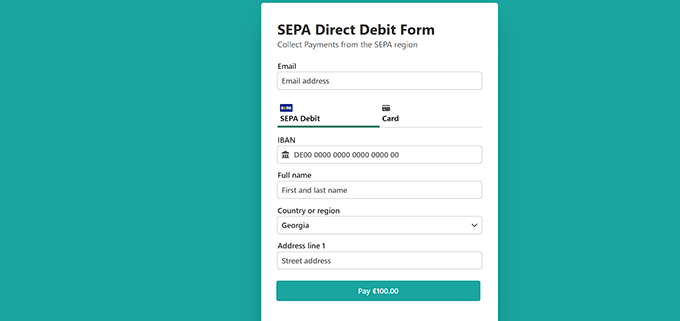
Glücklicherweise ist es mit dem WP Simple Pay-Plugin einfach, SEPA-Zahlungen zu akzeptieren.
Es enthält sogar eine Zahlungsformularvorlage speziell für SEPA-Lastschriften.
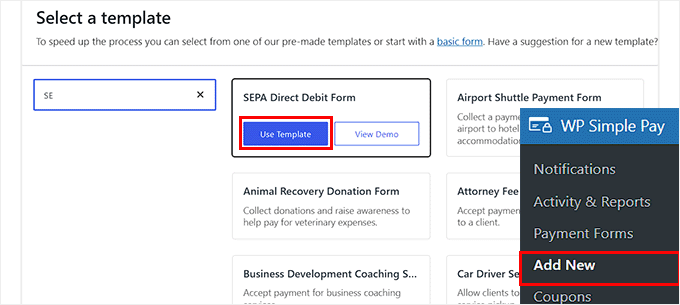
Ausführlichere Anweisungen finden Sie in unserem Tutorial wie man SEPA-Zahlungen in WordPress akzeptiert.
Häufig gestellte Fragen zu GrabPay in WordPress
Hier sind einige häufig gestellte Fragen, die wir von Benutzern bezüglich der Einrichtung von Zahlungen und der Verwendung von GrabPay erhalten.
Wie richte ich Zahlungen auf WordPress ein?
Der einfachste Weg, Zahlungen einzurichten, ist die Verwendung eines speziellen Plugins wie WP Simple Pay für einfache Formulare oder WooCommerce für vollständige Online-Shops.
Diese Plugins verbinden Ihre WordPress-Website mit sicheren Zahlungs-Gateways wie Stripe oder PayPal, sodass Sie Kreditkarten und digitale Geldbörsen akzeptieren können, ohne Code schreiben zu müssen.
Um loszulegen, lesen Sie unseren ultimativen Leitfaden zur Zahlungsabwicklung für WordPress.
Wie integriere ich GPay in WordPress?
Um Google Pay (GPay) zu integrieren, benötigen Sie ein Zahlungs-Gateway, das digitale Wallets unterstützt, wie z. B. Stripe. Schritt-für-Schritt-Anleitungen finden Sie in unserem Tutorial wie man Google Pay-Zahlungen in WordPress akzeptiert.
Was ist der Unterschied zwischen GrabPay und GrabPay Wallet?
GrabPay ist der allgemeine Zahlungsdienst oder die Marke, während die GrabPay Wallet der digitale Container ist, in dem Benutzer ihre tatsächlichen Gelder speichern.
Wenn ein Kunde beim Bezahlvorgang „GrabPay“ auswählt, entscheidet er sich normalerweise dafür, mit dem aktuell in seiner „GrabPay Wallet“ gespeicherten Guthaben zu bezahlen.
Gibt es eine 1% Gebühr für GrabPay?
Transaktionsgebühren hängen vom verwendeten Zahlungs-Gateway ab, sind aber für Händler im Allgemeinen höher als 1%. Wenn Sie beispielsweise Stripe verwenden, um GrabPay in Singapur zu akzeptieren, beträgt die Gebühr typischerweise etwa 2,2 % + 0,35 S$ pro Transaktion. Wir empfehlen, die Preisseite Ihres spezifischen Zahlungs-Gateways für die genauesten Tarife zu prüfen.
Welches Land hat GrabPay erfunden?
Grab wurde ursprünglich in Malaysia (als MyTeksi) gestartet, bevor es seinen Hauptsitz nach Singapur verlegte. Seitdem hat es sich zu einer führenden „Super-App“ in Südostasien entwickelt und wird in Ländern wie Indonesien, Thailand, Vietnam und den Philippinen häufig genutzt.
Zusätzliche Ressourcen: WordPress-Zahlungsoptionen
Sie suchen nach weiteren Möglichkeiten, die Zahlungsfunktionen Ihrer Website zu verbessern? Diese Ressourcen können Ihnen helfen, Zahlungsoptionen zu diversifizieren und die Benutzererfahrung zu verbessern.
- So fügen Sie einen PayPal-Spenden-Button in WordPress hinzu
- So sammeln Sie Cash App-Zahlungen in WordPress (Schritt für Schritt)
- PayPal-Alternativen für Freiberufler zum Sammeln von Zahlungen in WordPress
- Wie man iDEAL-Zahlungen in WordPress akzeptiert (einfache Methoden)
- Wie man Bancontact-Zahlungen in WordPress hinzufügt (Schritt für Schritt)
- Stripe vs. PayPal: Welches ist besser für Ihre WordPress-Website?
- So testen Sie Stripe-Zahlungen auf einer WordPress-Website (einfache Methoden)
- So erheben Sie Steuern für Stripe-Zahlungen in WordPress (einfache Wege)
Wir hoffen, dieser Artikel hat Ihnen geholfen zu lernen, wie Sie GrabPay-Zahlungen in WordPress einrichten. Möglicherweise möchten Sie auch unseren Anfängerleitfaden wie man Google Pay in WordPress akzeptiert und unsere Top-Auswahl für die besten PayPal-Plugins in WordPress lesen.
Wenn Ihnen dieser Artikel gefallen hat, abonnieren Sie bitte unseren YouTube-Kanal für WordPress-Video-Tutorials. Sie finden uns auch auf Twitter und Facebook.


Haben Sie eine Frage oder einen Vorschlag? Hinterlassen Sie bitte einen Kommentar, um die Diskussion zu beginnen.