


Als wir begannen, Kundenkommunikation in WordPress zu automatisieren, hat das manuelle Versenden gezielter Gutscheine Stunden unserer Zeit in Anspruch genommen.
Nach dem Testen zahlreicher Lösungen stellten wir fest, dass FunnelKit Automations und Uncanny Automator bahnbrechend für die Automatisierung von Gutscheinkampagnen waren.
Sie ermöglichen es Ihnen, ausgeklügelte Coupon-Kampagnen zu erstellen, die automatisch ablaufen – ohne technische Kenntnisse zu erfordern.
In dieser Anleitung zeigen wir Ihnen genau, wie Sie automatisierte Gutscheinkampagnen mit diesen leistungsstarken Tools einrichten.
💡Schnelle Antwort: Wie man automatisierte Gutscheine in WordPress versendet
Der einfachste Weg, automatisierte Gutscheine in WordPress zu versenden, ist mit einem Automatisierungs-Plugin. Nach umfangreichen Tests empfehlen wir zwei Top-Lösungen:
- FunnelKit Automations: Am besten für WooCommerce-Shops. Es ermöglicht Ihnen, einen 'Kundenrückgewinnungs'-Workflow zu erstellen, der automatisch eine eindeutige Gutschein-E-Mail an Kunden nach einer bestimmten Inaktivitätsperiode sendet.
- Uncanny Automator: Die flexibelste Option. Es ermöglicht Ihnen, automatisierte 'Rezepte' zu erstellen, die eindeutige Gutscheine basierend auf Auslösern wie dem Abmelden eines Benutzers oder dem mehrmaligen Ansehen eines Produkts senden.
Warum automatisierte Gutscheine senden, um Kunden zurückzugewinnen?
Das automatische Versenden von Gutscheinen ist eine großartige Möglichkeit, alte Kunden zurückzugewinnen. Dies hilft Ihnen, mehr Verkäufe zu erzielen und spart Ihnen viel Zeit.
Es kostet deutlich weniger, einen bestehenden Kunden zu halten, als einen neuen zu finden. Hier sind die Hauptgründe für die Verwendung eines automatisierten Gutscheinsystems:
- Inaktive Kunden zurückgewinnen: Die Plugins können Kunden finden, die nicht mehr aktiv sind. Zum Beispiel haben sie vielleicht seit zwei Monaten nichts gekauft. Ein Überraschungsrabatt kann sie an Ihren Shop erinnern und sie ermutigen, wieder vorbeizuschauen.
- Zeit und Arbeit sparen: Sie müssen nicht manuell nach inaktiven Kunden suchen und ihnen einzeln E-Mails senden. Ein Automatisierungstool erledigt die gesamte Arbeit für Sie. Es läuft den ganzen Tag, jeden Tag, sodass Sie sich auf andere Teile Ihres Geschäfts konzentrieren können.
- Coupons effektiver gestalten: Ein generischer Code wie „COMEBACK20“ ist in Ordnung, aber einzigartige Codes funktionieren viel besser. Ein spezieller Code, der nur für eine Person erstellt wurde, fühlt sich persönlicher an, kann nicht auf Rabatt-Websites geteilt werden und verhindert, dass zu viele Personen denselben Rabatt nutzen.
Profi-Tipp: Wenn Sie Gutscheine per E-Mail versenden, müssen Sie sicherstellen, dass sie im Posteingang des Kunden ankommen. Ein guter SMTP (Simple Mail Transfer Protocol) Dienst hilft dabei, dass Ihre E-Mails korrekt zugestellt werden.
Wir empfehlen WP Mail SMTP, da es das meistgenutzte SMTP-Plugin auf WordPress ist, das die Zustellbarkeit von E-Mails sicherstellt.
Lassen Sie uns nun sehen, wie Sie automatisierte Coupons in WordPress versenden und Kunden zurückgewinnen können. Verwenden Sie einfach die folgenden Schnelllinks, um zu der gewünschten Methode zu springen.
Methode 1. Verwendung von FunnelKit (am besten für WooCommerce-Benutzer)
Eine Möglichkeit, automatisierte Gutscheine in WordPress zu versenden, ist die Verwendung von FunnelKit Automations.
FunnelKit ist ein Sales-Funnel-Builder und Marketing-Automatisierungs-Plugin für WordPress. Es enthält einen visuellen Drag-and-Drop-Workflow-Builder, mit dem Sie „Kundenrückgewinnungs“-Kampagnen erstellen können.
Diese Funktion erleichtert das Einrichten von Regeln, die automatisch einzigartige, personalisierte Coupons für Käufer generieren und versenden.
Basierend auf unseren Tests ist FunnelKit eine ausgezeichnete Wahl, wenn Sie WooCommerce zum Online-Verkauf von Produkten und Dienstleistungen verwenden, da es tief in die Plattform integriert ist. Um mehr über seine Funktionen zu erfahren, lesen Sie unsere Funnelkit Automations-Bewertung.
Schritt 1: Installieren und Aktivieren des FunnelKit-Plugins
Zuerst müssen Sie die kostenlose Version von FunnelKit Automations installieren und aktivieren, da sie die Grundlage für die Funktionen des Premium-Plugins bildet. Weitere Details finden Sie in unserem Leitfaden zur Installation eines WordPress-Plugins.
Danach müssen Sie das FunnelKit Automations Pro-Plugin installieren und aktivieren.
Nach der Aktivierung beider Plugins gehen Sie zu FunnelKit Automation » Einstellungen. Sie können nun den Lizenzschlüssel in das Feld 'Lizenz' eingeben.
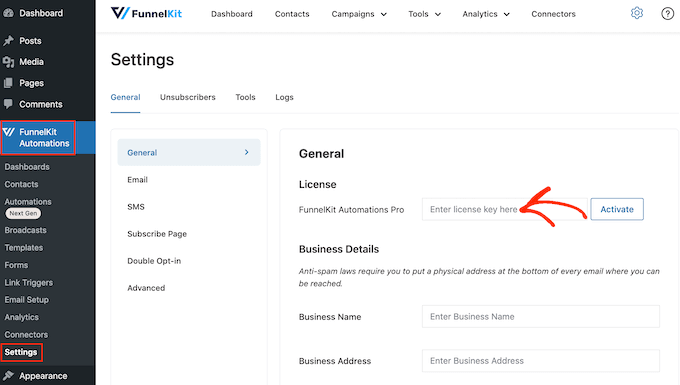
Diese Informationen finden Sie in Ihrem Konto auf der FunnelKit-Website. Nachdem Sie diese Informationen hinzugefügt haben, klicken Sie auf die Schaltfläche „Aktivieren“.
Schritt 2: Erstellen Sie eine neue Automatisierung „Kundenrückgewinnung“
Jetzt erstellen wir einen Workflow, der einen personalisierten Gutschein generiert und diesen per E-Mail an den Kunden sendet. Dieser Workflow wird einmal ausgeführt, nachdem 30 Tage seit der letzten Bestellung des Kunden vergangen sind.
Um den Workflow zu erstellen, navigieren Sie im WordPress-Dashboard zu FunnelKit Automations » Automations (Next Gen). Klicken Sie dann auf die Schaltfläche „Neue Automatisierung hinzufügen“.
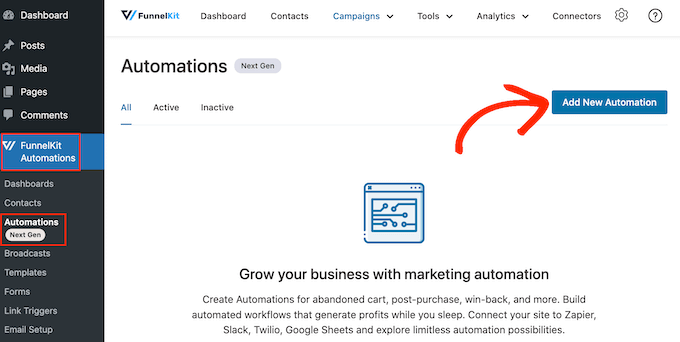
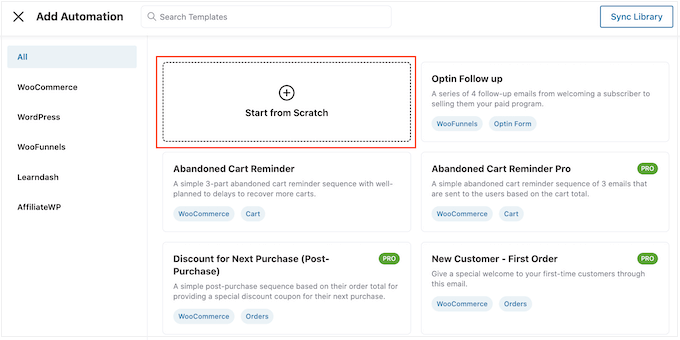
Sie sehen nun alle verschiedenen Automatisierungsvorlagen, die Sie verwenden können.
Da wir unseren eigenen Workflow erstellen möchten, wählen Sie „Von Grund auf neu beginnen“.
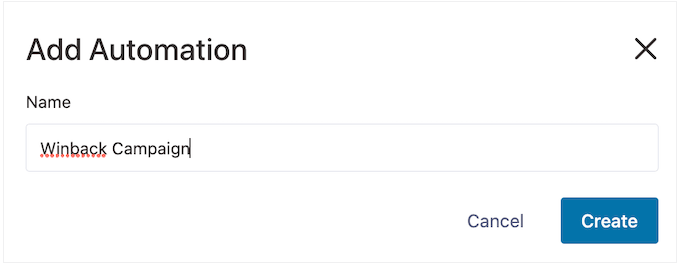
Geben Sie im erscheinenden Popup einen Namen für die Automatisierung ein. Dies dient nur Ihrer Referenz, sodass Sie alles verwenden können, was Sie möchten.
Klicken Sie anschließend auf „Erstellen“.
Nun müssen wir die Aktion auswählen, die den Workflow startet. Klicken Sie also auf „Trigger auswählen“.
Wählen Sie im linken Menü 'WooCommerce' und klicken Sie dann auf 'Kundenrückgewinnung'.
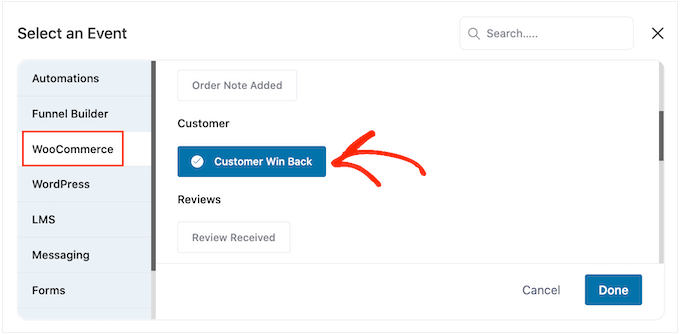
Klicken Sie auf „Fertig“, um den Trigger zu Ihrem Automatisierungs-Workflow hinzuzufügen.
Schritt 3: Konfigurieren Sie den Automatisierungs-Trigger und den Zeitplan
Zurück im Haupteditor klicken Sie auf den Trigger 'Kundenrückgewinnung'.
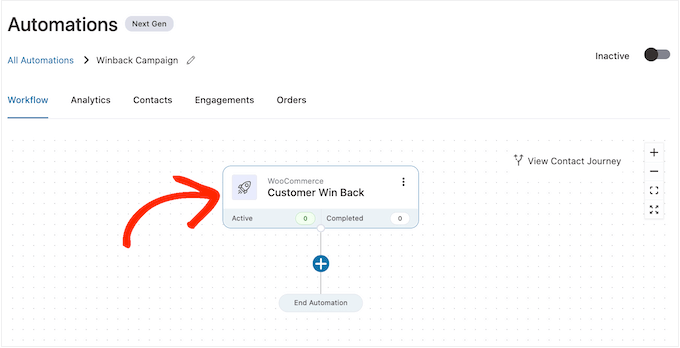
Im Abschnitt „Zeitraum der letzten Bestellung des Kunden“ können Sie eingeben, wie lange FunnelKit wartet, bevor der Workflow ausgeführt wird.
Im folgenden Bild wird der Workflow beispielsweise ausgeführt, wenn seit der letzten Bestellung des Kunden 30 Tage vergangen sind.
FunnelKit wiederholt diese Automatisierung einmal alle 24 Stunden, daher ist es wichtig, sie nur für einen kurzen Zeitraum auszuführen. Aus diesem Grund haben wir den Workflow so eingestellt, dass er stoppt, wenn seit der letzten Bestellung des Kunden 35 Tage vergangen sind.
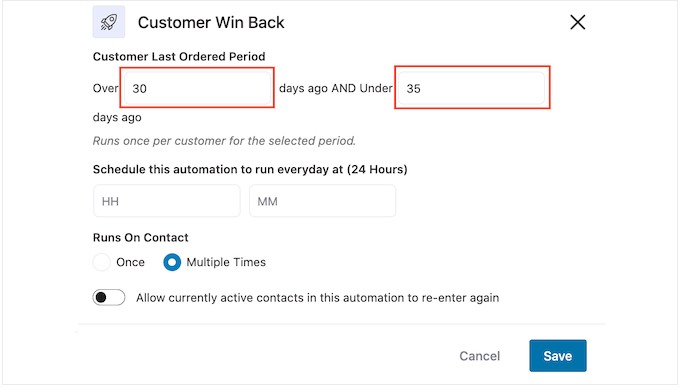
Auf diese Weise verärgern Sie Kunden nicht, indem Sie ihnen Dutzende von E-Mails senden.
Als Nächstes können Sie die Zeit festlegen, zu der die Automatisierung ausgeführt werden soll, indem Sie die Felder 'Zeitplan für...' verwenden. FunnelKit verwendet die Zeitzone Ihres Shops. Möglicherweise möchten Sie die Einstellungen Ihres Online-Shops ändern, wenn Sie eine andere Zeitzone verwenden möchten.
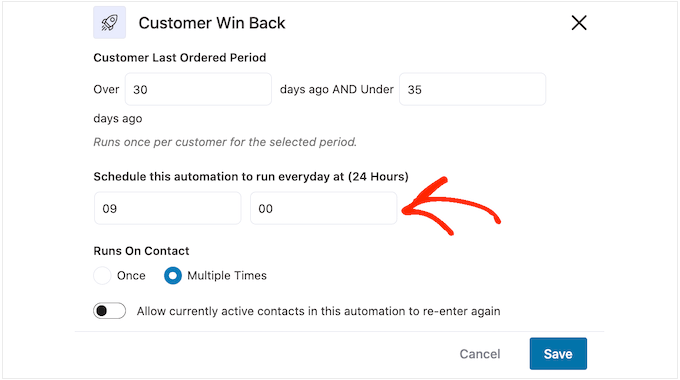
Wenn Sie fertig sind, klicken Sie auf „Speichern“.
Schritt 4: Fügen Sie den automatisierten Gutschein hinzu und passen Sie ihn an
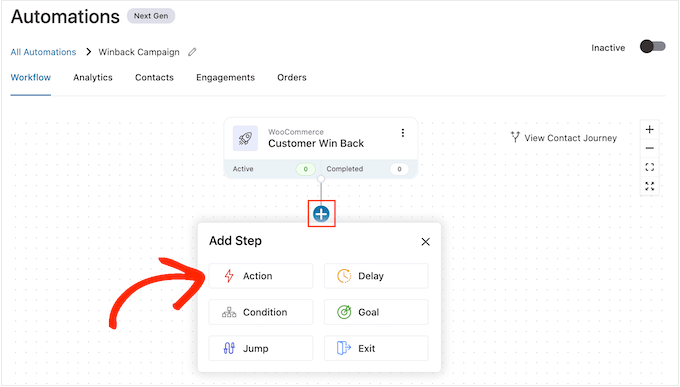
Zurück im Haupt-Workflow-Editor klicken Sie auf „+“ und dann auf „Aktion“.
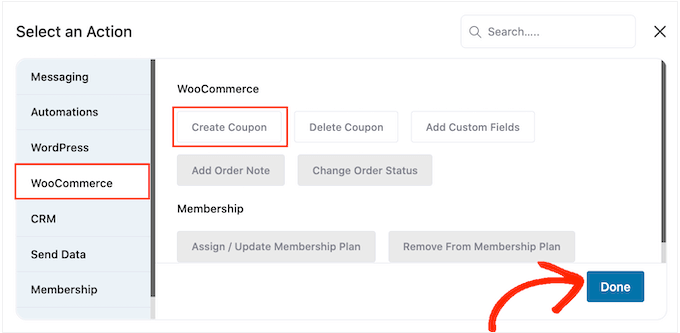
Wählen Sie im erscheinenden Popup „WooCommerce“ und klicken Sie dann auf „Gutschein erstellen“.
Klicken Sie einfach auf „Fertig“, um diese Aktion zum Workflow hinzuzufügen.
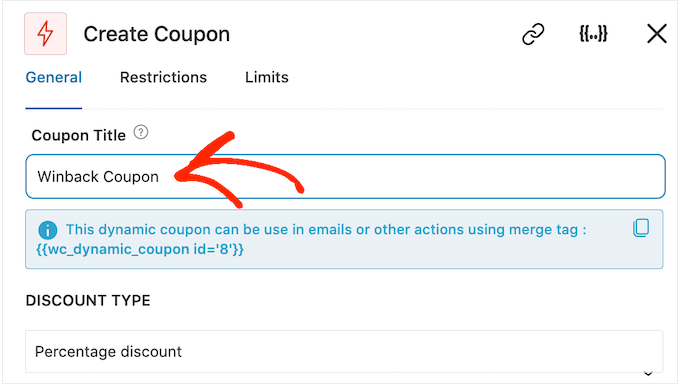
Zurück im Haupteditor von FunnelKit klicken Sie auf die Aktion, die Sie gerade hinzugefügt haben. Dies öffnet ein Popup, in dem Sie die Aktion „Gutschein erstellen“ anpassen können.
Geben Sie zunächst einen Gutscheinnamen in das Feld „Gutscheintitel“ ein. Dies dient nur zu Ihrer Information, Sie können also alles verwenden, was Sie möchten.
Verwenden Sie anschließend das Dropdown-Menü „Rabattart“, um die Art des Gutscheins auszuwählen, den Sie erstellen möchten.
FunnelKit unterstützt prozentuale Rabatte, feste Warenkorbrabatte und feste Produkt-Rabatte.
Meistens möchten Sie „Prozentualer Rabatt“ auswählen, um sicherzustellen, dass alle Kunden einen ähnlichen Vorteil erhalten, unabhängig davon, wie viel sie ausgeben oder welche Produkte sie kaufen.
Geben Sie danach einen Betrag in das Feld „Betrag“ ein. Sie könnten Kunden beispielsweise 20 % Rabatt oder einen Rabatt von 5 $ auf alle Einkäufe anbieten.
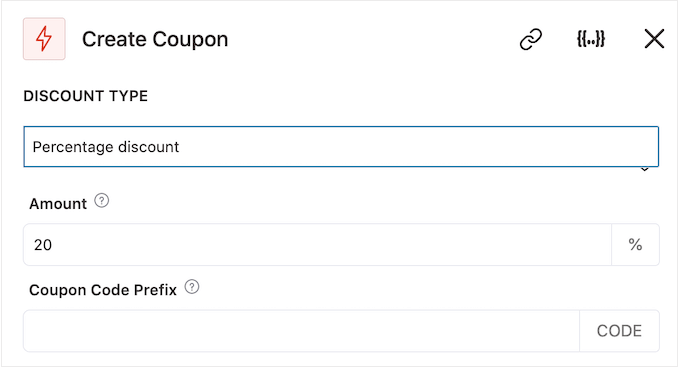
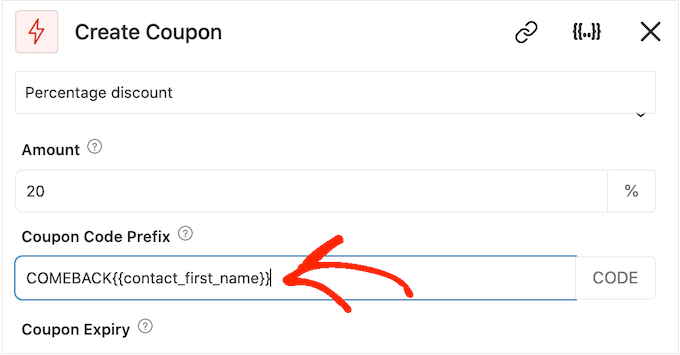
FunnelKit erstellt automatisch einen eindeutigen Gutscheincode für jeden Kontakt. Sie können jedoch ein Präfix am Anfang des Gutscheins hinzufügen, das entweder aus einfachem Text oder dynamischen Tags bestehen kann. FunnelKit ersetzt diese Tags jedes Mal durch echten Text, wenn es einen Code erstellt. Dies ist also eine großartige Möglichkeit, personalisierte Gutscheine zu erstellen.
Da wir die Käufer zurückbringen wollen, können Sie entscheiden, den Namen des Kunden in den Gutschein aufzunehmen. Dies kann ihre Aufmerksamkeit erregen und macht Ihren Code auch leichter zu merken.
Um einfachen Text als Präfix hinzuzufügen, geben Sie einfach in das Feld „Gutscheincode-Präfix“ ein.
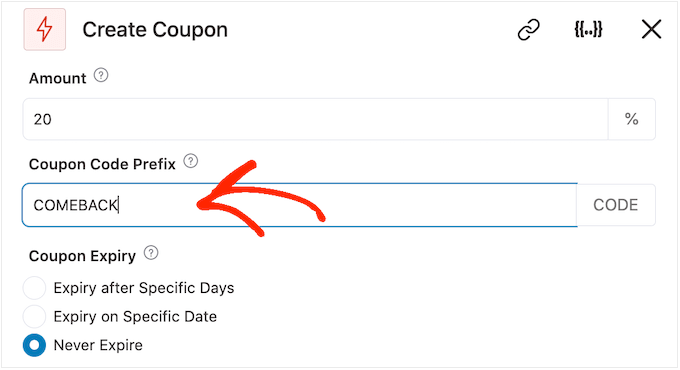
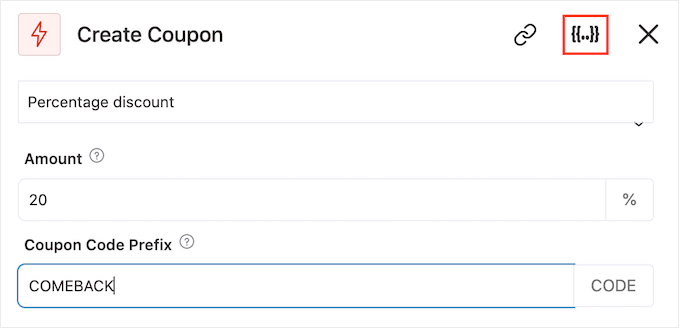
Um ein oder mehrere Tags hinzuzufügen, klicken Sie auf das Symbol „Zusammenführungstags“.
Dies ist die Schaltfläche mit geschweiften Klammern.
Jetzt sehen Sie alle Tags, die Sie im automatisierten Gutschein verwenden können.
Wir werden den Tag {{contact_first_name}} verwenden, aber Sie können beliebige Tags verwenden.
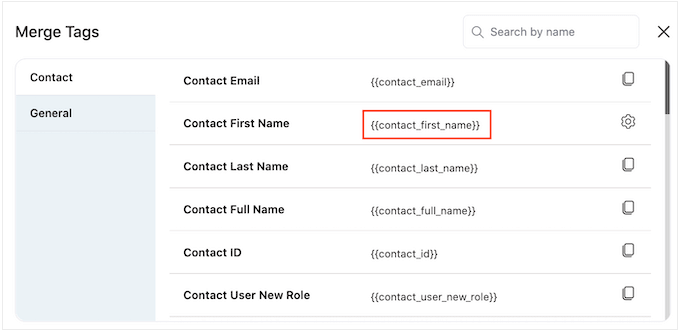
Kopieren Sie einfach jeden Tag und fügen Sie ihn dann in das Feld „Gutscheincode-Präfix“ ein.
Wie Sie im folgenden Bild sehen können, können Sie eine Mischung aus einfachem Text und Tags verwenden.
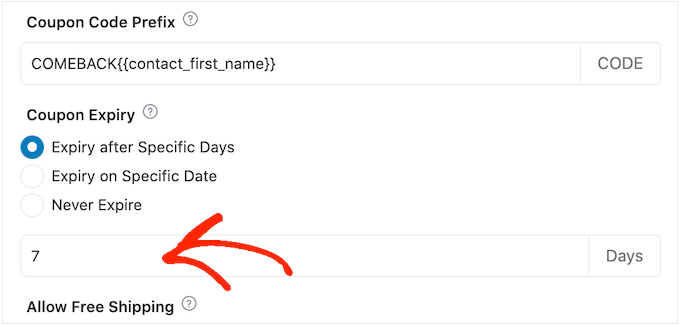
Standardmäßig läuft der Gutschein nie ab. Ein Gefühl der Dringlichkeit und FOMO (Fear Of Missing Out) kann Kunden dazu bewegen, einen Gutschein zu verwenden. Daher möchten Sie vielleicht die Optionsschaltfläche neben „Nach bestimmten Tagen ablaufen“ oder „An bestimmtem Datum ablaufen“ auswählen.
Sie können dann die Steuerelemente verwenden, um anzugeben, wann der Gutschein abläuft.
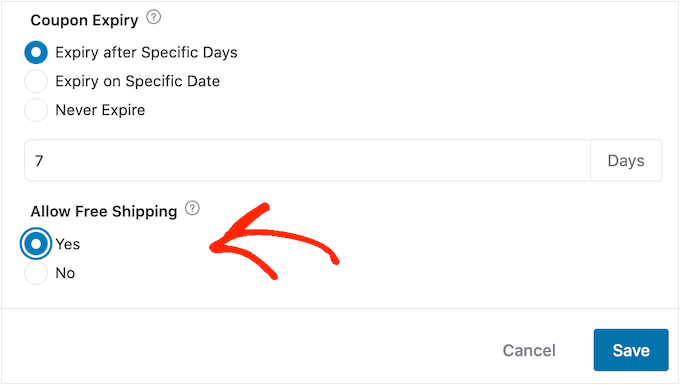
Schließlich können Sie auswählen, ob der Gutschein den Kunden einen kostenlosen Versandrabatt gewährt.
Käufer lieben kostenlosen Versand, daher sollten Sie erwägen, diesen zu Ihrem Gutschein hinzuzufügen, indem Sie den Radiobutton „Ja“ unter „Kostenlosen Versand erlauben“ auswählen.
Schritt 5: Erstellen Sie die automatisierte E-Mail zum Senden des Gutscheins
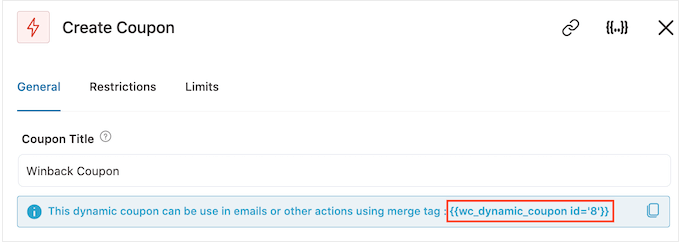
Wenn Sie mit der Einrichtung des Gutscheins zufrieden sind, müssen Sie den dynamischen Tag dafür abrufen.
Unter „Gutscheintitel“ sehen Sie ein kleines Stück Code wie {{wc_dynamic_coupon id=8}}.
Dies ist nicht der eigentliche Gutschein; es ist ein Platzhalter, den FunnelKit durch einen eindeutigen Code für jeden Kunden ersetzt. Kopieren Sie diesen Tag, damit Sie ihn im nächsten Schritt in die E-Mail einfügen können.
Nachdem Sie den Tag kopiert haben, klicken Sie auf „Speichern“, um Ihre Änderungen zu speichern.
Jetzt, da wir einen Gutschein haben, ist es an der Zeit, die E-Mail zu erstellen, die FunnelKit an Ihre Kunden sendet. Um eine E-Mail-Aktion hinzuzufügen, klicken Sie auf die Schaltfläche „+“ und wählen Sie dann „Aktion“ aus.
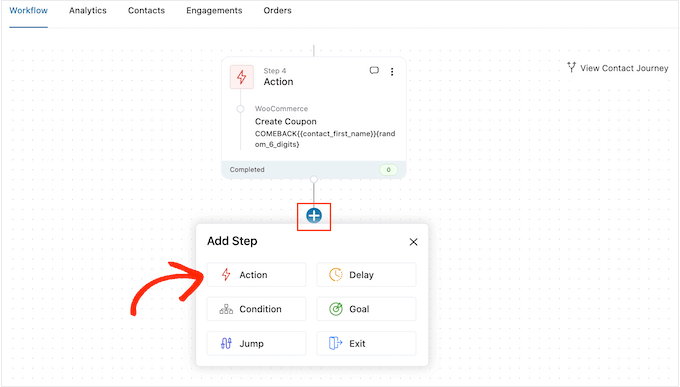
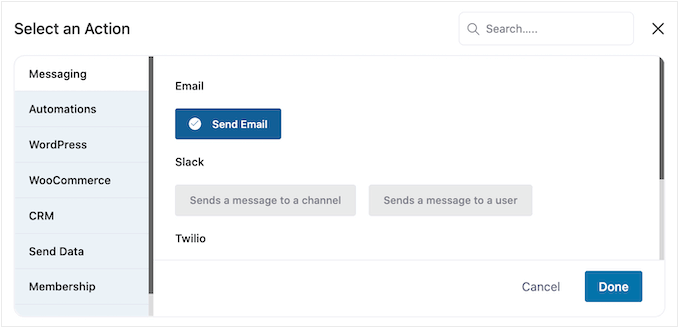
Wenn es noch nicht ausgewählt ist, klicken Sie im linken Menü auf „Messaging“.
Wählen Sie dann 'E-Mail senden' und klicken Sie auf 'Fertig'.
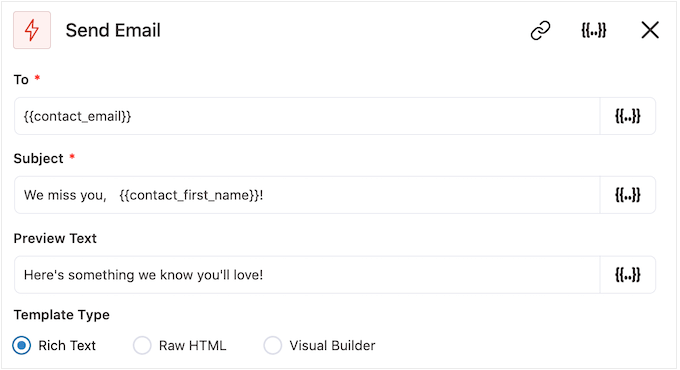
Sie können nun eine E-Mail erstellen, indem Sie einen Betreff eingeben und den Textkörper in der Vorschau anzeigen und hinzufügen.
Ähnlich wie beim Erstellen eines Gutscheins ist es am besten, eine Mischung aus einfachem Text und Tags zu verwenden. Um dynamische Tags hinzuzufügen, klicken Sie auf die Symbole für 'Merge Tags', die neben den Feldern 'An', 'Betreff' und 'Vorschautext' erscheinen.
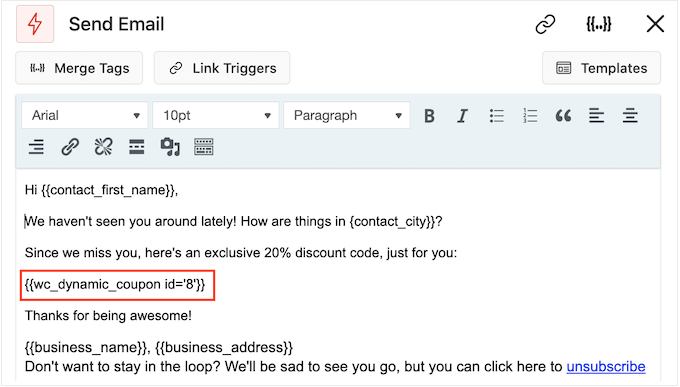
Wenn Sie dem E-Mail-Text Tags hinzufügen möchten, können Sie auf die Schaltfläche 'Zusammenführungstags' klicken.
Um Ihren Gutscheincode hinzuzufügen, fügen Sie einfach den im vorherigen Schritt kopierten Code {{wc_dynamic_coupon id=8}} ein oder geben Sie ihn ein.
Wenn Sie mit dem Aussehen der E-Mail zufrieden sind, klicken Sie auf 'Speichern & Schließen'.
Schritt 6: Aktivieren Sie Ihre Rückgewinnungskampagne
Das ist alles. Wenn Sie bereit sind, die Automatisierung live zu schalten, klicken Sie auf den Schieberegler 'Inaktiv', damit er zu 'Aktiv' wird.
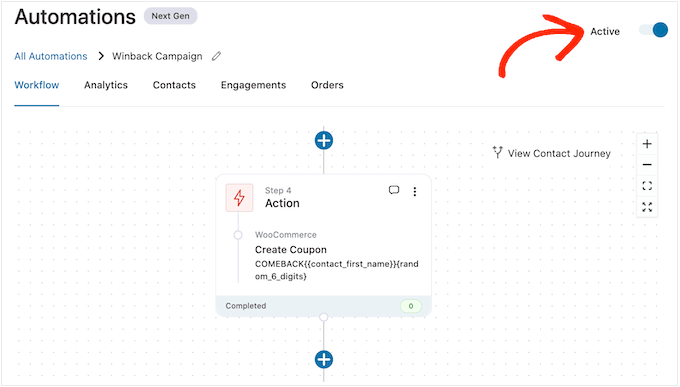
Nun sendet FunnelKit den Gutschein automatisch an jeden Kunden, der in den letzten 30 Tagen nichts bei Ihnen gekauft hat.
Methode 2. Verwendung von Uncanny Automator (Über 150 Integrationen)
Eine weitere Möglichkeit, automatisierte Gutscheine in WordPress zu versenden, ist die Verwendung von Uncanny Automator. Es ist eines der besten WordPress-Automatisierungs-Plugins auf dem Markt und ermöglicht es Ihnen, leistungsstarke Workflows zu erstellen, um Zeit zu sparen und schneller auf Kunden zu reagieren.
Bei unseren Tests haben wir festgestellt, dass es nahtlos mit WooCommerce sowie mit allen unverzichtbaren WordPress-Plugins und Drittanbieter-Tools funktioniert.
Wenn Sie bereits viele verschiedene Softwarelösungen in Ihrem Online-Shop verwenden, könnte es eine gute Wahl für Sie sein. Um mehr darüber zu erfahren, lesen Sie unsere Uncanny Automator-Bewertung.
Mit Uncanny Automator gibt es viele verschiedene Möglichkeiten, Kunden auf Ihre Website zurückzubringen. Werfen wir einen Blick auf einige Optionen.
Szenario 1: Coupons automatisch an abgemeldete Kunden senden
Es ist klug, Kunden die Erstellung eines Kontos in Ihrem Online-Shop zu ermöglichen, da dies die Markentreue fördert und es den Käufern erleichtert, in Zukunft bei Ihnen einzukaufen.
Wenn Sie die Benutzerregistrierung zulassen, können Sie verfolgen, wann sich ein Käufer von seinem Konto abmeldet, da dies darauf hindeutet, dass er das Interesse an Ihrem Shop verliert. Sie können dann einen Gutschein senden, um ihn zum erneuten Anmelden zu ermutigen.
Verwenden Sie eine andere E-Commerce-Lösung, die keine Kundenregistrierung unterstützt? Dann lesen Sie unsere Anleitung, wie Sie die Benutzerregistrierung auf Ihrer WordPress-Seite zulassen.
Danach können Sie einfach eine neue Rolle für Ihre Kunden erstellen. Detaillierte Anweisungen finden Sie in unserer Einsteigeranleitung zu WordPress-Benutzerrollen und -berechtigungen.
Schritt 1: Installieren und Aktivieren Sie Uncanny Automator Pro (obligatorisch für beide Szenarien)
Zuerst müssen Sie Uncanny Automator Pro sowie das kostenlose Plugin installieren, da es die Basis für die Premium-Version bildet. Wenn Sie Hilfe benötigen, lesen Sie bitte unsere Anleitung zur Installation eines WordPress-Plugins.
Hinweis: Es gibt ein kostenloses Uncanny Automator-Plugin, mit dem Sie viele gängige Aufgaben automatisieren können. Wir werden jedoch Uncanny Automator Pro verwenden, da es mit WooCommerce funktioniert.
Nach der Aktivierung gehen Sie zu Automator » Einstellungen und geben Sie Ihren Lizenzschlüssel in das Feld „Uncanny Automator Pro Lizenzschlüssel“ ein.
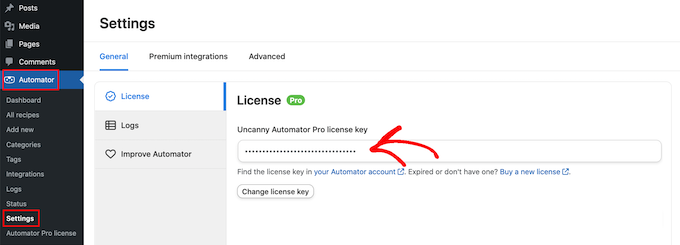
Diese Informationen finden Sie unter Ihrem Konto auf der Uncanny Automator-Website.
Schritt 2: Erstellen Sie ein neues Rezept für eingeloggte Benutzer
Um dieses Rezept zu erstellen, gehen Sie einfach im WordPress-Dashboard zu Automator » Neu hinzufügen.
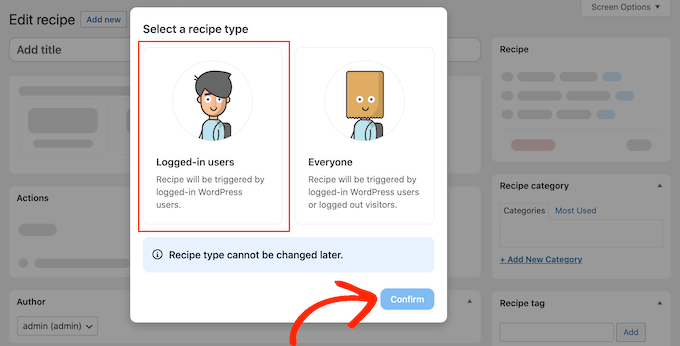
Uncanny Automator fragt Sie nun, ob Sie ein Rezept für angemeldete Benutzer oder für alle erstellen möchten. Wählen Sie 'Angemeldete Benutzer' und klicken Sie dann auf die Schaltfläche 'Bestätigen'.
Als Nächstes können Sie dem Rezept einen Namen geben, indem Sie in das Feld „Titel“ eingeben. Dies dient nur zu Ihrer Information, Sie können also alles verwenden, was Sie möchten.
Schritt 3: Legen Sie den Trigger „Benutzer meldet sich ab“ fest
Sobald Sie dies getan haben, klicken Sie im Bereich „Wählen Sie eine Integration“ auf „WordPress“.
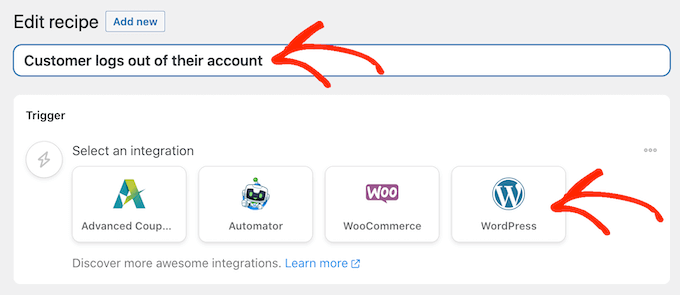
Sie können nun einen Auslöser auswählen, der das Rezept startet.
Geben Sie im Dropdown-Menü Folgendes ein: „Ein Benutzer meldet sich von einer Website ab“ und wählen Sie dann die richtige Option aus, wenn sie erscheint.
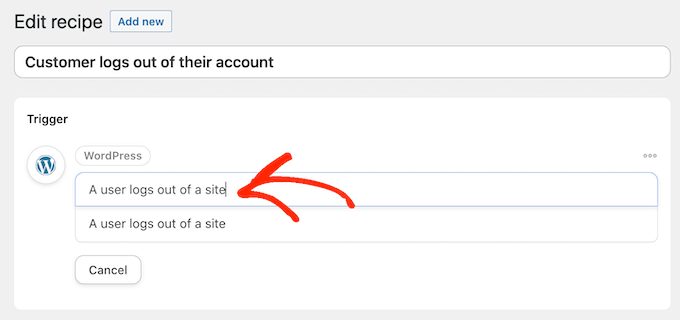
Wir möchten den Workflow nur ausführen, wenn sich jemand mit der Benutzerrolle 'Kunde' von seinem Konto abmeldet.
Mit diesem Gedanken klicken Sie auf die Schaltfläche „Filter hinzufügen“.
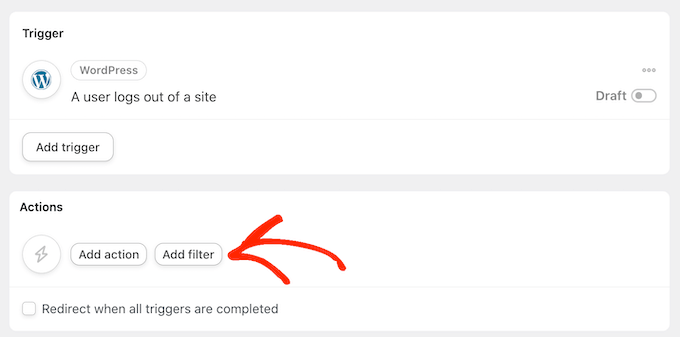
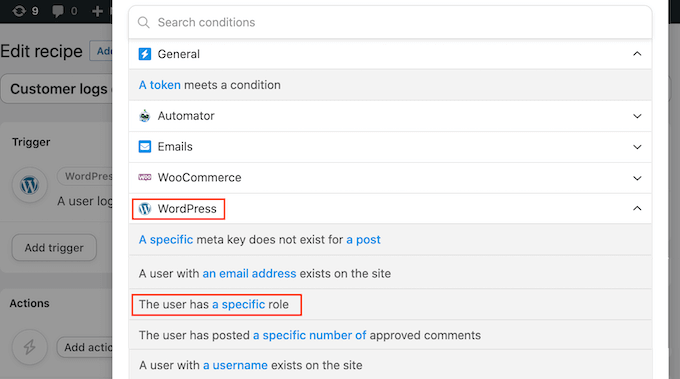
Klicken Sie im erscheinenden Popup auf „WordPress“.
Finden Sie als Nächstes „Der Benutzer hat eine bestimmte Rolle“ im Dropdown-Menü.
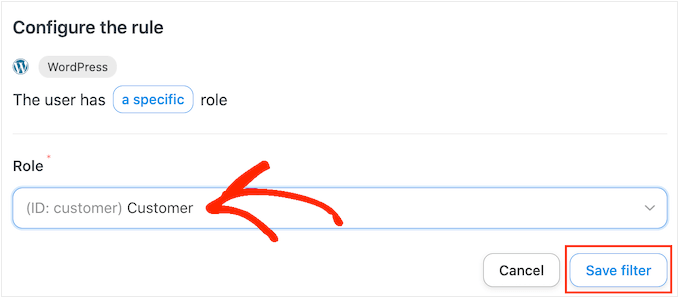
Öffnen Sie das Dropdown-Menü „Rolle“ und wählen Sie die Rolle aus, die Sie für Ihre Kunden verwenden.
Klicken Sie abschließend auf „Filter speichern“.
Schritt 4: Erstellen Sie die Coupon-E-Mail-Aktion
Nun ist es an der Zeit, die Aktion anzugeben, die Uncanny Automator jedes Mal ausführt, wenn dieser Workflow ausgeführt wird.
Wir werden dem Kunden eine E-Mail mit einem Gutschein senden, also klicken Sie auf „Aktion hinzufügen“.
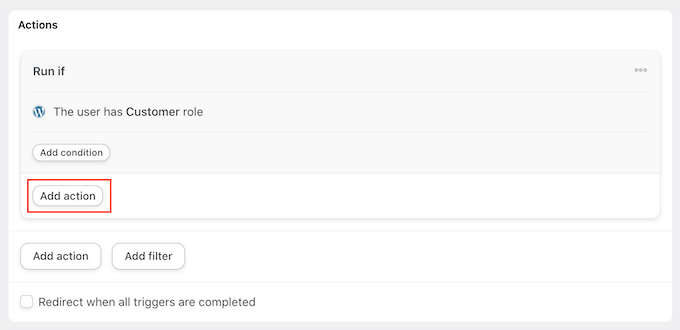
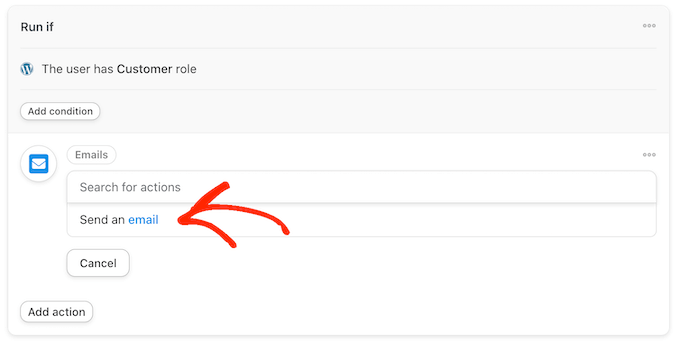
Da wir eine E-Mail senden möchten, wählen Sie „E-Mails“ als Integration aus.
Klicken Sie im erscheinenden Dropdown-Menü auf 'E-Mail senden'.
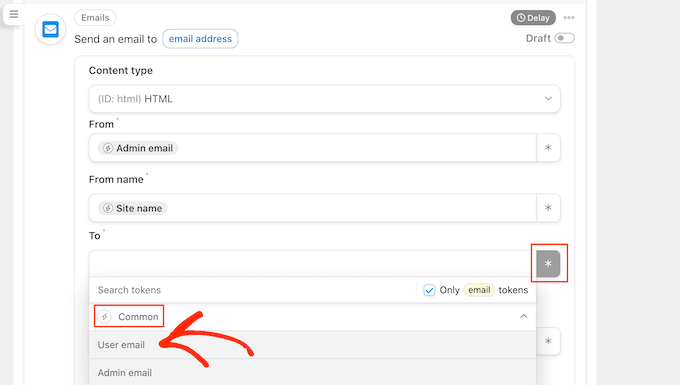
Dies fügt alle Felder hinzu, die Sie zum Erstellen der E-Mail verwenden können.
Zunächst müssen wir sicherstellen, dass die Nachricht an den richtigen Benutzer gesendet wird, indem wir auf das Sternchen neben dem Feld „An“ klicken. Wählen Sie dann „Allgemein“ und „Benutzer-E-Mail“.
Sie können nun die E-Mail erstellen, indem Sie eine Betreffzeile und den Textkörper hinzufügen.
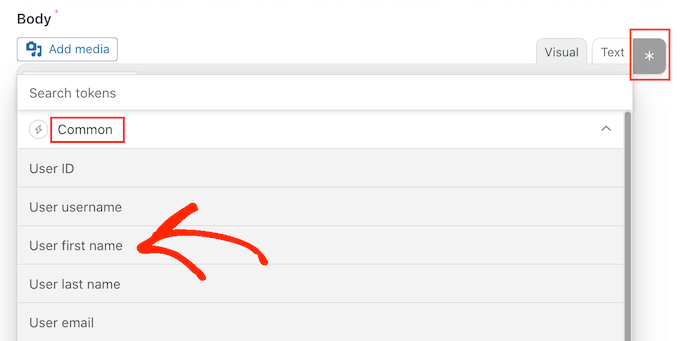
Hier können Sie eine Mischung aus einfachem Text und Merge-Tags verwenden, bei denen es sich um Platzhalter handelt, die Uncanny Automator automatisch durch tatsächliche Werte ersetzt. Wenn Sie beispielsweise den Namen des Kunden verwenden möchten, können Sie auf das Sternchen klicken und „Allgemein“ auswählen.
Wählen Sie einfach das Merge-Tag „Vorname des Benutzers“ aus, um die personalisierte Begrüßung zu erstellen.
Sie müssen auch einen Gutschein erstellen und ihn der E-Mail hinzufügen.
Der einfachste Weg ist die Verwendung des Advanced Coupons-Plugins, das das beste WordPress-Gutscheincode-Plugin auf dem Markt ist. Es ermöglicht Ihnen, viele verschiedene erweiterte Gutscheine zu erstellen, um mehr Verkäufe zu erzielen und Ihr Geschäft auszubauen.
Eine Schritt-für-Schritt-Anleitung finden Sie in unserem Beitrag, wie Sie intelligente Gutscheine erstellen.
Nach dem Erstellen eines Gutscheins können Sie ihn einfach zur E-Mail hinzufügen.
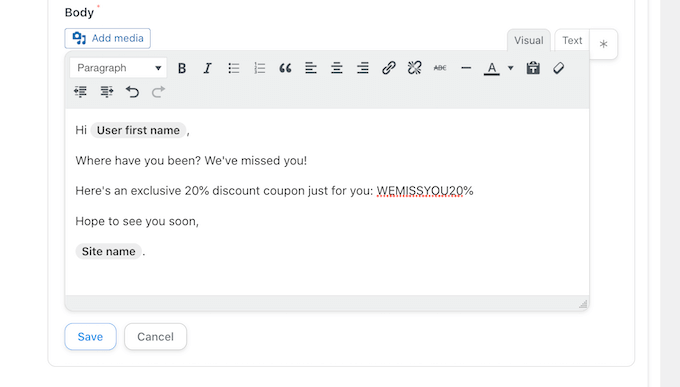
Wenn Sie mit dem Aussehen der E-Mail zufrieden sind, klicken Sie auf 'Speichern'.
Schritt 5: Fügen Sie eine Verzögerung hinzu und aktivieren Sie das Rezept
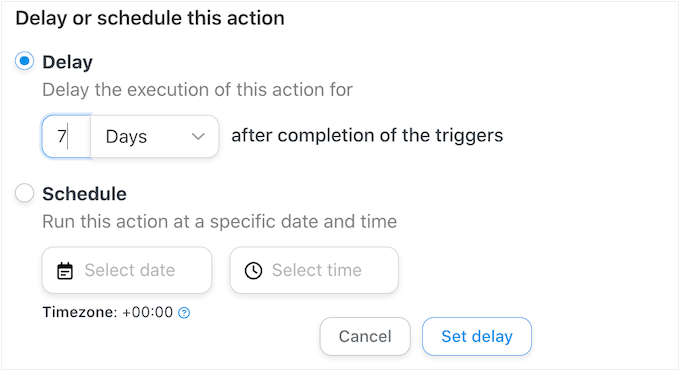
Danach ist es an der Zeit, eine Verzögerung einzustellen. Dies ist die Zeitspanne, die Uncanny Automator wartet, nachdem der Kunde sich abgemeldet hat, bevor er ihm den Gutschein sendet.
Um eine Verzögerung hinzuzufügen, bewegen Sie die Maus über die Aktion 'E-Mail'. Wenn sie erscheint, klicken Sie auf 'Verzögerung'.
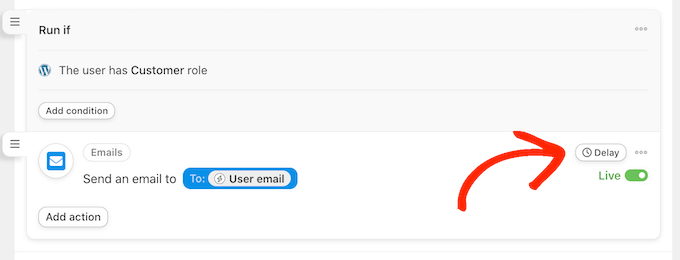
Sie können dann Ihre Verzögerung im erscheinenden Popup hinzufügen.
Sobald Sie das getan haben, wählen Sie 'Verzögerung festlegen'.
Wenn Sie mit der Einrichtung des Rezepts zufrieden sind, ist es an der Zeit, es zu aktivieren.
Klicken Sie im Feld 'Rezept' auf den Schalter 'Entwurf', sodass stattdessen 'Live' angezeigt wird.
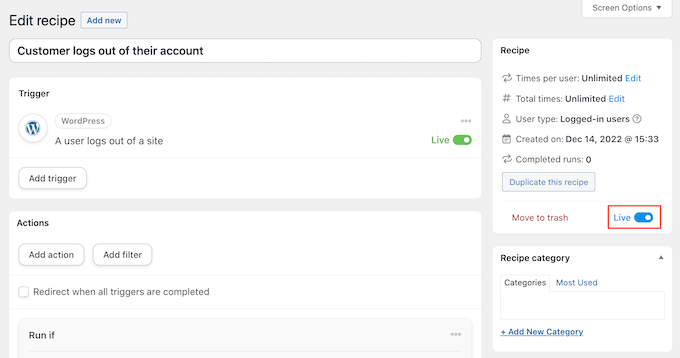
Das war's. Wenn sich ein Kunde nun von seinem Konto abmeldet, wartet Uncanny Automator die angegebene Zeit, bevor er ihm einen Gutscheincode sendet.
Szenario 2: Coupons automatisch für ein bestimmtes Produkt senden
Manchmal betrachtet ein Käufer ein Produkt mehrmals, was darauf hindeutet, dass er an dem Artikel interessiert ist, aber keinen Kauf tätigen kann.
In diesem Fall möchten Sie ihnen vielleicht einen Gutschein senden, der sie dazu ermutigt, das Produkt auszugeben.
Schritt 1: Erstellen Sie ein neues Rezept für eingeloggte Benutzer und legen Sie den Trigger „Benutzer sieht Produkt“ fest
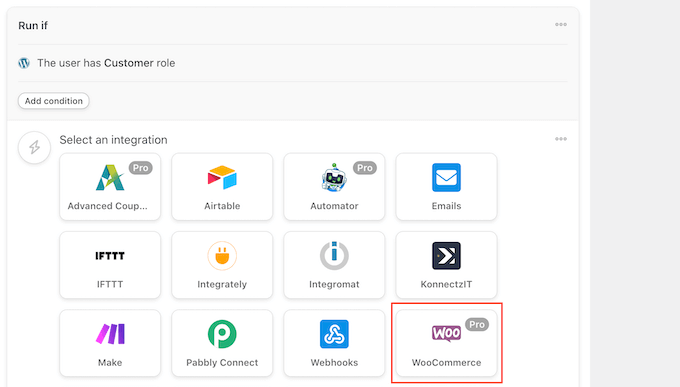
Um zu beginnen, erstellen Sie ein neues Rezept für angemeldete Benutzer, indem Sie den gleichen Prozess wie oben beschrieben befolgen. Klicken Sie danach im Bereich „Integration auswählen“ auf „WooCommerce“.
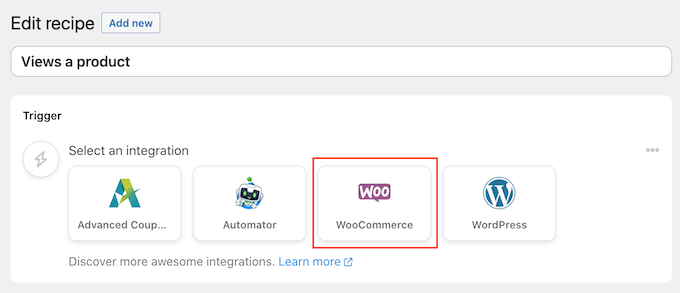
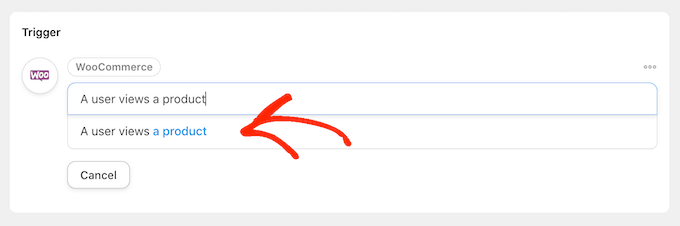
Wählen Sie als Nächstes einen Auslöser, indem Sie Folgendes eingeben: 'Ein Benutzer zeigt ein Produkt an'.
Wenn der richtige Trigger erscheint, klicken Sie darauf.
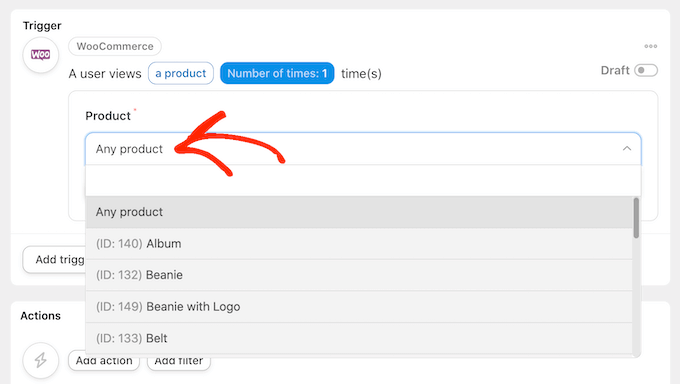
Standardmäßig ist dieser Auslöser auf „Jedes Produkt“ eingestellt.
Wenn Sie das Rezept mit einem bestimmten Produkt verknüpfen möchten, öffnen Sie das Dropdown-Menü „Produkt“ und wählen Sie dieses Produkt aus der Liste aus.
Sobald Sie dies getan haben, klicken Sie auf die Schaltfläche „Anzahl der Male“.
Standardmäßig wird das Rezept jedes Mal ausgeführt, wenn ein Kunde ein Produkt ansieht. Sie sollten dies ändern, damit der Kunde das Produkt mehrmals ansehen muss, bevor das Rezept ausgelöst wird. Geben Sie dazu eine andere Zahl in das Feld 'Anzahl der Male' ein.
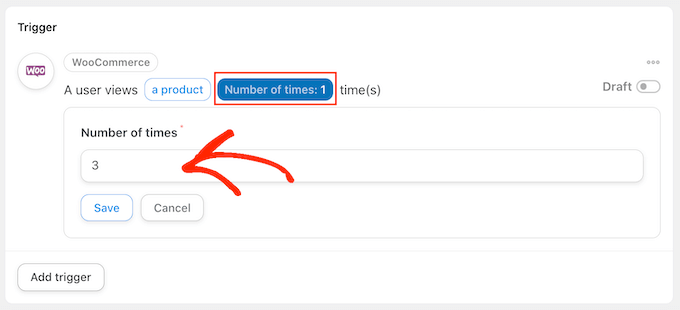
Wenn das erledigt ist, klicken Sie auf „Speichern“, um Ihre Einstellungen zu speichern.
Dieses Rezept sollte nur ausgeführt werden, wenn ein Kunde ein Produkt ansieht. Klicken Sie daher auf „Filter hinzufügen“. Klicken Sie im erscheinenden Popup auf „WordPress“ und wählen Sie dann „Der Benutzer hat eine bestimmte Rolle“.
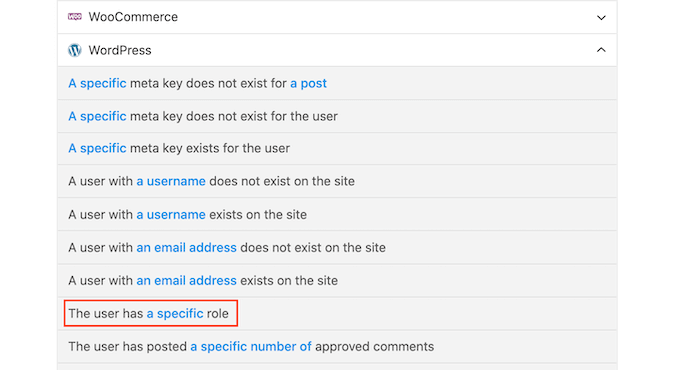
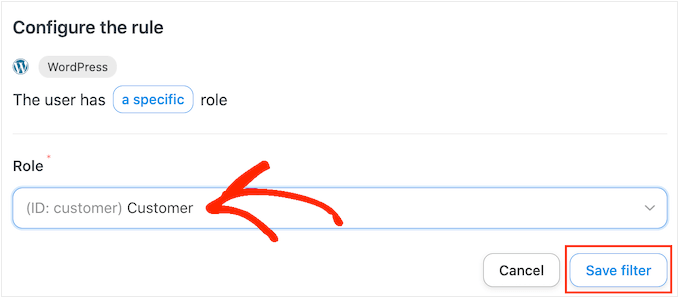
Öffnen Sie nun das Dropdown-Menü „Rolle“ und wählen Sie die Rolle aus, die Sie für Ihre Kunden verwenden.
Wenn Sie fertig sind, klicken Sie auf „Filter speichern“.
Schritt 2: Konfigurieren Sie die WooCommerce-Coupon-Generierungsaktion
Nun ist es an der Zeit, die Aktion hinzuzufügen. Es gibt verschiedene Möglichkeiten, automatisierte Gutscheine von Ihrer WordPress-Website aus zu versenden.
Um Ihren Kunden mit Uncanny Automator und Advanced Coupons einen Code per E-Mail zu senden, folgen Sie einfach dem gleichen Prozess wie oben beschrieben.
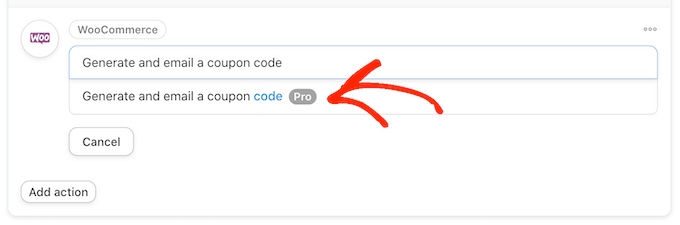
Eine andere Möglichkeit ist, den Code mit WooCommerce zu generieren. Klicken Sie dazu auf „Aktion hinzufügen“ und wählen Sie dann „WooCommerce“ als Integration aus.
Geben Sie in der Suchleiste „Generate and email a coupon code to the user“ ein.
Wenn die richtige Option erscheint, klicken Sie darauf.
Dies fügt einige neue Einstellungen hinzu, in denen Sie den Gutscheincode erstellen können.
Um einen Code automatisch zu generieren, lassen Sie das Feld 'Gutscheincode' einfach leer.
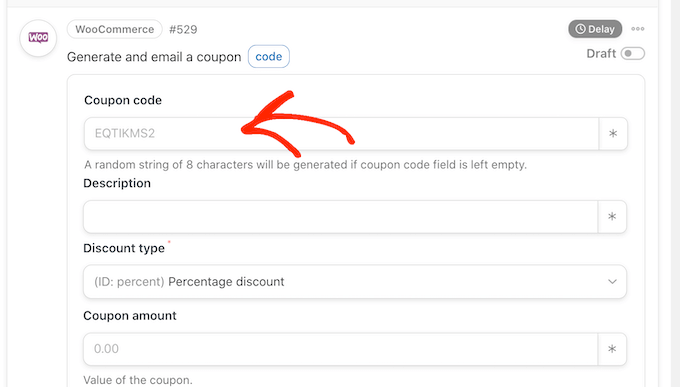
Wählen Sie im Feld „Rabattart“ die Art des Gutscheins aus, den Sie erstellen möchten, z. B. einen festen Warenkorrabatt oder einen prozentualen Rabatt.
Für diese Anleitung wählen wir „Prozentualer Rabatt“.
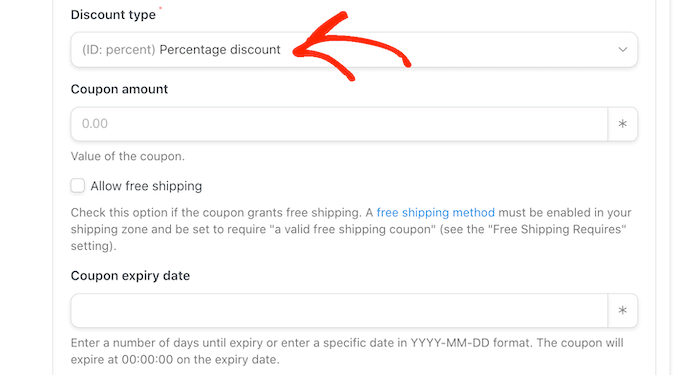
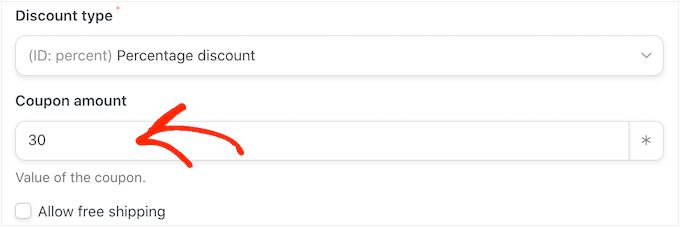
Geben Sie danach den prozentualen Rabatt in das Feld „Gutscheinbetrag“ ein.
Im folgenden Bild bieten wir Kunden einen Rabatt von 30 % auf ihren Einkauf an.
Im nächsten Feld können Sie ein Ablaufdatum für den Gutschein festlegen, entweder im Format JJJ-MM-TT oder indem Sie die Anzahl der Tage eingeben, bis der Gutschein abläuft.
Im folgenden Bild läuft der Gutschein beispielsweise nach 7 Tagen ab.
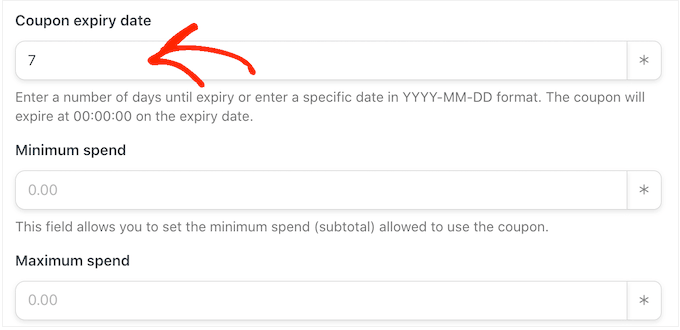
Sie können auch einen Mindest- und Höchstbetrag für den Gutschein festlegen. Wir lassen diese Felder leer, damit der Kunde den Code bei jedem Kauf verwenden kann.
Sie können auch das Feld „Nur für den persönlichen Gebrauch“ ankreuzen, damit Kunden diesen Code nicht in Kombination mit anderen Gutscheinen verwenden können.
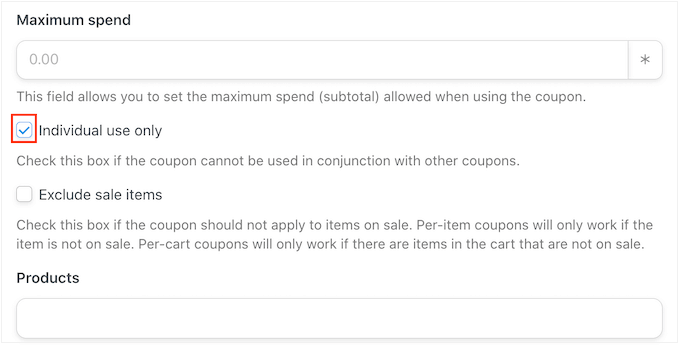
Scrollen Sie als Nächstes zum Abschnitt „Nutzungsbeschränkung pro Gutschein“. Der Käufer sollte den Gutschein nur einmal verwenden können, geben Sie also „1“ ein.
Es gibt viele weitere Einstellungen, die Sie für den Gutschein ändern können. Es ist ratsam, diese Einstellungen durchzusehen, um zu sehen, ob Sie weitere Änderungen vornehmen möchten.
Wenn Sie mit der Einrichtung des Gutscheins zufrieden sind, scrollen Sie zum Abschnitt „E-Mail“. Klicken Sie zunächst auf das Feld „An“ und dann auf das Sternchen daneben. Klicken Sie dann auf „Allgemein“ und wählen Sie „Benutzer-E-Mail“.
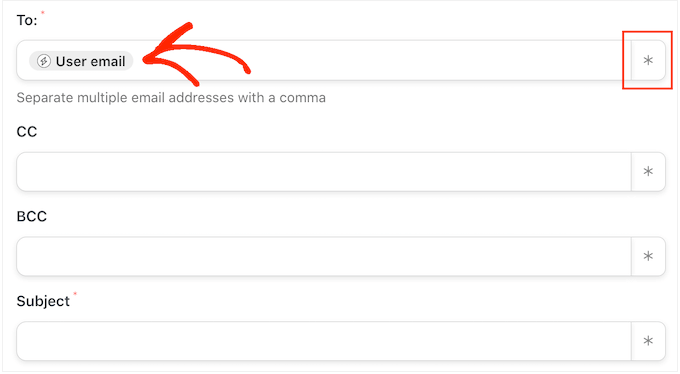
Wenn das erledigt ist, können Sie eine Betreffzeile hinzufügen und den Text im E-Mail-Text ändern.
Um eine persönlichere E-Mail zu erstellen, ist es eine gute Idee, eine Mischung aus einfachem Text und Merge-Tags zu verwenden, indem Sie denselben Prozess wie oben beschrieben befolgen.
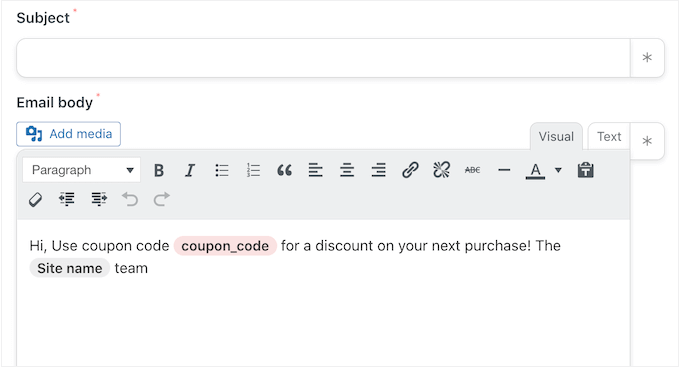
Wenn Sie mit der E-Mail zufrieden sind, klicken Sie auf die Schaltfläche 'Speichern', um das Rezept zu speichern.
Schritt 3: Aktivieren Sie das Rezept
Danach können Sie das Rezept live schalten, indem Sie auf den Schalter „Entwurf“ klicken, sodass „Live“ angezeigt wird.
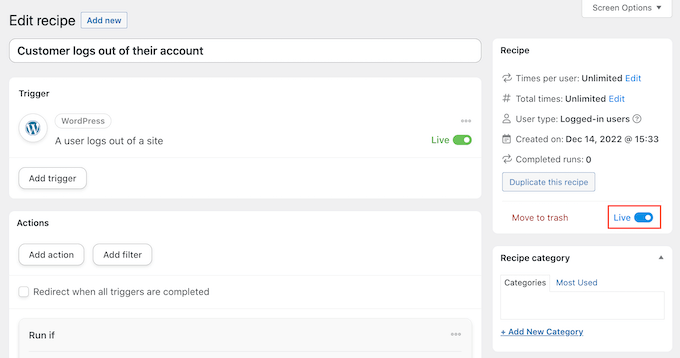
Jetzt wird jedes Mal, wenn jemand ein Produkt mehrmals ansieht, der Rezept-Workflow ausgelöst.
Wir hoffen, dieser Artikel hat Ihnen geholfen zu lernen, wie Sie automatisierte Gutscheine in WordPress versenden, um Kunden zurückzugewinnen. Möglicherweise möchten Sie auch unsere Anleitung zum Erstellen eines WooCommerce-Popups zur Umsatzsteigerung und die besten WooCommerce-Plugins für Ihren Shop lesen.
Wenn Ihnen dieser Artikel gefallen hat, abonnieren Sie bitte unseren YouTube-Kanal für WordPress-Video-Tutorials. Sie finden uns auch auf Twitter und Facebook.





Jiří Vaněk
Der Versand von Gutscheinen ist eine sehr gute Methode, um Leute zurück in den Laden zu locken. Die FunnelKit-Methode scheint großartig und relativ einfach zu sein. Außerdem ist es eine großartige Option, den Zeitraum auszuwählen. Vielen Dank für die Anweisungen. Es sieht wirklich vielversprechend aus.