


SSL steht für Secure Sockets Layer, eine Technologie, die den zwischen Ihrer Website und ihren Besuchern ausgetauschten Datenaustausch sicher hält.
Zum Beispiel schützt es sensible Daten wie persönliche Details, Passwörter und Zahlungsinformationen.
Die Sicherung Ihrer WordPress-Website mit SSL ist entscheidend für den Schutz Ihrer Daten und den Aufbau von Vertrauen bei den Nutzern.
Wir verwenden SSL auf all unseren Websites, damit wir sicher sein können, dass die Daten unserer Benutzer sicher sind.
In diesem Artikel zeigen wir Ihnen Schritt für Schritt, wie Sie Ihre WordPress-Seiten einfach mit SSL sichern können.
Warum SSL zum Schutz Ihrer WordPress-Seiten verwenden?
Ein SSL-Zertifikat ist für jede Website unerlässlich, die sensible Informationen verarbeitet, da es die zwischen Ihrer Website und den Besuchern übertragenen Daten verschlüsselt. Dies erschwert es Hackern, auf diese Informationen zuzugreifen.
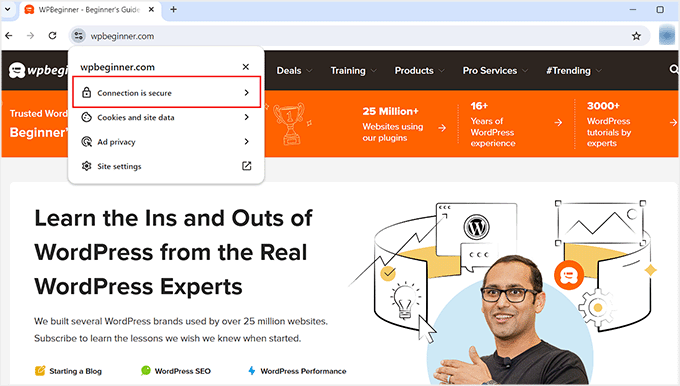
Es fügt auch ein HTTPS-Schlosssymbol in die Adressleiste Ihres Browsers ein, um den Besuchern zu versichern, dass Ihre Website sicher ist, und um Vertrauen und Glaubwürdigkeit aufzubauen.
Zusätzlich priorisieren Suchmaschinen wie Google Websites, die SSL verwenden, was Ihnen einen Wettbewerbsvorteil in den Suchergebnissen verschafft.
Wenn Sie einen Online-Shop betreiben, müssen Sie Ihrer Website auch ein SSL-Zertifikat hinzufügen, da viele Zahlungsgateways SSL für sichere Transaktionen benötigen.
So erhalten Sie ein SSL-Zertifikat
Bevor Sie Ihre Seiten mit SSL sichern können, müssen Sie ein Zertifikat von einer Zertifizierungsstelle wie GoDaddy oder Cloudflare erwerben. Dies kann Sie etwa 50-200 US-Dollar pro Jahr kosten.
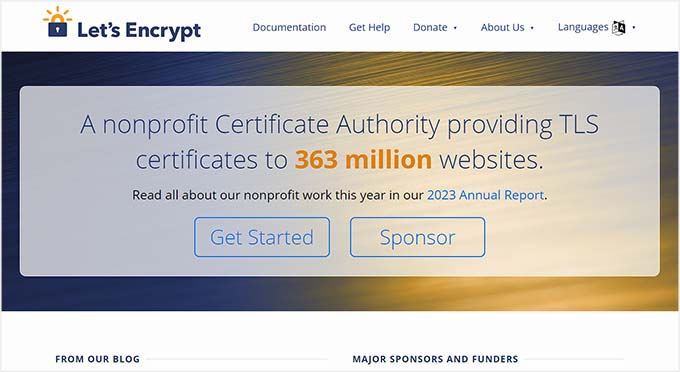
Sie können jedoch auch ein kostenloses SSL-Zertifikat von Let’s Encrypt erhalten. Es ist eine gemeinnützige Zertifizierungsstelle, die es Ihnen ermöglicht, SSL kostenlos zu erhalten.
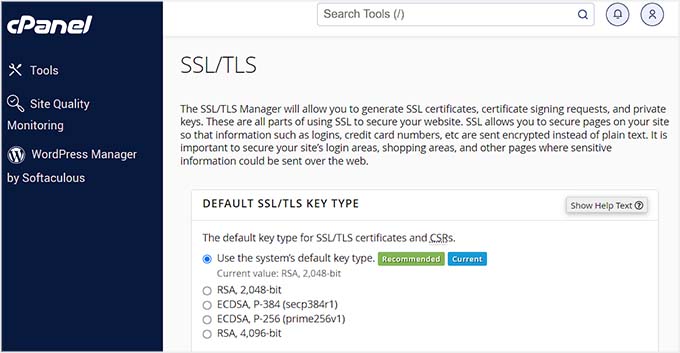
Anschließend müssen Sie das SSL-Zertifikat auf Ihrem Server installieren. Details hierzu finden Sie in unserem Leitfaden zur Umstellung von HTTP auf HTTPS.
Alternativ bieten viele beliebte Hosting-Unternehmen wie Bluehost und Hostinger auch ein kostenloses SSL-Zertifikat für alle ihre Hosting-Pläne an. Dies erspart Ihnen den Aufwand, das SSL-Zertifikat selbst installieren zu müssen.
Weitere Details finden Sie in unserem Tutorial So erhalten Sie ein kostenloses SSL-Zertifikat für Ihre WordPress-Website.
Nichtsdestotrotz wollen wir uns ansehen, wie Sie Ihre WordPress-Seiten einfach mit SSL sichern können.
So sichern Sie Ihre WordPress-Seiten mit SSL
Sobald das SSL-Zertifikat auf Ihrem Server eingerichtet ist, müssen Sie das Plugin Easy HTTPS Redirection installieren und aktivieren. Details hierzu finden Sie in unserem Tutorial So installieren Sie ein WordPress-Plugin.
Besuchen Sie nach der Aktivierung die Seite Einstellungen » HTTPS-Umleitung im WordPress-Dashboard und aktivieren Sie die Option „Automatische Umleitung zu HTTPS aktivieren“.
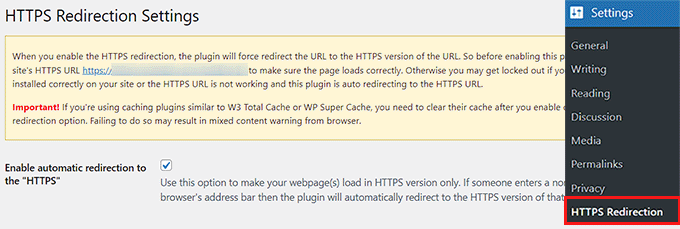
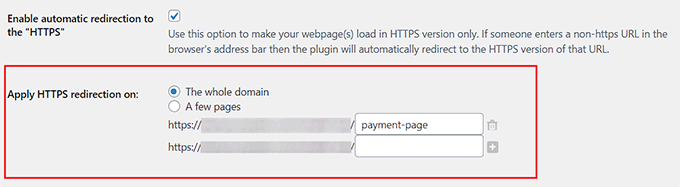
Danach können Sie neben der Option „HTTPS-Umleitung anwenden auf“ die Option „Gesamte Domain“ auswählen. Dies sichert alle Seiten Ihrer WordPress-Website mit SSL.
Wenn Sie jedoch nur bestimmte Seiten wie die Zahlungsseite oder die Registrierungsseite sichern möchten, können Sie die Option „Einige Seiten“ auswählen. Fügen Sie anschließend die URL der Seite hinzu, auf der Sie ein SSL-Zertifikat hinzufügen möchten.
Sie können auch mehrere URLs hinzufügen, indem Sie auf die Schaltfläche „+“ klicken.
Als Nächstes müssen Sie die Option „Ressourcen zur Verwendung von HTTPS-URLs zwingen“ aktivieren. Dies sichert andere Inhalte auf Ihrer Website, wie Bilder, Videos, PDFs oder Audio.
Zum Beispiel, sagen wir, Sie haben ein Video auf Ihrer Website mit einer Nicht-HTTPS-URL eingebettet. Diese Einstellung konvertiert den Link automatisch in HTTPS, um Ihr Video sicher zu machen.
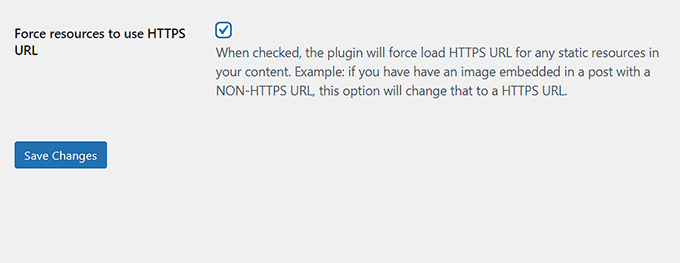
Wenn Sie fertig sind, klicken Sie auf die Schaltfläche „Änderungen speichern“, um Ihre Einstellungen zu speichern.
Besuchen Sie nun eine Seite auf Ihrer WordPress-Site, die Sie mit SSL gesichert haben. Hier sehen Sie oben die Meldung „Verbindung ist sicher“, die sicherstellt, dass Ihre Einstellungen angewendet wurden.

Bonus: So beheben Sie häufige SSL-Fehler in WordPress
Die Umstellung Ihrer Website von HTTP auf HTTPS mit SSL kann manchmal unerwartete Fehler verursachen, die sich negativ auf Ihre Benutzererfahrung auswirken.
Zum Beispiel kann die Fehlermeldung NET::ERR_CERT_INVALID Benutzern angezeigt werden, die Ihre Website mit Google Chrome besuchen. Dieser Hinweis warnt die Benutzer, dass ihre Verbindung zu Ihrer Website unsicher ist.
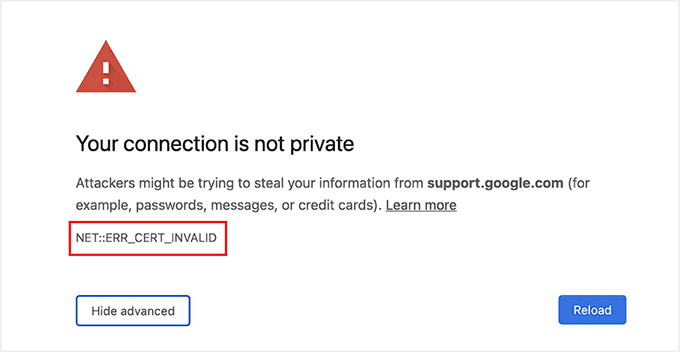
Dies bedeutet im Grunde, dass der Webbrowser des Benutzers das von der Website präsentierte SSL-Zertifikat nicht akzeptiert hat. Der häufigste Grund dafür ist ein abgelaufenes SSL.
In diesem Fall können Sie sich einfach an die Zertifizierungsstelle oder das Hosting-Unternehmen wenden, das das SSL ausgestellt hat, und diese werden es für Sie beheben.
Darüber hinaus kann der Wechsel zu HTTPS auch den Fehler „Zu viele Weiterleitungen“ verursachen. Dies kann passieren, wenn Ihre Website versehentlich mehrere HTTPS-Weiterleitungen für dieselbe Seite erstellt und so eine Schleife erzeugt.
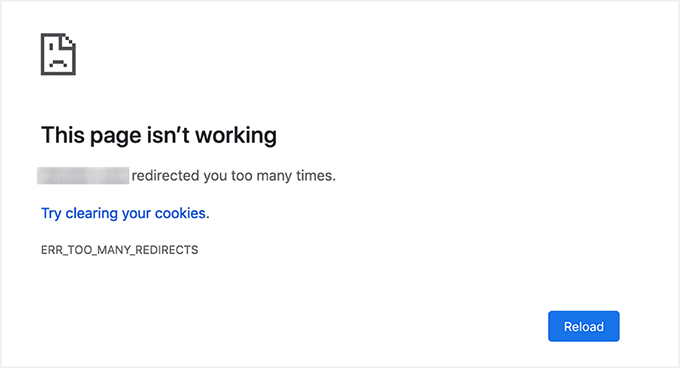
Sie können dies einfach beheben, indem Sie den folgenden Code zu Ihrer wp-config.php-Datei hinzufügen, kurz bevor die Zeile lautet: „Das ist alles, hören Sie auf zu bearbeiten! Viel Spaß beim Bloggen“:
define('FORCE_SSL_ADMIN', true);
// in some setups HTTP_X_FORWARDED_PROTO might contain
// a comma-separated list e.g. http,https
// so check for https existence
if (strpos($_SERVER['HTTP_X_FORWARDED_PROTO'], 'https') !== false)
       $_SERVER['HTTPS']='on';
Weitere Details finden Sie in unserem Schritt-für-Schritt-Tutorial So beheben Sie häufige SSL-Probleme in WordPress.
Wir hoffen, dieser Artikel hat Ihnen geholfen zu lernen, wie Sie Ihre WordPress-Seiten mit SSL sichern können. Möglicherweise möchten Sie auch unseren Leitfaden für Anfänger So fügen Sie kostenloses SSL in WordPress mit Let’s Encrypt hinzu und unseren Vergleich von TLS vs. SSL: Das Protokoll, das Sie für WordPress verwenden sollten lesen.
Wenn Ihnen dieser Artikel gefallen hat, abonnieren Sie bitte unseren YouTube-Kanal für WordPress-Video-Tutorials. Sie finden uns auch auf Twitter und Facebook.


Jiří Vaněk
Kann das Gegenteil getan werden? Mir ist aufgefallen, dass viele Browser HTTPS erzwingen, indem sie nach Eingabe einer Domain automatisch zu HTTPS weiterleiten. Dies ist jedoch ein Problem für Websites ohne Zertifikat vom Anbieter. Gibt es eine Möglichkeit, Firefox zum Beispiel zu zwingen, nur mit HTTP zu arbeiten?
WPBeginner Support
Das ist eine Entscheidung der Browser und nichts, was direkt erzwungen werden kann.
Admin
THANKGOD JONATHAN
Ich bin hier etwas verwirrt. Ist die Einrichtung von SSL für die Hauptseite und für Seiten unterschiedlich?
Ich meine, muss ich SSL für meine Seite einrichten und auch noch einmal anders für Seiten einrichten?
WPBeginner Support
Dies ist einer unserer älteren Artikel. Es ist besser, SSL für die gesamte Website einzurichten.
Admin
Zaid Sparrow
Ich benutze SSL auf meinem WordPress und ich habe eine Subdomain erstellt, aber ich weiß nicht, warum die Subdomain auf die Hauptwebsite umgeleitet wird?
Saurabh
Mit Premium-SSL von GoDaddy ist ein Standard-SSL-Zertifikat kostenlos enthalten. Kann ich also wissen, was genau der Unterschied ist? Sollte ich es für eine E-Commerce-Website nur auf der Checkout-Seite verwenden oder kann es für alle Seiten verwendet werden?
ThirstyJon
Dieser Plugin-Autor hat das Plugin seit März 2013 nicht mehr aktualisiert.
Ich habe im Support-Forum für das HTTPS-Plugin bemerkt, dass mehrere Leute (einschließlich mir) ein Problem damit haben, dass das Plugin das Suchformular unsicher erzwingt.
Dies führt zu einem Hinweis in Google Chrome, dass ein Formular auf der Seite nicht sicher ist.
Wer wird auf einer Website einkaufen, auf der steht, dass ein „Formular“ unsicher ist?
Das HTTPS-Plugin hat eine Funktion, die alle Seiten, die nicht auf SSL eingestellt sind, zu Non-SSL erzwingt.
Das ist praktisch, da ich mindestens eine Seite auf meiner Website habe, die nicht funktioniert, wenn die Seite auf SSL erzwungen wird.
Ich muss mich also entscheiden, ob ich die Suchfunktion ODER die eine Seite zum Laufen bringe.
Ich frage mich, ob es ein anderes Plugin gibt, das Sie empfehlen könnten, das auch tatsächlich auf dem neuesten Stand gehalten wird?
Jason C.
Wie wäre es, die unsicheren Bilder manuell zu ändern, anstatt ein Plugin zu verwenden? Ich habe es schon einmal gemacht, aber ich kann mich beim besten Willen nicht erinnern, wie.
Fahad M Rafiq
Nachdem Google angekündigt hat, dass SSL jetzt ein Rankingfaktor ist. Alle eilen, ihre Website auf HTTPS umzustellen.
Aber die meisten Leute erkennen nicht, dass es viele Dinge gibt, die die Leute vergessen zu tun, wie zum Beispiel das Blockieren von HTTP-Seiten vor der Indexierung und das erneute Übermitteln der HTTPS-Website an die Google Webmaster Tools.
jx
Spielt es eine Rolle, welchen Plan ich bei WordPress habe, um Https zu nutzen?
Jeff Dworkin
Ich versuche, das kostenlose Shared SSL-Zertifikat von Bluehost zu verwenden.
Ich erhalte einen 404-Fehler auf jeder Seite, auf der ich auf „Secure Post“ klicke.
Hat jemand eine Idee, was ich falsch konfiguriert haben könnte.
Dave
Ich habe alle Seiten gesichert, aber die Startseite nicht. Wie sichere ich die Startseite.
Danke!!
lbbb2
Was passiert, wenn das Plugin eine Weiterleitungsschleife verursacht? Ich habe alle meine Plugins überprüft und WordPress HTTPS war die Ursache. Benutze ich es zu viel oder benutze ich es falsch? Ich habe alle Anweisungen befolgt und es gibt immer noch Schleifen.
Tom
Wie groß war der Zeitunterschied zwischen dem Erhalt Ihres SSL-Zertifikats und der Installation des Plugins? Ich hatte dasselbe Problem, als ich das SSL-Zertifikat gekauft hatte, der Zeitunterschied zwischen dem Einschlafen und dem Aufwachen am Morgen hatte das Problem behoben.
Ich glaube, das hat etwas damit zu tun, dass Ihr Hosting-Unternehmen Ihre Domain mit einem SSL-Zertifikat eingerichtet hat.
TLDR: Geben Sie Ihrem Zertifikat Zeit, korrekt eingerichtet zu werden, da es CNAME-Einträge verwendet, was zu Problemen führen kann.
Allen Resha
Also habe ich dieses Plugin benutzt. Es funktioniert großartig, außer dass mein Blog 404s anzeigt, wenn ich eine andere Permalink-Struktur als die Standardeinstellung verwende. Alle anderen Seiten funktionieren einwandfrei. Wenn ich Force SSL von meiner Homepage und meinem Blog entferne, behebt das das Problem, aber ich möchte, dass meine Homepage und meine Blog-Seite (die meine Beiträge auflistet) sicher sind.
What do you suggest? Help would be appreciated. I am testing on my site (which is being rebuilt), but I need it on a site for a social good project. This is really holding back my process! Your help would be greatly appreciated. I will show you much Twitter/Facebook/Google + and any kind of love you need!
Danny
Ich habe das Plugin sowie das Fix Non-SSL Plugin hinzugefügt und erhalte immer noch die Warnung vor unsicheren Daten. Irgendwelche Vorschläge?
Danny
Website-URL http://www.vmatter.com
Lami
Danke dafür… du hast gerade meine Website gerettet!
Ariel Frailich
Hallo! Wenn ich mich recht erinnere (es ist Jahre her), geben Sie bei der Installation eines Zertifikats einen Ordner an, der gesichert werden soll. Ist dieser Ordner für WP im WP-Pfad oder außerhalb davon, und wenn außerhalb, was muss hinein verschoben werden? Oder sollte SSL so eingerichtet werden, dass die gesamte Website einbezogen wird? Vielen Dank für jede Information (oder einen Link dazu)!
Redaktion
Mit diesem Plugin können Sie bestimmte Seiten oder die gesamte Website sichern.
Admin
Ariel Frailich
Ah ha! Danke!
Eric
Ich kann die Fehler aus meiner Seite aus irgendeinem Grund nicht entfernen. https://hostpuppies.com/blog/contact-us/
Redaktion
Sie erhalten diesen Fehler, weil Ihr SSL-Zertifikat nicht vertrauenswürdig ist. Wo haben Sie das SSL gekauft? Sind Sie sicher, dass es richtig installiert ist. Nur der Kauf des Zertifikats tut nichts. Sie müssen sicherstellen, dass es auch auf Ihrem Server installiert ist.
Admin
Bill Ray
Sichere Seiten sind sehr wichtig, besonders wenn Sie Spenden sammeln möchten.
Redaktion
Immer wenn Sie Zahlungen oder vertrauliche Informationen sammeln, ist es am besten, eine sichere verschlüsselte Seite zu haben.
Admin
RichardC
Ausgezeichneter Beitrag!
Schade, dass der Plugin-Autor sich nicht die Mühe macht, eine Dokumentation zu schreiben.
Hoffen wir, dass er diesen Artikel liest und um Erlaubnis bittet, ihn als Grundlage für ein Handbuch zu verwenden.
Gut gemacht, Staff, für diesen Artikel!!
Jon Tobey
Ich habe das Plugin installiert, aber wenn ich zu einer Seite gehe, sehe ich nicht das Feld „SSL erzwingen“. Allerdings sehe ich ein HTTPS-Feld unter dem Button „Seitenattribute“. Hat sich die Benutzeroberfläche geändert?
Redaktion
Ja, die Benutzeroberfläche wurde aktualisiert.
Admin
dalee
Gibt es eine Möglichkeit, dies automatisch zu tun? Zum Beispiel mit der Funktion wp_insert_post(), um den hinzugefügten Beitrag dann sicher zu machen? Ohne das Kontrollkästchen manuell zu aktivieren?
Redaktion
Wir sind ziemlich sicher, dass das Kontrollkästchen den Wert in Post-Meta speichert. Sie können Post-Meta (d. h. benutzerdefinierte Felder) standardmäßig einfügen.
https://www.wpbeginner.com/wp-tutorials/how-to-add-custom-fields-automatically-on-post-publish-in-wordpress/
Admin
Yogi
Vielen Dank für die Informationen. Ich wollte die alten Wege über .htaccess gehen, aber das spart mir definitiv viel Zeit.
Joshua
Danke für den Artikel. Sie haben mir wirklich den Hintern gerettet. Ich konnte das SSL-Problem einfach nicht lösen. Aber nachdem ich das hier gelesen hatte, konnte ich es in 5 Minuten zum Laufen bringen. High Five!
wmwebdes
Ich habe gerade angefangen, mich mit SSL-Zertifikaten zu beschäftigen.
Ein Kunde fragte, ob ich ihm eine E-Commerce-Website einrichten könnte, wofür, wie ich verstehe, SSL für Bankkontodaten usw. erforderlich ist.
Vielen Dank für einen rechtzeitigen Artikel.
MarkStanwyck
Schön
Titank
Thanks for sharing! Keep going