


Eine Sache, die wir bei der Verwaltung unseres WordPress-Blogs mit mehreren Autoren hilfreich fanden, ist die Anpassung von Autorenprofilen. Manchmal passen die Standardprofilfelder einfach nicht zu unseren Bedürfnissen.
Das Entfernen dieser Standardfelder gibt Ihnen mehr Kontrolle darüber, wie Autoren dargestellt werden, was wichtig ist, wenn Sie Ihren Blog als Redaktionsteam darstellen oder wenn Sie bestimmte Namenskonventionen dafür haben, wie Autoren sich selbst darstellen sollen.
In diesem Artikel zeigen wir Ihnen, wie Sie Standardfelder für Autorenprofile in WordPress entfernen.
Wann sollten Sie Standardfelder für Autorenprofile entfernen?
Wenn Sie einen neuen Benutzer erstellen auf Ihrer WordPress-Website müssen Sie dieselben Standardfelder ausfüllen.
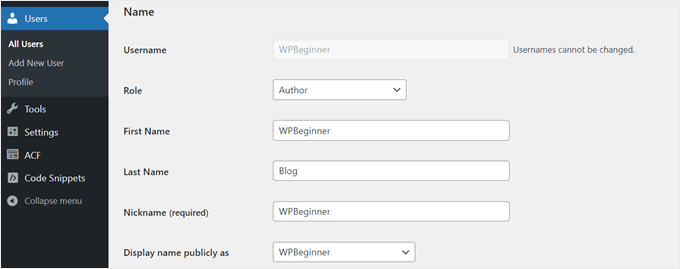
Diese beinhalten normalerweise Vor- und Nachname, Anzeigename öffentlich als, Kontaktinformationen (E-Mail und Website), biografische Informationen und Profilbild.
Diese Felder bleiben genau gleich, egal ob Sie einen Blog, einen WooCommerce-Shop, eine Mitgliederseite oder eine andere Art von WordPress-Website erstellen.
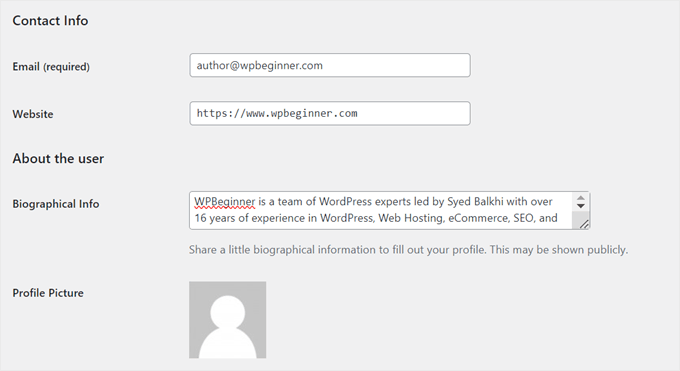
Einige WordPress-Benutzerrollen, die keine Administratoren sind, wie z. B. Autor, haben die Möglichkeit, diese Felder zu bearbeiten. Diese Funktion kann nützlich sein, falls sie bestimmte Informationen in ihrem öffentlichen Autorenprofil ändern müssen.
Es gibt jedoch Fälle, in denen Sie diese Standardfelder für Ihre Autorenbenutzer entfernen müssen. Das Löschen ungenutzter Felder hilft, eine konsistente Markenidentität über alle Inhalte hinweg zu wahren, insbesondere wenn Artikel unter dem Namen des Unternehmens und nicht unter dem einzelner Autoren veröffentlicht werden.
Die Vereinfachung der Bearbeitungsoberfläche des Autorenprofils macht es auch schneller und einfacher, neue Autoren zu Ihrer Website hinzuzufügen, wobei Sie sich nur auf wesentliche Informationen konzentrieren.
Dennoch, sehen wir uns an, wie Sie die Standardfelder für Autorenprofile in WordPress entfernen können.
So entfernen Sie Standard-Autorenprofilfelder mit WPCode
Um Standard-Autorenprofilfelder zu entfernen, haben wir einige einfache Code-Snippets erstellt, die Sie zu Ihrer functions.php-Datei hinzufügen könnten.
Normalerweise müssen Sie benutzerdefinierte Code-Snippets hinzufügen, indem Sie Ihre Theme-Datei manuell bearbeiten. Dies ist jedoch nicht der sicherste Weg, da er zu unbeabsichtigten Fehlern führen kann.
Deshalb verwenden wir WPCode. Dieses Code-Snippet-Plugin erleichtert das Einfügen von Code in WordPress, ohne dass Sie direkt mit Ihren Theme-Dateien arbeiten müssen. Dadurch ist es unwahrscheinlicher, dass Sie Ihre Website beschädigen.
Diese Anleitung verwendet die kostenlose Version von WPCode, aber Sie können jederzeit auf die Pro-Version upgraden, um erweiterte Funktionen wie den Testmodus und bedingte Logik zu erhalten.
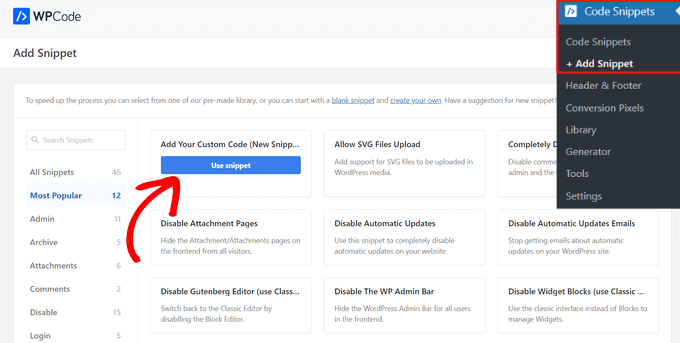
Der erste Schritt ist die Installation des WordPress-Plugins in Ihrem Dashboard. Sobald das Plugin aktiv ist, gehen Sie zu Code Snippets » + Snippet hinzufügen.
Wählen Sie dann 'Benutzerdefinierten Code hinzufügen (Neues Schnipsel)' und klicken Sie auf die Schaltfläche 'Schnipsel verwenden'.
Geben Sie Ihrem neuen Snippet nun einen Namen. Es kann etwas Einfaches sein wie „Entfernen von Bearbeitungsbenutzerfeldern für Autoren“.
Ändern Sie dann unbedingt den Code-Typ in 'PHP-Snippet'.
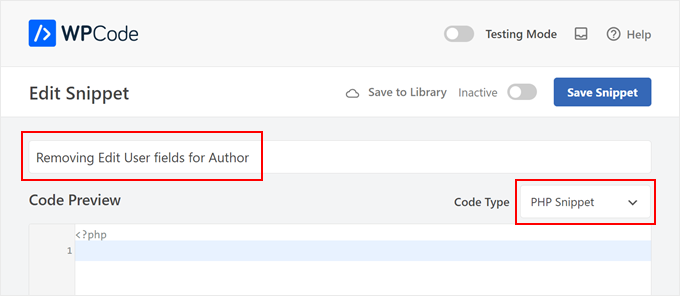
Kopieren Sie im Feld „Code-Vorschau“ den folgenden Code und fügen Sie das Snippet in das Feld ein:
add_action('admin_footer-profile.php', 'remove_profile_fields');
function remove_profile_fields() {
    if(is_admin() && current_user_can('author')) { // Check if the current user has the 'Author' role
        ?>
         <script type="text/javascript">
            jQuery(document).ready(function($) {
                // Remove the sections titled "Name", "Contact Info", and "About Yourself"
                $('h2:contains("Name"), h2:contains("Contact Info"), h2:contains("About Yourself")').each(function() {
                    // Remove the next form-table and the h2 itself
                    $(this).next('.form-table').remove();
                    $(this).remove();
                });
            });
        </script>
        <?php
    }
}
Der Code verwendet den admin_footer-profile.php Action Hook, um benutzerdefiniertes JavaScript in die Admin-Fußzeile der Profilbearbeitungsseite einzufügen. Dies stellt sicher, dass das Skript ausgeführt wird, nachdem die Seite vollständig geladen wurde, und ermöglicht es ihm, die von WordPress dynamisch generierten Elemente anzusprechen.
Zuerst prüft der Code, ob der aktuelle Benutzer die Rolle 'Autor' hat, indem er die Funktion current_user_can('author') verwendet. Dies ist eine Sicherheitsmaßnahme, um sicherzustellen, dass nur Benutzer mit der angegebenen Rolle diese Abschnitte entfernen können.
Wenn der Benutzer ein Autor ist, injiziert der Code JavaScript in die Seite. Dieses JavaScript verwendet jQuery, um die <h2> -Elemente zu finden, die den Text „Name“, „Kontaktinformationen“ und „Über sich selbst“ enthalten.
Dann entfernt es das Element next .form-table, das nach jeder <h2> folgt und die Formularfelder für diese Abschnitte enthält, und entfernt die <h2> -Elemente selbst.
Nachdem Sie den Code eingefügt haben, stellen Sie sicher, dass die Einfügungsmethode 'Automatisch einfügen' und der Speicherort 'Überall ausführen' ist. Klicken Sie dann einfach auf den Schalter 'Inaktiv' oben, um ihn in 'Aktiv' zu ändern, und klicken Sie auf die Schaltfläche 'Schnipsel speichern'.

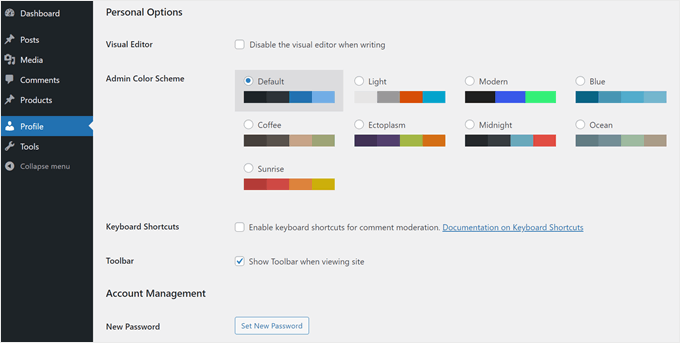
Das ist alles für den Code, den Sie hinzufügen müssen. Um zu sehen, ob es funktioniert, versuchen Sie, sich als Autor in Ihrem WordPress-Adminbereich anzumelden und zu Profil zu gehen.
Wenn Sie nur die Einstellungen für Persönliche Optionen, Kontoverwaltung und Anwendungspasswörter sehen, dann funktioniert der Code.
Weitere Tipps zur Verwaltung von Autoren in WordPress finden Sie in diesen Anleitungen:
- Wie man Autoren daran hindert, Beiträge in WordPress zu löschen
- So beschränken Sie Autoren auf bestimmte Kategorien in WordPress
- So senden Sie E-Mails an Autoren, wenn Artikel in WordPress veröffentlicht werden
- So ändern Sie den Autor eines Beitrags in WordPress
- Wie man den Namen des Gastautors mit benutzerdefinierten Feldern in WordPress umschreibt
- Plugins zur effizienten Verwaltung von WordPress-Blogs mit mehreren Autoren
Wir hoffen, dieser Artikel hat Ihnen geholfen zu lernen, wie Sie Standard-Autorenprofilfelder in WordPress entfernen. Möglicherweise möchten Sie sich auch unsere Expertenauswahl der besten kostenlosen Benutzerverwaltungs-Plugins für WordPress und unseren ultimativen Leitfaden zur sicheren Verwaltung von WordPress-Passwörtern ansehen.
Wenn Ihnen dieser Artikel gefallen hat, abonnieren Sie bitte unseren YouTube-Kanal für WordPress-Video-Tutorials. Sie finden uns auch auf Twitter und Facebook.


Michelle
Dies ist ein weiteres Beispiel für die wertvollen Informationen, die auf WP Beginner verfügbar sind. Danke, Leute.
Andrew
Das ist großartig. Ich habe es bereits auf zwei Websites implementiert. Vielen Dank!
gifer
aah excellent post, thanks a lot
I think wp should remove these by themself,
why aim,jabber lol they should add facebook and twitter
Tony Dunsworth
Danke für diesen Tipp, Leute. Wir schränken all das ein, also ist dies ein perfektes Werkzeug, um sicherzustellen, dass wir es auch nicht sehen müssen.
Mad Mike
Dies ist ein weiteres Beispiel für die wertvollen Informationen, die auf WP Beginner verfügbar sind. Danke, Leute.