


Hier ist etwas, das wir gelernt haben, nachdem wir über ein Jahrzehnt lang WordPress-Blogs betrieben haben: Wenn alte Kommentare oben auf Ihren Beiträgen angezeigt werden, kann Ihre Website verstaubt aussehen.
Denken Sie darüber nach. Ein neuer Besucher landet auf Ihrem Blog und sieht Kommentare von vor 10 Jahren. Nicht gerade toll, oder? Es ist, als würde man ein Geschäft betreten, dessen Auslagen veraltet sind.
Deshalb empfehlen wir immer, neue Kommentare zuerst anzuzeigen. Es ist eine einfache Änderung, aber sie macht einen großen Unterschied. Ihre Website sieht aktiv aus und die Leute werden eher in die Konversation einsteigen. Lassen Sie uns also 2 einfache Möglichkeiten betrachten, Ihre neuesten Kommentare in WordPress anzuzeigen.
Warum die neuesten Kommentare zuerst anzeigen in WordPress?
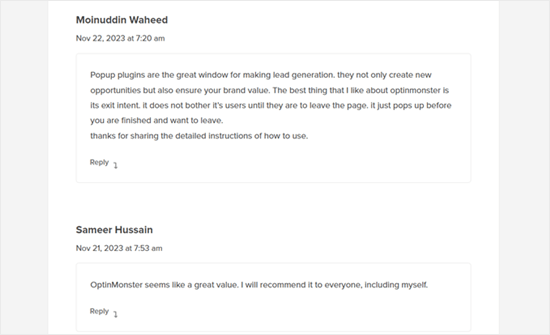
Standardmäßig platziert WordPress die ältesten Kommentare oben, aber das regt vielleicht nicht zu neuen Gesprächen an. Wenn Sie die neuesten Kommentare zuerst anzeigen, motivieren Sie Besucher, sich an laufenden Diskussionen zu beteiligen, was das Nutzerengagement auf Ihrem WordPress-Blog steigert.
Außerdem frischt die Hervorhebung der neuesten Kommentare das Erscheinungsbild Ihrer Website auf und macht sie ansprechender, was potenziell Seitenaufrufe erhöht und die Absprungrate in WordPress reduziert.
Nun, lassen Sie uns sehen, wie Sie die neuesten Kommentare in WordPress ganz einfach zuerst anzeigen können. Nutzen Sie einfach die Schnelllinks unten, um zu der gewünschten Methode zu springen:
Methode 1: Neuere Kommentare zuerst in den WordPress-Einstellungen anzeigen (ohne Plugin)
Der einfachste Weg, Ihre Kommentare neu anzuordnen, ist, in Ihrem WordPress-Dashboard zu Einstellungen » Diskussion zu gehen.
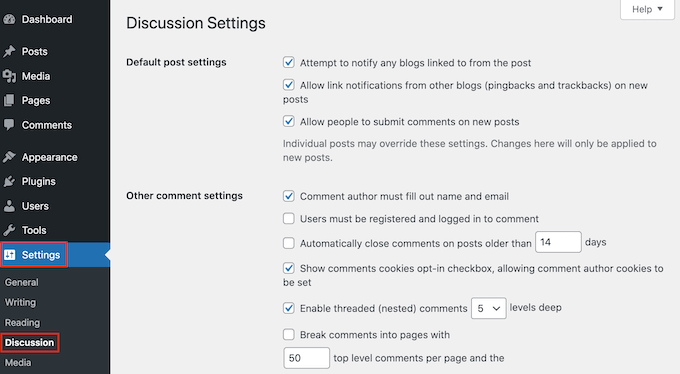
Im anderen Abschnitt „Weitere Kommentareinstellungen“ finden Sie „Kommentare sollten angezeigt werden mit…“
Dies ist standardmäßig auf „ältere Kommentare oben auf jeder Seite“ eingestellt, aber Sie können dieses Dropdown-Menü öffnen und stattdessen „neuere“ auswählen.
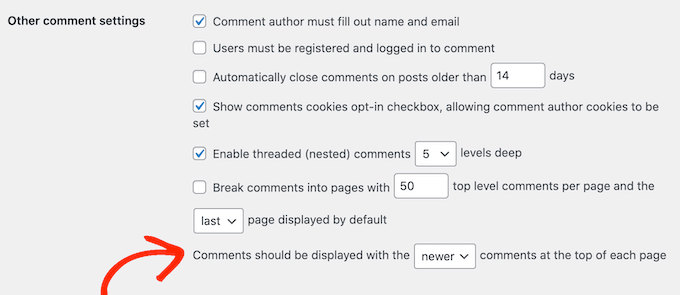
Sobald Sie das getan haben, scrollen Sie einfach zum Ende der Seite und klicken Sie auf „Änderungen speichern“, um Ihre Einstellungen zu speichern.
Wenn Sie nun Ihren WordPress-Blog besuchen, sehen Sie die neuesten Kommentare zuerst.

Weitere Informationen zur Verwendung der WordPress-Diskussionseinstellungen finden Sie in unserem Leitfaden für Anfänger zur Moderation von WordPress-Kommentaren.
Methode 2: Kommentar-Anzeigereihenfolge in WordPress manuell festlegen (Code-Methode)
Die erste Methode ist die einfachste, aber es gibt Fälle, in denen die WordPress-Einstellungen nicht funktionieren. Zum Beispiel könnten Sie ein WordPress-Theme verwenden, das die Standard-WordPress-Einstellungen überschreibt.
In diesem Fall können Sie die neuesten Kommentare zuerst mit Code anzeigen.
Oft werden Sie in Tutorials aufgefordert, benutzerdefinierte Code-Snippets in die functions.php-Datei Ihres Themes einzufügen. Wir empfehlen diese Methode jedoch nicht, da ein kleiner Fehler in Ihrem Code eine Reihe von häufigen WordPress-Fehlern verursachen oder Ihre Website sogar komplett lahmlegen könnte.
Deshalb empfehlen wir die Verwendung von WPCode. Es ist der einfachste und sicherste Weg, Code-Snippets in WordPress hinzuzufügen, ohne Kern-WordPress-Dateien bearbeiten zu müssen.
Das erste, was Sie tun müssen, ist, das kostenlose WPCode-Plugin auf Ihrer Website zu installieren und zu aktivieren. Weitere Details finden Sie in unserer Schritt-für-Schritt-Anleitung zur Installation eines WordPress-Plugins.
Nach der Aktivierung müssen Sie in Ihrem WordPress-Dashboard zu Code Snippets » Snippet hinzufügen navigieren.
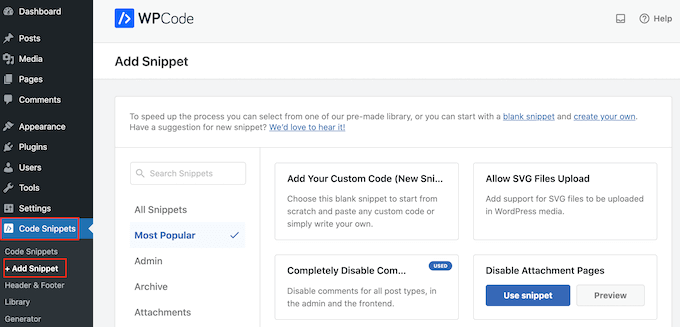
Hier sehen Sie alle verschiedenen fertigen Snippets, die Sie zu Ihrer Website hinzufügen können.
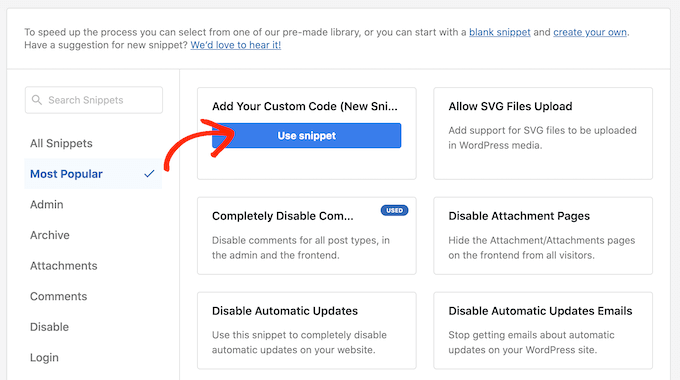
Da wir unseren eigenen Snippet hinzufügen möchten, bewegen Sie einfach die Maus über „Eigene Codes hinzufügen“ und klicken Sie dann auf „Snippet verwenden“.
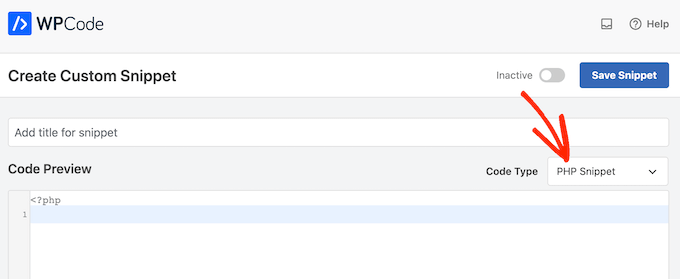
Geben Sie zunächst einfach einen Titel für den benutzerdefinierten Snippet ein. Dies kann alles sein, was Ihnen hilft, den Code-Snippet in Ihrem WordPress-Dashboard zu identifizieren.
Öffnen Sie danach das Dropdown-Menü 'Code-Typ' und wählen Sie 'PHP-Snippet'.
Nun können Sie den folgenden Codeausschnitt in den Code-Editor einfügen:
function wpb_reverse_comments($comments) {
// Check comment order
$comment_order = get_option('comment_order');

// if comment order is default then change it.
if ( $comment_order == 'asc' ) {
return array_reverse($comments);
}
}
add_filter ('comments_array', 'wpb_reverse_comments');
Dieser Code prüft zunächst Ihre WordPress-Einstellungen. Wenn die Kommentarreihenfolge auf "älteste zuerst" eingestellt ist, überschreibt der Code-Snippet dies, sodass die neuesten Kommentare zuerst erscheinen.
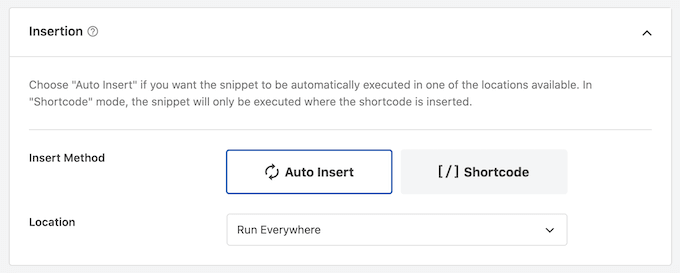
Scrollen Sie danach zum Abschnitt „Einfügen“. Wenn dieser noch nicht ausgewählt ist, wählen Sie die Methode „Automatisch einfügen“, damit der Snippet auf Ihrer gesamten WordPress-Website verwendet wird.
Öffnen Sie danach das Dropdown-Menü „Position“ und wählen Sie „Überall ausführen“.
Wenn das erledigt ist, scrollen Sie zum oberen Bildschirmrand und klicken Sie auf den Schalter ‘Inactive’, damit er zu ‘Active’ wechselt.
Klicken Sie abschließend auf „Ausschnitt speichern“.
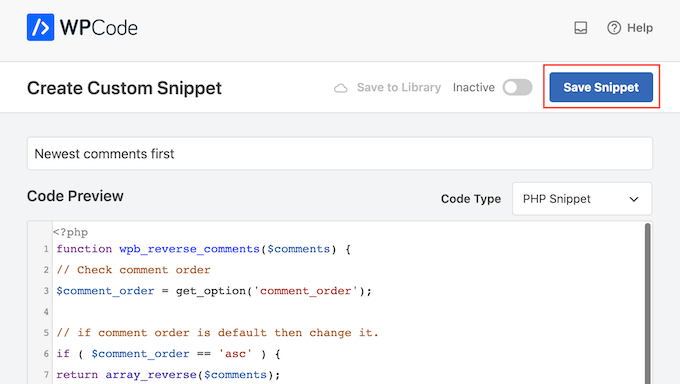
Um den Snippet auf Ihrer Website live zu schalten, klicken Sie auf den Schieberegler ‘Inactive’, damit er auf ‘Active’ wechselt.
Klicken Sie abschließend auf „Aktualisieren“.
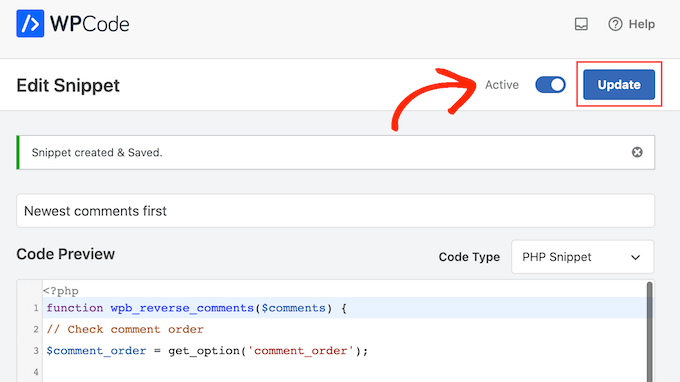
Wenn Sie nun Ihre WordPress-Website besuchen, sehen Sie die neuesten Kommentare oben im Kommentarbereich.
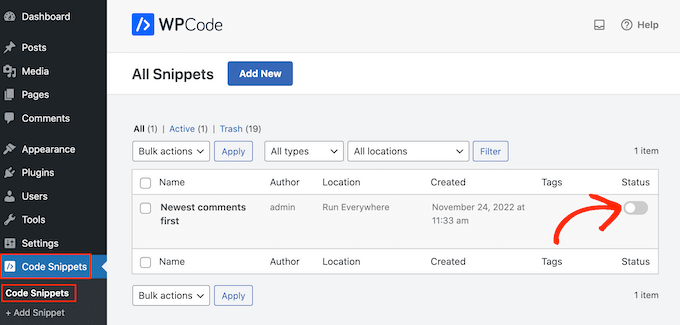
Beachten Sie nur, dass der Code Ihre WordPress-Einstellungen überschreibt. Wenn Sie zurückwechseln möchten, um die ältesten Kommentare zuerst anzuzeigen, müssen Sie den Code-Snippet deaktivieren.
Gehen Sie einfach zu Code-Snippets » Code-Snippets. Suchen Sie hier das Kommentar-Snippet und klicken Sie auf dessen Umschalter, um es von aktiv (blau) auf inaktiv (grau) zu schalten.
Bonus-Tipp: Steigern Sie das Kommentar-Engagement mit Thrive Comments
Die Anzeige der neuesten Kommentare in WordPress ist nur eine Möglichkeit, Ihr Nutzerengagement zu steigern. Eine weitere Methode ist die Verwendung eines Kommentar-Plugins wie Thrive Comments.
Von allen Kommentar-Plugins, die wir ausprobiert haben, bietet Thrive Comments einige der umfassendsten Funktionen zur Verbesserung Ihres Kommentarbereichs.
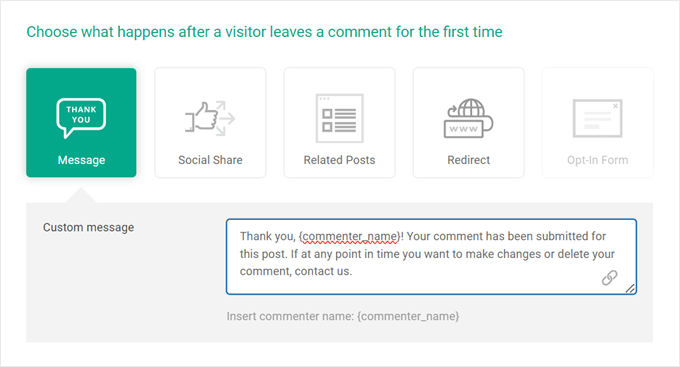
Sie können beispielsweise die Kommentar-Konvertierungsfunktion nutzen, um Kommentatoren nach der Abgabe eines Kommentars zu einer bestimmten Aktion weiterzuleiten.
Dies kann eine benutzerdefinierte Dankesseite, ein verwandter Beitrag oder ein Opt-in-Formular mit Thrive Leads sein.
Darüber hinaus bietet Thrive Comments Funktionen zur Verwaltung der gesamten Konversation. Sie können beispielsweise Kommentare hervorheben/verbergen, um gute anzuzeigen und weniger nützliche auszublenden, oder Likes und Dislikes aktivieren, um mehr Interaktion zu fördern. So schaffen Sie einen aktiveren und ansprechenderen Kommentarbereich.
Mehr über das Plugin erfahren Sie in unserem Thrive Themes Suite Testbericht.
Wir hoffen, dieser Artikel hat Ihnen geholfen zu lernen, wie Sie die neuesten Kommentare in WordPress anzeigen. Möglicherweise möchten Sie auch unseren Artikel über wie Sie mehr Kommentare zu Ihren WordPress-Blogbeiträgen erhalten und unseren Leitfaden für Anfänger zum Schreiben eines guten Blogkommentars und Umgehen des Spamfilters lesen.
Wenn Ihnen dieser Artikel gefallen hat, abonnieren Sie bitte unseren YouTube-Kanal für WordPress-Video-Tutorials. Sie finden uns auch auf Twitter und Facebook.





Jiří Vaněk
Ich habe ein Snippet ausprobiert und WordPress verhielt sich weiterhin gleich. Daher habe ich es schließlich aufgegeben, aber das Snippet aktiv gelassen, in der Annahme, dass ich später darauf zurückkommen und herausfinden würde, wo das Problem lag. Etwa eine Woche später begannen die Kommentare plötzlich korrekt nach dem Snippet zu sortieren. Am Ende fand ich heraus, was das Problem war: ein Anfängerfehler – ich hatte vergessen, den Cache zu leeren. Das Snippet funktioniert also perfekt, ebenso wie das WP Code Plugin. Es ist nur wichtig, sich nicht ausschließlich auf den Leitfaden zu verlassen und manchmal an Dinge wie den Cache zu denken. Es hat mir zwar Schwierigkeiten bereitet, aber am Ende funktioniert es perfekt.
Dayo Olobayo
Aus irgendeinem Grund hat die erste Methode bei mir eine Weile nicht funktioniert, bis ich auf diesen Artikel gestoßen bin. Ich habe den Code-Schnipsel auf wpcode verwendet und der Effekt war sofort sichtbar. Vielen Dank, Sir.
WPBeginner Support
Das ist seltsam, aber ich freue mich zu hören, dass unser Leitfaden Ihnen helfen konnte!
Admin
Lisa
Ich habe nicht die Option „andere Kommentare“. Was muss ich tun, damit sie verfügbar ist?
WPBeginner Support
Sind Sie auf WordPress.com?
Admin
M Smith
Vielen Dank! Hat das Problem in wenigen Sekunden behoben!
WPBeginner Support
You’re welcome
Admin
Jo Smith
Wow, das war wirklich hilfreich! Danke.
ZYnth RObinson
Danke! Das ist das Einzige, was für mich funktioniert hat!!
Andrei
Vielen Dank für diesen Tipp: $comments = array_reverse($comments);
Ich habe die Admin-Option ausprobiert, die neuesten Kommentare oben anzuzeigen, und es hat nicht funktioniert, aber Ihr Code hat funktioniert. Vielen Dank!
rexcollin91
Ich denke, das sind einige der wichtigsten Informationen für mich. Und ich freue mich, Ihren Artikel zu lesen. Aber ich sollte einige allgemeine Dinge anmerken: Der Stil der Website ist wunderbar, die Artikel sind wirklich exzellent.
jackmoores
Hey, ich fand diese Website wirklich interessant! Lesezeichen gesetzt!
tonchavez17
Ich betreibe normalerweise einen Blog und ich schätze Ihre Inhalte sehr. Der Artikel hat mein Interesse geweckt. Ich werde Ihre Website als Lesezeichen speichern und nach neuen Informationen Ausschau halten. Ich betreibe normalerweise einen Blog und ich schätze Ihre Inhalte sehr. Der Artikel hat mein Interesse geweckt. Ich werde Ihre Website als Lesezeichen speichern und nach neuen Informationen Ausschau halten.
shainatim
Ich bevorzuge Methode 2, sie ist einfacher als Codes. Ich hasse Codes, weil ich nicht gut darin bin. Danke für das Plugin.
Jim Hutchinson
@Grace T Klicken Sie in Ihrem Dashboard auf die Liste Plugins und dann auf Neu hinzufügen. Dort sehen Sie oben einen Link zum Hochladen. Klicken Sie darauf und dann auf die Schaltfläche Durchsuchen, um die heruntergeladene ZIP-Datei zu finden. Klicken Sie dann auf Jetzt installieren.
Möglicherweise werden Sie nach Ihren FTP-Anmeldedaten gefragt. Wenn ja, geben Sie diese ein und klicken Sie auf die Schaltfläche "Fortfahren". Die nächste Seite zeigt 2 Links an: "Plugin aktivieren" und "Zurück zur Plugin-Seite". Klicken Sie auf "Plugin aktivieren", um es jetzt zu verwenden.
Grace T
Ich habe das Plugin heruntergeladen, bin aber technisch nicht sehr versiert. Wie aktiviere ich es? Das klingt vielleicht nach einer dummen Frage, aber ich brauche wirklich Hilfe!
Udegbunam Chukwudi
@Jim Hutchinson: Die Einstellungen für die Diskussionsoptionen funktionieren überhaupt nicht.
@Redaktion: Es wäre besser gewesen, wenn Sie einfach gesagt hätten, ersetzen Sie
durch.Ich musste ins WordPress-Forum gehen, um diese Lösung zu finden.
Jim Hutchinson
Für diesen Zweck wird kein Plugin benötigt. Gehen Sie einfach zu den Diskussionseinstellungen und wählen Sie aus, wie die Kommentare angezeigt werden sollen, ältere oder neuere.
„Kommentare sollten mit den [älteren][neueren] Kommentaren oben auf jeder Seite angezeigt werden“
Grace T
Oh, ich habe gerade gemerkt, dass Sie Recht haben! Danke!
Chijo
Ich sehe, dass dieses Plugin seit 2008 nicht mehr aktualisiert wurde, daher bin ich vorsichtig damit.
Außerdem sehe ich die Einstellung in Diskussion und habe meine Kommentare so eingestellt, dass die neuesten oben angezeigt werden, aber das scheint nicht zu funktionieren.
Hat jemand Gedanken dazu?
danke
Redaktion
Verwenden Sie die Standardoption im Bereich Diskussion.
Stefan Pinto
Funktioniert es mit Disqus?
Kevin
Ich lasse ein benutzerdefiniertes WordPress-Theme von jemandem von elance.com entwickeln und möchte wissen, ob ich Plugins wie Simple Reverse Comments installieren kann, da mein Theme benutzerdefiniert ist. Können Sie hier Licht ins Dunkel bringen? Vielleicht sollte ich meine Verluste begrenzen und etwas wie das Thesis-Theme verwenden, das eher Standard ist? Vielen Dank für Ihren Blog, er war mir sehr hilfreich.
Redaktion
Sie sollten in der Lage sein, dieses Plugin in Ihrem benutzerdefinierten Theme zu installieren.
Admin