


Die Anzeige registrierter Benutzer auf Ihrer WordPress-Website kann das Engagement steigern und ein stärkeres Gemeinschaftsgefühl schaffen. Es ist eine großartige Möglichkeit, Ihre Mitglieder anzuerkennen und zu zeigen, dass Sie ihre Teilnahme schätzen.
Wenn Ihre Website jedoch viele Benutzer hat, kann die Hervorhebung aller Benutzer überwältigend sein. Die zufällige Anzeige einer ausgewählten Gruppe ist besser zu handhaben und effektiver.
Das zufällige Präsentieren registrierter Benutzer kann jedoch zu einem weiteren Problem führen. Wenn Sie nicht vorsichtig sind, zeigen Sie möglicherweise dieselben Benutzer zu häufig an und entmutigen andere, sich wertgeschätzt zu fühlen.
In diesem Artikel führen wir Sie durch die Schritte zur Anzeige einer Liste zufälliger registrierter Benutzer auf Ihrer WordPress-Website. Sie lernen, wie Sie dies einfach und effektiv einrichten und gleichzeitig sicherstellen, dass sich alle Ihre Mitglieder einbezogen fühlen.
Warum zufällig registrierte Benutzer in WordPress anzeigen?
Wenn Sie eine Art von WordPress-Website betreiben, die Benutzerregistrierung zulässt, möchten Sie möglicherweise Ihre registrierten Benutzer hervorheben.
Dies ist eine wertvolle Praxis, egal ob Sie Folgendes ausführen:
- Ein Blog mit mehreren Autoren
- Eine Mitgliederseite
- Ein Online-Kurs
- Ein Forum oder
- Eine weitere Art von Multi-User-Website.
Ihre Benutzer sind die Superstars Ihrer Website, und es ist eine gute Idee, sie anzuerkennen.
Es gibt viele Möglichkeiten, Benutzer und Autoren auf Ihrer Website hervorzuheben. Sie können zum Beispiel eine Autoren-Info-Box hinzufügen und kürzlich registrierte Benutzer anzeigen.
Beliebte Websites werden es jedoch schwierig finden, alle ihre Mitglieder in einer Liste aufzuführen. Möglicherweise möchten Sie jedes Mal, wenn jemand Ihre Website besucht, unterschiedliche zufällige Benutzer anzeigen.
In den folgenden Abschnitten zeigen wir Ihnen, wie Sie Benutzer in WordPress zufällig anzeigen. Hier ist ein kurzer Überblick über alle Schritte, die wir behandeln werden:
- Benutzerdefinierte Codes hinzufügen, um registrierte Benutzer anzuzeigen
- Zufällig registrierte Benutzer in einem Widget anzeigen (für Benutzer klassischer Themes)
- Zufällige registrierte Benutzer in einem Beitrag oder einer Seite anzeigen (für Benutzer von Block-Themes)
- Zufällige registrierte Benutzer in einer WordPress-Vorlage anzeigen (Fortgeschritten)
- Bonustipp: Online-Benutzer in Echtzeit in WordPress anzeigen
Legen wir los!
Benutzerdefinierte Codes hinzufügen, um registrierte Benutzer anzuzeigen
Um eine Liste zufälliger Benutzer anzuzeigen, müssen Sie zuerst Code zu Ihren WordPress-Dateien hinzufügen. Wenn Sie dies noch nie zuvor getan haben, lesen Sie unsere Anleitung zum Kopieren und Einfügen von Code in WordPress.
Es ist üblich, WordPress-Tutorials mit Anweisungen zu finden, Code-Snippets zur functions.php-Datei Ihres Themes in einem websitespezifischen Plugin hinzuzufügen.
Das Problem ist jedoch, dass selbst der kleinste Fehler im benutzerdefinierten Code-Snippet Ihre Website beschädigen kann. Zum Beispiel kann ein Problem im Code Ihre Website unzugänglich machen.
Daher empfehlen wir die Verwendung des WPCode-Plugins.

WPCode ist ein einfach zu bedienendes, anfängerfreundliches Plugin, mit dem Sie sicher Code zu jedem Teil Ihrer WordPress-Website hinzufügen können. Es hält alle Ihre Codes an einem Ort und verhindert Fehler, die auftreten würden, wenn Sie Ihre Theme-Dateien manuell bearbeiten würden.
Um mehr über dieses Plugin zu erfahren, können Sie unsere vollständige WPCode-Bewertung lesen.
Das erste, was Sie tun müssen, ist, das kostenlose WPCode-Plugin zu installieren und zu aktivieren. Wenn Sie Hilfe benötigen, können Sie unsere Anleitung zum Installieren eines WordPress-Plugins lesen.
Nach der Aktivierung können Sie von Ihrem WordPress-Adminbereich aus zu Code-Snippets » + Snippet hinzufügen gehen.
Dies bringt Sie zur Code-Schnipsel-Bibliothek, wo Sie eine Reihe von fertigen Code-Schnipseln verwenden können. In diesem Fall klicken wir auf 'Eigene Code-Schnipsel hinzufügen', um unseren einzigartigen Code-Schnipsel zu unserer Website hinzuzufügen.
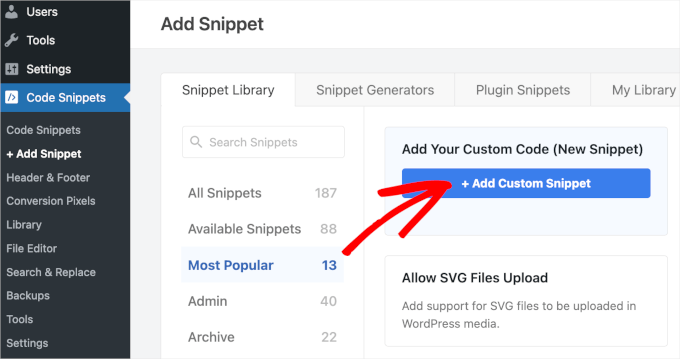
Auf dem nächsten Bildschirm wählen Sie 'PHP-Snippet' als Code-Typ.
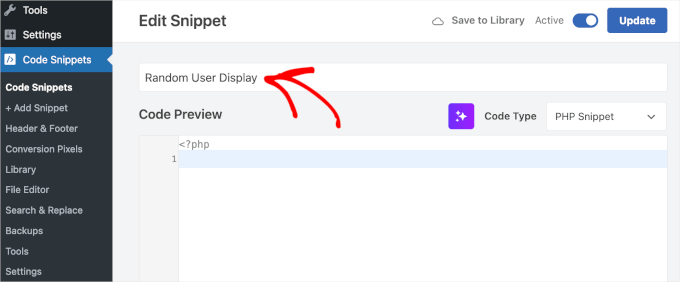
Dies bringt Sie dann zur Seite des Code-Editors.
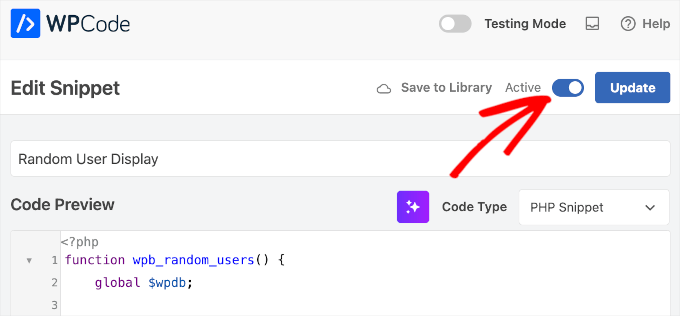
Von hier aus können Sie Ihr Snippet benennen, z. B. 'Zufällige Benutzeranzeige'.
Danach können Sie den folgenden Code-Snippet in das Feld „Code-Vorschau“ einfügen:
function wpb_random_users() {
    global $wpdb;

    if ( false === ( $usernames = get_transient( 'wpb_random_users_cache' ) ) ) {
        $usernames = $wpdb->get_results( "SELECT user_nicename, user_url, user_email FROM $wpdb->users ORDER BY RAND() LIMIT 5" );
        set_transient( 'wpb_random_users_cache', $usernames, HOUR_IN_SECONDS );
    }

    $randomusers = '<ul class="random-users">';

    // Display users in a list
    foreach ( $usernames as $username ) {
        if ( ! $username->user_url ) :
            $randomusers .= '<li>' . get_avatar( $username->user_email, 45 ) . $username->user_nicename . "</li>";
        else :
            $randomusers .= '<li>' . get_avatar( $username->user_email, 45 ) . '<a href="' . $username->user_url . '">' . $username->user_nicename . "</a></li>";
        endif;
    }
    $randomusers .= '</ul>';

    return $randomusers;
}

add_shortcode( 'randomusers', 'wpb_random_users' );
Wichtig: Sie müssen den Text, wo „HOUR_IN_SECONDS“ steht, durch die Anzahl der Sekunden ersetzen, nach denen der Cache ablaufen soll. Wir haben zum Beispiel unseren auf „3600“ gesetzt. Um mehr über Caching zu erfahren, lesen Sie unseren ultimativen Leitfaden zur Steigerung der WordPress-Geschwindigkeit & Leistung.
So sollte es in WPCode aussehen:
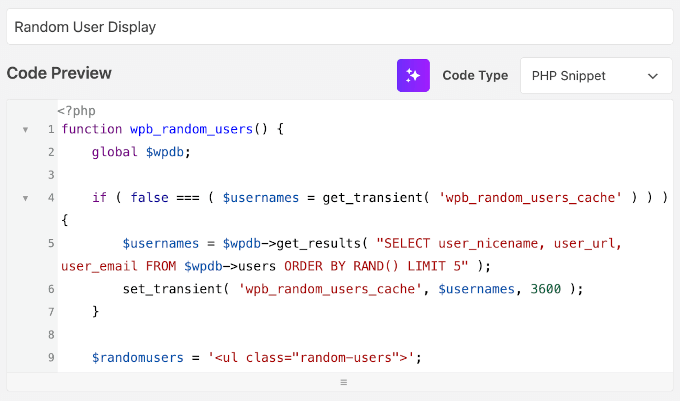
Dies erstellt eine Liste von 5 zufälligen Benutzern. Sie können mehr oder weniger Benutzer in der Liste haben, indem Sie die Zahl in 'LIMIT 5' in Zeile 5 ändern.
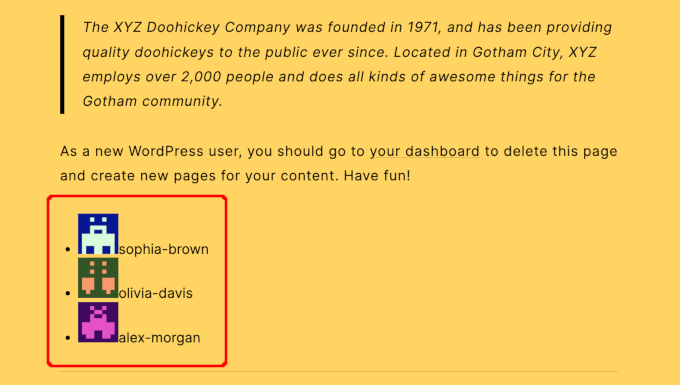
Der Code-Snippet fragt die WordPress-Benutzertabelle in Ihrer Datenbank ab und wählt eine zufällige Zeile aus. Dann gibt er die Ergebnisse in einer Aufzählungsliste mit dem Avatar und Namen des Benutzers aus. Wenn ein Benutzer die Website-URL in seinem Profil angegeben hat, verknüpft er den Benutzernamen auch mit seiner Website.
Nachdem Sie den Code-Snippet hinzugefügt haben, möchten Sie den Schalter 'Inaktiv' auf 'Aktiv' umstellen.
Klicken Sie dann auf die Schaltfläche 'Snippet speichern'.
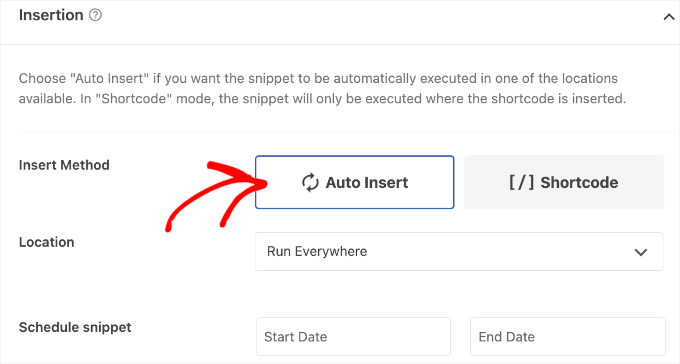
Nach dem Speichern scrollen wir nach unten zum Abschnitt „Einfügen“.
Hier werden Sie feststellen, dass es 2 Einfügemethoden gibt – 'Auto Insert' und 'Shortcode'.
Da der Code-Snippet, den Sie gerade hinzugefügt haben, den [randomusers] Shortcode zugewiesen hat, den Sie auf Ihren Beiträgen, Seiten und Widgets verwenden können, lassen Sie die Einfügemethode auf 'Automatisch einfügen'.
Als Nächstes müssen wir den Shortcode [randomusers] zu unserem Seitenmenü oder einem anderen Bereich hinzufügen, um die Liste der registrierten Benutzer anzuzeigen. Wir werden 2 verschiedene Methoden behandeln.
Zufällige registrierte Benutzer in einem Widget anzeigen
Diese Methode ist für Anfänger einfacher. Sie können neu registrierte Benutzer mit dem folgenden Shortcode anzeigen:
[randomusers]
Sie können den Shortcode in einen Beitrag, eine Seite oder ein Widget einfügen, wo Sie die Liste der zufällig registrierten Benutzer anzeigen möchten. Für dieses Tutorial fügen wir die Liste zu einem Widget hinzu.
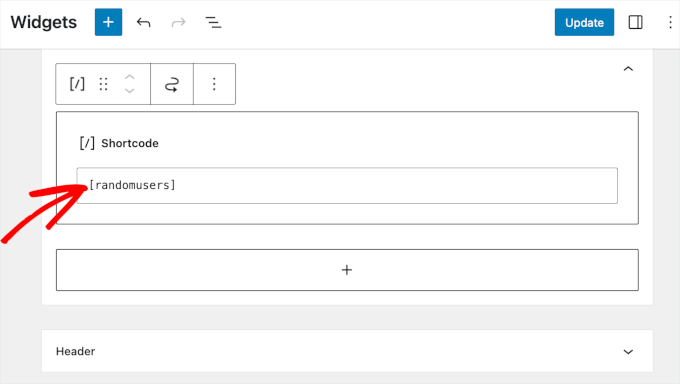
Sie müssen zu Darstellung » Widgets navigieren und dann auf das '+'-Symbol des Block-Einfügens neben 'Widgets' klicken.
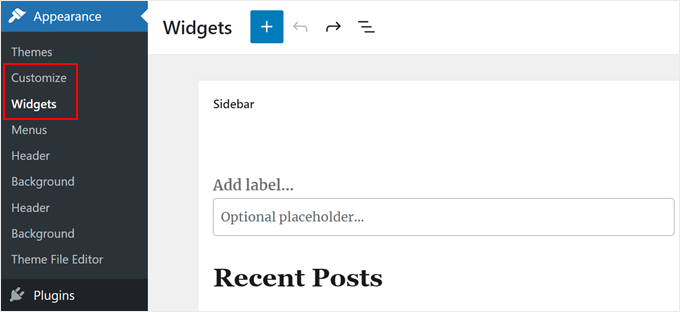
Dies öffnet den Widgets-Anpassungsbereich.
Von hier aus möchten Sie den 'Shortcode'-Block finden und auswählen und ihn in Ihre Seitenleiste oder einen anderen Widget-Bereich ziehen.
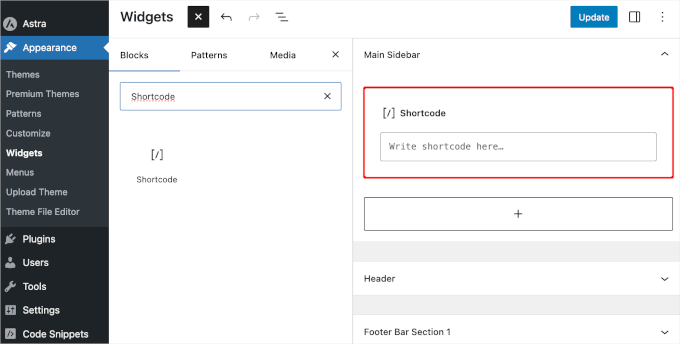
Danach können Sie den Shortcode [randomusers] von WPCode eingeben.
Vergessen Sie nicht, auf die Schaltfläche „Aktualisieren“ zu klicken, um Ihre Änderungen live zu schalten.
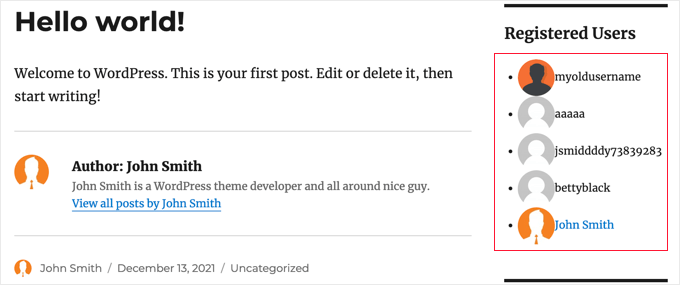
Jetzt können Sie Ihre Website besuchen, um Ihre Liste zufälliger registrierter Benutzer anzuzeigen.
Um anzupassen, wie sie erscheinen, müssen Sie benutzerdefiniertes CSS zu Ihrer Website hinzufügen.
Zufällige registrierte Benutzer in einem Beitrag oder einer Seite anzeigen
Wenn Sie ein Block-Theme verwenden, haben Sie möglicherweise keine Seitenleistenfunktion. Stattdessen können Sie Ihre zufällig registrierten Benutzer in einem Beitrag oder einer Seite anzeigen.
Der erste Schritt ist der Zugriff auf die Funktion Full-Site-Editing. Navigieren wir also zu Darstellung » Editor.

Sobald Sie drinnen sind, sehen Sie die Home-Vorlage Ihres Themes.
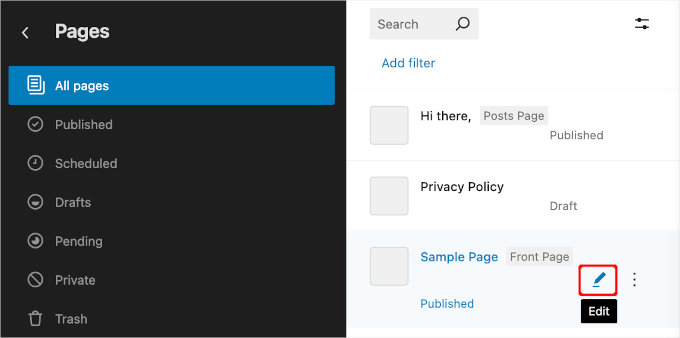
Um eine Seite zu bearbeiten, klicken wir im linken vertikalen Navigationsmenü auf „Seiten“.

Auf dem nächsten Bildschirm sollten Sie alle Seiten sehen, die Sie auf Ihrer WordPress-Website erstellt haben, einschließlich veröffentlichter, Entwürfe und geplanter Seiten.
Wählen Sie von hier aus einfach die Seite aus, die Sie bearbeiten möchten.
Wir fügen beispielsweise den benutzerdefinierten Code für zufällige Benutzer zu unserer Demo-Website-Seite „Beispielseite“ hinzu, also klicken wir auf das Stiftsymbol „Bearbeiten“.
Dies öffnet den Inhaltseditor der Seite.
Klicken Sie im Inhaltseditor auf die Schaltfläche „+“ zum Einfügen von Blöcken und verwenden Sie dann die Suchleiste, um nach dem Block „Shortcode“ zu suchen und den benutzerdefinierten Code-Snippet hinzuzufügen.
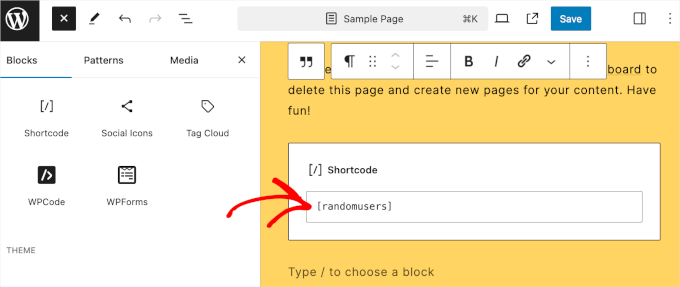
Sobald der 'Shortcode'-Block zum Editor hinzugefügt wurde, geben Sie den [randomusers] Shortcode ein.
Der Inhaltseditor zeigt Ihnen keine Vorschau an. Aber keine Sorge; der Shortcode funktioniert einwandfrei.
Sie können also den Vorschaufenster schließen und auf die Schaltfläche 'Speichern', 'Aktualisieren' oder 'Veröffentlichen' im Inhaltseditor klicken.
Das war's!
Wenn Sie nun den Beitrag oder die Seite besuchen, sehen Sie, dass sie einen speziellen Bereich für die Anzeige zufälliger registrierter Benutzer hat.
Um mehr über den WordPress Block Theme Editor zu erfahren, können Sie sich unseren Anfängerleitfaden zum Full-Site-Editing ansehen.
Zufällige registrierte Benutzer in einer WordPress-Vorlage anzeigen
Die dritte Methode besteht darin, ein Template-Tag zu den Template-Dateien Ihres Themes hinzuzufügen, z. B. sidebar.php oder footer.php.
Um mehr zu erfahren, können Sie sich unser Cheat Sheet zur WordPress-Template-Hierarchie ansehen, das Ihnen hilft, die richtige Theme-Template-Datei zu finden.
Fügen Sie dann einfach den folgenden Template-Tag-Code-Snippet dort ein, wo Sie die Liste der registrierten Benutzer anzeigen möchten:
<?php wpb_random_users(); ?>
Bonustipp: Online-Benutzer in Echtzeit in WordPress anzeigen
Die Echtzeit-Verfolgung von Online-Benutzern ermöglicht es Ihnen, die Aktivität Ihrer WordPress-Website zu überwachen und Live-Updates zum Besucherverhalten zu erhalten.
Wenn Sie zum Beispiel einen 24-Stunden-Flash-Sale durchführen, hilft Ihnen die Echtzeitverfolgung zu sehen, wie gut er läuft und ob er mehr Besucher anzieht. Sie zeigt auch die unmittelbaren Auswirkungen Ihrer Social-Media-Aktionen.
Die Beobachtung der Benutzeraktivität kann Ihnen helfen, die besten Zeiten für die Veröffentlichung von Blogbeiträgen zu finden. Sie können auch sehen, aus welchen Ländern Ihre aktivsten Benutzer stammen, sodass Sie Ihre Marketingkampagnen entsprechend anpassen können.
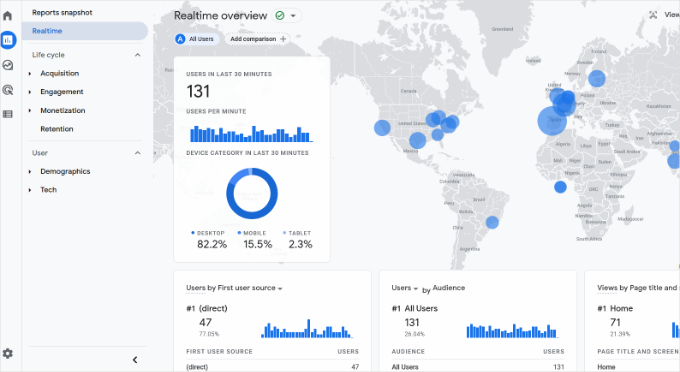
Schließlich schafft die Anzeige der Anzahl aktiver Benutzer sozialen Beweis, wodurch Ihre Website beliebt und vertrauenswürdig erscheint. Dies kann das Vertrauen neuer Besucher stärken, Inhalte zu erkunden, Einkäufe zu tätigen oder ihre Kontaktinformationen zu teilen.
Weitere Details finden Sie in unserem Leitfaden zur Anzeige von Online-Benutzern in Echtzeit in WordPress.
Wir hoffen, dieses Tutorial hat Ihnen geholfen zu lernen, wie Sie registrierte Benutzer zufällig in WordPress anzeigen. Als Nächstes möchten Sie vielleicht unsere Anleitungen lesen, wie Sie neue Benutzerregistrierungen moderieren und Benutzern erlauben, Freunde zur Registrierung einzuladen in WordPress.
Wenn Ihnen dieser Artikel gefallen hat, abonnieren Sie bitte unseren YouTube-Kanal für WordPress-Video-Tutorials. Sie finden uns auch auf Twitter und Facebook.





Yunus Rahman
Danke für das hilfreiche Tutorial zur zufälligen Anzeige registrierter Benutzer in WordPress! Ich wollte meine Community-Mitglieder auf meiner Website präsentieren, und dieser Leitfaden hat es einfach gemacht. WPBeginner, Ihre Tutorials helfen mir immer, meine Website auf die nächste Stufe zu heben. Teilen Sie Ihr Wissen weiter.
Oleksandr
WPBEGINNER STAFF Hilfe bitte
i füge Code ein, funktioniert gut.
ich sah „SELECT user_nicename, user_url, user_email“
Wie erstelle ich user_url – um zum Profil zu gelangen?
Javier S
Hallo,
Ziemlich guter Code! Danke!
Ich benutze Buddypress und bbPress und frage mich, wie ich den Code bearbeiten kann, um "user_nicename" mit der URL des Profils und nicht mit der Website-URL zu verwenden?
Danke
KIM
Ah, es funktioniert jetzt!
Ich habe den Code in die function.php des aktuellen Themes eingefügt.
Ist das richtig so?
Als ich den Code in function.php im Stammverzeichnis eingefügt habe, hat es nicht funktioniert..
WPBeginner-Mitarbeiter
Dies nennt man Spam-Registrierungen. Sehen Sie sich unseren Leitfaden an >a href=”https://www.wpbeginner.com/plugins/how-to-stop-spam-registrations-on-your-wordpress-membership-site/”>wie man Spam-Registrierungen in WordPress stoppt
WPBeginner-Mitarbeiter
WordPress verfügt über ein integriertes Benutzermanagementsystem. Standardmäßig fügen Sie bei der Installation von WordPress den ersten Benutzer hinzu, der der Administrator ist. Sie können weitere Benutzer zu Ihrer Website hinzufügen, indem Sie im Admin-Menü auf den Menüpunkt Benutzer klicken.
Siehe: https://www.wpbeginner.com/glossary/user-role/
Die Benutzerregistrierung ist jedoch standardmäßig deaktiviert. Wenn Sie also möchten, dass sich Benutzer auf Ihrer Website registrieren können, gehen Sie zu Einstellungen -> Allgemein und scrollen Sie nach unten zum Abschnitt Registrierung. Dort können Sie das Kontrollkästchen neben 'Jeder kann sich registrieren' aktivieren, um Ihre Website für die Benutzerregistrierung zu öffnen.
Rachel Dreher
Danke. Das sehe ich jetzt. Ich habe es ausgewählt und eine anständige Anzahl von Benutzern hinzugefügt. Ich bin mir nur nicht sicher, wie sie sich selbst hinzufügen.
darkeizer
Hallo, ich möchte wissen, ob es ein Plugin gibt, mit dem ich eine Liste von Personen (Name, Nachname, Adresse usw.) anzeigen kann, die in meiner Organisation registriert sind. Nicht auf meiner Website.
Ich habe eine Access-Datenbank mit diesen Informationen.
Besser gesagt, kann ich eine Access-Datei in WordPress hosten?
Beth
Wie registrieren sich Leute als registrierte Benutzer auf meiner WordPress-Site? Viele Leute registrieren sich auf meiner Website, aber ihre E-Mails scheinen nicht echt zu sein. Meistens sehen die Adressen wie Kauderwelsch aus und der registrierte Benutzername hat keine Ähnlichkeit mit den E-Mail-Adressen. Ich habe versucht, sie zu bitten, ihre Registrierung zu bestätigen, aber es gibt keine Antworten.
WPBeginner Support
Bitte lesen Sie unseren Artikel darüber, wie Sie Spam-Registrierungen auf Ihrer WordPress-Website stoppen.
Admin
Rachel Dreher
Ich habe die gleiche Frage. Wo registrieren sich diese Leute? Ich sehe keinen Button oder Link auf meiner Website, um das tun zu können. Entschuldigung, wenn es eine dumme Frage ist!
Madeline
Hallo,
Ich weiß, das ist nicht zum Thema, aber wie kann ich eine 'im Aufbau befindliche' Seite deaktivieren, damit die Website für die Öffentlichkeit zugänglich ist. Irgendwelche Vorschläge? Ich freue mich auf eine positive Antwort. Danke
Madeline
WPBeginner Support
Sie können eine Seite wieder auf Entwurf setzen. Bearbeiten Sie die Seite und wählen Sie im Veröffentlichungs-Metafeld unter dem Dropdown-Menü Status die Option Entwurf. Ihre Website bleibt live, aber die Seite wird nicht mehr zugänglich. Sobald Sie mit Ihren Änderungen fertig sind, können Sie die Seite veröffentlichen.
Admin
Madeline Yau
Würde das Google-Suche helfen?
Madeline
WPBeginner Support
Wahrscheinlich nicht.
Admin
Greg Whitehead
Wenn Sie dies in Ihren Vorlagendateien verwenden möchten, müssen Sie dann nicht ein 'echo' vor dem Funktionsaufruf verwenden?
WPBeginner Support
Nein.
Admin