


Viele Benutzer möchten Webflow aufgrund seiner hohen Kosten und der eingeschränkten Flexibilität für Website-Besitzer verlassen.
Die Migration von Webflow zu WordPress mag kompliziert erscheinen, aber sie lohnt sich. WordPress ist flexibel, erschwinglicher und bietet viele Anpassungsoptionen durch Plugins und Themes (keine Programmierung erforderlich). WordPress gibt Ihnen auch die vollständige Kontrolle über Ihre Website.
Da der Wechsel von Webflow zu WordPress nicht ganz einfach ist, haben wir den gesamten Prozess durchlaufen, um Ihnen zu helfen. In dieser Anleitung helfen wir Ihnen Schritt für Schritt, Ihre Website zu übertragen.
Sie lernen, wie Sie WordPress einrichten und Ihre Inhalte von Webflow übertragen. Unser Ziel ist es, den Wechsel so einfach und reibungslos wie möglich zu gestalten.
Hier ist ein kurzer Überblick über die Schritte, die Sie befolgen werden, um Ihre Website von Webflow nach WordPress zu übertragen:
- Warum von Webflow zu WordPress migrieren?
- Schritt 1: Melden Sie sich für WordPress-Hosting an
- Schritt 2: Wählen Sie ein WordPress-Theme
- Schritt 3: Exportieren Sie Ihre Webflow-Website
- Schritt 4: Exportieren Sie Ihre Blog-Posts
- Schritt 5: Webflow-Seiten in WordPress neu erstellen
- Schritt 6: Blogbeiträge in WordPress importieren
- Schritt 7: Bilder importieren
- Schritt 8: Domainnamen-Einstellungen ändern
- Schritt 9: Permalinks einrichten
- Schritt 10: Wichtige WordPress-Plugins installieren
- WordPress lernen (Kostenlose Ressourcen)
Warum von Webflow zu WordPress migrieren?
Viele Benutzer wählen Webflow wegen seiner einfach zu bedienenden Designwerkzeuge und der einfachen Website-Erstellung.
Allerdings erkennen sie schnell die Grenzen von Webflow. Es ist eine geschlossene Plattform mit weniger Anpassungsmöglichkeiten, begrenzten Integrationen und Wucherpreisen.
Deshalb empfehlen wir Benutzern, Webflow zu meiden und stattdessen WordPress zu verwenden.
Wir haben alle Top- Website-Builder verwendet und getestet, und keiner kommt an WordPress heran. Es betreibt mehr als 43 % aller Websites, einschließlich vieler großer Marken.
Hier sind nur einige Dinge, die WordPress zu einer viel besseren Wahl als Webflow machen:
- Kostengünstig: Für WordPress stehen viele erschwingliche Hosting-Optionen zur Verfügung. Es ist eine kostenlose Open-Source-Plattform, mit der Sie Ihre Kosten kontrollieren können.
- Anpassung: Es verfügt über ausgezeichnete No-Code-Page-Builder, Tausende von Themes (Designvorlagen) und viele Plugins (59.000+). Zusammen bieten Ihnen diese Tools unbegrenzte Anpassungsoptionen.
- Integrationen: Als beliebteste Website-Builder verfügt WordPress über Integrationen für die meisten Drittanbieter-Tools. Sie können jedes Marketing-, E-Commerce- oder Wachstums-Tool auf Ihrer Website verwenden.
- Skalierbarkeit: Erweitern Sie Hosting-Pläne, wenn Ihre Website wächst, und zahlen Sie nur für die Ressourcen, die Sie benötigen.
Der Wechsel zu WordPress gibt Ihnen mehr Kontrolle und bessere Optionen. Sie werden die Verwaltung Ihrer Website einfacher finden und auf lange Sicht Geld sparen.
Tauchen wir ein in die Schritte, um diesen Übergang reibungslos und erfolgreich zu gestalten.
Schritt 1: Melden Sie sich für WordPress-Hosting an
Um mit der Migration zu beginnen, benötigen Sie einen WordPress-Hosting-Anbieter. Ein guter Hosting-Anbieter stellt sicher, dass Ihre Website reibungslos läuft und den Traffic bewältigen kann.
Wir empfehlen die Verwendung von Bluehost, einem offiziell von WordPress empfohlenen Hosting-Anbieter. Bluehost bietet unseren Nutzern derzeit einen kostenlosen Domainnamen und einen erheblichen Rabatt auf Webhosting.
Sie können ab 2,99 $/Monat starten, was es zu einer erschwinglichen und zuverlässigen Wahl macht.
Alternativen: Wenn Sie andere Optionen wünschen, sollten Sie Hostinger oder SiteGround in Betracht ziehen. Beide sind angesehen und bieten eine hervorragende Leistung.
Für dieses Tutorial zeigen wir Ihnen Screenshots von Bluehost. Der grundlegende Vorgang ist jedoch bei allen Top- WordPress-Hosting-Anbietern ähnlich.
Gehen Sie zur Bluehost-Website und klicken Sie auf die Schaltfläche „Jetzt starten“.

Sie sehen dann die Preisseite, auf der Sie aufgefordert werden, einen Plan auszuwählen.
Der Starter-Plan ist für die meisten Websites geeignet.

Klicken Sie auf „Plan auswählen“, um einen Plan auszuwählen und fortzufahren.
Im nächsten Schritt werden Sie von Bluehost aufgefordert, Ihre Domain auszuwählen.
Wenn Sie bereits eine benutzerdefinierte Domain haben, die Sie für Ihre Webflow-Website verwendet haben, können Sie das Kontrollkästchen neben der Option „Ich möchte eine Domain verwenden, die ich bereits besitze“ aktivieren und die Domain von dort aus eingeben.

Alternativ können Sie hier Ihren kostenlosen Domainnamen wählen oder auf „Domain später wählen“ klicken, um diesen Schritt zu überspringen.
Geben Sie als Nächstes Ihre persönlichen Daten und Zahlungsinformationen ein, um den Kauf abzuschließen.
Bluehost sendet Ihnen nun eine E-Mail mit Ihren Anmeldedaten. Sie können diese verwenden, um sich in Ihrem Hosting-Konto-Dashboard anzumelden.
Bei der ersten Anmeldung installiert Bluehost WordPress automatisch für Sie. Klicken Sie auf die Schaltfläche „Website bearbeiten“, um das WordPress-Dashboard zu starten.

Benötigen Sie Hilfe bei der Installation von WordPress? Sehen Sie sich unser vollständiges WordPress-Installations-Tutorial für detaillierte Schritt-für-Schritt-Anleitungen an.
Jetzt, da Sie WordPress installiert haben, besteht der nächste Schritt darin, ein Theme (Designvorlagen) für Ihre Website auszuwählen.
Schritt 2: Wählen Sie ein WordPress-Theme
Nach der Installation von WordPress besteht der nächste Schritt darin, ein Theme für Ihre Website auszuwählen. Es steuert das Aussehen und Gefühl Ihrer Website.
Es gibt Tausende von kostenpflichtigen und kostenlosen WordPress-Themes.
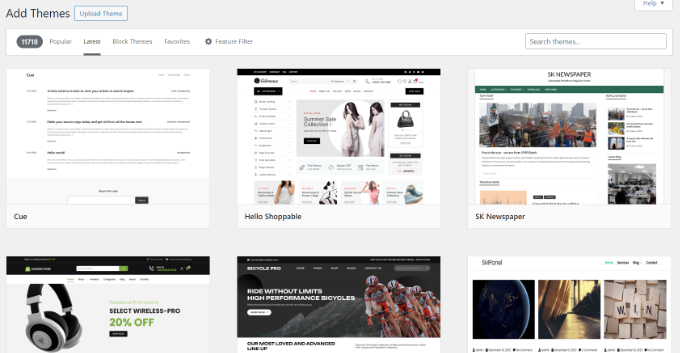
Neue Benutzer können jedoch von der großen Auswahl überwältigt sein. Um Ihnen bei der Auswahl des perfekten Themes zu helfen, hat unser Team eine Liste der beliebtesten WordPress-Themes zusammengestellt.
Wir empfehlen die Wahl eines einfachen Layouts mit viel Weißraum. Basierend auf unserer Erfahrung beim Erstellen von Websites für unsere Unternehmen haben wir festgestellt, dass klare, minimale Layouts professioneller und benutzerfreundlicher aussehen.
Überdenken Sie Ihre Wahl nicht. Sie können Ihr WordPress-Theme jederzeit ändern, wenn Sie ein besseres finden.
Später in diesem Artikel werden wir die Gestaltung von Seiten in WordPress mit No-Code-Page-Buildern besprechen. Dies gibt Ihnen noch mehr Kontrolle über das Design Ihrer Website.
Exportieren wir vorerst Daten aus Webflow, damit Sie sie in Ihre neue WordPress-Website importieren können.
Schritt 3: Exportieren Sie Ihre Webflow-Website
Webflow erlaubt zwar den Export einiger Ihrer Inhalte, aber nicht aller.
Hier ist, was Sie exportieren können:
- Site Export beinhaltet HTML, CSS, JS und Bilder/Medien (nur mit Workspace-Plänen).
- CMS-Komponenten exportieren, wie z. B. Blogbeiträge.
Webflow-Website exportieren
Sie können Webflow-Seiten nicht direkt in Ihre WordPress-Website importieren. Möglicherweise möchten Sie jedoch Ihre Website sichern, bevor Sie Ihre Inhalte nach WordPress verschieben.
Wenn Sie einen Webflow Workspace-Plan haben, können Sie die Code-Exportfunktion nutzen, um Ihre Website zu exportieren und auf Ihrem Computer zu speichern.
Melden Sie sich bei Ihrem Webflow-Konto an und starten Sie das Designer-Tool.
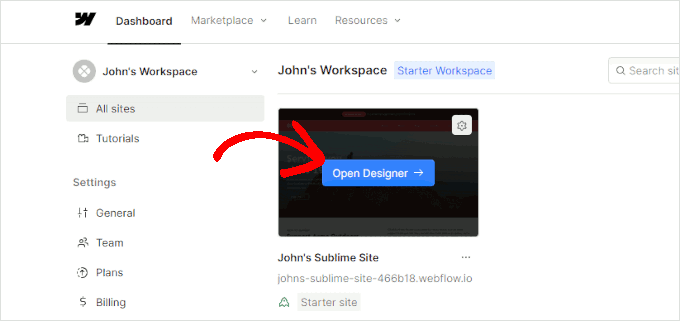
Sie gelangen nun zur Webflow Designer-Benutzeroberfläche.
Bewegen Sie Ihre Maus in die obere rechte Ecke des Bildschirms und klicken Sie auf die Schaltfläche „Code exportieren“.
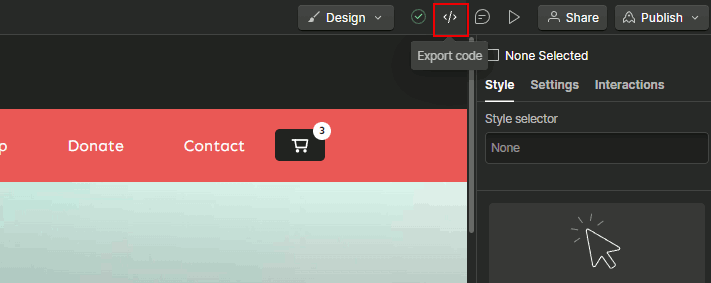
Dies öffnet das Popup „Code exportieren“.
Am unteren Rand des Popups müssen Sie auf die Schaltfläche „ZIP vorbereiten“ klicken, um fortzufahren.
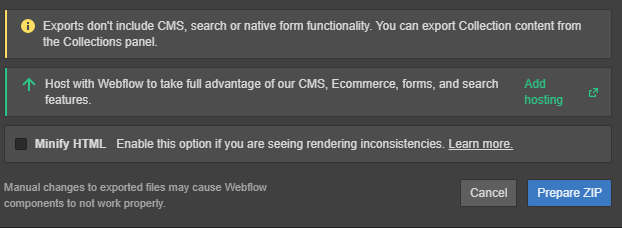
Webflow bereitet dann Ihre Dateien vor, die Sie auf Ihren Computer herunterladen können.
Hinweis: Wenn Sie nicht den Workspace-Plan verwenden, müssen Sie Ihre Seiten manuell auf Ihrem Computer speichern. Alternativ können Sie den HTTrack Website Copier verwenden, um Ihre Website zu durchsuchen und alle Ihre Seiten auf Ihren Computer herunterzuladen.
Schritt 4: Exportieren Sie Ihre Blog-Posts
Webflow ermöglicht es Ihnen, CMS-Komponenten wie Blogbeiträge zu exportieren, die in WordPress importiert werden können.
Wechseln Sie im Webflow-Designer zum Tab „CMS“ (in der linken Werkzeugleiste) und klicken Sie auf „Blogbeiträge“.
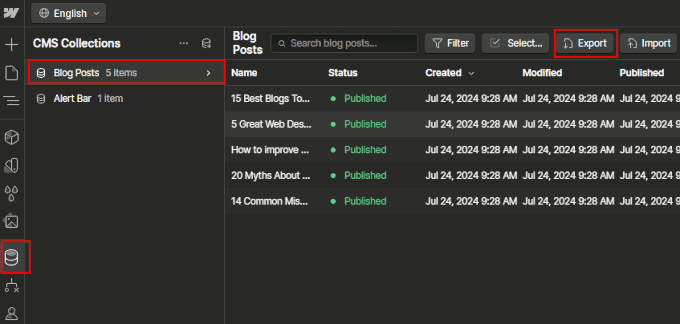
Als Nächstes müssen Sie oben auf die Schaltfläche „Exportieren“ klicken, um Ihre Blogbeiträge im CSV-Format herunterzuladen.
Schritt 5: Webflow-Seiten in WordPress neu erstellen
Jetzt, da Sie Ihre Webflow-Inhalte auf Ihrem Computer gespeichert haben, können Sie damit beginnen, sie auf Ihre neue WordPress-Website zu übertragen.
Obwohl Sie keine einzelnen Seiten direkt von Webflow in Ihre WordPress-Website importieren können, können Sie diese leicht neu erstellen.
Dazu benötigen Sie einen No-Code-Seiten-Builder wie SeedProd. Es ist ein Drag-and-Drop-Design-Tool, mit dem Sie beeindruckende Webseiten erstellen können, ohne Code schreiben zu müssen.
Zuerst müssen Sie das SeedProd-Plugin installieren und aktivieren. Details finden Sie in unserem Tutorial zur Installation eines WordPress-Plugins.
Sobald Sie das Plugin aktiviert haben, gehen Sie im WordPress-Adminbereich zu SeedProd » Landing Pages und klicken Sie auf die Schaltfläche „Neue Landingpage hinzufügen“.
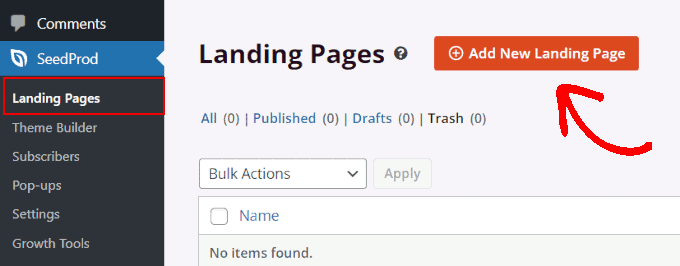
Als Nächstes werden Sie aufgefordert, eine Vorlage auszuwählen.
SeedProd wird mit mehreren schönen Vorlagen geliefert. Sie sollten eine auswählen, die den Seiten ähnelt, die Sie neu erstellen möchten.

Geben Sie als Nächstes einen Namen für Ihre Seite und wählen Sie eine URL-Slug.
Wir empfehlen, dieselbe URL-Slug wie die Seite zu verwenden, die Sie auf Webflow hatten. Dadurch können Sie Ihren Suchverkehr und Ihre SEO-Rankings beibehalten.
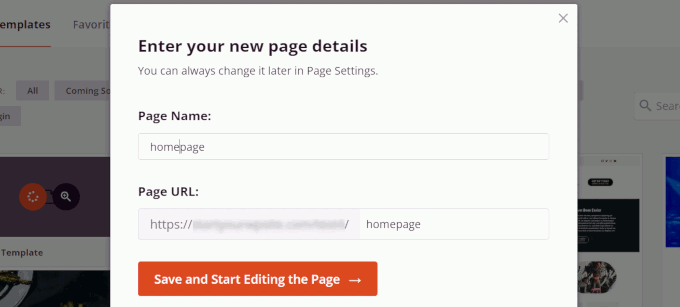
Klicken Sie auf „Speichern und mit der Bearbeitung der Seite beginnen“, um fortzufahren.
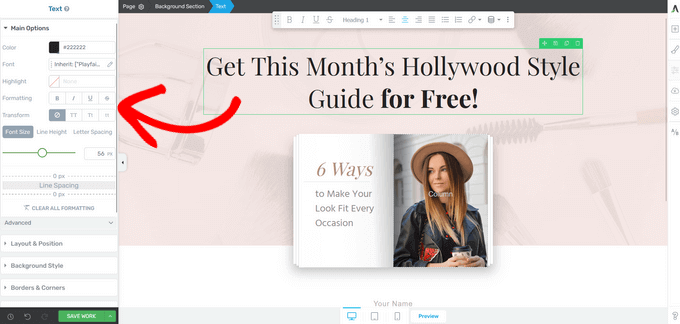
Dies bringt Sie zur SeedProd Page Builder-Oberfläche. Sie können mit der Maus überall auf dem Bildschirm navigieren, auf ein Element klicken und mit der Bearbeitung beginnen.
Sie können auch neue Elemente aus der linken Spalte hinzufügen, indem Sie sie per Drag & Drop dorthin ziehen, wo Sie sie anzeigen möchten.
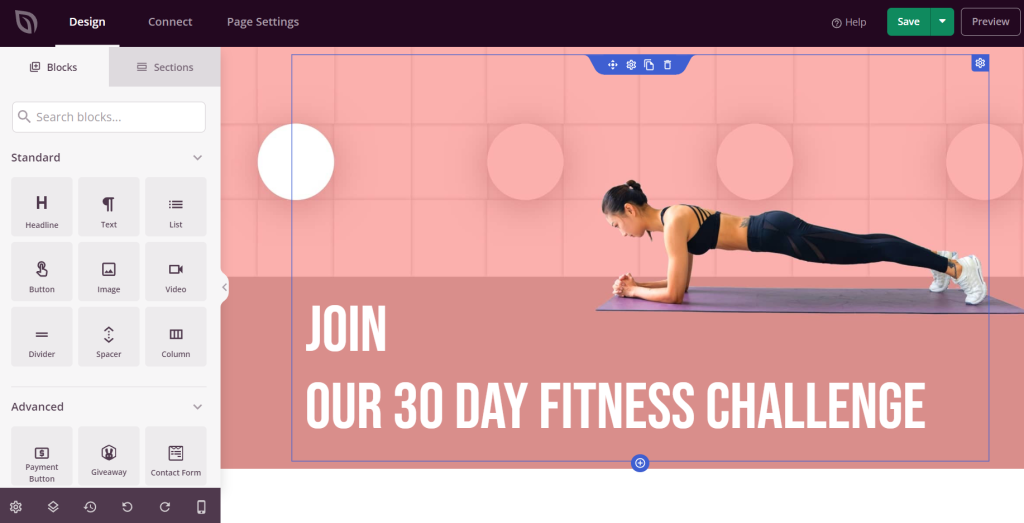
SeedProd macht das Design jeder Seite sehr einfach. Sie können Layouts ändern, benutzerdefinierte Farben verwenden, Ihr Logo hinzufügen und vieles mehr.
Weitere Details finden Sie in unserem Tutorial zur Erstellung einer Landingpage in WordPress.
Möchten Sie einen anderen Seiten-Builder ausprobieren? Versuchen Sie es mit Thrive Architect, einem weiteren ausgezeichneten No-Code-Seiten-Builder für WordPress.
Schritt 6: Blogbeiträge in WordPress importieren
Glücklicherweise ist der Import von Blog-Posts von Webflow nach WordPress etwas einfacher.
Sie müssen das Plugin WP All Import installieren und aktivieren. Nach der Aktivierung gehen Sie zur Seite All Import » New Import im WordPress-Adminbereich.
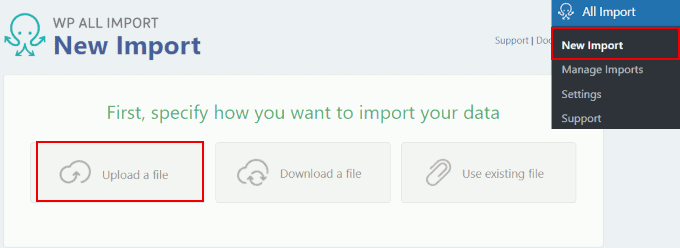
Klicken Sie auf die Option „Datei hochladen“ und wählen Sie die zuvor heruntergeladene CSV-Datei aus.
Das Plugin erkennt automatisch den Inhaltstyp (Beiträge) und wählt ihn für Sie aus.
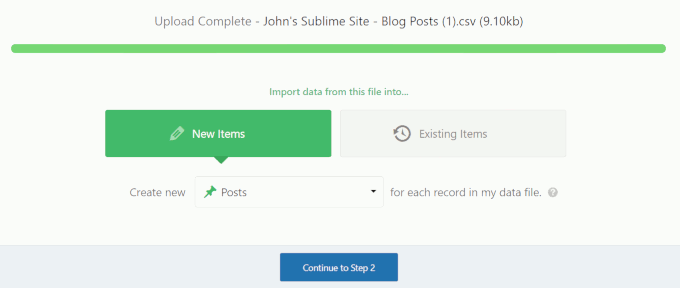
Klicken Sie auf die Schaltfläche „Weiter zu Schritt 2“, um zum nächsten Schritt zu gelangen.
Das Plugin zeigt Ihnen dann eine Vorschau der Daten in der Datei an. Klicken Sie auf „Weiter“, um zum nächsten Schritt zu gelangen.
Nun werden Sie aufgefordert, Felder den WordPress-Beitragsfeldern zuzuordnen. Sie können beispielsweise das Feld name in den Titelbereich des WordPress-Beitrags ziehen.
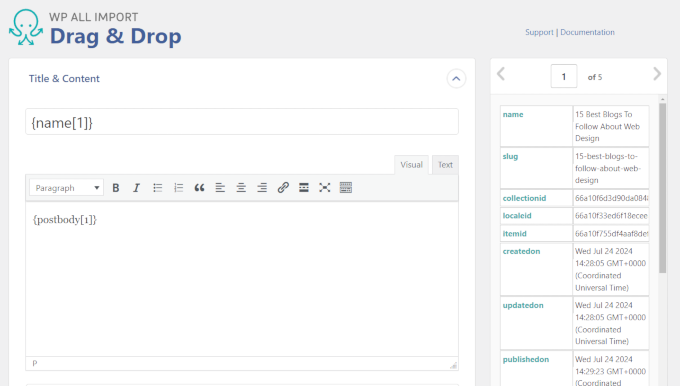
Nachdem Sie die Felder den entsprechenden Bereichen in WordPress zugeordnet haben, klicken Sie einfach auf die Schaltfläche „Weiter zu Schritt 4“.
Als Nächstes müssen Sie eine eindeutige Kennung für Ihre Beiträge definieren. Verwenden Sie die Schaltfläche „Automatisch erkennen“, um eine ID zu generieren. Sie wird intern von WordPress verwendet und nicht auf Ihrer Website angezeigt.
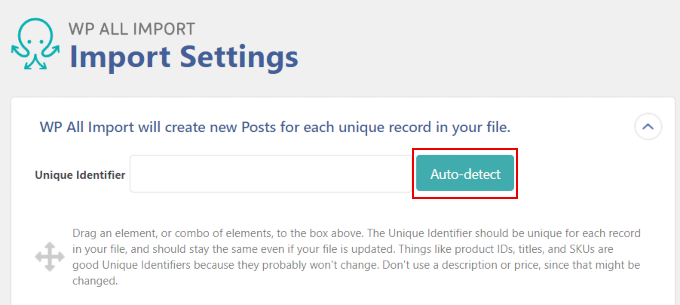
Klicken Sie abschließend auf „Import bestätigen & ausführen“, um den Vorgang abzuschließen.
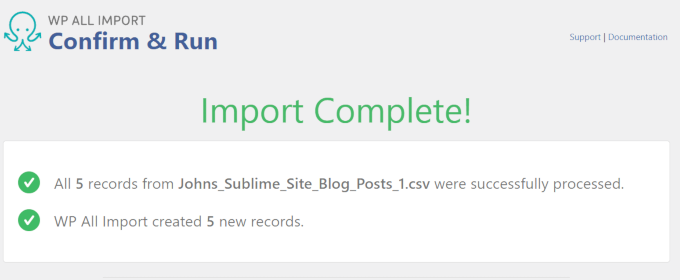
Das Plugin benachrichtigt Sie, sobald der Import abgeschlossen ist.
Schritt 7: Bilder importieren
WP All Import lädt Ihre Bilder nicht automatisch von Webflow nach WordPress hoch.
Ihre Website wird weiterhin Bilder anzeigen, die auf Ihrer Webflow-Site gehostet werden, was zu einem Problem wird, wenn Ihre Webflow-Website gelöscht wird.
Glücklicherweise gibt es eine einfache Möglichkeit, externe Bilder mit einem Plugin in die WordPress-Mediathek zu importieren.
Zuerst müssen Sie das Plugin Auto Upload Images installieren und aktivieren.
Gehen Sie nach der Aktivierung zur Seite Beiträge » Alle Beiträge. Wählen Sie alle Ihre Blogbeiträge aus und wählen Sie unter dem Dropdown-Menü „Massenaktionen“ die Option „Bearbeiten“ aus.
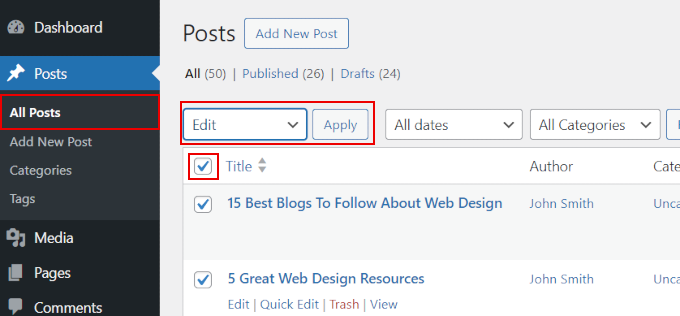
Klicken Sie auf die Schaltfläche „Anwenden“, um fortzufahren.
WordPress zeigt eine Option zur Schnellaktualisierung für alle Beiträge an. Klicken Sie einfach auf die Schaltfläche „Aktualisieren“, und WordPress aktualisiert alle Ihre Blogbeiträge, ohne Änderungen daran vorzunehmen.
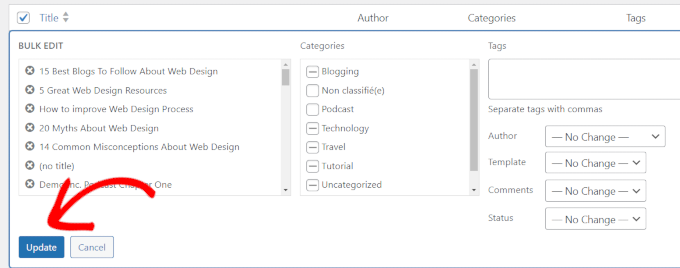
Dies löst die Upload-Funktion aus und das Plugin importiert alle externen Bilder, die in Ihren Blogbeiträgen gefunden wurden, in die Mediathek.
Weitere Details finden Sie in unserem Tutorial zur einfachen Importierung externer Bilder in WordPress.
Schritt 8: Domainnamen-Einstellungen ändern
Wenn Sie auf Ihrer alten Webflow-Website eine benutzerdefinierte Domain verwendet haben, können Sie diese nun auf Ihre neue WordPress-Website verweisen lassen.
Dazu müssen Sie die Nameserver-Einstellungen Ihrer Domain ändern. DNS- oder Domain-Nameserver-Einstellungen leiten Ihren Domainnamen zu Ihrem Hosting-Anbieter weiter.
Ihr WordPress-Hosting-Anbieter stellt Ihnen die benötigten Nameserver-Informationen zur Verfügung. Sie sehen normalerweise so aus:
- ns1.bluehost.com
- ns2.bluehost.com
- ns3.bluehost.com
Weitere Details finden Sie in unserem Tutorial zur Änderung von Domain-Nameservern.
Schritt 9: Permalinks einrichten
WordPress ermöglicht es Ihnen, durch Ändern der Permalinks eine SEO-freundliche URL-Struktur für Ihre Website zu wählen.
Sie müssen Ihre WordPress-Permalinks an die gleiche URL-Struktur anpassen, die Sie auf Ihrer alten Webflow-Website hatten.
Gehen Sie dazu im WordPress-Adminbereich zur Seite Einstellungen » Permalinks.
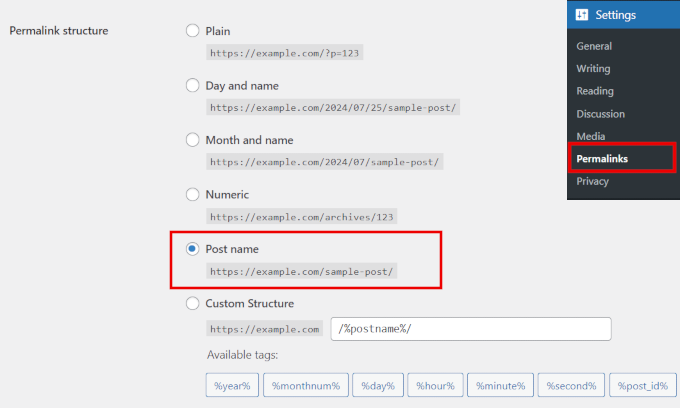
Sie müssen die Option "Beitragsname" auswählen, um Ihre URLs mit Ihrer Webflow-URL-Struktur abzugleichen.
Vergessen Sie nicht, auf die Schaltfläche „Änderungen speichern“ zu klicken, um Ihre Permalink-Einstellungen zu aktualisieren.
Schritt 10: Wichtige WordPress-Plugins installieren
Nachdem Sie Ihre Inhalte auf Ihre Website importiert haben, besteht der nächste Schritt darin, einige wichtige WordPress-Plugins zu installieren.
Plugins sind wie Apps für Ihre WordPress-Website. Ähnlich wie Apps auf Ihrem Telefon fügen Plugins Ihrer WordPress-Website neue Funktionen und Möglichkeiten hinzu.
Die folgenden sind einige der beliebtesten WordPress-Plugins, die einer neuen WordPress-Website wichtige Funktionen hinzufügen:
- WPForms – Ermöglicht Ihnen, Kontaktformulare zu Ihrer WordPress-Website hinzuzufügen.
- All in One SEO for WordPress: Das umfassendste SEO-Toolkit für WordPress. Es hilft Ihnen, mehr kostenlosen Traffic von Suchmaschinen zu erhalten.
- Duplicator: Ermöglicht Ihnen, automatisierte Backups für WordPress einzurichten. Sie können diese Backups auch automatisch in die Cloud hochladen und bei Bedarf mit 1-Klick wiederherstellen.
- MonsterInsights: Hilft Ihnen, Google Analytics einfach in WordPress zu installieren und zeigt Ihnen leicht verständliche Website-Traffic-Berichte direkt in Ihrem Dashboard an.
- PushEngage: Möchten Sie sofortige Benachrichtigungen an Benutzer auf Mobil- und Desktopgeräten senden? PushEngage ist der beste Push-Benachrichtigungsdienst auf dem Markt und hilft Ihnen, Website-Besucher zurückzugewinnen, Seitenaufrufe zu erhöhen und Konversionen zu steigern.
Benötigen Sie weitere Tools und Tipps, um Ihre neue WordPress-Website auszubauen? Sehen Sie sich unsere vollständige Liste der Must-Have WordPress-Plugins für alle Arten von Websites an.
WordPress lernen (Kostenlose Ressourcen)
WordPress ist recht einfach zu bedienen, aber manchmal benötigen Sie vielleicht ein wenig Hilfe bei der Navigation.
Hier sind einige Lernressourcen, die Ihnen helfen, sich schnell mit WordPress vertraut zu machen:
- WordPress Schulungskurse: Kostenlose WordPress-Video-Schulungskurse für Anfänger. Wir empfehlen, mit WordPress 101 zu beginnen, das 33 Lektionen zu den Grundlagen von WordPress für neue Benutzer enthält.
- WPBeginner auf YouTube: Unser YouTube-Kanal hat über 931 Videos und 972.000 Abonnenten. Er bietet detaillierte Video-Tutorials, Tipps und Tricks sowie praktische Ratschläge für das Wachstum Ihres Unternehmens mit WordPress.
- WPBeginner Lösungs-Center: Fragen Sie sich, welches Plugin oder Tool Sie verwenden sollen? Unser Lösungs-Center ist eine kuratierte Sammlung der besten WordPress-Tools und Plugins, die von unserem Team gründlich getestet und überprüft wurden.
- WordPress Glossar: Ein Wörterbuch mit gängigen WordPress-Begriffen, die für Anfänger erklärt werden. Es ist ein idealer Ort für WordPress-Anfänger, um sich mit der WordPress-Terminologie vertraut zu machen.
Benötigen Sie Hilfe bei einem bestimmten WordPress-Thema? Geben Sie einfach Ihre Frage bei Google ein und fügen Sie am Ende „WPBeginner“ hinzu.
Wir veröffentlichen seit über 15 Jahren WordPress-Ressourcen, Tutorials und Anleitungen. Es besteht eine gute Chance, dass wir bereits ein Schritt-für-Schritt-Tutorial zu diesem Thema haben.
Wir hoffen, dieser Artikel hat Ihnen bei der Migration von Webflow zu WordPress geholfen. Möglicherweise möchten Sie auch unser Tutorial zum Thema mehr Traffic für Ihre WordPress-Seite generieren ansehen oder sich alle verschiedenen Möglichkeiten ansehen, online mit WordPress Geld zu verdienen.
Wenn Ihnen dieser Artikel gefallen hat, abonnieren Sie bitte unseren YouTube-Kanal für WordPress-Video-Tutorials. Sie finden uns auch auf Twitter und Facebook.


Haben Sie eine Frage oder einen Vorschlag? Hinterlassen Sie bitte einen Kommentar, um die Diskussion zu beginnen.