


Birçok kullanıcı artık yüksek maliyetleri ve web sitesi sahipleri için sınırlı esnekliği nedeniyle Webflow'dan ayrılmak istiyor.
Webflow'dan WordPress'e geçiş yapmak karmaşık görünebilir, ancak buna değer. WordPress esnektir, daha uygun fiyatlıdır ve eklentiler ve temalar aracılığıyla birçok özelleştirme seçeneği sunar (kodlama gerekmez). WordPress ayrıca siteniz üzerinde tam kontrol sahibi olmanızı sağlar.
Webflow'dan WordPress'e geçiş süreci çok basit olmadığından, size yardımcı olmak için tüm süreci gözden geçirdik. Bu rehberde, sitenizi adım adım taşımanıza yardımcı olacağız.
WordPress'i nasıl kuracağınızı ve içeriğinizi Webflow'dan nasıl aktaracağınızı öğreneceksiniz. Amacımız, geçişi mümkün olduğunca kolay ve sorunsuz hale getirmektir.
Sitenizi Webflow'dan WordPress'e taşımak için izleyeceğiniz adımların hızlı bir genel bakışı aşağıdadır:
- Neden Webflow'dan WordPress'e Geçiş Yapılmalı?
- Adım 1: WordPress Hosting için Kaydolun
- Adım 2: Bir WordPress Teması Seçin
- Adım 3: Webflow Sitenizi Dışa Aktarma
- Adım 4: Blog Gönderilerinizi Dışa Aktarın
- Adım 5: Webflow Sayfalarını WordPress'te Yeniden Oluşturma
- Adım 6: Blog Gönderilerini WordPress'e Aktarma
- Adım 7: Resimleri İçe Aktarma
- Adım 8: Alan Adı Ayarlarını Değiştirin
- Adım 9: Kalıcı Bağlantıları Ayarlama
- Adım 10: Temel WordPress Eklentilerini Yükleyin
- WordPress'i Öğrenin (Ücretsiz Kaynaklar)
Neden Webflow'dan WordPress'e Geçiş Yapılmalı?
Birçok kullanıcı, kullanımı kolay tasarım araçları ve basit web sitesi oluşturma özelliği nedeniyle Webflow'u tercih etmektedir.
Ancak, Webflow'un sınırlamalarını hızla fark ederler. Daha az özelleştirmeye, sınırlı entegrasyonlara ve yırtıcı fiyatlandırmaya sahip kapalı bir platformdur.
Bu nedenle, kullanıcıların Webflow'dan kaçınıp bunun yerine WordPress kullanmalarını öneririz.
Tüm üst düzey web sitesi oluşturucularını kullandık ve test ettik ve hiçbiri WordPress'e yaklaşamıyor. Web sitelerinin %43'ünden fazlasına, birçok büyük markanınkiler de dahil olmak üzere güç veriyor.
İşte WordPress'i Webflow'dan çok daha iyi bir seçenek yapan birkaç şey:
- Uygun Maliyetli: WordPress için birçok uygun fiyatlı barındırma seçeneği mevcuttur. Maliyetlerinizi kontrol etmenizi sağlayan ücretsiz ve açık kaynaklı bir platformdur.
- Özelleştirme: Mükemmel kodsuz sayfa oluşturuculara, binlerce temaya (tasarım şablonları) ve birçok eklentiye (59.000+) sahiptir. Birlikte, bu araçlar size sınırsız özelleştirme seçenekleri sunar.
- Entegrasyonlar: En popüler web sitesi oluşturucu olarak WordPress, çoğu üçüncü taraf araç için entegrasyonlara sahiptir. Sitenizde herhangi bir pazarlama, e-ticaret veya büyüme aracını kullanabileceksiniz.
- Ölçeklenebilirlik: Siteniz büyüdükçe barındırma planlarını yükseltin ve yalnızca ihtiyacınız olan kaynaklar için ödeme yapın.
WordPress'e geçmek size daha fazla kontrol ve daha iyi seçenekler sunar. Sitenizi yönetmeyi daha kolay bulacak ve uzun vadede para tasarrufu yapacaksınız.
Bu geçişi sorunsuz ve başarılı kılmak için adımlara dalalım.
Adım 1: WordPress Hosting için Kaydolun
Geçişe başlamak için bir WordPress barındırma sağlayıcısına ihtiyacınız olacak. İyi bir barındırma sağlayıcısı, web sitenizin sorunsuz çalışmasını ve trafiği kaldırabilmesini sağlar.
Resmi bir WordPress önerilen barındırma sağlayıcısı olan Bluehost kullanmanızı öneririz. Bluehost şu anda kullanıcılarımıza ücretsiz bir alan adı ve web barındırma hizmetinde büyük bir indirim sunuyor.
Ayda 2,99 ABD dolarından başlayan fiyatlarla, uygun fiyatlı ve güvenilir bir seçenektir.
Alternatifler: Başka seçenekler istiyorsanız, Hostinger veya SiteGround'u düşünün. Her ikisi de saygın ve mükemmel performans sunuyor.
Bu eğitim için, Bluehost'un ekran görüntülerini göstereceğiz. Ancak, temel işlem tüm üst düzey WordPress barındırma sağlayıcıları için benzerdir.
Bluehost web sitesine gidin ve ‘Şimdi Başla’ düğmesine tıklayın.

Ardından, bir plan seçmenizi isteyen fiyatlandırma sayfasını göreceksiniz.
Başlangıç planı çoğu web sitesi için uygundur.

Bir plan seçmek ve devam etmek için ‘Plan Seç’e tıklayın.
Bir sonraki adımda Bluehost, alan adınızı seçmenizi isteyecektir.
Webflow web siteniz için kullandığınız özel bir alan adınız varsa, ‘Sahip olduğum bir alan adını kullanmak istiyorum’ seçeneğinin yanındaki kutuyu işaretleyebilir ve alan adınızı oradan girebilirsiniz.

Alternatif olarak, ücretsiz alan adınızı buradan seçebilir veya bu adımı atlamak için ‘Daha sonra alan adı seç’ seçeneğine tıklayabilirsiniz.
Ardından, satın alma işlemini tamamlamak için kişisel bilgilerinizi ve ödeme bilgilerinizi girin.
Bluehost şimdi size giriş bilgilerinizle bir e-posta gönderecektir. Bunları barındırma hesabı kontrol panelinize giriş yapmak için kullanabilirsiniz.
İlk oturum açtığınızda Bluehost sizin için otomatik olarak WordPress'i yükleyecektir. WordPress kontrol panelini başlatmak için ‘Siteyi Düzenle’ düğmesine tıklayın.

WordPress kurulumunda yardıma mı ihtiyacınız var? Ayrıntılı adım adım talimatlar için eksiksiz WordPress kurulumu eğitimimize bakın.
WordPress'i kurduğunuza göre, bir sonraki adım web siteniz için bir tema (tasarım şablonları) seçmektir.
Adım 2: Bir WordPress Teması Seçin
WordPress'i kurduktan sonraki adım, web siteniz için bir tema seçmektir. Sitenizin görünümünü ve hissini kontrol edecektir.
Binlerce ücretli ve ücretsiz WordPress teması mevcuttur.
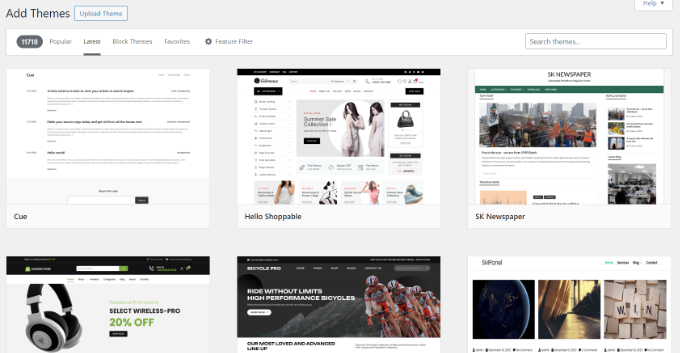
Ancak, yeni kullanıcılar birçok seçenek karşısında bunalmış hissedebilirler. Mükemmel temayı seçmenize yardımcı olmak için ekibimiz en popüler WordPress temalarının bir listesini derledi.
Bol beyaz alana sahip basit bir düzen seçmenizi öneririz. İşletmelerimiz için web siteleri oluşturma deneyimimize dayanarak, temiz, minimalist düzenlerin daha profesyonel ve kullanıcı dostu göründüğünü gördük.
Seçiminizi fazla düşünmeyin. Daha iyi bir tema bulursanız WordPress temanızı her zaman değiştirebilirsiniz.
Bu makalenin ilerleyen bölümlerinde, kodsuz sayfa oluşturucuları kullanarak WordPress'te sayfa tasarlamayı tartışacağız. Bu size sitenizin tasarımı üzerinde daha fazla kontrol sağlayacaktır.
Şimdilik verileri Webflow'dan dışa aktarmaya başlayalım, böylece yeni WordPress sitenize aktarabilirsiniz.
Adım 3: Webflow Sitenizi Dışa Aktarma
Webflow bazı içeriklerinizi dışa aktarmanıza izin verirken, hepsini dışa aktaramazsınız.
İşte dışa aktarabileceğiniz şeyler:
- Site Dışa Aktarma HTML, CSS, JS ve resimleri/medyayı içerir (yalnızca Workspace planlarında).
- Blog gönderileri gibi CMS bileşenlerini dışa aktarın.
Webflow Web Sitesini Dışa Aktarma
Webflow sayfalarını doğrudan WordPress web sitenize aktaramazsınız. Ancak, içeriğinizi WordPress'e taşımadan önce web sitenizi kaydetmek isteyebilirsiniz.
Bir Webflow Workspace planındaysanız, web sitenizi dışa aktarmak ve bilgisayarınıza kaydetmek için Kod Dışa Aktarma özelliğini kullanabilirsiniz.
Webflow hesabınıza giriş yapın ve Designer aracını başlatın.
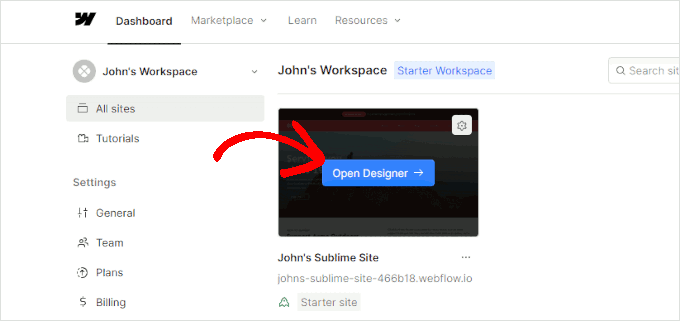
Şimdi Webflow Designer kullanıcı arayüzüne gireceksiniz.
Ekranın sağ üst köşesine fareyi getirin ve ‘Kodu Dışa Aktar’ düğmesine tıklayın.
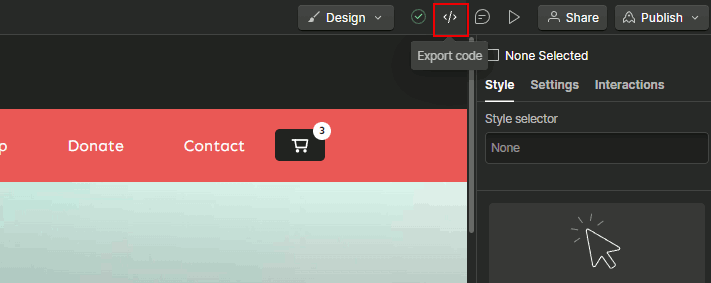
Bu, Kodu Dışa Aktar açılır penceresini açacaktır.
Açılır pencerenin en altında, devam etmek için 'ZIP Hazırla' düğmesine tıklamanız gerekir.
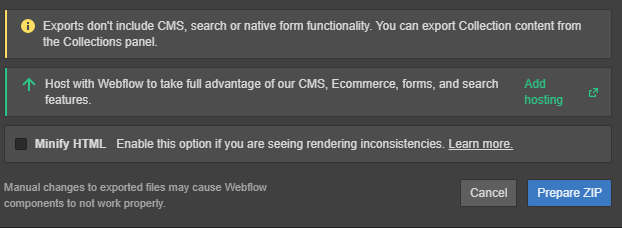
Webflow daha sonra dosyalarınızı hazırlayacak ve bunları bilgisayarınıza indirebileceksiniz.
Not: Çalışma Alanı planını kullanmıyorsanız, sayfalarınızı bilgisayarınıza manuel olarak kaydetmeniz gerekecektir. Alternatif olarak, web sitenizi taramak ve tüm sayfalarınızı bilgisayarınıza indirmek için HTTrack web sitesi kopyalayıcısını kullanabilirsiniz.
Adım 4: Blog Gönderilerinizi Dışa Aktarın
Webflow, blog gönderileri gibi CMS bileşenlerini dışa aktarmanıza olanak tanır ve bu bileşenler WordPress'e aktarılabilir.
Webflow tasarımcısının içinde, ‘CMS’ sekmesine (sol araç çubuğunda bulunur) geçin ve ‘Blog Gönderileri’ne tıklayın.
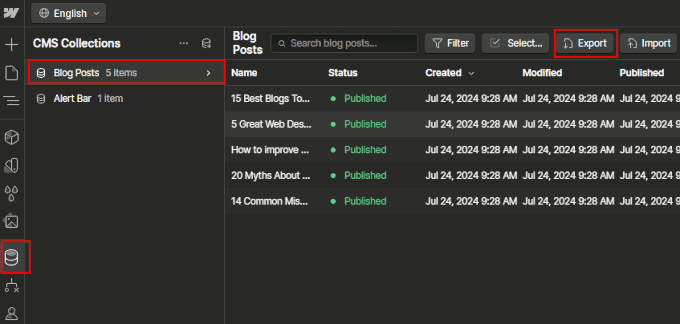
Ardından, blog gönderilerinizi CSV formatında indirmek için üstteki 'Dışa Aktar' düğmesine tıklamanız gerekir.
Adım 5: Webflow Sayfalarını WordPress'te Yeniden Oluşturma
Webflow içeriğiniz artık bilgisayarınızda saklandığına göre, bunu yeni WordPress web sitenize aktarmaya başlayabilirsiniz.
Webflow'dan bireysel sayfaları doğrudan WordPress web sitenize aktaramasanız da, onları kolayca yeniden oluşturabilirsiniz.
Bunu yapmak için, SeedProd gibi bir kodsuz sayfa oluşturucuya ihtiyacınız olacak. Bu, kod yazmadan çarpıcı web sayfaları oluşturmanıza olanak tanıyan sürükle ve bırak tasarım aracıdır.
İlk olarak, SeedProd eklentisini yüklemeniz ve etkinleştirmeniz gerekir. Ayrıntılar için WordPress eklentisi nasıl kurulur eğitimimize bakın.
Eklentiyi etkinleştirdikten sonra, WordPress yönetici alanında SeedProd » Açılış Sayfaları'na gidin ve ‘Yeni Açılış Sayfası Ekle’ düğmesine tıklayın.
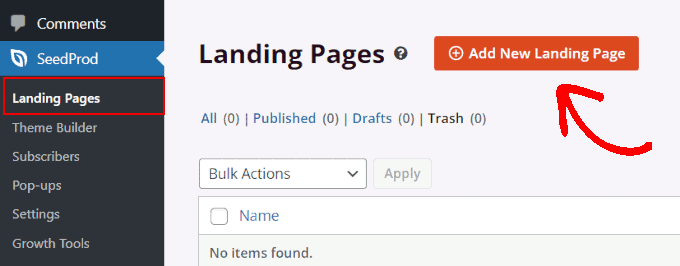
Ardından, bir şablon seçmeniz istenecektir.
SeedProd, birkaç güzel şablonla birlikte gelir. Yeniden oluşturmak istediğiniz sayfalara benzeyen birini seçmelisiniz.

Ardından, sayfanız için bir ad sağlayın ve bir URL kısa etiketi seçin.
Webflow'daki sayfanızla aynı URL yolunu kullanmanızı öneririz. Bu, arama trafiğinizi ve SEO sıralamalarınızı korumanıza olanak tanır.
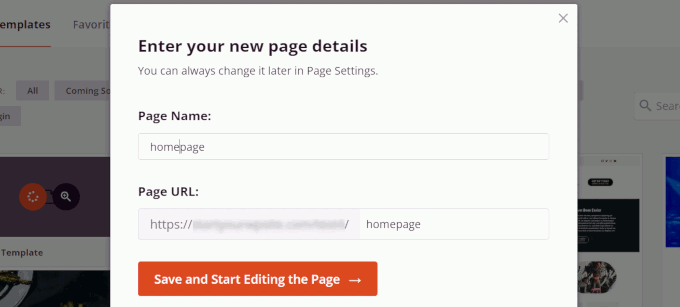
Devam etmek için ‘Kaydet ve Sayfayı Düzenlemeye Başla’yı tıklayın.
Bu sizi SeedProd sayfa oluşturucu arayüzüne getirecektir. Ekranın herhangi bir yerine gitmek, bir öğeye tıklamak ve düzenlemeye başlamak için fareyi kullanabilirsiniz.
Ayrıca, soldaki sütundan yeni öğeleri, görüntülenmesini istediğiniz yere sürükleyip bırakarak ekleyebilirsiniz.
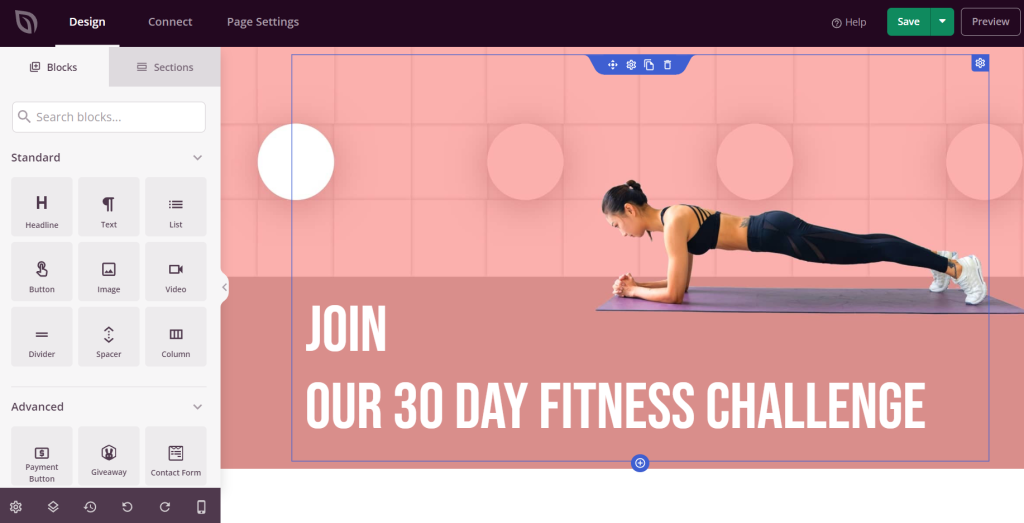
SeedProd herhangi bir sayfayı tasarlamayı çok kolaylaştırır. Düzenleri değiştirebilir, özel renkler kullanabilir, logonuzu ekleyebilir ve daha fazlasını yapabilirsiniz.
Daha fazla ayrıntı için WordPress'te nasıl açılış sayfası oluşturulur hakkındaki eğitimimize bakın.
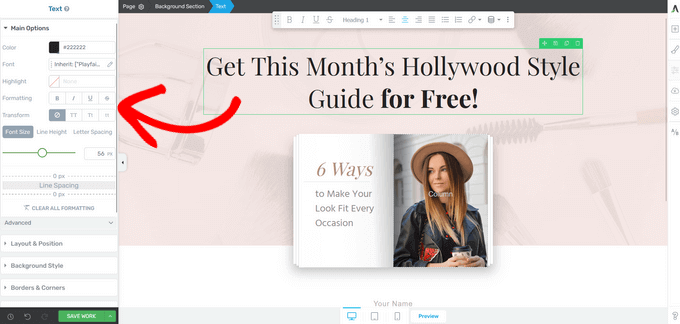
Farklı bir sayfa oluşturucu denemek ister misiniz? WordPress için başka bir mükemmel kodsuz sayfa oluşturucu olan Thrive Architect'i deneyin.
Adım 6: Blog Gönderilerini WordPress'e Aktarma
Neyse ki, Webflow'dan WordPress'e blog gönderilerini içe aktarmak biraz daha basittir.
WP All Import eklentisini yüklemeniz ve etkinleştirmeniz gerekecektir. Etkinleştirdikten sonra, WordPress yönetici alanındaki Tüm İçe Aktarımlar » Yeni İçe Aktarım sayfasına gidin.
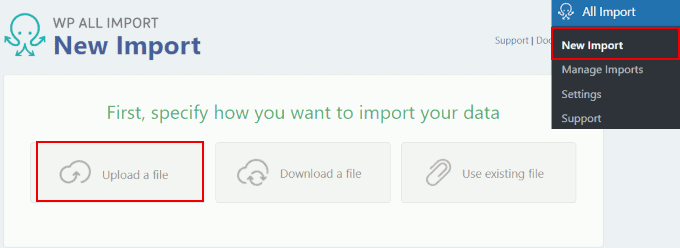
"Bir dosya yükle" seçeneğine tıklayın ve daha önce indirdiğiniz CSV dosyasını seçin.
Eklenti, içerik türünü (yazılar) otomatik olarak algılayacak ve sizin için seçecektir.
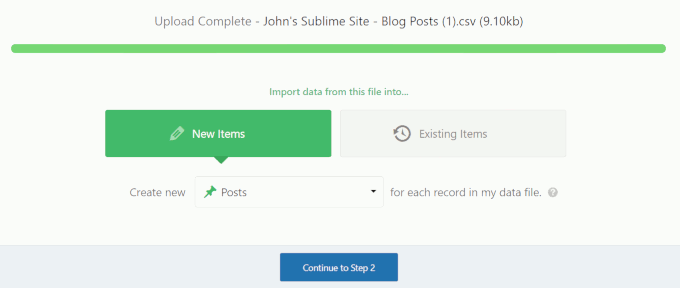
Bir sonraki adım için ‘2. Adıma Devam Et’ düğmesine tıklayın.
Eklenti daha sonra dosyada verilerin bir önizlemesini gösterecektir. Bir sonraki adıma geçmek için ‘Devam Et’e tıklayın.
Şimdi, alanları WordPress gönderi alanlarıyla eşleştirmeniz istenecektir. Örneğin, ad alanını WordPress gönderi başlığı alanına sürükleyebilirsiniz.
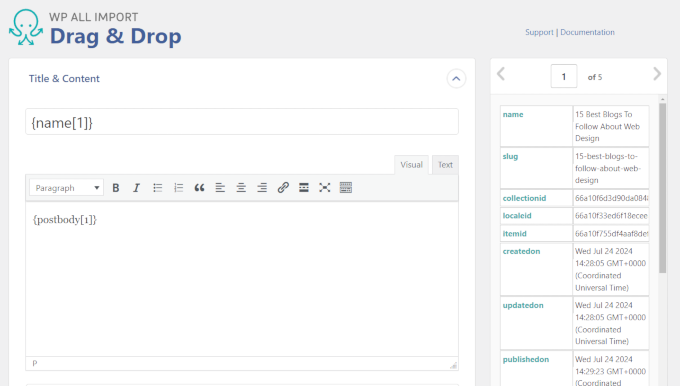
Alanları WordPress'teki karşılık gelen alanlara eşledikten sonra, ‘Adım 4'e Devam Et’ düğmesine tıklamanız yeterlidir.
Son olarak, gönderileriniz için benzersiz bir tanımlayıcı tanımlamanız gerekir. Bir kimlik oluşturmak için ‘Otomatik algılama’ düğmesini kullanın. WordPress tarafından dahili olarak kullanılır ve web sitenizde görüntülenmez.
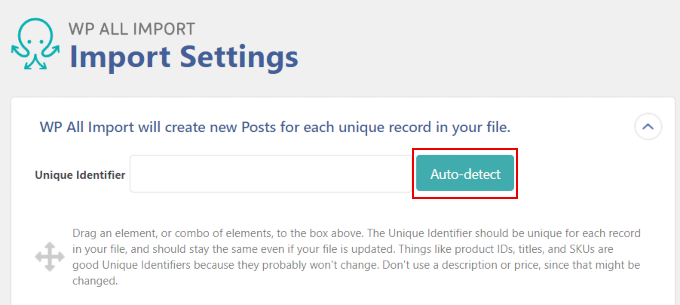
Son olarak, işlemi tamamlamak için “Onayla ve İçe Aktarmayı Çalıştır”a tıklayın.
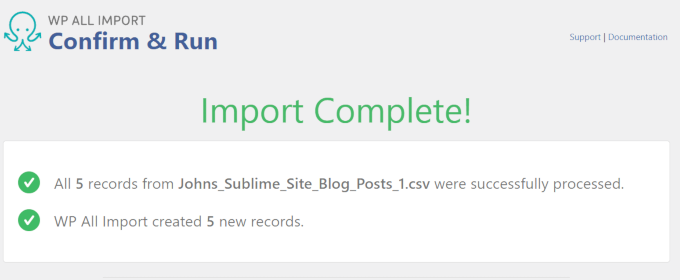
Eklenti, içe aktarma tamamlandığında sizi bilgilendirecektir.
Adım 7: Resimleri İçe Aktarma
WP All Import, resimlerinizi Webflow'dan WordPress'e otomatik olarak yüklemeyecektir.
Web siteniz, Webflow sitenizde barındırılan resimleri görüntülemeye devam edecektir; bu, Webflow web siteniz silindiğinde bir sorun haline gelecektir.
Neyse ki, bir eklenti kullanarak harici resimleri WordPress medya kütüphanesine aktarmanın kolay bir yolu var.
İlk olarak, Auto Upload Images eklentisini yüklemeniz ve etkinleştirmeniz gerekir.
Etkinleştirdikten sonra, Gönderiler » Tüm Gönderiler sayfasına gidin. Tüm blog gönderilerinizi seçin ve 'Toplu İşlemler' açılır menüsü altından 'Düzenle'yi seçin.
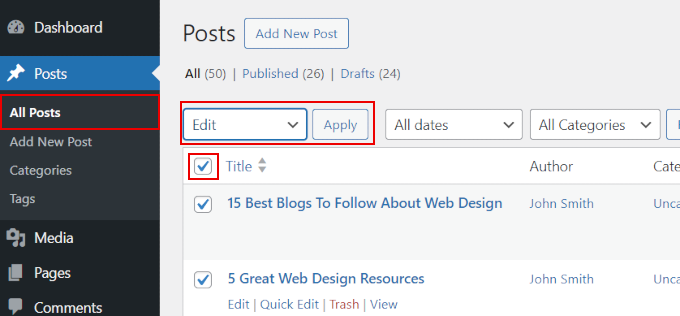
Devam etmek için ‘Uygula’ düğmesine tıklayın.
WordPress, tüm gönderiler için Hızlı Güncelleme seçeneği gösterecektir. Sadece ‘Güncelle’ düğmesine tıklayın ve WordPress, onlara herhangi bir değişiklik yapmadan tüm blog gönderilerinizi güncelleyecektir.
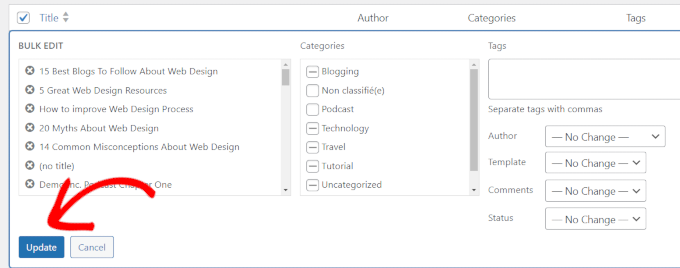
Bu, yükleme işlevini tetikleyecektir ve eklenti, blog gönderilerinizde bulunan tüm harici resimleri medya kütüphanesine aktaracaktır.
Daha fazla ayrıntı için, harici resimleri WordPress'e kolayca içe aktarma eğitimimize bakın.
Adım 8: Alan Adı Ayarlarını Değiştirin
Eski Webflow web sitenizde özel bir alan adı kullanıyorsanız, şimdi onu yeni WordPress sitenize yönlendirebilirsiniz.
Bunu yapmak için alan adınızın nameserver ayarlarını değiştirmeniz gerekir. DNS veya alan adı nameserver ayarları, alan adınızı barındırma sağlayıcınıza yönlendirir.
WordPress barındırma sağlayıcınız kullanmanız gereken nameserver bilgilerini size sağlayacaktır. Genellikle şu şekilde görünür:
- ns1.bluehost.com
- ns2.bluehost.com
- ns3. bluehost.com
Daha fazla ayrıntı için, alan adı ad sunucularının nasıl değiştirileceğine ilişkin eğitimimize bakın.
Adım 9: Kalıcı Bağlantıları Ayarlama
WordPress, kalıcı bağlantıları değiştirerek web siteniz için SEO dostu bir URL yapısı seçmenize olanak tanır.
WordPress kalıcı bağlantılarınızı, eski Webflow web sitenizdekiyle aynı URL yapısıyla eşleştirmeniz gerekir.
Bunu yapmak için WordPress yönetici alanındaki Ayarlar » Kalıcı Bağlantılar sayfasına gidin.
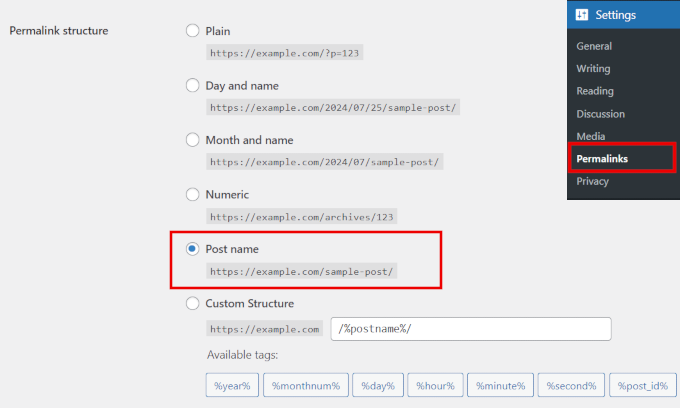
URL'lerinizi Webflow URL yapınızla eşleştirmek için Gönderi adı seçeneğini seçmeniz gerekecektir.
Permalnk ayarlarınızı güncellemek için lütfen 'Değişiklikleri Kaydet' düğmesine tıklamayı unutmayın.
Adım 10: Temel WordPress Eklentilerini Yükleyin
İçeriğinizi web sitenize aktardığınıza göre, bir sonraki adım bazı temel WordPress eklentilerini yüklemektir.
Eklentiler, WordPress web siteniz için uygulamalar gibidir. Telefonunuzdaki uygulamalar gibi, eklentiler de WordPress web sitenize yeni özellikler ve işlevsellikler ekler.
Aşağıdakiler, yeni bir WordPress web sitesine temel özellikler ekleyen en popüler WordPress eklentilerinden bazılarıdır:
- WPForms – WordPress web sitenize iletişim formları eklemenizi sağlar.
- WordPress için Hepsi Bir Arada SEO: WordPress için en kapsamlı SEO araç seti. Arama motorlarından daha fazla ücretsiz trafik almanıza yardımcı olacaktır.
- Duplicator: WordPress için otomatik yedeklemeler ayarlamanıza olanak tanır. Bu yedeklemeleri otomatik olarak buluta yükleyebilir ve gerekirse 1 tıklamayla geri yükleyebilirsiniz.
- MonsterInsights: Google Analytics'i WordPress'e kolayca yüklemenize yardımcı olur ve doğrudan kontrol panelinizde anlaşılması kolay web sitesi trafik raporları gösterir.
- PushEngage: Mobil ve masaüstü cihazlardaki kullanıcılara anında bildirim göndermek ister misiniz? PushEngage, piyasadaki en iyi anlık bildirim hizmetidir ve web sitesi ziyaretçilerini geri getirmenize, sayfa görüntülemelerini artırmanıza ve dönüşümleri artırmanıza yardımcı olur.
Yeni WordPress web sitenizi büyütmek için daha fazla araç ve ipucuna mı ihtiyacınız var? Tüm web sitesi türleri için olmazsa olmaz WordPress eklentileri listemize göz atın.
WordPress'i Öğrenin (Ücretsiz Kaynaklar)
WordPress'i kullanmak oldukça kolaydır, ancak bazen gezinirken biraz yardıma ihtiyacınız olabilir.
WordPress ile hızlı bir şekilde tanışmanıza yardımcı olacak bazı öğrenme kaynakları şunlardır:
- WordPress Eğitim Kursları: Yeni başlayanlar için tasarlanmış ücretsiz WordPress video eğitim kursları. Yeni kullanıcılar için WordPress temellerini kapsayan 33 dersi içeren WordPress 101 ile başlamanızı öneririz.
- YouTube'da WPBeginner: YouTube kanalımızda 931'den fazla video ve 972.000 abonesi var. WordPress ile işinizi büyütme konusunda ayrıntılı video eğitimleri, ipuçları ve püf noktaları ve pratik tavsiyeler sunar.
- WPBeginner Çözüm Merkezi: Hangi eklentiyi veya aracı kullanacağınızı mı merak ediyorsunuz? Çözüm Merkezimiz, ekibimiz tarafından kapsamlı bir şekilde test edilmiş ve incelenmiş en iyi WordPress araçları ve eklentilerinin küratörlü bir koleksiyonudur.
- WordPress Sözlüğü: Yeni başlayanlar için açıklanan yaygın WordPress terimlerinin bir sözlüğü. WordPress'e yeni başlayanların WordPress dilini öğrenmeye başlamaları ve aşina olmaları için ideal bir yerdir.
Belirli bir WordPress konusuyla ilgili yardıma mı ihtiyacınız var? Sorunuzu Google'a yazın ve sonuna “WPBeginner” ekleyin.
15 yılı aşkın süredir WordPress kaynakları, eğitimleri ve nasıl yapılır kılavuzları yayınlıyoruz. Muhtemelen bu konu hakkında adım adım bir eğitimimiz zaten vardır.
Umarız bu makale Webflow'dan WordPress'e geçiş yapmanıza yardımcı olmuştur. Ayrıca WordPress sitenize daha fazla trafik çekme konusundaki eğitimimize bakmak veya WordPress ile çevrimiçi para kazanmanın tüm farklı yollarını kontrol etmek isteyebilirsiniz.
Bu makaleyi beğendiyseniz, lütfen WordPress video eğitimleri için YouTube Kanalımıza abone olun. Bizi ayrıca Twitter ve Facebook'ta da bulabilirsiniz.


Bir sorunuz veya öneriniz mi var? Tartışmayı başlatmak için lütfen bir yorum bırakın.