


Wielu użytkowników chce teraz odejść od Webflow z powodu jego wysokich kosztów i ograniczonej elastyczności dla właścicieli stron internetowych.
Migracja z Webflow do WordPress może wydawać się skomplikowana, ale jest tego warta. WordPress jest elastyczny, bardziej przystępny cenowo i oferuje wiele opcji dostosowywania za pomocą wtyczek i motywów (nie wymaga kodowania). WordPress daje Ci również pełną kontrolę nad Twoją witryną.
Ponieważ przejście z Webflow do WordPress nie jest super proste, przeszliśmy przez cały proces, aby Ci pomóc. W tym przewodniku pomożemy Ci przenieść Twoją witrynę krok po kroku.
Dowiesz się, jak skonfigurować WordPress i przenieść swoje treści z Webflow. Naszym celem jest, aby przejście było jak najłatwiejsze i najpłynniejsze.
Oto szybki przegląd kroków, które wykonasz, aby przenieść swoją witrynę z Webflow do WordPress:
- Dlaczego migrować z Webflow do WordPress?
- Krok 1: Zarejestruj się w hostingu WordPress
- Krok 2: Wybierz motyw WordPress
- Krok 3: Eksportuj swoją witrynę Webflow
- Krok 4: Eksportuj swoje wpisy z bloga
- Krok 5: Odtwarzanie stron Webflow w WordPress
- Krok 6: Importuj posty z bloga do WordPressa
- Krok 7: Importuj obrazy
- Krok 8: Zmień ustawienia nazwy domeny
- Krok 9: Ustawianie linków stałych
- Krok 10: Zainstaluj niezbędne wtyczki WordPress
- Naucz się WordPressa (Darmowe zasoby)
Dlaczego migrować z Webflow do WordPress?
Wielu użytkowników wybiera Webflow ze względu na łatwe w użyciu narzędzia projektowe i prosty proces tworzenia stron internetowych.
Jednak szybko zdają sobie sprawę z ograniczeń Webflow. Jest to zamknięta platforma z mniejszą liczbą opcji dostosowywania, ograniczonymi integracjami i drapieżnymi cenami.
Dlatego zalecamy użytkownikom unikanie Webflow i korzystanie zamiast tego z WordPressa.
Użyliśmy i przetestowaliśmy wszystkie najlepsze kreatory stron internetowych, a żaden nie dorównuje WordPressowi. Zasila on ponad 43% wszystkich stron internetowych, w tym wiele znanych marek.
Oto tylko kilka rzeczy, które sprawiają, że WordPress jest znacznie lepszym wyborem niż Webflow:
- Opłacalne: Dostępnych jest wiele przystępnych cenowo opcji hostingu dla WordPress. Jest to darmowa platforma typu open-source, która pozwala kontrolować koszty.
- Personalizacja: Posiada doskonałe kreatory stron bez kodu, tysiące motywów (szablony projektów) i wiele wtyczek (ponad 59 000). Razem te narzędzia dają nieograniczone możliwości personalizacji.
- Integracje: Jako najpopularniejszy kreator stron internetowych, WordPress posiada integracje z większością narzędzi zewnętrznych. Będziesz mógł korzystać z dowolnych narzędzi marketingowych, e-commerce lub rozwojowych na swojej stronie.
- Skalowalność: Uaktualniaj plany hostingowe w miarę rozwoju Twojej witryny i płać tylko za potrzebne zasoby.
Przejście na WordPress daje Ci większą kontrolę i lepsze opcje. Zarządzanie witryną będzie łatwiejsze, a w dłuższej perspektywie zaoszczędzisz pieniądze.
Zagłębmy się w kroki, aby przejście było płynne i udane.
Krok 1: Zarejestruj się w hostingu WordPress
Aby rozpocząć migrację, będziesz potrzebować dostawcy hostingu WordPress. Dobry dostawca hostingu zapewnia płynne działanie Twojej witryny i może obsłużyć ruch.
Polecamy korzystanie z Bluehost, oficjalnego dostawcy hostingu rekomendowanego przez WordPress. Bluehost oferuje obecnie naszym użytkownikom darmową nazwę domeny i ogromną zniżkę na hosting internetowy.
Możesz zacząć od 2,99 USD miesięcznie, co czyni go przystępnym cenowo i niezawodnym wyborem.
Alternatywy: Jeśli szukasz innych opcji, rozważ Hostinger lub SiteGround. Oba są dobrze oceniane i oferują doskonałą wydajność.
Na potrzeby tego poradnika pokażemy zrzuty ekranu z Bluehost. Podstawowy proces jest jednak podobny dla wszystkich najlepszych dostawców hostingu WordPress.
Przejdź na stronę Bluehost i kliknij przycisk „Rozpocznij teraz”.

Następnie zobaczysz stronę z cennikiem, na której zostaniesz poproszony o wybór planu.
Plan Starter jest odpowiedni dla większości stron internetowych.

Kliknij „Wybierz plan”, aby wybrać plan i kontynuować.
W następnym kroku Bluehost poprosi Cię o wybór domeny.
Jeśli posiadasz już niestandardową domenę, której używałeś dla swojej strony internetowej Webflow, możesz zaznaczyć pole obok opcji „Chcę użyć domeny, którą już posiadam” i wprowadzić domenę stamtąd.

Alternatywnie, możesz wybrać swoją darmową nazwę domeny tutaj lub kliknąć „Wybierz domenę później”, aby pominąć ten krok.
Następnie podaj swoje dane osobowe i szczegóły płatności, aby sfinalizować zakup.
Bluehost wyśle Ci teraz e-mail z danymi logowania. Możesz ich użyć do zalogowania się do panelu swojego konta hostingowego.
Po pierwszym zalogowaniu Bluehost automatycznie zainstaluje WordPress. Kliknij przycisk „Edytuj witrynę”, aby uruchomić pulpit WordPress.

Potrzebujesz pomocy w instalacji WordPressa? Zobacz nasz kompletny poradnik instalacji WordPressa, aby uzyskać szczegółowe instrukcje krok po kroku.
Teraz, gdy zainstalowałeś WordPress, następnym krokiem jest wybór motywu (szablony projektowe) dla Twojej witryny.
Krok 2: Wybierz motyw WordPress
Po zainstalowaniu WordPressa, następnym krokiem jest wybór motywu dla Twojej witryny. Będzie on kontrolował wygląd i styl Twojej strony.
Dostępnych jest tysiące płatnych i bezpłatnych motywów WordPress.
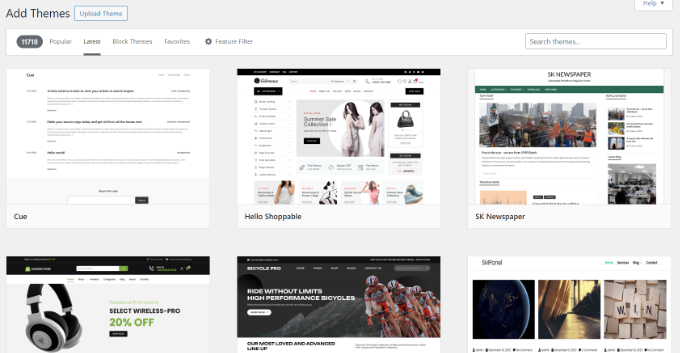
Jednak nowi użytkownicy mogą czuć się przytłoczeni wieloma opcjami. Aby pomóc Ci wybrać idealny motyw, nasz zespół zebrał listę najpopularniejszych motywów WordPress.
Zalecamy wybór prostego układu z dużą ilością białej przestrzeni. Z naszego doświadczenia w tworzeniu stron internetowych dla naszych firm wynika, że czyste, minimalistyczne układy wyglądają bardziej profesjonalnie i są przyjazne dla użytkownika.
Nie przejmuj się zbytnio swoim wyborem. Zawsze możesz zmienić swój motyw WordPress, jeśli znajdziesz lepszy.
Później w tym artykule omówimy projektowanie stron w WordPressie za pomocą kreatorów stron bez kodu. Daje to jeszcze większą kontrolę nad projektem Twojej witryny.
Na razie zacznijmy eksportować dane z Webflow, aby można je było zaimportować do nowej witryny WordPress.
Krok 3: Eksportuj swoją witrynę Webflow
Chociaż Webflow pozwala na eksportowanie części Twoich treści, nie możesz wyeksportować wszystkiego.
Oto, co możesz wyeksportować:
- Eksport witryny zawiera HTML, CSS, JS i obrazy/multimedia (tylko w planach Workspace).
- Eksportuj komponenty CMS, takie jak posty na blogu.
Eksportowanie witryny Webflow
Nie można bezpośrednio zaimportować stron Webflow do Twojej witryny WordPress. Możesz jednak chcieć zapisać swoją witrynę przed przeniesieniem treści do WordPressa.
Jeśli korzystasz z planu Webflow Workspace, możesz użyć funkcji Eksport kodu, aby wyeksportować swoją witrynę i zapisać ją na komputerze.
Zaloguj się na swoje konto Webflow i uruchom narzędzie Designer.
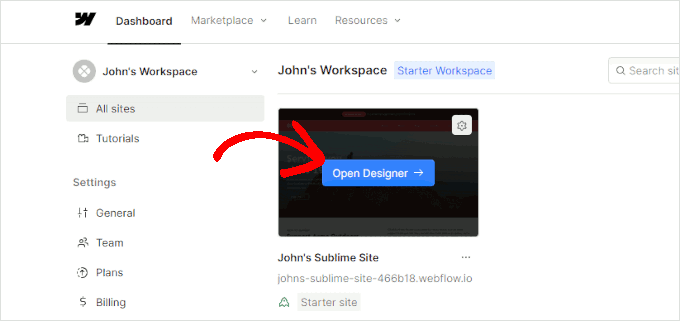
Teraz przejdziesz do interfejsu Webflow Designer.
Przesuń kursor myszy do prawego górnego rogu ekranu i kliknij przycisk „Eksportuj kod”.
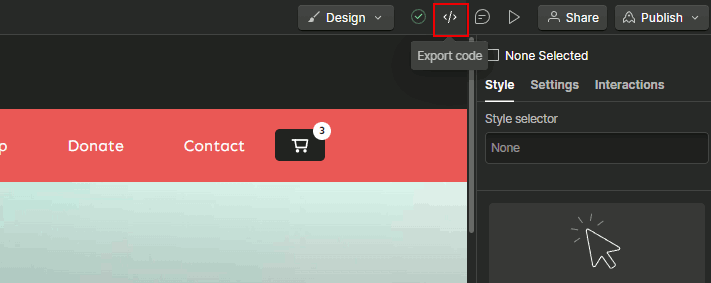
Spowoduje to otwarcie okna podręcznego Eksportuj kod.
Na dole wyskakującego okienka musisz kliknąć przycisk „Przygotuj ZIP”, aby kontynuować.
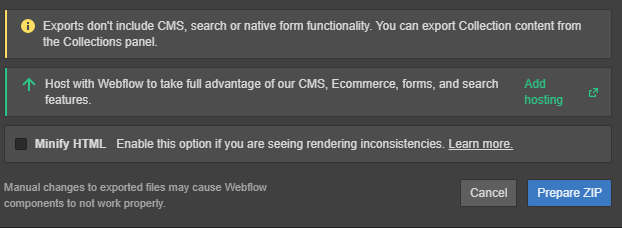
Webflow przygotuje następnie Twoje pliki, które możesz pobrać na swój komputer.
Uwaga: Jeśli nie korzystasz z planu Workspace, będziesz musiał ręcznie zapisać swoje strony na komputerze. Alternatywnie możesz użyć kopiarki stron HTTrack, aby przeskanować swoją witrynę i pobrać wszystkie strony na komputer.
Krok 4: Eksportuj swoje wpisy z bloga
Webflow pozwala na eksportowanie komponentów CMS, takich jak posty na blogu, które można zaimportować do WordPressa.
W projektancie Webflow przełącz się na zakładkę „CMS” (znajdującą się na lewym pasku narzędzi) i kliknij „Blog Posts”.
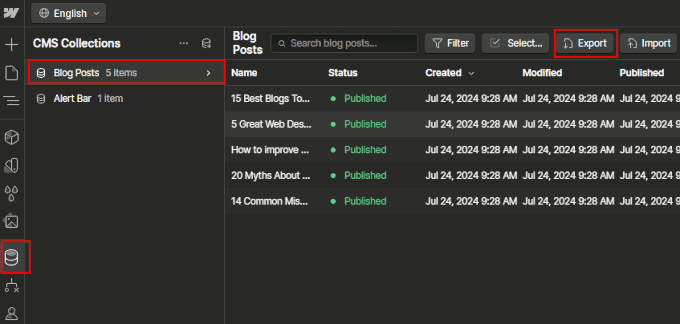
Następnie musisz kliknąć przycisk „Eksportuj” u góry, aby pobrać swoje wpisy na blogu w formacie CSV.
Krok 5: Odtwarzanie stron Webflow w WordPress
Teraz, gdy masz już zawartość Webflow zapisaną na swoim komputerze, możesz zacząć przenosić ją na swoją nową stronę WordPress.
Chociaż nie można bezpośrednio importować poszczególnych stron z Webflow do witryny WordPress, można je łatwo odtworzyć.
Aby to zrobić, potrzebujesz kreatora stron bez kodu, takiego jak SeedProd. Jest to narzędzie typu „przeciągnij i upuść”, które pozwala tworzyć oszałamiające strony internetowe bez pisania kodu.
Najpierw musisz zainstalować i aktywować wtyczkę SeedProd. Szczegółowe informacje znajdziesz w naszym poradniku, jak zainstalować wtyczkę WordPress.
Po aktywacji wtyczki przejdź do SeedProd » Strony docelowe w obszarze administracyjnym WordPress i kliknij przycisk „Dodaj nową stronę docelową”.
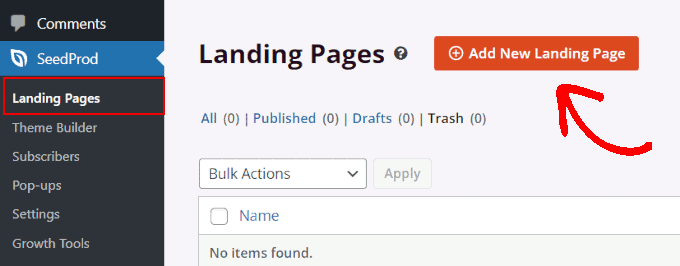
Następnie zostaniesz poproszony o wybranie szablonu.
SeedProd jest wyposażony w kilka pięknych szablonów. Powinieneś wybrać taki, który przypomina strony, które chcesz odtworzyć.

Następnie podaj nazwę swojej strony i wybierz slug adresu URL.
Zalecamy użycie tego samego fragmentu adresu URL co strona, którą miałeś w Webflow. Pozwoli to zachować ruch z wyszukiwarek i rankingi SEO.
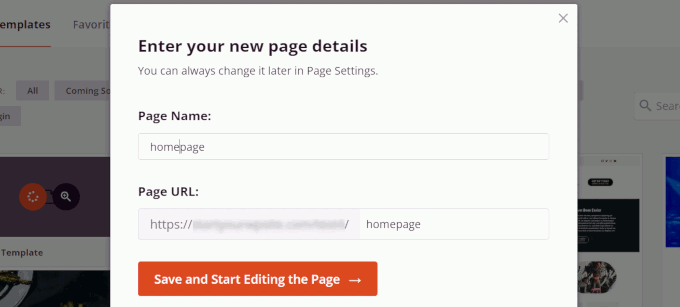
Kliknij „Zapisz i rozpocznij edycję strony”, aby kontynuować.
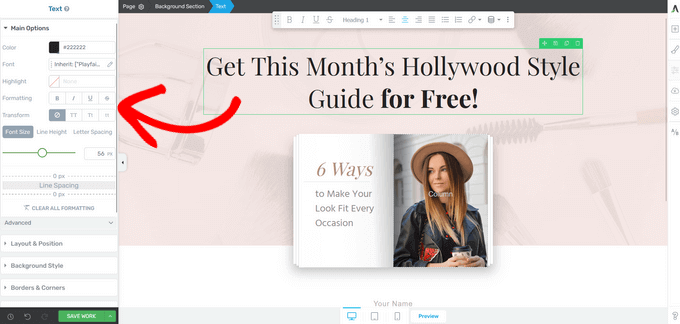
Spowoduje to przejście do interfejsu konstruktora stron SeedProd. Możesz używać myszy, aby poruszać się po ekranie, klikać na element i zacząć go edytować.
Możesz również dodawać nowe elementy z lewej kolumny, przeciągając je i upuszczając tam, gdzie chcesz je wyświetlić.
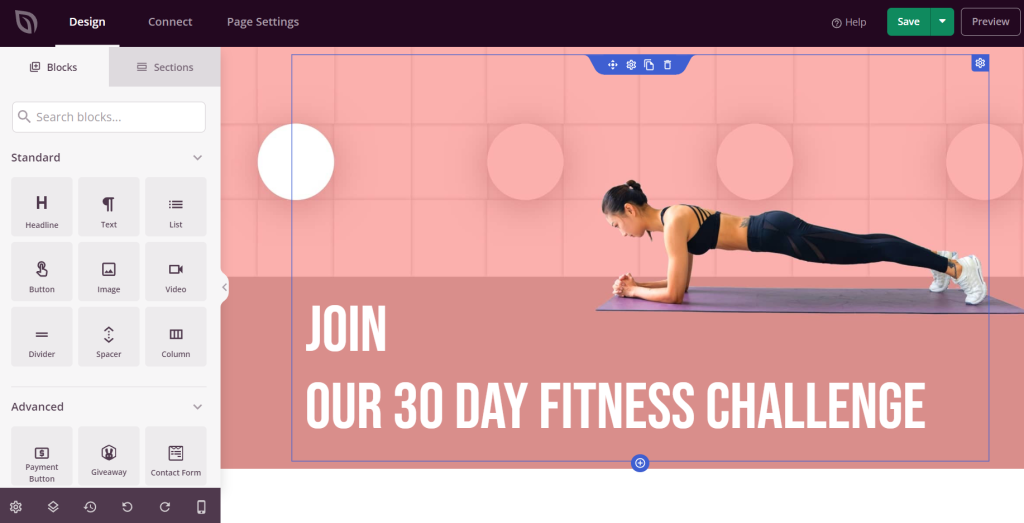
SeedProd bardzo ułatwia projektowanie każdej strony. Możesz zmieniać układy, używać niestandardowych kolorów, dodawać logo i wiele więcej.
Aby uzyskać więcej informacji, zobacz nasz tutorial na temat tworzenia strony docelowej w WordPress.
Chcesz wypróbować inny kreator stron? Wypróbuj Thrive Architect, inny doskonały kreator stron bez kodu dla WordPressa.
Krok 6: Importuj posty z bloga do WordPressa
Na szczęście importowanie wpisów z bloga z Webflow do WordPress jest nieco prostsze.
Będziesz musiał zainstalować i aktywować wtyczkę WP All Import. Po aktywacji przejdź do strony All Import » New Import w obszarze administracyjnym WordPress.
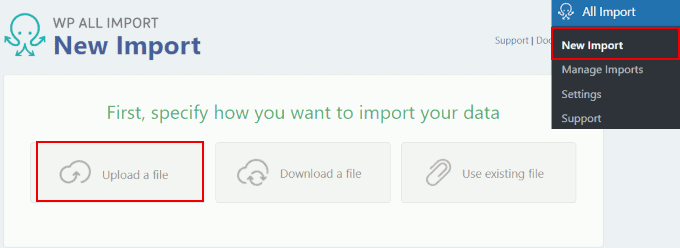
Kliknij opcję „Prześlij plik” i wybierz plik CSV, który pobrałeś wcześniej.
Wtyczka automatycznie wykryje typ zawartości (wpisy) i wybierze go dla Ciebie.
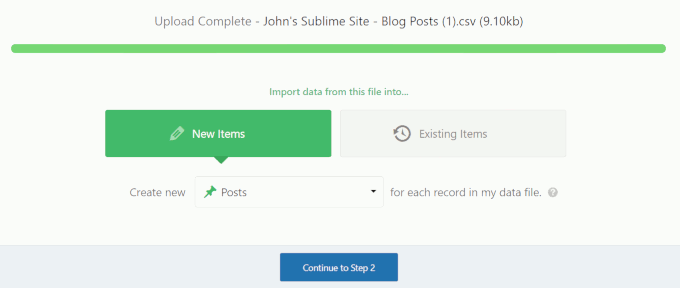
Kliknij przycisk „Kontynuuj do kroku 2”, aby przejść do następnego kroku.
Wtyczka wyświetli następnie podgląd danych z pliku. Kliknij „Kontynuuj”, aby przejść do następnego kroku.
Teraz zostaniesz poproszony o przypisanie pól do pól wpisu WordPress. Na przykład, możesz przeciągnąć pole name do obszaru tytułu wpisu WordPress.
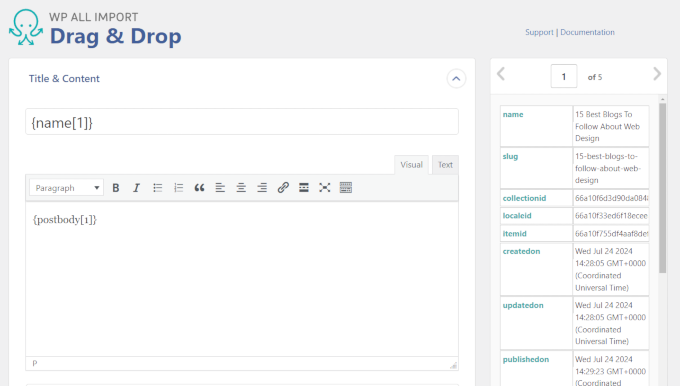
Po dopasowaniu pól do odpowiednich obszarów w WordPress, po prostu kliknij przycisk „Kontynuuj do kroku 4”.
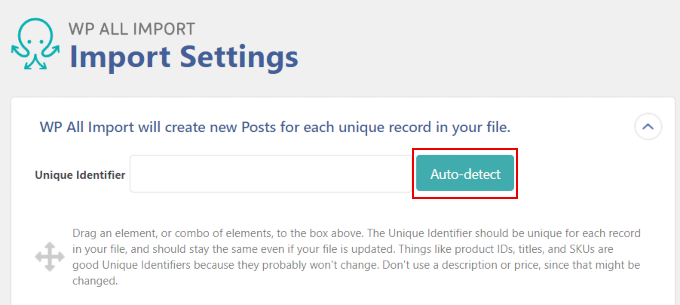
Następnie musisz zdefiniować unikalny identyfikator dla swoich postów. Użyj przycisku „Automatyczne wykrywanie”, aby wygenerować identyfikator. Jest on używany wewnętrznie przez WordPress i nie będzie wyświetlany na Twojej stronie internetowej.
Na koniec kliknij „Potwierdź i uruchom import”, aby zakończyć proces.
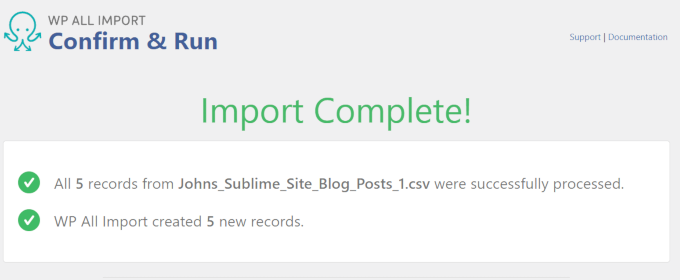
Wtyczka powiadomi Cię, gdy import zostanie zakończony.
Krok 7: Importuj obrazy
WP All Import nie przesłać automatycznie Twoich obrazów z Webflow do WordPressa.
Twoja witryna nadal będzie wyświetlać obrazy hostowane na Twojej stronie Webflow, co stanie się problemem po usunięciu witryny Webflow.
Na szczęście istnieje prosty sposób na importowanie zewnętrznych obrazów do biblioteki mediów WordPressa za pomocą wtyczki.
Najpierw musisz zainstalować i aktywować wtyczkę Auto Upload Images.
Po aktywacji przejdź do strony Wpisy » Wszystkie wpisy. Zaznacz wszystkie swoje wpisy na blogu i wybierz „Edytuj” z menu rozwijanego „Akcje zbiorcze”.
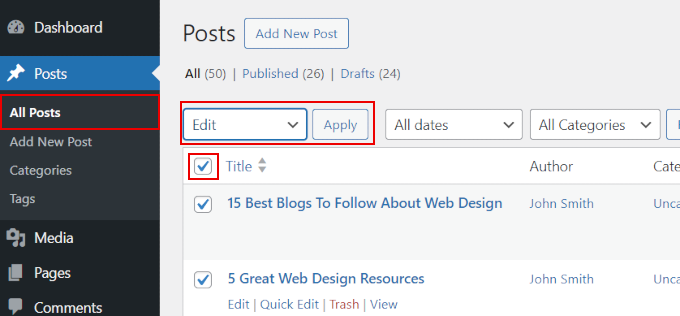
Kliknij przycisk „Zastosuj”, aby kontynuować.
WordPress wyświetli opcję Szybka aktualizacja dla wszystkich postów. Wystarczy kliknąć przycisk „Aktualizuj”, a WordPress zaktualizuje wszystkie Twoje posty na blogu bez wprowadzania w nich żadnych zmian.
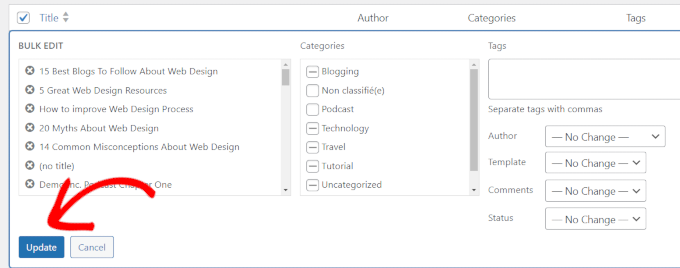
Spowoduje to uruchomienie funkcji przesyłania, a wtyczka zaimportuje wszelkie zewnętrzne obrazy znalezione w Twoich postach na blogu do biblioteki mediów.
Więcej szczegółów znajdziesz w naszym poradniku, jak łatwo importować zewnętrzne obrazy w WordPressie.
Krok 8: Zmień ustawienia nazwy domeny
Jeśli używałeś niestandardowej nazwy domeny na swojej starej stronie Webflow, możesz teraz wskazać ją na swoją nową witrynę WordPress.
Aby to zrobić, musisz zmienić ustawienia serwerów nazw swojej domeny. Ustawienia DNS lub serwerów nazw domen wskazują Twoją nazwę domeny do Twojego dostawcy hostingu.
Twój dostawca hostingu WordPress poda Ci informacje o serwerach nazw, których musisz użyć. Zazwyczaj wygląda to tak:
- ns1.bluehost.com
- ns2.bluehost.com
- ns3.bluehost.com
Więcej szczegółów znajdziesz w naszym poradniku, jak zmienić serwery nazw domen.
Krok 9: Ustawianie linków stałych
WordPress pozwala wybrać przyjazną dla SEO strukturę adresów URL dla Twojej witryny, zmieniając permalinki.
Musisz dopasować swoje permalinki WordPress do tej samej struktury URL, którą miałeś na swojej starej stronie Webflow.
Aby to zrobić, przejdź do strony Ustawienia » Permalinks w obszarze administracyjnym WordPress.
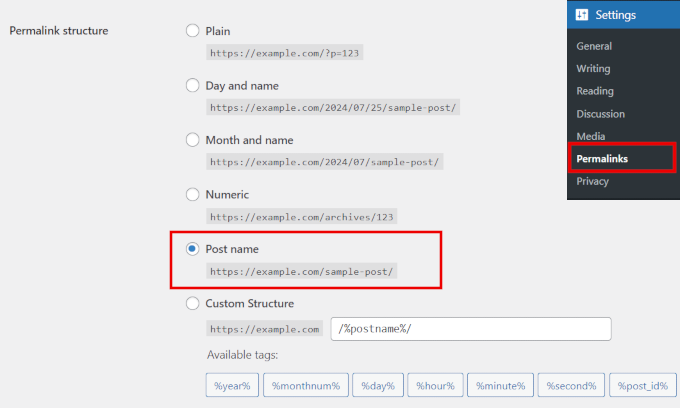
Będziesz musiał wybrać opcję Nazwa posta, aby dopasować swoje adresy URL do struktury adresów URL Webflow.
Nie zapomnij kliknąć przycisku „Zapisz zmiany”, aby zaktualizować ustawienia permalinków.
Krok 10: Zainstaluj niezbędne wtyczki WordPress
Teraz, gdy zaimportowałeś swoje treści na swoją stronę internetową, następnym krokiem jest zainstalowanie kilku niezbędnych wtyczek WordPress.
Wtyczki są jak aplikacje dla Twojej witryny WordPress. Podobnie jak aplikacje na telefonie, wtyczki dodają nowe funkcje i możliwości do Twojej witryny WordPress.
Poniżej znajdują się niektóre z najpopularniejszych wtyczek WordPress, które dodają niezbędne funkcje do nowej witryny WordPress:
- WPForms – Pozwala na dodawanie formularzy kontaktowych do Twojej witryny WordPress.
- All in One SEO for WordPress: Najbardziej wszechstronny zestaw narzędzi SEO dla WordPress. Pomoże Ci uzyskać więcej darmowego ruchu z wyszukiwarek.
- Duplicator: Pozwala na automatyczne tworzenie kopii zapasowych WordPress. Możesz również automatycznie przesyłać te kopie zapasowe do chmury i przywracać je jednym kliknięciem w razie potrzeby.
- MonsterInsights: Ułatwia instalację Google Analytics w WordPress i wyświetla łatwe do zrozumienia raporty o ruchu na stronie bezpośrednio w Twoim panelu.
- PushEngage: Chcesz wysyłać natychmiastowe powiadomienia do użytkowników na urządzeniach mobilnych i stacjonarnych? PushEngage to najlepsza usługa powiadomień push na rynku, która pomaga przyciągnąć odwiedzających witrynę, zwiększyć liczbę wyświetleń stron i zwiększyć konwersje.
Potrzebujesz więcej narzędzi i wskazówek, aby rozwijać swoją nową witrynę WordPress? Zobacz naszą pełną listę niezbędnych wtyczek WordPress dla wszystkich typów witryn.
Naucz się WordPressa (Darmowe zasoby)
WordPress jest dość łatwy w użyciu, ale czasami możesz potrzebować małej pomocy w nawigacji.
Oto kilka zasobów edukacyjnych, które pomogą Ci szybko zapoznać się z WordPressem:
- Kursy szkoleniowe WordPress: Darmowe kursy wideo WordPress zaprojektowane dla początkujących. Zalecamy rozpoczęcie od WordPress 101, który zawiera 33 lekcje obejmujące podstawy WordPress dla nowych użytkowników.
- WPBeginner na YouTube: Nasz kanał YouTube ma ponad 931 filmów i 972 000 subskrybentów. Oferuje szczegółowe samouczki wideo, wskazówki i triki oraz praktyczne porady dotyczące rozwoju Twojej firmy z WordPress.
- Centrum Rozwiązań WPBeginner: Zastanawiasz się, której wtyczki lub narzędzia użyć? Nasze Centrum Rozwiązań to wyselekcjonowana kolekcja najlepszych narzędzi i wtyczek WordPress, dokładnie przetestowanych i przejrzanych przez nasz zespół.
- Słownik WordPress: Słownik popularnych terminów WordPress wyjaśnionych dla początkujących. Jest to idealne miejsce dla początkujących użytkowników WordPress, aby zacząć i zapoznać się z terminologią WordPress.
Potrzebujesz pomocy w konkretnym temacie dotyczącym WordPress? Po prostu wpisz swoje pytanie w Google i dodaj „WPBeginner” na końcu.
Od ponad 15 lat publikujemy zasoby, poradniki i instrukcje dotyczące WordPressa. Jest duża szansa, że mamy już szczegółowy poradnik na ten temat.
Mamy nadzieję, że ten artykuł pomógł Ci w migracji z Webflow do WordPress. Możesz również zapoznać się z naszym samouczkiem na temat jak uzyskać więcej ruchu na Twojej witrynie WordPress lub sprawdzić wszystkie różne sposoby na zarabianie pieniędzy online za pomocą WordPress.
Jeśli podobał Ci się ten artykuł, zasubskrybuj nasz kanał YouTube po samouczki wideo WordPress. Możesz nas również znaleźć na Twitterze i Facebooku.



Masz pytanie lub sugestię? Zostaw komentarz, aby rozpocząć dyskusję.