


Möchten Sie eine moderne einseitige Website in WordPress erstellen, ohne einen Entwickler einzustellen?
Einseitige Websites sind perfekt für Landing Pages, Portfolios und kleine Unternehmenswebsites, da sie ansprechend, mobilfreundlich sind und Besucher zu Aktionen anleiten.
Aber ohne den richtigen Ansatz kann die Erstellung frustrierend sein. Sie kann zu langsamen Ladezeiten, schlechter mobiler Reaktionsfähigkeit und einer verwirrenden Benutzererfahrung führen, die Besucher von Ihrer Website wegtreibt.
In dieser Schritt-für-Schritt-Anleitung zeigen wir Ihnen genau, wie Sie eine professionelle Einzelseiten-Website in WordPress erstellen, auch wenn Sie gerade erst anfangen.
Warum eine einseitige Website erstellen?
Die meisten Unternehmen und Organisationen benötigen eine Website. Selbst wenn Sie ein lokales Geschäft betreiben, hilft eine Website neuen Leuten, Ihre Marke zu entdecken und dann die nächsten Schritte zu unternehmen. Das kann alles sein, von der Anforderung eines Termins über die Kontaktaufnahme bis hin zur Planung einer Reise zu Ihrem physischen Geschäft.
Allerdings kann der Aufbau eines vollständigen Blogs oder einer Website eine echte Qual sein. Möglicherweise haben Sie weder die Zeit noch das Budget oder die Expertise, um mehrere Seiten zu gestalten und all diese Inhalte für immer aktuell zu halten.
Eine Einzelseiten-Website ist eine weniger anspruchsvolle Option.
Außerdem brauchen Sie manchmal gar keine mehrseitige Website. Wenn Sie ein physisches Geschäft oder Unternehmen haben, kann Ihre Website einfach als digitale Visitenkarte dienen. Sie kann Leuten helfen, Sie bei Google zu finden, und ihnen die wichtigsten Details wie Ihre Telefonnummer und Öffnungszeiten liefern.
In diesem Fall hilft Ihnen eine einseitige Geschäftswebsite, Ihre Ziele mit weniger Zeit und weniger Aufwand zu erreichen.
Wir haben auch mit vielen Freiberuflern und Unternehmern zusammengearbeitet, die Einzelseiten-Websites als Online-Portfolios oder Link-in-Bio-Seiten nutzen.

One-Page-Websites eignen sich auch hervorragend für kurzfristige Veranstaltungen wie Konferenzen oder Workshops.
Da Besucher normalerweise nur ein bestimmtes Ziel vor Augen haben, ist es nicht notwendig, eine komplexe, mehrseitige Website zu erstellen, die sie nicht nutzen werden.
Und das Beste daran? Sobald die Veranstaltung vorbei ist, können Sie die Website einfach wieder offline nehmen – keine Sorge, etwas zu pflegen, das Sie nicht mehr benötigen.

Unterm Strich: Wenn Sie eine schnelle, einfache und erschwingliche Möglichkeit benötigen, eine Online-Präsenz aufzubauen, dann ist eine Einzelseiten-Website möglicherweise die perfekte Lösung für Sie.
Nun wollen wir sehen, wie Sie eine Single-Page-Website erstellen können:
- Schritt 1: Wählen Sie Ihren Website-Builder
- Schritt 2: Einrichten des Hostings für Ihre einseitige Website
- Schritt 3. WordPress auf Ihrem Webhosting installieren
- Schritt 4: Installieren Sie ein Page-Builder-Plugin
- Schritt 5: Neue Seite erstellen
- Schritt 6: Fügen Sie Ihr Branding hinzu
- Schritt 7: Layout auswählen
- Schritt 8: Inhaltsblöcke hinzufügen
- Schritt 9: Unbegrenzte Zeilen hinzufügen
- Schritt 10: Erstellen Sie ein „Kontaktieren Sie uns“-Formular
- Schritt 11: Veröffentlichen Sie Ihre einseitige Website
- Bonustipps: So erweitern Sie Ihre Einzelseiten-Website
Schritt 1: Wählen Sie Ihren Website-Builder
Es gibt viele Website-Builder, mit denen Sie eine Einzelseiten-Website erstellen können, aber wir empfehlen WordPress.
Erstens ist es Open Source und kostenlos, sodass die Nutzung nichts kostet. Die meisten Premium-Builder sind speziell für mehrseitige Websites konzipiert, was bedeutet, dass Sie möglicherweise für Funktionen bezahlen, die Sie für ein einseitiges Design einfach nicht benötigen.
Wenn Sie sich für WordPress entscheiden, erhalten Sie eine leistungsstarke und zuverlässige Plattform ohne hohe Kosten. Mehr zu diesem Thema finden Sie in unserem Artikel über warum WordPress kostenlos ist.
Aber es kommt noch besser. Laut unseren Blogging-Statistiken ist WordPress die beliebteste Website-Plattform der Welt und treibt fast 43 % aller Websites an. Das bedeutet, Sie erhalten die beste Plattform für Ihre Einzelseiten-Website – wieder einmal ohne hohe Kosten. Es ist eine Win-Win-Situation.
Es gibt jedoch zwei Arten von WordPress-Software, daher ist es wichtig, die richtige auszuwählen.
Zuerst gibt es WordPress.com, eine Blog-Hosting-Plattform. Dann gibt es WordPress.org, auch bekannt als selbst gehostetes WordPress. Für eine Einzelseiten-Website empfehlen wir die Verwendung von WordPress.org, da Sie damit Plugins von Drittanbietern installieren können, einschließlich Seitenerstellern.
Während gutes Design für jede WordPress-Website entscheidend ist, ist es für eine Einzelseiten-Website absolut unerlässlich. Bei begrenztem Platz, um einen starken Eindruck zu hinterlassen, zählt jedes einzelne Pixel.
Deshalb ist ein leistungsstarkes Page-Builder-Plugin ein Muss. Es gibt Ihnen die vollständige Kontrolle über Ihr Seitendesign, sodass Sie genau abstimmen können, wo jedes Element auf der Seite erscheint. Auf diese Weise hilft Ihnen ein Page Builder, mit minimalem Platzaufwand maximale Wirkung zu erzielen.
Um mehr darüber zu erfahren, warum wir WordPress allen unseren Lesern empfehlen, lesen Sie bitte unsere vollständige WordPress-Bewertung.
☝ Haben Sie vor dem Lesen dieser Anleitung die falsche Entscheidung getroffen? Keine Panik! Sie können Ihre Website immer noch von WordPress.com zu WordPress.org umziehen.
Schritt 2: Einrichten des Hostings für Ihre einseitige Website
Um eine einseitige Website zu erstellen, benötigen Sie einen Domainnamen und Webhosting.
Eine Domain ist die Adresse Ihrer Website im Internet. Dies ist das, was Kunden in ihre Browser eingeben werden, um Ihre Einzelseiten-Website zu erreichen, wie z. B. aioseo.com oder optinmonster.com.
Webhosting ist der Ort, an dem Ihre Website online lebt. Um Ihnen zu helfen, haben wir einige der besten WordPress-Hostings ausgewählt, die Sie für Ihre neue Website kaufen können.
Obwohl die WordPress-Software kostenlos ist, können die Kosten für Hosting und Domainnamen wirklich ins Geld gehen.
👉 Machen Sie sich Sorgen um Ihr Budget? Wir haben einen vollständigen Leitfaden erstellt, wie viel es kostet, eine WordPress-Website zu erstellen, damit es keine bösen Überraschungen gibt.
Ein Domainname kostet normalerweise 14,99 $/Jahr und Hosting kostet ab 7,99 $/Monat. Das ist viel, besonders wenn Sie eine Einzelseiten-Website erstellen.
Glücklicherweise bietet Bluehost einen kostenlosen Domainnamen an, und unsere Leser können einen riesigen Rabatt auf das Webhosting erhalten. Bluehost ist eines der größten Hosting-Unternehmen der Welt und ein offizieller WordPress-empfohlener Hosting-Partner.
Sie können auf die Schaltfläche unten klicken, um ab nur 2,99 $ pro Monat loszulegen, was perfekt für leichte Einzelseiten-Websites ist.
Sobald das erledigt ist, gehen Sie zu Bluehost in einem neuen Tab und klicken Sie auf die gelbe Schaltfläche „Jetzt starten“.

Dies führt Sie zur Preisgestaltungsseite, auf der Sie einen Hosting-Plan für Ihre Website auswählen können.
Wir empfehlen die Auswahl des 'Starter'- oder 'Business'-Tarifs, da diese alles enthalten, was Sie für die Erstellung einer erfolgreichen Einzelseiten-Website benötigen.

Um einen Plan auszuwählen, klicken Sie einfach auf die Schaltfläche „Plan auswählen“.
Als Nächstes ist es an der Zeit, einen Domainnamen für Ihre One-Page-Website auszuwählen.

Domainnamen sind entscheidend für den Aufbau einer starken Online-Marke, daher lohnt es sich, sich Zeit für die Wahl des perfekten Domainnamens zu nehmen.
Idealerweise sollte der Domainname leicht auszusprechen und zu schreiben, leicht zu merken und mit Ihrer Marke verbunden sein. Sie können auch einen Blog-Namensgenerator verwenden, wenn Ihnen die Inspiration fehlt.
Wenn Ihr bevorzugter Domainname nicht verfügbar ist, versuchen Sie, einen geografischen Standort daneben hinzuzufügen. Dies funktioniert besonders gut für lokale Unternehmen, da es die Sichtbarkeit Ihrer Domain in lokalen Suchergebnissen erhöht.
Benötigen Sie Hilfe bei der Auswahl eines Domainnamens für Ihre Einzelseiten-Website? Dann lesen Sie unseren Leitfaden, wie Sie den besten Domainnamen auswählen.
Nachdem Sie einen Domainnamen ausgewählt haben, werden Sie zur Warenkorbseite weitergeleitet. Klicken Sie von dort auf „Zur Kasse gehen“.
Bluehost wird nun nach Ihren Kontoinformationen gefragt, wie z. B. Ihrem Namen und Ihrer E-Mail-Adresse.

Wenn das erledigt ist, geben Sie Ihre Zahlungsinformationen ein, um den Kauf abzuschließen.
Sobald Sie dies getan haben, erhalten Sie eine E-Mail mit Anweisungen, wie Sie sich bei Ihrem Webhosting-Kontrollfeld anmelden können. Dies ist das Dashboard, auf dem Sie Ihre einseitige Website verwalten können, einschließlich der Einrichtung von E-Mail-Benachrichtigungen und der Anforderung von WordPress-Support.
Schritt 3. WordPress auf Ihrem Webhosting installieren
Wenn Sie sich über unseren Link bei Bluehost anmelden, installiert Bluehost WordPress automatisch auf Ihrem Domainnamen.
Warten Sie ein paar Minuten, bis es geladen ist, und klicken Sie dann auf die Schaltfläche „Website bearbeiten“, die Sie zur Einrichtung Ihrer neuen Website führt.
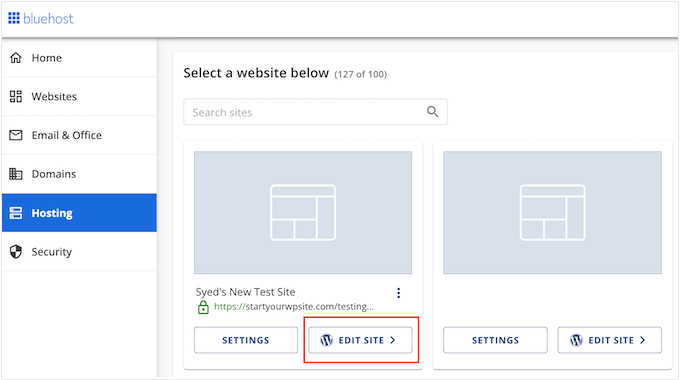
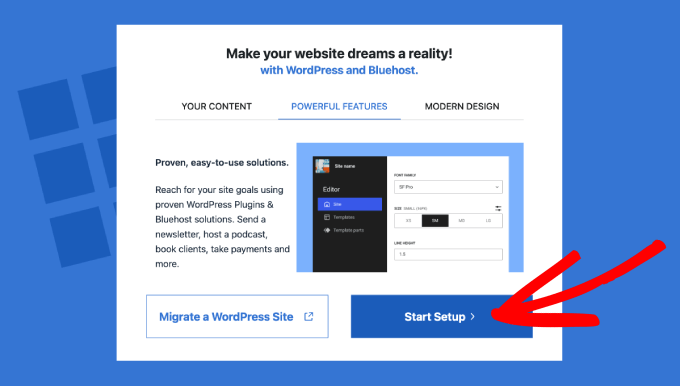
An diesem Punkt erscheint ein neues Fenster, in dem Sie gefragt werden, ob Sie eine WordPress-Site migrieren oder eine neue Einrichtung starten möchten.
Da wir eine neue Website erstellen, klicken wir auf die Schaltfläche „Setup starten“.
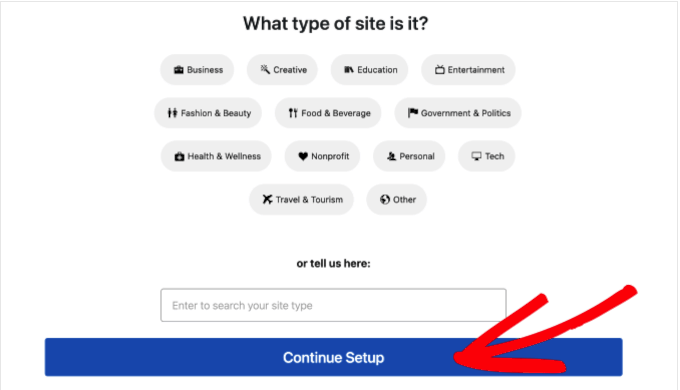
Der Einrichtungsassistent fragt Sie nun nach einigen grundlegenden Informationen, wie z. B. dem Typ der Website, dem Blog oder dem Online-Marktplatz, den Sie erstellen.
Wählen Sie die Kategorie, die am besten zu Ihrer One-Page-Website passt, und klicken Sie auf „Einrichtung fortsetzen“.
Sobald Sie den gesamten Bluehost WordPress-Einrichtungsassistenten durchlaufen haben, klicken Sie auf „Einrichtung abschließen“.
Bluehost leitet Sie nun zum WordPress-Adminbereich weiter.
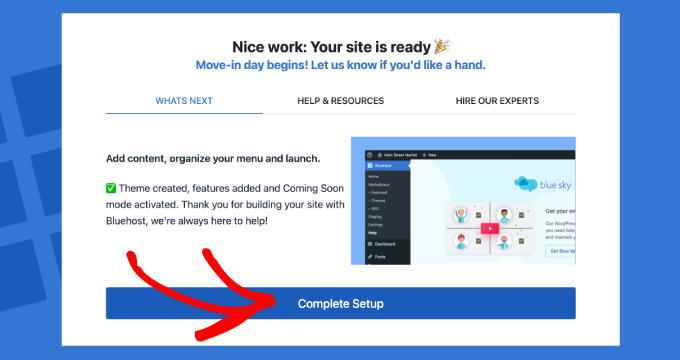
Sie können sich auch im WordPress-Dashboard anmelden, indem Sie direkt in Ihrem Webbrowser zu yoursite.com/wp-admin/ navigieren.
Wenn Sie einen anderen WordPress-Website-Host wie SiteGround, Hostinger, HostGator oder WP Engine verwenden, finden Sie hier unseren vollständigen Leitfaden zur Installation von WordPress für alle Top-Hosting-Anbieter.
Nun, da das erledigt ist, können Sie mit dem Erstellen Ihrer One-Page-Website mit WordPress beginnen.
Schritt 4: Installieren Sie ein Page-Builder-Plugin
Suchen Sie nach der einfachsten Möglichkeit, eine beeindruckende einseitige Website zu erstellen? Dann empfehlen wir Ihnen SeedProd. Dieses beliebte Page-Builder-Plugin verfügt über eine Drag-and-Drop-Oberfläche, sodass Sie genau steuern können, wo jedes Element auf der Seite erscheint.
Sie können auch unbegrenzte Zeilen erstellen, jede mit ihrem eigenen Layout. Das bedeutet, dass Sie viele Inhalte auf Ihrer Einzelseiten-Website unterbringen können, ohne dass sie überladen wirkt.
Weitere Informationen finden Sie in unserem vollständigen SeedProd-Testbericht, in dem wir unsere Erfahrungen bei der Erstellung von Landingpages, benutzerdefinierten Themes und sogar ganzen Websites teilen.
In diesem Tutorial verwenden wir die kostenlose Version von SeedProd, da sie alles enthält, was Sie zum Erstellen einer schönen einseitigen Website benötigen. Sie können jederzeit auf das Premium-Plugin upgraden, sobald Ihre Website etabliert ist und viel Traffic und Conversions generiert.
Das Premium-Plugin enthält zusätzliche Blöcke, E-Mail-Marketing-Integrationen und unterstützt dynamischen Text, sodass Sie personalisierte Inhalte auf Ihrer einseitigen Website anzeigen können. Das gesagt, SeedProd Premium ist perfekt, wenn es darum geht, Ihre einseitige Website auf die nächste Stufe zu heben.
Um loszulegen, installieren und aktivieren Sie einfach das SeedProd-Plugin. Weitere Details finden Sie in unserer Schritt-für-Schritt-Anleitung zur Installation eines WordPress-Plugins.
Schritt 5: Neue Seite erstellen
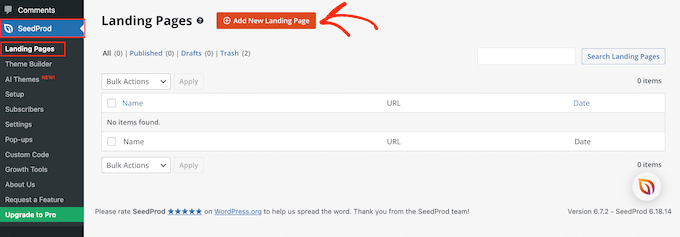
Jetzt ist es endlich soweit, Ihre One-Page-Website zu erstellen! Gehen Sie dazu zu SeedProd » Landing Pages und klicken Sie auf „Neue Landing Page hinzufügen“.
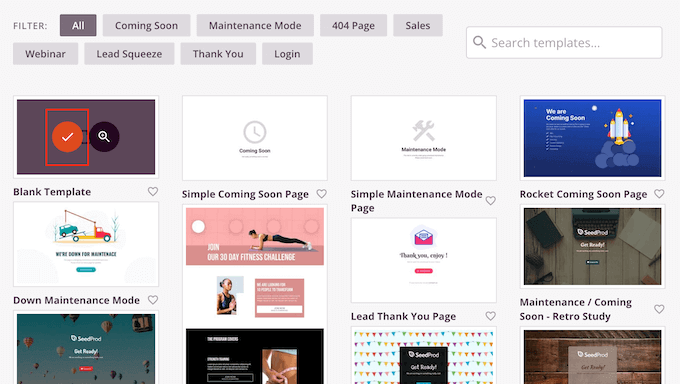
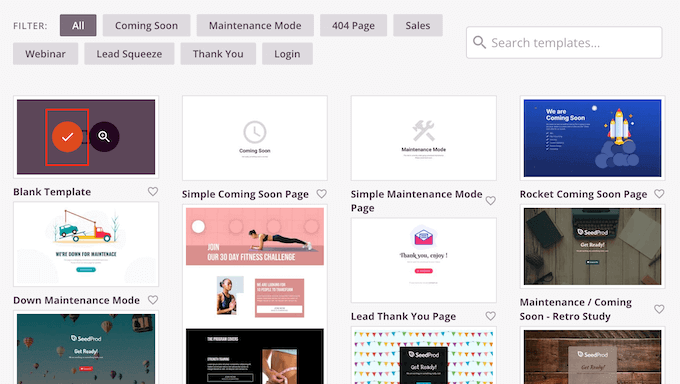
SeedProd bietet viele Designs, die in verschiedene Kampagnentypen unterteilt sind, wie z. B. Coming Soon und 404-Seiten. Sie können auf die Registerkarten oben auf dem Bildschirm klicken, um seine Vorlagen nach Kampagnentyp zu filtern.
Wenn Sie eine einseitige Website erstellen, ist es normalerweise sinnvoll, mit einer leeren Seite zu beginnen. Um Ihre einzelne Seite von Grund auf neu zu gestalten, bewegen Sie die Maus über „Leere Vorlage“ und klicken Sie dann auf das orangefarbene Häkchen, wenn es erscheint.
Geben Sie als Nächstes einen Namen für Ihre einseitige Website ein. SeedProd erstellt automatisch eine URL basierend auf dem Titel der Seite, aber Sie können sie in alles ändern, was Sie möchten.
Eine beschreibende URL hilft Suchmaschinen zu verstehen, worum es auf Ihrer Website geht, damit sie diese Leuten zeigen können, die nach Inhalten wie Ihren suchen.
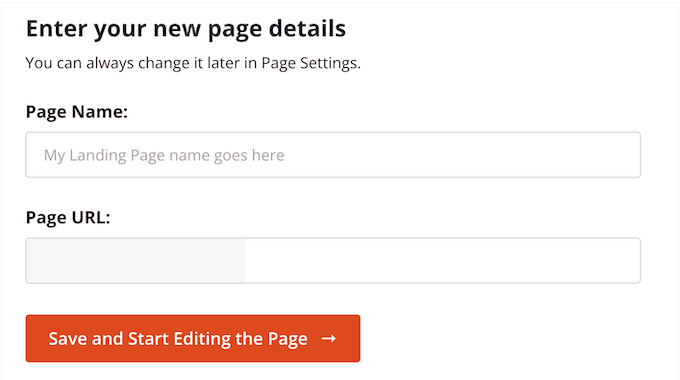
Wenn Sie mit den eingegebenen Informationen zufrieden sind, klicken Sie auf die Schaltfläche „Speichern und mit der Bearbeitung der Seite beginnen“.
Schritt 6: Fügen Sie Ihr Branding hinzu
SeedProd öffnet nun die leere Vorlage in seinem Drag-and-Drop-Editor. Links sehen Sie verschiedene Einstellungen und rechts eine Live-Vorschau.
Ihre einseitige Website ist Ihre erste (und einzige) Chance, Ihr Branding zu etablieren, daher ist es wichtig, dass sie richtig gemacht wird. Lassen Sie uns also damit beginnen, die globalen Einstellungen zu ändern, damit Ihr Seitendesign durchgängig konsistent ist.
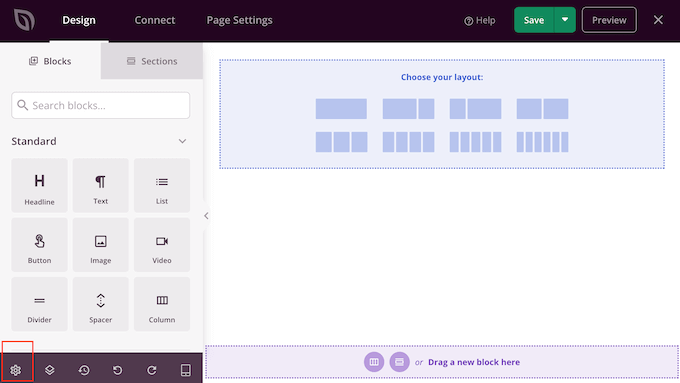
Klicken Sie dazu im Menü unten links auf das Zahnradsymbol.
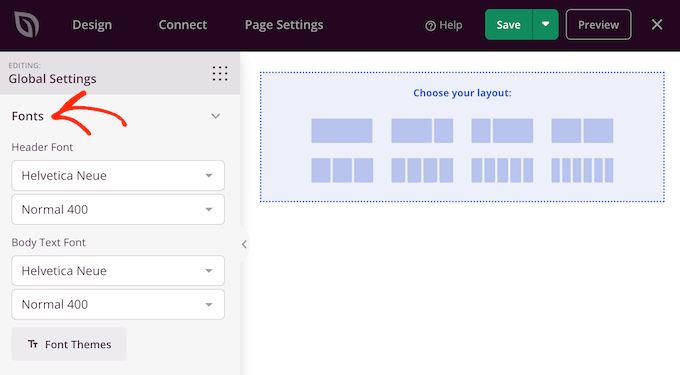
Um den Header- und Body-Text fein abzustimmen, klicken Sie, um den Abschnitt „Schriftarten“ zu erweitern.
Sie können nun die Standardschriftart und den Textstil über die Dropdown-Menüs ändern.
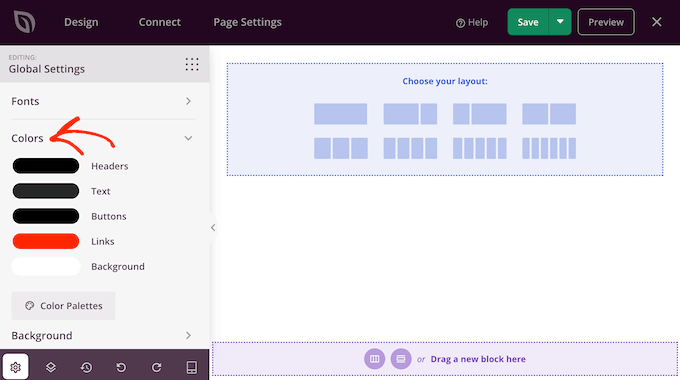
Als Nächstes können Sie ein Farbschema für Ihre Header, Texte, Schaltflächen, Links und den Hintergrund erstellen.
Sie können diese Einstellungen für einzelne Elemente überschreiben, aber die Definition im Voraus erleichtert die Erstellung eines konsistenten Designs. Außerdem sparen Sie auf lange Sicht Zeit.
Um diese Änderung vorzunehmen, klicken Sie, um den Abschnitt „Farben“ zu erweitern. Hier fahren Sie einfach mit der Maus über eine beliebige Farbe, die Sie ändern möchten, und klicken dann auf die Farbprobe. Dies öffnet eine Auswahl, in der Sie den genauen Farbton auswählen können, den Sie verwenden möchten.
Es gibt noch weitere globale Einstellungen, die Sie erkunden können, aber dies ist ein guter Ausgangspunkt für die meisten One-Page-Websites.
Schritt 7: Layout auswählen
Jetzt ist es an der Zeit, Ihr Layout zu wählen. Sie können Ihrer One-Page-Website unbegrenzt viele Zeilen hinzufügen, und jede Zeile kann ihr eigenes Layout haben.
Wir empfehlen jedoch in der Regel, sich für jede Zeile für ein 1- oder 2-Spalten-Layout zu entscheiden, da dies die Navigation auf Ihrer One-Page-Website erleichtert. Dies gilt insbesondere auf kleineren Geräten wie Smartphones und Tablets.
Um ein Layout auszuwählen, bewegen Sie einfach den Mauszeiger über die Option, die Sie verwenden möchten. Klicken Sie dann darauf.
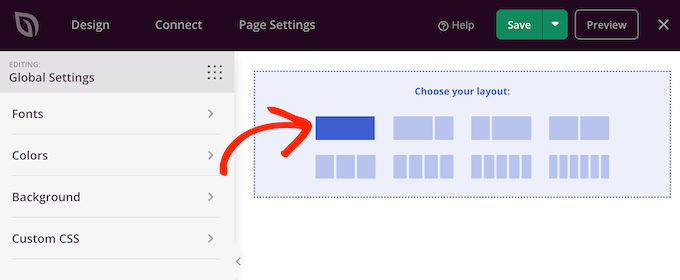
Dies erstellt eine neue Zeile.
Um zu beginnen, möchten Sie normalerweise den Hintergrund der Zeile ändern, indem Sie mit der Maus darüber fahren. Klicken Sie dann auf das kleine Zahnradsymbol, wenn es erscheint.
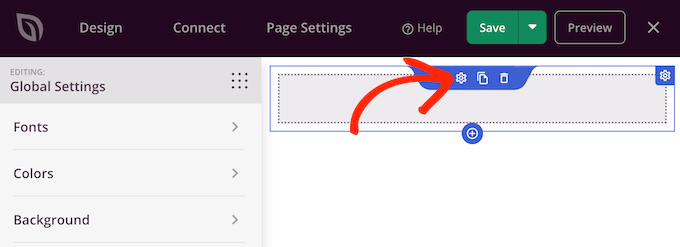
An diesem Punkt können Sie den Hintergrundstil und die Farbe über die Einstellungen im linken Menü ändern.
Um Ihr Branding zu etablieren, empfehlen wir, aus den zuvor festgelegten globalen Farben zu wählen, aber Sie können jeden beliebigen Farbton verwenden.
Schritt 8: Inhaltsblöcke hinzufügen
Blöcke sind ein Kernbestandteil von SeedProd und ermöglichen es Ihnen, alle Arten von einseitigen Designs zu erstellen. Es gibt Blöcke zum Hinzufügen von Text, Bildern, Kontaktformularen und mehr.
Wenn Sie die Blöcke im linken Menü von SeedProd noch nicht sehen, klicken Sie auf das gepunktete Symbol.
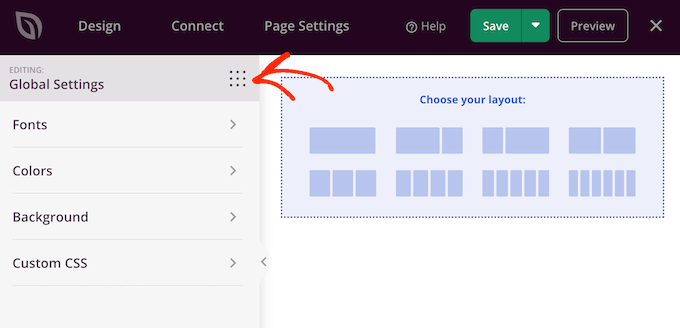
Sie können dann die Registerkarte „Blöcke“ auswählen, falls sie nicht bereits ausgewählt ist. Um Blöcke zu Ihrer einseitigen Website hinzuzufügen, ziehen Sie sie einfach per Drag & Drop auf Ihr Design.
Um einen Block anzupassen, klicken Sie darauf, um ihn in der Seitenvorschau auszuwählen, und nehmen Sie dann Ihre Änderungen im linken Menü vor.
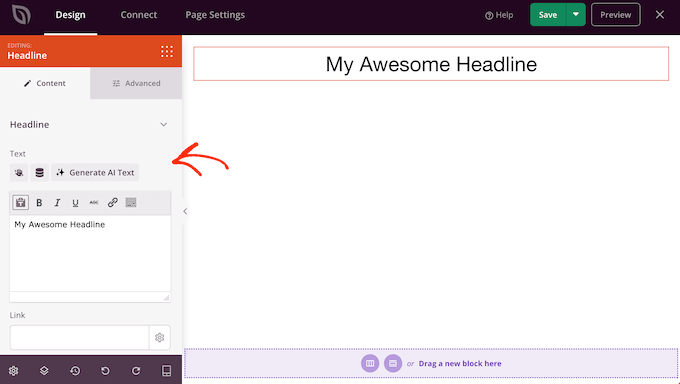
Fehlt Ihnen die Inspiration oder möchten Sie einfach Ihre einseitige Website schnell erstellen? SeedProd verfügt über leistungsstarke KI-Funktionen, die Text, einschließlich Schlagzeilen, Bildunterschriften und Handlungsaufforderungen, mit Leichtigkeit generieren können.
Fügen Sie einfach einen Textblock wie gewohnt zu Ihrem Design hinzu und klicken Sie auf die Schaltfläche „KI-Text generieren“. Geben Sie den gewünschten Prompt ein und klicken Sie auf „Text generieren“.
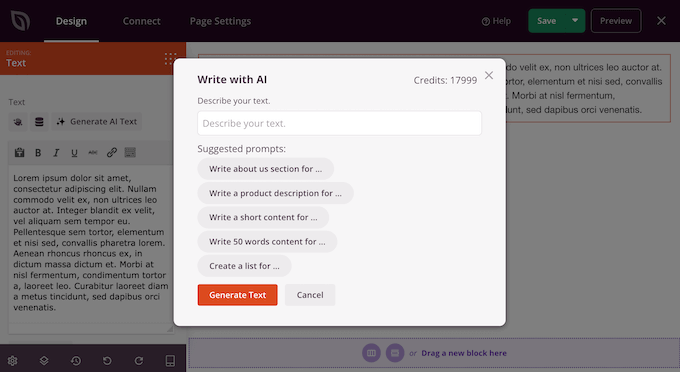
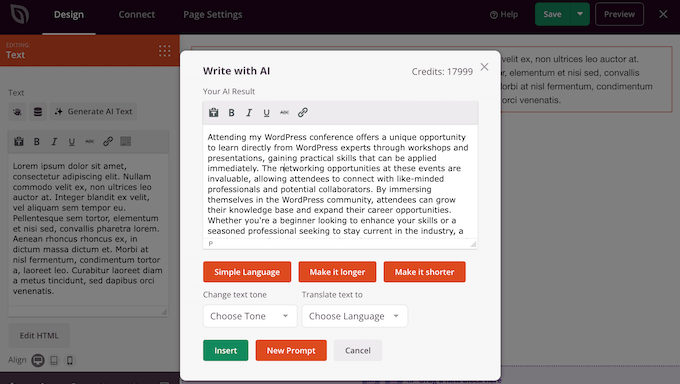
SeedProd generiert dann Text basierend auf Ihren Anweisungen.
Sie können den Text verfeinern, indem Sie den Ton, die Länge und sogar die Sprache ändern.
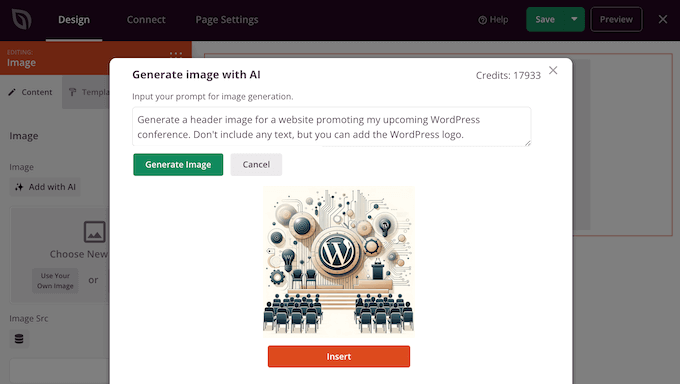
Möchten Sie einzigartige Bilder und Grafiken für Ihre One-Page-Website erstellen?
Dann integriert sich SeedProd mit DALL-E, sodass Sie in Sekundenschnelle originelle Bilder generieren und sie dann mit einem einzigen Klick zu Ihrer einseitigen Website hinzufügen können.
Diese Funktionen ermöglichen es Ihnen, professionell aussehende, schön gestaltete Einzelseiten-Websites schnell zu erstellen – und das ohne spezielle Kenntnisse im Copywriting oder Grafikdesign.
Ziehen Sie einfach weiterhin Blöcke auf Ihre Seite und bearbeiten Sie sie mit den Einstellungen im linken Menü. Sie können Blöcke auch per Drag & Drop in Ihrem Layout verschieben.
Schritt 9: Unbegrenzte Zeilen hinzufügen
Irgendwann möchten Sie vielleicht eine neue Zeile erstellen, um Ihren Inhalt organisiert zu halten. Um dies zu tun, fahren Sie mit der Maus über die letzte Zeile in Ihrem Layout und klicken Sie dann auf das kleine „+“-Symbol, wenn es erscheint.
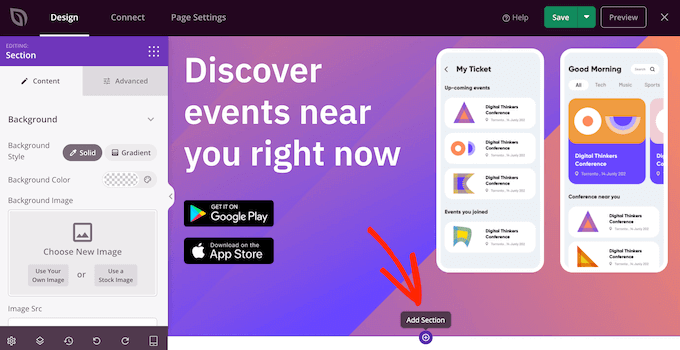
Dies fügt eine neue Zeile hinzu.
Bewegen Sie in dieser Zeile den Mauszeiger über das Symbol „Spalten hinzufügen“ und klicken Sie darauf.
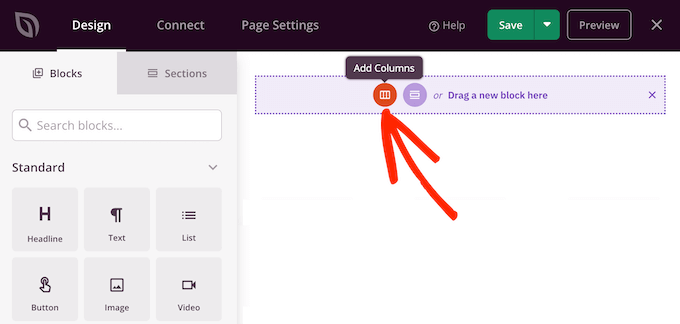
Dies fügt einen neuen Abschnitt „Layout auswählen“ hinzu, in dem Sie zwischen ein- oder mehrspaltigen Layouts wählen können.
Wiederholen Sie einfach diese Schritte, um so viele Zeilen hinzuzufügen, wie Sie möchten.
Schritt 10: Erstellen Sie ein „Kontaktieren Sie uns“-Formular
Ob Sie nun Leads generieren, Angebotsanfragen annehmen oder einfach nur mit Ihrem Publikum in Kontakt treten möchten, Sie benötigen ein Kontaktformular. Dies gibt den Leuten eine Möglichkeit, Sie zu kontaktieren, daher ist es für praktisch jede One-Page-Website ein Muss.
Die gute Nachricht ist, dass SeedProd nahtlos mit dem WPForms Formular-Builder integriert ist. Wir verwenden WPForms für alle unsere Formulare auf der WPBeginner-Website und haben festgestellt, dass es eine zuverlässige und einfach zu bedienende Lösung ist.
Weitere Informationen finden Sie in unserem detaillierten WPForms-Testbericht.
Um zu beginnen, öffnen Sie den SeedProd-Editor für die Seite, zu der Sie Ihr Formular hinzufügen möchten. Suchen Sie dann im linken Menü nach dem Kontaktformular-Block.
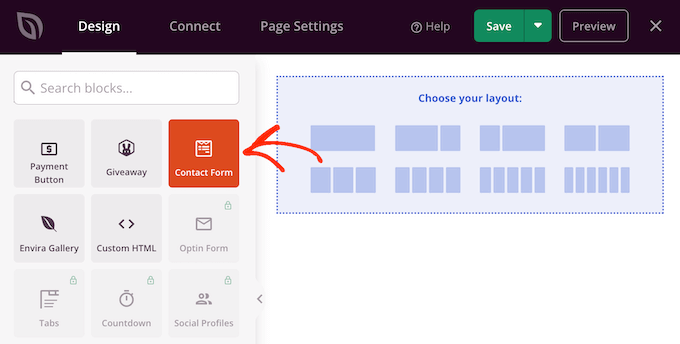
Ziehen Sie diesen Block nun auf die Live-Vorschau von SeedProd.
SeedProd wird Sie nun auffordern, WPForms zu installieren.
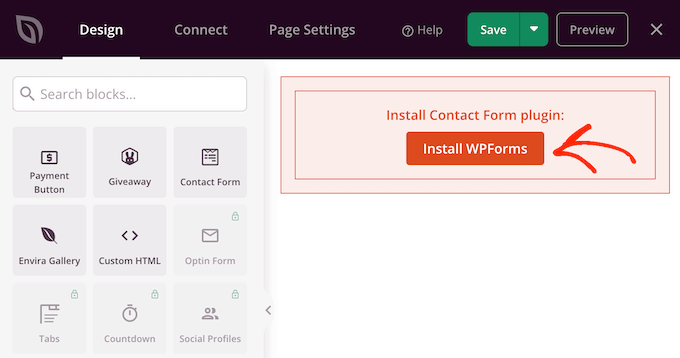
WPForms ist ein kostenloses Plugin. Klicken Sie also auf „WPForms installieren“. SeedProd installiert und aktiviert nun WPForms für Sie – wir haben gesagt, dass es eine nahtlose Integration ist!
Sobald es installiert ist, klicken Sie im linken Menü auf die Schaltfläche „Neues Formular“.
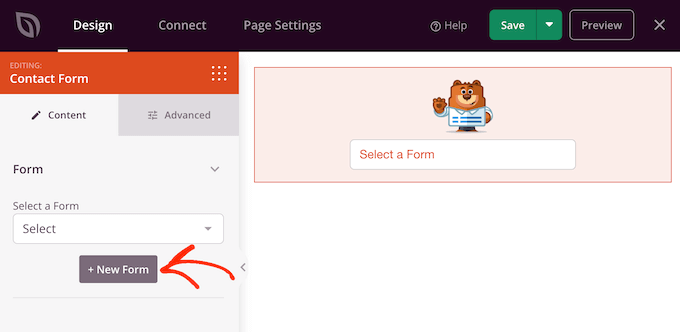
Das WPForms-Fenster wird nun auf dem Bildschirm angezeigt.
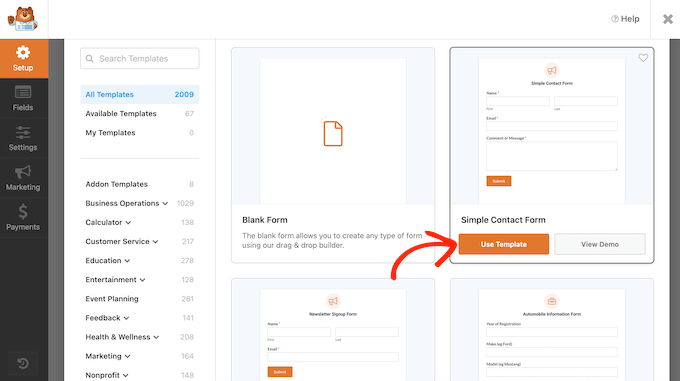
Sie können mit einem leeren Formular beginnen oder eine Vorlage auswählen. In diesem Fall empfehlen wir die Verwendung der Vorlage 'Einfaches Kontaktformular', da sie einen großartigen Ausgangspunkt für alle Arten von Kontaktformularen bietet.
Um dieses Design zu verwenden, bewegen Sie die Maus darüber und klicken Sie dann auf „Vorlage verwenden“, wenn es erscheint.
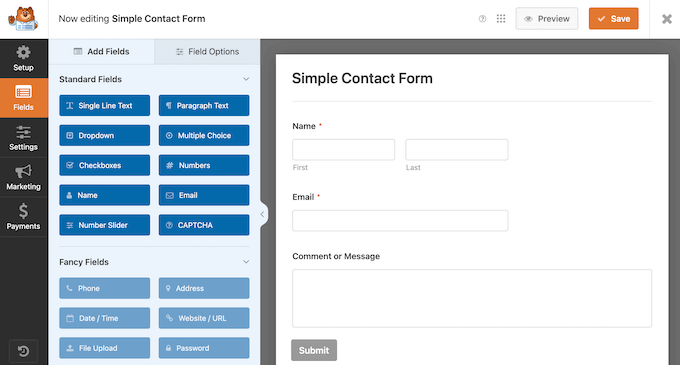
Ähnlich wie bei SeedProd zeigt der WPForms-Editor eine Live-Vorschau auf der rechten Seite und eine Reihe fertiger Felder auf der linken Seite.
Um weitere Felder zu Ihrer Vorlage hinzuzufügen, ziehen Sie sie einfach aus dem linken Menü und legen Sie sie auf der Live-Vorschau ab.
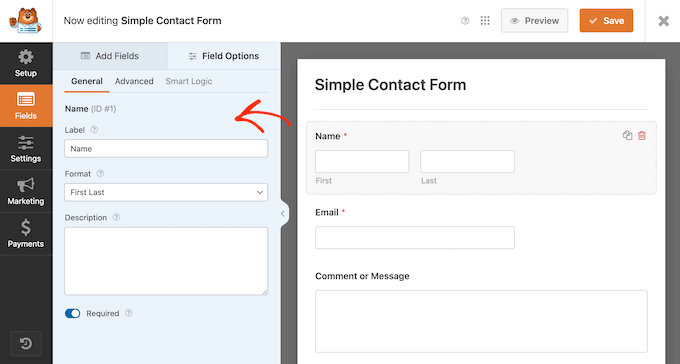
Um ein Feld zu bearbeiten, klicken Sie einfach darauf, um es in der Vorschau auf der rechten Seite auszuwählen.
Nehmen Sie dann Ihre Änderungen mit den Einstellungen im linken Menü vor.
Für ein detaillierteres Tutorial sehen Sie sich bitte unseren Leitfaden an, wie Sie ein Kontaktformular in WordPress erstellen.
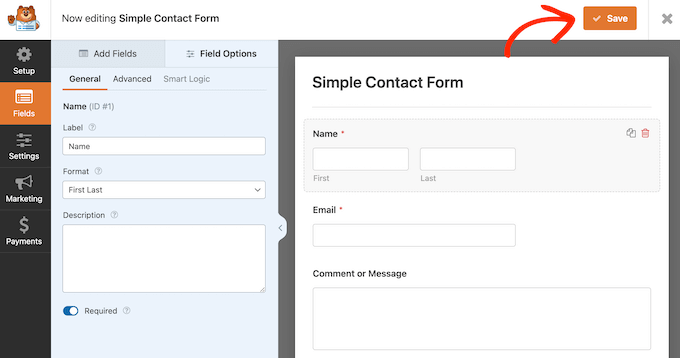
Wenn Sie mit der Einrichtung des Formulars zufrieden sind, klicken Sie auf die Schaltfläche „Speichern“, um Ihre Änderungen zu speichern. Klicken Sie dann auf das „x“, um das WPForms-Fenster zu schließen und zum Haupt-SeedProd-Editor zurückzukehren.
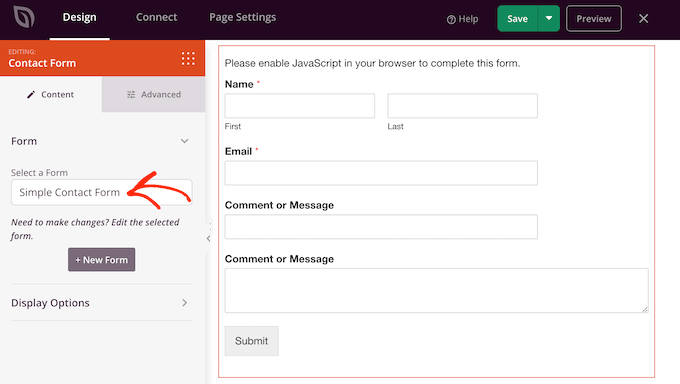
SeedProd sollte das Kontaktformular automatisch zu Ihrer Seite hinzufügen.
Wenn es jedoch nicht angezeigt wird, öffnen Sie einfach das Dropdown-Menü „Formular auswählen“ und wählen Sie das gerade erstellte Formular aus.
Schritt 11: Veröffentlichen Sie Ihre einseitige Website
An diesem Punkt sollten Sie alle wesentlichen Elemente Ihrer Website bereit haben.
Aber es gibt noch viel mehr zu entdecken, daher empfehlen wir Ihnen dringend, sich etwas Zeit zu nehmen, um die verschiedenen SeedProd-Blöcke und -Einstellungen auszuprobieren, um zu sehen, welche Designs Sie erstellen können.
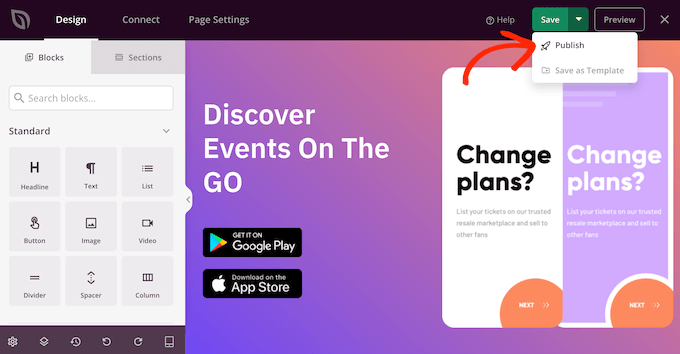
Wenn Sie mit dem Aussehen der One-Page-Website zufrieden sind, ist es an der Zeit, Ihre Website zu veröffentlichen, indem Sie auf die Schaltfläche „Speichern“ klicken. Wählen Sie dann „Veröffentlichen“.
Herzlichen Glückwunsch, Ihre Einzelseiten-Website ist jetzt live!
Bonustipps: So erweitern Sie Ihre Einzelseiten-Website
Wenn Sie mitverfolgt haben, dann haben Sie jetzt eine professionell aussehende Einzelseiten-Website. Das ist ein großartiger Anfang, aber es ist nur der erste Schritt. Sie müssen jetzt Leute auf Ihre Website locken und sie zu Leads und potenziell sogar zu Kunden machen.
Damit Ihre One-Page-Website ein großer Erfolg wird, empfehlen wir Ihnen die folgenden Schritte:
- Verwenden Sie All in One SEO for WordPress, um das SEO-Ranking Ihrer Website zu verbessern und mehr Menschen dabei zu helfen, Ihre One-Page-Website zu finden. Es gibt sogar eine kostenlose Version von AIOSEO, die Ihr Suchmaschinenranking verbessern kann, unabhängig von Ihrem Budget.
- Folgen Sie unserem ultimativen WordPress SEO-Leitfaden für weitere Tricks und Tipps, wie Sie Ihre neue Website in relevanten Suchmaschinenergebnissen platzieren.
- One-Page-Websites enthalten oft viele Inhalte, was dazu führen kann, dass sie langsamer geladen werden. Besucher haben jedoch nur wenig Geduld für langsame Websites. In diesem Sinne können Sie sich unseren ultimativen Leitfaden zur Steigerung der WordPress-Geschwindigkeit und -Leistung ansehen.
- Lassen Sie Ihre Website professioneller aussehen, indem Sie eine geschäftliche Telefonnummer und eine professionelle E-Mail-Adresse erstellen. Dies ist für alle Websites wichtig, aber besonders entscheidend für One-Page-Sites, bei denen jedes Element Ihre Marke stärken und einen großartigen ersten Eindruck hinterlassen muss.
- Sprechen Sie Menschen auf der ganzen Welt an, indem Sie eine mehrsprachige Website erstellen, die Übersetzung-Plugins wie WPML verwendet. Wenn Sie SeedProd verwenden, können Sie Ihre One-Page-Website auch mit den leistungsstarken KI-Funktionen des Page Builders übersetzen.
Wir hoffen, dieser Artikel hat Ihnen geholfen zu lernen, wie Sie eine One-Page-Website mit WordPress erstellen. Möglicherweise möchten Sie auch unsere Expertenauswahl der Must-Have WordPress-Plugins ansehen oder unseren Leitfaden zur Erstellung eines Online-Portfolios.
Wenn Ihnen dieser Artikel gefallen hat, abonnieren Sie bitte unseren YouTube-Kanal für WordPress-Video-Tutorials. Sie finden uns auch auf Twitter und Facebook.


Haben Sie eine Frage oder einen Vorschlag? Hinterlassen Sie bitte einen Kommentar, um die Diskussion zu beginnen.