


Möchten Sie Spannung für Ihren nächsten großen Artikel aufbauen? Eine Liste kommender Beiträge anzuzeigen, ist eine clevere Methode, um Leser immer wieder zurückkehren zu lassen.
Bei WPBeginner haben wir gelernt, dass das Teilen Ihres Inhaltskalenders beim Aufbau einer loyalen Community hilft. Es ermutigt Besucher, sich anzumelden, damit sie nichts verpassen.
Standardmäßig blendet WordPress diese geplanten Elemente aus, bis sie live gehen. Das bedeutet, Sie verpassen möglicherweise eine riesige Gelegenheit, die Aufmerksamkeit Ihres Publikums zu gewinnen.
In diesem Leitfaden zeigen wir Ihnen, wie Sie einfach zukünftige geplante Beiträge in WordPress auflisten können.
Warum zukünftige bevorstehende Beiträge in WordPress anzeigen?
Wenn Sie schon seit einiger Zeit einen WordPress-Blog betreiben, wissen Sie, dass die Veröffentlichung von Beiträgen zu einer bestimmten Zeit mehr Leser anziehen kann.
Sie können jedoch nicht einfach herumsitzen und auf den richtigen Zeitpunkt warten, um auf den Veröffentlichen-Button zu klicken. Deshalb verfügt WordPress über eine integrierte Planungsfunktion, mit der Sie Beiträge planen können, die später veröffentlicht werden sollen.
Dies kann Ihnen helfen, sich auf die Erstellung von Inhalten und die Verwaltung Ihres Redaktionskalenders wie ein Profi zu konzentrieren.
Sobald Sie die Beiträge auf Ihrer Website geplant haben, ist es auch eine gute Idee, eine Liste dieser kommenden Artikel anzuzeigen, um Hype darum zu erzeugen und das Engagement auf Ihrem Blog zu erhöhen.
Die Anzeige zukünftiger geplanter Beiträge kann besonders effektiv für Inhalte wie fortlaufende Geschichten, Produkteinführungen oder Veranstaltungsankündigungen sein.
Dies kann Benutzer ermutigen, kommende Themen in den Kommentaren oder sozialen Medien zu diskutieren, sich für Ihren Newsletter anzumelden oder sich sogar für Veranstaltungen vorab zu registrieren.
Nichtsdestotrotz wollen wir Ihnen zeigen, wie Sie einfach kommende geplante Beiträge in WordPress auflisten können.
So zeigen Sie eine Liste geplanter bevorstehender Beiträge in WordPress an
Sie können ganz einfach eine Liste geplanter kommender Beiträge auf Ihrer WordPress-Site anzeigen, indem Sie benutzerdefinierten Code zur functions.php-Datei Ihres Themes hinzufügen. Schon ein kleiner Fehler im Code kann jedoch Ihre Website lahmlegen. Deshalb empfehlen wir generell nicht, die Datei functions.php direkt zu bearbeiten.
Deshalb empfehlen wir, benutzerdefinierten Code immer mit WPCode hinzuzufügen. Es ist das beste WordPress-Code-Snippet-Plugin auf dem Markt, das das Hinzufügen von Code zu Ihrer Website sicher und einfach macht.
Wir haben es in Echtzeit gründlich getestet und festgestellt, dass es sehr anfängerfreundlich und zuverlässig ist. Weitere Informationen zu unseren Erfahrungen finden Sie in unserem WPCode-Testbericht.
Zuerst müssen Sie das WPCode-Plugin installieren und aktivieren. Detaillierte Anweisungen finden Sie in unserem Anfängerleitfaden, wie Sie ein WordPress-Plugin installieren.
Hinweis: WPCode verfügt über einen kostenlosen Plan, den Sie für dieses Tutorial verwenden können. Wenn Sie jedoch auf den Pro-Plan upgraden, erhalten Sie Zugriff auf weitere Funktionen wie eine Cloud-Bibliothek für Code-Snippets, erweiterte bedingte Logik und mehr.
Nach der Aktivierung besuchen Sie die Seite Code-Snippets » + Snippet hinzufügen im WordPress-Dashboard und klicken Sie auf die Schaltfläche 'Snippet verwenden' unter der Option 'Ihren benutzerdefinierten Code hinzufügen (Neues Snippet)'.

Dies führt Sie zur Seite „Benutzerdefiniertes Snippet erstellen“, auf der Sie mit der Eingabe eines Namens für Ihr Code-Snippet beginnen können. Der Name dient nur Ihrer Identifizierung und kann beliebig gewählt werden.
Wählen Sie danach im Dropdown-Menü auf der rechten Seite „PHP-Snippet“ als Code-Typ aus.
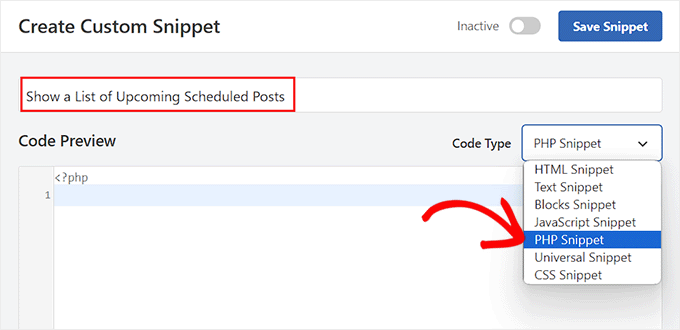
Als Nächstes müssen Sie den folgenden benutzerdefinierten Code in das Feld „Code-Vorschau“ kopieren und einfügen:
function wpb_upcoming_posts() {
    // The query to fetch future posts
    $the_query = new WP_Query(array(
        'post_status' => 'future',
        'posts_per_page' => 3,
        'orderby' => 'date',
        'order' => 'ASC'
    ));

// The loop to display posts
if ( $the_query->have_posts() ) {
    echo '<ul>';
    while ( $the_query->have_posts() ) {
        $the_query->the_post();
        $output .= '<li>' . get_the_title() .' ('.  get_the_time('d-M-Y') . ')</li>';
    }
    echo '</ul>';

} else {
    // Show this when no future posts are found
    $output .= '<p>No posts planned yet.</p>';
}

// Reset post data
wp_reset_postdata();

// Return output

return $output;
}
// Add shortcode
add_shortcode('upcoming_posts', 'wpb_upcoming_posts');
// Enable shortcode execution inside text widgets
add_filter('widget_text', 'do_shortcode');
Scrollen Sie danach zum Abschnitt „Einfügen“ und wählen Sie den Modus „Automatisch einfügen“.
Denken Sie daran, dass Sie immer noch einen Shortcode hinzufügen müssen, um eine Liste der kommenden Beiträge auf Ihrer WordPress-Website anzuzeigen.

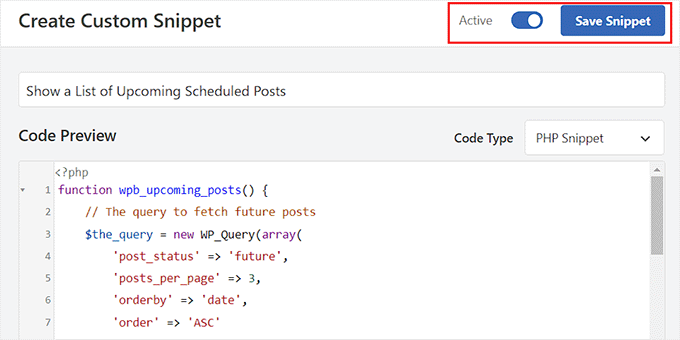
Scrollen Sie schließlich zurück zum Seitenanfang, um den Schalter 'Inaktiv' auf 'Aktiv' umzulegen.
Sobald Sie das getan haben, klicken Sie einfach auf die Schaltfläche „Snippet speichern“, um Ihre Einstellungen zu speichern.
Eine Liste geplanter kommender Beiträge in der Seitenleiste eines klassischen Themes anzeigen
Um eine Liste bevorstehender Beiträge in der WordPress-Seitenleiste anzuzeigen, besuchen Sie die Seite Darstellung » Widgets im WordPress-Dashboard. Beachten Sie, dass diese Option nur verfügbar ist, wenn Sie ein klassisches (nicht blockbasiertes) Theme verwenden.
Um das Blockmenü zu öffnen, klicken Sie auf die Schaltfläche „Block hinzufügen“ (+) in der oberen linken Ecke des Bildschirms.
Ziehen Sie von hier aus den Shortcode-Block in den Seitenleistenbereich. Fügen Sie danach den folgenden Shortcode in den Block ein:
[kommende_beiträge]
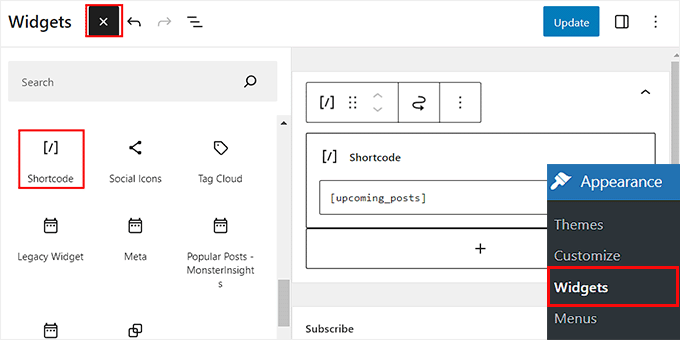
Klicken Sie anschließend auf die Schaltfläche „Aktualisieren“ oben, um Ihre Einstellungen zu speichern.
Nun können Sie Ihre WordPress-Website besuchen, um die Liste der kommenden geplanten Beiträge in Aktion zu sehen.
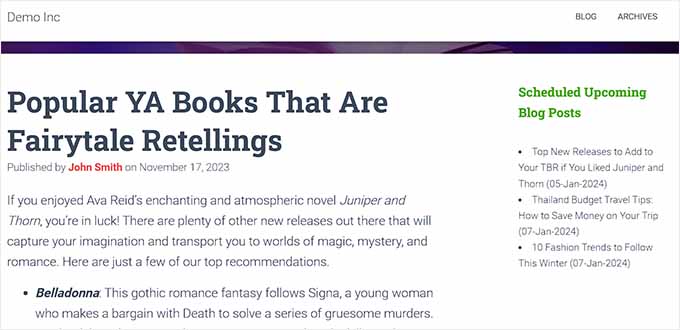
Liste geplanter kommender Beiträge im Full Site Editor anzeigen
Wenn Sie ein blockbasiertes Theme verwenden, ist die Registerkarte „Widgets“ für Sie nicht verfügbar. In diesem Fall müssen Sie zur Seite Darstellung » Editor im WordPress-Dashboard navigieren.
Sobald der Editor geöffnet ist, klicken Sie auf „Seiten“ und wählen Sie dann einfach eine Seite aus, zu der Sie den Shortcode hinzufügen möchten, aus den Optionen auf der linken Seite.
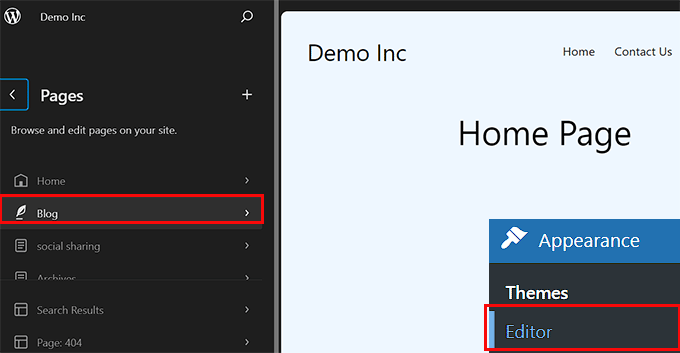
Die Seite Ihrer Wahl wird nun im Full Site Editor gestartet. Hier müssen Sie auf die Schaltfläche „Block hinzufügen“ (+) klicken, um das Blockmenü zu öffnen und den Shortcode-Block zur Seite hinzuzufügen.
Fügen Sie danach einfach den folgenden Shortcode in den Block ein: [upcoming_posts]
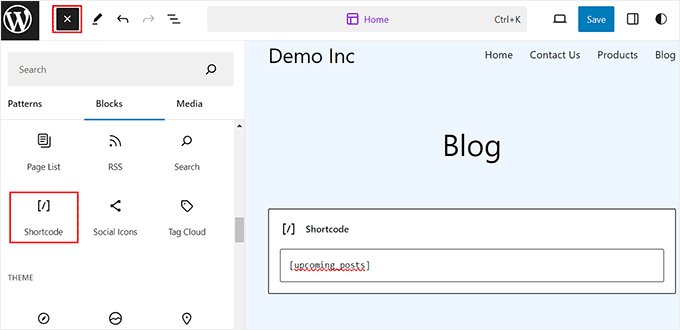
Klicken Sie abschließend auf die Schaltfläche „Speichern“ oben, um Ihre Einstellungen zu speichern.
Besuchen Sie nun einfach Ihre WordPress-Website, um die Liste der geplanten kommenden Beiträge anzuzeigen.
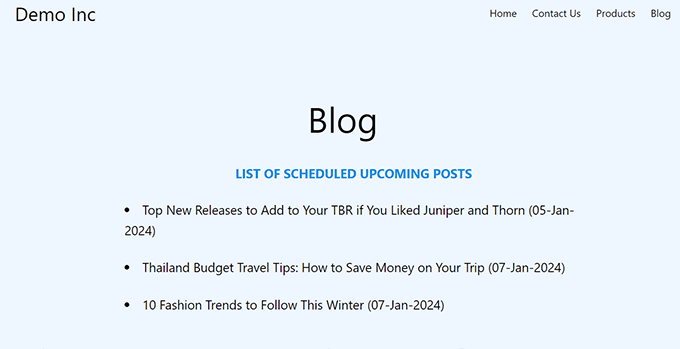
Bonus: So zeigen Sie aktuelle Beiträge in WordPress an
Neben der Anzeige kommender Beiträge möchten Sie vielleicht auch eine Liste kürzlich veröffentlichter Beiträge auf Ihrer WordPress-Website anzeigen.
Dies kann Besuchern helfen, neue Inhalte kennenzulernen und sie zu ermutigen, Ihre Website weiter zu erkunden.
Sie können eine Liste neuer Beiträge in WordPress ganz einfach mit dem Block „Neueste Beiträge“ im Gutenberg-Editor anzeigen.

Danach können Sie diesen Block weiter anpassen, indem Sie Beitragsauszüge, Autorennamen, Veröffentlichungsdatum oder Beitragsbilder hinzufügen.
Weitere Informationen finden Sie in unserem Tutorial zum Anzeigen aktueller Beiträge in WordPress.
Häufig gestellte Fragen zu geplanten Beiträgen
In unserer Erfahrung bei der Unterstützung von Benutzern bei der Verwaltung ihrer Redaktionskalender erhalten wir oft Fragen dazu, wie mit zukünftigen Inhalten umzugehen ist. Hier sind Antworten auf einige der häufigsten Fragen zur Anzeige zukünftiger Beiträge in WordPress.
1. Warum haben die kommenden Beiträge keine klickbaren Links?
Sie bemerken möglicherweise, dass der Code-Schnipsel den Titel und das Datum auflistet, aber nicht auf den eigentlichen Beitrag verlinkt. Das ist beabsichtigt. Da der Beitrag noch geplant und noch nicht veröffentlicht ist, würde ein öffentlicher Besucher, der auf diesen Link klickt, einen '404 Seite nicht gefunden'-Fehler sehen. Es ist am besten, einfach den Titel anzuzeigen, um Vorfreude aufzubauen, ohne Benutzer auf eine defekte Seite zu leiten.
2. Kann ich kommende Beiträge aus einer bestimmten Kategorie anzeigen?
Ja, Sie können den Codeausschnitt ändern, um nach Kategorie zu filtern. Fügen Sie innerhalb des WP_Query-Arrays einfach eine Zeile für den Kategorienamen hinzu, wie hier: 'category_name' => 'events',. Stellen Sie sicher, dass Sie diese Zeile vor der schließenden Klammer des Arrays einfügen.
3. Kann ich diese Methode für benutzerdefinierte Beitragstypen verwenden?
Absolut. Wenn Sie benutzerdefinierte Beitragstypen wie „Filme“ oder „Bücher“ verwenden, müssen Sie den Code nur anpassen. In dem Ausschnitt, in dem die Abfrage definiert wird, können Sie 'post_type' => 'ihr_beitragstyp_slug' hinzufügen, um WordPress mitzuteilen, dass nach diesen spezifischen Elementen anstelle von Standard-Blogbeiträgen gesucht werden soll.
4. Was ist, wenn meine geplanten Beiträge nicht in der Liste erscheinen?
Wenn Ihre Liste leer ist, stellen Sie zunächst sicher, dass Sie tatsächlich Beiträge mit dem Status „Geplant“ oder „Zukünftig“ in Ihrem Dashboard haben. Überprüfen Sie auch Ihre WordPress-Zeitzoneneinstellungen unter Einstellungen » Allgemein. Wenn die Zeit Ihrer Website nicht mit Ihrer lokalen Zeit übereinstimmt, betrachtet WordPress die Beiträge möglicherweise noch nicht als „zukünftige“ Elemente.
Zusätzliche Ressourcen
Wir hoffen, dieser Artikel hat Ihnen geholfen zu lernen, wie Sie zukünftige geplante Beiträge in WordPress auflisten. Möglicherweise interessieren Sie sich auch für diese zusätzlichen Ressourcen:
- So planen Sie Ihre Beiträge in WordPress (Anfängerleitfaden)
- Tipps für die Erstellung eines überzeugenden Redaktionskalenders in WordPress
- Beiträge in WordPress in großen Mengen planen (Schritt für Schritt)
- So zeigen Sie aktuelle Beiträge in WordPress an
- Die besten beliebten Beitrags-Plugins für WordPress (im Vergleich)
- So zeigen Sie Ankündigungen in Ihrem WordPress-Blog an
Wenn Ihnen dieser Artikel gefallen hat, abonnieren Sie bitte unseren YouTube-Kanal für WordPress-Video-Tutorials. Sie finden uns auch auf Twitter und Facebook.


Hajjalah
Danke für Ihre Anleitung, ich habe zukünftige kommende Beiträge erfolgreich in meine Seitenleiste eingefügt, indem ich die Code-Snippet-Methode verwendet habe. Aber ich habe noch eine Frage dazu. Gibt es eine Möglichkeit, das Beitragsbild für die geplanten Beiträge mit der Code-Methode anzuzeigen?
WPBeginner Support
It would require some changes to the code, we will look into the possibility in the future
Admin
Ivan Salko
Es funktioniert, zeigt aber an:
Warnung: Undefinierte Variable $output
Kann mir jemand helfen?
WPBeginner Support
Diese Warnung erscheint am häufigsten, wenn Sie WP Debug auf Ihrer Website aktiviert haben, um nach Warnungen und Fehlern zu suchen. Wenn Sie nicht auf Fehler testen, empfehlen wir Ihnen zunächst, dies gemäß unserer Anleitung unten zu deaktivieren:
https://www.wpbeginner.com/wp-tutorials/how-to-turn-off-php-errors-in-wordpress/
Admin
Ivan Salko
It works !!! You are the best. Thank you.
Jiří Vaněk
Ich nutze manchmal die Planung von Beiträgen und das ist eine wirklich großartige Möglichkeit, Leute zu animieren, wieder vorbeizuschauen. Es ist eine wirklich clevere Idee. Danke für das Tutorial, wie man das macht.
Pobitro Deb
Kann ich einen Video-Beitrag für den geplanten Beitrag erstellen?
WPBeginner Support
If you wanted to make a video teaser, that would normally be best done by publishing a post for the specific teaser
Admin
Mrteesurez
Das ist eine großartige Idee.
Die Anzeige der bevorstehenden geplanten Beiträge wird die Nutzer über neue Beiträge informieren und sie dazu bringen, den Beitrag bei der Veröffentlichung oder Live-Schaltung wieder aufzurufen. Außerdem gibt es den Nutzern die Möglichkeit, nächste Beiträge vorzuschlagen, die sie lesen möchten und von denen sie am meisten profitieren.
Ich werde diese Idee umsetzen, danke.
Patrick
Hallo,
es war ein sehr nützlicher Artikel! Ich habe lange Zeit Code geschrieben, weil es genau das war, was ich brauchte. Leider scheint es nicht mehr zu funktionieren, und ich habe keinen Weg gefunden, es zu beheben.
WPBeginner Support
Um zu testen, ob der Code noch funktioniert, sollten Sie den Shortcode-Block verwenden, wenn Sie ihn derzeit nicht verwenden, und das sollte es dem Shortcode ermöglichen, wieder in Ihrem Widget-Bereich zu funktionieren.
Admin
Patrick
Ich korrigiere mich! Der Code funktioniert tatsächlich immer noch PERFEKT. Ich habe einen Fehler gemacht, wie ich ihn zur functions.php des Themes hinzugefügt habe!
WPBeginner Support
Glad to hear you solved the issue!
Susanne Tamir
Tolle Funktion, genau das, was ich brauche, aber eine Sache fehlt: Der Titel ist nicht mit dem Beitrag verlinkt. Wie verlinke ich den Titel mit dem Beitrag in diesem Code? Vielen Dank
WPBeginner Support
Wir haben keine empfohlene Methode dafür, da dies die bevorstehenden Beiträge anzeigen würde, die noch nicht veröffentlicht sind, sodass es nichts gibt, worauf die Benutzer weitergeleitet werden könnten.
Admin
rashid
Es ist großartig und genau das, was ich brauchte,
jetzt denke ich darüber nach, den Post-Test zu einem Link zu machen, und beim Darüberfahren können zusätzliche Informationen angezeigt werden,
plus ist es möglich, eine URL dahinter zu setzen (Beispiel: Registrierung für eine bevorstehende Veranstaltung).
Antuan
Muss ich ein paar machen, damit ich auf einer normalen Seite alle zukünftigen Ereignisse mit ihren Titeln, Daten und Vorschaubildern angezeigt bekomme? Danke.
kimberly
danke, sieht super einfach aus
shabir
Danke, dass Sie so wunderbare Sachen geteilt haben.
Rogier
Danke für das Teilen dieses manuellen Codes. Ich frage mich, wie er für benutzerdefinierte Beitragstypen modifiziert werden könnte? Zum Beispiel für einen Beitragstyp „Veranstaltung“? Könnten Sie das verraten? (Keiner der geplanten Beitrags-Plugins funktioniert für benutzerdefinierte Beitragstypen.)
Mai
i think you can do that by adding (‘post_type’ => ‘addcustomposttype’,) this in array im not sure but this one is working in my custom post type btw thank you wpbeginner for the tut
Cecilio
Ich habe ein Problem im Code gefunden:
Um Sticky Posts auszuschließen, fügen Sie diese Zeile zur Abfrage hinzu:
‚ignore_sticky_posts‘ => 1,
Useful article
MarkDeafMcGuire
Ich benutze gerne den Editorial Calendar. Er ermöglicht es Ihnen, Beiträge aus der Perspektive eines Kalenders per Drag & Drop zu verschieben. Nützlich für Trendthemen und um Lücken in der Planung von Beiträgen zu erkennen.
Redaktionskalender
Ist das ein Plugin??