


Nicht jeder Benutzer auf Ihrer WordPress-Website benötigt Zugriff auf jeden Block im Editor.
Nach mehr als einem Jahrzehnt des Betriebs eines Blogs mit mehreren Autoren haben wir festgestellt, dass die Einschränkung des Blockzugriffs dazu beiträgt, die Konsistenz der Inhalte zu wahren und versehentliche Änderungen am Layout oder Design Ihrer Website zu verhindern.
Eines der großartigen Dinge an WordPress ist, dass Sie die Bearbeitungserfahrung basierend auf Benutzerrollen anpassen können. Dies ermöglicht es Ihnen, jedem Teammitglied genau die Werkzeuge zu geben, die es benötigt, während Blöcke ausgeblendet werden, die Verwirrung stiften oder den Editor überladen könnten.
In diesem Leitfaden zeigen wir Ihnen, wie Sie bestimmte Blöcke für bestimmte Benutzer im WordPress-Content-Editor einfach ausblenden können.
Warum Blöcke vor bestimmten Benutzern im Inhaltseditor ausblenden?
WordPress-Blöcke, auch bekannt als Gutenberg-Blöcke, sind die Inhaltselemente, mit denen Sie Beiträge und Seiten erstellen. Während viele Blöcke leistungsstark sind, können sie auch einen überladenen Arbeitsbereich für Ihr Team schaffen.
Das Ausblenden bestimmter Blöcke für bestimmte Benutzerrollen bietet mehrere wichtige Vorteile:
- Optimieren Sie den redaktionellen Workflow: Ein übersichtlicherer Editor mit weniger Optionen hilft Ihren Content-Erstellern, sich auf das Schreiben zu konzentrieren. Sie sehen nur die Werkzeuge, die sie für ihre Rolle tatsächlich benötigen.
- Sorgen Sie für Designkonsistenz: Sie können Layout-Blöcke wie „Spalten“ oder „Abstandhalter“ für bestimmte Benutzer ausblenden. Dies stellt sicher, dass alle Blogbeiträge einem konsistenten, gebrandeten Template folgen.
- Fehler reduzieren und Sicherheit erhöhen: Sie können den Block „Benutzerdefinierter HTML-Code“ für Autoren ausblenden, um zu verhindern, dass sie Code hinzufügen, der Ihre Website beschädigen könnte. Dies ermöglicht es Ihnen auch, zu steuern, wo Plugin-Blöcke, z. B. von WPForms, platziert werden können.
Es ist wichtig zu wissen, dass der WordPress-Editor zwar einzelne Blöcke sperren kann, um sie am Verschieben oder Löschen zu hindern, aber keine integrierte Möglichkeit bietet, Blöcke für verschiedene Benutzerrollen auszublenden.
Hier wird ein Plugin unerlässlich, das Ihnen die präzise Kontrolle gibt, die Sie benötigen.
Lassen Sie uns nun sehen, wie Sie Blöcke für bestimmte Benutzer auf Ihrer WordPress-Website ausblenden oder deaktivieren können.
Blöcke für bestimmte Benutzer mit einem Plugin ausblenden
Der beste Weg, Ihre Block-Sichtbarkeit basierend auf Benutzerrollen zu verwalten, ist die Verwendung des Plugins PublishPress Blocks. Es gibt Ihnen mehr Kontrolle über den WordPress-Block-Editor und fügt weitere Blöcke hinzu, wie z. B. einen Bildschieberegler, eine Suchleiste, eine Preistabelle und mehr.
Zuerst müssen Sie das PublishPress Blocks-Plugin installieren und aktivieren. Die kostenlose Version ist perfekt für dieses Tutorial, aber die Pro-Version bietet noch leistungsfähigere Funktionen, wie z. B. die Möglichkeit, Blöcke für einzelne Benutzer zu deaktivieren, nicht nur für ganze Benutzerrollen.
Wenn Sie Hilfe bei der Plugin-Installation benötigen, lesen Sie bitte unsere Anleitung zum Installieren eines WordPress-Plugins.
Nach der Installation können Sie im WordPress-Dashboard zu den Einstellungen des Plugins Blöcke » Blockberechtigungen navigieren.
Wählen Sie aus dem Dropdown-Menü oben die Benutzerrolle aus, die Sie anpassen möchten.
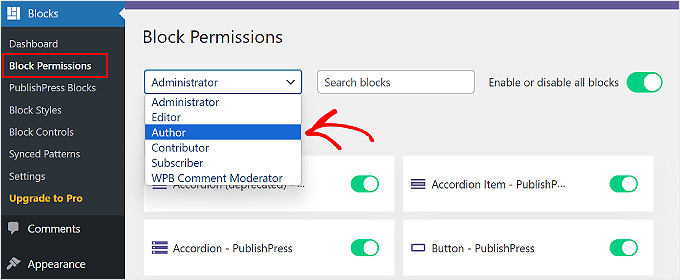
Um einen Block für die ausgewählte Benutzerrolle auszublenden, klicken Sie einfach auf den Schalter, um ihn zu deaktivieren.
Zum Beispiel werden wir im folgenden Bild die Blöcke „Überschrift“ und „Zitat“ für jeden Benutzer mit der Rolle „Autor“ deaktivieren.
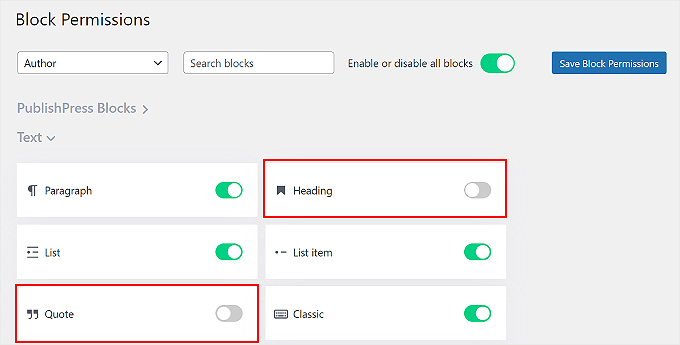
Vergessen Sie nicht, auf die Schaltfläche 'Blockberechtigungen speichern' zu klicken, wenn Sie fertig sind.
Zusätzlich können Sie auf „Alle Blöcke aktivieren oder deaktivieren“ klicken, um alle Blöcke auf einmal für eine bestimmte Benutzerrolle zu aktivieren oder zu deaktivieren. Diese Funktion kann nützlich sein, wenn der Benutzer nicht mit der Bearbeitung Ihrer Beitrags- oder Seiteninhalte befasst sein soll, wie z. B. ein Abonnent.
Das war's! Sie haben den Block für eine Benutzerrolle auf Ihrer WordPress-Website erfolgreich deaktiviert. Nun können Sie dies wiederholen, um Blöcke für andere WordPress-Benutzerrollen auszublenden oder anzuzeigen.
Häufig gestellte Fragen zum Ausblenden von Blöcken für bestimmte Benutzer in WordPress
Hier sind einige Fragen, die unsere Leser häufig stellen, bevor sie bestimmte Blöcke auf ihren Websites ausblenden:
Kann ich Editor-Blöcke in WordPress ohne Plugin ausblenden?
Ja, Sie können Blöcke mit benutzerdefiniertem Code ausblenden, indem Sie sie für bestimmte Benutzerrollen deregistrieren. Dies erfordert jedoch das Hinzufügen von PHP-Snippets zu den Dateien Ihrer Website.
Diese Methode kann riskant sein, wenn Sie kein Entwickler sind. Für die meisten Menschen ist die Verwendung eines Plugins wie PublishPress Blocks die sicherste und einfachste Lösung.
Was passiert mit vorhandenen Inhalten, wenn ich einen Block ausblende?
Das Ausblenden eines Blocks hat keine Auswirkungen auf bereits veröffentlichte Inhalte. Der Inhalt in diesen Blöcken wird auf Ihrer Live-Website weiterhin korrekt angezeigt.
Es entfernt den Block nur aus dem Editor für bestimmte Benutzer, sodass diese ihn zukünftig nicht mehr zu neuen Beiträgen oder Seiten hinzufügen können.
Kann ich Blockberechtigungen für einen einzelnen Benutzer anstelle einer ganzen Rolle festlegen?
Die kostenlose Version von PublishPress Blocks verwaltet Berechtigungen hauptsächlich nach Benutzerrolle (wie Autor, Redakteur usw.).
Für spezifischere Steuerungen für einzelne Benutzer müssten Sie normalerweise auf die Premium-Version des Plugins upgraden.
Andere Möglichkeiten zur Anpassung des Block-Editors
Wenn Sie dem Gutenberg-Block-Editor mehr Funktionalität hinzufügen möchten, hier sind einige andere Ideen, die Sie ausprobieren können:
- So fügen Sie Zusammenarbeit im WordPress Block-Editor hinzu (im Google-Doc-Stil)
- So ersetzen Sie den Platzhaltertext „Titel hinzufügen“ in WordPress
- Anfängerleitfaden zur Verwendung des ablenkungsfreien Vollbildeditors in WordPress
- So fügen Sie eine Checkliste für Blogbeiträge zum WordPress-Editor hinzu
- So erstellen Sie einen benutzerdefinierten WordPress-Block (einfach)
- Ultimativer Leitfaden zur Anpassung der Hintergrundfarbe des WordPress-Blockeditors
- So deaktivieren Sie den Vollbild-Editor in WordPress
Wir hoffen, dieser Artikel hat Ihnen geholfen zu lernen, wie Sie Blöcke vor bestimmten Benutzern im WordPress-Editor ausblenden. Möglicherweise möchten Sie auch unseren Leitfaden zu WordPress-Beitragsrevisionen und unsere Expertenauswahl der besten Gutenberg-Block-Plugins für WordPress sehen.
Wenn Ihnen dieser Artikel gefallen hat, abonnieren Sie bitte unseren YouTube-Kanal für WordPress-Video-Tutorials. Sie finden uns auch auf Twitter und Facebook.




Haben Sie eine Frage oder einen Vorschlag? Hinterlassen Sie bitte einen Kommentar, um die Diskussion zu beginnen.