


At WPBeginner, we’ve redesigned our WordPress website several times, and each time, user feedback has played an important role in shaping the final result.
However, collecting meaningful feedback isn’t always as simple as adding a form to your website. We’ve found that most visitors won’t share their thoughts unless you ask the right questions and present them in the right way.
In this guide, we’ll show you how to collect website design feedback in WordPress and walk you through the steps that have helped us gather valuable insights from real visitors.

💡Quick Answer: How to Get Website Design Feedback in WordPress
The easiest way to get website design feedback is by using the UserFeedback plugin.
Simply install the plugin, use the ‘Website Design Feedback’ template to create a survey, and configure the targeting settings to display the widget to the right users.
Why Ask for Website Design Feedback?
You should ask for feedback because your actual visitors are the best judges of your website’s usability. Instead of guessing what works, their input allows you to make data-driven decisions that improve the user experience.
Here are the main benefits of collecting design feedback:
- Identify Pain Points: Users can tell you exactly where they get stuck or frustrated.
- Improve Navigation: You can find out if your menu structure makes sense to a new website visitor.
- Boost Conversions: A design that resonates with your audience encourages repeat visits and sales.
We have found that the best way to ask for website design feedback in WordPress is by using a survey widget that appears in the corner of your web page.
This way, users can provide their comments without interrupting their browsing experience.
This article will help you create a website design feedback survey using the survey widget method. We have broken the process down into easy steps, and you can jump to any section quickly using the links below:
- Step 1: Install and Activate the UserFeedback Plugin
- Step 2: Create a New Website Feedback Survey
- Step 3: Add Questions to Your Website Design Feedback Form
- Step 4: Decide When and Where to Display the Survey
- Step 5: Set up Email Notifications
- Step 6: Save the Survey as a Draft or Publish It
- Bonus Tip 1: Combine Website Feedback with UserFeedback's Heatmaps
- Bonus Tip 2: How to Come Up With Questions for a Website Design Feedback Form
- Bonus Tip 3: I've Collected Website Design Feedback, What Now?
- Frequently Asked Questions About Getting Website Feedback
Step 1: Install and Activate the UserFeedback Plugin
The first step is to install the UserFeedback plugin. UserFeedback is a feedback collection platform designed for WordPress websites.
With its user-friendly form builder, you can set up a survey widget easily in no time. The smart targeting feature also makes it easy to launch a survey form that doesn’t feel intrusive to website visitors.
At WPBeginner, we’ve used UserFeedback to learn more about what our web design customers wanted. It worked great, and you can learn more about it in our complete UserFeedback review!

💡 Note: In this guide, we will be using UserFeedback Pro. It is also possible to create a website design feedback survey using the free Lite version, but we’ve chosen to use Pro because it offers more powerful features for survey creation.
Once you have chosen which version of UserFeedback you want to use, go ahead and install it on WordPress. For more information, see our step-by-step guide on how to install a WordPress plugin.
Then, if you are using the Pro version, you can activate your Pro license key.
To do this, go to UserFeedback » Settings from your WordPress dashboard. After that, copy-paste your key into the ‘License Key’ field and click ‘Verify.

Next, just click the ‘Save Settings’ button at the bottom.
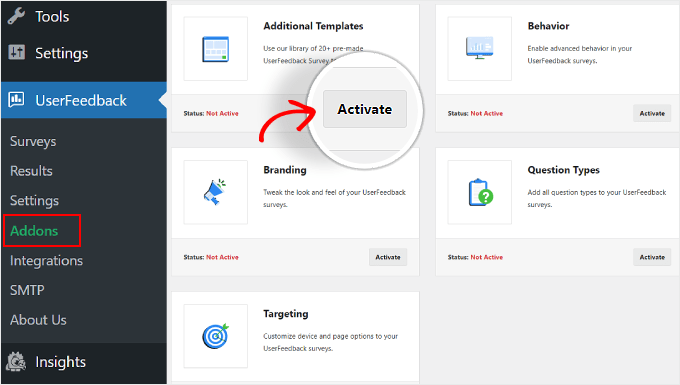
ℹ️ A note for Pro users: before moving on to the next step, you should activate some add-ons to make the feedback form creation a lot easier. To do this, simply go to UserFeedback » Addons.
On this page, you’ll find 5 add-ons: Additional Templates, Behavior, Branding, Question Types, and Targeting. We recommend installing and activating them all, as they will all be important to the process later. Simply click the ‘Activate’ button for each add-on.
Step 2: Create a New Website Feedback Survey
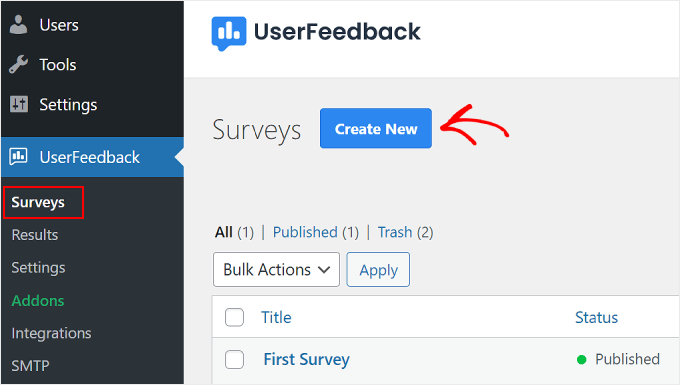
At this stage, you are now ready to create your web design feedback form, so go ahead and navigate to UserFeedback » Surveys.
Here, just click the ‘Create New’ button near the top.
You’ll be directed to the ‘Select a Template’ setup page.
If you use the Lite version, you can use the ‘Website Feedback’ or ‘Website Experience’ template. Both of them include ready-to-use questions related to web design and web development feedback.
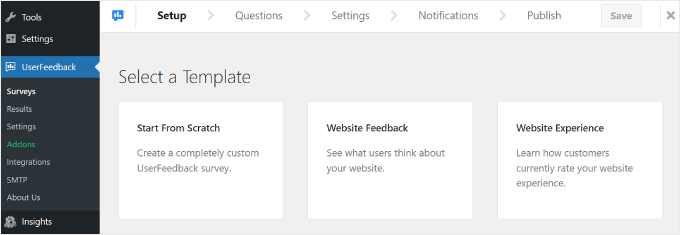
That said, you can always select ‘Start From Scratch’ to create a custom feedback form.
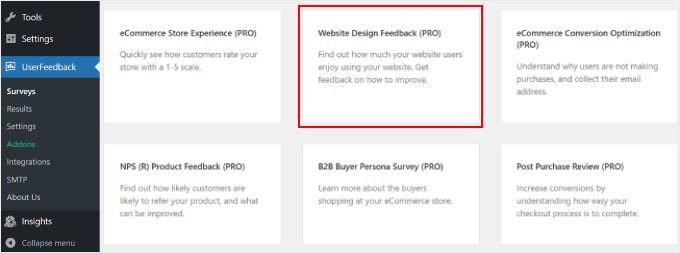
For Pro users, we recommend using ‘Website Design Feedback (PRO),’ which you can find if you scroll down the page. We will use that template in our tutorial.
Step 3: Add Questions to Your Website Design Feedback Form
The third step is to insert questions into your website design feedback form.
If you use the ‘Website Design Feedback (PRO)’ template, you will see that a couple of questions have already been added. Depending on your goals, you can use or delete them.
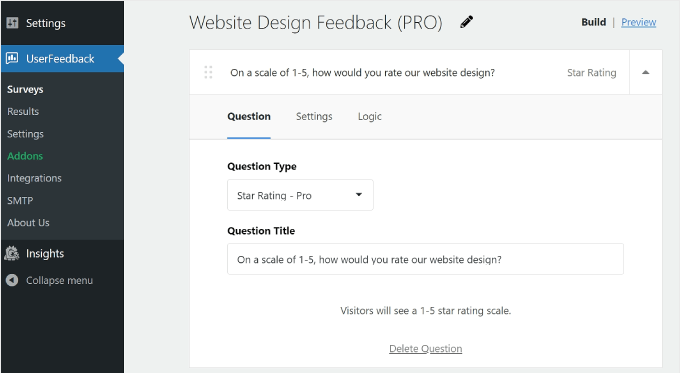
Let’s explore some basic settings for the feedback plugin’s form builder.
Adding, Removing, and Rearranging Questions
To add more questions, click the ‘Add Question’ button at the bottom and select a question type.
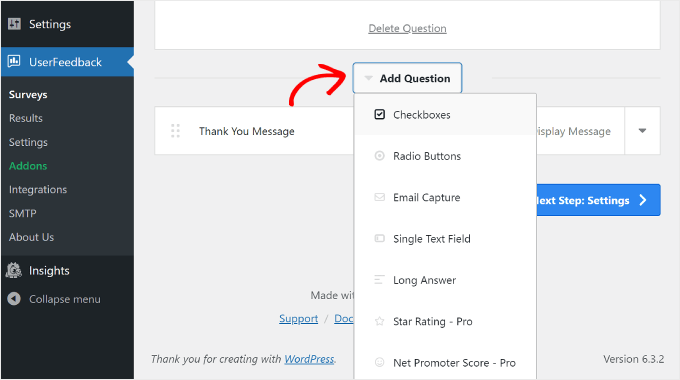
There are 7 question types:
- Checkboxes
- Radio buttons
- Email capture
- Single text field
- Long answer
- Star rating (available for Pro users)
- Net promoter score (available for Pro users)
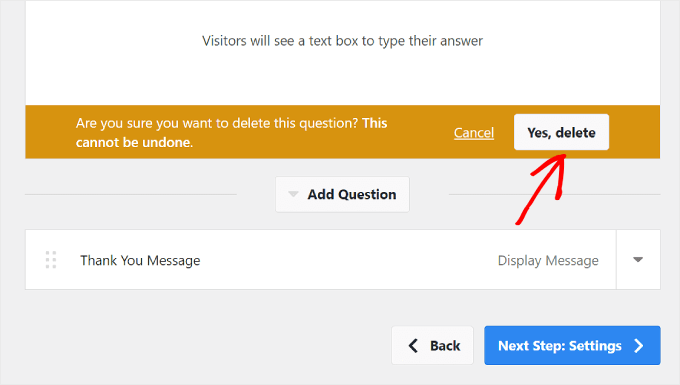
To remove a question, you can click the ‘Delete Question’ button at the bottom of the question box, like in the screenshot above.
Then, click ‘Yes, delete.’
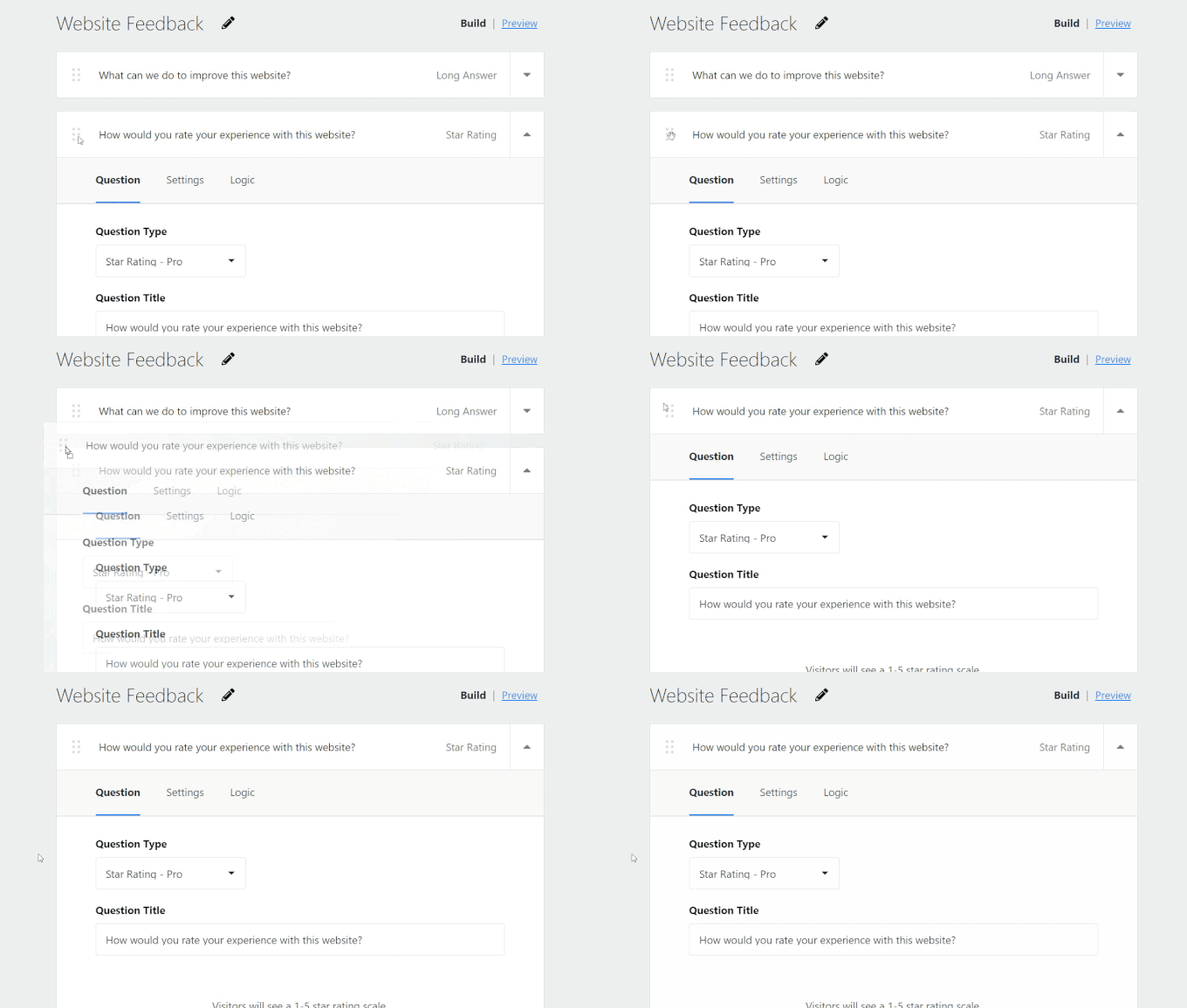
To rearrange the question list, you can click the six-dot button to the left of the question box.
Then, drag and drop the question, like below:
We recommend keeping the survey short, with about 5 questions, but no more than 7. Users are more likely to complete short surveys because they don’t take up too much time.
Configuring the Question Settings and Logic
If you use UserFeedback Pro, you can switch to the ‘Settings’ tab in the question box and see some more options to set up your survey questions.
Each question type has its own settings, so be sure to explore the options for each one.
For example, if you use Checkboxes or Radio Buttons, then you can see the settings to make the question required, randomize the answers, and enable a text box for additional comments.
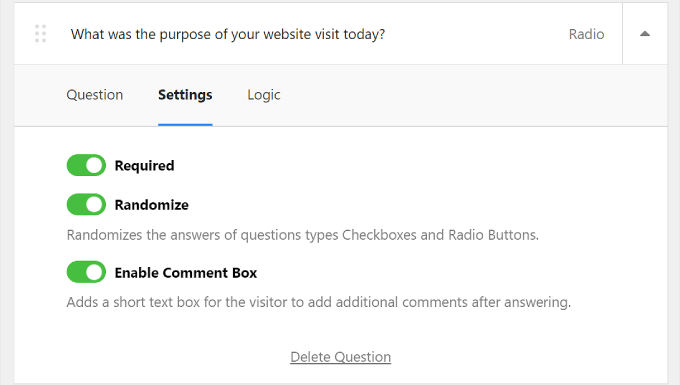
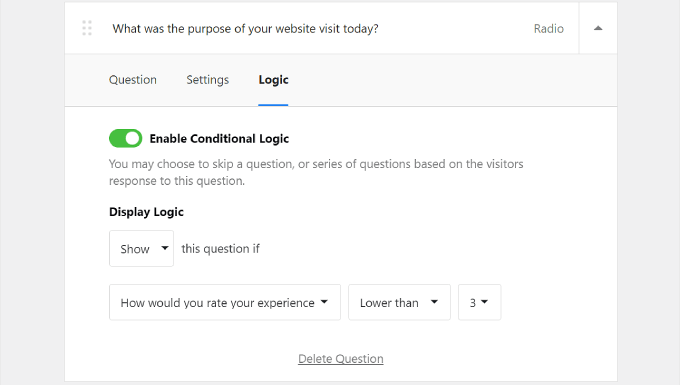
Next to ‘Settings’ is the ‘Logic’ tab. This is where you can enable conditional logic for the question.
Think of this as a simple ‘If/Then’ rule. You can choose to show or hide a specific question only if the user answered the previous question in a certain way.
In the example below, visitors who rated the website experience lower than 3 will be shown the question, ‘What was the purpose of your website visit today?’
💡Pro Tip: If you are using the Email Capture question type, we recommend adding a checkbox for your Privacy Policy or Terms of Service. This helps ensure your form remains GDPR compliant.
Customizing the Thank You Message
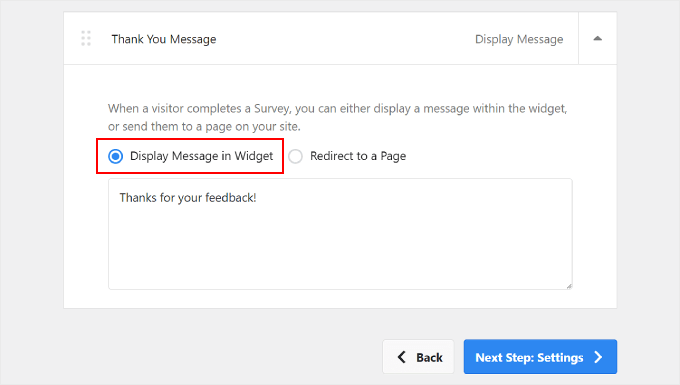
At the end of the survey, visitors will see a thank you message. For Pro users, you can edit the content of this message to your preferences.
You can customize the content of this message so that the wording fits your brand identity. Simply select the ‘Display Message in Widget’ to do this and change the text in the box.
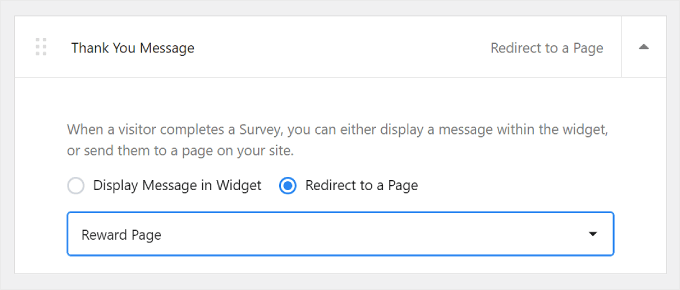
Alternatively, you can select the ‘Redirect to a Page’ option. We recommend doing this if you want to reward your visitors for filling out the survey.
You can send them to a special WordPress or WooCommerce thank you page where they can access exclusive discounts or participate in a giveaway.
Redirecting users to a dedicated page not only expresses your gratitude but also improves the user experience. It can make visitors feel appreciated and valued for their time and input.
Previewing the Survey Widget
If you want to preview what the survey widget looks like, go ahead and click the ‘Preview’ button near the top, next to ‘Build.’
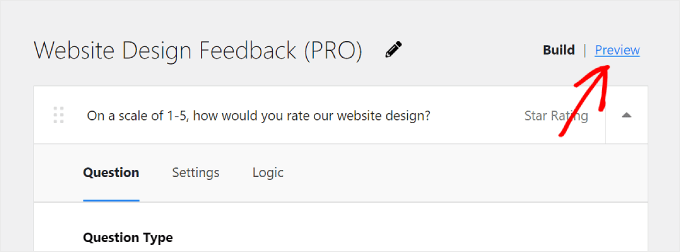
People using the Pro version can also customize the design of the survey popup to match the web design. This is important to maintain a consistent user experience across your website.
You can adjust the:
- Color scheme from light to dark or vice versa
- The widget background color
- The text color
- The button color
If you want to learn more about changing colors in WordPress, read our guide on how to customize colors on your WordPress website.
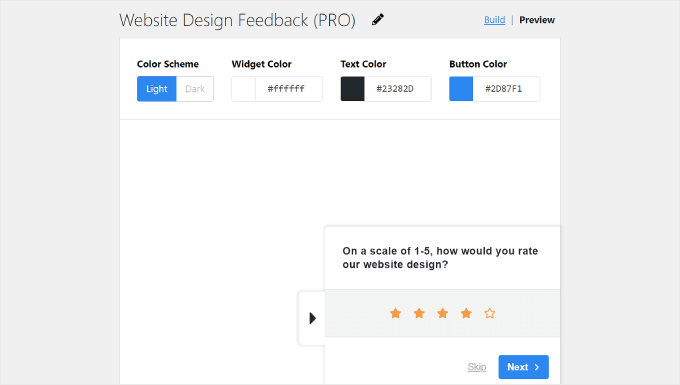
For the button, we recommend going with a color that contrasts well with your background. This way, the button can stand out and is easily noticeable to visitors, encouraging them to click and provide feedback.
You can use WebAIM’s Contrast Checker tool to see how well a color contrasts with another one.
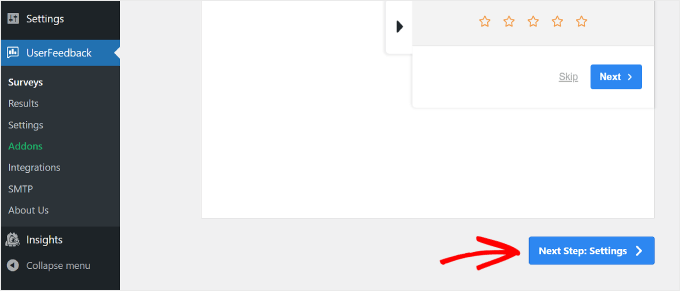
Once everything looks good, simply click the ‘Next Step: Settings’ button at the bottom.
Step 4: Decide When and Where to Display the Survey
After creating the survey questions, you will now be redirected to the Settings step. If you are a Pro user, you can configure the Tracking, Targeting, and Behavior settings of your survey.
Tracking
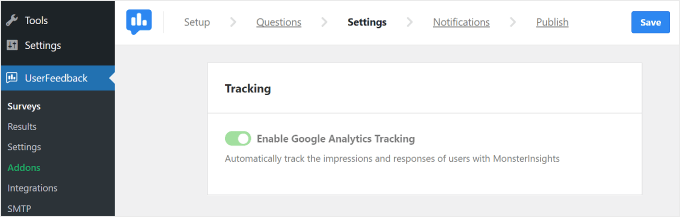
With this setting, you can choose to enable Google Analytics tracking with the MonsterInsights plugin. If you are new to tracking your WordPress site performance with Google Analytics, then MonsterInsights is the easiest tool to use.
We actually use MonsterInsights on our website for conversion tracking, and it’s been working really well. See our complete MonsterInsights review to learn everything about it.
For more information about setting up Google Analytics, read our beginner’s guide on how to install Google Analytics in WordPress.
Targeting
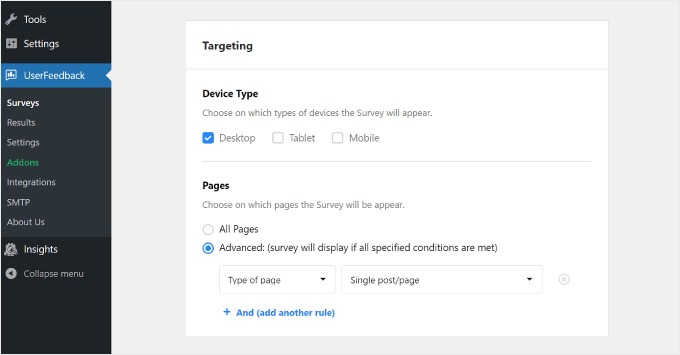
This setting lets you choose where the survey widget appears based on different devices and web pages.
For ‘Device Type,’ it’s best to select Desktop, Tablet, and Mobile. People use various devices to browse the web, so gathering feedback from all types ensures you get insights to improve your design for all users.
Check out our guide on ways to create a mobile-friendly WordPress site for tips and tricks to make your website look good on smartphones.
For ‘Pages,’ you can choose whether the survey widget should appear on all pages or only on certain pages.
We recommend displaying the widget on key pages like your homepage, product/service pages, and contact page. These are the places where visitors often form opinions about your site.
Just be careful not to make your targeting too narrow at first. If you restrict the survey to a specific device and a specific page, you might not get enough traffic to generate useful data.
Behavior
With this setting, you can decide when the survey appears on your website and for how long.
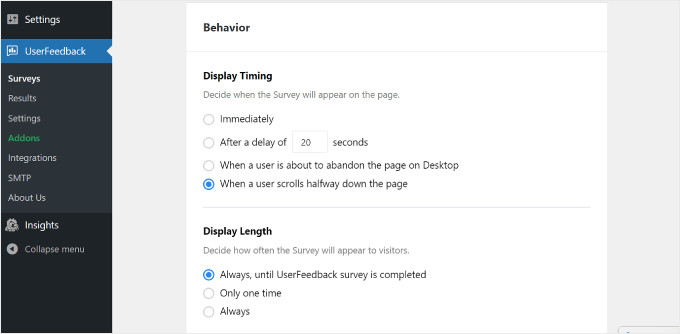
In ‘Display Timing,’ you can choose to have the survey appear:
- Immediately
- After several seconds of delay
- When a user is about to leave the page on a desktop
- When a user scrolls halfway down the page
Since we are asking for website design feedback, we recommend displaying the survey after the visitor has explored your WordPress site for some time and formed a first impression.
For this, you can choose ‘After a delay of _ seconds’ or ‘When a user scrolls halfway down the page.’
Choosing ‘When a user is about to abandon the page on Desktop’ is also a good idea. UserFeedback can detect when a user is about to exit or navigate to a different tab.
Since the survey appears when users are already leaving the site, they may be more honest and willing to share their thoughts about your website.
In ‘Display Length,’ you can select how frequently the survey appears. You can choose:
- ‘Always, until UserFeedback survey is completed’
- ‘Only one time’
- ‘Always’ (even if the survey has been completed)
You don’t want to overwhelm and annoy your visitors by showing the survey too frequently. That’s why we recommend choosing the first or second option to avoid irritating your users.
For a deeper dive, head over to our full guide on the future of popup marketing.
The next section is ‘Survey Run Time.’ Here, you can specify how long to run the survey widget. It can be ‘Indefinitely,’ or until a certain period.
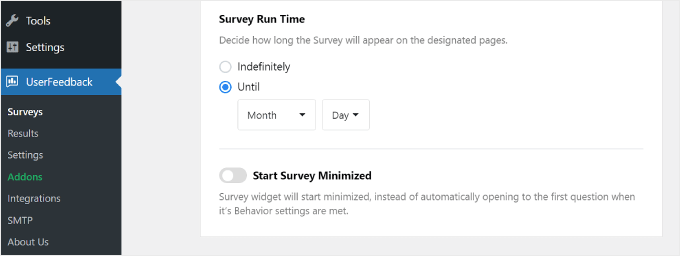
It’s best to run the survey for a limited time, such as a week or a month. This way, visitors don’t see this feedback survey too often, and you don’t keep getting new feedback even though you already have enough information.
That said, you may want to consider running surveys during specific seasons or events when you expect a higher volume of traffic. This is so that you get feedback from a range of visitors, allowing you to see different perspectives and experiences.
At the bottom of the Settings page, there’s a toggle for the ‘Start Survey Minimized’ option. Enabling this makes the survey widget less intrusive, though it may be less noticeable, too.
When turned on, the survey popup won’t automatically show the first question. Instead, it will appear as a minimized button that users can click to open and participate at their convenience.
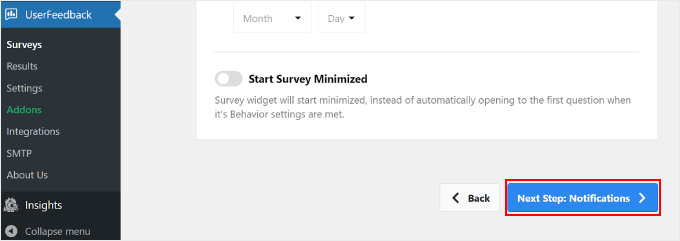
Once you have configured all of the settings, go ahead and click the ‘Next Step: Notifications’ button at the bottom.
Step 5: Set up Email Notifications
The next step is to configure your email notifications. Whether you want to turn this setting on is up to you. If you expect a lot of feedback to come in, then your email inbox may get overwhelmed.
It’s also a good idea to get email notifications for feedback responses that are urgent or require immediate attention. For instance, if a user rates your website experience 1 out of 5 stars, you may want to look into the issue and address it as soon as possible.
In that case, you can enable the ‘Send Email’ button in the Workflow section.
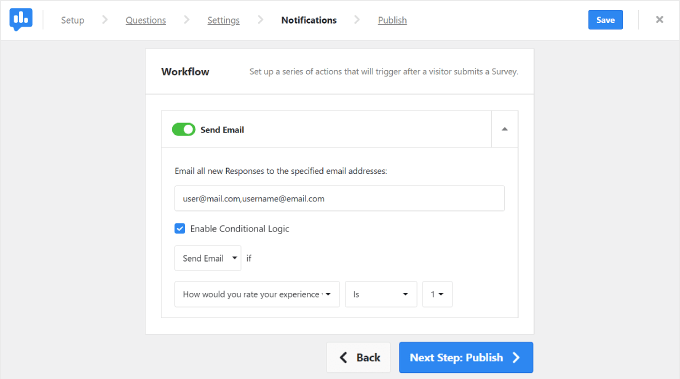
Then, fill out your email address in the ‘Email all new Responses to the specified email addresses’ field.
You can insert multiple emails in this box, too, which can come in handy if you work with many different team members. Just make sure to separate the addresses with a comma without a space after it.
Next, you want to check the ‘Enable Conditional Logic’ box. Below ‘Send Email if’, you can specify the criteria for when email notifications should be sent.
In this example above, we asked UserFeedback to send an email notification if the user rated the website experience lower than 3 out of 5 stars.
Once finished, simply click the ‘Next Step: Publish’ button.
🧑💻 Expert Tip: To make sure that you receive these notification emails from WordPress, we recommend installing the WP Mail SMTP plugin. You can check out our guide on how to fix the WordPress not sending emails error for more information.
AT WPBeginner, we rely on WP Mail SMTP to make sure our email reaches our readers’ inboxes, not the spam folder. Read our in-depth WP Mail SMTP review to know what it can do!
Step 6: Save the Survey as a Draft or Publish It
The last step is to save the survey as a draft or publish it.
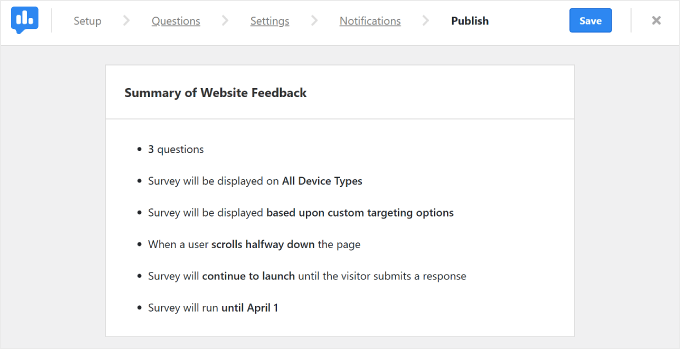
At the top of the page, you’ll find a summary of your website feedback survey and the settings you have configured.
Upon scrolling down, you’ll find the ‘Publish’ section. Here, you can set the ‘Survey Status’ as ‘Draft’ or ‘Publish,’ depending on your preferences. If you want to continue working on the survey at a later time, then choose ‘Draft.’
If you want the survey to run on your live website right away, select ‘Publish.’ Pro users can also toggle on the ‘Schedule for Later’ setting and pick the date when the survey should be launched.
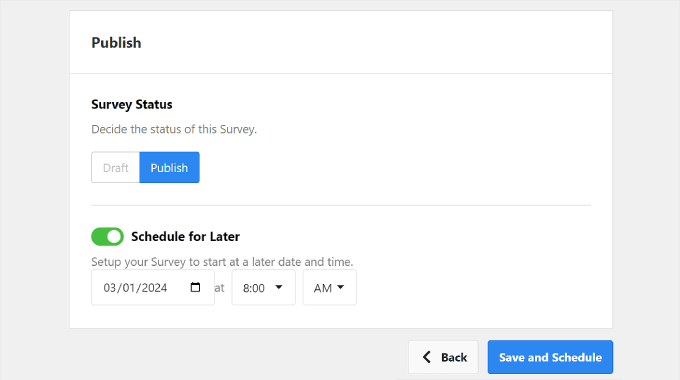
Finally, click ‘Save and Publish’ or ‘Save and Schedule.’
And congratulations – You’ve successfully created a website design feedback survey!
Go ahead and visit your website to see what the widget looks like.
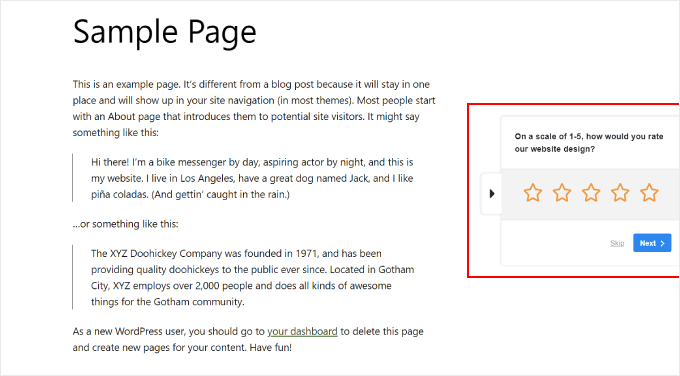
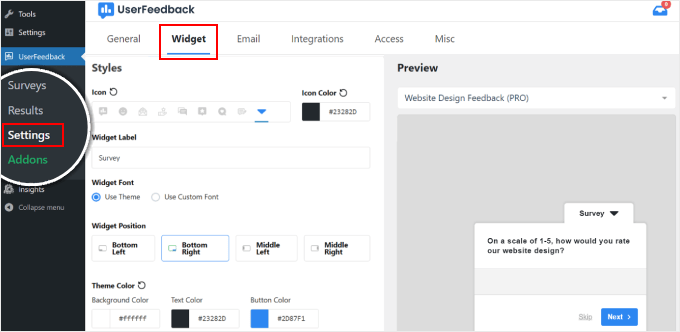
If you are a Pro user and want to customize the widget’s appearance, then you can navigate to UserFeedback » Settings from your WordPress dashboard. Then, click on the ‘Widget’ tab.
Here, you can change the widget’s design elements like the icon, font, placement, and theme color.
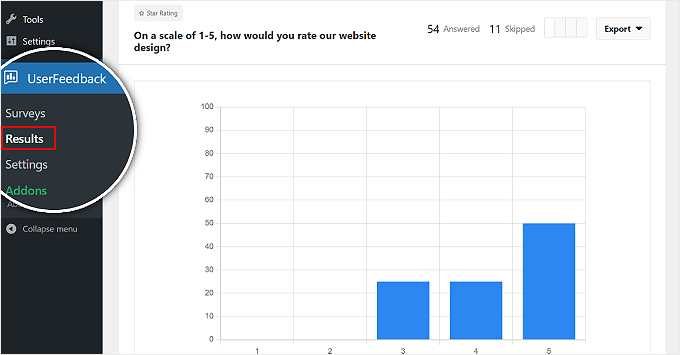
To see your feedback responses, go to UserFeedback » Results.
The report displays information like total responses and impressions to help you understand how many people have filled out the form.
Bonus Tip 1: Combine Website Feedback with UserFeedback’s Heatmaps
While collecting website feedback is valuable, understanding how users actually interact with your website can provide even deeper insights.
That’s where UserFeedback’s powerful heatmap feature comes in. It shows you exactly how visitors use your pages by tracking where they click, how far they scroll, and which content areas get the most attention.

Setting up heatmaps takes just a few clicks in your WordPress dashboard, making it easy to start tracking visitor behavior immediately.
When combined with website feedback, heatmap data helps you make more informed decisions about your website design.
For example, if your heatmap shows that users aren’t scrolling past a certain point on your homepage, you might create a survey asking visitors what content they’re looking for or what’s preventing them from exploring further.
To learn more, see our guide on the best heatmap and session recording tools for WordPress.
💡 Note: The heatmap feature is available exclusively in the UserFeedback Elite plan.
Bonus Tip 2: How to Come Up With Questions for a Website Design Feedback Form
At this point, you know how to use UserFeedback as a website design feedback tool. Now, let’s discuss what factors to consider when coming up with your feedback questions.
To get the most actionable data, we recommend matching your questions to specific goals. Here is a quick guide on what to ask:
| Feedback Goal | Example Question |
|---|---|
| Measure Overall Satisfaction | “How would you rate our website design on a scale from 1 to 5?” |
| Uncover Pain Points | “Is there anything specific you found difficult while navigating on our website?” |
| Competitor Analysis | “Have you explored any similar websites in the past month? If yes, what features did you like from them?” |
| Identify Best Features | “What feature or aspect of our website did you find most helpful?” |
Finally, remember to ask for the user’s email address. This allows you to contact them in case you have follow-up questions about their responses.
Bonus Tip 3: I’ve Collected Website Design Feedback, What Now?
With your feedback gathered, you can now start implementing some changes to improve your website. If you’re not sure where to start, our guide on how to redesign a WordPress website can help you out.
Also, here are some ideas on what you can do to optimize your website:
- Change your WordPress theme (properly) – If users find your current design outdated or difficult to navigate, consider switching to a new theme.
- Keep learning how to edit in WordPress – WordPress is constantly evolving, so it’s crucial to stay updated with the newest features and website-editing plugins.
- Consider using an AI website builder – If you’re a beginner and feedback suggests your design needs a major overhaul, you may want to try an AI website builder. These tools can help you create a professional-looking site quickly.
- Add a hero image – One thing we often do in our redesigns is add a striking hero image to the homepage. This can immediately grab visitors’ attention and convey your brand’s message.
- Improve your site’s mobile-friendliness – If users report a lot of issues on mobile devices, then you need to do a major revamp of your mobile website.
- Consider changing your color scheme – If feedback suggests your current colors aren’t appealing or don’t match your brand, consider updating your color scheme.
Frequently Asked Questions About Getting Website Feedback
Here are some questions that our readers have frequently asked about collecting website feedback:
How to give feedback on website design?
The best way to give feedback is to be specific and constructive. Focus on usability and user experience rather than just personal aesthetic preferences. Always explain why something works or doesn’t work for you to help the designer understand the issue.
How to get website feedback?
You can get website feedback by using a survey plugin like UserFeedback to ask visitors questions directly on your site.
Additionally, you can use email marketing to survey your subscribers or analyze user behavior using heatmaps to see how they interact with your content.
How to create a feedback form in WordPress?
To create a feedback form, simply install a form builder plugin like WPForms or UserFeedback. These tools allow you to use drag-and-drop templates to build and publish a professional form without writing any code.
How to get website preview in WordPress?
You can preview your website by clicking the ‘Preview’ button in the WordPress block editor before publishing your page. This allows you to see exactly how your content and design will look to visitors on desktop, tablet, and mobile devices.
How to get form data in WordPress?
Most WordPress form plugins store form data automatically in your WordPress dashboard under the plugin’s ‘Entries’ or ‘Results’ menu. You can also configure the form to send immediate email notifications with the data whenever a user submits an entry.
Does WordPress have a form builder?
No, WordPress does not include a full-featured form builder by default. To create custom forms, surveys, and feedback widgets, you will need to install a WordPress form plugin.
We hope this article has helped you learn how to get website design feedback in WordPress. You may also want to see our guide on website builder vs manual coding and our list of excellent WordPress website examples.
If you liked this article, then please subscribe to our YouTube Channel for WordPress video tutorials. You can also find us on Twitter and Facebook.


Dennis Muthomi
Here’s what I’ve learned from managing client websites:
Timing is super important when collecting feedback. The tip about showing surveys “after a delay of seconds” really works!
I’ve found an awesome combo that works great: UserFeedback surveys + heat mapping tools. It’s perfect for checking if what users say matches what they actually do on the site.
Quick example: When clients tell me they’re having navigation problems, I look at the heat maps to see exactly where users get stuck. This makes it so much easier to make real, data-backed improvements to the design.
Kzain
This is a great article! I’ve always wondered how to get feedback on my website design without bugging my friends and family. Using a survey plugin seems like a smart way to get real user opinions. but I haven’t tried these heatmap tools yet. Thanks for the tips!
Jiří Vaněk
Personally, I also see heatmaps as very good user feedback. By getting a heatmap, you can very easily find out where your users get stuck, what is the place where they go the most, what you can improve.
Henry
I prefer to use heat map data and screen recording data for blog or e-commerce sites but asking never hurts.
I’ve used surveys for saas products to ask about a feature, but not the website design.
WPBeginner Support
Those are also good tools depending on the site. For sites just starting out we normally would recommend requesting feedback to help focus the design before looking into heatmap tools.
Admin