


Das Problem „Fehler zu viele Weiterleitungen“ ist ein WordPress-Fehler, der durch ein Plugin oder falsche Einstellungen verursacht werden kann. Tatsächlich ist es einer der häufigsten Fehler, die von unseren Lesern und anderen WordPress-Benutzern gesehen werden.
Dieser Fehler kann Sie sogar von Ihrer Website aussperren, was die Behebung etwas schwierig macht. Glücklicherweise haben wir das Problem mit zu vielen Weiterleitungen mehrmals behoben, sodass wir genau wissen, was zu tun ist.
In diesem Artikel zeigen wir Ihnen, wie Sie das Problem „Fehler: Zu viele Weiterleitungen“ in WordPress einfach beheben können. Wir werden auch behandeln, wie Sie wieder Zugriff auf Ihre Website erhalten und den Fehler beheben.

Was verursacht das Problem „Fehler zu viele Weiterleitungen“ in WordPress?
„Fehler zu viele Weiterleitungen“ wird durch ein falsch konfiguriertes Weiterleitungsproblem in WordPress verursacht.
Wie Sie vielleicht schon wissen, verfügt WordPress über eine SEO-freundliche URL-Strukturfunktion, die die Weiterleitungsfunktion nutzt. Ebenso nutzen viele beliebte WordPress-Plugins diese Funktion, um temporäre Weiterleitungen einzurichten, permanente 301-Weiterleitungen zu erstellen und 404-Fehler zu beheben.
Wenn Sie ein Plugin verwenden, um das Problem mit unsicheren SSL-Inhalten zu beheben oder ein WordPress-Caching-Plugin, kann dies auch Weiterleitungen beeinträchtigen und den Fehler 'zu viele Weiterleitungen' verursachen.
So sieht die Meldung „ERR_TOO_MANY_REDIRECTS“ in Google Chrome aus.
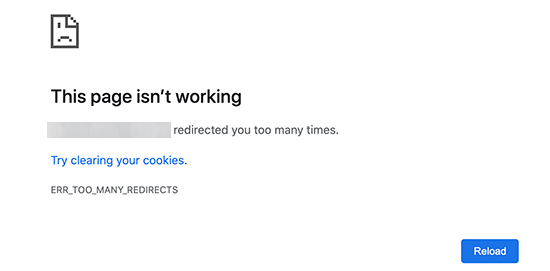
Diese Fehlermeldung sagt Ihnen jedoch nicht, was den Konflikt verursacht und die Weiterleitungsschleife in WordPress erzwingt.
So sieht der Fehler in Firefox mit der Meldung „Die Seite leitet nicht richtig weiter“ aus.
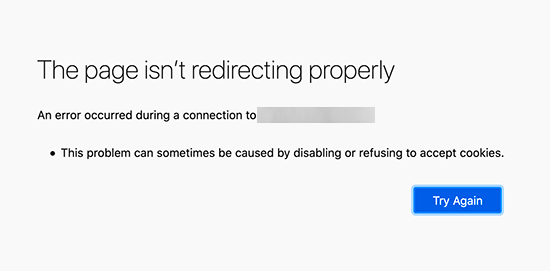
Das gesagt, schauen wir uns an, wie man den Fehler "zu viele Weiterleitungen" in WordPress beheben kann.
Wir führen Sie Schritt für Schritt durch die Fehlerbehebung, den Zugriff auf Ihre WordPress-Site und die Verhinderung des erneuten Auftretens des Fehlers.
1. Browser-Cookies und Cache löschen
Eine häufige Ursache für den Fehler könnten die Cookies Ihres Webbrowsers sein. Versuchen Sie, auf Ihre Website mit einem anderen Webbrowser wie Firefox, Safari, Opera oder Microsoft Edge zuzugreifen.
Wenn Sie normal über einen anderen Browser auf Ihre Website zugreifen können, müssen Sie die Browser-Cookies und den Cache in Ihrem normalen Browser löschen.

Wir haben eine detaillierte Anleitung zum Löschen Ihres Browser-Caches in allen wichtigen Browsern, die Ihnen dabei hilft.
Wenn die Änderung des Browsers das Problem nicht behebt, können Sie mit dem nächsten Schritt fortfahren.
2. Deaktivieren Sie alle WordPress-Plugins
Die häufigste Ursache für WordPress-Weiterleitungsschleifen oder „ERR_TOO_MANY_REDIRECTS“ ist ein Plugin-Konflikt. Ein WordPress-Plugin, das versucht, eine Weiterleitung so einzurichten, dass sie mit den Standard-WordPress-Weiterleitungen kollidiert, kann diese Fehlermeldung verursachen.
Um dies zu beheben, müssen Sie alle WordPress-Plugins auf Ihrer Website deaktivieren. Normalerweise können Sie einfach zur Seite Plugins » Alle Plugins im WordPress-Adminbereich gehen und Plugins von dort deaktivieren.
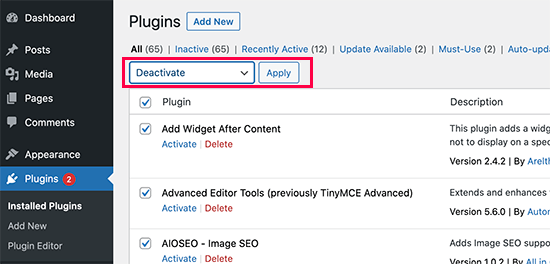
Wir gehen jedoch davon aus, dass Sie aufgrund des Weiterleitungsfehlers möglicherweise keinen Zugriff auf den WordPress-Adminbereich haben.
In diesem Fall müssen Sie die WordPress-Plugins mit einem FTP-Client wie FileZilla oder der Dateimanager-App in Ihrem WordPress-Hosting-Kontrollpanel deaktivieren.
Verbinden Sie sich einfach mit Ihrer Website über einen FTP-Client und gehen Sie zum Ordner /wp-content/.
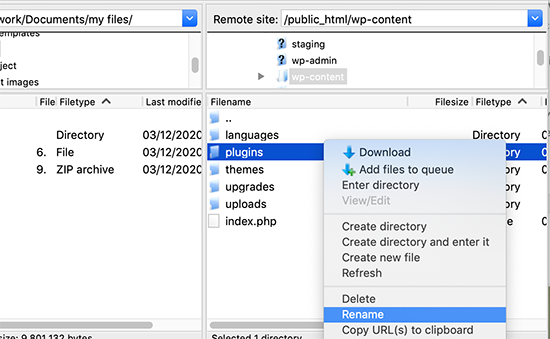
Dort finden Sie den Ordner plugins, den Sie in 'plugins.deactivate' umbenennen müssen.
Dies deaktiviert alle WordPress-Plugins auf Ihrer Website.
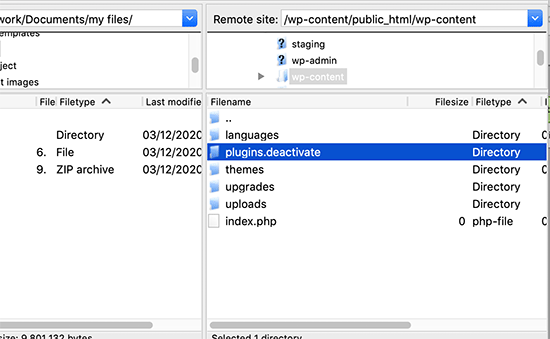
Grundsätzlich sucht WordPress nach einem Ordner namens plugins, um die Plugin-Dateien zu laden. Wenn es den Ordner nicht findet, deaktiviert es automatisch die aktiven Plugins in der Datenbank.
Versuchen Sie nun, Ihre WordPress-Website zu besuchen. Wenn Sie sich jetzt in Ihren WordPress-Adminbereich einloggen können, bedeutet dies, dass eines der Plugins den Fehler verursacht hat.
Um herauszufinden, welches Plugin der Übeltäter war, müssen Sie sich wieder mit dem FTP-Client oder der Dateimanager-App verbinden und Ihren Ordner plugins.deactivate zurück in 'plugins' umbenennen.
Wechseln Sie danach in den WordPress-Adminbereich Ihrer Website und gehen Sie zur Seite Plugins » Alle Plugins. Von hier aus können Sie Ihre Plugins einzeln aktivieren und dann Ihre Website besuchen, um zu sehen, ob der Fehler erneut auftritt.
Sobald Sie das Plugin gefunden haben, das den Fehler verursacht, können Sie eine Alternative zu diesem Plugin finden oder das Problem im Support-Forum des Plugins für WordPress melden.
3. WordPress-URLs reparieren
Eine weitere Hauptursache für diesen Fehler ist eine Fehlkonfiguration der WordPress-URL-Einstellungen. Normalerweise können Sie diese Optionen auf der Seite Einstellungen » Allgemein einsehen.
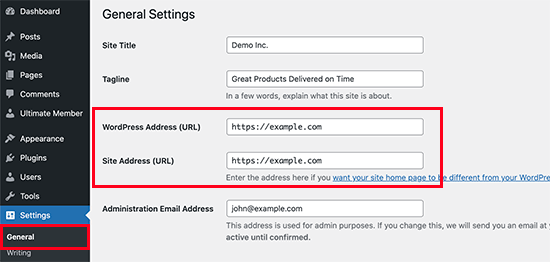
Bei den meisten Websites müssen die URLs in den Feldern „WordPress-Adresse“ und „Site-Adresse“ gleich sein. Einige Benutzer verwenden jedoch möglicherweise „www“ in einer URL und eine Nicht-www-URL in der anderen.
Da Sie möglicherweise keinen Zugriff auf den WordPress-Adminbereich haben, müssen Sie möglicherweise die WordPress-URLs mit einem FTP-Client oder der Dateimanager-App reparieren.
Verbinden Sie sich einfach mit Ihrer WordPress-Website über einen FTP-Client und gehen Sie zu /wp-content/themes/ihr-theme-ordner/.

Von hier aus müssen Sie die functions.php-Datei finden und sie mit einem einfachen Texteditor wie Notepad oder TextEdit bearbeiten.
Als Nächstes müssen Sie den folgenden Code am Ende hinzufügen:
update_option( 'siteurl', 'https://example.com' );
update_option( 'home', 'https://example.com' );
Vergessen Sie nicht, 'https://example.com' durch die URLs Ihrer eigenen Website zu ersetzen. Sie können Ihre Änderungen jetzt speichern und die Datei wieder auf Ihre Website hochladen.
Versuchen Sie danach, Ihre Website zu besuchen, um zu sehen, ob dies den Fehler behebt.
Für weitere Methoden lesen Sie unser Tutorial, wie Sie WordPress-URLs einfach ändern.
4. WordPress .htaccess-Datei zurücksetzen
Die .htaccess-Datei ist eine spezielle Datei, die vom Webserver verwendet wird, um Weiterleitungen und andere Servereinstellungen zu verwalten. WordPress verwendet diese Datei auch für SEO-freundliche URLs und andere Weiterleitungen.
Manchmal können WordPress-Plugins Änderungen an der .htaccess-Datei Ihrer Website vornehmen, was diesen Fehler auslösen kann. Es ist auch möglich, dass das Deaktivieren eines Plugins diese Änderungen nicht aus Ihrer .htaccess-Datei entfernt.
In diesem Fall müssen Sie Ihre WordPress .htaccess-Datei manuell zurücksetzen.
Auch hier müssen Sie mit einem FTP-Client oder der Dateimanager-App in Ihrem Hosting-Dashboard auf Ihre Website zugreifen. Sobald Sie verbunden sind, sehen Sie die .htaccess-Datei im Stammordner Ihrer Website.
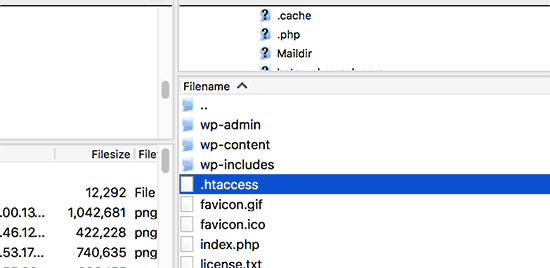
Hinweis: Wenn Sie Ihre .htaccess-Datei nicht finden können, lesen Sie unseren Leitfaden zum Auffinden der .htaccess-Datei in WordPress.
Zuerst müssen Sie eine Kopie Ihrer .htaccess-Datei als Backup auf Ihren Computer herunterladen. Danach können Sie die Datei von Ihrer Website löschen.
Sie können nun versuchen, Ihr WordPress-Blog zu besuchen. Wenn alles normal funktioniert, bedeutet dies, dass Ihre .htaccess-Datei den Weiterleitungsfehler verursacht hat.
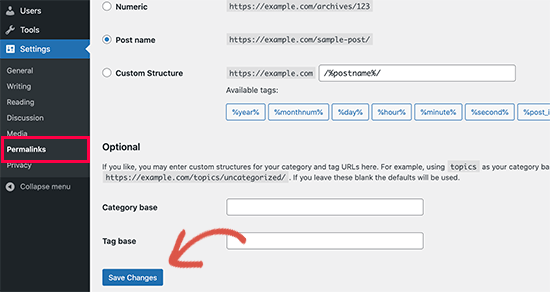
Da wir die .htaccess-Datei gelöscht haben, müssen Sie sie neu erstellen. Normalerweise kann Ihre WordPress-Website dies selbst tun. Um sicherzugehen, gehen Sie einfach zur Seite Einstellungen » Permalinks und klicken Sie unten auf die Schaltfläche „Änderungen speichern“.
5. Fehler "Zu viele Weiterleitungen" in WordPress verhindern
Hoffentlich haben die gerade behandelten Schritte das Weiterleitungsproblem auf Ihrer Website behoben. Wenn das Problem dadurch nicht behoben wurde, müssen Sie möglicherweise mit Ihrem WordPress-Hosting-Unternehmen sprechen, um sicherzustellen, dass kein Serverproblem vorliegt.
Sobald sie das Problem auf Ihrer Website behoben haben, sollten Sie auch herausfinden können, was es verursacht hat.
Wenn es sich um ein Plugin handelte, müssen Sie das Problem im Support-Forum des Plugins melden. Sehen Sie sich unseren Leitfaden an, wie Sie richtig nach WordPress-Support fragt. Wenn Sie jedoch keine Hilfe erhalten können, können Sie immer ein alternatives Plugin finden, das dasselbe tut.
Wenn der Fehler durch eine Fehlkonfiguration der WordPress-Website verursacht wurde, können Sie dies vermerken und sicherstellen, dass Ihre Website-Einstellungen korrekt konfiguriert sind.
Für weitere Tipps lesen Sie unser ausführliches Tutorial, wie Sie WordPress-Probleme selbst beheben wie ein echter WordPress-Profi.
Video-Tutorial
Wenn Sie keine schriftlichen Anweisungen mögen, können Sie stattdessen unserem Video-Tutorial folgen:
Wir hoffen, dieser Artikel hat Ihnen geholfen, das Problem 'error too many redirects' auf Ihrer Website zu beheben. Möglicherweise möchten Sie auch unser ultimatives Handbuch der häufigsten WordPress-Fehler als Lesezeichen speichern und sehen, wie Sie den WordPress-Support kontaktieren können.
Wenn Ihnen dieser Artikel gefallen hat, abonnieren Sie bitte unseren YouTube-Kanal für WordPress-Video-Tutorials. Sie finden uns auch auf Twitter und Facebook.



Akash Gadiya
I’ve tried all the suggested solutions but unfortunately none of them seem to work for me. The last thing I remember doing on the cPanel was to use the Backup wizard to take a full backup of the site. After that I’m assuming, the too many redirects error started showing up. I don’t even have access to the admin panel now. Could that in any way be linked to this problem?
Hier ist, was ich bisher getan habe:
1) Ich habe diese Codezeilen zur wp-config.php-Datei hinzugefügt, mit und ohne www
2) Ich habe 2 .htaccess-Dateien gelöscht, eine im Stammverzeichnis und eine im wp-content-Ordner, eine nach der anderen
3) Ich habe den Plugins-Ordner umbenannt, um ihn zu deaktivieren
4) Ich habe die Sicherungsdatei aus dem Stammverzeichnis heruntergeladen und vom Server gelöscht
4) Ich habe alle Kommentare nach einer möglichen Lösung durchsucht, aber ohne Erfolg
Jede Hilfe in irgendeiner Weise wäre sehr willkommen.
Danke!
alin
das funktioniert großartig für WordPress.
vielen Dank!
Jason Lee
Es kann durch Deaktivieren oder Aktivieren von Plugins in WordPress-Tools behoben werden.
Caspian Canuck
In meinem Fall war der Übeltäter ein Weiterleitungs-Plugin, das eine Funktion hatte (an die ich mich nicht erinnere, sie eingeschaltet zu haben, also wurde sie vielleicht automatisch während eines Versionsupdates durchgeführt), die Änderungen an Seiten-URLs überwacht und automatische Weiterleitungen erstellt. Die Idee dahinter ist, wenn Sie eine Seite hatten, die Sie ursprünglich unter Kategorie A erstellt und dann nach Kategorie B verschoben haben, würde das Plugin automatisch eine HTTP 301-Weiterleitung von /kategorie_a/slug zu /kategorie_b/slug erstellen. Außer, dass es nicht intelligent genug ist, diese Weiterleitung zu löschen, wenn Sie sich später entscheiden, die Seite zurück nach Kategorie A zu verschieben, und dann dumm eine zweite Weiterleitung von /kategorie_b/slug zu /kategorie_a/slug erstellen würde. Dies würde eine endlose Weiterleitungsschleife erzeugen.
Meine Lösung für diesen Unsinn war, die automatische Weiterleitungsfunktion zu deaktivieren.
Renan
Vielen Dank!
Muqarrab Zaidi
Meine Website läuft einwandfrei, keine Probleme damit. Ich habe die .htaccess-Datei und den von Ihnen bereitgestellten Code bearbeitet, aber dieses Problem besteht immer noch.
Muqarrab Zaidi
Ich habe alle Plugins deaktiviert (Ordnername in wp-content geändert), kann mich aber immer noch nicht im Admin-Bereich anmelden. Die Fehlermeldung ist dieselbe: ERR_TOO_MANY_REDIRECTS. Bitte geben Sie mir einen Rat. Ich versuche, das Problem zu lösen, und kann seit 2 Tagen keine Artikel mehr veröffentlichen.
Webadmin
Ich habe herausgefunden, dass es zwei .htaccess-Dateien gibt, eine im www-Ordner und eine andere im www/wp-admin-Ordner. Ich habe auch entdeckt, dass ich eine Sicherheitseinstellung hatte, bei der der Admin-Ordner nur von einer bestimmten IP-Adresse aus zugänglich war. Mein DSL-Anbieter hat meine ausgehende IP-Adresse irgendwann geändert und mir dadurch „Umleitungs“-Probleme verursacht. Sobald ich die neue IP-Adresse in die Datei www/wp-admin/.htaccess eingefügt hatte, konnte ich meine Admin-Login-Seite sehen.
Amber
Ich habe die .htaccess-Datei gelöscht, aber eine neue wurde nicht generiert. Muss ich etwas tun, um die neue .htaccess-Datei zu generieren?
Martha
Nachdem Sie die .htaccess-Datei gelöscht haben, müssen Sie sich in Ihrem Admin-Bereich anmelden, zu Einstellungen -> Permalinks gehen, die gewünschte URL-Auswahl treffen und dann auf Speichern klicken. Eine neue .htaccess-Datei wird für Sie generiert.
Lookman
Nachdem ich alle oben genannten Lösungen ohne Erfolg ausprobiert hatte. Bin ich auf eine Lösung gestoßen: Mein wp-admin-Ordner befand sich in einem cgi-bin-Ordner. Ich weiß nicht, wie der Ordner erstellt wurde. Ich habe meinen wp-admin-Ordner in den Hauptordner kopiert und den cgi-bin-Ordner gelöscht.
Danke an alle
Emma
Wenn ich meine Domain ändere, sowohl bei der WordPress-Adresse als auch bei der Site-Adresse, wird sie beim Einloggen auf der Admin-Seite mit meiner neuen Domain sein?
Im Moment ist es http://www.example.com/wp-admin/
wenn ich es ändere und das www entferne, wird es dann derselbe Login sein oder wird es jetzt sein
http://example.com/wp-admin/?
WPBeginner Support
Hallo Emma,
Es wird http://example.com/wp-admin/ sein
Admin
hossam elbadry
Bitte, mir ist dasselbe Problem mit einem Link zum Control Panel (wp-admin) passiert und die zweite Lösung, die Sie ausprobiert haben, hat bei mir nicht funktioniert.
Romas
Ich habe eine Endlosschleifen-Umleitung, wenn ich in Einstellungen->Allgemein
http://example.com zu https://example.com ändere. Ich glaube, das bedeutet, dass es eine Umleitung von https zu http gibt, aber ich kann sie nicht finden. Soweit ich weiß, habe ich keine Plugins, die von https zu http umleiten, aber ich denke, das ist eine Standardfunktion von WordPress. Wie kann ich das ausschalten?
Danke.
WPBeginner Support
Hallo Romas,
Nein, das ist keine WordPress-Funktion. Wenn Sie kein SSL auf Ihrer Website installiert haben, müssen Sie http:// sowohl im Feld Website-Adresse als auch im Feld WordPress-Adresse auf Einstellungen -> Allgemein verwenden.
Admin
Balamurugan
Vielen Dank. Hat mir gerade den Tag gerettet.
Versehentlich habe ich meine Website-URL geändert. Danke für die Hilfe
Graham
Danke! Hat mein Redirect-Problem behoben, indem ich ein WordPress HTTPS-Plugin deaktiviert habe!
Alex Lucchesi
Meine Lösung: Als ich bemerkte, dass keine der oben genannten Lösungen funktionierte, erkannte ich, dass jedes Mal der einzige Weg, um erfolgreich zu mydomain/wp-admin zu gelangen, darin bestand, zu GoDaddy cPanel, Installatron, My Applications zu gehen und auf den Link für mydomain.com/wp-admin zu klicken.
Also klickte ich mit der rechten Maustaste auf diesen Link und fügte ihn in die Lesezeicheneigenschaft ein. Als ich das tat, war der Pfad sehr lang und nicht der erwartete mydomain.com/wp-admin
GoDaddy tat mehr als das, um mich hineinzubringen.
Sobald ich das Lesezeichen mit dem richtigen Pfad aktualisiert hatte, habe ich jetzt eine Ein-Klick-Lösung, um zum Admin-Level zu gelangen.
hugo
Das Gleiche passiert mir. Ich konnte nicht auf den Administrator zugreifen, wenn das Polylang-Add-in aktiv war.
Ich habe die Methode verwendet, den Polylang-Ordner (wp-content / plugins / polylang) per FTP zu deaktivieren, indem ich seinen Namen in „polylang_backup“ geändert habe, damit er zumindest ins Dashboard gelangt.
Aber ich brauche es, damit es mit dem aktivierten Polylang funktioniert. Wir haben bereits viele Inhalte mit dem Kunden übersetzt.
* Ich habe bemerkt, dass dies geschah, als ich den Cache gelöscht habe
Bitte helfen Sie
Tunc
Vielen Dank für Ihr Tutorial. Ich habe meine Website kürzlich auf https umgestellt, aber ich stellte fest, dass dies eine hohe CPU-Belastung für den Server verursachte, also beschloss ich, sie nach 3 Tagen wieder auf http zurückzustellen. Ich erhielt den Fehler „zu viele Weiterleitungen”, konnte ihn aber mit Ihrem Tutorial und dem Löschen von Cookies beheben.
Mein Problem ist, dass die Leute, die die https-Version meiner Website besucht haben, zu viele Weiterleitungsfehler erhalten und einige nicht wissen, dass sie ihre Cookies löschen sollten. Gibt es etwas, das ich auf der Serverseite tun kann, damit sie keine Weiterleitungsfehler erhalten?
Mit freundlichen Grüßen
Akash Negi
Hallo WP-Anfänger
Meine Website wurde nicht mit der Nicht-WWW-Version geöffnet, also habe ich einige Änderungen vorgenommen, wie z. B. Domain-Weiterleitung zu meiner eigenen Domain (ich weiß wirklich nicht, was ich getan habe). Aber jetzt habe ich ein Problem. Meine Website hat einen zu vielen Weiterleitungsschleifenfehler. Bitte helfen Sie mir, diesen Fehler zu beheben. Es ist sehr wichtig für mich
Danke!
WPBeginner Support
Hallo Akash,
Zuerst müssen Sie die Änderungen rückgängig machen, die Sie an Ihrer Website vorgenommen haben, z. B. die Domain-Weiterleitung. Als Nächstes müssen Sie sich an Ihren WordPress-Hosting-Anbieter wenden. Einige WordPress-Hosting-Anbieter konfigurieren ihre Server so, dass Sie Benutzer automatisch von Nicht-WWW- zu WWW-URLs und umgekehrt weiterleiten können. Wählen Sie eine Option und halten Sie sich daran, und vergessen Sie nicht, Ihre bevorzugte URL in den WordPress-Einstellungen einzugeben.
Admin
Vinny
Du hast mir den Tag gerettet!!
Danke
Diego
Du bist der Mann!!! Vielen Dank für diesen Artikel.. er hat mein Problem gelöst
Thomas F.
Ich hatte dieses Problem, nachdem ich eine Einstellung in PLESK geändert hatte. In „Hosting-Einstellungen“. Ich habe „bevorzugte Domain“ auf anstatt auf gesetzt und konnte meine WordPress nicht mehr erreichen.
Dave 'Niyi
Wie gesegnet & angenehm ist dieser Tag!
Ich habe 51 Tage gebraucht, um all diese Probleme zu lösen.
Meine Website-Probleme begannen mit „Fehler beim Aufbau einer Datenbankverbindung”.
Ich habe viele Webforen um Hilfe besucht, aber ohne Erfolg, bis ich meinen Hoster wechselte.
Der neue Hoster tat alles, was er konnte, dann funktionierte mein Admin-Backend wieder. Meine Website zeigte einen weiteren Fehler an: „Interner Serverfehler”, und dieser wurde nach der Suche nach einer Lösung bei Google behoben. Dann begann der dritte Fehler: „Zu viele Weiterleitungen”.
Ich habe diesen Beitrag gelesen und alle vorgeschlagenen Lösungen ausprobiert, ebenfalls ohne Erfolg. Ich habe die Kommentare weitergelesen, bis ich auf den Kommentar von SARAH HAYES stieß. Rate mal?
Ein einziger Großbuchstabe, den ich in meinem Domainnamen verwendet habe, verursachte den Fehler.
Das habe ich getan:
Ich habe myDomainName.com durch mydomainname.com in meiner WordPress-Datenbank und meiner wp-config.php-Datei ersetzt und das Problem war sofort gelöst.
Was für eine schmerzhafte Lektion zu lernen. NIEMALS GROSSBUCHSTABEN FÜR DOMÄNENNAMEN in Ihren Website-Einstellungen und Dateien verwenden.
Verwenden Sie immer Kleinbuchstaben durchgehend.
Danke an alle fürs Teilen.
mamun
Ich habe es noch einmal versucht. Ich habe diesen Artikel gelesen und es wieder rückgängig gemacht. Mein Problem ist gelöst. Danke für Ihren Artikel.
Sarah
I haven’t been able to access Network Admin after installing Multisite with localhost. Since I don’t yet have a site URL, is adding the below lines to my wp-config.php file even a possible solution? What would I put in place of the URL? Any insight into this would be much appreciated.
define(‘WP_HOME’,’http://example.com’); define(‘WP_SITEURL’,’http://example.com’);
El
Ich habe die .htaccess-Datei gelöscht und alles funktionierte einwandfrei.
Maoz
Hallo, anscheinend hat das wooCommerce-Plugin dieses Problem für mich verursacht und ich habe es deaktiviert... aber ich brauche ein Plugin für meinen Shop... irgendwelche Vorschläge?
WPBeginner Support
WooCommerce sollte das Problem nicht verursachen. Versuchen Sie herauszufinden, warum WooCommerce das Problem auf Ihrer Website verursacht. Wenn Sie wirklich ein anderes Plugin verwenden möchten, dann schauen Sie sich unsere Liste der 5 besten WordPress-E-Commerce-Plugins an.
Admin
Nathan
Ich habe dasselbe Problem.
Ich habe Woocommerce deinstalliert, dann reaktiviert, und jedes Mal erhalte ich die Fehlermeldung.
Musab Kara
versuchen Sie, die Permalink zu ändern
sadiq ali
Vielen Dank, es funktioniert.
Sines
Hallo,
Ich möchte meine Lösung teilen. Ich hatte dasselbe Problem und habe einen ganzen Tag lang nach einer Lösung gesucht. Ich hatte alle oben genannten Lösungen ausprobiert, aber nichts hat für mich funktioniert. Bei mir hatte es etwas mit meinem Hoster zu tun.
Nachdem ich mein SSL-Zertifikat deaktiviert hatte, funktionierte es wieder. Also habe ich tiefer gegraben und den Grund gefunden. Die SSL-Zertifizierung galt für meine Domain ohne „www“. Nachdem ich SSL wieder aktiviert und diese Zeilen in wp-config geändert hatte, funktionierte alles wieder:
VON
define(‘WP_HOME’,’https://www.example.com’);
define(‘WP_SITEURL’,’https://www.example.com’);
ZU (ohne www)
define(‘WP_HOME’,’https://example.com’);
define(‘WP_SITEURL’,’https://example.com’);
Ich hoffe, ich konnte jemandem mit demselben Problem helfen.
Danke für diesen Artikel, er bringt mich auf den richtigen Weg.
Oliver Gehrmann
You, good sir, are a lifesaver! Thank you very much!
Ray Fadly Franata
Wo füge ich die beiden Zeilen in die config.php ein?
nitin verma
Hey Mann, ich habe seit gestern einen Weiterleitungsfehler. Kannst du mir bitte helfen? Eigentlich tritt dieser Fehler auf, wenn ich über die Google-Suchmaschine suche. Ich habe die oben genannten Schritte ausprobiert, aber sie funktionieren bei mir nicht.
Du kannst auch nach "punjab police physical details" suchen, es wird beim ersten Mal nicht geöffnet und wenn es erneut aktualisiert wird, öffnet es sich.
Kannst du mir bitte helfen.
Armie
Überprüfen Sie die .htaccess
So habe ich mein Problem gelöst.
Ich hoffe, das hilft.
Byamugisha Phillimon
in welche Zeile soll ich
define(‘WP_HOME’,’http://example.com’);
define(‘WP_SITEURL’,’http://example.com’); einfügen, ich benutze den Atom-Editor.
WPBeginner Support
Direkt vor der folgenden Zeile:
/* Das ist alles, hören Sie auf zu bearbeiten! Viel Spaß beim Bloggen. */
Admin
Byamugisha Phillimon
Dies ist die Meldung, die in meinem Browser angezeigt wird: Parse error: syntax error, unexpected ‘:’ in /hermes/bosnaweb10a/b2702/ipg.villsmed/public_html/kob/Freestyle/wp-config.php on line 83. Danke für Ihre Kooperation
WPBeginner Support
Der Fehler bedeutet, dass sich ein zusätzlicher Doppelpunkt : in Ihrem wp-config.php-Code in Zeile 83 befindet. Sie müssen diese Datei mit einem FTP-Client bearbeiten und zu Zeile 83 gehen. Der Code in dieser Zeile hat einen falsch platzierten oder unerwünschten Doppelpunkt.
Fiona
Thank you so much – I’m glad i found this. I was able to fix the error after being on hold on support for 2 hours with my host who had no idea!! Kudos to you.
Vinita
Hallo,
Können Sie mir bei diesem Weiterleitungsproblem helfen?
Meine Website-Adresse ist example.com/some-page.php und die WordPress-URL ist example.com/some-page/
Jetzt sieht Google beide als unterschiedliche Seiten an. Daher möchte ich some-page.php auf /some-page/ umleiten.
Wie soll ich das machen?
Ich habe eine 301-Weiterleitung verwendet, aber sie gibt den Fehler "Redirect Loop Problem" aus.
Jede Hilfe wäre sehr willkommen.
WPBeginner Support
Verbinde dich mit deiner Website über einen FTP-Client. Finde die .php-Datei und lade sie als Sicherung auf deinen Computer herunter. Sobald du sie auf deinem Computer hast, kannst du sie sicher von deinem Server löschen. Deine Weiterleitungen sollten jetzt einwandfrei funktionieren.
Admin
musthafa
Selbst ich hatte ein ähnliches Problem „zu oft weitergeleitet“ auf allen Webbrowsern. Das Problem lag an „WC Vendors“. Ich habe dieses Plugin deaktiviert, danach funktioniert meine Website perfekt. Deaktivieren Sie also „WC Vendors“, dann wird alles gut..
Sarah Hayes
Ich hatte dieses Problem und habe alles getan, was oben aufgeführt war, und hatte immer noch Weiterleitungsprobleme. Das Problem war die Verwendung von Großbuchstaben.
Sheila
Hatte jemand das Problem während der lokalen Entwicklung? Ich hatte kürzlich Plugins aktualisiert, aber das Verschieben aller Plugin-Ordner in den Papierkorb hat nicht geholfen. Ich habe Zugriff auf die Datenbank: Wenn ich die vorgeschlagene Sprache zur wp-config.php-Datei hinzufüge, zeigt wp-options dann einen "fatalen Javascript-Fehler". Weitere Vorschläge? Die www-Idee ist auf localhost nicht relevant (ich benutze die #s-URL, nicht localhost: Sprache)
Daniel Lofaso
Danke für den Beitrag. Die Website meines Kunden hatte dieses Problem und es wurde durch ein Plugin namens „Verve SSL“ verursacht, das die HTTPS- und HTTP-URL-Einstellungen ändert. Ich habe es deaktiviert und erhalte diese Fehlermeldung nicht mehr. Jetzt müssen wir mit unserem Hoster weiter nach einer Lösung suchen, da ich nicht weiß, ob dies ein erforderliches Plugin für die HTTPS-Website meines Kunden ist.
Matthew
Danke. Habe stundenlang gesucht, um herauszufinden, warum "pretty links" nicht funktionierten und meine Website abgestürzt war.
Einfache Lösung
define(‘WP_HOME’,’http://example.com’);
define(‘WP_SITEURL’,’http://example.com’);
Manos
Hallo Matthew
Das scheint eine sehr clevere Lösung zu sein – vielen Dank fürs Teilen.
Für uns Landratten – wären Sie so freundlich, ein paar Zeilen hinzuzufügen, um zu erklären, was genau Sie getan haben und es das Problem behoben hat??
Vielen vielen Dank
Juan Torrijos
Hallo zusammen, ich hatte das gleiche Problem (zu viele Weiterleitungen) und wollte meine Lösung teilen.
Ich habe ein Intranet mit einem individuell erstellten Theme.
Das Problem begann, als ich die Vorlage für das Frontend in den Leseeinstellungen von „Ihre neuesten Beiträge“ auf eine statische Seite geändert habe. Ich habe zurück zu „Neueste Beiträge“ gewechselt und es hat funktioniert.
I didn’t notice it right away because I was logged in all the time. I only saw it when I tried to log back in. But I had made so many changes that I didn’t know what was the problem right away, leading me to this great post!
Laura Paulus
Ich versuche seit Tagen, meine Website zu reparieren, und nichts hat funktioniert! Ich habe gerade Ihren Kommentar gelesen und es ausprobiert. BAM! Es funktioniert! Vielen Dank für die Veröffentlichung!!!
Juan Torrijos
Hallo Laura, ich freue mich, dass es geholfen hat.
Es stellte sich heraus, dass ich die Funktion wp_redirect( home_url() ) in meiner index.php verwendet habe, die die home_url() generierte, sodass sie auf dieselbe Seite zurückleitete, was eine unendliche Weiterleitungsschleife verursachen wird.
Ich habe die Codezeile aus der index.php entfernt und die statische Seite als Homepage verwendet. Wenn der Benutzer nicht angemeldet ist, wird anstelle einer Weiterleitung einfach das Anmeldeformular angezeigt.
Dave
Juan, das hast du super gemacht! Das hat bei mir funktioniert. Danke!
Juan Torrijos
Hallo Dave, ich freue mich, dass es bei dir funktioniert hat. Hast du die wp_redirect()-Funktion aus deiner index.php entfernt oder hast du deine Startseitenanzeigen in deinen Einstellungen geändert?
Geordie
Hallo, ich hatte ein Weiterleitungsproblem in Chrome, nachdem ich eine Einstellung in meinen benutzerdefinierten Permalinks geändert hatte. Das Löschen der .htaccess-Datei, damit der Server sie neu generiert, hat das Problem behoben. Vielen Dank.
Martin
Hallo Leute,
Vor kurzem habe ich WordPress und Travelo – Travel and Booking Theme installiert. Alles funktionierte von Anfang an reibungslos. Dann trat das Problem too_many_redirects auf meinem Bildschirm auf. Ich habe Zugriff auf mein WordPress Admin Panel. Alles ist gut eingestellt (Site-URL, WordPress-URL), meine Permalinks sind auf Tag und Name eingestellt. Ich habe alle Plugins deaktiviert, die .htaccess-Datei gelöscht, meinen Hosting-Anbieter kontaktiert (sie waren nett und haben versucht, mir zu helfen) und wir haben herausgefunden, dass das Travelo-Theme das Problem verursacht. Jedes Mal, wenn ich Travelo aktiviere, tritt das Problem auf. Wenn ich das Theme ändere, ist alles in perfekter Form. Ich habe den Soap Theme Support kontaktiert und warte auf deren Lösung. Wenn ihr eine Idee habt, wie man das beheben kann, lasst es mich bitte wissen. Danke.
33qamar
Hallo @Martin!
Ich hatte dasselbe Problem und habe so viele Lösungen ausprobiert, aber nach vielen Versuchen habe ich herausgefunden, dass einige .php-Dateien meiner Themes (von Woocommerce) veraltet waren. Nach der Aktualisierung war alles wieder in Ordnung. Jetzt funktioniert es gut.
Dipesh
Ich habe auch dasselbe Problem. Aber endlich habe ich es gelöst, indem ich den ganzen Tag damit verbracht habe, hahaha. Ich habe versehentlich den Ordner wp-admin in wp-content verschoben, sodass ich den ganzen Tag mit dem Problem beschäftigt war... hahaha...
Glenn
Right! A missing wp-admin folder results in the same symptoms. I apparently accidentally deleted my localhost wp-admin folder. Discovered the folder was missing when I went to restore from backup.
33qamar
Hallo!
Ich habe auch dieses Problem und als regelmäßiger Leser dieses Blogs komme ich zu diesem Blog und erreiche diesen Beitrag. Ich habe all das getan, aber es ist immer noch da.
Ich habe ein Migrations-Plugin "Duplicator" verwendet, um die Website vom Localhost zu meinem Hosting zu migrieren.
Die Seite funktioniert nicht, sie hat Sie zu oft weitergeleitet.
Versuchen Sie:
Die Seite neu zu laden
Ihre Cookies zu löschen
ERR_TOO_MANY_REDIRECTS
ChrisSnipe
Ich habe genau das gleiche Problem, hast du eine Lösung gefunden, 33qamar?
Kyle
Ich hatte das gleiche Problem, nachdem ich die Website zu einem neuen Hosting-Anbieter migriert hatte. Kann uns jemand helfen? Wir erhalten „zu viele Weiterleitungen“ bei einer neu migrierten Website.
e-colori
Danke!
nur zur wp-config.com hinzufügen
define(‘WP_HOME’,’http://example.com’);
define(‘WP_SITEURL’,’http://example.com’);
Habe es behoben! Endlich, nachdem ich viele Dinge ausprobiert hatte!!!
ewan yates
Perfect! Turns out my site url was changed by a careless tech support guy. I managed to find and correct the error and now my site is back up and running
Jason
Ich frage mich, ob jemand anderes Weiterleitungsprobleme im Zusammenhang mit der Verwendung des Plugins Rename wp-login.php gesehen hat. Ich verwende dieses Plugin gerne, um die Standardadresse von wp-admin zu ändern. Ich habe es zusammen mit einer Funktion verwendet, die eine bestimmte Zeichenfolge am Ende der Login-URL hinzufügt (Beispiel: ?jedi=theforce). Diese zusätzliche Funktion verwendet einige Weiterleitungen. Die Funktion gibt nur an, dass bei fehlender oder falscher Zeichenfolge zu Google weitergeleitet wird. Ich glaube, dies hat bei einer meiner Websites zu zu vielen Weiterleitungen geführt. Wenn jemand eine mögliche Lösung hat, lassen Sie es uns bitte wissen.
Danke!
kulbir singh
and second think is this,,,,when i open to this next time on same computer , than that will not redirect on any website ,,,,,if you want to see this problem next time on same computer ,,than clear cookies from same computer and if you try again to open my website than same problem showing
Hauptüberlegung ist diese
Wenn Cookies bereits im Computer meiner Website gespeichert sind, dann tritt dieses Problem nicht auf.
Wenn ich die Cookies von meinem Computer lösche, tritt dieses Problem wieder auf.
ViralKida
define(‘WP_HOME’,’http://example.com’); define(‘WP_SITEURL’,’http://example.com’);
wird gut funktionieren… Danke….. ADMIN
Angie
Oh mein Gott, du bist der Beste. Ich konnte diese Lösung nirgendwo anders finden!!!
Marie
Vielen, vielen Dank! Ich habe gestern Abend gesucht und gesucht. Heute Morgen, nach stundenlanger Erschöpfung, um es gestern Abend herauszufinden. Ich habe heute Morgen dein Video auf dieser Seite gefunden!
Ich weiß es sehr zu schätzen!
Nochmals vielen Dank!