


「リダイレクトが多すぎます」エラーは、最も一般的なWordPressのエラーの1つであり、通常は数分で修正できます。
このエラーは、ウェブサイトがリダイレクトループにはまっていることを意味し、WordPress管理画面へのアクセスをブロックすることさえあります。
この記事では、ログインできない場合でも、WordPressで「リダイレクトが多すぎます」エラーを簡単に修正する方法をステップバイステップでご紹介します。
クイックアンサー:WordPressでリダイレクト過多エラーを修正するにはどうすればよいですか?
まずブラウザのCookieをクリアしてください。エラーが続く場合は、ほぼ常に3つの設定のいずれかが原因です:WordPressアドレスとサイトアドレスが完全に一致していること、CloudflareのSSLモードが「フル」に設定されていること、および/または.htaccessファイルのリセットが必要なことです。
FTP経由でwp-config.phpを編集することで、ダッシュボードからロックアウトされている場合でも、これらすべてを実行できます。
WordPressでリダイレクト過多エラーが発生する原因は何ですか?
リダイレクトループは、ページAがブラウザをページBに送信し、ページBがそれを直接ページAに戻す場合に発生します。ブラウザは何度も試行し、約20回の試行後に諦め、ウェブサイトの代わりにエラーを表示します。
リダイレクト自体は正常です。WordPressや多くのプラグインは、恒久的な301リダイレクトを作成したり404エラーを修正したりするためにそれらを使用します。問題は、2つのリダイレクトルールがお互いを指している場合に始まります。
このエラーは通常、次のいずれかの操作の直後に表示されます。操作自体が間違っているのではなく、実行中に設定が誤って構成されたためです:
- サイトをHTTPSに移動したか、SSL証明書をインストールした。
- Cloudflare(または他のリバースプロキシ/CDN)を有効にした。
- SSLプラグインまたはリダイレクトマネージャープラグインをインストールした。
- サイトURLを編集した、ホストを移行した、または.htaccessに「HTTPS強制」ルールを貼り付けた。
SSL混在コンテンツ問題を修正するプラグインやWordPressキャッシュプラグインもこのエラーを引き起こす可能性があります。
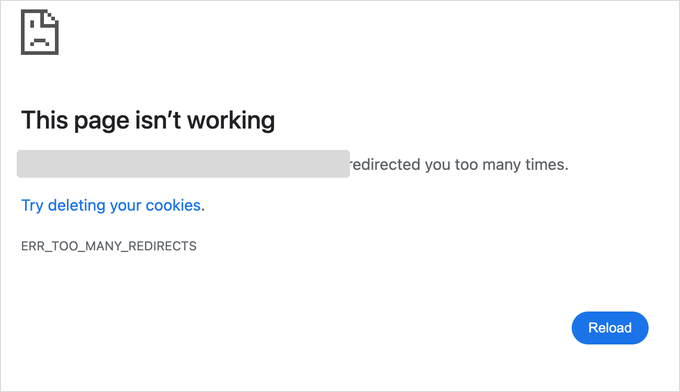
これは、Google Chromeで「ERR_TOO_MANY_REDIRECTS」メッセージが表示される様子です。
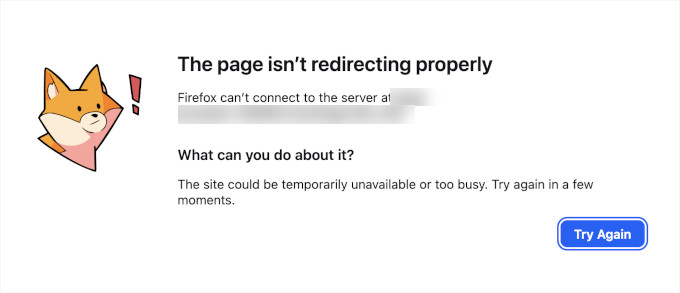
Firefoxでエラーが発生した場合、メッセージは「ページが正しくリダイレクトされていません」と表示されます。
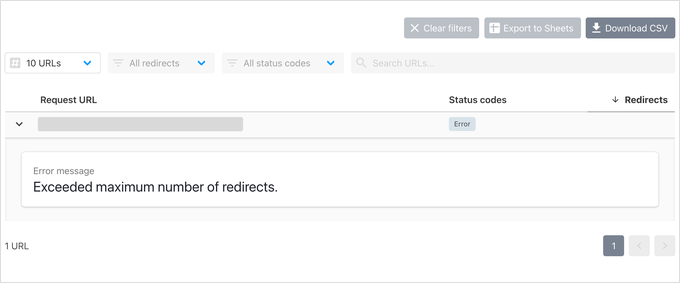
エラーページは、ループの原因を教えてくれません。問題を見つけるには、httpstatus.ioのような無料ツールを使用してウェブサイトのURLを入力し、リダイレクトチェーンを確認できます。
正常なサイトは、ステータスコード200(ページが正常に読み込まれたことを意味します)で終わる1つの301(恒久的なリダイレクト)を表示します。
壊れたサイトは、同じ2つのURL間を往復する長い301チェーンを表示し、その2つのURLが問題の原因を教えてくれます。たとえば、それらがhttpとhttpsまたはwwwと非wwwで異なる場合、以下の手順に従って修正できます。
重要:以下の修正のいくつかは、サイトのコアファイルとデータベースを変更します。何かを変更する前に、必ずバックアップを作成してください。WordPressデータベースを手動でバックアップする方法に関するガイドに従ってください。
これからカバーする手順は次のとおりです:
1. ブラウザのキャッシュとCookieをクリアする
エラーの一般的な原因は、お使いのウェブブラウザのCookieである可能性があります。まず、ハードリフレッシュ(Windowsの場合はCtrl + F5、Macの場合はCmd + Shift + R)を試してから、Firefox、Safari、Opera、Microsoft Edgeなどの別のウェブブラウザを使用してウェブサイトにアクセスしてみてください。
別のブラウザで通常どおりウェブサイトにアクセスできる場合は、通常のブラウザのCookieとキャッシュをクリアする必要があります。
すべてを消去する必要はありません。ご自身のウェブサイトのCookieをクリアするだけで十分です。
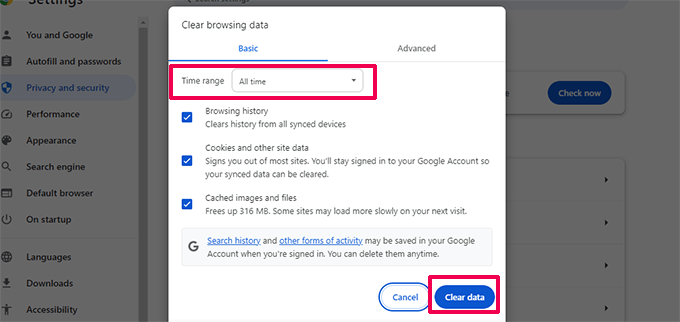
主要なブラウザすべてでブラウザキャッシュをクリアする方法に関する詳細なガイドがありますので、参考にしてください。
一方、別のブラウザでも同じエラーが表示される場合は、ループはブラウザではなくウェブサイトから発生しているため、次にURL設定を確認する必要があります。
2. WordPressアドレスとサイトアドレスを一致させる
このエラーの主な原因は、WordPressのURL設定の不一致です。
通常、これらのオプションは設定 » 一般ページで表示できます。
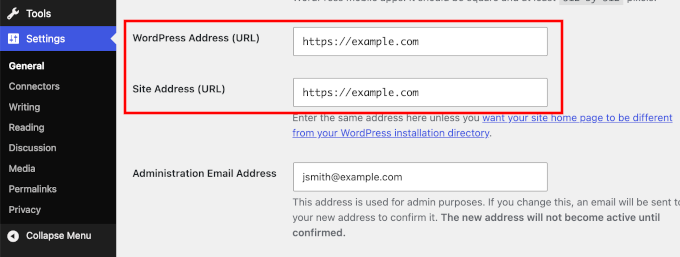
ほとんどのウェブサイトでは、「WordPressアドレス」と「サイトアドレス」フィールドのURLは完全に一致している必要があります。両方のフィールドで、次の3つの詳細をすべて確認してください。
- httpとhttps – 両方のフィールドで同じものを使用する必要があります。
- wwwありとなし – いずれか一方のバージョンを選択し、両方のフィールドで使用してください。
- 大文字と小文字 – URLはすべて小文字である必要があります。
エラーによりWordPress管理画面にアクセスできなくなった可能性があるため、ダッシュボードなしでURLを修正する必要があるかもしれません。ウェブサイトのルートフォルダにあるwp-config.phpファイルを編集することで、それができます。
FTPクライアントまたはホスティングコントロールパネルのファイルマネージャーアプリを使用してサイトに接続します。次に、wp-config.phpをプレーンテキストエディターで開き、「That’s all, stop editing!」という行のすぐ上に次の2行を追加します。
define( 'WP_HOME', 'https://example.com' );
define( 'WP_SITEURL', 'https://example.com' );
「https://example.com」を自分のサイトURLに置き換えることを忘れないでください。次に、ファイルを保存してウェブサイトにアップロードし、サイトにアクセスしてエラーが解決したかどうかを確認してください。
注意: この2行は、データベース内のURL設定を上書きします。サイトが再び機能するようになったら、そのままにしておくことができます。設定ページのフィールドはロックされたように表示されるだけです。
その他の方法については、WordPressのURLを簡単に変更する方法に関するチュートリアルをご覧ください。
3. CloudflareのSSL設定を修正する
サイトをCloudflareに接続した直後にエラーが発生した場合、これはほぼ間違いなくこの修正方法です。
Cloudflareはリバースプロキシとして機能します。つまり、訪問者とサーバーの間に配置され、独自のネットワークからのリクエストに応答してサイトをより高速かつ安全にします。
一般的な原因は、CloudflareのSSLモードが「Flexible」に設定されており、無限ループが発生することです。Flexible SSLでは、訪問者はHTTPS経由でCloudflareに接続しますが、CloudflareはプレーンHTTP経由でサーバーと通信します。次に、サーバーはそのHTTPリクエストをHTTPSにリダイレクトし、ループが開始されます。
これを修正するには、次の2つの手順を実行する必要があります。
まず、CloudflareダッシュボードのSSL/TLS » Overviewに移動し、モードをFlexibleからFullに変更します。サーバーに実際のSSL証明書がインストールされている場合はFull (strict)に変更します。これは必須です。
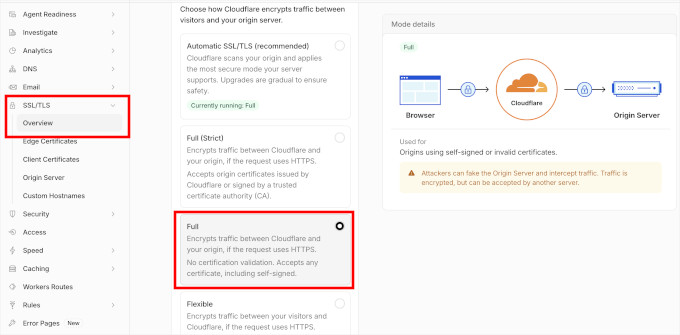
次に、以下のスニペットをwp-config.phpファイルに追加して、WordPressがプロキシの背後で訪問者がHTTPSにいることを正しく検出できるようにします。
これをwp-config.phpの「stop editing」行の上に追記してください:
if ( isset( $_SERVER['HTTP_X_FORWARDED_PROTO'] ) && $_SERVER['HTTP_X_FORWARDED_PROTO'] === 'https' ) {
    $_SERVER['HTTPS'] = 'on';
}
このペアリングにより、Cloudflareのリダイレクトループの大部分が解決されます。
このスニペットは、サイトが他のリバースプロキシ、ロードバランサー、またはNGINXフロントエンドの後ろにある場合にも機能します。
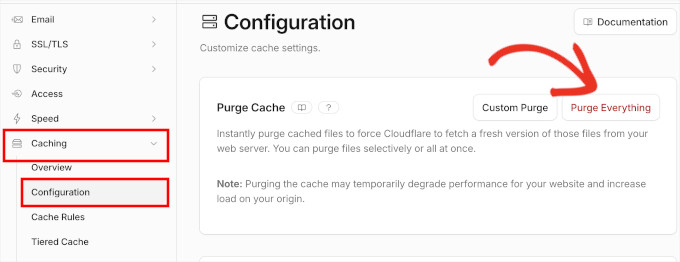
Cloudflareダッシュボードにいる間に、キャッシュもパージしてください。これにより、古いキャッシュされたリダイレクトがエラーを表示し続けるのを防ぎます。Caching » Configurationに移動し、「Purge Everything」ボタンをクリックします。
4. WordPressの.htaccessファイルをリセットする
注意:この手順は、最も一般的なタイプのWebサーバーであるApacheで実行されているWebサイトに適用されます。サイトが別の人気のあるWebサーバーであるNGINXで実行されている場合、.htaccessファイルはありません。NGINXでは、リダイレクトルールはサーバー構成に格納されており、FTPでは編集できないため、ホストに、それ自体にループバックするルールがないか確認するように依頼してください。
.htaccessファイルは、Webサーバーがリダイレクトやその他のサーバー設定を管理するために使用する特別なファイルです。WordPressもこのファイルをSEOフレンドリーなURLやその他のリダイレクトに使用します。
場合によっては、WordPressプラグインがウェブサイトの.htaccessファイルを変更し、このエラーを引き起こすことがあります。プラグインを非アクティブ化しても、これらの変更が.htaccessファイルから削除されない可能性もあります。
その場合は、WordPressの.htaccessファイルを手動でリセットする必要があります。
再度、FTPクライアントまたはホスティングダッシュボードのファイルマネージャーアプリを使用してWebサイトにアクセスする必要があります。
接続したら、Webサイトのルートフォルダ(通常は/public_html/)に.htaccessファイルが表示されます。
注意: .htaccessファイルが見つからない場合は、WordPressで.htaccessファイルを見つける方法に関するガイドを参照してください。
まず、バックアップとして.htaccessファイルのコピーをコンピューターにダウンロードする必要があります。
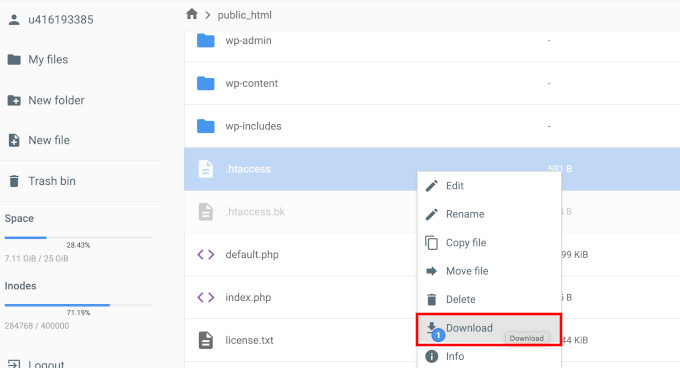
その後、ファイルを削除するのではなく、.htaccess_oldに名前を変更します。どちらにしてもサーバーはそれを読み取らなくなります。ファイルが原因でないことが判明した場合、名前を変更しておけば2秒で元に戻すことができます。
これでホームページにアクセスしてみてください。読み込まれた場合、.htaccessファイルがリダイレクトエラーの原因でした。以下のファイルを作成し直すまで、内部ページは404エラーを返しますが、これはテスト失敗とは見なさないでください。
次に、.htaccessファイルを再作成する必要があります。
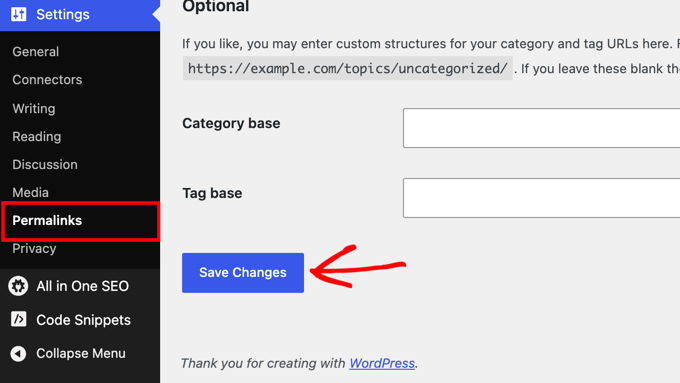
通常、WordPressサイトは自分でこれを行うことができます。単にSettings » Permalinksページに移動し、下部にある「Save Changes」ボタンをクリックするだけです。
必要であれば、自分でファイルを作成し直すこともできます。
サイトのルートフォルダに新しい.htaccessファイルを作成し、デフォルトのWordPressルールを貼り付けるだけです:
# BEGIN WordPress
<IfModule mod_rewrite.c>
RewriteEngine On
RewriteRule .* - [E=HTTP_AUTHORIZATION:%{HTTP:Authorization}]
RewriteBase /
RewriteRule ^index.php$ - [L]
RewriteCond %{REQUEST_FILENAME} !-f
RewriteCond %{REQUEST_FILENAME} !-d
RewriteRule . /index.php [L]
</IfModule>
# END WordPress
5. すべてのWordPressプラグインを非アクティブ化する
.htaccessファイルをリセットしてもループが解消されない場合は、次の原因としてプラグインの競合が考えられます。
デフォルトのWordPressリダイレクトと競合する方法でリダイレクトを設定するプラグインは、このエラーを引き起こす可能性があります。一般的な原因としては、SSLまたはHTTPS強制プラグイン、リダイレクトマネージャー、キャッシュプラグイン、セキュリティまたはログインプラグインが挙げられます。
これを修正するには、ウェブサイト上のすべてのWordPressプラグインを無効化する必要があります。通常は、WordPress管理画面のプラグイン » すべてのプラグインページに移動して、そこからプラグインを無効化できます。
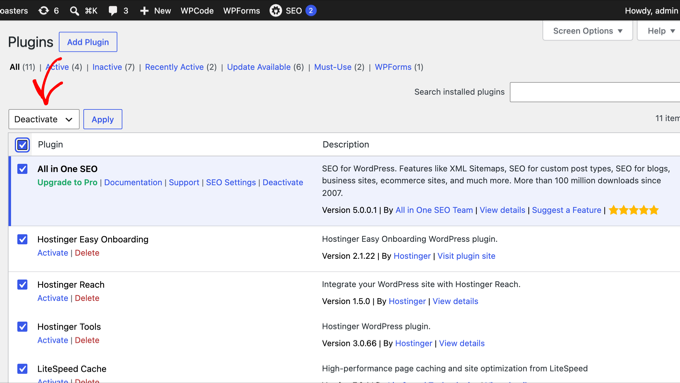
ただし、リダイレクトエラーが原因で、WordPress管理画面にアクセスできない可能性があると想定しています。
その場合は、FileZillaのようなFTPクライアントまたはWordPressホスティングコントロールパネルのファイルマネージャーアプリを使用して、WordPressプラグインを無効にする必要があります。
FTPクライアントを使用してウェブサイトに接続し、/wp-content/フォルダに移動するだけです。
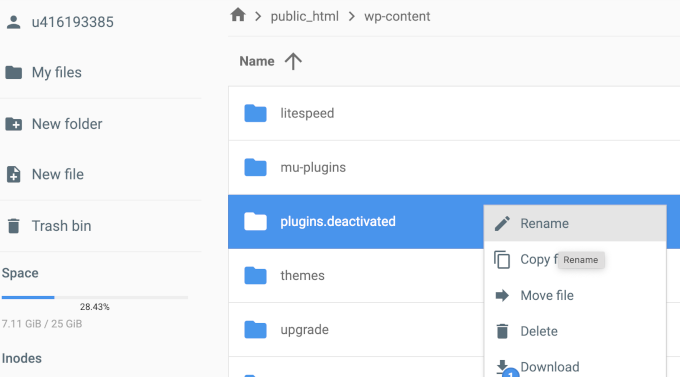
そこにはpluginsフォルダがあります。これを「plugins.deactivated」に名前変更する必要があります。
これにより、サイト上のすべてのWordPressプラグインが無効になります。
基本的に、WordPressはプラグインファイルをロードするためにpluginsという名前のフォルダーを探します。フォルダーが見つからない場合、データベース内のアクティブなプラグインは自動的に無効になります。
これで、WordPressウェブサイトにアクセスしてみてください。もしこれでWordPress管理画面にログインできるようになった場合は、プラグインのいずれかがエラーの原因だったということです。
どのプラグインが原因かを特定するには、FTPクライアントまたはファイルマネージャーアプリに戻り、「plugins.deactivated」フォルダを「plugins」に名前変更する必要があります。
その後、ウェブサイトのWordPress管理画面に切り替え、プラグイン » すべてのプラグインページに移動します。ここから、プラグインを1つずつ有効化し、ウェブサイトにアクセスしてエラーが再現するかどうかを確認できます。
エラーの原因となっているプラグインを見つけたら、そのプラグインの代替を見つけるか、プラグインのWordPressサポートフォーラムに問題を報告することができます。
6. wp-adminのみのリダイレクトループを修正する
時々、あなたのウェブサイトは訪問者には正常に機能しますが、ログインページまたはwp-adminエリアがリダイレクトし続けることがあります。このエラーのバージョンは通常、WordPressログインCookieまたは管理エリアのみに影響するURLの不一致から発生します。
確認すべきことは次のとおりです。
- サイトのCookieをクリアする –破損したログインCookieが最も一般的な原因であり、上記のステップ1でその方法を示しています。
- URLを一致させる – wwwと非wwwの不一致は、管理エリアのみを破損することがあるため、ステップ2を再確認してください。
- COOKIE_DOMAIN行を探す – wp-config.phpを開き、
COOKIE_DOMAINを含む行を探します。ドメインと正確に一致しない場合は、その行を削除して保存し、再度ログインを試してください。 - セキュリティおよびログインプラグインを無効にする –ログインURLを変更したり、ログイン試行回数を制限したりするプラグインは、管理者のみのループを作成する可能性があります。ステップ5のFTPメソッドを使用しますが、/wp-content/plugins/内のそのプラグイン固有のフォルダのみを名前変更します。プラグインフォルダ全体を名前変更すると、サイトを閲覧できる訪問者に対してすべてのプラグインがオフラインになります。
その他の解決策については、WordPressのログインページが更新およびリダイレクトされる問題を修正する方法に関するガイドを参照してください。
7. サイト移行後のリダイレクト過多エラーを修正する
エラーがウェブサイトを新しいドメインまたは新しいホストに移動した直後に表示された場合、サイトの一部がまだ古いアドレスを指している可能性があります。
まず、WordPressアドレスとサイトアドレスが新しいドメインを使用していることを確認してください。ログインできない場合は、ステップ2のwp-config.phpメソッドを使用して設定します。
次に、データベースに残っている古いリンクを更新する必要があります。投稿、ページ、テーマ設定には、古いドメインへのリンクが含まれている可能性があり、それらのリンクは訪問者を古いアドレスと新しいアドレスの間でバウンスさせる可能性があります。
無料のSearch & Replace Everythingプラグインをインストールし、Tools » WP Search & Replaceページに移動します。
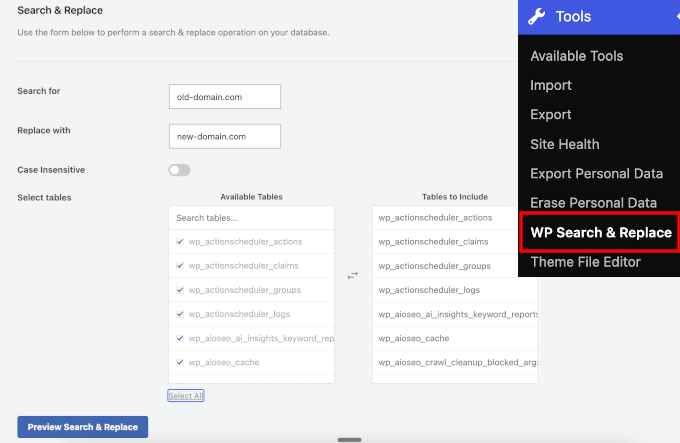
ここで、古いドメインを検索して新しいドメインに置き換えることができます。
また、古いサイトまたは古いホストで、間違ったアドレスを指しているリダイレクトを確認する必要があります。手順については、移行後にWordPressが古いドメインにリダイレクトされる問題を修正する方法に関するガイドを参照してください。
別のサイト移行を計画している場合は、WordPressを新しいドメインに正しく移動する方法のチェックリストに従うことで、次回このエラーを回避できます。
エラーがまだ修正されない場合はどうすればよいですか?
それでも問題が解決しない場合は、サーバーの問題がないことを確認するために、WordPressホスティング会社に問い合わせる必要があるかもしれません。
彼らがあなたのサイトの問題を修正したら、何が原因だったのかも突き止めることができるはずです。
もしプラグインが原因だった場合は、プラグインのサポートフォーラムに問題を報告する必要があります。WordPressサポートを依頼する方法に関するガイドをご覧ください。ただし、ヘルプが得られない場合は、同じ機能を持つ代替プラグインを見つけることができます。
エラーがWordPressサイトの設定ミスによって引き起こされた場合は、それに注意し、サイトの設定が正しく設定されていることを確認してください。
詳細なチュートリアルで、WordPressのプロのように、WordPressの問題を自分でトラブルシューティングする方法を学びましょう。
よくある質問
「リダイレクトが多すぎます」エラーを修正するにはどうすればよいですか?
これは、Safariで同じリダイレクトループエラーを次のように表示します。Safariのプライバシー設定でウェブサイトのCookieをクリアしてから、もう一度お試しください。ご自身のウェブサイトの場合は、この記事の修正方法を、URLとSSL設定から始めて、順に実行してください。
「localhostがリダイレクトしすぎました」を修正するにはどうすればよいですか?
これは、サイトURLがまだライブドメインを指している場合に、ローカルWordPressのインストールで発生します。http://localhost/mysiteのようなローカルアドレスを使用して、WP_HOMEとWP_SITEURLの行をステップ2からwp-config.phpに追加してから、ブラウザのCookieをクリアしてください。
リダイレクトし続けるウェブサイトを修正するにはどうすればよいですか?
httpstatus.ioのようなリダイレクトチェッカーでウェブサイトのアドレスを実行し、完全なチェーンを確認してください。次に、競合するルールを削除します。通常は、リダイレクトプラグイン、.htaccessルール、またはSSL設定が、訪問者を同じURLの2つのバージョン間で往復させています。
動画チュートリアル
文章での説明がお好みでない場合は、代わりに動画チュートリアルをご覧ください。
この記事が、ウェブサイトの「リダイレクトが多すぎます」という問題を解決するのに役立ったことを願っています。また、一般的なWordPressのエラーに関する究極のハンドブックをブックマークし、WordPressサポートに連絡する方法を確認することもできます。
この記事が気に入った場合は、WordPressのビデオチュートリアルのために、YouTubeチャンネルを購読してください。また、TwitterやFacebookでも私たちを見つけることができます。




アカシュ・ガディヤ
提案された解決策はすべて試しましたが、残念ながらどれも私には効果がないようです。cPanelで行った最後のことは、サイトのフルバックアップを取得するためにバックアップウィザードを使用したことです。その後、多すぎるリダイレクトエラーが表示され始めたと推測しています。現在、管理パネルにもアクセスできません。それがこの問題と何らかの形で関連している可能性はありますか?
これまでに実施したことは以下の通りです。
1) wp-config.php ファイルに www ありとなしの両方でそれらのコード行を追加しました。
2) ルートディレクトリと wp-content フォルダにある .htaccess ファイルをそれぞれ1つずつ削除しました。
3) プラグインフォルダの名前を変更して無効化しました。
4) ルートディレクトリからバックアップファイルをダウンロードし、サーバーから削除しました。
4) 可能な修正策を探すためにすべてのコメントをスキャンしましたが、効果はありませんでした。
どのような形でも結構ですので、ご協力いただけると大変助かります。
ありがとうございます!
アリン
これは WordPress にとって素晴らしい働きをします。
どうもありがとう!
ジェイソン・リー
WordPressツールでプラグインを無効化または有効化することで修正できます。
キャスパー・カナック
私の場合、原因はリダイレクトプラグインでした。このプラグインには、ページURLの変更を監視し、自動リダイレクトを作成する機能がありました(オンにした記憶がないので、バージョンアップデート中に自動的に有効になったのかもしれません)。この機能の意図は、最初にカテゴリAの下で作成したページをカテゴリBに移動した場合、プラグインが自動的に /category_a/slug から /category_b/slug へのHTTP 301リダイレクトを作成することです。ただし、その後ページをカテゴリAに戻すことにした場合、そのリダイレクトを削除するほど賢くないため、/category_b/slug から /category_a/slug への2番目のリダイレクトを愚かに作成してしまいます。これにより、無限リダイレクトループが発生します。
この愚行に対する私の解決策は、自動リダイレクト機能を無効にすることでした。
レナン
どうもありがとうございます!
ムカッラーブ・ザイディ
私のウェブサイトは正常に動作しており、問題はありません。私も.htaccessファイルを編集し、あなたが提供したコードも使用しましたが、この問題はまだ存在します。
ムカッラーブ・ザイディ
すべてのプラグインを無効化しました(wp-content内のフォルダ名を変更しました)が、管理画面にログインできず、ERR_TOO_MANY_REDIRECTSという同じエラーが表示されます。2日間記事を公開できていないので、解決策を教えてください。
Webadmin
wwwフォルダとwww/wp-adminフォルダの2つの.htaccessファイルがあることがわかりました。また、管理フォルダが特定のIPからのみ許可されるようにセキュリティが有効になっていることも発見しました。私のDSLプロバイダーがいつの間にかアウトバウンドIPを変更し、「リダイレクト」の問題を引き起こし始めました。www/wp-admin/.htaccessファイルに新しいIPを追加すると、管理ログインページが表示されるようになりました。
アンバー
.htaccessファイルを削除しましたが、新しいファイルが生成されません。新しい.htaccessファイルを生成するために何かする必要はありますか?
マーサ
.htaccessファイルを削除した後、管理画面にログインし、設定 -> パーマリンクに移動して、希望するURLを選択し、保存をクリックする必要があります。新しい.htaccessファイルが生成されます。
ルックマン
上記のすべての解決策を試しても成功しませんでした。解決策を見つけました。私のwp-adminフォルダはcgi-binフォルダの中にありました。フォルダがどのように作成されたかはわかりません。wp-adminフォルダをメインフォルダにコピーし、cgi-binフォルダを削除しました。
皆さん、ありがとう
エマ
ドメインを変更した場合、WordPressアドレスとサイトアドレスの両方で、管理ページにログインすると新しいドメインで表示されますか?
現在、http://www.example.com/wp-admin/となっています。
変更してwwwを削除すると、同じログインになりますか、それとも
http://example.com/wp-admin/になりますか?
WPBeginnerサポート
エマさん、こんにちは。
http://example.com/wp-admin/になります。
管理者
ホッサム・エルバドリー
コントロールパネル(wp-admin)へのリンクで同じ問題が発生しました。2番目の解決策を試しましたが、うまくいきませんでした。
ロマース
設定->一般でhttp://example.comをhttps://example.comに変更すると、無限ループのリダイレクトが発生します。
これはhttpsからhttpへのリダイレクトがあることを意味すると思いますが、見つけられません。私の知る限り、httpsからhttpへのリダイレクトを行うプラグインはありませんが、これはWordPressの標準機能だと思います。どうすれば無効にできますか?
よろしくお願いします。
WPBeginnerサポート
こんにちは、ロマースさん、
いいえ、WordPressの機能ではありません。サイトにSSLがインストールされていない場合は、[設定] -> [一般]ページの両方のサイトアドレスとWordPressアドレスフィールドでhttp://を使用する必要があります。
管理者
バラームルガン
本当にありがとうございます。私の今日の危機を救ってくれました。
誤ってサイトのURLを変更してしまいました。助けてくれてありがとう。
グラハム
ありがとうございます!WordPress HTTPSプラグインを無効にすることでリダイレクトの問題が解決しました!
アレックス・ルッチェシ
私の解決策:上記のどの解決策も機能しないことに気づいたとき、毎回mydomain/wp-adminに正常にアクセスできた唯一の方法は、GoDaddy cPanel、Installatron、My Applicationsにアクセスし、mydomain.com/wp-adminのリンクをクリックすることだと気づきました。
そこで、そのリンクを右クリックしてブックマークプロパティに貼り付けました。そうしたところ、パスは非常に長く、期待していたmydomain.com/wp-adminではありませんでした。
GoDaddyは私をログインさせるためにそれ以上のことをしていました。
ブックマークを正しいパスで更新すると、管理レベルにアクセスするためのワンクリックソリューションができました。
ヒューゴ
466/5000
私も同じことが起きています。Polylangアドインが有効になっていると、管理画面にアクセスできませんでした。
ftpでpolylangフォルダ(wp-content / plugins / polylang)を非アクティブ化し、名前を「polylang_backup」に変更して、少なくともダッシュボードに入れるようにする方法を使用しました。
しかし、有効なpolylangで動作させる必要があります。お客様とすでに多くのコンテンツが翻訳されています。
* キャッシュをクリアしたときにこれが起こったことに気づきました
ヘルプをお願いします
トゥンチ
チュートリアルをありがとうございます。最近、ウェブサイトをhttpsに移行しましたが、サーバーに多くのCPU負荷がかかることに気づき、3日後にhttpに戻すことにしました。リダイレクトが多すぎるというエラーを受け取りましたが、チュートリアルに従ってクッキーをクリアすることで修正できました。
私の問題は、私のウェブサイトのhttpsバージョンを訪れた人々がリダイレクトが多すぎるというエラーを受け取っており、クッキーをクリアする必要があることを知らない人もいることです。彼らがリダイレクトエラーを受け取らないように、サーバー側で何かできることはありますか?
敬具
アカシュ・ネギ
こんにちは、wp初心者さん
私のウェブサイトがwwwなしのバージョンで開かなくなってしまったので、ドメインフォワーディングを自分のドメインに変更するなどのいくつかの変更を行いました(何をしているのか本当にわかりませんでした)。しかし、今問題に直面しています。私のウェブサイトはリダイレクトループエラーが多すぎます。このエラーを解決する方法を教えてください。私にとって非常に重要です。
ありがとうございます!
WPBeginnerサポート
Akashさん、
まず、ウェブサイトに行った変更(ドメイン転送など)を元に戻す必要があります。次に、WordPressのホスティングプロバイダーに連絡する必要があります。一部のWordPressホスティングプロバイダーは、非www URLからwww URL、またはその逆への自動リダイレクトを可能にするようにサーバーを設定しています。どちらかを選択し、それに従い、WordPressの設定で希望するURLを入力することを忘れないでください。
管理者
ヴィニー
助かりました!!
ありがとう
ディエゴ
あなたは最高です!!!この記事を本当にありがとう..私の問題を解決しました
トーマス・F。
PLESKで設定を変更した後、この問題が発生しました。「ホスティング設定」で、「優先ドメイン」を に設定したところ、WordPressにアクセスできなくなりました。
デイヴ・ニイ
なんと恵まれていて、今日が心地よい日でしょう!
これらの問題をすべて解決するのに51日かかりました。
私のサイトの問題は「データベース接続確立エラー」から始まりました。
助けを求めて多くのウェブフォーラムを訪れましたが、ホストを変更するまで無駄でした。
新しいホストはできる限りのことをしてくれ、その後私の管理バックエンドが機能し始めました。私のサイトは別のエラー「内部サーバーエラー」を開始し、これは解決策をグーグルで検索した後に解決されました。その後、3番目のエラー「リダイレクトが多すぎます」が始まりました。
この記事を読んで、処方されたすべての解決策を試しましたが、効果はありませんでした。コメントを読み続けていると、SARAH HAYESさんのコメントに出くわしました。さて、何だと思いますか?
ドメイン名に使用した大文字1文字が原因でエラーが発生していました。
私がやったことは次のとおりです。
WordPressデータベースとwp-config.phpファイルでmyDomainName.comをmydomainname.comに置き換えました。すると、問題はすぐに解決しました。
ドメイン名をウェブサイトの設定やファイルで大文字で入力してはいけないという、痛い教訓になりました。
常にすべて小文字を使用してください。
共有してくださった皆さん、ありがとうございました。
マムン
もう一度試してみました。この記事を読んで、プラグを抜きました。問題は解決しました。記事をありがとう。
サラ
localhostでマルチサイトをインストールした後、ネットワーク管理にアクセスできなくなりました。サイトのURLがまだないので、以下の行をwp-config.phpファイルに追加することは可能な解決策でしょうか?URLの代わりに何を入力すればよいですか?何か洞察があれば幸いです。
define(‘WP_HOME’,’http://example.com’);
define(‘WP_SITEURL’,’http://example.com’);
エル
.htaccessファイルを削除したところ、すべて正常に動作しました。
マオズ
こんにちは。どうやら WooCommerce プラグインがこの問題を引き起こしていたようです。無効にしましたが、ストアに設置するためのプラグインが必要です…何かおすすめはありますか?
WPBeginnerサポート
WooCommerceは問題を引き起こすべきではありません。あなたのウェブサイトでWooCommerceが問題を引き起こしている理由を突き止めてください。どうしても他のプラグインを使用したい場合は、最高のWordPress eコマースプラグイン5選のリストをご覧ください。
管理者
ネイサン
私も同じ問題が発生しています。
WooCommerceをアンインストールしてから再アクティベートしましたが、毎回エラーメッセージが表示されます。
ムサブ・カラ
パーマリンクを変更してみてください
サディク・アリ
本当にありがとうございます、うまくいきました。
シネス
こんにちは。
私の解決策を共有したいと思います。私も同じ問題を抱えており、解決するために一日中検索していました。上記のすべての解決策を試しましたが、どれも効果がありませんでした。私の場合、ホスティング会社との関連があったようです。
SSL証明書を無効にした後、再び動作しました。それで、さらに深く掘り下げて理由を見つけました。SSL証明書は「www」なしの私のドメイン用でした。SSLを再度有効にし、wp-configのこれらの行を変更した後、すべてが再び機能しました。
FROM
define(‘WP_HOME’,’https://www.example.com’);
define(‘WP_SITEURL’,’https://www.example.com’);
TO (wwwなし)
define(‘WP_HOME’,’https://example.com’);
define(‘WP_SITEURL’,’https://example.com’);
同じ問題を抱えている誰かの役に立てれば幸いです。
その記事をありがとう、それは私を正しい方向へ導いてくれました。
オリバー・ガーマン
あなた様は命の恩人です!本当にありがとうございます!
レイ・ファドリー・フラナタ
config.php のどこに2行を記述すればよいですか?
ニティン・ヴァーマ
ねえ、昨日からリダイレクトエラーが出ています。手伝ってもらえませんか?実は、Google検索エンジンで検索すると、このエラーが発生します。上記で説明されている手順を試しましたが、うまくいきませんでした。
「punjab police physical details」で検索しても、初回は開かず、再度リロードすると開きます。
助けてもらえませんか?
アーミー
.htaccessを確認してください
これで私の問題は解決しました。
お役に立てば幸いです。
ビャムギシャ・フィリモン
WP_HOME,'http://example.com'を定義します。
WP_SITEURL,'http://example.com'を定義します。
Atomエディタを使用しています。どの行に追加すればよいですか?
WPBeginnerサポート
次の行の直前:
/* 以上です。編集を終了してください。ブログを楽しんでください。 */
管理者
ビャムギシャ・フィリモン
ブラウザに表示されるメッセージは次のとおりです。構文エラー: 予期しない ':' が /hermes/bosnaweb10a/b2702/ipg.villsmed/public_html/kob/Freestyle/wp-config.php の 83 行目にあります。ご協力ありがとうございます。
WPBeginnerサポート
このエラーは、wp-config.phpファイルのコードの83行目に余分なコロン:があることを意味します。FTPクライアントを使用してそのファイルを編集し、83行目に移動する必要があります。その行のコードには、配置ミスまたは不要なコロンがあります。
フィオナ
本当にありがとうございます。見つけられてよかったです。ホストのサポートに2時間も待たされた挙句、何も知らない担当者でしたが、エラーを修正できました。 あなた様にお祝いを申し上げます。
ヴィニータ
こんにちは、
このリダイレクトの問題について、助けていただけますか?
私のサイトのアドレスは example.com/some-page.php で、WordPressのURLは example.com/some-page/
現在、Googleは両方を異なるページとして認識しています。そのため、some-page.php を /some-page/ にリダイレクトしたいのですが、
どうすればよいでしょうか?
301リダイレクトを使用しましたが、リダイレクトループの問題というエラーが発生しました。
どなたか助けていただけると幸いです。
WPBeginnerサポート
FTPクライアントを使用してウェブサイトに接続します。.phpファイルを見つけて、バックアップとしてコンピューターにダウンロードします。コンピューターにダウンロードしたら、サーバーから安全に削除できます。これでリダイレクトは正常に機能するはずです。
管理者
ムスタファ
私も「リダイレクトが多すぎます」という同じ問題をすべてのウェブブラウザで抱えていました。問題は「WC Vendors」が原因でした。このプラグインを無効にした後、私のサイトは完全に機能しています。だから「WC Vendors」を無効にすればすべてうまくいきますよ。
サラ・ヘイズ
この問題が発生し、上記に記載されているすべてを行いましたが、リダイレクトの問題が残っていました。問題は、大文字の使用でした。
シーラ
ローカルホスト開発中にこの問題が発生した人はいますか?最近プラグインを更新しましたが、すべてのプラグインフォルダをゴミ箱に移動しても解決しませんでした。データベースにはアクセスできます。wp-config.php ファイルに推奨される言語を追加すると、wp-options に「致命的なJavaScriptエラー」が表示されます。他に提案はありますか?wwwのアイデアはローカルホストでは関係ありません(私はlocalhost:言語ではなく#s URLを使用しています)。
ダニエル・ロファソ
投稿をありがとう。クライアントのサイトでこの問題が発生していましたが、原因は「Verve SSL」というプラグインで、httpsとhttpのURL設定を変更していました。それを無効にしたところ、このエラーは発生しなくなりました。クライアントのHTTPSサイトに必須のプラグインかどうかはわからないため、ホストと協力してさらにトラブルシューティングする必要があります。
マシュー
ありがとうございます。きれいなリンクが機能せず、サイトがクラッシュした理由を数時間かけて調べていました。
簡単な修正
define(‘WP_HOME’,’http://example.com’);
define(‘WP_SITEURL’,’http://example.com’);
マノス
こんにちは、Matthew
非常に賢い修正のように思えます – 共有していただきありがとうございます。
しかし、私たちのような素人には、具体的に何をして問題を解決したのか、数行で説明していただけると幸いです。
本当にありがとうございます
フアン・トリホス
皆さん、こんにちは。私も同じ問題(リダイレクトが多すぎます)を抱えていましたが、私の解決策を共有したいと思います。
カスタムテーマのイントラネットがあります。
この問題は、表示設定でフロントエンドテンプレートを「最新の投稿」から「静的ページ」に変更したときに発生しました。「最新の投稿」に戻すと機能しました。
ずっとログインしていたので、すぐには気づきませんでした。再度ログインしようとしたときに初めて気づきました。しかし、多くの変更を加えていたため、何が問題なのかすぐにはわからず、この素晴らしい投稿にたどり着きました。
ローラ・パウルス
数日間サイトの修正を試みましたが、何も効果がありませんでした!あなたのコメントを読んで試してみました。ビンゴ!直りました!投稿してくれて本当にありがとう!!!
フアン・トリホス
Lauraさん、お役に立てて嬉しいです。
index.php で wp_redirect( home_url() ) 関数を使用していたことが判明しました。これにより home_url() が生成され、同じページにリダイレクトされるため、無限リダイレクトループが発生します。
index.php からそのコード行を削除し、静的ページをホームページとして使用することにしました。ユーザーがログインしていない場合、リダイレクトする代わりにログインフォームが表示されるだけです。
Dave
フアン、うまくいったよ!これで解決しました。ありがとう!
フアン・トリホス
こんにちは、デイブさん。うまくいったようで嬉しいです。index.phpからwp_redirect()関数を削除しましたか、それとも設定でフロントページの表示を変更しましたか?
ジョーディー
こんにちは、カスタムパーマリンクの設定を変更した後、Chromeでリダイレクトの問題が発生しました。.htaccessファイルを削除してサーバーに再生成させたところ、問題が解決しました。ありがとうございます。
マーティン
皆さん、こんにちは。
最近、WordPressとTravelo – Travel and Booking Themeをインストールしました。最初からすべて順調に動作していました。その後、画面にtoo_many_redirectsの問題が発生しました。WordPress管理画面にはアクセスできます。すべて正常に設定されています(サイトURL、WordPress URL)、パーマリンクは「日と名前」に設定されています。すべてのプラグインを無効にし、.htaccessファイルを削除し、ホストプロバイダーに連絡しました(彼らは親切で助けようとしてくれました)、そしてTraveloテーマが問題を引き起こしていることがわかりました。Traveloを有効にするたびに問題が発生します。テーマを変更するとすべて正常に戻ります。Soap Theme Supportに連絡し、解決策を待っています。もし解決方法をご存知でしたら、教えてください。ありがとうございます。
33カマル
こんにちは、@Martinさん!
私も同じ問題を抱えていて、多くの解決策を試しましたが、何度も試した結果、テーマ(Woocommerceから)の一部の.phpファイルが古いことがわかりました。すべてを更新したらすべてうまくいきました。今ではうまく機能しています。
ディペシュ
私も同じ問題を抱えています。しかし、丸一日かけてようやく解決しました、ハハハ。誤って wp-admin フォルダを wp-content の中に移動してしまったため、一日中この問題に悩まされていました…ハハハ…
Glenn
そうです!wp-adminフォルダが見つからない場合も同様の症状が発生します。localhostのwp-adminフォルダを誤って削除してしまったようです。バックアップから復元しようとしたときにフォルダが見つからないことに気づきました。
33カマル
こんにちは!
私もこの問題に直面しています。このブログの定期読者として、このブログに来てこの投稿にたどり着きました。すべて試しましたが、まだ解決していません。
ウェブサイトをローカルホストからホスティングに移行するために「Duplicator」という移行プラグインを使用しました。
ページが機能していません。リダイレクトが多すぎます。
以下をお試しください:
ページの再読み込み
Cookieのクリア
ERR_TOO_MANY_REDIRECTS
クリススナイプ
全く同じ問題を抱えています。解決しましたか、33qamarさん?
カイル
サイトを新しいホスティングプロバイダーに移行した後、同じ問題が発生しました。誰か助けてもらえませんか?新しく移行したサイトで「リダイレクトが多すぎます」というエラーが出ています。
e-colori
ありがとうございます!
wp-config.com に追加するのみ
define(‘WP_HOME’,’http://example.com’);
define(‘WP_SITEURL’,’http://example.com’);
直りました!色々と試した結果、ついに解決しました!!!
イーワン・イェーツ
完璧です!不注意なテクニカルサポートの担当者によってサイトURLが変更されていたことが判明しました。エラーを見つけて修正したところ、サイトが復旧しました。
ジェイソン
Rename wp-login.phpというプラグインを使用することに関連するリダイレクト問題を見たことがある人はいますか?wp-adminのデフォルトのアドレスを変更するためにそのプラグインを使用するのが好きです。ログインURLの末尾に特定の文字列を追加する関数と一緒に使用しています(例:?jedi=theforce)。この追加機能はいくつかのリダイレクトを使用します。文字列が欠落しているか正しくない場合はGoogleにリダイレクトするようにのみ指定されています。これが(私の考えでは)私のサイトの1つでリダイレクトが多すぎる原因となっています。解決策があれば、お知らせください。
ありがとうございます!
クルビル・シン
そして2番目の考えはこれです,,,,次に同じコンピューターでこれを開いたとき、それはどのウェブサイトにもリダイレクトされません,,,,次に同じコンピューターでこの問題を見たい場合は、同じコンピューターからCookieをクリアしてください。そして、もう一度私のウェブサイトを開こうとすると、同じ問題が表示されます
主な考慮事項はこれです
もし私のウェブサイトのコンピューターにすでにクッキーが保存されている場合、この問題は表示されません。
コンピューターからクッキーをクリアすると、この問題が再び表示されます。
ViralKida
define(‘WP_HOME’,’http://example.com’);
define(‘WP_SITEURL’,’http://example.com’);
うまくいくでしょう…ありがとう…..管理者
アンジー
なんてこと、あなたは最高です。他のどこにもこの修正を見つけることができませんでした!!!
マリー
本当にありがとうございます!昨夜からずっと探していました。昨夜、解決しようと何時間も費やして疲れ果てた後、今朝このページであなたのビデオを見つけました!
本当に感謝しています!
改めて、ありがとうございます!