


「リダイレクトが多すぎます」エラーは、最も一般的なWordPressのエラーの1つであり、通常は数分で修正できます。
このエラーは、ウェブサイトがリダイレクトループにはまっていることを意味し、WordPress管理画面へのアクセスをブロックすることさえあります。
この記事では、ログインできない場合でも、WordPressで「リダイレクトが多すぎます」エラーを簡単に修正する方法をステップバイステップでご紹介します。
クイックアンサー:WordPressでリダイレクト過多エラーを修正するにはどうすればよいですか?
まずブラウザのCookieをクリアしてください。エラーが続く場合は、ほぼ常に3つの設定のいずれかが原因です:WordPressアドレスとサイトアドレスが完全に一致していること、CloudflareのSSLモードが「フル」に設定されていること、および/または.htaccessファイルのリセットが必要なことです。
FTP経由でwp-config.phpを編集することで、ダッシュボードからロックアウトされている場合でも、これらすべてを実行できます。
WordPressでリダイレクト過多エラーが発生する原因は何ですか?
リダイレクトループは、ページAがブラウザをページBに送信し、ページBがそれを直接ページAに戻す場合に発生します。ブラウザは何度も試行し、約20回の試行後に諦め、ウェブサイトの代わりにエラーを表示します。
リダイレクト自体は正常です。WordPressや多くのプラグインは、恒久的な301リダイレクトを作成したり404エラーを修正したりするためにそれらを使用します。問題は、2つのリダイレクトルールがお互いを指している場合に始まります。
このエラーは通常、次のいずれかの操作の直後に表示されます。操作自体が間違っているのではなく、実行中に設定が誤って構成されたためです:
- サイトをHTTPSに移動したか、SSL証明書をインストールした。
- Cloudflare(または他のリバースプロキシ/CDN)を有効にした。
- SSLプラグインまたはリダイレクトマネージャープラグインをインストールした。
- サイトURLを編集した、ホストを移行した、または.htaccessに「HTTPS強制」ルールを貼り付けた。
SSL混在コンテンツ問題を修正するプラグインやWordPressキャッシュプラグインもこのエラーを引き起こす可能性があります。
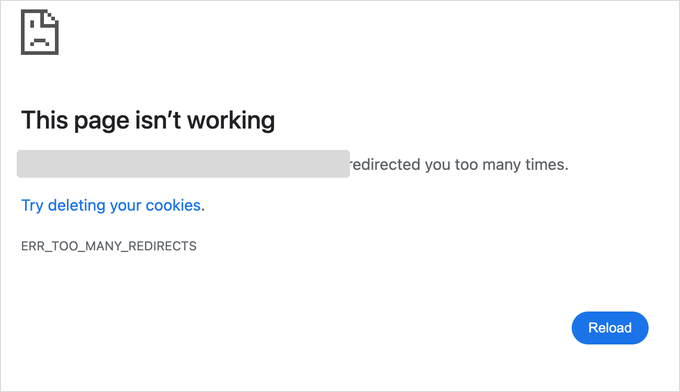
これは、Google Chromeで「ERR_TOO_MANY_REDIRECTS」メッセージが表示される様子です。
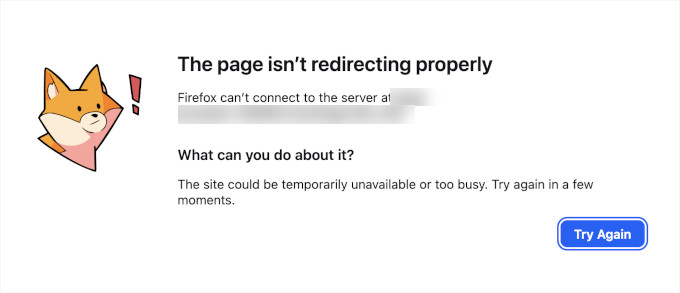
Firefoxでエラーが発生した場合、メッセージは「ページが正しくリダイレクトされていません」と表示されます。
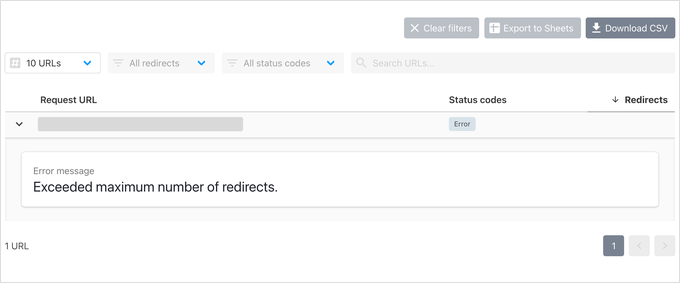
エラーページは、ループの原因を教えてくれません。問題を見つけるには、httpstatus.ioのような無料ツールを使用してウェブサイトのURLを入力し、リダイレクトチェーンを確認できます。
正常なサイトは、ステータスコード200(ページが正常に読み込まれたことを意味します)で終わる1つの301(恒久的なリダイレクト)を表示します。
壊れたサイトは、同じ2つのURL間を往復する長い301チェーンを表示し、その2つのURLが問題の原因を教えてくれます。たとえば、それらがhttpとhttpsまたはwwwと非wwwで異なる場合、以下の手順に従って修正できます。
重要:以下の修正のいくつかは、サイトのコアファイルとデータベースを変更します。何かを変更する前に、必ずバックアップを作成してください。WordPressデータベースを手動でバックアップする方法に関するガイドに従ってください。
これからカバーする手順は次のとおりです:
1. ブラウザのキャッシュとCookieをクリアする
エラーの一般的な原因は、お使いのウェブブラウザのCookieである可能性があります。まず、ハードリフレッシュ(Windowsの場合はCtrl + F5、Macの場合はCmd + Shift + R)を試してから、Firefox、Safari、Opera、Microsoft Edgeなどの別のウェブブラウザを使用してウェブサイトにアクセスしてみてください。
別のブラウザで通常どおりウェブサイトにアクセスできる場合は、通常のブラウザのCookieとキャッシュをクリアする必要があります。
すべてを消去する必要はありません。ご自身のウェブサイトのCookieをクリアするだけで十分です。
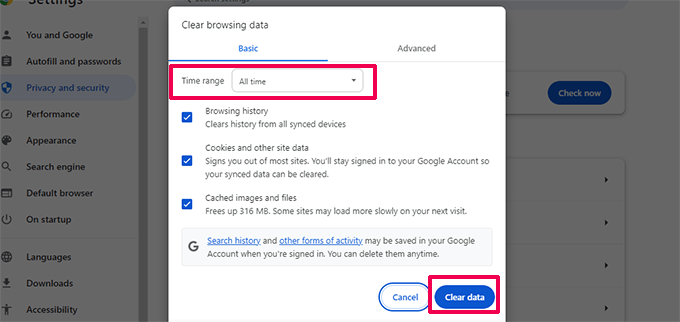
主要なブラウザすべてでブラウザキャッシュをクリアする方法に関する詳細なガイドがありますので、参考にしてください。
一方、別のブラウザでも同じエラーが表示される場合は、ループはブラウザではなくウェブサイトから発生しているため、次にURL設定を確認する必要があります。
2. WordPressアドレスとサイトアドレスを一致させる
このエラーの主な原因は、WordPressのURL設定の不一致です。
通常、これらのオプションは設定 » 一般ページで表示できます。
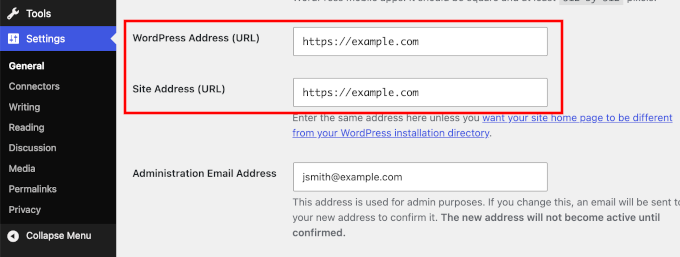
ほとんどのウェブサイトでは、「WordPressアドレス」と「サイトアドレス」フィールドのURLは完全に一致している必要があります。両方のフィールドで、次の3つの詳細をすべて確認してください。
- httpとhttps – 両方のフィールドで同じものを使用する必要があります。
- wwwありとなし – いずれか一方のバージョンを選択し、両方のフィールドで使用してください。
- 大文字と小文字 – URLはすべて小文字である必要があります。
エラーによりWordPress管理画面にアクセスできなくなった可能性があるため、ダッシュボードなしでURLを修正する必要があるかもしれません。ウェブサイトのルートフォルダにあるwp-config.phpファイルを編集することで、それができます。
FTPクライアントまたはホスティングコントロールパネルのファイルマネージャーアプリを使用してサイトに接続します。次に、wp-config.phpをプレーンテキストエディターで開き、「That’s all, stop editing!」という行のすぐ上に次の2行を追加します。
define( 'WP_HOME', 'https://example.com' );
define( 'WP_SITEURL', 'https://example.com' );
「https://example.com」を自分のサイトURLに置き換えることを忘れないでください。次に、ファイルを保存してウェブサイトにアップロードし、サイトにアクセスしてエラーが解決したかどうかを確認してください。
注意: この2行は、データベース内のURL設定を上書きします。サイトが再び機能するようになったら、そのままにしておくことができます。設定ページのフィールドはロックされたように表示されるだけです。
その他の方法については、WordPressのURLを簡単に変更する方法に関するチュートリアルをご覧ください。
3. CloudflareのSSL設定を修正する
サイトをCloudflareに接続した直後にエラーが発生した場合、これはほぼ間違いなくこの修正方法です。
Cloudflareはリバースプロキシとして機能します。つまり、訪問者とサーバーの間に配置され、独自のネットワークからのリクエストに応答してサイトをより高速かつ安全にします。
一般的な原因は、CloudflareのSSLモードが「Flexible」に設定されており、無限ループが発生することです。Flexible SSLでは、訪問者はHTTPS経由でCloudflareに接続しますが、CloudflareはプレーンHTTP経由でサーバーと通信します。次に、サーバーはそのHTTPリクエストをHTTPSにリダイレクトし、ループが開始されます。
これを修正するには、次の2つの手順を実行する必要があります。
まず、CloudflareダッシュボードのSSL/TLS » Overviewに移動し、モードをFlexibleからFullに変更します。サーバーに実際のSSL証明書がインストールされている場合はFull (strict)に変更します。これは必須です。
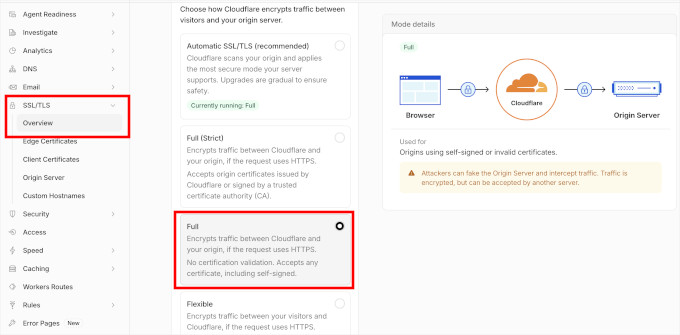
次に、以下のスニペットをwp-config.phpファイルに追加して、WordPressがプロキシの背後で訪問者がHTTPSにいることを正しく検出できるようにします。
これをwp-config.phpの「stop editing」行の上に追記してください:
if ( isset( $_SERVER['HTTP_X_FORWARDED_PROTO'] ) && $_SERVER['HTTP_X_FORWARDED_PROTO'] === 'https' ) {
    $_SERVER['HTTPS'] = 'on';
}
このペアリングにより、Cloudflareのリダイレクトループの大部分が解決されます。
このスニペットは、サイトが他のリバースプロキシ、ロードバランサー、またはNGINXフロントエンドの後ろにある場合にも機能します。
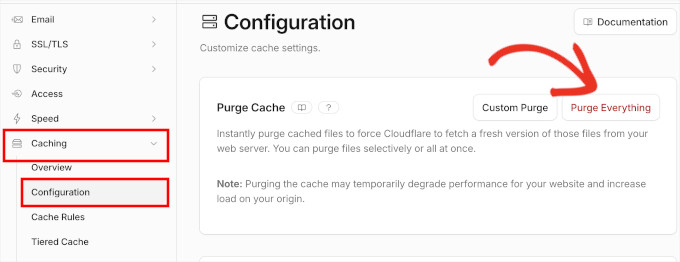
Cloudflareダッシュボードにいる間に、キャッシュもパージしてください。これにより、古いキャッシュされたリダイレクトがエラーを表示し続けるのを防ぎます。Caching » Configurationに移動し、「Purge Everything」ボタンをクリックします。
4. WordPressの.htaccessファイルをリセットする
注意:この手順は、最も一般的なタイプのWebサーバーであるApacheで実行されているWebサイトに適用されます。サイトが別の人気のあるWebサーバーであるNGINXで実行されている場合、.htaccessファイルはありません。NGINXでは、リダイレクトルールはサーバー構成に格納されており、FTPでは編集できないため、ホストに、それ自体にループバックするルールがないか確認するように依頼してください。
.htaccessファイルは、Webサーバーがリダイレクトやその他のサーバー設定を管理するために使用する特別なファイルです。WordPressもこのファイルをSEOフレンドリーなURLやその他のリダイレクトに使用します。
場合によっては、WordPressプラグインがウェブサイトの.htaccessファイルを変更し、このエラーを引き起こすことがあります。プラグインを非アクティブ化しても、これらの変更が.htaccessファイルから削除されない可能性もあります。
その場合は、WordPressの.htaccessファイルを手動でリセットする必要があります。
再度、FTPクライアントまたはホスティングダッシュボードのファイルマネージャーアプリを使用してWebサイトにアクセスする必要があります。
接続したら、Webサイトのルートフォルダ(通常は/public_html/)に.htaccessファイルが表示されます。
注意: .htaccessファイルが見つからない場合は、WordPressで.htaccessファイルを見つける方法に関するガイドを参照してください。
まず、バックアップとして.htaccessファイルのコピーをコンピューターにダウンロードする必要があります。
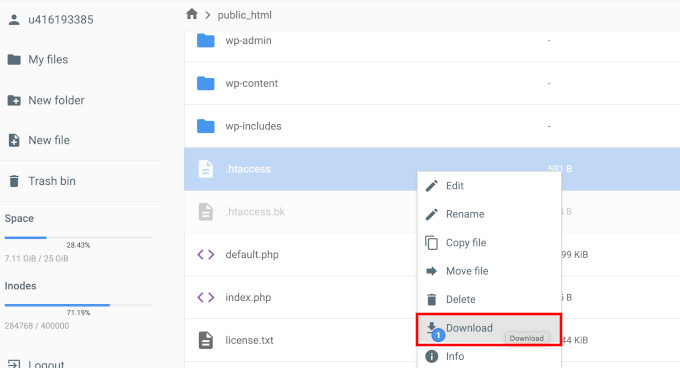
その後、ファイルを削除するのではなく、.htaccess_oldに名前を変更します。どちらにしてもサーバーはそれを読み取らなくなります。ファイルが原因でないことが判明した場合、名前を変更しておけば2秒で元に戻すことができます。
これでホームページにアクセスしてみてください。読み込まれた場合、.htaccessファイルがリダイレクトエラーの原因でした。以下のファイルを作成し直すまで、内部ページは404エラーを返しますが、これはテスト失敗とは見なさないでください。
次に、.htaccessファイルを再作成する必要があります。
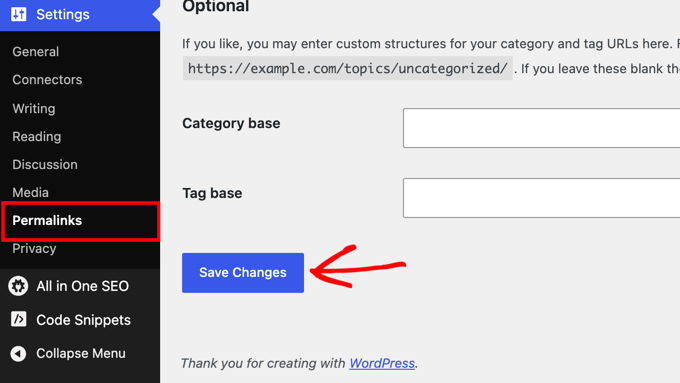
通常、WordPressサイトは自分でこれを行うことができます。単にSettings » Permalinksページに移動し、下部にある「Save Changes」ボタンをクリックするだけです。
必要であれば、自分でファイルを作成し直すこともできます。
サイトのルートフォルダに新しい.htaccessファイルを作成し、デフォルトのWordPressルールを貼り付けるだけです:
# BEGIN WordPress
<IfModule mod_rewrite.c>
RewriteEngine On
RewriteRule .* - [E=HTTP_AUTHORIZATION:%{HTTP:Authorization}]
RewriteBase /
RewriteRule ^index.php$ - [L]
RewriteCond %{REQUEST_FILENAME} !-f
RewriteCond %{REQUEST_FILENAME} !-d
RewriteRule . /index.php [L]
</IfModule>
# END WordPress
5. すべてのWordPressプラグインを非アクティブ化する
.htaccessファイルをリセットしてもループが解消されない場合は、次の原因としてプラグインの競合が考えられます。
デフォルトのWordPressリダイレクトと競合する方法でリダイレクトを設定するプラグインは、このエラーを引き起こす可能性があります。一般的な原因としては、SSLまたはHTTPS強制プラグイン、リダイレクトマネージャー、キャッシュプラグイン、セキュリティまたはログインプラグインが挙げられます。
これを修正するには、ウェブサイト上のすべてのWordPressプラグインを無効化する必要があります。通常は、WordPress管理画面のプラグイン » すべてのプラグインページに移動して、そこからプラグインを無効化できます。
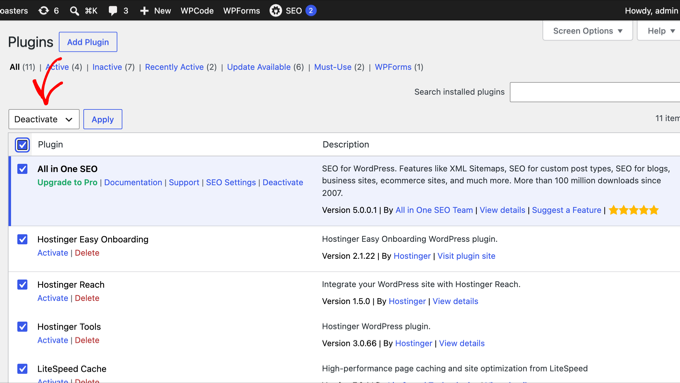
ただし、リダイレクトエラーが原因で、WordPress管理画面にアクセスできない可能性があると想定しています。
その場合は、FileZillaのようなFTPクライアントまたはWordPressホスティングコントロールパネルのファイルマネージャーアプリを使用して、WordPressプラグインを無効にする必要があります。
FTPクライアントを使用してウェブサイトに接続し、/wp-content/フォルダに移動するだけです。
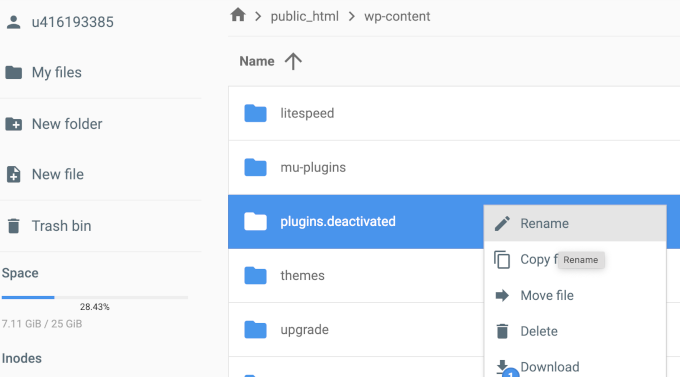
そこにはpluginsフォルダがあります。これを「plugins.deactivated」に名前変更する必要があります。
これにより、サイト上のすべてのWordPressプラグインが無効になります。
基本的に、WordPressはプラグインファイルをロードするためにpluginsという名前のフォルダーを探します。フォルダーが見つからない場合、データベース内のアクティブなプラグインは自動的に無効になります。
これで、WordPressウェブサイトにアクセスしてみてください。もしこれでWordPress管理画面にログインできるようになった場合は、プラグインのいずれかがエラーの原因だったということです。
どのプラグインが原因かを特定するには、FTPクライアントまたはファイルマネージャーアプリに戻り、「plugins.deactivated」フォルダを「plugins」に名前変更する必要があります。
その後、ウェブサイトのWordPress管理画面に切り替え、プラグイン » すべてのプラグインページに移動します。ここから、プラグインを1つずつ有効化し、ウェブサイトにアクセスしてエラーが再現するかどうかを確認できます。
エラーの原因となっているプラグインを見つけたら、そのプラグインの代替を見つけるか、プラグインのWordPressサポートフォーラムに問題を報告することができます。
6. wp-adminのみのリダイレクトループを修正する
時々、あなたのウェブサイトは訪問者には正常に機能しますが、ログインページまたはwp-adminエリアがリダイレクトし続けることがあります。このエラーのバージョンは通常、WordPressログインCookieまたは管理エリアのみに影響するURLの不一致から発生します。
確認すべきことは次のとおりです。
- サイトのCookieをクリアする –破損したログインCookieが最も一般的な原因であり、上記のステップ1でその方法を示しています。
- URLを一致させる – wwwと非wwwの不一致は、管理エリアのみを破損することがあるため、ステップ2を再確認してください。
- COOKIE_DOMAIN行を探す – wp-config.phpを開き、
COOKIE_DOMAINを含む行を探します。ドメインと正確に一致しない場合は、その行を削除して保存し、再度ログインを試してください。 - セキュリティおよびログインプラグインを無効にする –ログインURLを変更したり、ログイン試行回数を制限したりするプラグインは、管理者のみのループを作成する可能性があります。ステップ5のFTPメソッドを使用しますが、/wp-content/plugins/内のそのプラグイン固有のフォルダのみを名前変更します。プラグインフォルダ全体を名前変更すると、サイトを閲覧できる訪問者に対してすべてのプラグインがオフラインになります。
その他の解決策については、WordPressのログインページが更新およびリダイレクトされる問題を修正する方法に関するガイドを参照してください。
7. サイト移行後のリダイレクト過多エラーを修正する
エラーがウェブサイトを新しいドメインまたは新しいホストに移動した直後に表示された場合、サイトの一部がまだ古いアドレスを指している可能性があります。
まず、WordPressアドレスとサイトアドレスが新しいドメインを使用していることを確認してください。ログインできない場合は、ステップ2のwp-config.phpメソッドを使用して設定します。
次に、データベースに残っている古いリンクを更新する必要があります。投稿、ページ、テーマ設定には、古いドメインへのリンクが含まれている可能性があり、それらのリンクは訪問者を古いアドレスと新しいアドレスの間でバウンスさせる可能性があります。
無料のSearch & Replace Everythingプラグインをインストールし、Tools » WP Search & Replaceページに移動します。
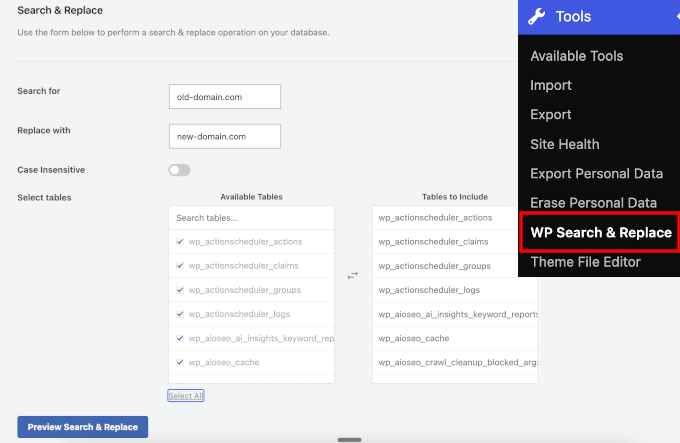
ここで、古いドメインを検索して新しいドメインに置き換えることができます。
また、古いサイトまたは古いホストで、間違ったアドレスを指しているリダイレクトを確認する必要があります。手順については、移行後にWordPressが古いドメインにリダイレクトされる問題を修正する方法に関するガイドを参照してください。
別のサイト移行を計画している場合は、WordPressを新しいドメインに正しく移動する方法のチェックリストに従うことで、次回このエラーを回避できます。
エラーがまだ修正されない場合はどうすればよいですか?
それでも問題が解決しない場合は、サーバーの問題がないことを確認するために、WordPressホスティング会社に問い合わせる必要があるかもしれません。
彼らがあなたのサイトの問題を修正したら、何が原因だったのかも突き止めることができるはずです。
もしプラグインが原因だった場合は、プラグインのサポートフォーラムに問題を報告する必要があります。WordPressサポートを依頼する方法に関するガイドをご覧ください。ただし、ヘルプが得られない場合は、同じ機能を持つ代替プラグインを見つけることができます。
エラーがWordPressサイトの設定ミスによって引き起こされた場合は、それに注意し、サイトの設定が正しく設定されていることを確認してください。
詳細なチュートリアルで、WordPressのプロのように、WordPressの問題を自分でトラブルシューティングする方法を学びましょう。
よくある質問
「リダイレクトが多すぎます」エラーを修正するにはどうすればよいですか?
これは、Safariで同じリダイレクトループエラーを次のように表示します。Safariのプライバシー設定でウェブサイトのCookieをクリアしてから、もう一度お試しください。ご自身のウェブサイトの場合は、この記事の修正方法を、URLとSSL設定から始めて、順に実行してください。
「localhostがリダイレクトしすぎました」を修正するにはどうすればよいですか?
これは、サイトURLがまだライブドメインを指している場合に、ローカルWordPressのインストールで発生します。http://localhost/mysiteのようなローカルアドレスを使用して、WP_HOMEとWP_SITEURLの行をステップ2からwp-config.phpに追加してから、ブラウザのCookieをクリアしてください。
リダイレクトし続けるウェブサイトを修正するにはどうすればよいですか?
httpstatus.ioのようなリダイレクトチェッカーでウェブサイトのアドレスを実行し、完全なチェーンを確認してください。次に、競合するルールを削除します。通常は、リダイレクトプラグイン、.htaccessルール、またはSSL設定が、訪問者を同じURLの2つのバージョン間で往復させています。
動画チュートリアル
文章での説明がお好みでない場合は、代わりに動画チュートリアルをご覧ください。
この記事が、ウェブサイトの「リダイレクトが多すぎます」という問題を解決するのに役立ったことを願っています。また、一般的なWordPressのエラーに関する究極のハンドブックをブックマークし、WordPressサポートに連絡する方法を確認することもできます。
この記事が気に入った場合は、WordPressのビデオチュートリアルのために、YouTubeチャンネルを購読してください。また、TwitterやFacebookでも私たちを見つけることができます。





David Najman
こんにちは。
製品タグページでこのエラーが発生しました。上記で言及されている可能なすべての修正を試しましたが、うまくいきませんでした。
最終的に、タグが数字(例:2016)にならないようにスラッグの名前を変更する必要がありました。たとえば、r2016に変更したところ、動作するようになりました!
数年前は数字の名前のタグで動作していたので、おそらくWordPressのアップデートが原因だったのでしょう。
WPBeginnerサポート
うまくいったことを共有していただきありがとうございます。もしあなたの製品ページがプラグインによって作成されている場合、その問題についてプラグインのサポートに連絡することを検討してもよいでしょう。
管理者
ヤヴァン・クマール
こんにちは、
ウェブサイト全体は正常に動作していますが、ホームページがリダイレクトされすぎてしまい、wp-adminページでも同様の問題が発生しています。あなたが言及したすべての方法を試しましたが、何も効果がありませんでした。
他に何か解決策があれば教えてください。
事前に感謝します…
WPBeginnerサポート
記事の方法のいずれも機能しなかった場合は、ホスティングプロバイダーに連絡して、彼らが彼らの側で何か問題を見つけられるかどうかを確認することをお勧めします。
管理者
ジョン・ゾエティビアー
私のウェブサイトは、Google Cloud Platform上のBitnami WordPressデプロイメントです。
以下を使用した場合:
define(‘WP_SITEURL’, ‘http:/example.cloud’);
ホームページが自分自身にリダイレクトされ、ブラウザのエラーメッセージが表示されます。
元のBitnami設定を使用すると、うまく動作します!
define(‘WP_SITEURL’, ‘http://’ . $_SERVER[‘HTTP_HOST’] . ‘/’);
WPBeginnerサポート
最初のdefineステートメントのhttpの隣にスラッシュがありませんが、回避策を共有してくれてありがとう。
管理者
チャド
プラグインを無効にする必要がありましたが、うまくいきました。リダイレクトエラーが発生していたURLを確認することで、無効にするプラグインを特定しました。プラグイン名がそこに書かれていました。
WPBeginnerサポート
この問題を解決しようとしている他の人のために、エラーを見つけた方法を共有してくれてありがとう
管理者
ニラヴ・パテル
wpエラーに関する情報、ありがとう、ブロ。
WPBeginnerサポート
私たちの記事がお役に立てて嬉しいです
管理者
イルガ
ええ、わかります,,,それを探していました,,,そして私のWordPressサイトは再び動作しました、感謝しています
ラフル
ありがとう、本当に助かりました
ジョシュ
ここに記載されているすべての手順を試しましたが、今日はうまくいきませんでした。幸いなことに、私のウェブサイトは正常に機能していますが、wp-adminダッシュボードにまったくログインできません。
他の選択肢は何ですか? 原因を突き止める他の方法があるはずですよね?
デビー
私も同じ状況です。訪問者にはサイトは正常に表示されますが、バックエンド、つまりWPダッシュボードでリダイレクトエラーが発生します。
新しいサイトで、まだプラグインもインストールしていません。お手上げです。
ブライアント・トーマス
信じられない!うまくいったよ。ウェブサイトの移行は何度もやってきたけど、こんな問題に遭遇したのは初めてだ。www付きで define(‘WP_HOME’,’http://example.com’);
define(‘WP_SITEURL’,’http://example.com’); が機能したよ。ありがとう。
ルトヴィ・トリヴェディ
こんにちは、私のサイトのダッシュボード(/wp-admin)にアクセスすると、このエラーが表示されます。この解決策を試しましたが、残念ながらうまくいきませんでした。このエラーを解決するのを手伝ってください。
シェイケイン
この知識を共有していただき、本当にありがとうございます。これがどれほど私を助けてくれたか、あなたには理解できないでしょう。www を追加したり、末尾にスラッシュを残したりするような些細なことが、多くの頭痛の種を引き起こしました。本当にありがとうございます。
マーク
素晴らしい!わずか5分で解決しました!!!
hassan
拝啓、
私のウェブサイトには大量のデータがあります。http://www.example.comからexample.comに直接アドレスを変更しました。上記の操作を行わずに、wp-confiqとphpmyadminからwwwを削除しました。現在、すべてのプラグインとテーマを更新しましたが、すべて問題ありません。しかし、テーマの設定を編集しようとすると、変更が元に戻ってしまいます。この問題を解決する方法を教えてください。感謝いたします。
3日間この問題を解決しようとしましたが、失敗しました。
助けてください。
サチン
こんにちは、私のウェブサイトはエラーなく動作していますが、バックエンドで外観 > カスタマイズ タブを開くとこの問題が発生します。バックエンドからウェブサイトをカスタマイズできません。これを解決するにはどうすればよいですか?
エイドリアン・ダニエルズ
わー、これで本当にうまくいきました、ありがとう!!
トヒーブ
こんにちは!
投稿ありがとうございます…
WP_SITEURL と WP_HOME を小文字に変更することで解決できました。以前は読みやすさのために各単語を大文字にしていましたが、それが原因で投稿のページネーションページがリダイレクトされていました。
すべて問題ないようです。ありがとうございます。
ローレナ
こんにちは、これが私の問題でした!ここにコメントしてくれてありがとう。
スコット
私も同じ問題を抱えていました。
カーラ
私も同じ問題でした!コメントありがとうございます!動画のすべてを試しましたが、何も効果がありませんでした。
ルディ・レテイグ
サイトを起動したときに表示されたURLの後ろの「/blog」という部分を削除するために、ADDOn Domainでリダイレクトを行いました。おそらく、同じPUBLIC_htmlディレクトリに2つのサイトがあるため、自動的に行われたのだと思います。同じ名前のファイルが2つのサイトで競合するのを避けるためでしょう。
ロビン
これらの修正はどれも私には効果がありませんでした。最終的に、以前に CloudFlare でカスタムページルールを設定しており、WordPress のダッシュボードをサイトの他の部分とは異なる扱いにしていました。それが「SSL – Flexible」に設定されており、エラーの原因となっていました。ルールを「Full」に変更したところ、再び正常に動作しました。
Ada
これが私にとっての解決策でした。本当にありがとうございます!
デイミアン
神よ!本当にありがとうございます
ダニエル
この修正に本当に感謝します。このエラーに約5時間費やした後、ついに問題を解決しました。WordPressでウェブサイトを構築するよりも、エラーの修正に時間を費やしています。疲れた。
Simon
ありがとう、兄弟。.htaccessなどを何時間もチェックしていましたが、単純なCloudflareの問題でした。
ラレス
これも私にとっての解決策でした。共有していただき本当にありがとうございます!
ジャック
これで解決しました!ありがとう!
ジーニー
私も同じです – CloudflareのSSL設定で「Flexible」を「Full」に変更したところ、機能しました!ふぅ。(あなたのコメントをもっと早く見ていればよかった!)
ナンシー
これ、本当にありがとうございます!うまくいきました。
Florian
私も同じ問題を抱えていたので、解決策を探し始め、CDNがそのエラーを引き起こしていることを発見しました。CDNをオフにしたら再び動作しました。
Jennifer
返信を見て本当に神に感謝しました。Yoast SEOプラグインを追加したことで問題が発生していると思っていましたが、コントロールパネルでCDNも有効にしており、それが問題でした!
アレックス・ジュニア
すべてのプラグインを無効にし、現在のテーマを無効にし、.htaccessを削除しましたが、WordPressサイトにアクセスしようとすると「リダイレクトが多すぎます」というエラーが引き続き表示されます。原因は何で、どのように修正できますか?
ダン
作業中の新しいサイトでまさにこの問題が発生しました。原因は、子テーマの名前をスペースありで作成したことでした。子テーマフォルダの名前をmy-child-themeに変更したところ、機能しました。正しく機能させるために、子テーマを再度アクティブにする必要がありました。これが誰かの苦労とフラストレーションを救うことを願っています!
ANA
ダン、本当にありがとうございました!!!!!!
それが私の問題でもあったようです。名前とフォルダにダッシュを含めるように変更したら、すべて正常に動作しました。
サンティアゴ
パーマリンクを「投稿名」に設定しようとするとリダイレクトの問題が発生することに気づきました。「プレーン」に設定すると問題ありません。すべてのプラグインを無効にしましたが、状況は同じです。
WPは初めてですが、IT業界で20年以上の経験があります。どんな助けでも大歓迎です。
ダミオン
これに賛成です。知識を非常に詳細かつ惜しみなく共有していただきありがとうございます。今日は何時間もの作業を節約できました。
ビラル・アスガー
これは非常に役立つ記事です。WordPressウェブサイトでリダイレクトの問題が発生していました。設定>パーマリンクに移動して投稿URLを変更しただけです。
エバド・ウル・レーマン
カスタマイズのプレビューでサイトがリダイレクトされすぎます。
テーマの他の機能は正常に動作しています。
この問題の解決策を教えてください。
シャロン・ブッカー
本当にありがとうございます。ホスティングサービスのヘルプデスクに2回電話しましたが、彼らが教えてくれたことは何も役に立ちませんでした。これでエラーが修正されました。
Amit Khandelwal
ウェブサイトのホームページでのみ「ERR_TOO_MANY_REDIRECTS」という問題が発生していますが、他のページは正常に動作しています。「Redirection」というプラグインがこの問題を引き起こしていると思いますが、有効にしておく必要があります。
提案をお願いします。
テンジン・ニマ
本当にありがとうございます!! 一日中解決策を探していましたが、ついに解決しました。
ありがとうございます
maria
最初のオプション、設定 » 一般でURLを変更してみました。問題は、ドットの代わりにセミコロンをアドレスに入れてしまったことです。
今、サイトはめちゃくちゃになり、元に戻すために管理者ユーザーでログインすることさえできません :/ 何かヒントはありますか?
WPBeginnerサポート
マリアさん、こんにちは。
このコードをWordPressサイトのwp-config.phpファイルに追加することで、これを修正できます。
define('WP_HOME','http://example.com'); define('WP_SITEURL','http://example.com');WordPressで1クリックで使用
example.com をご自身のドメイン名に置き換えるのを忘れないでください。
管理者
ユルドゥルム
こんにちは、
httpsについてはどうですか
WPBeginnerサポート
このコードはサンプルコードです。httpsを使用している場合は、コードにhttpsを入力します
エム・ウォーカー
こんにちは。ウィジェットページにアクセスしてAdSense広告を読み込もうとすると、毎回ページがフリーズして応答しなくなります。どうすれば修正できますか?
マーク
ありがとうございます、うまくいきました
アビスカル・バーラティ
ブログに記載されているすべてのことを試しましたが、問題は解決しませんでした。そこで、上記のコメントでジェイク・フィリップスがやったことを実行したところ、パーマリンク構造の設定が次のように変更されていることがわかりました。
/’/%year%/%monthnum%/%day%/%postname%/’
コメントで示唆されているように、元に戻しました:
/%year%/%monthnum%/%day%/%postname%/
そして、すべてが再び正常に機能するようになりました…
アビシェーク・マハルジャン
ありがとうございます。うまくいきました
シンディ
Facebookにリンクを貼ると、ウェブページ上の写真は表示されず、ウェブサイト名とURLだけが表示されます。サムネイル写真を表示するために何をすればよいか、何かアイデアはありますか?
フェリックス
こんにちは、CINDY さん。
それは、Yoast プラグインを使用せず、Facebook タブでルールを設定しなかったためです。この問題は Open Graph プロトコルに関連しています。
ホリ・カーンズ
こんにちは。少し奇妙な問題が発生しています。私のリダイレクト問題は、ドメインを使用してWordPress管理ページにアクセスしようとすると、godaddy.comにリダイレクトされることです。私が思いつく唯一の説明は、ドメイン名をGoDaddyから購入したということです。しかし、WebホスティングはHostGatorから購入しました。いずれにせよ、新しいウェブサイトの構築を開始するためにWordPressの管理ページにアクセスできません。
どんな助けや提案でも大変感謝いたします!ありがとうございます
WPBeginnerサポート
Khoriさん、
GoDaddyのサポートに連絡すれば、ドメイン名をホスティングプロバイダーにポイントする方法を教えてくれます。GoDaddyアカウントにアクセスし、ドメイン名のネームサーバー設定をHostGatorにポイントするだけです。
管理者
ラルフ
私の場合は、URLに特殊文字が含まれていることが原因でした。WordPressではそれらを使用できません。例えば、ドイツ語のウムラウト ÄÖÜ は変換する必要があります。
テーム
はい、そしていいえ。私は数年間「ä」文字を含むウェブサイトを正常に運営していました。しかし今回は、同じ「ä」文字がここにもあるウェブサイトでこの問題のヘルプを探している理由かもしれません…
ドン・スチュワート
ウェブサイトのホームページにアクセスできなくなったとき(他のページはアクセスできましたが)パニックになりました。設定=>一般のURL設定をいじってみると、WordPressのURLとウェブサイトのURLに同じアドレスが表示されていることに気づきました。これは、ご指摘の通り、無限ループになっていました。しばらくそれをいじって、WordPressに全くアクセスできなくなりそうになりましたが、最近インストールしたプラグインをいくつか無効にしました。解決しました!どのプラグインが原因かは分かりません。最も可能性が高いと思われるものを除外し、他のものを一つずつ再アクティブ化して調査しますが、私の提案は、記事を一番下から順にたどることです。最近のプラグインをチェックしてください!
ジェイク・フィリップス
WordPress サイトの Bluehost で CDN と SSL を有効にした直後にこの問題が発生しました。パーマリンク構造の設定が次のように変更されていることがわかりました。
/’/%year%/%monthnum%/%day%/%postname%/’
これを元に戻しました。
/%year%/%monthnum%/%day%/%postname%/
すると、すべて正常に動作するようになりました…
アス마
こんにちは。
あなたの記事は本当に素晴らしく、私の最近の問題の解決策になるかもしれません。しかし、私はWordPressの専門家ではなく、自分で完全に構築したブログですが、サイトで実験するほどの勇気もありません。
しかし、ここ2日間、以下のことが起こっています–
“このページは機能していません
リダイレクトが多すぎます。
Cookieをクリアしてみてください。
ERR_TOO_MANY_REDIRECTS”
クッキーをクリアした後も何度も試しましたが、まだサイトにログインできません。
解決策を教えていただけますか?
WPBeginnerサポート
Asmaさん、こんにちは。
上記の手順を試しても問題が解決しない場合は、WordPressトラブルシューティングガイドをお試しください。問題の原因を特定し、解決策を見つけるのに役立ちます。
管理者
アデショラ
私の問題は、プラグインと wp-config.php の混合だったようです。プラグインを非アクティブ化するとサイトにはアクセスできましたが、wp-admin エリアにはアクセスできませんでした。上記のコードで wp-config を更新して解決しました。ただし、これらは「/* That’s all, stop editing! Happy blogging. */」行の前に配置した場合にのみ機能しました。これは皆さんのチュートリアルには含まれていませんでしたが、どこかで別の情報を見つけました。なので、すべてに感謝します。これで私のサイトは動作します。
ジョージ
この記事が大変役に立ったことをお伝えしたかったのです…私のケースはこちらです:
WPがディレクトリにインストールされました: domain.com/widget
ドメイン.com の .htaccess ファイルが SEO 目的で編集され、
DirectoryIndex /widget/index.php /widget/ となっています。
これが「リダイレクトが多すぎる」問題を引き起こしました。おそらく、domain.comの.htaccessファイル内の末尾のスラッシュのせいでしょうか?
とにかく、これで解決しました:
domain.com .htaccessを編集しました:
DirectoryIndex /widget
今は機能します。
cPanel万歳!!!
ミルヤム
ログインページにアクセスしようとすると、常にhttps://にリダイレクトされてしまいますが、私のサイトはhttp://です。config.phpにホームURLを追加したり、プラグインを無効にしたり、.htaccessを更新したり、すべて試しました。CPanelではリダイレクトは定義されていないため、なぜこれが起こっているのかわかりません。サイトにはアクセスできますが、管理画面にはアクセスできません。
ここで希望を失いかけています…
WPBeginnerサポート
WordPressのホスティングプロバイダーに連絡してください。彼らが助けてくれるかもしれません。
管理者
ギルバート・スタウニー
上記のいずれも機能しない場合は、.htaccess ファイルを htaccess.old などに名前変更してください。再度ログインしてみてください。
タルハ・ワヒド
一週間かけて、ついに解決しました。wp-config.comに以下を追加するだけです。
define(‘WP_HOME’,’http://example.com’);
define(‘WP_SITEURL’,’http://example.com’);
Adrian
WordPress アドレスとサイトアドレスをキャメルケース(例: MyExampleWebsite.com)で設定すると、無限リダイレクトループが発生する可能性があります。URI のドメイン部分は大文字小文字を区別しないことになっていますが、ファイル部分はファイルシステムの大文字小文字を区別する機能に対応するために、大文字小文字を区別する必要があります。WordPress はキャメルケースを使用すると問題が発生します。
アドナン
私も同じ問題を抱えていましたが、cpanelにアクセスし、セキュリティタブでmod securityがあるかどうかを確認し、もしあれば無効にすることで解決しました。
それが私にとっての解決策でした。
ハワード・バッセイ
この記事を書いてくれてありがとうございます。Easy HTTPS Redirection でリダイレクトを設定したところ、「リダイレクトが多すぎます」という問題に遭遇しました。Woo Commerce のあるプロパティをオフにすることで解決しました。チェックアウト設定で、「セキュアチェックアウトを強制する」と「チェックアウトを離れる際に HTTP を強制する」の両方が選択されていました。「チェックアウトを離れる際に HTTP を強制する」の選択を解除したところ、「リダイレクトが多すぎます」という問題は表示されなくなりました。.htaccess ファイルを編集する必要はありませんでした。
アッサー
管理画面にのみアクセスしている場合に問題が発生している場合は、wp-adminを確認し、htaccessファイルが存在するかどうかを確認してください(www/wp-admin/.htaccess)。もし見つかった場合は、名前を変更して管理画面のURL(example.com/wp-admin/)を更新すると機能するはずです。
スラージ
実に素晴らしいです。これにより、私が直面していたリダイレクトループの問題が解決しました。本当にありがとうございます。この記事に感謝します
アカシュ・ガディヤ
こんにちは、ここのすべてのトラブルシューティングオプションを試しましたが、何も機能しないようです。最後に覚えているのは、cPanelのバックアップウィザードを使用して完全なバックアップを取ったことです。それがこのエラー(リダイレクトが多すぎます)につながる可能性はありますか?
これまでにこの問題を解決するために行ったことのリストです:
1) ルートディレクトリからバックアップファイルを削除しました
2) wp-configファイルを編集し、wwwありとなしの両方で、その2行のコードを追加しました
3) ルートディレクトリとwp-contentフォルダの.htaccessファイルを一つずつ削除しました
4) 可能な解決策がないか、すべてのコメントをスキャンしましたが、効果はありませんでした
ルート管理者に助けを求めました。できるだけ早く問題を解決できることを願っています。何か見落としていることや、これら以外に試せることはありますか?
ありがとう
Akash
アカシュ・ガディ
ついに問題を解決できました。おそらくバックエンドに関連していたのでしょう。管理者がサーバーをリセットしたところ、ウェブサイトが再び息を吹き返しました。とはいえ、この記事には感謝しています。この問題を解決しようとしているすべての人に幸運を。フォースと共にあらんことを