


「リダイレクトが多すぎます」エラーは、最も一般的なWordPressのエラーの1つであり、通常は数分で修正できます。
このエラーは、ウェブサイトがリダイレクトループにはまっていることを意味し、WordPress管理画面へのアクセスをブロックすることさえあります。
この記事では、ログインできない場合でも、WordPressで「リダイレクトが多すぎます」エラーを簡単に修正する方法をステップバイステップでご紹介します。
クイックアンサー:WordPressでリダイレクト過多エラーを修正するにはどうすればよいですか?
まずブラウザのCookieをクリアしてください。エラーが続く場合は、ほぼ常に3つの設定のいずれかが原因です:WordPressアドレスとサイトアドレスが完全に一致していること、CloudflareのSSLモードが「フル」に設定されていること、および/または.htaccessファイルのリセットが必要なことです。
FTP経由でwp-config.phpを編集することで、ダッシュボードからロックアウトされている場合でも、これらすべてを実行できます。
WordPressでリダイレクト過多エラーが発生する原因は何ですか?
リダイレクトループは、ページAがブラウザをページBに送信し、ページBがそれを直接ページAに戻す場合に発生します。ブラウザは何度も試行し、約20回の試行後に諦め、ウェブサイトの代わりにエラーを表示します。
リダイレクト自体は正常です。WordPressや多くのプラグインは、恒久的な301リダイレクトを作成したり404エラーを修正したりするためにそれらを使用します。問題は、2つのリダイレクトルールがお互いを指している場合に始まります。
このエラーは通常、次のいずれかの操作の直後に表示されます。操作自体が間違っているのではなく、実行中に設定が誤って構成されたためです:
- サイトをHTTPSに移動したか、SSL証明書をインストールした。
- Cloudflare(または他のリバースプロキシ/CDN)を有効にした。
- SSLプラグインまたはリダイレクトマネージャープラグインをインストールした。
- サイトURLを編集した、ホストを移行した、または.htaccessに「HTTPS強制」ルールを貼り付けた。
SSL混在コンテンツ問題を修正するプラグインやWordPressキャッシュプラグインもこのエラーを引き起こす可能性があります。
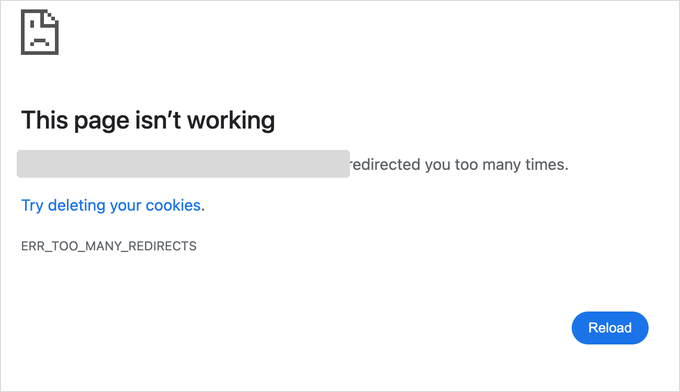
これは、Google Chromeで「ERR_TOO_MANY_REDIRECTS」メッセージが表示される様子です。
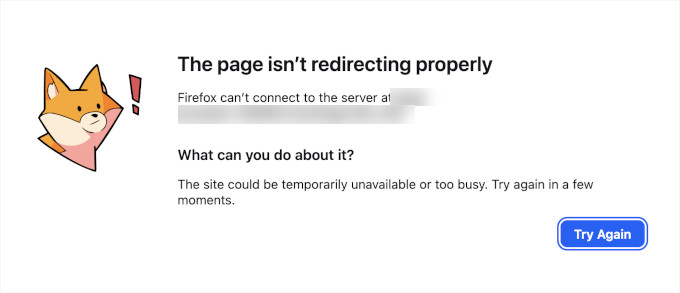
Firefoxでエラーが発生した場合、メッセージは「ページが正しくリダイレクトされていません」と表示されます。
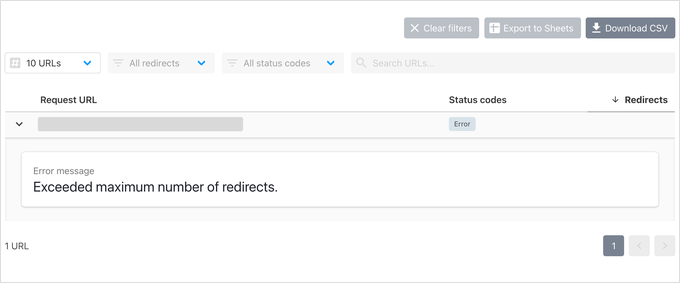
エラーページは、ループの原因を教えてくれません。問題を見つけるには、httpstatus.ioのような無料ツールを使用してウェブサイトのURLを入力し、リダイレクトチェーンを確認できます。
正常なサイトは、ステータスコード200(ページが正常に読み込まれたことを意味します)で終わる1つの301(恒久的なリダイレクト)を表示します。
壊れたサイトは、同じ2つのURL間を往復する長い301チェーンを表示し、その2つのURLが問題の原因を教えてくれます。たとえば、それらがhttpとhttpsまたはwwwと非wwwで異なる場合、以下の手順に従って修正できます。
重要:以下の修正のいくつかは、サイトのコアファイルとデータベースを変更します。何かを変更する前に、必ずバックアップを作成してください。WordPressデータベースを手動でバックアップする方法に関するガイドに従ってください。
これからカバーする手順は次のとおりです:
1. ブラウザのキャッシュとCookieをクリアする
エラーの一般的な原因は、お使いのウェブブラウザのCookieである可能性があります。まず、ハードリフレッシュ(Windowsの場合はCtrl + F5、Macの場合はCmd + Shift + R)を試してから、Firefox、Safari、Opera、Microsoft Edgeなどの別のウェブブラウザを使用してウェブサイトにアクセスしてみてください。
別のブラウザで通常どおりウェブサイトにアクセスできる場合は、通常のブラウザのCookieとキャッシュをクリアする必要があります。
すべてを消去する必要はありません。ご自身のウェブサイトのCookieをクリアするだけで十分です。
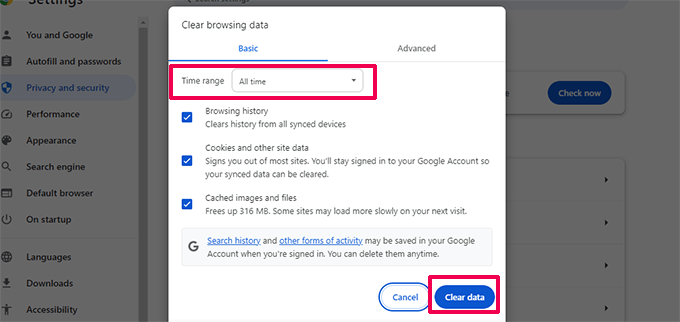
主要なブラウザすべてでブラウザキャッシュをクリアする方法に関する詳細なガイドがありますので、参考にしてください。
一方、別のブラウザでも同じエラーが表示される場合は、ループはブラウザではなくウェブサイトから発生しているため、次にURL設定を確認する必要があります。
2. WordPressアドレスとサイトアドレスを一致させる
このエラーの主な原因は、WordPressのURL設定の不一致です。
通常、これらのオプションは設定 » 一般ページで表示できます。
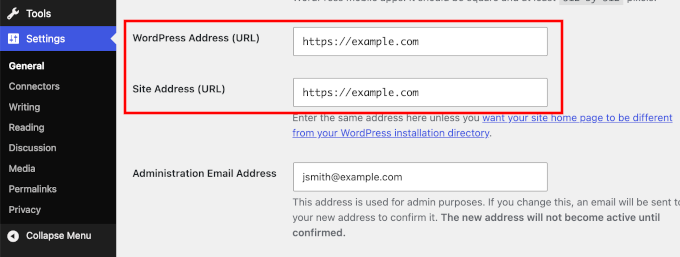
ほとんどのウェブサイトでは、「WordPressアドレス」と「サイトアドレス」フィールドのURLは完全に一致している必要があります。両方のフィールドで、次の3つの詳細をすべて確認してください。
- httpとhttps – 両方のフィールドで同じものを使用する必要があります。
- wwwありとなし – いずれか一方のバージョンを選択し、両方のフィールドで使用してください。
- 大文字と小文字 – URLはすべて小文字である必要があります。
エラーによりWordPress管理画面にアクセスできなくなった可能性があるため、ダッシュボードなしでURLを修正する必要があるかもしれません。ウェブサイトのルートフォルダにあるwp-config.phpファイルを編集することで、それができます。
FTPクライアントまたはホスティングコントロールパネルのファイルマネージャーアプリを使用してサイトに接続します。次に、wp-config.phpをプレーンテキストエディターで開き、「That’s all, stop editing!」という行のすぐ上に次の2行を追加します。
define( 'WP_HOME', 'https://example.com' );
define( 'WP_SITEURL', 'https://example.com' );
「https://example.com」を自分のサイトURLに置き換えることを忘れないでください。次に、ファイルを保存してウェブサイトにアップロードし、サイトにアクセスしてエラーが解決したかどうかを確認してください。
注意: この2行は、データベース内のURL設定を上書きします。サイトが再び機能するようになったら、そのままにしておくことができます。設定ページのフィールドはロックされたように表示されるだけです。
その他の方法については、WordPressのURLを簡単に変更する方法に関するチュートリアルをご覧ください。
3. CloudflareのSSL設定を修正する
サイトをCloudflareに接続した直後にエラーが発生した場合、これはほぼ間違いなくこの修正方法です。
Cloudflareはリバースプロキシとして機能します。つまり、訪問者とサーバーの間に配置され、独自のネットワークからのリクエストに応答してサイトをより高速かつ安全にします。
一般的な原因は、CloudflareのSSLモードが「Flexible」に設定されており、無限ループが発生することです。Flexible SSLでは、訪問者はHTTPS経由でCloudflareに接続しますが、CloudflareはプレーンHTTP経由でサーバーと通信します。次に、サーバーはそのHTTPリクエストをHTTPSにリダイレクトし、ループが開始されます。
これを修正するには、次の2つの手順を実行する必要があります。
まず、CloudflareダッシュボードのSSL/TLS » Overviewに移動し、モードをFlexibleからFullに変更します。サーバーに実際のSSL証明書がインストールされている場合はFull (strict)に変更します。これは必須です。
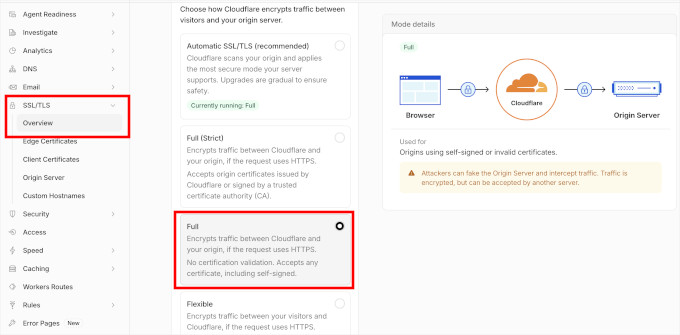
次に、以下のスニペットをwp-config.phpファイルに追加して、WordPressがプロキシの背後で訪問者がHTTPSにいることを正しく検出できるようにします。
これをwp-config.phpの「stop editing」行の上に追記してください:
if ( isset( $_SERVER['HTTP_X_FORWARDED_PROTO'] ) && $_SERVER['HTTP_X_FORWARDED_PROTO'] === 'https' ) {
    $_SERVER['HTTPS'] = 'on';
}
このペアリングにより、Cloudflareのリダイレクトループの大部分が解決されます。
このスニペットは、サイトが他のリバースプロキシ、ロードバランサー、またはNGINXフロントエンドの後ろにある場合にも機能します。
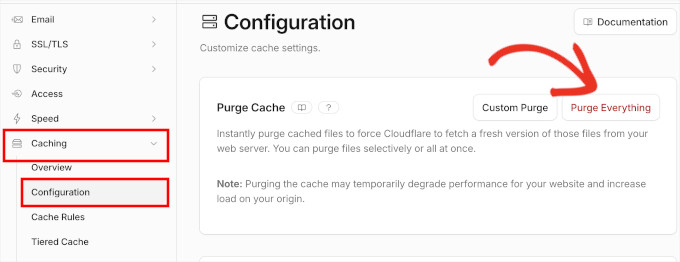
Cloudflareダッシュボードにいる間に、キャッシュもパージしてください。これにより、古いキャッシュされたリダイレクトがエラーを表示し続けるのを防ぎます。Caching » Configurationに移動し、「Purge Everything」ボタンをクリックします。
4. WordPressの.htaccessファイルをリセットする
注意:この手順は、最も一般的なタイプのWebサーバーであるApacheで実行されているWebサイトに適用されます。サイトが別の人気のあるWebサーバーであるNGINXで実行されている場合、.htaccessファイルはありません。NGINXでは、リダイレクトルールはサーバー構成に格納されており、FTPでは編集できないため、ホストに、それ自体にループバックするルールがないか確認するように依頼してください。
.htaccessファイルは、Webサーバーがリダイレクトやその他のサーバー設定を管理するために使用する特別なファイルです。WordPressもこのファイルをSEOフレンドリーなURLやその他のリダイレクトに使用します。
場合によっては、WordPressプラグインがウェブサイトの.htaccessファイルを変更し、このエラーを引き起こすことがあります。プラグインを非アクティブ化しても、これらの変更が.htaccessファイルから削除されない可能性もあります。
その場合は、WordPressの.htaccessファイルを手動でリセットする必要があります。
再度、FTPクライアントまたはホスティングダッシュボードのファイルマネージャーアプリを使用してWebサイトにアクセスする必要があります。
接続したら、Webサイトのルートフォルダ(通常は/public_html/)に.htaccessファイルが表示されます。
注意: .htaccessファイルが見つからない場合は、WordPressで.htaccessファイルを見つける方法に関するガイドを参照してください。
まず、バックアップとして.htaccessファイルのコピーをコンピューターにダウンロードする必要があります。
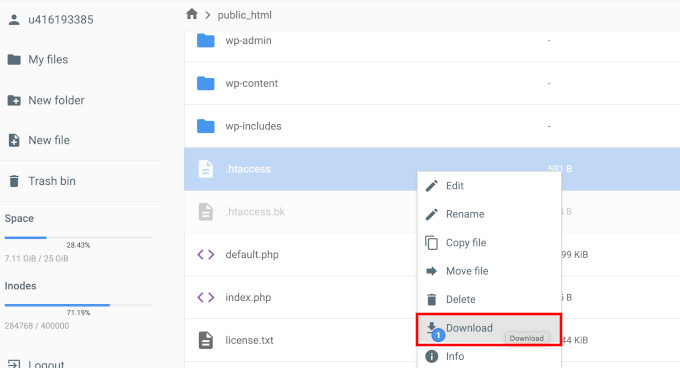
その後、ファイルを削除するのではなく、.htaccess_oldに名前を変更します。どちらにしてもサーバーはそれを読み取らなくなります。ファイルが原因でないことが判明した場合、名前を変更しておけば2秒で元に戻すことができます。
これでホームページにアクセスしてみてください。読み込まれた場合、.htaccessファイルがリダイレクトエラーの原因でした。以下のファイルを作成し直すまで、内部ページは404エラーを返しますが、これはテスト失敗とは見なさないでください。
次に、.htaccessファイルを再作成する必要があります。
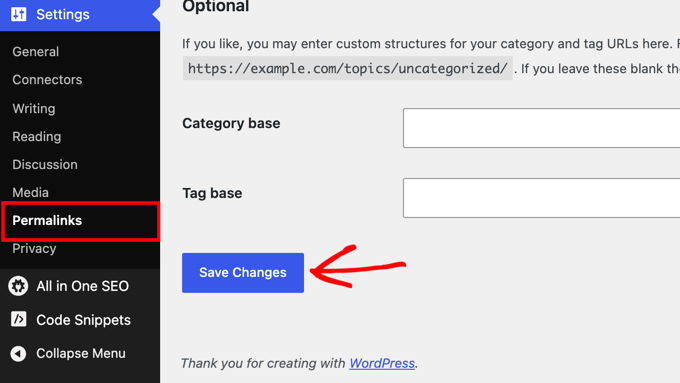
通常、WordPressサイトは自分でこれを行うことができます。単にSettings » Permalinksページに移動し、下部にある「Save Changes」ボタンをクリックするだけです。
必要であれば、自分でファイルを作成し直すこともできます。
サイトのルートフォルダに新しい.htaccessファイルを作成し、デフォルトのWordPressルールを貼り付けるだけです:
# BEGIN WordPress
<IfModule mod_rewrite.c>
RewriteEngine On
RewriteRule .* - [E=HTTP_AUTHORIZATION:%{HTTP:Authorization}]
RewriteBase /
RewriteRule ^index.php$ - [L]
RewriteCond %{REQUEST_FILENAME} !-f
RewriteCond %{REQUEST_FILENAME} !-d
RewriteRule . /index.php [L]
</IfModule>
# END WordPress
5. すべてのWordPressプラグインを非アクティブ化する
.htaccessファイルをリセットしてもループが解消されない場合は、次の原因としてプラグインの競合が考えられます。
デフォルトのWordPressリダイレクトと競合する方法でリダイレクトを設定するプラグインは、このエラーを引き起こす可能性があります。一般的な原因としては、SSLまたはHTTPS強制プラグイン、リダイレクトマネージャー、キャッシュプラグイン、セキュリティまたはログインプラグインが挙げられます。
これを修正するには、ウェブサイト上のすべてのWordPressプラグインを無効化する必要があります。通常は、WordPress管理画面のプラグイン » すべてのプラグインページに移動して、そこからプラグインを無効化できます。
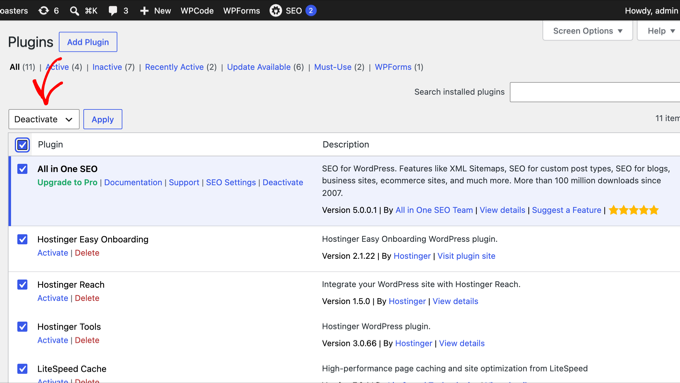
ただし、リダイレクトエラーが原因で、WordPress管理画面にアクセスできない可能性があると想定しています。
その場合は、FileZillaのようなFTPクライアントまたはWordPressホスティングコントロールパネルのファイルマネージャーアプリを使用して、WordPressプラグインを無効にする必要があります。
FTPクライアントを使用してウェブサイトに接続し、/wp-content/フォルダに移動するだけです。
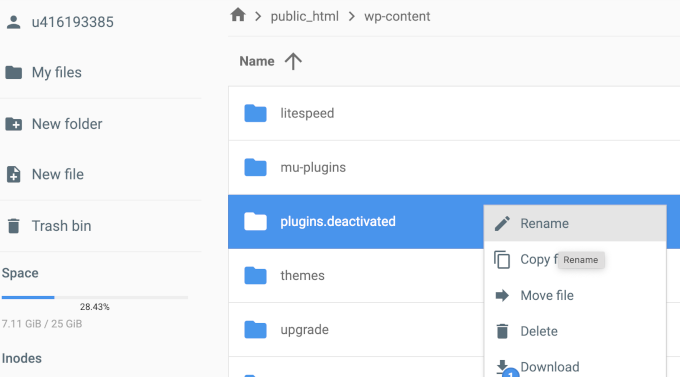
そこにはpluginsフォルダがあります。これを「plugins.deactivated」に名前変更する必要があります。
これにより、サイト上のすべてのWordPressプラグインが無効になります。
基本的に、WordPressはプラグインファイルをロードするためにpluginsという名前のフォルダーを探します。フォルダーが見つからない場合、データベース内のアクティブなプラグインは自動的に無効になります。
これで、WordPressウェブサイトにアクセスしてみてください。もしこれでWordPress管理画面にログインできるようになった場合は、プラグインのいずれかがエラーの原因だったということです。
どのプラグインが原因かを特定するには、FTPクライアントまたはファイルマネージャーアプリに戻り、「plugins.deactivated」フォルダを「plugins」に名前変更する必要があります。
その後、ウェブサイトのWordPress管理画面に切り替え、プラグイン » すべてのプラグインページに移動します。ここから、プラグインを1つずつ有効化し、ウェブサイトにアクセスしてエラーが再現するかどうかを確認できます。
エラーの原因となっているプラグインを見つけたら、そのプラグインの代替を見つけるか、プラグインのWordPressサポートフォーラムに問題を報告することができます。
6. wp-adminのみのリダイレクトループを修正する
時々、あなたのウェブサイトは訪問者には正常に機能しますが、ログインページまたはwp-adminエリアがリダイレクトし続けることがあります。このエラーのバージョンは通常、WordPressログインCookieまたは管理エリアのみに影響するURLの不一致から発生します。
確認すべきことは次のとおりです。
- サイトのCookieをクリアする –破損したログインCookieが最も一般的な原因であり、上記のステップ1でその方法を示しています。
- URLを一致させる – wwwと非wwwの不一致は、管理エリアのみを破損することがあるため、ステップ2を再確認してください。
- COOKIE_DOMAIN行を探す – wp-config.phpを開き、
COOKIE_DOMAINを含む行を探します。ドメインと正確に一致しない場合は、その行を削除して保存し、再度ログインを試してください。 - セキュリティおよびログインプラグインを無効にする –ログインURLを変更したり、ログイン試行回数を制限したりするプラグインは、管理者のみのループを作成する可能性があります。ステップ5のFTPメソッドを使用しますが、/wp-content/plugins/内のそのプラグイン固有のフォルダのみを名前変更します。プラグインフォルダ全体を名前変更すると、サイトを閲覧できる訪問者に対してすべてのプラグインがオフラインになります。
その他の解決策については、WordPressのログインページが更新およびリダイレクトされる問題を修正する方法に関するガイドを参照してください。
7. サイト移行後のリダイレクト過多エラーを修正する
エラーがウェブサイトを新しいドメインまたは新しいホストに移動した直後に表示された場合、サイトの一部がまだ古いアドレスを指している可能性があります。
まず、WordPressアドレスとサイトアドレスが新しいドメインを使用していることを確認してください。ログインできない場合は、ステップ2のwp-config.phpメソッドを使用して設定します。
次に、データベースに残っている古いリンクを更新する必要があります。投稿、ページ、テーマ設定には、古いドメインへのリンクが含まれている可能性があり、それらのリンクは訪問者を古いアドレスと新しいアドレスの間でバウンスさせる可能性があります。
無料のSearch & Replace Everythingプラグインをインストールし、Tools » WP Search & Replaceページに移動します。
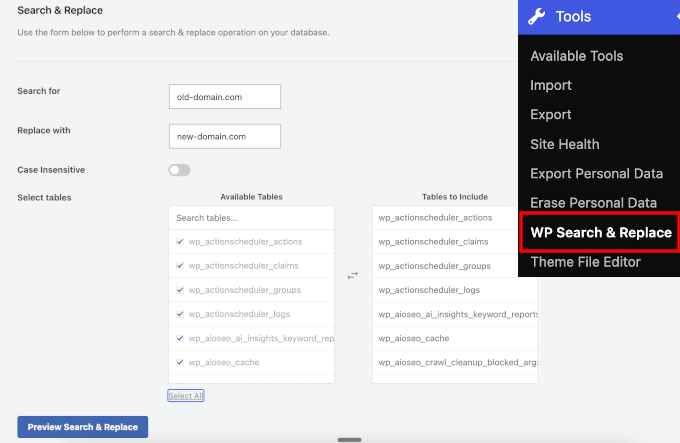
ここで、古いドメインを検索して新しいドメインに置き換えることができます。
また、古いサイトまたは古いホストで、間違ったアドレスを指しているリダイレクトを確認する必要があります。手順については、移行後にWordPressが古いドメインにリダイレクトされる問題を修正する方法に関するガイドを参照してください。
別のサイト移行を計画している場合は、WordPressを新しいドメインに正しく移動する方法のチェックリストに従うことで、次回このエラーを回避できます。
エラーがまだ修正されない場合はどうすればよいですか?
それでも問題が解決しない場合は、サーバーの問題がないことを確認するために、WordPressホスティング会社に問い合わせる必要があるかもしれません。
彼らがあなたのサイトの問題を修正したら、何が原因だったのかも突き止めることができるはずです。
もしプラグインが原因だった場合は、プラグインのサポートフォーラムに問題を報告する必要があります。WordPressサポートを依頼する方法に関するガイドをご覧ください。ただし、ヘルプが得られない場合は、同じ機能を持つ代替プラグインを見つけることができます。
エラーがWordPressサイトの設定ミスによって引き起こされた場合は、それに注意し、サイトの設定が正しく設定されていることを確認してください。
詳細なチュートリアルで、WordPressのプロのように、WordPressの問題を自分でトラブルシューティングする方法を学びましょう。
よくある質問
「リダイレクトが多すぎます」エラーを修正するにはどうすればよいですか?
これは、Safariで同じリダイレクトループエラーを次のように表示します。Safariのプライバシー設定でウェブサイトのCookieをクリアしてから、もう一度お試しください。ご自身のウェブサイトの場合は、この記事の修正方法を、URLとSSL設定から始めて、順に実行してください。
「localhostがリダイレクトしすぎました」を修正するにはどうすればよいですか?
これは、サイトURLがまだライブドメインを指している場合に、ローカルWordPressのインストールで発生します。http://localhost/mysiteのようなローカルアドレスを使用して、WP_HOMEとWP_SITEURLの行をステップ2からwp-config.phpに追加してから、ブラウザのCookieをクリアしてください。
リダイレクトし続けるウェブサイトを修正するにはどうすればよいですか?
httpstatus.ioのようなリダイレクトチェッカーでウェブサイトのアドレスを実行し、完全なチェーンを確認してください。次に、競合するルールを削除します。通常は、リダイレクトプラグイン、.htaccessルール、またはSSL設定が、訪問者を同じURLの2つのバージョン間で往復させています。
動画チュートリアル
文章での説明がお好みでない場合は、代わりに動画チュートリアルをご覧ください。
この記事が、ウェブサイトの「リダイレクトが多すぎます」という問題を解決するのに役立ったことを願っています。また、一般的なWordPressのエラーに関する究極のハンドブックをブックマークし、WordPressサポートに連絡する方法を確認することもできます。
この記事が気に入った場合は、WordPressのビデオチュートリアルのために、YouTubeチャンネルを購読してください。また、TwitterやFacebookでも私たちを見つけることができます。



Gerjon
プラグインが原因の場合(プラグインフォルダを非アクティブ化するとサイトの一部が表示される)、サイトを一時的な場所に構築する際に「建設中」プラグインを使用した可能性があります。まずこのプラグインを非アクティブ化してください!
ベネ
こんにちは。
このチュートリアルを文字通り実行して、ローカルホストから本番サイトにサイトを移行しましたが、サイトにアクセスする際に問題が発生しています。
WP-adminダッシュボードには問題なくアクセスできますが、ウェブサイトにアクセスできません。何らかの理由でローカルホストにリダイレクトされ続けています。
これは私を狂わせています:
– wp_optionsのhomeとsiteURLの両方を更新しました。
– コメントに従って.htaccessを配置しました。
– データベースを検索しましたが、クロスページリンクのローカルホスト以外には見つかりませんでした。
このローカルホストへのリダイレクトがどのように行われているのか本当にわかりません。
何かヒントはありますか?
ネイト・バルコム
本当にありがとうございます。これは見事に機能しました。わずか2分で管理画面に戻ることができました。大変感謝しています。これをできる限り共有します。
kiran dev
wp-contentからプラグインフォルダをコピーして別の場所に置き、wp-contentからプラグインフォルダを削除してwp-admin.phpのURLをリロードします。これでwpログインを求められます…お楽しみください。ただし、すべてのプラグインは非アクティブになり、保存した場所からプラグインフォルダをコピーしてwp-contentに貼り付けます…
これで元通りです……
後で感謝します :)))
ダン・N
この問題を解決しようとしています。私のサイトは正常に動作しており、プラグインディレクトリを削除しましたが、wp-adminページにアクセスできません。wp-adminより先のページはすべて404エラーになり、/wp-adminにアクセスすると「リダイレクトが多すぎます」というエラーになります。
どうしても解決できません!!!!! 助けてください!!
WPBeginnerサポート
まず、上記の記事の「管理画面にアクセスせずにサイトURLを変更する」セクションをお試しください。サイトURLにwwwを追加してみてください。すでにwwwが含まれている場合は、削除してみてください。これで問題が解決しない場合は、次の手順をお試しください。
ウェブサイトにFTPで接続します。
サイトのルートフォルダにある.htaccessファイルを検索し、バックアップとしてコンピューターにダウンロードしてください。
ウェブサーバー上のFTPファイルを編集し、このコードを貼り付けます。
# BEGIN WordPress <IfModule mod_rewrite.c> RewriteEngine On RewriteBase / RewriteRule ^index\.php$ - [L] RewriteCond %{REQUEST_FILENAME} !-f RewriteCond %{REQUEST_FILENAME} !-d RewriteRule . /index.php [L] </IfModule> # END WordPressWordPressで1クリックで使用
今すぐあなたのウェブサイトと管理エリアにアクセスしてみてください。
管理者
ダン・N
OK、これを聞いてください。このサイトや他のサイトの可能な限りのことをすべて行いましたが、まったく効果がありませんでした。その後、以前のバックアップに復元しようとしたところ、さらに悪化しました。すべてHTTP500エラーになりました。
トラブルシューティングの後、Namecheapのファイルパーミッションが(私が触ったわけではないのに)めちゃくちゃになっていたことが判明しました。それを技術者が修正したところ、すべて正常に復旧しました。
それがあなたによって制御されていなくても、サーバーの問題を本当に排除することはできないと思います。
ラティフ
たくさんありがとう、ブラザー…ここで直し方が見つからなかったらワードプレスを再インストールするところでした、ハハハハハハハ
インタン
ヘルプをお願いします。ワードプレスにHTMLのbody内にスクリプトを追加したところ、ウェブサイトにアクセスできなくなりました。スクリプトは削除しましたが、まだウェブサイトにアクセスできません。何かアドバイスはありますか?
ジョン
最初にご提案いただいたURL設定が、一部のページはhttpsで、プラグインがそれ以外のページをhttpに強制している場合にリダイレクトのループを引き起こす可能性はありますか?
ハビエル
こんにちは!サイトの1つでWPを4.4.1にアップグレードしました。その後、サイトは正常に読み込まれますが、wp-adminを試すと、常に「ページが正しくリダイレクトされていません」というエラーが表示されます。
.htaccessを削除してみましたが、再生成されていないようです。プラグインフォルダの名前を変更してみましたが、うまくいきませんでした。
パーミッションは問題ないように見え、wp-adminだけが失敗しています。
何かヒントを共有していただけますか?
WPBeginnerサポート
すべてのプラグインを無効化してみてください。
管理者
デーン・モーガン
彼らは「プラグインフォルダの名前を変更しようとしましたが、うまくいきませんでした。」と言いました。これはすべてのプラグインを無効にすることです。
ラワル・ベイグ
WP 4.4.2 にアップデートしたときも同じ問題が発生しました。最初はうまくいっていましたが、今はサイトにはアクセスできますが、WP-Admin にアクセスできません。
どんな助けでも大変感謝します。
WPBeginnerサポート
すべてのWordPressプラグインを無効化することからトラブルシューティングを開始できます。
Rantej
私のために機能したソリューションを共有します。プラグインの無効化、テーマの変更、phpmyadminまたはwp-configのhomeとsite urlなど、すべてを試しました。しかし、最終的には最近のwp-adminとwp-includesフォルダを削除してアップロードしただけです。すべてが正常に戻りました
Laura VAB
ありがとう!他の何も機能しなかったときに、フォルダーを再アップロードしたことでうまくいきました!
Rantej
wp-admin & wp-include フォルダ以外にも、wp-logon、wp-settings などの外部 WordPress ファイルも置き換えることを忘れないでください。
狂気
ありがとう、ブラザー。うまくいきました。
neetta
本当にありがとうございます。他のすべてが失敗したときに、私もこれでうまくいきました。
サム
この問題がありました。新しいSSL証明書を追加しました。WooCommerceのチェックアウト設定の下にある設定であることがわかりました。「チェックアウト後にHTTPSを強制する」オプションのチェックを外す必要がありました。代わりに、Force httpsプラグインを使用しました。
Ming
あなたは私のヒーローです、これでうまくいきました!
はい
ありがとう!!うまくいきました
ドナ
ブログに新しいページを作成したのですが、そのページだけでリダイレクトループが発生しています。他のページはすべて正常に動作しているようです。
発生する前に購入ボタンをクリックし、その後リダイレクトされました。困惑していますが、すべてのプラグインを再読み込みするのは嫌です。もっと簡単な解決策があることを願っています。
ジェイミー
まさに探していた情報です!DNSを変更してから、問題があったのですぐに元のDNSに戻しました。今、Firefoxやその他のブラウザでこのエラーが表示されます。これはホストが修正する必要があるものですか?
Shailansh
リダイレクトループエラーの原因となっているプラグインをどのように確認すればよいか教えていただけますか?
WPBeginnerサポート
すべてのWordPressプラグインを無効化してから、ウェブサイトにログインしてください。エラーの原因となったプラグインを見つけるまで、インストールと有効化を繰り返してください。
管理者
Sumon
こんにちは、素晴らしい投稿をありがとうございます。ウェブサイトのループエラーをどのように解決すればよいか、まだ不思議に思っています。特定のエラーページで問題が発生しています。問題を解決するために返信してください。
WPBeginnerサポート
フィードが不正なURLにリダイレクトされているようです。これはサイトが感染していることを意味する可能性があります。他に何もする前に、まずWordPressプラグインをすべて無効化し、Twenty SixteenのようなデフォルトのWordPressテーマに切り替えてください。これで問題が解決する場合は、プラグインまたはWordPressテーマのいずれかに問題があったことになります。それでも解決しない場合は、ハッキングされたWordPressサイトを修正するステップバイステップガイドの手順をお試しください。
管理者
パノス
本当にありがとうございます!とても助かりました!!!
Uzair Hayat
サイト公開時に何が原因でエラーが発生したのか分かりません。
私のチームのメンバーを含む数名のユーザーがリダイレクトエラーに直面し始めました。
プラグインのせいだと思うのですが、特定できません :/
URLからwwwを削除することで問題を解決できました。
Adam
この投稿をありがとうございます。数日間、リダイレクトの問題に対処しようとしていました。このサイトのすべてを試しましたが、問題は解決しません。クリーンインストールも行いました。そして、それがgooglebotが私のサイトをクロールできるようになり、サイトマップのリダイレクトが解消された一方で、seobookヘッダーチェックツールを使用すると、まだリダイレクトの問題が発生します。
wp_admin のディレクトリのみにパーミッションを 755 に変更しました。唯一行っていないのは .htaccess の削除です。なぜなら、そこで何か問題が発生した場合、サイトを再構築する必要があるからです。そして、同じ問題を抱えて再構築するほど、この作業に時間を費やしたくありません。
ホスティングの問題ですか? GoDaddy を利用しており、サイトは carauctiongurus.com です。このリダイレクト問題で WordPress について多くのことを学びました。助けていただけますか?
WPBeginnerサポート
.htaccess ファイルをコンピューターにダウンロードしてから、サーバーから削除できます。問題が発生した場合は、元の .htaccess をサーバーに再度アップロードできます。
管理者
Adam
ありがとうございます。ご依頼の通りに実施しましたが、サイトはまだアクセス可能です。しかし、SEOBookとMXToolboxでは無限リダイレクトループが表示されます。もう少し待つべきでしょうか?重ねて感謝いたします。
ニヒル
全てに感謝します…
2日間の調査と、このブログのすべてを試した後…
ついに見つけました
0750 を 0755 に置き換える
完了しました…。
WordPressのソリューションに関する私がこれまでに見た中で最高のブログです…。
すべてのソリューションを1か所で…
投稿を続けてください……
ストラヒニャ・クリスティッチ
NIKHILさん、こんにちは。
コメントありがとうございます。質問が一つだけあります。
「0750 を 0755 に置き換える」とおっしゃいました。これらの数字はFTPフォルダーのファイルパーミッションを意味しますか?
クレイグ
まず、あなたの記事に感謝します。
このうちいくつかはうまくいきましたが、すべてがトラブルシューティングに役立ちました。
ストアのアドオンとしてブログにWoo-commerceがインストールされている場合は、パーマリンク設定、共通設定、および商品パーマリンクベースに追加の設定が追加されます。
記事の共通設定は、デフォルトまたはカスタム構造以外の設定にする必要があります。これによりエラーが解消されます。
助けてくれてありがとう。この情報が他の誰かの役に立つことを願っています。
C-
Taufiq
ヒントをありがとうございます。うまくいきました!サイトアドレスURLとWPアドレスURLをteasan.com.auからteasan.com.au/organic-matchaに変更したときにWPの設定を間違えてしまい、ウェブサイトがリダイレクトループに陥ってしまいました。ログインすらできませんでした。
FileZillaをダウンロードして追加しました
define(‘WP_HOME’,’http://example.com’);
define(‘WP_SITEURL’,’http://example.com’);
アドバイス通りにしたらうまくいきました!本当にありがとうございます。
ただし、現在設定のURLはほぼロックされています。でも大丈夫です、もう二度と変更することはないと思います!
Teo
この投稿、本当にありがとうございます。とても参考になりました!!
キャロライン
私の場合は、wp_optionsデータベーステーブルのupload_url_pathの末尾にスラッシュ「/」が欠けていたことが原因でした。
プレスト
いくつかの非常に技術的で複雑な結果が得られなかった後、あなたの投稿が効果を発揮しました。私にとっては、WP のインストール中に含めることを選択したプラグインでした。
本当にありがとうございます!
ストラヒニャ・クリスティッチ
ヘイ、プレスト!
どのプラグインが問題を引き起こしたか教えていただけますか?
Graham Frame
上記すべてを試しましたが、まだ同じエラーが発生していますか?
困惑しています!
ホセ
私のウェブサイトは順調でしたが、サイトにWooCommerceプラグインをインストールしたところ、このエラーメッセージが表示されるようになりました。ホストに連絡するのが良いと読んだのですが?
メーガン
cpanelなどでmysqlのユーザー名とパスワードを変更し、
wp-config.phpファイルを編集しなかった場合、このエラーが発生し続けます
Sarah Brabazon
本当にありがとうございます!チュートリアルの最初の段落を読んで問題を解決しました。
Deepak
シンプルな説明のこのチュートリアルに本当に感謝しています。
ありがとう。
manohar
これを行ってくれて嬉しいです。簡単な説明でジョブを作成してください。ありがとうございます。
ジョシュ
このソリューションを試しましたが、物事をさらに複雑にし、問題をさらに悪化させました。注意してください。ウェブサイトのこのような領域をいじる前に、必ず専門の開発者の助けを求めてください。
デビッド
素晴らしい投稿です。私もリダイレクトの問題を抱えていましたが、最近見つけた解決策を共有します。プラグインを非アクティブ化し、URLを適切な場所に配置していました。問題が発生したのは、サイトを別のホストに移行したときです。原因はphp.iniファイルでした。サーバーによってはカスタム.iniファイルを配置できる場合とできない場合があります。新しいサーバーでは不要だったので、phpファイルを複数のアカウントで同じになるように設定したため、.iniファイルを削除しました。その後、サイトに通常通りログインできるようになりました。
sandeep
David,
問題をどのように解決したか、詳しく教えていただけますか?私も同じ問題を抱えています。サイトを新しいホストと新しいドメイン名に移行しました。URLは正しく、プラグインはありません。複数のサイトをホストしています。マルチサイトがfalseに設定されている場合、ログインページは正常に機能しますが、ダッシュボードにサイトが表示されません。マルチサイトがtrueに設定されている場合、リダイレクトが多すぎるという問題が発生します。URLは new-domain-name/wp-signup.php?new=new-domain-name にポイントされています。
このリダイレクト過多の問題を解決できれば、ダッシュボードでサイトを表示できるようになるはずです(WordPressデータベースで検索/置換も行いました(interconnectitスクリプト))。
「サーバーによってはカスタム.iniファイルを配置できる場合とできない場合があります。新しいサーバーでは.iniファイルは不要だったので削除しました。phpファイルを複数のアカウントで同じになるように設定したからです。」
/etc/php5/apache2/php.ini の php.ini ファイルを削除しましたか?
緊急のヘルプを探しています。よろしくお願いします!!
Odinekachukwu Ishicheli
管理者様、現在ページに問題が発生しています。ホームページしか機能していません。
WPBeginnerサポート
WordPressサイトの管理エリアにログインします。設定 -> パーマリンクに移動します。ページ下部にある変更を保存ボタンをクリックします。ウェブサイトを表示して、機能したかどうかを確認してください。
管理者
Odinekachukwu Ishicheli
本当に感謝してもしきれません。私のサイトは2月から「リダイレクトエラー」が出ており、すべてのプラグインを無効にしても同じ問題でしたが、cPanelから.htaccessファイルを探して削除しました。
本当にありがとうございます。助かりました。ソフトウェアエンジニアリングの授業から逃げてきて、このサイトで小さなヒントやコツをすべて学んでいます。
emile
こんにちは、
上記のすべてを試しましたが、まだ機能しません。
define(‘WP_HOME’,’http://example.com’);
define(‘WP_SITEURL’,’http://example.com’);
wwwありとなしで
.htaccessを削除し、すべてのプラグインを無効にしましたが、「このウェブページはリダイレクトループを発生させています」というメッセージが表示されます。
「ERR_TOO_MANY_REDIRECTS」がまだ表示されています。
誰か助けてもらえませんか?
ありがとう
アシフ・シャハザド
Cloudflare SSLを使用していますが、同じエラーが発生しています。このスクリーンショットを確認してください。http://prntscr.com/6rhjtb このSSLリダイレクトループエラーをどのように修正できますか?
アーネスト
こんにちは。
これについて感謝したいと思います。特定のプラグインで苦労していましたが、あなたの推奨事項がそれを修正するのに役立ちました。
一般の人向けの解決策は他では見つかりませんでした。
ありがとう。
アシシュ・マクワナ
皆さん、こんにちは。
私も同じ問題を抱えていますが、解決策はここにあります。
1)
参照:https://www.wpbeginner.com/wp-tutorials/how-to-fix-error-too-many-redirects-issue-in-wordpress/
wp-config.phpを開き、次の2行を追加します。
define(‘WP_HOME’,’http://yourdomain.com’);
define(‘WP_SITEURL’,’http://yourdomain.com’);
/*以下も追加*/
/*参照 :https://tommcfarlin.com/resolving-the-wordpress-multisite-redirect-loop/*/
define(‘ADMIN_COOKIE_PATH’, ‘/’);
define(‘COOKIE_DOMAIN’, ”);
define(‘COOKIEPATH’, ”);
define(‘SITECOOKIEPATH’, ”);
/*最後に、htaccessに正規化URLを適用するコードがある場合は、削除せずにコメントアウト(無効化)してください。*/
まず.htaccessファイルをバックアップしてから、上記の変更を行ってください。
楽しい一日を!!!!!!!!!!
アンドレ
OMG!本当に感謝してもしきれません。WordPressをインストールするためにこの問題を解決しようと10時間も費やし、何千ものブログを読みましたが、解決できませんでした。
config.phpの最初の2行を編集することで問題が解決しました。
本当にありがとうございました。
あなたにも成功を祈っています!
WPBeginnerスタッフ
いいえ、そうではありません。人々は通常、ディレクトリに再帰的にパーミッションを適用すると、ディレクトリ内のファイルにも影響すると想定しています。これは正しくありません。ディレクトリとディレクトリ内のファイルで異なるパーミッションを持つことができます。
robrecord
さて、完全に困惑しています。マルチサイトインストールで、この問題が時々しか発生しないサイトが1つあります。例えば、今日の午前中はサイトは正常で、複数のブラウザと複数のマシンで読み込んでいました。バックエンドの設定や何も変更していませんが、今は「リダイレクトが多すぎます」となっています。これは数週間続いています。本当に修正する必要があります!
パーミッションを確認しました。パーマリンク設定を確認&リセットしました。Cookieを削除しました。ドメインマッピング設定を確認&再確認しました。ホームURLとサイトURLを確認しました。SEO設定を確認しました。nginxページキャッシュとWC3オブジェクトキャッシュをリセットしました。ブラウザキャッシュを無効にしました。すべてのWPプラグインを無効にしました。
ホームページに対してのみ「リダイレクトが多すぎます」と表示されます。管理画面にログインして他のページを表示できます。
これまでのご協力に感謝いたします…他に何か提案はありますか?
ポール・ビンセント
こんにちは、時々発生するリダイレクト過多の問題について、解決策は見つかりましたか?私も同じ問題を経験しています。匿名ユーザーには1日に1〜2回発生しますが、ログインしているユーザーは問題なく、キャッシュの問題だと推測されますが、今のところ何も解決していません…
ありがとう。
ポール
uhhm.net
参考までに、他の一般的な提案がうまくいかない場合にこの問題を解決しようとしている方へ…
オーナー/グループの権限が正しいことを確認してください。
つまり、ルートログイン経由でwp-adminとwp-includesを手動でアップロードした場合、フォルダー/ファイルの所有権とグループを、WordPressのインストールが行われているアカウントに変更する必要があります。
シェルから所有者/グループを変更するには:
chown -R ownername:groupname foldername
例:
chown -R wpaccount:wpaccount wp-admin
chown -R wpaccount:wpaccount wp-includes
これはcPanel、Linux、Unixのインストールなどに適用されます。
WPBeginnerスタッフ
まず、ウェブサイトのバックアップを作成し、すべてのファイルをダウンロードし、phpMyAdminを使用してデータベースをバックアップしてください。
その後、.htaccess ファイルを削除してください
wp-config.php を開いて、これらの 2 行を追加してください
define(‘WP_HOME’,’http://example.com’);
define(‘WP_SITEURL’,’http://example.com’);
example.com をご自身のドメイン名に置き換えてください。
エラー「リダイレクトが多すぎます」ではなく、白い画面が表示される場合は、次の手順を試してください。
https://www.wpbeginner.com/wp-tutorials/how-to-fix-the-wordpress-white-screen-of-death/
これでも解決しない場合は、FTP クライアントで wp-admin フォルダを選択し、ファイルパーミッションを 755 に変更してください。パーミッションを再帰的に適用し、wp-admin 内のすべてのディレクトリに適用することを確認してください。すべてのファイルに再帰的に適用するのではなく、ディレクトリのみに適用してください。
robrecord
「wp-admin内のすべてのディレクトリに再帰的に権限を適用することを確認してください。すべてのファイルに再帰的に設定するのではなく、ディレクトリにのみ設定してください。」
これらの文は互いに矛盾しているようです。
マット
投稿ありがとうございます。まだ動作していません。他に何か提案はありますか?この投稿のすべてを試しました:http://wordpress.org/support/topic/cant-add-www-to-the-domain?replies=3
事前に感謝します!
ジノ
ありがとうございます!
ナビル・カディミ
役立つその他のヒント:
* パーマリンク構造を再保存する
* パーマリンク設定で、ベースから英数字以外の文字を削除する
ロックランド
これ、ありがとうございます。これを機能させるのに時間がかかりましたが、あなたのブログが解決してくれました。
よろしくお願いします。
パメラ
情報ありがとうございます。お話に基づいて、最近インストールしたSEOプラグインとの競合があるかもしれないと思いましたが、リダイレクトの問題は新しい投稿に関するものでした。プラグインの設定で、「自動生成された説明を作成する」にチェックが入っていました。自分で説明を作成しているので、競合の原因になるかと思いチェックを外しました。しかし、何も変わりませんでした。
他の場所で、パーマリンクが投稿タイトルに設定されている場合に投稿タイトルを変更するとリダイレクトエラーが発生する可能性があると読みました。新しいアシスタントがブログを手伝ってくれているので、これが起こったのかもしれないと思いました。
すべてのプラグインを無効にする前に、新しい投稿を作成し、リダイレクトエラーのある投稿のテキストを貼り付け、エラーが発生しやすい投稿を削除し、新しい投稿を公開しました。これで動作します!
ジェイソン・ジョージ
情報ありがとうございます。これは WordPress フォルダのファイルパーミッションの問題によっても引き起こされる可能性があると読みました。記事では、すべての wp-admin フォルダとファイルにパーミッションが 644 に設定されていることを確認するように言及していました。誰かの役に立つことを願っています。
エブリン・グスマン
あなたがこれを行っていること、そして素晴らしい仕事をしていることを嬉しく思います。WordPressで2つの大きな問題を抱えているので、フォローするのも素晴らしいと感じています。1つは大量のスパムを受け取っていることで、Akismetを入れています。おそらく問題は、コメントボックスで、WordPressがデフォルトで私のユーザー名とログアウトというクリック可能な単語を表示し、見込みのあるコメント投稿者にログインを促していないことかもしれません。
robrecord
あなたはログインしているので、ユーザー名として自分の名前しか表示されません。他の人には空白のログインボックスが表示されます。
Uzair Hayat
コメントにはDisqusを実際に試してみてはいかがでしょうか。