


WordPressのエラーで最も混乱しやすいことの1つは、目に見えない原因で発生する場合です。.htaccessファイルはデフォルトで非表示になっていますが、リダイレクト、パーマリンク、アクセスルールなど、ウェブサイトの重要な部分を静かに制御しています。
リンク切れ、空白のページ、ログインの問題など、奇妙な問題で苦労しているユーザーを見てきました。多くの場合、このファイルへの小さな変更が問題の根本原因でした。
見つけたり編集したりするのが常に簡単ではないため、初心者は行き詰まりを感じることがよくあります。良いニュースは、それを修正するために開発者である必要はないということです。
このガイドでは、.htaccessファイルの場所を見つけ、一般的な問題を修正し、WordPressサイトを安全に正常に動作させる方法を説明します。
このガイドで説明するすべての内容の簡単な概要を以下に示します。以下のリンクをクリックすると、任意のセクションにジャンプできます。
.htaccess ファイルとは何ですか?
`.htaccess`ファイルは、WordPressサイトでのリクエストの処理方法を制御する隠しファイルです。これは、舞台裏でリンク、訪問者、アクセスルールを静かに指示する交通管制官のようなものだと考えてください。
これにより、ページのクリーンで読みやすいURLを作成できます。数字の長い文字列の代わりに、`yoursite.com/about-us`のようなわかりやすいリンクが得られます。
このファイルは、不要なIPアドレスをブロックしたり、特定のフォルダへのアクセスを制限したりすることで、サイトを保護することもできます。多くのプラグインは、キャッシュを有効にしてウェブサイトを高速化するためにこれに依存しています。
このファイルへのわずかな変更が原因でリンクが壊れたり、プラグインが機能しなくなったりするケースを見てきました。そのため、このファイルが何をするのか、問題が発生した場合にどのように修正するのかを理解しておくことが役立ちます。
次に、.htaccessファイルが問題を引き起こしているかどうかを確認する方法を説明します。
.htaccessファイルが破損しているかどうかを見分ける方法
.htaccessファイルは、警告なしに破損することがあります。これは通常、プラグインの競合、編集中の小さなミス、またはサーバーの一時的な問題が原因で発生します。
破損または欠落している.htaccessファイルを示唆する、よく見られる兆候をいくつかご紹介します。
- リンク切れ:訪問者がリンクをクリックしても、コンテンツの代わりに404ページに到達したり、奇妙なエラーが表示されたりする場合。
- ホワイトスクリーンの死: ウェブサイトにエラーメッセージやコンテンツが表示されず、真っ白なページが表示されます。
- プラグインが正常に機能しない:一部のプラグインは、正しく機能するためにこのファイルに依存しています。破損している場合、機能が欠落したり、レイアウトの問題が発生したりする可能性があります。
これらの問題のいずれかが見られる場合は、心配しないでください。次のセクションでは、.htaccessファイルに安全にアクセスして修正する方法をステップバイステップで説明します。
WordPressで.htaccessファイルにアクセスして修正する方法
`.htaccess`ファイルは、WordPressウェブサイトのルートディレクトリにあります。使い慣れているツールによって、開いたり編集したりする方法はいくつかあります。
ホスティングプロバイダーのcPanelのファイルマネージャーを使用するか、FileZillaのようなFTPクライアントを使用するか、WordPressダッシュボード内のプラグインを使用してアクセスできます。
プロのヒント: `.htaccess`ファイルを編集する前に、必ずバックアップを作成してください。そうすれば、何か問題が発生した場合でも、サイトをすばやく復元できます。当社の完全なガイド「WordPressウェブサイトのバックアップ方法」をご覧ください。
1. ファイルマネージャーまたはFTPクライアントを使用する
WordPressダッシュボードにアクセスできない場合は、ファイルマネージャーまたはFTPが.htaccessファイルにアクセスする最善の方法です。
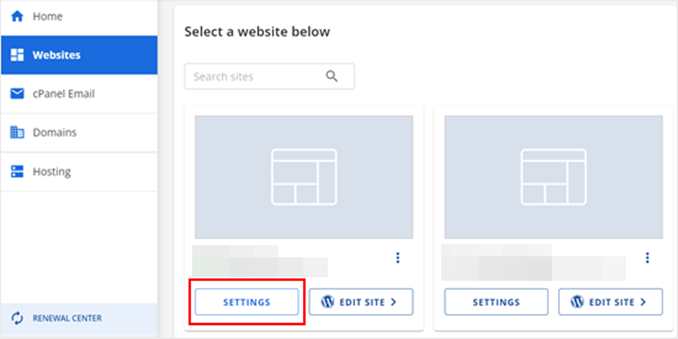
まず、ホスティングコントロールパネルにログインします。たとえば、Bluehostでは、ウェブサイトの設定に移動し、「詳細設定」タブをクリックしてcPanelを起動します。

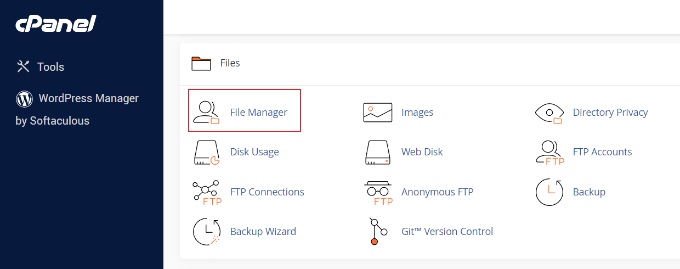
cPanelに入ったら、「ファイル」セクションまでスクロールします。
次に、「ファイルマネージャー」を開きます。
ファイルマネージャー内で、public_htmlフォルダを開きます。そこに.htaccessファイルがあります。
隠されている場合は、「見つからない.htaccessファイルを見つける方法」のガイドをご覧ください。
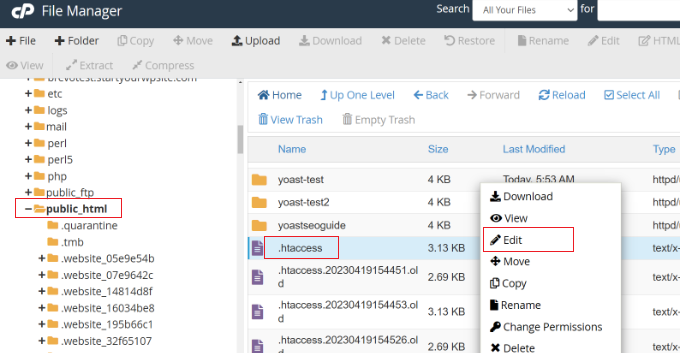
ファイルを右クリックして「編集」を選択します。ポップアップでバックアップを作成するように促されます。
エディタを開くには、再度「編集」をクリックします。
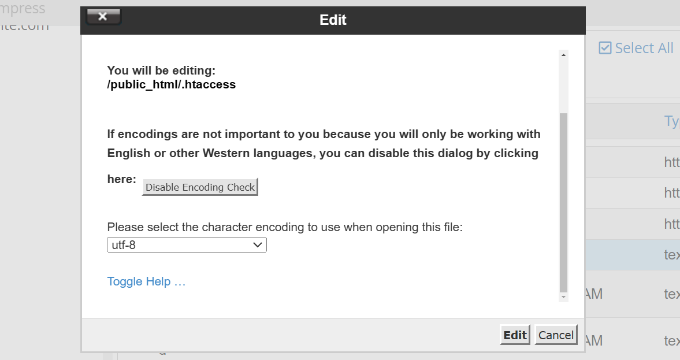
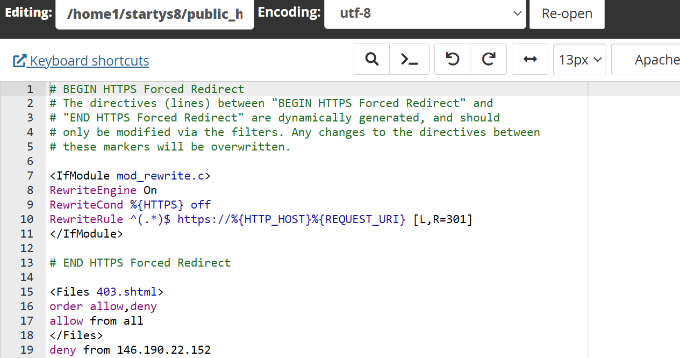
これでファイルをレビューできます。タイプミス、奇妙な文字、または競合するプラグインのルールを探してください。
必要なものを修正して「保存」をクリックします。
または、WPBeginnerの多くのサイトで使用しているFileZillaのようなFTPクライアントを使用することもできます。
サーバーに接続し、ルートディレクトリにある.htaccessファイルを見つけて、「表示/編集」を選択するだけです。

FTPが初めての場合は、WordPressでFTPを使用する方法に関するステップバイステップのチュートリアルをご覧ください。
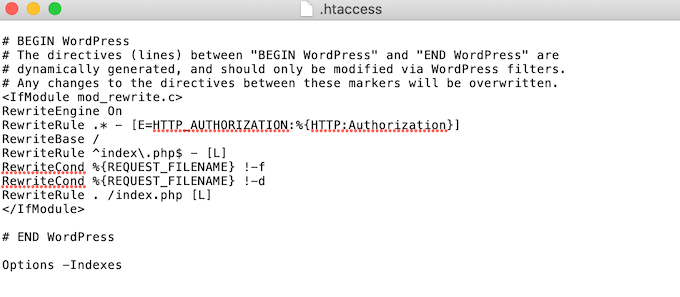
ファイルをメモ帳などのプレーンテキストエディターで編集し、FTP経由でサイトに再度アップロードできます。
2. AIOSEOのようなプラグインを使用する
WordPressダッシュボードにログインできる場合は、最も簡単な方法はAll in One SEO (AIOSEO)プラグインを使用することです。これは、WPBeginnerで使用しているSEOプラグインで、リダイレクト、メタタグ、robots.txt、さらには.htaccessルールも管理します。
詳細については、当社の完全なAll in One SEOレビューをご覧ください。
開始するには、プラグインをインストールして有効化します。セットアップウィザードが表示され、「開始する」をクリックして指示に従うことができます。

詳細なセットアップについては、「AIOSEOを正しくセットアップする方法」の完全なチュートリアルをご覧ください。
次に、ダッシュボードのAll in One SEO » Toolsに移動します。「.htaccess Editor」タブの下で、管理パネルから直接ファイルを表示および編集できます。

変更を加えてから、「変更を保存」をクリックします。これで完了です。
WordPressの.htaccessファイルで修正すべき一般的な問題
.htaccessファイルの編集方法がわかったところで、それが解決に役立つ一般的な問題についていくつか見ていきましょう。これらは、数え切れないほどのユーザーが直面している問題です。ほとんどは、思っているよりも簡単に修正できます。
1. 500内部サーバーエラーの修正
500内部サーバーエラーは、WordPressで最もイライラする問題の1つです。通常、役立つ詳細なしに表示され、サイトが完全に壊れているように見えることがあります。
多くの場合、原因は破損した.htaccessファイルです。これを修正するには、ファイルをクリーンなバージョンに置き換える必要があります。
FTPクライアントを使用してサイトに接続します。ルートフォルダにある既存の.htaccessファイルを見つけ、.htaccess-oldのような名前に変更します。これにより、バックアップとして保持されます。
次に、同じフォルダに新しいファイルを作成し、.htaccessと名前を付けます。

ファイルを開き、以下のデフォルトの WordPress ルールを貼り付けます。
# BEGIN WordPress
<IfModule mod_rewrite.c>
RewriteEngine On
RewriteBase /
RewriteRule ^index.php$ - [L]
RewriteCond %{REQUEST_FILENAME} !-f
RewriteCond %{REQUEST_FILENAME} !-d
RewriteRule . /index.php [L]
</IfModule>
# END WordPress
ファイルを保存し、ウェブサイトを再度読み込んでみてください。
古い.htaccessが原因であった場合、これによりエラーが解決されるはずです。さらにヘルプが必要な場合は、「500内部サーバーエラーの修正方法」のガイドをご覧ください。
2. 「リダイレクトが多すぎます」エラーの修正
このエラーは、ウェブサイトがリダイレクトループにはまってしまう場合に発生します。ブラウザには「リダイレクトが多すぎます」または「リダイレクトされすぎました」と表示されることがよくあります。
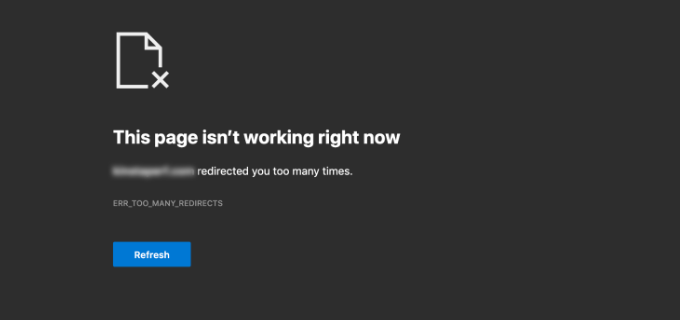
これを修正する簡単な方法は、.htaccessファイルをリセットすることです。ファイルマネージャーまたはFTPを使用してサイトに接続し、現在のファイルを削除します。
次に、WordPressダッシュボードにアクセスし、設定 » パーマリンク設定に移動します。
下部にある「変更を保存」ボタンをクリックするだけです。これにより、クリーンな.htaccessファイルが自動的に再生成されます。

これにより、リダイレクトループが停止するはずです。停止しない場合は、「「リダイレクトが多すぎます」問題を修正する方法」の完全なガイドをご覧ください。
3. 404エラーを返す投稿の修正
ブログ投稿で404エラーが表示されるが、ホームページは正常に機能する場合、通常は.htaccessファイルが欠落しているか、正しく設定されていないことを意味します。
1つの修正方法は、ファイルのパーミッションを確認することです。FTPでサイトに接続し、.htaccessファイルを右クリックして「ファイルパーミッション」を選択します。

WordPressが一時的にファイルに書き込めるように、数値を666に設定します。
次に、パーマリンク設定を再度保存して、ファイルのルールを更新します。

404エラーが解消されたら、パーミッションを`644`のような、より安全な設定に戻すことができます。完全なガイドについては、「WordPress投稿が404エラーを返すのを修正する方法」をご覧ください。
.htaccessファイルが関与する可能性のある他のWordPressエラーもありますが、これらは私たちが最もよく目にするものです。より広範なリストについては、「一般的なWordPressエラーとその修正方法」のまとめをご覧ください。
WordPressの.htaccessファイルに関するFAQ
WordPressで.htaccessファイルを削除するとどうなりますか?
.htaccessファイルを削除すると、サイトに404エラーが表示され始めたり、リダイレクトが壊れたり、特定のセキュリティまたはパフォーマンス設定が機能しなくなったりする可能性があります。WordPressは通常、設定 » パーマリンクにアクセスして「変更を保存」をクリックするとファイルを再生成します。
WordPressダッシュボードから.htaccessファイルを編集できますか?
直接はできません。WordPressにはダッシュボードから.htaccessファイルを編集する組み込みの方法がありません。プラグイン、FTPクライアント、またはホスティングプロバイダーのファイルマネージャーを使用する必要があります。
.htaccess ファイルを手動で編集しても安全ですか?
はい、ただし注意が必要です。小さな間違いがサイトを壊す可能性があります。ファイルを直接編集する前に、必ずバックアップを作成してください。
WordPressはなぜ.htaccessファイルを上書きし続けるのですか?
WordPressは、パーマリンク設定を変更したとき、またはリライトルールを持つプラグインがアクティブ化されたときに.htaccessファイルを更新します。これを防ぐには、カスタムルールをデフォルトのWordPressブロックの外に移動するか、プラグインを使用してルールを管理できます。
.htaccessファイルはどこにありますか?
.htaccess ファイルは、通常 wp-config.php や wp-content と同じフォルダにある、WordPress サイトのルートディレクトリにあります。
WordPressの.htaccessファイルに関する追加リソース
.htaccessファイルを使用してWordPressサイトを保護および最適化する方法について、さらに詳しく知りたいですか?これらの役立つチュートリアルでは、実践的なユースケース、高度なヒント、および関連する修正方法について説明しています。
- WordPressが.htaccessファイルを上書きするのを停止する方法
- WordPressのwp-login.phpファイルへのIPアドレスによるアクセスを制限する方法
- WordPressで最も役立つ.htaccessトリック
- WordPressでページまたはURLをリダイレクトする方法
- WordPressで最大実行時間超過エラーを修正する
このガイドが.htaccessファイルを安全に修正するのに役立ったことを願っています。サイトを健全に保つためのヘルプについては、当社の究極のWordPressメンテナンスガイドと、最高のWordPressサポートエージェンシーのリストをご覧ください。
この記事が気に入った場合は、WordPressのビデオチュートリアルのために、YouTubeチャンネルを購読してください。また、TwitterやFacebookでも私たちを見つけることができます。





オラフ
.htaccessファイルは非常に強力なツールであり、例えばPHPで制限に達した場合などに驚くほどの効果を発揮することがあります。一方で、頭痛の種になることもあります。このファイルは、サイトが正常に機能していた頃のバックアップを取っておくのが常に良い考えです。なぜなら、正直なところ、このファイルはそれほど頻繁には変更されないからです。私の意見では、バックアップがあればこのファイルに関する問題の90%は解決できます。そして、誰かが変更を加える場合は、2つのことをお勧めします。まず、WordPressによって上書きされるため、# BEGIN WordPressと# END WordPressの間には何も書かないでください。そして第二に、コメントを追加するようにしてください。これにより、サイトを引き継いだ人が、このファイルに対して行った変更を理解するのに役立ちます。
オヤトグン・オルワセウン・サミュエル
.htaccessファイルを修正するためのこのリソースをありがとうございます。htaccessの問題に対処している場合、いつ問題が発生しているかを判断するのは難しいことがありますが、この記事は、誤ったhtaccessファイルを認識するのに役立つポインターを提示してくれました。あなたの細部への注意と明確な説明は、間違いなく私のような多くのWordPressユーザーがhtaccessの問題を効果的に解決するのに役立つでしょう。素晴らしい仕事です!
Kzain
かつて、画像が読み込まれなくなったことで完全にパニックになったことがありましたが、それは.htaccessファイルにある小さな間違いが原因でした。この分かりやすいガイドをありがとうございます、WPBeginner!ウェブサイトが突然おかしくなった時の救世主です。
WPBeginnerサポート
私たちのガイドがお役に立てて嬉しいです!
管理者
イジー・ヴァネック
質問があります。共有ホスティングで、.htaccessファイルに共有サーバーで禁止されているディレクティブが含まれていたため、ウェブサイトが500エラーでクラッシュすることがありました。これにより、ウェブサイトでこのエラーが発生しました。どのディレクティブが原因か分からなかったので、サーバー管理者に連絡する必要がありました。彼らは通常、ディレクティブを特定し、サーバーのエラーログも提供してくれました。デバッグモードとデバッグログを有効にすれば、同じログやエラーを.htaccessで自分で見つけることは可能でしょうか?デバッグログにもサーバーのエラーログが保存されているような気がします。それとも間違っていますか?
WPBeginnerサポート
サーバーホスティングにエラーログがある場合、サイトで特定のエラーが発生した原因を把握できる可能性があります。
管理者
イジー・ヴァネック
はい、そうですが、問題が発生した場合、ログを確認するためのコントロールパネルがないため、常にサーバープロバイダーにログを送ってもらう必要があります。これは、彼らがログをダウンロードして私に送る必要があるため、私と彼らの両方にとって時間がかかります。だから、デバッグログとデバッグモードを使用する方法を試したかったのです。
ユヌス・ラフマン
素晴らしいガイドです!.htaccessファイルは intimidating になりがちですが、このチュートリアルは理解しやすく、一般的な問題を修正するのに役立ちます。
ステップバイステップの説明と例は、それに沿って簡単に進めることができるので、感謝しています。WPBeginner は常に質の高いコンテンツを提供しており、この投稿も例外ではありません。
WordPress ユーザーが .htaccess ファイルの問題をトラブルシューティングして修正するのを助けてくれてありがとう。これは多くの人に役立つでしょう。
Mrteesurez
これは役立ちます、ありがとう。
ウェブサイトにおける.htaccessファイルの重要性は誰も否定できません。なぜなら、ウェブサイトのエラー修正や多くの問題の訂正に使われるからです。
私はApacheウェブサーバーを使用しており、.htaccessファイルを失うたびに、あなたのガイドに従って別のものを生成しました。
しかし、質問があります。AIOSEOが.htaccessファイルにアクセスするために使用されているのを見かけますが、ホスティングやCpanelにログインせずに、プラグインなどでウェブサイトから.htaccessファイルを編集・更新することは可能ですか?
WPBeginner コメント
これを行うプラグインもいくつかありますが、WordPressエディタで.htaccessファイルを直接編集できないようにすることで、セキュリティが少し向上します。
また、タイプミスなどの間違いを犯すと、サイトがダウンし、管理画面にアクセスできなくなる可能性があります。サイトがダウンしている場合でも、ファイルマネージャーまたは FTP は引き続き使用できます。
.htaccessファイルを編集するには、ファイルマネージャーまたはFTPを使用することをお勧めします。
Mrteesurez
この貴重なフィードバックをありがとうございます!エディタ経由で.htaccessファイルを直接編集することに伴うリスクについて、重要な点を強調していただきました。ファイルマネージャーまたはFTPを使用することによるセキュリティの強化が不可欠であることに完全に同意します。単純なタイプミスがサイト全体をダウンさせ、管理画面にアクセスできなくする可能性があることを、見落としがちです。ファイルマネージャーまたはFTPを使用することで、万が一問題が発生した場合でも制御を維持でき、問題を迅速に修正できます。このアプローチは、私のサイトを保護するだけでなく、重要なファイルを安全に処理するためのより安全な方法を提供してくれるでしょう。あなたの推奨事項は気に入っており、サイトのセキュリティと安定性を維持したいと考えている人にとっても役立つでしょう。