


Stecken Sie bei einem WordPress-Update fest, das sich nicht bewegt? Der Fehler 'Ein weiteres Update wird gerade ausgeführt' kann frustrierend sein, besonders wenn Sie Ihre Website auf dem neuesten Stand und sicher halten möchten.
Wir haben diesen Fehler unzählige Male auf unseren eigenen Websites und sogar auf dem WPBeginner-Blog behandelt. In dieser Anleitung teilen wir Ihnen unsere Best Practices mit, um den Fehler „Ein weiteres Update wird gerade durchgeführt“ zu beheben.
Egal, ob Sie Blogger, Geschäftsinhaber sind oder mehrere WordPress-Sites verwalten, Sie werden lernen, wie Sie dieses Hindernis überwinden und Ihre Website wieder auf Kurs bringen.
Warum tritt der Fehler „Ein weiteres Update wird gerade ausgeführt“ auf?
Diese Meldung erscheint normalerweise, wenn ein Kern-WordPress-Update im Hintergrund läuft und ein Benutzer versucht, einen weiteren Update-Prozess zu starten.
Während des Kern-Update-Prozesses sperrt WordPress automatisch Ihre WordPress-Datenbank. Diese Datenbanksperre verhindert, dass Sie gleichzeitig Updates auf Ihrer Website ausführen, was zu WordPress-Fehlern führen oder wichtige Daten zerstören könnte.
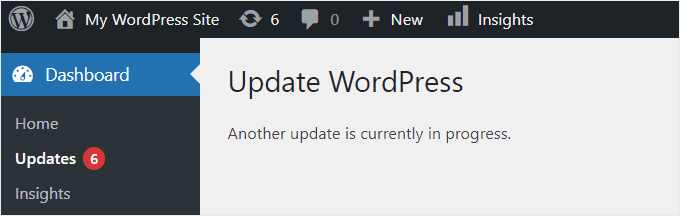
Diese Meldung wird automatisch in 15 Minuten oder nach Abschluss des Update-Vorgangs ausgeblendet. Wenn Sie jedoch bei dieser Meldung hängen bleiben, müssen Sie sie manuell entfernen.
Mit diesen Worten, lassen Sie uns einen Blick darauf werfen, wie Sie den Fehler „Ein weiterer Updatevorgang läuft“ in WordPress beheben können.
So beheben Sie den Fehler „Ein weiteres Update läuft“ in WordPress (Schritt für Schritt)
Wenn der Fehler „Ein weiterer Update-Prozess läuft“ auftritt, müssen Sie die Datei „core_updater.lock“ aus Ihrer WordPress-Datenbank löschen. Der einfachste Weg, dies zu tun, ist mit phpMyAdmin.
Hinweis: Bevor Sie Änderungen an Ihrer Datenbank oder an den Dateien Ihres WordPress-Themes vornehmen, ist es ratsam, ein vollständiges Website-Backup mit einem Plugin wie Duplicator zu erstellen.
Weitere Informationen finden Sie in unserem Leitfaden zur Sicherung Ihrer WordPress-Website.
Zuerst müssen Sie sich im cPanel-Dashboard Ihres WordPress-Hosting-Kontos anmelden, um zu phpMyAdmin zu gelangen.
Wir verwenden Bluehost, daher kann Ihr Bildschirm etwas anders aussehen, wenn Sie ein anderes Hosting-Unternehmen verwenden. Wenn Sie in Ihrem Hosting-Dashboard keine phpMyAdmin-Option sehen, sollten Sie sich an den Support Ihres Hosting-Unternehmens wenden.
Von Ihrem Bluehost-Dashboard aus müssen Sie zum Tab „Websites“ navigieren. Klicken Sie dann auf die Schaltfläche „Einstellungen“ für die Website, die den Fehler aufweist.

Scrollen Sie als Nächstes zum Abschnitt „Schnelllinks“.
Klicken Sie dann auf „phpMyAdmin“.

Dies startet die phpMyAdmin-Anwendung, wo Sie Ihre WordPress-Datenbank auswählen müssen. Sobald Sie auf Ihre Datenbank klicken, werden alle darin enthaltenen Tabellen angezeigt.
Dann müssen Sie auf die Schaltfläche „Durchsuchen“ neben den WordPress-Options-Tabellen (wp_options) klicken.
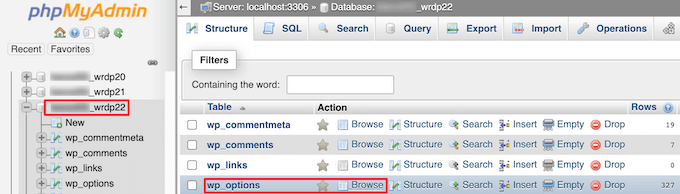
Dies ruft alle Zeilen in der Options-Tabelle auf.
Sie müssen die Zeile mit dem Optionsnamen „core_updater.lock“ finden und auf die Schaltfläche „Löschen“ daneben klicken.

Nun wird phpMyAdmin die Zeile automatisch aus Ihrer Datenbank löschen.
Wenn Sie zu Ihrer WordPress-Website zurückkehren, ist der Fehler „Ein weiterer Update-Prozess läuft“ verschwunden, und Sie können mit dem Aktualisieren Ihrer Website fortfahren.
Wenn Sie immer noch andere Fehler sehen, können Sie unseren Leitfaden für Anfänger zur Fehlerbehebung bei WordPress-Fehlern konsultieren, um weitere Hilfe zu erhalten.
So vermeiden Sie den Fehler „Ein weiteres Update wird gerade ausgeführt“ in Zukunft
Es ist zwar gut zu wissen, wie man diesen Fehler behebt, aber noch besser ist es, ihn von vornherein zu verhindern. Hier sind einige Best Practices, die Ihnen helfen, diesen Fehler in Zukunft zu vermeiden:
- Updates einzeln durchführen – Seien Sie geduldig und aktualisieren Sie Ihren WordPress-Kern, Ihre Themes und Plugins einzeln, um das Risiko von Konflikten zu verringern. Weitere Informationen finden Sie in unserem Artikel darüber, ob zuerst der WordPress-Kern oder die Plugins aktualisiert werden sollen.
- Browser-Cache leeren – Manchmal kann die Fehlermeldung aufgrund von zwischengespeicherten Daten in Ihrem Browser bestehen bleiben.
- Staging-Site verwenden – Testen Sie Updates auf einer Staging-Umgebung, bevor Sie sie auf Ihrer Live-Site anwenden. Dies ermöglicht es Ihnen, potenzielle Probleme zu erkennen und zu beheben, ohne Ihre Live-Site zu beeinträchtigen.
- Plugin-Update-Manager verwenden – Erwägen Sie die Verwendung eines Plugins wie Easy Updates Manager, um Ihre automatischen Updates effizienter zu planen und zu verwalten.
Erleben Sie andere WordPress-Fehler? Schauen Sie sich diese Anleitungen an
Während der Fehler „Ein weiteres Update wird gerade durchgeführt“ häufig vorkommt, ist er nicht der einzige, auf den Sie stoßen könnten. Hier sind einige verwandte Anleitungen, die Ihnen bei der Fehlerbehebung anderer häufiger WordPress-Fehler helfen können:
- So beheben Sie den Fehler „WordPress-Update fehlgeschlagen / Veröffentlichung fehlgeschlagen“
- So beheben Sie den White Screen of Death in WordPress
- So beheben Sie den Fehler „Verbindung zur Datenbank kann nicht hergestellt werden“ in WordPress
- So beheben Sie den Fehler „Der Link, dem Sie gefolgt sind, ist abgelaufen“ in WordPress
- So beheben Sie den Fehler „Zielordner existiert bereits“ in WordPress
- So beheben Sie den Fehler „413 Request Entity Too Large“ in WordPress
- So beheben Sie den Fehler 'Upload: Konnte Datei nicht auf Festplatte schreiben' in WordPress
Wir hoffen, dieser Artikel hat Ihnen geholfen, den Fehler „Ein weiterer Update-Prozess läuft“ in WordPress zu beheben. Möglicherweise möchten Sie auch unseren Artikel über die häufigsten Probleme mit dem WordPress Block Editor und deren Behebung sowie unseren Leitfaden zum Hinzufügen einer benutzerdefinierten Datenbankfehlerseite in WordPress lesen.
Wenn Ihnen dieser Artikel gefallen hat, abonnieren Sie bitte unseren YouTube-Kanal für WordPress-Video-Tutorials. Sie finden uns auch auf Twitter und Facebook.



Jiří Vaněk
Persönlich bin ich auf diesen Fehler nicht gestoßen, aber ich wurde danach gefragt und kannte die Antwort nicht. Das Löschen der Tabelle, in der WordPress diese Sperre speichert, ist sinnvoll, und es ist gut, dieses Verfahren zu kennen. Ich habe gelernt, Plugins langsam, eines nach dem anderen zu aktualisieren (wegen des Problems mit der `.maintenance`-Datei auf FTP). Selbst wenn Sie derzeit nicht mit dem spezifischen Fehler konfrontiert sind, der im Artikel erwähnt wird, ist es vorteilhaft, diese Anleitungen zu lesen und zumindest oberflächlich mit den Lösungen vertraut zu sein, da ein solcher Fehler jederzeit auftreten kann. Sie leisten hervorragende Arbeit, um das Bewusstsein für WordPress zu schärfen.
Chris
Ich aktualisiere von WordPress 6.4.3 auf WordPress 6.5.3 und erhalte diese Fehlermeldung. Ein „Fatal error: maximum execution time of 120 seconds exceeded“ erscheint und ich aktualisiere den Browser, nur um die Meldung „Another Update is Currently in Progress“ zu erhalten. Dieser zeitnahe Artikel hilft mir, dieses Problem zu lösen. Vielen Dank!
Piotr
Useful post. Helped me solve the problem! Thank you
WPBeginner Support
Gern geschehen!
Admin
Dimitar
Thank you! It helped me and fixed the problem!
WPBeginner Support
Schön, dass unser Leitfaden helfen konnte!
Admin
Matt
Das Aktualisieren der Seite, auf der ich mich befinde, funktioniert bei mir.
WPBeginner Support
Glad that solved the issue for you, if the process did not get stuck then refreshing the page can sometimes solve the issue
Admin