


Das manuelle Kopieren von Formulareinträgen aus WordPress in Excel kann schnell zu einer zeitraubenden Aufgabe werden. Besonders wenn Sie täglich mit Bestellungen, Umfragen oder Kundenanfragen zu tun haben.
Es musste einen besseren Weg geben.
Nach jahrelanger Arbeit mit WordPress-Formularen haben wir den effizientesten Weg gefunden, Einträge direkt in CSV- und Excel-Dateien zu exportieren. Und von allen Tools, die wir getestet haben, sticht WPForms durch seine Benutzerfreundlichkeit und die integrierten Exportoptionen hervor.
In diesem Tutorial zeigen wir Ihnen die genauen Schritte zum Exportieren Ihrer WordPress-Formulareinträge. Egal, ob Sie Kundenbestellungen, Umfrageantworten oder Kontaktformulare verwalten, dieser Leitfaden hilft Ihnen, Stunden manueller Arbeit zu sparen. ⏱️
Warum WordPress-Formulareinträge nach CSV und Excel exportieren?
WordPress-Formulare sind eine hervorragende Möglichkeit, mit Ihrem Publikum in Verbindung zu bleiben. Sie helfen Ihnen, Leads zu sammeln, wertvolles Feedback zu erhalten, Kundenanfragen zu beantworten, neue Produktvorschläge zu finden, Umfragen durchzuführen und mehr.
Die Analyse der Daten kann jedoch schwierig sein, wenn Sie viele Formulareinträge haben. Hier ist es praktisch, Ihre Daten in Form von CSV (Comma Separated Values) und Excel-Dateien zu exportieren.
Sie können zum Beispiel herausfinden, welche Produkte oder Funktionen Ihre Benutzer am meisten wünschen oder welche häufigen Probleme auftreten, wenn sie Ihre WordPress-Website nutzen.
Ein weiterer Vorteil des Exports von WordPress-Formulareinträgen als CSV und Excel ist, dass die Daten mit anderen Anwendungen verwendet werden können.
Neben Tabellenkalkulationsprogrammen wie Google Sheets und Microsoft Excel können Sie Ihre Formulareinträge auch in Analyse-Software hochladen. Sie können zum Beispiel Microsoft Power BI mit einer CSV- oder Excel-Datei verwenden, um Dashboards und andere Visualisierungen für Ihre Formulareinträge zu erstellen.
Abgesehen davon teilen wir Ihnen mit, wie Sie ein WordPress-Formular erstellen und Formulareinträge in CSV und Excel exportieren können. Hier ist eine kurze Übersicht über alle Schritte, die Sie unternehmen werden:
- Erstellen eines WordPress-Formulars zum Sammeln von Daten
- Exporting WordPress Form Entries to CSV and Excel
- Alternative: WordPress-Formulareinträge automatisch nach CSV und Excel exportieren
- Bonus-Tipp 🎁: Automatisieren Sie Workflow für Formulareinträge
- Nächste Schritte: Formulare in WordPress verwenden
Fangen wir an.
Erstellen eines WordPress-Formulars zum Sammeln von Daten
Bevor Sie Formulareinträge in CSV und Excel exportieren können, benötigen Sie ein WordPress-Formular. Und der beste Weg, eines zu erstellen, ist die Verwendung von WPForms – dem besten Kontaktformular-Plugin für WordPress, das von über 6 Millionen Websites genutzt wird.
WPForms macht es einfach, WordPress-Formulare mit einem Drag-and-Drop-Builder zu erstellen. Mit KI-gestützten Tools und über 2.000 vorgefertigten Vorlagen können Sie Ihr erstes Formular in wenigen Minuten erstellen, anpassen und starten.
Außerdem ist es die Engine hinter unserem Kontaktformular, der jährlichen Leserumfrage und den Migrationsanfragen. Wir empfehlen Ihnen dringend, es auszuprobieren, und Sie können unseren vollständigen WPForms-Testbericht lesen, um zu erfahren, was es kann.
Zuerst erstellen wir ein WPForms-Konto.
Klicken Sie auf der WPForms-Website zunächst auf die Schaltfläche „Jetzt WPForms holen“.
Wählen Sie anschließend einen Plan, der Ihren Bedürfnissen entspricht, und folgen Sie den Anweisungen auf dem Bildschirm, um den Kauf abzuschließen.

💡 Hinweis: Für dieses Tutorial verwenden wir die WPForms Pro-Version, da sie die Option zum Exportieren von Formulareinträgen enthält und mehr Funktionen bietet. Es gibt auch eine WPForms Lite-Version, die Sie kostenlos ausprobieren können.
Wenn das erledigt ist, gelangen Sie zu Ihrem WPForms-Konto-Dashboard, wo Sie Ihre WPForms Pro-Zip-Datei und Ihren Lizenzschlüssel finden.
Von hier aus können Sie WPForms auf Ihrer Website installieren und aktivieren. Gehen Sie in Ihrem WordPress-Adminbereich zu Plugins » Neues Plugin hinzufügen.

Verwenden Sie dann einfach die Suchleiste, um das Plugin schnell zu finden.
Im Suchergebnis können Sie auf die Schaltfläche „Jetzt installieren“ und dann auf „Aktivieren“ klicken, wenn sie erscheint.

Wenn Sie Hilfe benötigen, lesen Sie bitte unseren Leitfaden zur Installation eines WordPress-Plugins.
Nach der Aktivierung gehen Sie zu WPForms-Einstellungen, um Ihren Lizenzschlüssel zu aktivieren. Geben Sie den Schlüssel in das entsprechende Feld ein und klicken Sie auf „Schlüssel überprüfen“.

Von hier aus können Sie Ihr Formular erstellen.
Mit WPForms können Sie eine leere Leinwand verwenden, um Ihr Formular von Grund auf neu zu erstellen.
Aber wenn Sie eine einfachere Lösung wünschen, empfehlen wir Ihnen, den KI-Formularersteller zu nutzen. Sie müssen lediglich eine einfache Eingabeaufforderung schreiben und darauf warten, dass die KI das Formular für Sie generiert.

Sie können auch mit einer fertigen Vorlage beginnen. WPForms bietet eine große Bibliothek von Vorlagen, sodass Sie leicht eine finden, die Ihren Bedürfnissen entspricht.
Um zu beginnen, können Sie unserer Schritt-für-Schritt-Anleitung folgen, wie Sie ein Kontaktformular in WordPress erstellen.

WPForms wird auch mit leistungsstarken Add-ons geliefert, die Sie für viele Anforderungen installieren und aktivieren können.
Zum Beispiel finden Sie ein Add-on, das Online-Zahlungen ermöglicht, sich in E-Mail-Marketing-Dienste integriert, die Geolocation von Benutzern speichert, Formularabbrüche reduziert und mehr.
WordPress-Formulareinträge nach CSV und Excel exportieren
Sobald Sie ein Kontaktformular auf Ihrem WordPress-Blog hinzugefügt und Formulareingaben erhalten haben, besteht der nächste Schritt darin, Ihre Formulareinträge zu exportieren.
Gehen Sie dazu einfach zu WPForms » Einträge in Ihrem WordPress-Admin-Dashboard und wählen Sie dann ein WordPress-Formular aus, um dessen Einträge zu exportieren.
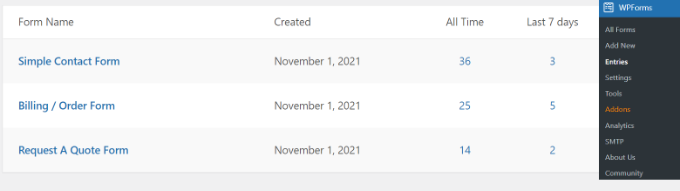
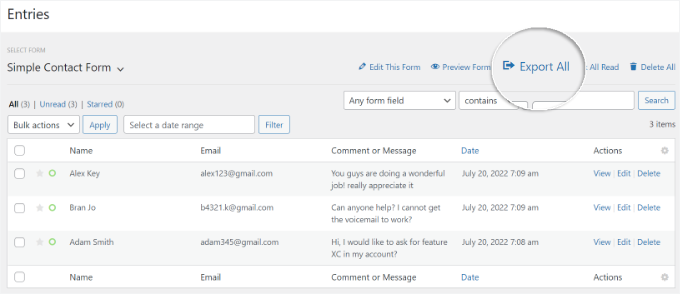
Danach sehen Sie alle Formulareinträge für das von Ihnen ausgewählte Formular.
Klicken Sie auf die Option „Alle exportieren“.
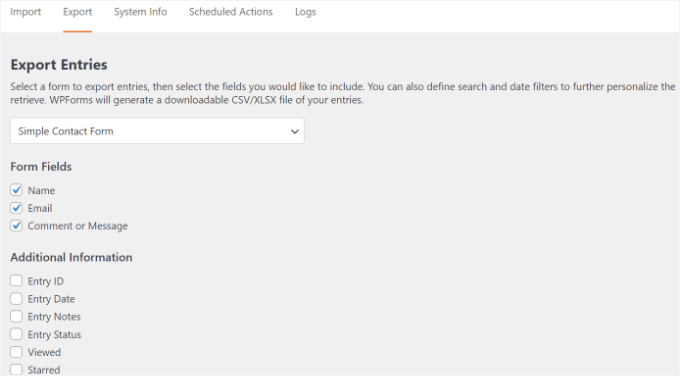
Als Nächstes zeigt Ihnen WPForms verschiedene Exportoptionen für Ihre Formulareinträge an.
Sie können auch auswählen, welche Formularfelder exportiert werden sollen. Standardmäßig enthält der Export die Felder Name, E-Mail-Adresse und Nachricht.
Es gibt jedoch auch Optionen, zusätzliche Informationen wie die Eintrags-ID, das Datum, den User-Agent, die IP-Adresse des Benutzers, den Zahlungsstatus und mehr zu exportieren.
Scrollen Sie von hier aus einfach nach unten zum Abschnitt „Exportoptionen“.
Sie können das Kontrollkästchen „In Microsoft Excel (.xlsx) exportieren“ aktivieren, um die Daten im Excel-Format zu exportieren.
Wenn das Feld nicht angekreuzt ist, exportiert WPForms als CSV-Datei.
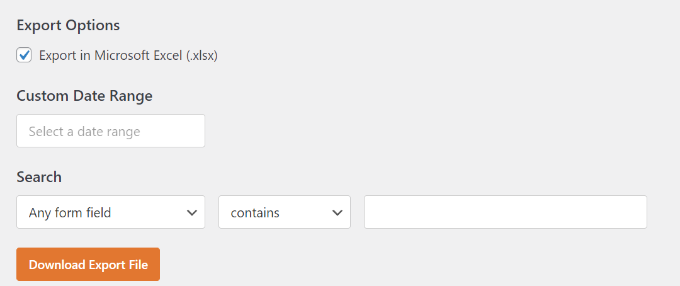
Es gibt auch einen benutzerdefinierten Datumsbereichsauswähler, mit dem Sie WPForms-Einträge aus einem bestimmten Zeitraum exportieren können.
Außerdem können Sie die Suchfunktion verwenden, um Formulareinträge zu filtern. Sie können beispielsweise Formulare exportieren, die nur einen bestimmten Namen, eine E-Mail-Adresse, eine Nachricht, eine ID usw. enthalten oder nicht enthalten.
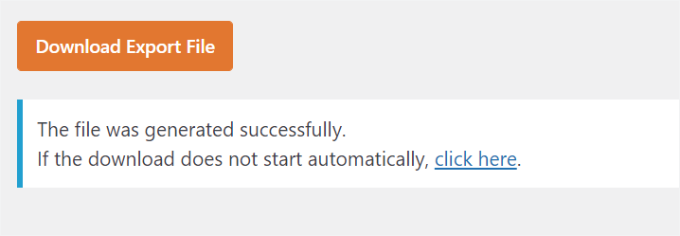
Klicken Sie dann auf die Schaltfläche „Exportdatei herunterladen“ und speichern Sie die Datei auf Ihrem Computer.
Sie sehen nun eine Meldung, dass Ihre Exportdatei erfolgreich generiert wurde.
So exportieren Sie einen einzelnen WordPress-Formulareintrag
WPForms ermöglicht es Ihnen auch, einen einzelnen Formulareintrag zu exportieren, anstatt alle Formulareinsendungen herunterzuladen. Dies ist hilfreich, wenn Sie ein mehrstufiges Formular haben und nur Informationen zu einem bestimmten Lead benötigen.
Gehen Sie zunächst einfach zu WPForms » Einträge in Ihrem WordPress-Dashboard und wählen Sie ein Formular aus, um dessen Einträge anzuzeigen.
Sie sollten nun alle Ihre Formulare sehen können. Klicken Sie von hier aus auf das Formular, das den einzelnen Eintrag enthält, den Sie benötigen.
Suchen Sie auf dem nächsten Bildschirm den Eintrag, den Sie exportieren möchten, und klicken Sie dann auf die Schaltfläche „Anzeigen“.

Danach sehen Sie die Details Ihres Formulareintrags.
Um die Datei herunterzuladen, klicken Sie einfach auf die Optionen „Exportieren (CSV)“ oder „Exportieren (XLSX)“ im Meta-Feld „Aktionen“ auf der rechten Seite.

Sie können die CSV- oder Excel-Datei jetzt auf Ihrem Computer speichern und in einer Tabellenkalkulationssoftware öffnen.
Einzelne Formulareinträge nach der Übermittlung automatisch exportieren
WPForms ermöglicht es Ihnen auch, Formulareinträge zu exportieren, wenn ein Benutzer ein Formular absendet, anstatt manuell eine CSV-Datei herunterzuladen.
Gehen Sie einfach zum Tab Einstellungen » Benachrichtigungen im Formular-Editor.
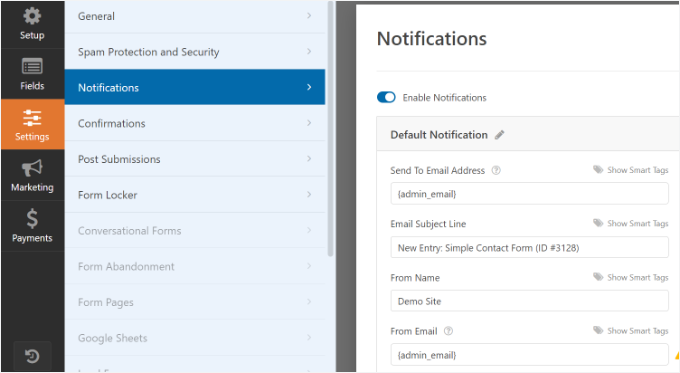
Als Nächstes können Sie zum Abschnitt „Erweitert“ scrollen.
Klicken Sie auf den Schalter „Eintrag-CSV-Anhang aktivieren“.
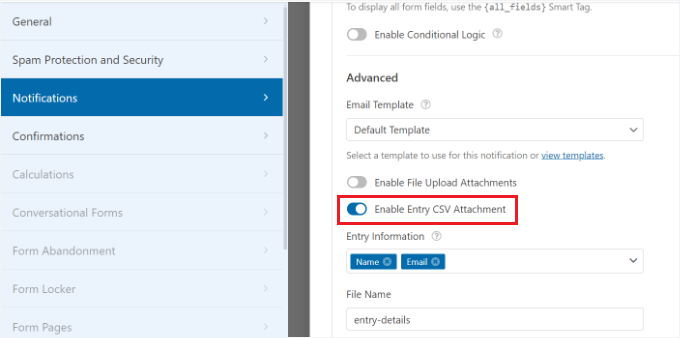
Sie können dann auswählen, welche Informationen in die CSV-Datei exportiert werden sollen, indem Sie die Formularfelder im Abschnitt „Eintragsinformationen“ auswählen.
Schließlich gibt es auch die Option, den Namen der CSV-Datei zu ändern, die an die Benachrichtigungs-E-Mail angehängt wird.
Alternative: WordPress-Formulareinträge automatisch nach CSV und Excel exportieren
Das manuelle Exportieren von Formulareinträgen kann schnell zeitaufwändig werden, insbesondere wenn Sie regelmäßig Leads, Bestellungen oder Feedback sammeln.
Glücklicherweise enthält WPForms jetzt eine leistungsstarke Funktion für die Eintragsautomatisierung, mit der Sie Einsendungen einfach automatisch exportieren können, ohne zusätzliche Plugins oder Code.

Mit dieser Funktion können Sie:
- Wählen Sie Ihr Exportformat – Exportieren Sie Einträge je nach Bedarf als CSV, Excel (XLSX), PDF oder JSON.
- Exportierte Dateien an mehrere Ziele senden – Liefern Sie sie automatisch per E-Mail, Google Drive, Dropbox oder FTP.
- Filtern Sie, welche Einträge exportiert werden sollen – Wählen Sie bestimmte Formularfelder oder nur Übermittlungen aus, die bestimmte Bedingungen erfüllen.
- Exporte planen – Täglich, wöchentlich oder monatlich ausführen, damit Ihre Daten immer aktuell sind.
- Halten Sie Ihre Datenbank sauber – Löschen Sie Einträge nach dem Export automatisch, um die Datenbank aufzubläuen und die Leistung der Website zu verbessern.
Diese Automatisierung spart Ihnen Stunden repetitiver Verwaltungsarbeit, stellt sicher, dass Sie keine Einreichung verpassen, und hält Ihre Daten organisiert und zugänglich.
Es ist auch hilfreich für Teams, die Formulareinträge mit Kollegen oder Kunden teilen müssen, ohne einen neuen WordPress-Login erstellen zu müssen.
Eine Schritt-für-Schritt-Anleitung zur Einrichtung finden Sie in unserem vollständigen Tutorial zum Thema automatischer Export von WordPress-Formulareinträgen.
Bonus-Tipp 🎁: Automatisieren Sie Workflow für Formulareinträge
Das automatische Exportieren von Formulareinträgen ist nur eine Möglichkeit, Zeit zu sparen, aber Sie können die Automatisierung Ihrer Website mit Uncanny Automator auf die nächste Stufe heben.
Dieses WordPress-Automatisierungs-Plugin verbindet WPForms mit anderen WordPress-Plugins und Drittanbieter-Apps, sodass Sie Workflows einrichten können, die automatisch ausgeführt werden, wenn ein Formular übermittelt wird.
Wenn beispielsweise ein Formular übermittelt wird, können Sie Ihr Team sofort über Slack benachrichtigen, Benutzer in einen Kurs oder ein Webinar einschreiben, neue Konten erstellen oder sogar WooCommerce-Gutscheine generieren.
Dies hilft Ihnen, manuelle Aufgaben zu reduzieren und Formulareinträge effizienter zu verwalten. Es ist eine einfache Möglichkeit, die Produktivität zu steigern und Ihre Formulare ohne Programmierung in andere Apps zu integrieren.

Wir haben dieses Tool tatsächlich getestet und Sie finden alles darüber in unserem vollständigen Uncanny Automator-Testbericht.
Sie können auch unserem detaillierten Leitfaden folgen, wie Sie mit Uncanny Automator automatisierte Workflows in WordPress erstellen, um weitere Informationen zu erhalten.
Nächste Schritte: Formulare in WordPress verwenden
Wir hoffen, dieser Artikel hat Ihnen geholfen zu lernen, wie Sie WordPress-Formulareinträge in CSV und Excel exportieren. Möglicherweise möchten Sie auch unsere anderen hilfreichen Anleitungen zu folgenden Themen lesen:
- So fügen Sie die Funktion „Speichern & Fortfahren“ in WordPress-Formularen hinzu
- Tipps zur Erstellung interaktiverer Formulare und zur Steigerung der Konversionsraten
- So fügen Sie Google Kalender-Ereignisse aus WordPress-Kontaktformularen hinzu
- So erstellen Sie automatisch PDF-Dateien aus WordPress-Formulareinträgen
- So beheben Sie das Problem, dass WordPress keine E-Mails sendet
- Beste Online-Formularersteller (Expertenauswahl)
Wenn Ihnen dieser Artikel gefallen hat, abonnieren Sie bitte unseren YouTube-Kanal für WordPress-Video-Tutorials. Sie finden uns auch auf Twitter und Facebook.





Haben Sie eine Frage oder einen Vorschlag? Hinterlassen Sie bitte einen Kommentar, um die Diskussion zu beginnen.