


Viele unserer Leser haben gefragt, wie man TikTok-Videos zu ihren WordPress-Seiten hinzufügt. Da die Popularität von TikTok in die Höhe geschnellt ist, ist es natürlich, dass Sie diese ansprechenden Inhalte in Ihre Website integrieren möchten.
Die gute Nachricht ist, dass es absolut möglich und sogar recht einfach ist. Das Einbetten von TikTok-Videos kann Ihren Content auffrischen, das Engagement steigern und sogar dazu beitragen, Ihre TikTok-Followerzahl zu erhöhen.
Egal, ob Sie Ihre eigenen TikToks präsentieren oder angesagte Videos zeigen, wir haben das Richtige für Sie. Wir zeigen Ihnen 3 einfache Methoden, um TikTok-Videos in WordPress einzubetten, die für verschiedene Themes und Bedürfnisse geeignet sind.

Warum TikTok-Videos in WordPress einbetten?
Laut unserer ultimativen Liste von Blogging-Statistiken erhalten Beiträge mit Videos 83 % mehr Traffic als solche ohne. Wenn Sie also bereits TikToks posten, ist es sinnvoll, diese Videos auf Ihrer WordPress-Website einzubetten.
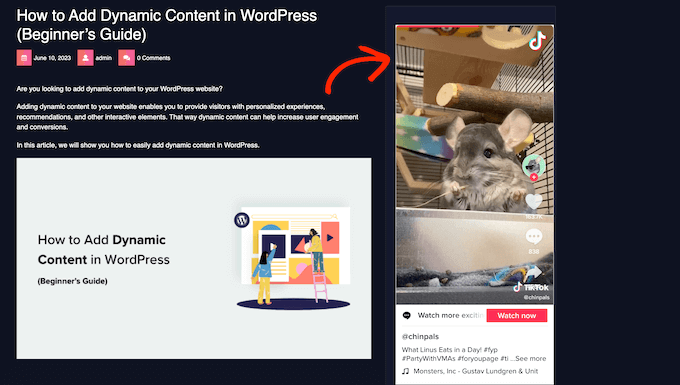
Auf diese Weise können Sie mehr Besucher gewinnen, ohne viel Zeit für die Erstellung neuer Inhalte aufwenden zu müssen. Diese Videos können auch dazu beitragen, die Aufmerksamkeit der Besucher zu fesseln und sie länger auf Ihrer Website zu halten, was die Seitenaufrufe erhöht und die Absprungrate in WordPress reduziert.
Gleichzeitig bewerben diese Videos Ihren TikTok-Kanal bei Personen, die Ihre Website besuchen. Dies kann Ihnen mehr Interaktion und Follower auf TikTok verschaffen.
Mit diesen Worten sehen wir uns an, wie Sie TikTok-Videos in WordPress einbetten können. Verwenden Sie einfach die Schnelllinks unten, um direkt zu der Methode zu springen, die Sie verwenden möchten:
Methode 1. Verwendung des TikTok-Blocks (funktioniert mit jedem Theme)
Der einfachste Weg, TikToks in Ihre WordPress-Site einzubetten, ist das Einfügen der URL des Videos in den Seiten- oder Beitrageneditor. WordPress erkennt das Video dann automatisch und ruft es für Sie ab. Sie können dasselbe auch für YouTube-Videos, Facebook-Videos usw. tun.
Zuerst müssen Sie das TikTok-Video besuchen, das Sie einbetten möchten. Kopieren Sie dann die URL des Videos.
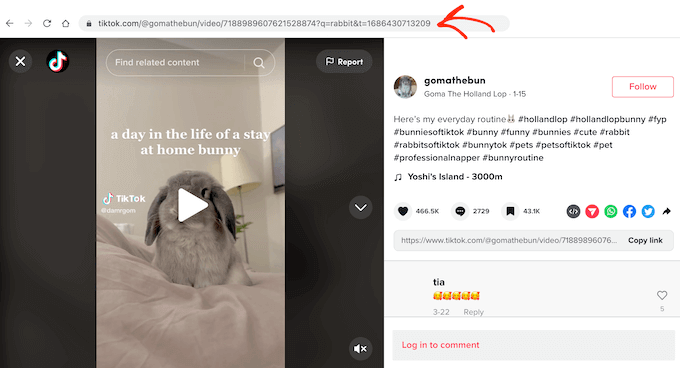
Öffnen Sie als Nächstes die WordPress-Seite oder den Beitrag, auf der/dem Sie das TikTok-Video anzeigen möchten. Sie können dann einfach die URL in den WordPress Block Editor einfügen.
WordPress erkennt automatisch, dass Sie ein TikTok-Video einbetten, und fügt einen TikTok-Block mit dem bereits eingebetteten Video hinzu.
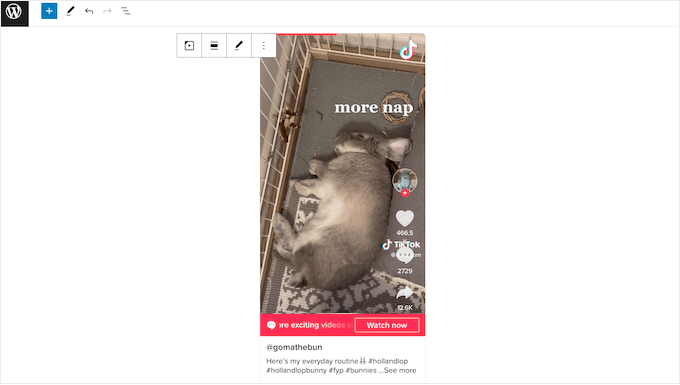
Standardmäßig passt WordPress das TikTok-Video automatisch für kleinere Bildschirme, einschließlich Smartphones und Tablets, an. Es behält auch das Seitenverhältnis des Videos bei, wenn der Browser vergrößert oder verkleinert wird.
Dies ist eine gute Benutzererfahrung, daher empfehlen wir, die Einstellung aktiviert zu lassen. Manchmal möchten Sie jedoch vielleicht, dass das Video gleich groß bleibt, egal was passiert. Klicken Sie in diesem Fall, um den TikTok-Block auszuwählen, und deaktivieren Sie dann den Schalter „Für kleinere Geräte skalieren“.
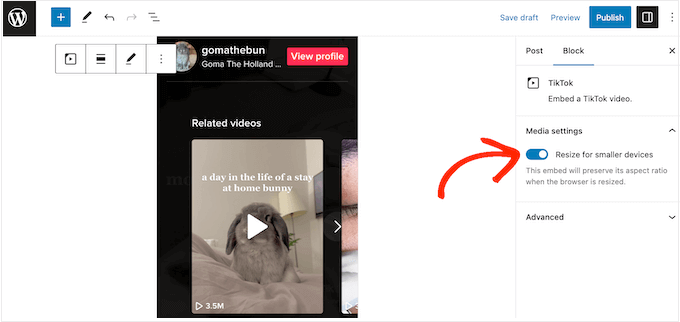
Wenn Sie diese Einstellung deaktivieren, ist es eine gute Idee, die mobile Version Ihrer WordPress-Site vom Desktop aus zu testen, um zu überprüfen, ob Sie mit dem Besuchererlebnis zufrieden sind.
Sie können ähnliche Ergebnisse erzielen, indem Sie den TikTok-Block zu einer Seite oder einem Beitrag hinzufügen. Danach können Sie die URL des TikTok-Videos jederzeit hinzufügen.
Um einen TikTok-Block hinzuzufügen, klicken Sie einfach auf das Symbol '+' und geben Sie dann 'TikTok' ein.
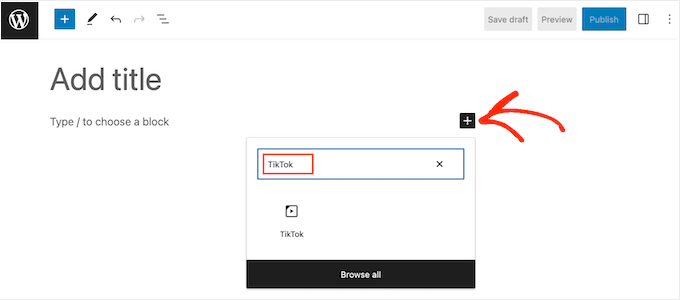
Wenn der richtige Block angezeigt wird, klicken Sie, um ihn zur Seite oder zum Beitrag hinzuzufügen.
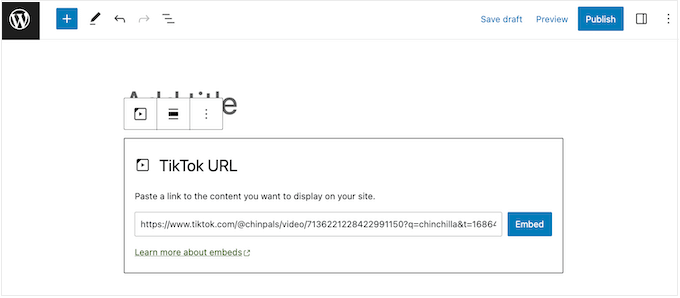
Danach können Sie einfach die TikTok-URL in den Block einfügen und auf „Einbetten“ klicken.
Eine weitere Option ist das Einbetten des TikTok-Videos in einen widget-fähigen Bereich wie die Seitenleiste oder einen ähnlichen Bereich. Dies ermöglicht es Ihnen, dasselbe Video auf Ihrer gesamten Website anzuzeigen.
Wenn Sie zum Beispiel versuchen, einen viralen Giveaway-Wettbewerb auf TikTok zu erstellen, könnten Sie das Video einbetten, das den Wettbewerb ankündigt.
Gehen Sie dazu in Ihrem Dashboard zu Design » Widgets. Hier sehen Sie alle verschiedenen Bereiche, in denen Sie Widgets in WordPress hinzufügen können.
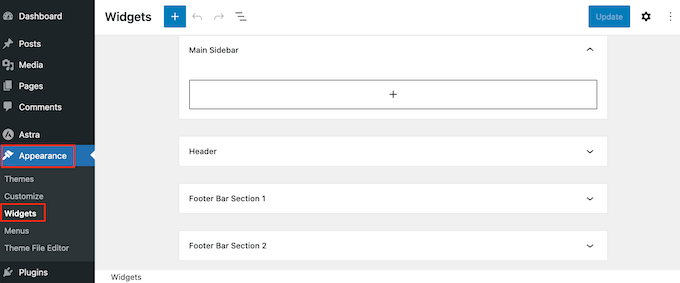
Finden Sie einfach den Bereich, in dem Sie das TikTok-Video einbetten möchten.
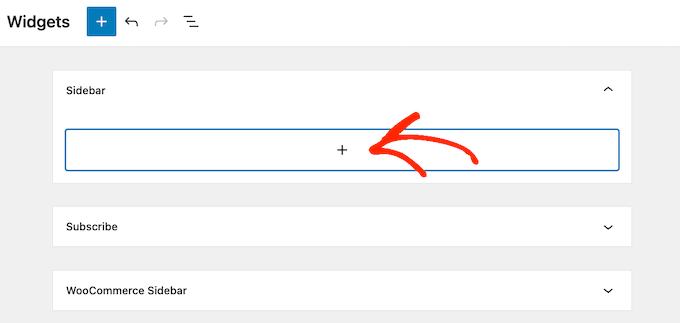
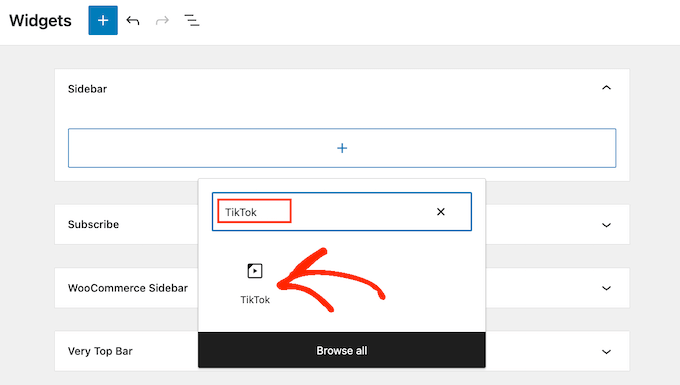
Klicken Sie dann auf das Symbol „+“.
Geben Sie im erscheinenden Popup „TikTok“ ein.
Wenn der richtige Block angezeigt wird, klicken Sie darauf, um ihn dem Widget-Bereich hinzuzufügen.
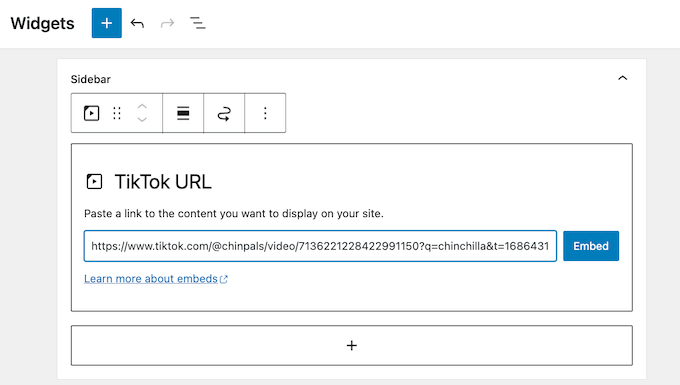
Sie können nun die URL des TikTok-Videos einfügen, das Sie einbetten möchten.
Wenn das erledigt ist, klicken Sie auf die Schaltfläche „Einbetten“.
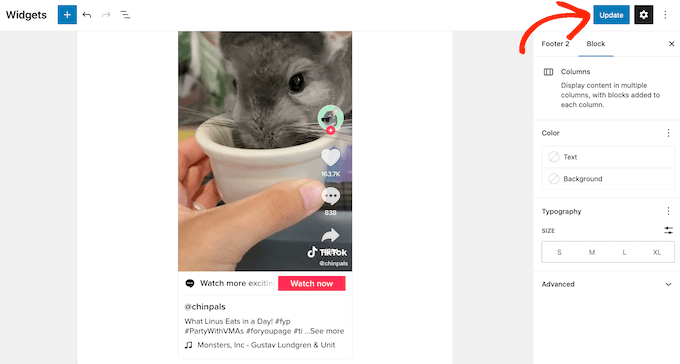
Wenn Sie fertig sind, vergessen Sie nicht, auf „Aktualisieren“ zu klicken, um die Änderungen live zu schalten.
Sie können nun Ihren WordPress-Blog oder Ihre Website besuchen, um das TikTok-Video live zu sehen.
Methode 2. Verwendung des Full-Site Editors (Funktioniert mit Block-basierten WordPress-Themes)
Wenn Sie ein Block-Theme verwenden, können Sie mit dem Full-Site-Editor ein TikTok in jeden Widget-fähigen Bereich oder jedes Template einfügen.
Dies ermöglicht es Ihnen, TikTok-Videos auf Seiten und Beiträgen anzuzeigen, die Sie nicht mit dem Standard-Content-Editor bearbeiten können. Sie könnten zum Beispiel TikTok-Videos verwenden, um Ihre 404-Seiten-Vorlage zu verbessern.
Gehen Sie in Ihrem WordPress-Dashboard zu Darstellung » Editor.

Standardmäßig zeigt der Full-Site-Editor die Home-Vorlage Ihres Themes an.
Zu Demonstrationszwecken fügen wir ein TikTok zur Archivseite-Vorlage hinzu, aber die Schritte sind weitgehend dieselben, unabhängig davon, welche Vorlage, Pattern oder Seite Sie bearbeiten.
Klicken Sie zuerst auf das Menü 'Vorlagen'.
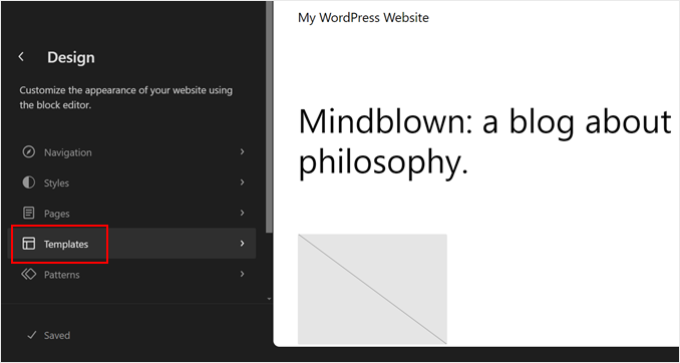
Sie sehen nun alle Vorlagen oder Vorlagenteile, aus denen Ihr WordPress-Theme besteht.
Suchen Sie einfach die Vorlage, in der Sie ein TikTok-Video einbetten möchten, und klicken Sie darauf.
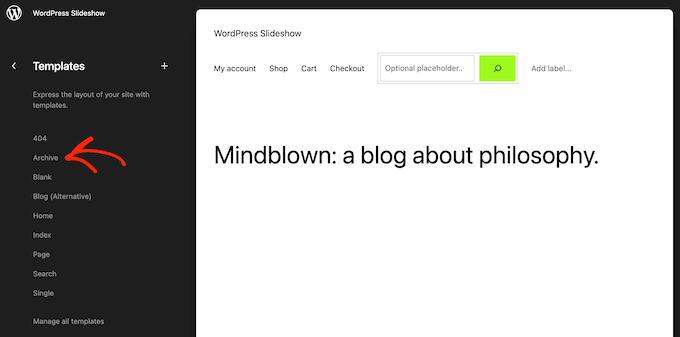
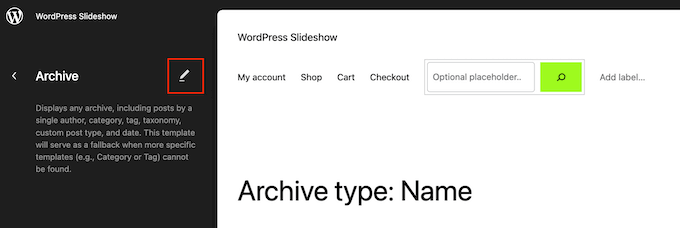
WordPress zeigt nun eine Vorschau der Vorlage an.
Um mit der Bearbeitung des Layouts fortzufahren, klicken Sie auf das kleine Bleistiftsymbol.
Wenn dies erledigt ist, klicken Sie auf das „+“-Symbol oben links auf dem Bildschirm.
Geben Sie in die erscheinende Suchleiste „TikTok“ ein.
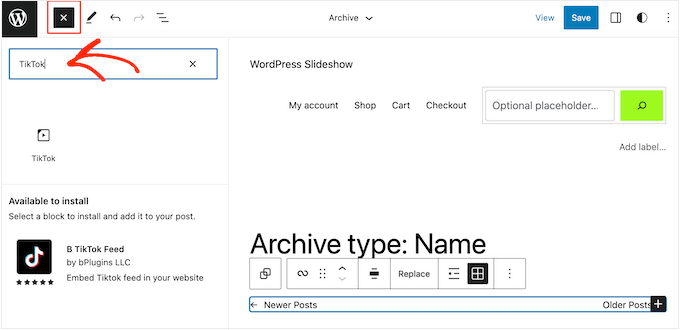
Wenn der rechte Block erscheint, ziehen Sie ihn per Drag & Drop auf das Layout.
Sie können nun die URL des Videos in den TikTok-Block einfügen und auf die Schaltfläche „Einbetten“ klicken.
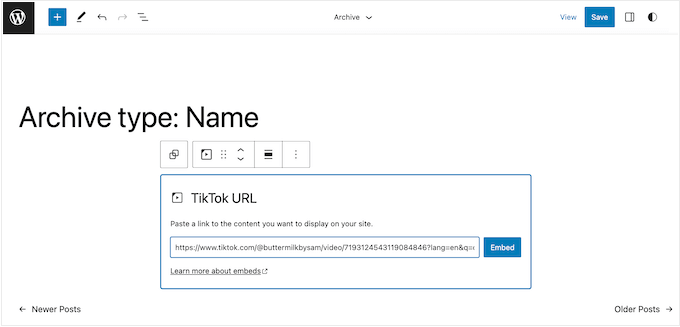
Wenn Sie mit dem Aussehen der Vorlage zufrieden sind, klicken Sie auf die Schaltfläche „Speichern“. Besuchen Sie nun einfach Ihre WordPress-Website, um TikTok in Aktion zu sehen.
Methode 3. Mit Smash Balloon (Betten Sie Ihren gesamten TikTok-Feed ein)
Wenn Sie nur ein paar TikToks zu Ihrer WordPress-Website hinzufügen möchten, sind Methode 1 und Methode 2 beide großartige Optionen. Manchmal möchten Sie jedoch vielleicht alle Ihre neuesten TikToks in einem Feed anzeigen, der sich automatisch aktualisiert.
Dies ist eine einfache Möglichkeit, Ihre Website frisch und interessant zu halten und gleichzeitig Ihre neuesten TikTok-Videos zu bewerben.
Der beste Weg, einen TikTok-Feed in WordPress einzubetten, ist die Verwendung von TikTok Feeds Pro von Smash Balloon.
Es ist eines der besten TikTok-Plugins, mit dem Sie WordPress mit Ihrem TikTok-Konto verbinden und dann alle Ihre Videos in Galerie-Layouts wie Grid, Masonry und Carousel anzeigen können.

Beachten Sie einfach, dass Sie nur TikToks aus Ihrem eigenen Konto anzeigen können.
Zuerst müssen Sie das Plugin TikTok Feeds Pro installieren und aktivieren. Wenn Sie Hilfe benötigen, lesen Sie bitte unsere Anleitung zum Installieren eines WordPress-Plugins.
Hinweis: Es gibt auch eine kostenlose Version des TikTok Feeds Plugins, die Sie für den Anfang nutzen können. Die Pro-Version bietet jedoch erweiterte Funktionen.
Sobald das Plugin aktiviert ist, gehen Sie im WordPress-Dashboard zu TikTok Feeds » Alle Feeds. Klicken Sie dann oben auf der Seite auf die Schaltfläche „Neu hinzufügen“.
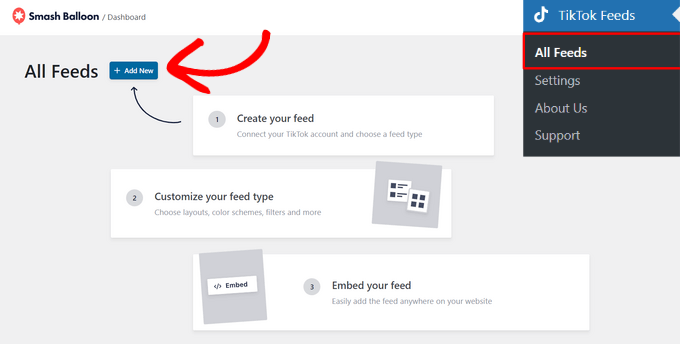
Als Nächstes müssen Sie den neuen Feed mit Ihrem TikTok-Konto verbinden, damit das Plugin Ihre Videos anzeigen kann.
Klicken Sie zunächst auf die Schaltfläche 'Quelle hinzufügen'.
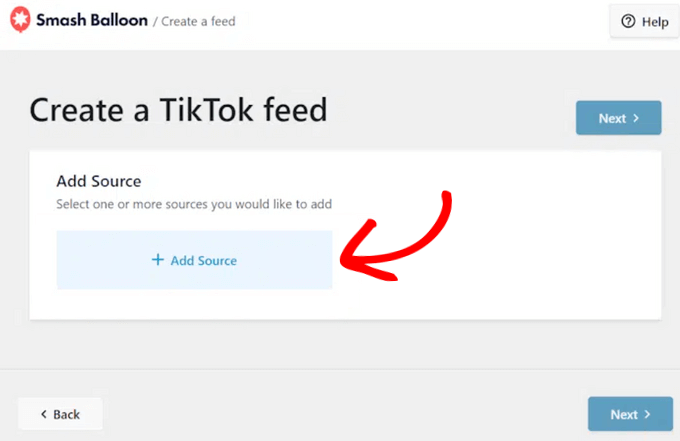
Auf der folgenden Seite müssen Sie auf die Schaltfläche „Mit TikTok verbinden“ klicken.
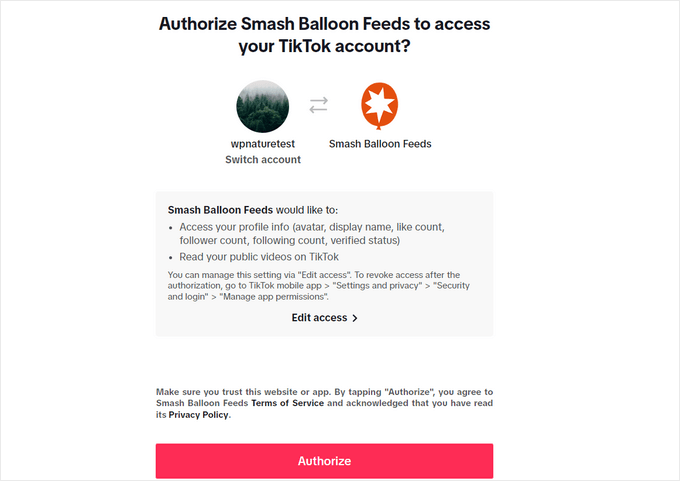
Dies leitet Sie zur TikTok-Website weiter, wo Smash Balloon um Lesezugriff auf Ihr TikTok-Konto bittet.

Drücken Sie die Schaltfläche „Autorisieren“, um fortzufahren.
Wenn Sie fertig sind, bringt Sie Smash Balloon automatisch zurück zum WordPress-Dashboard.
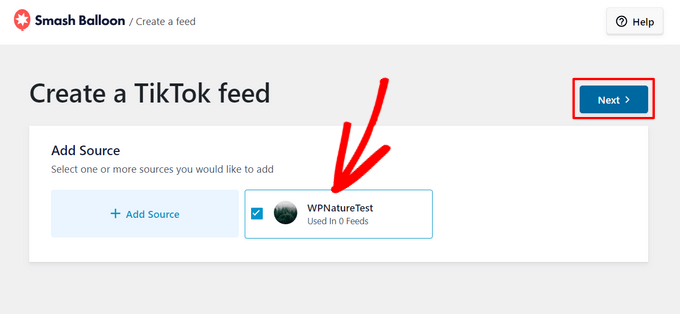
Nun können Sie Ihr TikTok-Konto auswählen.
Drücken Sie dann die Schaltfläche „Weiter“.
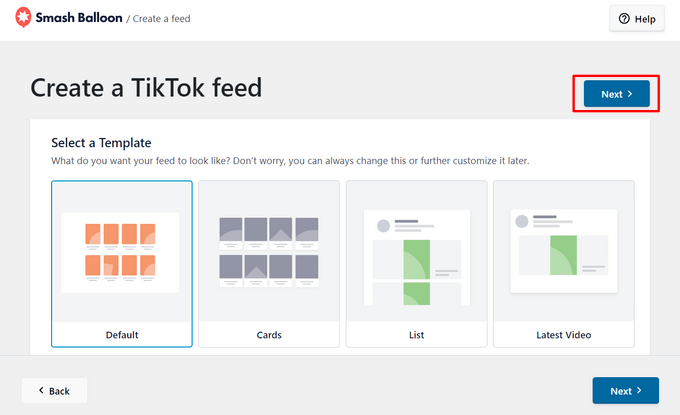
Von hier aus können Sie eine Vorlage für Ihren TikTok-Feed aus Optionen wie Standard-Raster, Karten, Liste, neuestes Video, Karussell und Showcase-Karussell auswählen.
Klicken Sie auf ein beliebiges Thema, das Ihnen gefällt, und drücken Sie auf die Schaltfläche „Weiter“, um fortzufahren.
Dies startet den visuellen Editor, in dem Sie Anpassungen an Ihrem TikTok-Feed vornehmen können. Auf der linken Seite sehen Sie alle Anpassungsoptionen und auf der rechten Seite eine Live-Vorschau Ihres Feeds.
Um mit den Anpassungen zu beginnen, klicken Sie auf die Registerkarte „Layout“.
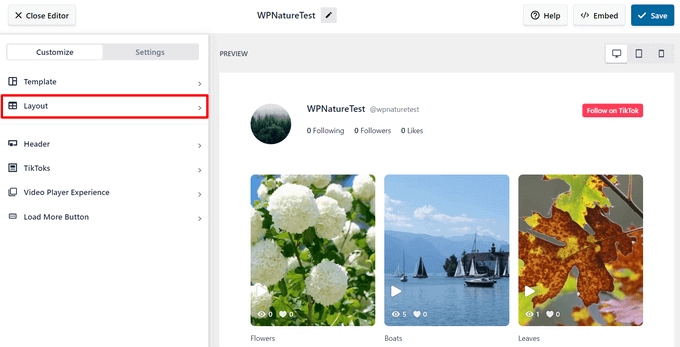
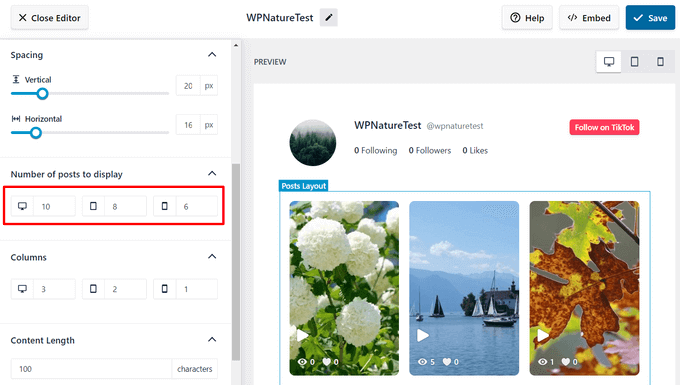
Hier können Sie ein Layout für Ihren TikTok-Feed aus Optionen wie Raster, Liste, Maisonette und Karussell auswählen. Sie können auch den Abstand, die Anzahl der anzuzeigenden Beiträge, Spalten und die Inhaltslänge anpassen.
Standardmäßig zeigt Smash Balloon die 10 neuesten TikToks an, die auf Ihrem Konto auf Desktop-Geräten veröffentlicht wurden. Um mehr oder weniger Videos anzuzeigen, geben Sie einfach eine andere Zahl in das Feld neben dem Desktop-Symbol ein.
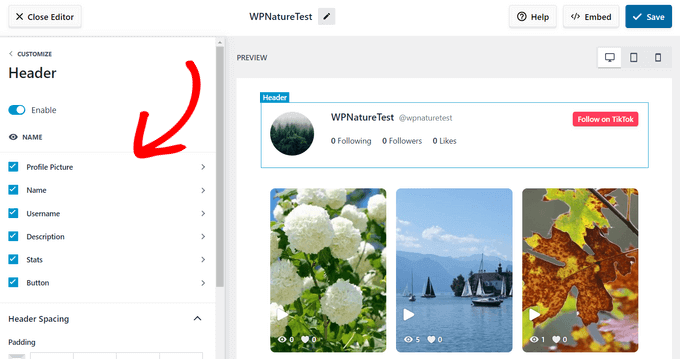
Smash Balloon aktiviert auch automatisch eine Kopfzeile für Ihren TikTok-Feed, die Ihr TikTok-Profilbild, Ihren Benutzernamen, Ihre Follower, Likes, eine Schaltfläche zum Folgen und mehr anzeigt.
Um Anpassungen an Ihrem Header vorzunehmen, klicken Sie einfach auf die Registerkarte „Header“ im visuellen Editor, um die Anpassungsoptionen zu öffnen.
Es gibt noch einige weitere Einstellungen, die Sie konfigurieren können, aber das ist alles, was Sie benötigen, um einen auffälligen TikTok-Feed zu erstellen. Wenn Sie mit Ihren Einstellungen zufrieden sind, klicken Sie auf die Schaltfläche „Speichern“.
Smash Balloon erstellt nun einen Shortcode, den Sie verwenden können, um den Feed zu Ihrer Website hinzuzufügen.
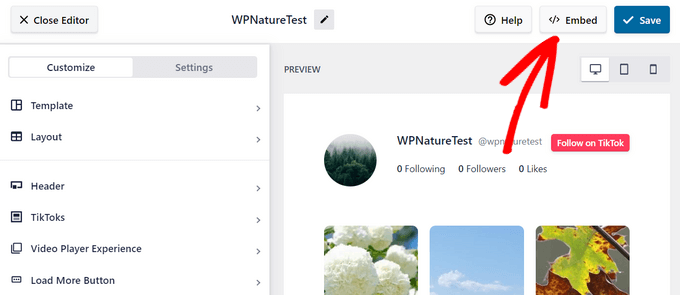
Drücken Sie auf die Schaltfläche „Einbetten“.
Dies öffnet ein Popup-Fenster, in dem Sie den Shortcode kopieren können.
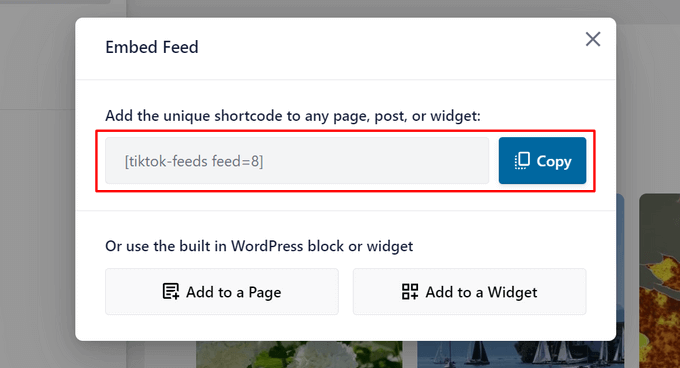
Fügen Sie diesen Shortcode nun einfach in eine beliebige Seite, einen Beitrag oder einen für Widgets geeigneten Bereich ein. Eine Schritt-für-Schritt-Anleitung, wie Sie den Shortcode platzieren, finden Sie in unserem Leitfaden zum Hinzufügen eines Shortcodes in WordPress.
Wenn das erledigt ist, besuchen Sie einfach Ihre Website, um den TikTok-Feed in Aktion zu sehen.

Mit dem TikTok-Videoplayer von Smash Balloon können Besucher Videos anklicken und sie direkt auf Ihrer Website mit Ton abspielen, genau wie auf TikTok.
Bonus: Verschiedene Social-Media-Feeds zu Ihrer WordPress-Website hinzufügen
Heutzutage haben die meisten Marken mehr als ein Social-Media-Konto. Wenn Sie beispielsweise ein TikTok-Profil betreiben, haben Sie vielleicht auch ein Instagram-Profil, um Reels zu posten.
Dies ist eine großartige digitale Marketingpraxis, da Sie so viele Benutzer wie möglich auf verschiedenen Plattformen erreichen können.
Wenn Sie dies tun, möchten Sie vielleicht auch Ihre anderen Social-Media-Feeds zu Ihrer WordPress-Website hinzufügen. Sie können nicht nur mehr Social-Media-Follower gewinnen, sondern den Besuchern auch zeigen, welche Inhalte sie verpasst haben, indem sie Ihnen in den sozialen Medien nicht folgen.
Smash Balloon bietet verschiedene Social-Media-Feed-Plugins für WordPress. Sie können Feeds von Facebook, Instagram, YouTube, Twitter und sogar Bewertungsseiten hinzufügen, um Ihren Social Proof zu zeigen.
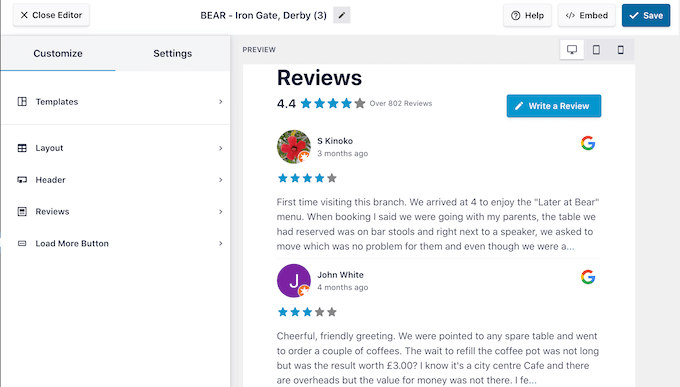
Weitere Informationen finden Sie in unserem Leitfaden zum Hinzufügen Ihrer Social-Media-Feeds zu WordPress.
Wir hoffen, dieser Artikel hat Ihnen geholfen zu lernen, wie Sie TikTok-Videos in WordPress einbetten. Vielleicht möchten Sie auch unsere ultimative Liste von Social-Media-Statistiken durchsehen oder unsere Expertenauswahl der besten Social-Media-Plugins ansehen.
Wenn Ihnen dieser Artikel gefallen hat, abonnieren Sie bitte unseren YouTube-Kanal für WordPress-Video-Tutorials. Sie finden uns auch auf Twitter und Facebook.



Jiří Vaněk
Gibt es eine Möglichkeit, das Erscheinungsbild eines eingebetteten TikTok-Videos anzupassen? Kann ich zum Beispiel die Farbe des Wiedergabebuttons ändern oder das TikTok-Logo ausblenden?
WPBeginner Support
The plugin from this guide would give you some styling options that you’re wanting
Admin
Jiří Vaněk
Vielen Dank für die Information, dass zumindest ein Teil der Anpassung möglich sein wird. Ich werde das Plugin auf jeden Fall ausprobieren, da ich TikTok auf der Website implementieren möchte. Ich sehe es als ein relativ starkes soziales Netzwerk, besonders für die jüngere Generation.
THANKGOD JONATHAN
Endlich kann ich jetzt meine Tiktok-Videos auf meiner Website nutzen. Es war schwierig für mich, Youtube-Videos zu erstellen, und ich habe mich gefragt, ob ich meine Tiktok-Videos verwenden könnte.
Jetzt habe ich es im Griff. Vielen Dank an das WPBeginner-Team für diesen Beitrag.
WPBeginner Support
Glad we could share how to use TikTok videos
Admin
Ralph
Gibt es einen Unterschied, wenn ich die TikTok-URL einfach in meinen Artikel kopiere und einfüge oder wenn ich einen neuen Block hinzufüge, TikTok auswähle und dann den Link dort einfüge?
WPBeginner Support
Dies erleichtert zukünftige Aktualisierungen des Artikels, um sicherzustellen, dass er ein eigener Block ist.
Admin
CHAHRAZAD
Es zeigt nur Ihren Feed auf meinem Blog, nicht meinen, wie kann ich das bitte beheben?
WPBeginner Support
Wenn Sie das Plugin verwenden, sollten Sie Ihre Einstellungen überprüfen, um sicherzustellen, dass der von Ihnen festgelegte Benutzername oder Hashtag für Ihre Seite und nicht für unsere gilt.
Admin
Marie-Eleonore
„Chapeau“. Ausgezeichnet, prägnant, klar und so informativ! Das ist für mich ein erstaunliches Juwel. Vielen Dank!
WPBeginner Support
Glad you found our guide helpful
Admin
Suraj Jha
Vielen Dank für Ihre wertvollen Informationen. Ich liebe diese Art von Inhalten wirklich.
Großartige Arbeit. Schreiben Sie weiterhin diese Art von Inhalten für uns. Ihre Blogbeiträge sind für mich sehr hilfreich. Ich warte auf mehr…..
WPBeginner Support
Glad you found our content helpful
Admin