


Als Team hinter WPBeginner werden wir oft gefragt: „Wie kann ich meine Medium-Beiträge auf meiner WordPress-Website anzeigen?“ Das ist eine großartige Frage, besonders da Medium zu einer so beliebten Plattform für Autoren und Unternehmen gleichermaßen geworden ist.
Obwohl wir hauptsächlich auf WordPress veröffentlichen, haben wir zahlreiche Kunden durch den Prozess der Einbettung von Medium-Inhalten auf ihren Websites geführt. Nach umfangreichen Tests und Recherchen haben wir mehrere zuverlässige Methoden entdeckt, die keine Programmierkenntnisse erfordern.
Heute teilen wir diese bewährten Techniken mit Ihnen und zeigen Ihnen genau, wie Sie Ihre Medium-Beiträge mit nur wenigen Klicks in WordPress einbetten können.
Warum Medium-Artikel-Posts in WordPress einbetten?
Medium ist eine beliebte Blogging-Plattform, mit der Sie ganz einfach Artikel online veröffentlichen können.
Ein Nachteil der Verwendung von Medium ist jedoch, dass es Ihnen nicht die gleiche Flexibilität wie eine WordPress-Website bietet.
Zum Beispiel bietet Medium nicht so viele Anpassungsoptionen wie WordPress, wenn es um das Website-Design geht, was für einen professionellen Blogger ein Problem darstellen kann.
Aus diesem Grund möchten Sie vielleicht Ihre Medium-Artikel in WordPress einbetten. Sie können dann WordPress verwenden, um jede Art von Website zu erstellen und Ihre Inhalte nach Belieben zu monetarisieren.
Weitere Details finden Sie in unserem Artikel darüber, warum Sie WordPress verwenden sollten, um Ihre Website zu erstellen, und in unserem Vergleichsartikel über WordPress vs. Medium.
So betten Sie Medium-Blogbeiträge in WordPress ein
Normalerweise verwendet WordPress das oEmbed-Format, um Inhalte von Drittanbietern von unterstützten Websites wie YouTube, Twitter und mehr einzubetten.
Leider unterstützt Medium das oEmbed-Format nicht, was das Einbetten von Medium-Artikeln in WordPress erschwert.
Früher gab es Plugins, mit denen Benutzer ihre Medium-Artikel auf einem WordPress-Blog anzeigen konnten, aber sie funktionieren entweder nicht oder werden aufgrund geringer Nachfrage nicht mehr gepflegt.
Der einzige Weg, Medium-Beiträge in WordPress anzuzeigen, ist daher die Verwendung des RSS-Blocks oder Widgets.
Zuerst müssen Sie den RSS-Feed Ihrer Medium-Publikation finden. Normalerweise befindet er sich unter einer URL wie dieser:
https://medium.com/feed/your-publication-name
Wenn Sie eine benutzerdefinierte Domain für Ihre Medium-Publikation verwenden, befindet sich Ihr RSS-Feed unter:
https://your-domain.com/feed
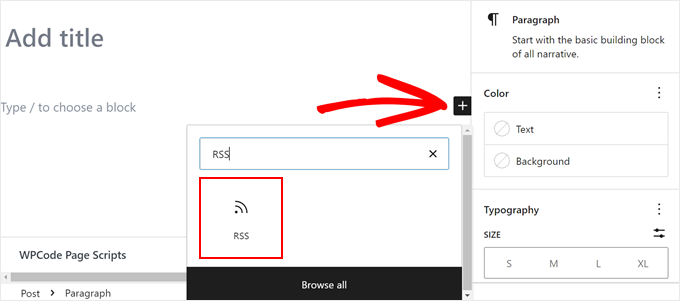
Als Nächstes müssen Sie den WordPress-Beitrag oder die Seite bearbeiten, auf der Sie Medium-Beiträge einbetten möchten. Klicken Sie dann irgendwo auf der Seite auf den „+“-Block und wählen Sie den „RSS“-Block aus.
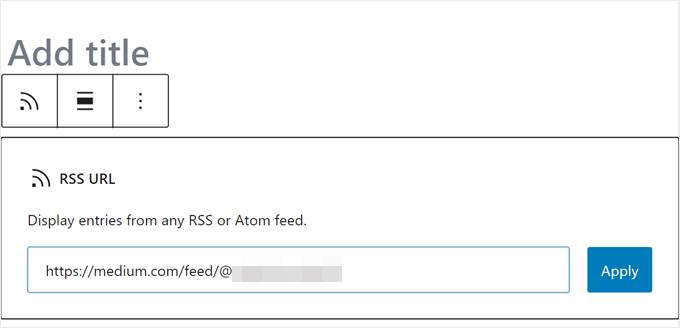
Fügen Sie danach Ihre Medium-RSS-Feed-URL in die Blockeinstellungen ein.
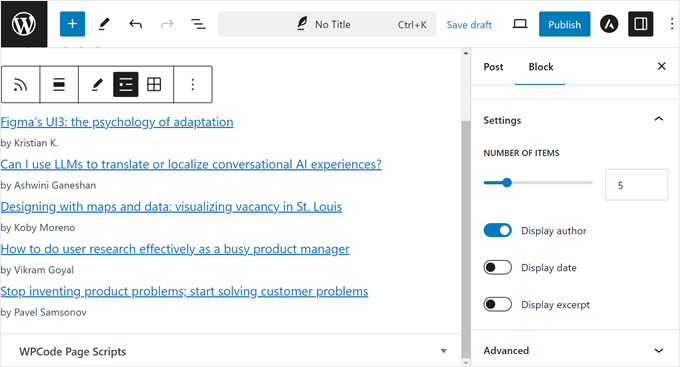
WordPress ruft dann Ihre aktuellen Medium-Artikel ab und zeigt sie an.
Unter den Blockeinstellungen können Sie wählen, ob Sie eine Zusammenfassung, ein Beitragsbild, den Autor und das Datum anzeigen möchten.
Danach klicken Sie einfach auf Speichern, Veröffentlichen oder Aktualisieren.
Das Problem bei dieser Methode ist, dass Sie keinen bestimmten Medium-Artikel einzeln einbetten können. Der Block zeigt automatisch nur die neuesten Medium-Beiträge an.
Wenn Sie mehr Flexibilität und Freiheit wünschen, sollten Sie vielleicht in Erwägung ziehen, Ihre Medium-Artikel nach WordPress zu migrieren.
Wie man Medium-Artikel nach WordPress migriert
Die Migration Ihrer Medium-Artikel nach WordPress würde es Ihnen ermöglichen, die gesamte Flexibilität und die Funktionen von WordPress zu nutzen.
WordPress ist der beliebteste Website-Builder auf dem Markt und betreibt mehr als 43 % aller Websites im Internet.
Wenn Sie Ihre Medium-Artikel zu WordPress migrieren möchten, können Sie die folgenden Schritte ausführen. Nutzen Sie diese Schnelllinks, um zu einer bestimmten Methode zu springen:
Schritt 1: Richten Sie Ihre WordPress-Website ein
Wenn Sie dies noch nicht getan haben, müssen Sie zuerst eine WordPress-Website einrichten.
Es gibt zwei Arten von WordPress-Websites: WordPress.com, eine Blogging-Plattform, und WordPress.org, auch als selbst gehostetes WordPress bezeichnet.
Weitere Details finden Sie in unserem Artikel über den Unterschied zwischen WordPress.com und WordPress.org.
Wir empfehlen die Verwendung von WordPress.org, da es Ihnen die vollständige Freiheit gibt, Ihre Website nach Belieben zu gestalten.
Um loszulegen, benötigen Sie einen Domainnamen und ein WordPress-Hosting-Konto.
Glücklicherweise hat sich Bluehost bereit erklärt, WPBeginner-Benutzern einen kostenlosen Domainnamen und einen großzügigen Rabatt auf das Hosting anzubieten. Im Grunde können Sie für 1,99 $ pro Monat loslegen.
Nach der Anmeldung sendet Ihnen Bluehost die Anmeldedaten an Ihre E-Mail-Adresse.
Sobald Sie sich im Bluehost-Dashboard angemeldet haben, können Sie zum Tab 'Websites' gehen. Sie werden feststellen, dass Bluehost WordPress bereits für Sie installiert hat.
Klicken Sie einfach auf die Schaltfläche „Website bearbeiten“, um sich in Ihrem neuen WordPress-Dashboard anzumelden.

Eine Schritt-für-Schritt-Anleitung finden Sie in unserem Artikel „So erstellen Sie eine WordPress-Website“.
Schritt 2: Importieren Sie Ihre Medium-Artikel nach WordPress
Bevor Sie Ihre Medium-Artikel in WordPress importieren, benötigen Sie diese im von WordPress unterstützten Format.
Medium bietet standardmäßig kein Werkzeug dafür. Es erlaubt Ihnen jedoch, Ihre Inhalte in einem nicht unterstützten Format zu exportieren.
Melden Sie sich einfach bei Ihrem Medium-Konto an und klicken Sie auf Ihr Profilbild. Klicken Sie von hier aus auf den Link „Einstellungen“.
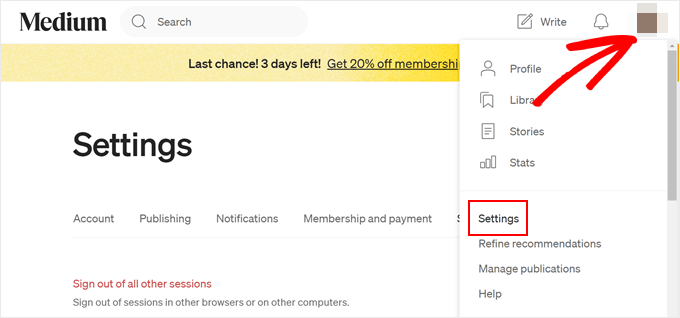
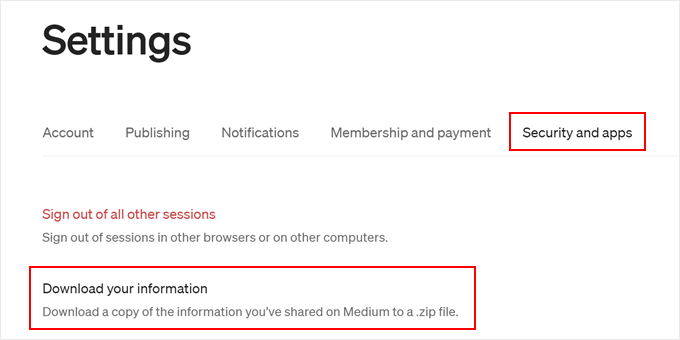
Dies führt Sie zur Einstellungsseite, wo Sie zum Tab „Sicherheit und Apps“ navigieren müssen.
Klicken Sie auf die Schaltfläche „Ihre Informationen herunterladen“, um Ihre Medium-Daten zu exportieren.
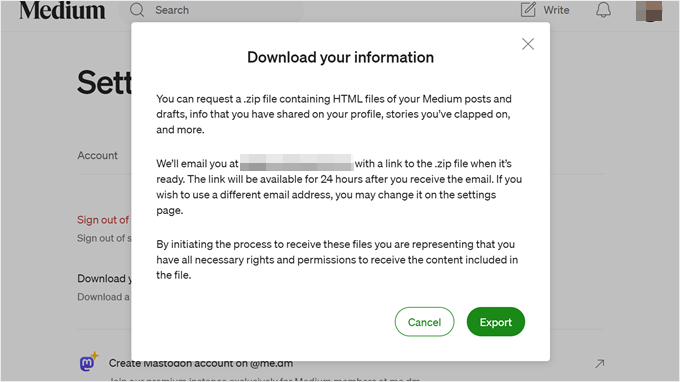
Ein Pop-up-Fenster wird angezeigt, in dem Sie aufgefordert werden, auf die Schaltfläche „Exportieren“ zu klicken.
Medium bereitet dann Ihren Download vor und sendet Ihnen einen Link per E-Mail.
Nachdem Sie die Exportdatei heruntergeladen haben, müssen Sie das Medium to WordPress Importer-Tool besuchen. Dieses kostenlose Online-Tool konvertiert Ihre Medium-Exportdatei in ein WordPress-kompatibles Format.
Zuerst müssen Sie Ihre Medium-Profil-URL, Ihren Namen und Ihre E-Mail-Adresse angeben.
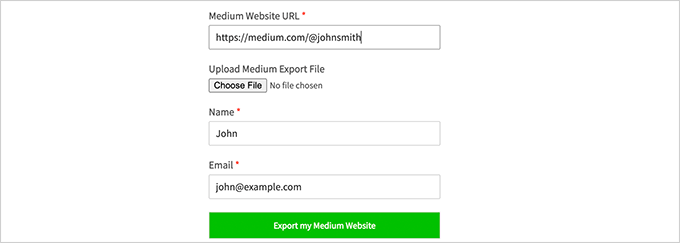
Wenn Ihr Blog eine benutzerdefinierte Domain auf Medium verwendet, müssen Sie Ihre benutzerdefinierte Domain-URL eingeben.
Wenn Sie Ihre Medium-Profil-URL verwenden, werden Sie aufgefordert, die im vorherigen Schritt heruntergeladene Medium-Exportdatei hochzuladen.
Klicken Sie anschließend auf die Schaltfläche „Meine Medium-Website exportieren“, um fortzufahren.
Der Medium-zu-WordPress-Importer bereitet nun Ihre Exportdatei vor. Sobald er fertig ist, wird Ihnen eine Erfolgsmeldung mit einer Schaltfläche zum Herunterladen Ihrer für WordPress bereiten Medium-Exportdatei angezeigt.
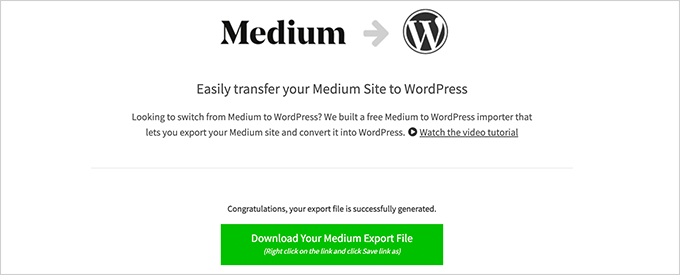
Sie können die Datei jetzt auf Ihren Computer herunterladen.
📝 Hinweis: Wenn Sie Probleme mit dem Medium to WordPress Importer haben, können Sie unser Support-Team über dieses Kontaktformular erreichen.
Wechseln Sie danach zu Ihrer WordPress-Website und gehen Sie zur Seite Extras » Importieren .
Sie sehen eine Liste von Importprogrammen, die für verschiedene Plattformen verfügbar sind. Sie müssen nach unten zu WordPress scrollen und dann auf den Link 'Jetzt installieren' klicken.
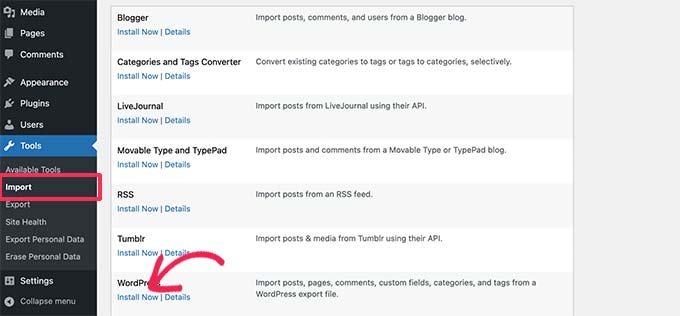
WordPress wird nun das Importeur-Plugin abrufen und installieren.
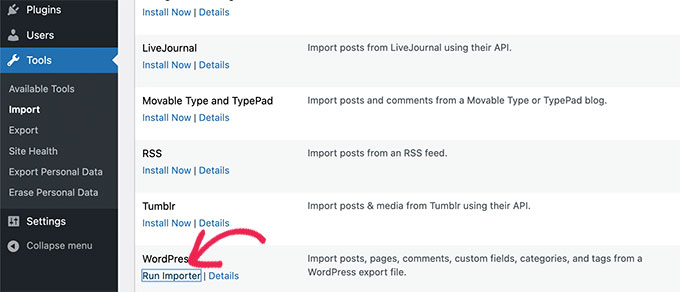
Wenn Sie fertig sind, müssen Sie auf 'Importer ausführen' klicken, um ihn zu starten.
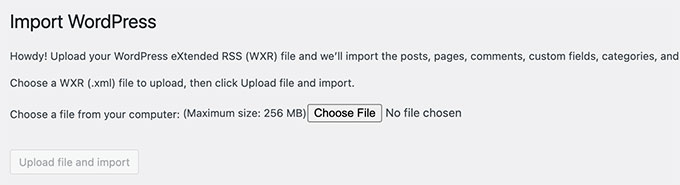
Klicken Sie auf dem nächsten Bildschirm auf die Schaltfläche „Datei hochladen und importieren“, um fortzufahren.
Der WordPress-Importer wird nun Ihre Medium-Exportdatei hochladen und analysieren.
Auf dem nächsten Bildschirm werden Sie aufgefordert, Autoren zuzuweisen.
Sie können den Autor von Ihrer Medium-Website importieren, einen neuen Autor erstellen oder alle Inhalte Ihrem bestehenden WordPress-Benutzer zuweisen.
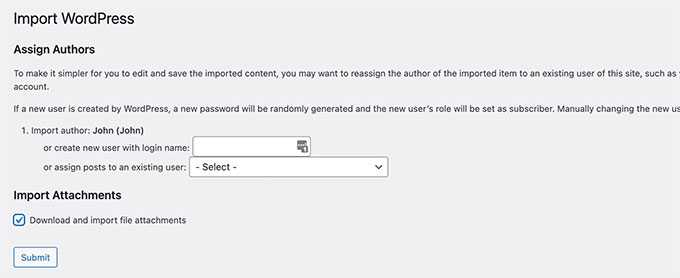
Vergessen Sie nicht, das Kontrollkästchen neben der Option „Datei-Anhänge herunterladen und importieren“ zu aktivieren. Es wird versucht, Bilder von Ihrer Medium-Website in Ihre WordPress-Mediathek zu übertragen.
Sie können nun auf die Schaltfläche „Senden“ klicken, um den Importeur auszuführen. Nach Abschluss wird eine Erfolgsmeldung angezeigt.
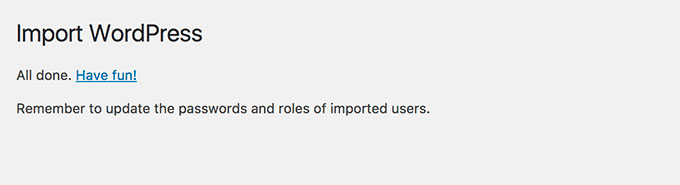
Herzlichen Glückwunsch, Sie haben erfolgreich Medium-Inhalte in WordPress importiert!
Sie können nun zur Beitragsseite in Ihrem WordPress-Admin-Bereich gehen, um zu überprüfen, ob alle Ihre Inhalte vorhanden sind.
Schritt 3: Bilder von Medium nach WordPress importieren
Der WordPress-Importeur versucht, Bilder aus Ihren Medium-Artikeln in die WordPress-Mediathek zu importieren. Manchmal kann dies jedoch aufgrund der Art und Weise, wie Medium Bilder in Ihren Artikeln anzeigt, fehlschlagen.
Um zu sehen, ob alle Bilder erfolgreich importiert wurden, gehen Sie einfach zur Seite Medien » Bibliothek.
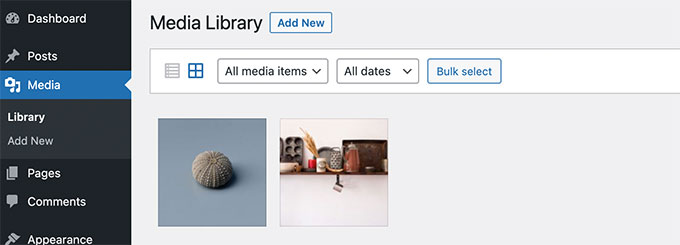
Wenn einige oder alle Ihrer Bilder nicht importiert werden konnten, müssen Sie sie erneut importieren.
Dazu müssen Sie zuerst das Plugin Auto Upload Images installieren und aktivieren. Weitere Details finden Sie in unserer Schritt-für-Schritt-Anleitung zur Installation eines WordPress-Plugins.
📝 Hinweis: Möglicherweise sehen Sie, dass dieses Plugin nicht mit den neuesten WordPress-Versionen getestet wurde. Keine Sorge – wir haben es ausprobiert und es funktioniert gut für den Import Ihrer Bilder.
Wenn Sie weitere Informationen wünschen, lesen Sie unseren Artikel über die Verwendung von nicht getesteten WordPress-Plugins. Und wenn Sie ein besseres Plugin finden, das dasselbe tut, lassen Sie es uns bitte in den Kommentaren wissen!
Nach der Aktivierung müssen Sie die Beiträge mit den externen Bildern aktualisieren. Diese Aktualisierung veranlasst das Plugin, die externen Bilder abzurufen und im Artikel zu speichern.
Sie können auch alle Artikel auf einmal massenhaft aktualisieren, um alle Bilder schnell zu importieren. Detaillierte Anweisungen finden Sie in unserem Schritt-für-Schritt-Tutorial zur Importierung externer Bilder in WordPress.
Schritt 4: Weiterleitungen für Medium-Artikel einrichten
Wenn Ihre Medium-Publikation eine medium.com-URL verwendet, können Sie leider keine Weiterleitungen einrichten.
Wenn Sie jedoch eine benutzerdefinierte Domain für Ihre Medium-Publikation hatten, können Sie in WordPress benutzerdefinierte Weiterleitungen erstellen.
Sammeln Sie zunächst alle URLs Ihrer Medium-Artikel und speichern Sie sie in einer Textdatei. Als Nächstes müssen Sie für jeden dieser Artikel Weiterleitungen einrichten.
Es gibt verschiedene Möglichkeiten, Weiterleitungen in WordPress zu erstellen. Lesen Sie unsere Anfängeranleitung zur Erstellung von Weiterleitungen in WordPress für eine Schritt-für-Schritt-Anleitung.
Schritt 5: Entscheiden Sie, was Sie mit Ihren Medium-Artikeln tun möchten
Wenn nun dieselben Artikel auf zwei verschiedenen Websites vorhanden sind, wirkt sich dies auf deren Suchmaschinenoptimierung (SEO) aus, da Google sie als doppelte Inhalte betrachtet. Das bedeutet, dass Ihre neue WordPress-Site möglicherweise keinen Suchmaschinenverkehr erhält.
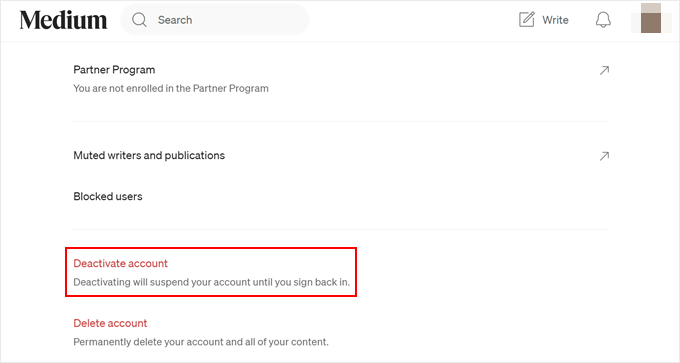
Um dies zu vermeiden, können Sie Ihr Medium-Konto einfach deaktivieren. Das Deaktivieren eines Kontos behält alle Ihre Daten auf Medium, macht sie aber öffentlich unzugänglich.
Klicken Sie einfach auf Ihr Profilsymbol unter Ihrem Medium-Konto und wählen Sie dann „Einstellungen“ aus.
Scrollen Sie auf der Einstellungsseite nach unten.
Klicken Sie dann auf den Link „Konto deaktivieren“ am Ende der Seite.
Ich habe meine Medium-Inhalte nach WordPress importiert, was nun?
Egal, ob Sie Ihre Medium-Posts einbetten oder Ihre Medium-Inhalte zu WordPress migrieren möchten, Sie müssen Ihren Blog immer noch optimieren, um ihn für den Erfolg einzurichten. Hier sind einige Tipps für den Anfang:
- Wie man Beitragsserien in WordPress effizient verwaltet
- Wann ist die beste Zeit, einen Blog zu veröffentlichen (+ wie man ihn testet)
- Wie man Gastblogger in WordPress effektiv anzieht und verwaltet
- So planen Sie Ihre Beiträge in WordPress (Schritt für Schritt)
Wir hoffen, dieser Artikel hat Ihnen geholfen zu lernen, wie man Medium-Artikel-Posts in WordPress einbettet. Vielleicht möchten Sie auch unseren Leitfaden lesen, wie man einen großartigen Blogbeitrag in WordPress schreibt, und unsere Expertenauswahl der besten WordPress-Blogs zum Lesen und Abonnieren.
Wenn Ihnen dieser Artikel gefallen hat, abonnieren Sie bitte unseren YouTube-Kanal für WordPress-Video-Tutorials. Sie finden uns auch auf Twitter und Facebook.




Haben Sie eine Frage oder einen Vorschlag? Hinterlassen Sie bitte einen Kommentar, um die Diskussion zu beginnen.