


Ca echipă din spatele WPBeginner, primim adesea întrebarea: „Cum pot afișa postările mele Medium pe site-ul meu WordPress?” Este o întrebare excelentă, mai ales că Medium a devenit o platformă atât de populară pentru scriitori și afaceri deopotrivă.
Deși publicăm în principal pe WordPress, am ghidat numeroși clienți prin procesul de încorporare a conținutului Medium pe site-urile lor. După testări și cercetări extinse, am descoperit mai multe metode fiabile care nu necesită cunoștințe de codare.
Astăzi, vă vom împărtăși aceste tehnici dovedite, arătându-vă exact cum să încorporați postările dvs. Medium pe WordPress în doar câteva clicuri.
De ce să încorporați postări de articole Medium în WordPress?
Medium este o populară platformă de blogging care vă permite să publicați cu ușurință articole online.
Cu toate acestea, un dezavantaj al utilizării Medium este că nu vă oferă aceeași flexibilitate ca un site web WordPress.
De exemplu, Medium nu are la fel de multe opțiuni de personalizare ca WordPress atunci când vine vorba de designul site-ului web, ceea ce poate fi o problemă dacă sunteți un blogger profesionist.
Din acest motiv, s-ar putea să doriți să încorporați articolele dvs. de pe Medium în WordPress. Puteți apoi folosi WordPress pentru a crea orice tip de website și pentru a vă monetiza conținutul oricum doriți.
Pentru mai multe detalii, consultați articolul nostru despre de ce ar trebui să folosiți WordPress pentru a vă crea website-ul și articolul nostru comparativ despre WordPress vs Medium.
Cum să încorporați postări de blog Medium în WordPress
În mod normal, WordPress folosește formatul oEmbed pentru a încorpora conținut de la terți de pe site-uri web suportate, cum ar fi YouTube, Twitter și altele.
Din păcate, Medium nu suportă formatul oEmbed, ceea ce face dificilă încorporarea articolelor Medium în WordPress.
Existau pluginuri care permiteau utilizatorilor să își afișeze articolele de pe Medium pe un blog WordPress, dar fie nu funcționează, fie nu mai sunt întreținute din cauza cererii scăzute.
Deci, acum, singura modalitate de a afișa postările Medium în WordPress este prin utilizarea blocului sau widgetului RSS.
Mai întâi, trebuie să găsiți fluxul RSS al publicației dvs. de pe Medium. De obicei, acesta se află la o adresă URL de genul acesta:
https://medium.com/feed/your-publication-name
Dacă utilizați un domeniu personalizat pentru publicația dvs. Medium, atunci fluxul dvs. RSS va fi localizat la:
https://your-domain.com/feed
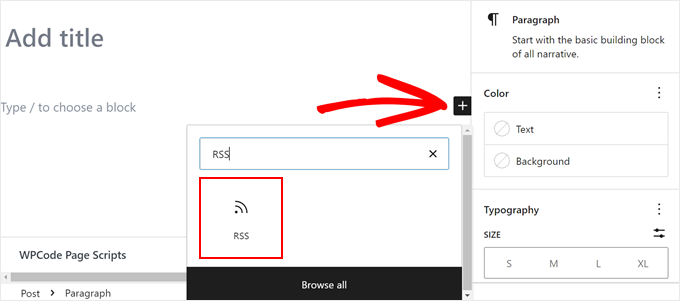
Apoi, trebuie să editați postarea sau pagina WordPress unde doriți să încorporați postări Medium. Apoi, faceți clic pe blocul „+” oriunde pe pagină și selectați blocul „RSS”.
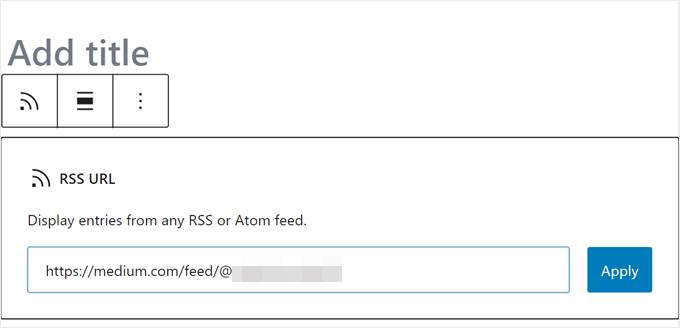
După aceea, adăugați URL-ul fluxului RSS Medium în setările blocului.
WordPress va prelua apoi articolele dvs. recente de pe Medium și le va afișa.
Sub setările blocului, puteți alege să afișați un rezumat, imaginea principală, autorul și opțiunile de dată.
După aceea, pur și simplu faceți clic pe Salvare, Publicare sau Actualizare.
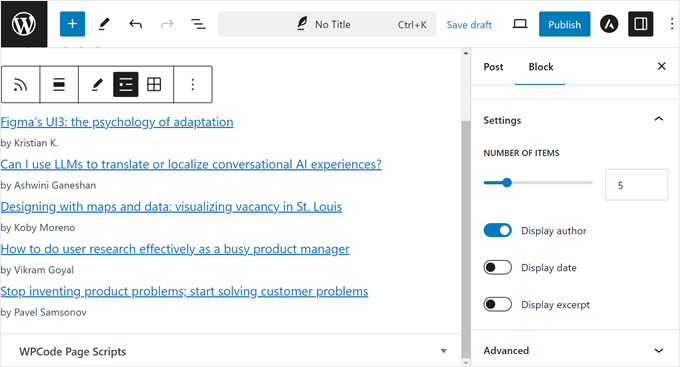
Problema cu această metodă este că nu puteți încorpora un articol Medium specific în sine. Blocul vă va afișa automat doar cele mai recente postări Medium.
Dacă doriți mai multă flexibilitate și libertate, atunci poate ar trebui să luați în considerare migrarea articolelor dvs. Medium către WordPress.
Cum să migrezi articolele Medium în WordPress
Migrarea articolelor dvs. Medium către WordPress v-ar permite să beneficiați de toată flexibilitatea și funcționalitățile WordPress.
WordPress este cel mai popular constructor de website-uri de pe piață, alimentând mai mult de 43% din toate website-urile de pe internet.
Dacă doriți să migrați articolele dvs. Medium în WordPress, puteți urma pașii de mai jos. Nu ezitați să folosiți aceste linkuri rapide pentru a sări la o metodă specifică:
Pasul 1: Configurați-vă site-ul WordPress
Dacă nu ați făcut-o deja, va trebui mai întâi să configurați un site web WordPress.
Există două tipuri de site-uri WordPress: WordPress.com, care este o platformă de blogging, și WordPress.org, care este, de asemenea, numită WordPress auto-găzduit.
Pentru mai multe detalii, consultați articolul nostru despre diferența dintre WordPress.com vs. WordPress.org.
Recomandăm utilizarea WordPress.org, deoarece vă oferă libertate completă pentru a vă construi site-ul web așa cum doriți.
Pentru a începe, veți avea nevoie de un nume de domeniu și un cont de găzduire WordPress.
Din fericire, Bluehost a acceptat să ofere utilizatorilor WPBeginner un nume de domeniu gratuit și o reducere generoasă la găzduire. Practic, puteți începe cu 1,99 USD pe lună.
După înregistrare, Bluehost va trimite detaliile de conectare la adresa dvs. de e-mail.
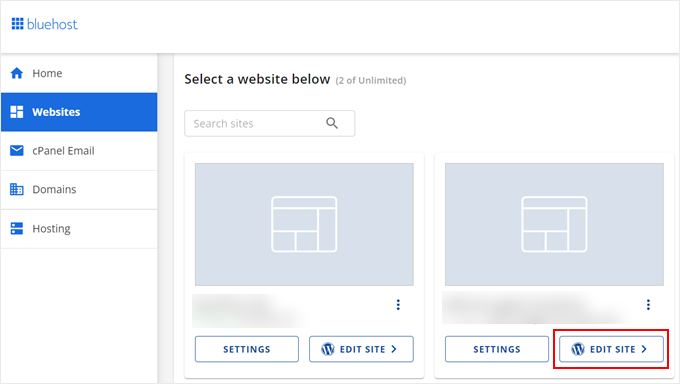
Odată ce v-ați conectat la tabloul de bord Bluehost, puteți accesa fila „Site-uri”. Veți observa că Bluehost a instalat deja WordPress pentru dvs.
Pur și simplu faceți clic pe butonul „Editați site-ul” pentru a vă conecta la noul dvs. panou de control WordPress.
Pentru un ghid pas cu pas, puteți citi articolul nostru despre cum să creați un website WordPress.
Pasul 2: Importă articolele tale Medium în WordPress
Înainte de a importa articolele dvs. Medium în WordPress, veți avea nevoie de ele în formatul suportat de WordPress.
Medium nu oferă un instrument pentru a face acest lucru implicit. Dar vă permite să vă exportați conținutul într-un format nesuportat.
Pur și simplu conectați-vă la contul dvs. Medium și faceți clic pe fotografia profilului dvs. De aici, faceți clic pe linkul „Setări”.
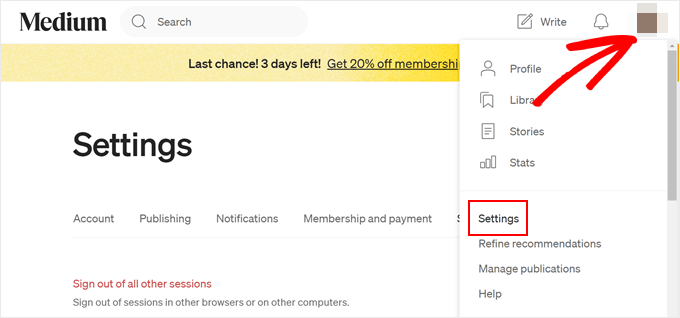
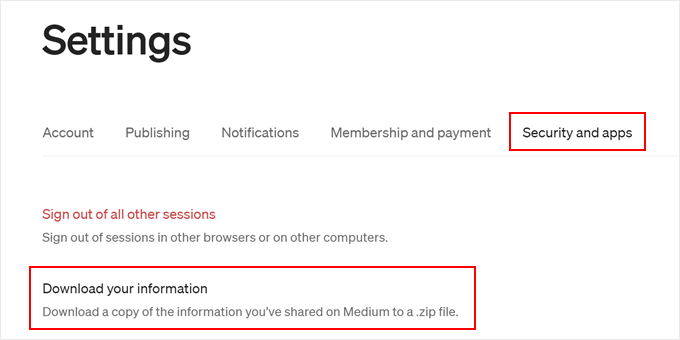
Aceasta vă va duce la pagina de setări, unde trebuie să navigați la fila „Securitate și aplicații”.
Faceți clic pe butonul „Descărcați informațiile” pentru a vă exporta datele Medium.
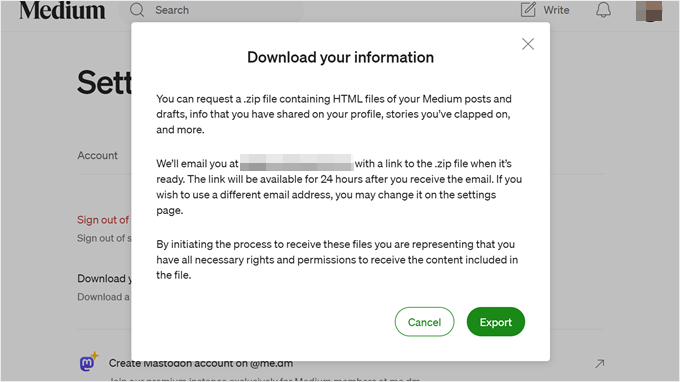
Va apărea o fereastră pop-up, solicitându-vă să faceți clic pe butonul „Export”.
Medium va pregăti apoi descărcarea dvs. și vă va trimite un link prin e-mail.
După ce ați descărcat fișierul de export, trebuie să vizitați instrumentul Medium to WordPress Importer. Acest instrument online gratuit convertește fișierul dvs. de export Medium într-un format compatibil cu WordPress.
Mai întâi, trebuie să furnizați URL-ul profilului dvs. Medium, numele dvs. și adresa dvs. de e-mail.
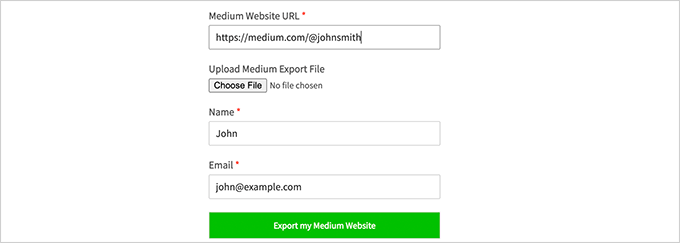
Dacă blogul dvs. folosește un domeniu personalizat pe Medium, atunci trebuie să introduceți URL-ul domeniului dvs. personalizat.
Acum, dacă utilizați URL-ul profilului dvs. Medium, vi se va cere să încărcați fișierul de export Medium pe care l-ați descărcat în pasul anterior.
Apoi, faceți clic pe butonul „Export My Medium Website” pentru a continua.
Importatorul Medium către WordPress va pregăti acum fișierul dvs. de export. După finalizare, vă va afișa un mesaj de succes cu un buton pentru a descărca fișierul de export Medium gata pentru WordPress.
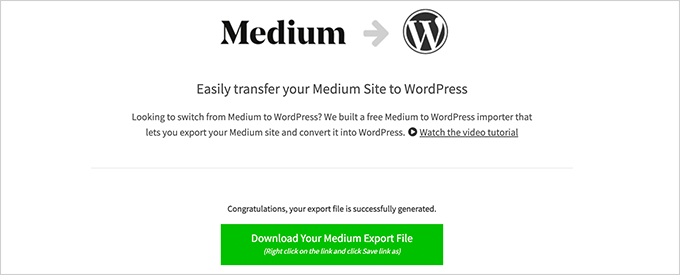
Acum puteți descărca fișierul pe computer.
📝 Notă: Dacă aveți probleme cu importatorul Medium către WordPress, puteți contacta echipa noastră de suport folosind acest formular de contact.
După aceea, comutați la site-ul dvs. WordPress și accesați pagina Instrumente » Import .
Veți vedea o listă de importatoare disponibile pentru diferite platforme. Trebuie să derulați în jos până la WordPress și apoi să faceți clic pe linkul „Instalați acum”.
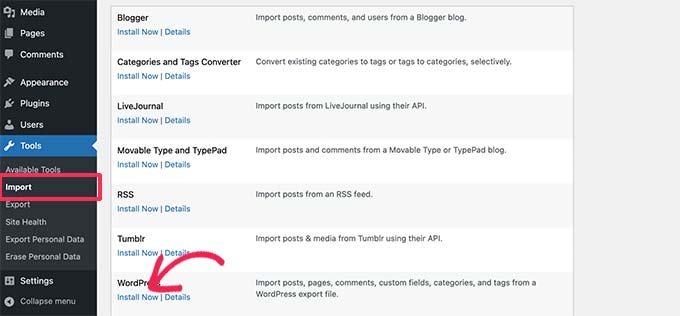
WordPress va prelua și instala acum pluginul de import.
Odată terminat, trebuie să faceți clic pe „Rulează importatorul” pentru a-l porni.
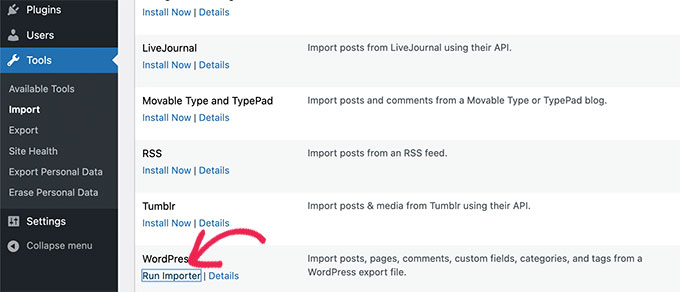
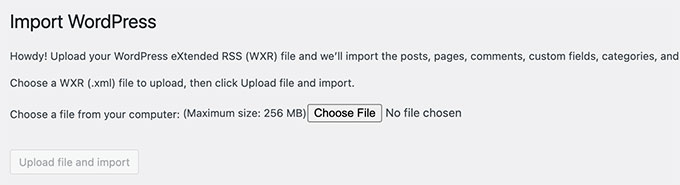
Pe ecranul următor, faceți clic pe butonul „Upload file and import” pentru a continua.
Importatorul WordPress va încărca acum fișierul dvs. de export Medium și îl va analiza.
Pe ecranul următor, vi se va cere să asociați autori.
Puteți importa autorul de pe site-ul dvs. Medium, crea un nou autor sau atribui tot conținutul utilizatorului dvs. WordPress existent.
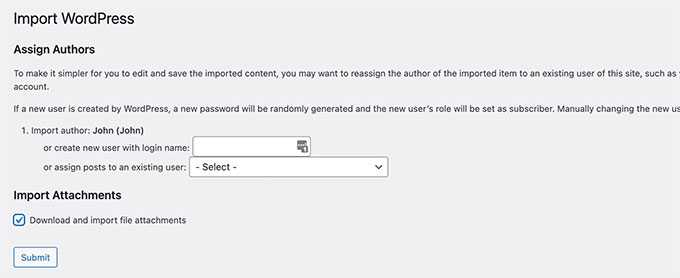
Nu uitați să bifați căsuța de lângă opțiunea „Descărcați și importați atașamentele fișierelor”. Acesta va încerca să obțină imagini de pe site-ul dvs. Medium în biblioteca media WordPress.
Acum puteți face clic pe butonul „Trimite” pentru a rula importatorul. La finalizare, veți vedea un mesaj de succes.
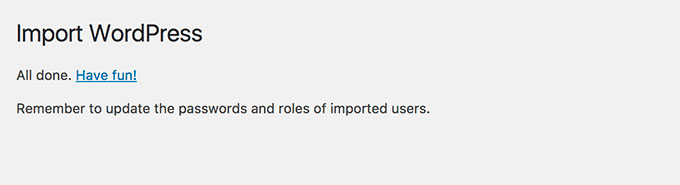
Felicitări, ați importat cu succes conținutul Medium în WordPress!
Acum puteți accesa pagina de postări din panoul de administrare WordPress pentru a verifica dacă tot conținutul dvs. este acolo.
Pasul 3: Importați imagini din Medium în WordPress
Importatorul WordPress încearcă să importe imagini din articolele tale Medium în biblioteca media WordPress. Cu toate acestea, uneori poate eșua din cauza modului în care Medium afișează imaginile în articolele tale.
Pentru a vedea dacă toate imaginile au fost importate cu succes, accesați pur și simplu pagina Media » Bibliotecă.
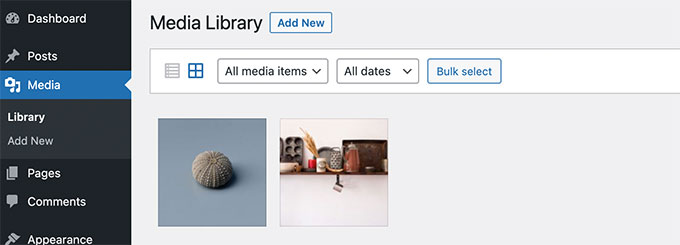
Dacă unele sau toate imaginile dvs. nu au reușit să fie importate, atunci va trebui să le importați din nou.
Pentru a face acest lucru, mai întâi trebuie să instalați și să activați pluginul Auto Upload Images. Pentru mai multe detalii, consultați ghidul nostru pas cu pas despre cum să instalați un plugin WordPress.
📝 Notă: Este posibil să observați că acest plugin nu a fost testat cu cele mai recente versiuni de WordPress. Nu vă faceți griji – l-am testat și funcționează bine pentru importarea imaginilor dvs.
Dacă doriți mai multe informații, consultați articolul nostru despre utilizarea pluginurilor WordPress netestate. Și dacă găsiți un plugin mai bun care face același lucru, vă rugăm să ne anunțați în comentarii!
La activare, trebuie să actualizați postările care conțin imagini externe. Această actualizare va declanșa pluginul să preia și să stocheze imaginile externe în articol.
Puteți, de asemenea, să actualizați în bloc toate articolele dintr-o dată pentru a importa rapid toate imaginile. Pentru instrucțiuni detaliate, consultați tutorialul nostru pas cu pas despre cum să importați imagini externe în WordPress.
Pasul 4: Configurați redirecționările pentru articolele Medium
Dacă publicația dvs. Medium folosește un URL medium.com, din păcate, nu puteți configura redirecționări.
Dar dacă aveai un domeniu personalizat pentru publicația ta Medium, poți crea redirecționări personalizate în WordPress.
Pentru a începe, colectați toate URL-urile articolelor dvs. Medium și salvați-le într-un fișier text. Apoi, va trebui să configurați redirecționări pentru fiecare dintre aceste articole.
Există mai multe moduri de a crea redirecționări în WordPress. Consultați ghidul nostru pentru începători despre crearea de redirecționări în WordPress pentru instrucțiuni pas cu pas.
Pasul 5: Decideți ce să faceți cu articolele dvs. Medium
Acum, având aceleași articole pe două website-uri diferite va afecta optimizarea pentru motoarele de căutare (SEO), deoarece Google le va considera conținut duplicat. Asta înseamnă că noul dvs. site WordPress s-ar putea să nu primească trafic din motoarele de căutare.
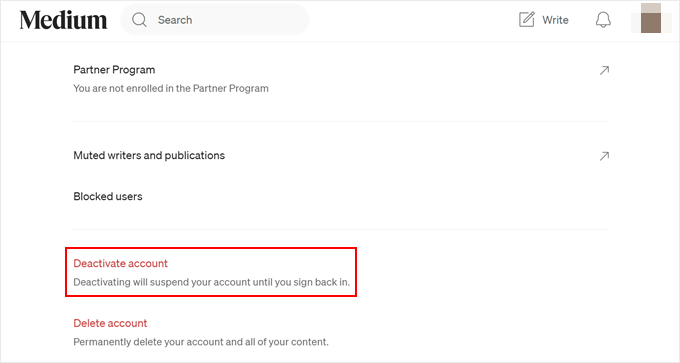
Pentru a evita acest lucru, puteți pur și simplu să vă dezactivați contul Medium. Dezactivarea unui cont păstrează toate datele dvs. pe Medium, dar devine indisponibil public.
Pur și simplu faceți clic pe pictograma Profilului dvs. sub contul Medium și apoi selectați „Setări”.
Din pagina de setări, derulați în jos.
Apoi, faceți clic pe linkul „Dezactivare cont” din partea de jos a paginii.
Mi-am importat conținutul Medium în WordPress, ce fac acum?
Indiferent dacă decideți să încorporați postările dvs. Medium sau să migrați conținutul dvs. Medium în WordPress, tot va trebui să vă optimizați blogul pentru a-l pregăti pentru succes. Iată câteva sfaturi pentru a începe:
- Cum să gestionați eficient seriile de articole în WordPress
- Când este cel mai bun moment pentru a publica un blog (+ Cum să îl testezi)
- Cum să atragi și să gestionezi eficient bloggerii invitați în WordPress
- Cum să programezi postările tale în WordPress (Pas cu Pas)
Sperăm că acest articol v-a ajutat să învățați cum să încorporați postări de pe Medium pe WordPress. De asemenea, ați putea dori să consultați ghidul nostru despre cum să scrieți o postare excelentă pe blog în WordPress și selecțiile noastre de experți ale celor mai bune bloguri WordPress de citit și de urmărit.
Dacă v-a plăcut acest articol, atunci vă rugăm să vă abonați la Canalul nostru de YouTube pentru tutoriale video despre WordPress. Ne puteți găsi, de asemenea, pe Twitter și Facebook.


Ai o întrebare sau o sugestie? Te rugăm să lași un comentariu pentru a începe discuția.