


Die Videos, die Sie auf Facebook posten, eignen sich auch hervorragend als Inhalt für Ihre WordPress-Website. Durch das Einbetten eines Facebook-Video-Feeds können Sie Ihre Website frisch und interessant halten und gleichzeitig Ihre Facebook-Followerzahl steigern.
Ob Sie Interviews, Produktdemonstrationen oder benutzergenerierte Inhalte teilen, die Anzeige von Facebook-Videos kann Ihre Website optisch ansprechender gestalten.
Bei WPBeginner erkennen wir die Rolle von Social Media bei der Steigerung des Publikumsengagements und der Erhöhung der Followerzahlen. Und in diesem Artikel zeigen wir Ihnen, wie Sie ganz einfach Facebook-Videos in WordPress einbetten können.

Warum Facebook-Videos in WordPress einbinden?
Videos sind eine großartige Möglichkeit, mit Ihrem Publikum in Kontakt zu treten und es zu fesseln. Dies gilt unabhängig davon, ob Sie einen persönlichen Blog oder eine Geschäftswebsite betreiben.
Videos sind jedoch besonders wirkungsvoll, wenn Sie mit WordPress online Geld verdienen möchten. Tatsächlich haben 88 % der Menschen ein Produkt oder eine Dienstleistung gekauft, nachdem sie ein Video angesehen hatten, laut der neuesten Blogging-Statistik.
Das Erstellen von ansprechenden und unterhaltsamen Videoinhalten erfordert Zeit und Mühe. Wenn Sie Videos auf Facebook veröffentlichen, ist es sinnvoll, diese auch auf Ihrer WordPress-Website wiederzuverwenden.
Eingebettete Videos können auch dazu beitragen, Ihre Facebook-Seite zu vergrößern. Wenn Besuchern die Videos gefallen, entscheiden sie sich möglicherweise, Ihnen auf Facebook zu folgen.
Nichtsdestotrotz wollen wir Ihnen Schritt für Schritt zeigen, wie Sie ganz einfach ein Facebook-Video in WordPress einbetten können.
Schritt 1: Installieren eines Facebook-Video-Plugins in WordPress
Der einfachste Weg, ein Facebook-Video in WordPress einzubetten, ist die Verwendung des Plugins Facebook Feed Pro.
Es ist das beste Social-Media-Feeds-Plugin und ermöglicht es Ihnen, Facebook-Posts, Alben, Kommentare, Bewertungen, Community-Posts, Videos und mehr einfach auf Ihrer WordPress-Site einzubetten.
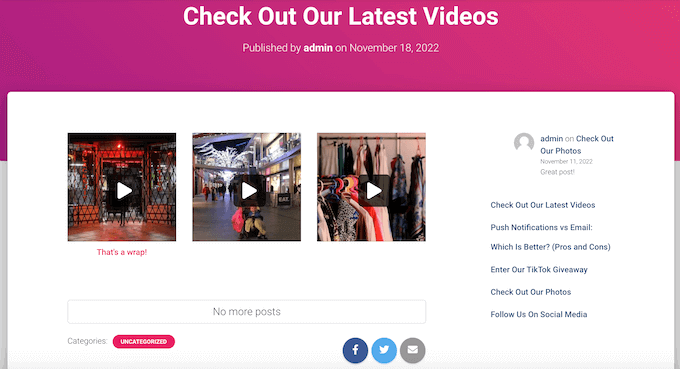
Indem Sie Ihre Website mit Ihrem Facebook-Konto über Smash Balloon verknüpfen, werden alle neuen Videos, die Sie auf Facebook posten, automatisch auf Ihrer Website angezeigt. Auf diese Weise können Sie Ihre Website mit sehr geringem täglichem Aufwand aktuell halten.
In diesem Leitfaden verwenden wir die Pro-Version von Smash Balloon, da sie es Ihnen ermöglicht, Videos in WordPress einzubetten, einschließlich HD-, 360o- und Facebook Live-Videos.
Smash Balloon Pro ermöglicht es Ihnen auch, Fotos in einem benutzerdefinierten Facebook-Feed anzuzeigen und die Gesamtzahl der Likes, Shares, Kommentare und Reaktionen unter jedem Beitrag anzuzeigen.
Wenn Sie jedoch gerade erst anfangen und ein begrenztes Budget haben, gibt es auch eine kostenlose Version, die Sie verwenden können.
Installieren und aktivieren Sie zuerst das Plugin Facebook Feed Pro. Weitere Details finden Sie in unserer Schritt-für-Schritt-Anleitung zur Installation eines WordPress-Plugins.
Gehen Sie nach der Aktivierung zur Seite Facebook Feed » Einstellungen und geben Sie Ihren Lizenzschlüssel in das Feld „Lizenzschlüssel“ ein.
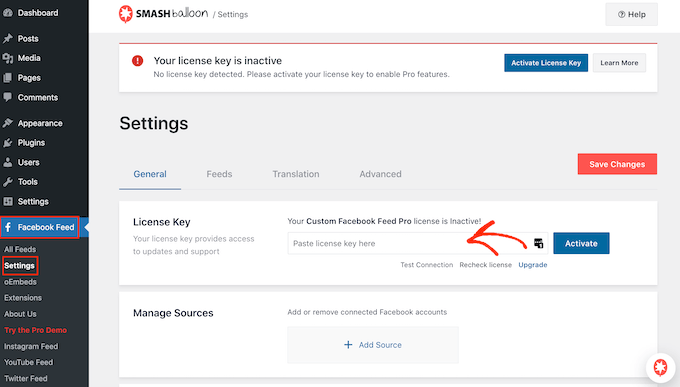
Diese Informationen finden Sie unter Ihrem Konto auf der Smash Balloon-Website.
Nach Eingabe des Schlüssels klicken Sie auf die Schaltfläche „Aktivieren“.
Schritt 2: Verbinden Sie Ihre Facebook-Seite oder -Gruppe mit WordPress
Smash Balloon ermöglicht es Ihnen, Videos von einer Facebook-Seite oder einem Facebook-Gruppen-Feed einzubetten. Sie können die Videos sogar in einem Lightbox-Popup anzeigen, damit die Leute das vollständige Video direkt auf Ihrer WordPress-Website ansehen können.
Der erste Schritt ist die Verbindung Ihrer Facebook-Seite oder -Gruppe mit WordPress. Gehen Sie also zu Facebook-Feed » Alle Feeds und klicken Sie dann auf „Neu hinzufügen“.
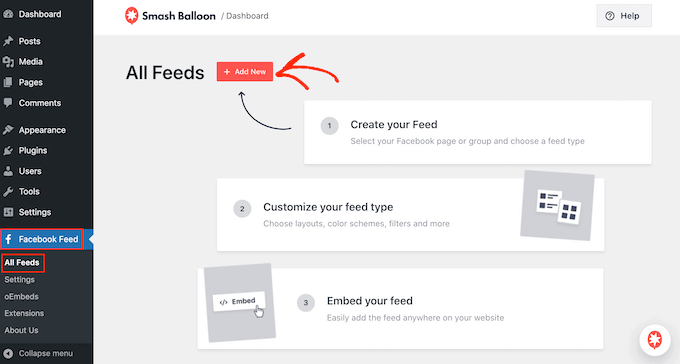
Smash Balloon ermöglicht es Ihnen, einen Facebook-Veranstaltungskalender in WordPress hinzuzufügen, Facebook-Statusmeldungen anzuzeigen, eine Zeitleiste einzubetten und mehr.
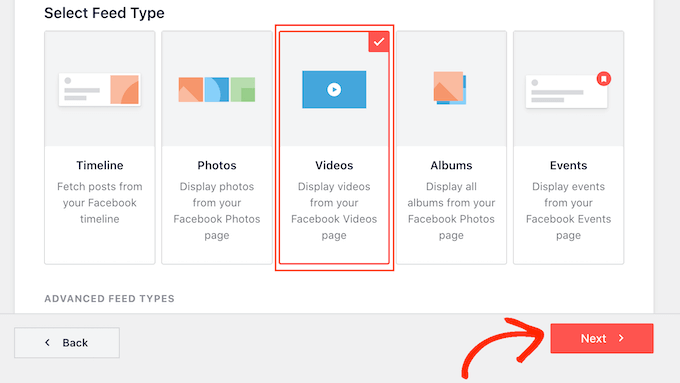
Da wir Facebook-Videos in WordPress einbetten möchten, müssen Sie „Videos“ auswählen und dann auf „Weiter“ klicken.
Nun müssen Sie die Facebook-Seite oder -Gruppe auswählen, von der Sie die Videos abrufen möchten.
Um dies zu tun, klicken Sie auf „Neu hinzufügen“.
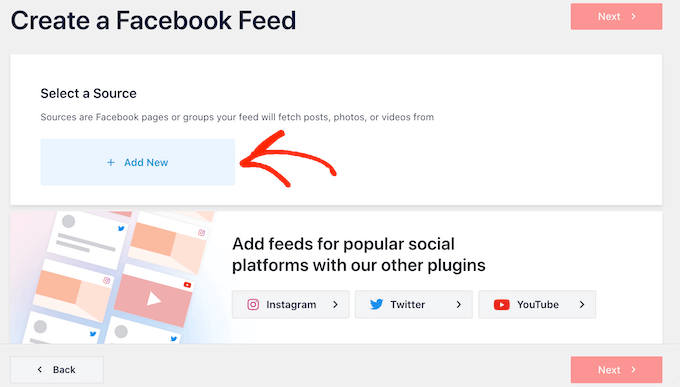
Wählen Sie dann aus, ob Sie Videos von einer Facebook-Seite oder einer Gruppe anzeigen möchten.
Klicken Sie anschließend auf „Mit Facebook verbinden“.
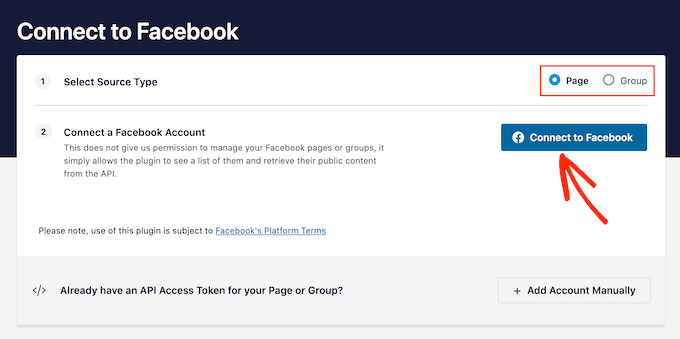
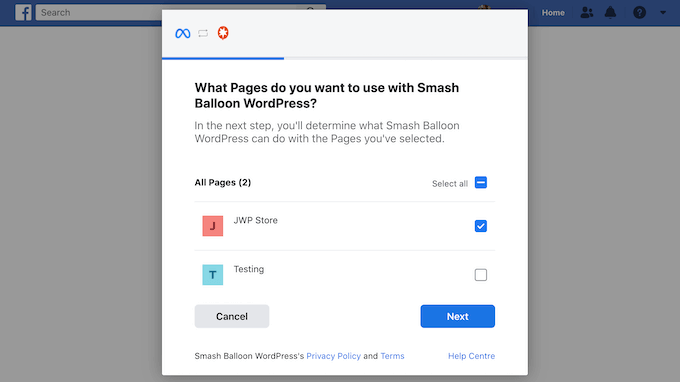
Dies öffnet ein Popup, in dem Sie sich bei Ihrem Facebook-Konto anmelden und die Seiten oder Gruppen auswählen können, die Sie mit Smash Balloon verwenden möchten.
Klicken Sie danach auf „Weiter“.
Nun zeigt Facebook alle Informationen an, auf die Smash Balloon zugreifen kann und welche Aktionen es ausführen kann.
Um den Zugriff von Smash Balloon auf Ihr Facebook-Konto einzuschränken, deaktivieren Sie einfach die Schalter.
Seien Sie sich nur bewusst, dass dies die Videos beeinträchtigen kann, die Sie auf Ihrem WordPress-Blog oder Ihrer Website einbetten können. Daher empfehlen wir, alle Schalter aktiviert zu lassen.
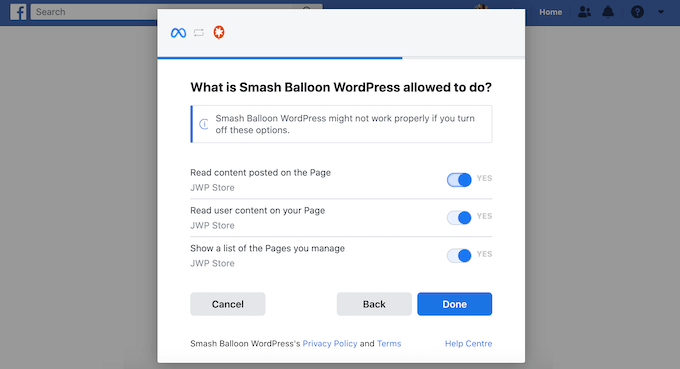
Wenn Sie mit der Einrichtung der Berechtigungen zufrieden sind, klicken Sie auf „Fertig“.
Nach ein paar Momenten sollten Sie eine Meldung sehen, die bestätigt, dass Sie Ihre Website mit Facebook verbunden haben. Wenn das erledigt ist, können Sie auf „OK“ klicken.
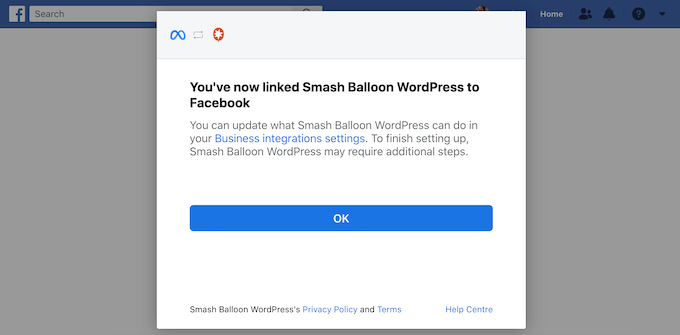
Smash Balloon kehrt Sie nun automatisch zum WordPress-Dashboard zurück.
Schritt 3: Facebook-Videos in WordPress einbetten
An diesem Punkt sehen Sie ein Popup mit der Facebook-Gruppe oder -Seite, die Sie gerade mit Ihrer Website verknüpft haben.
Wählen Sie einfach die Optionsschaltfläche neben der Seite oder Gruppe aus, die Sie verwenden möchten, und klicken Sie dann auf die Schaltfläche „Hinzufügen“.
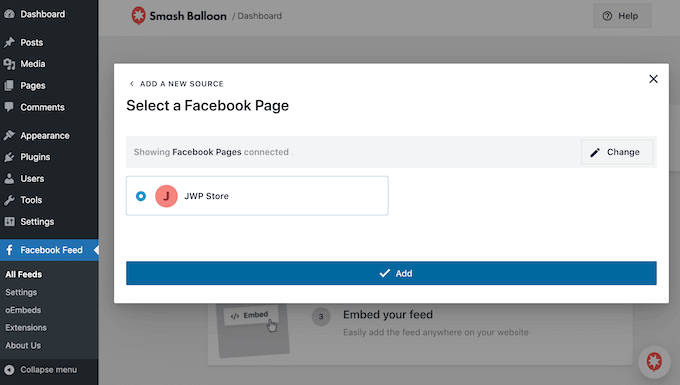
Wenn Sie das Popup versehentlich geschlossen haben, machen Sie sich keine Sorgen. Sie können die Seite einfach aktualisieren, um das Popup erneut zu öffnen.
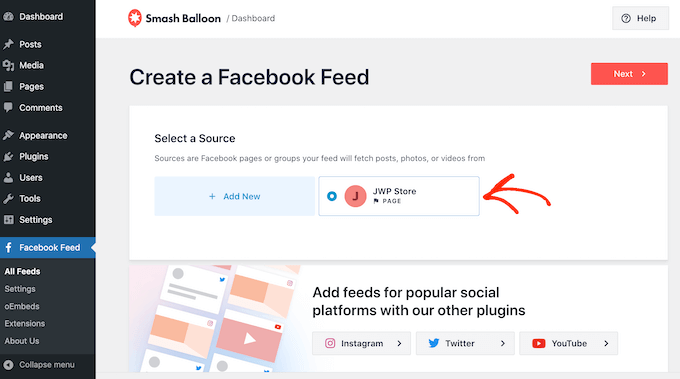
Sobald Sie dies getan haben, leitet WordPress Sie automatisch zurück zur Seite Facebook Feed » Alle Feeds. Klicken Sie wie zuvor auf „Neu hinzufügen“, wählen Sie „Videos“ und dann auf „Weiter“.
Wählen Sie dann Ihre Facebook-Seite oder -Gruppe aus und klicken Sie auf 'Weiter'.
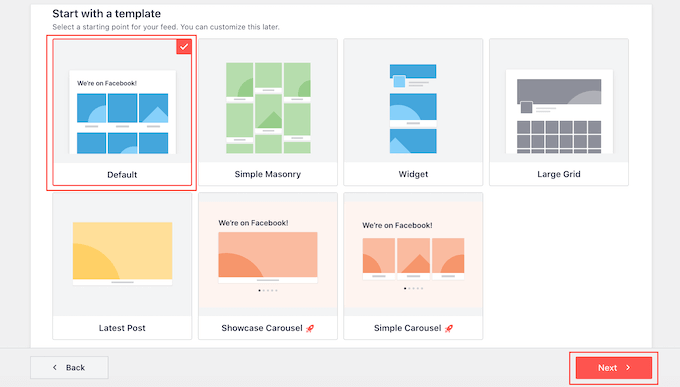
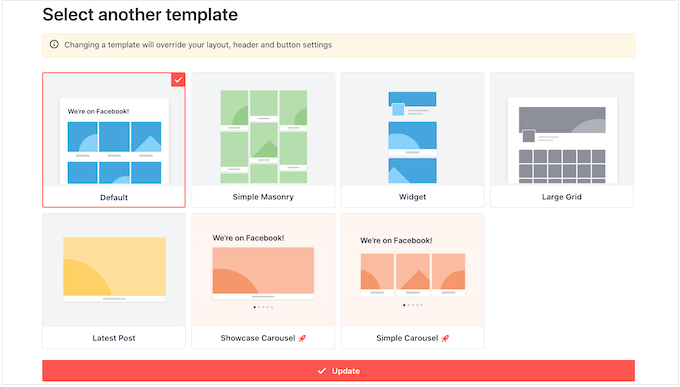
Auf diesem Bildschirm können Sie die Vorlage auswählen, die Sie für den Video-Feed verwenden möchten.
Alle diese Vorlagen sind vollständig anpassbar, sodass Sie das Design feinabstimmen können, je nachdem, wie Sie die Facebook-Videos auf Ihrer Website anzeigen möchten.
Wir verwenden die Vorlage „Standard“, aber Sie können jede beliebige Vorlage auswählen. Nachdem Sie Ihre Auswahl getroffen haben, klicken Sie auf „Weiter“.
Sobald Sie dies getan haben, können Sie wählen, ob Sie alle Videos von Ihrer Facebook-Seite oder -Gruppe oder nur die Videos aus einer bestimmten Playlist anzeigen möchten.
Wenn Sie „Von einer bestimmten Playlist anzeigen“ wählen, müssen Sie die URL dieser Playlist eingeben.
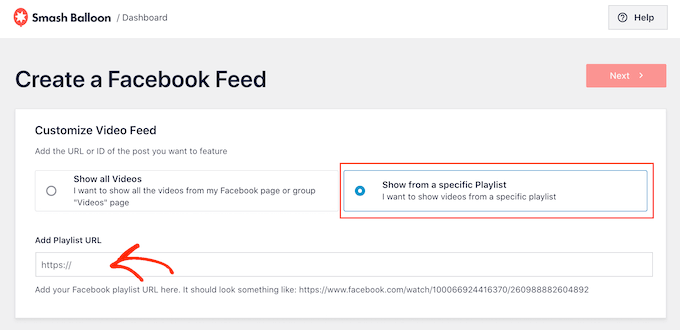
Wenn Sie Ihre Entscheidung getroffen haben, klicken Sie auf die Schaltfläche „Weiter“.
Smash Balloon erstellt nun einen Feed basierend auf Ihrer Quelle und der gewählten Vorlage. Das ist ein guter Anfang, aber Sie möchten vielleicht feinabstimmen, wie die Videos auf Ihrer Website erscheinen.
Schritt 4: Passen Sie Ihre eingebetteten Facebook-Videos an
Das Smash Balloon Facebook Feed Plugin bietet viele Möglichkeiten, die Darstellung von Videos auf Ihrer Website anzupassen. Daher lohnt es sich, diese Einstellungen zu betrachten.
Gehen Sie im WordPress-Dashboard zu Facebook Feed » Alle Feeds. Hier finden Sie den gerade erstellten Video-Feed und klicken Sie auf die Schaltfläche „Bearbeiten“ daneben, die wie ein kleiner Bleistift aussieht.
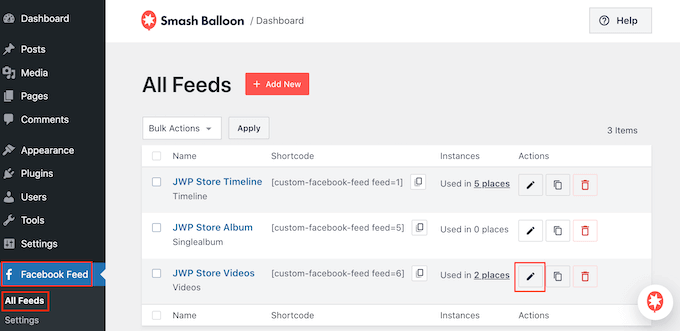
Dies öffnet den Feed-Editor, der eine Vorschau Ihres Social-Media-Feeds in WordPress anzeigt.
Auf der linken Seite sehen Sie alle verschiedenen Anpassungsoptionen, die Ihnen helfen, die Darstellung dieser Videos auf Ihrer WordPress-Website zu konfigurieren. Die meisten dieser Einstellungen sind selbsterklärend, aber wir werden die Hauptbereiche kurz behandeln.
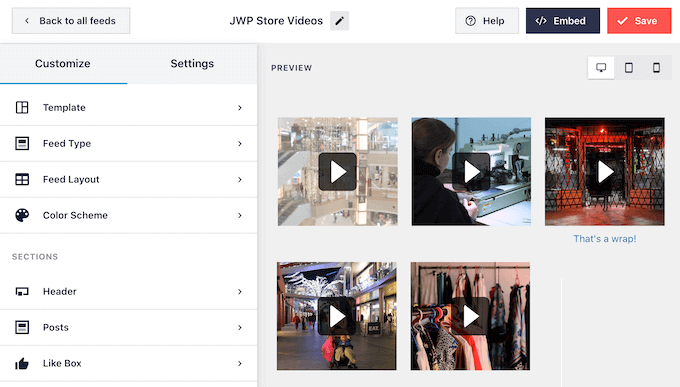
Wenn Sie die Vorlage ändern möchten, klicken Sie auf „Vorlage“.
Wählen Sie dann die Schaltfläche „Ändern“.
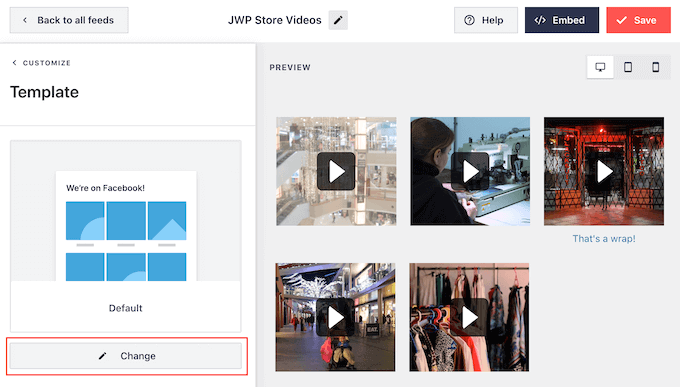
Dies öffnet ein Popup-Fenster, das alle verschiedenen Vorlagen anzeigt, die Sie für Ihren Video-Feed verwenden können.
Wählen Sie einfach das Design aus, das Sie stattdessen verwenden möchten, und klicken Sie dann auf „Aktualisieren“.
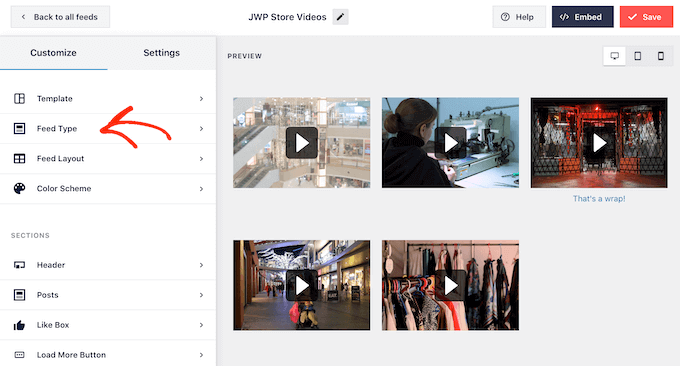
Die nächste Einstellung ist 'Feed-Typ', mit der Sie verschiedene Inhalte in Ihrem Feed anzeigen können.
Sie können sich zum Beispiel entscheiden, Facebook-Alben in WordPress einzubetten, die Zeitleiste anzuzeigen oder einen Veranstaltungskalender hinzuzufügen.
Da Sie Facebook-Videos einbetten, möchten Sie diesen Bereich normalerweise ignorieren.
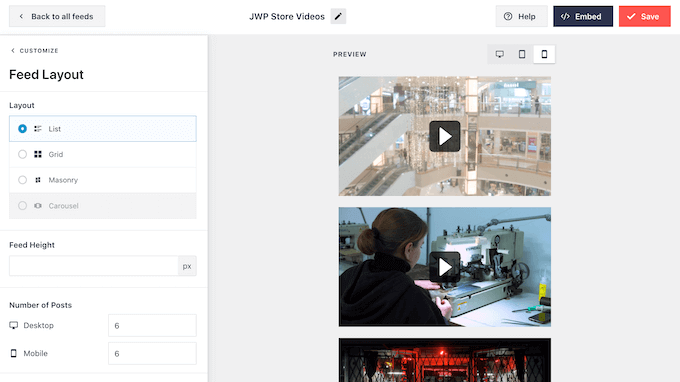
Klicken Sie als Nächstes auf „Feed-Layout“.
Auf diesem Bildschirm können Sie zwischen verschiedenen Layouts wechseln und die Feed-Höhe ändern. Sie können sogar einen responsiven Slider erstellen, indem Sie das Layout „Karussell“ auswählen.
Die Vorschau wird automatisch aktualisiert, während Sie Änderungen vornehmen, sodass Sie verschiedene Einstellungen ausprobieren können, um zu sehen, was am besten aussieht.
Standardmäßig zeigt Smash Balloon die gleiche Anzahl von Videos auf Desktop-Computern und Mobilgeräten wie Smartphones an.
Die Reihe von Schaltflächen in der oberen rechten Ecke ermöglicht es Ihnen, eine Vorschau darauf anzuzeigen, wie Ihre Videos auf Desktop-Computern, Tablets und Smartphones aussehen werden.
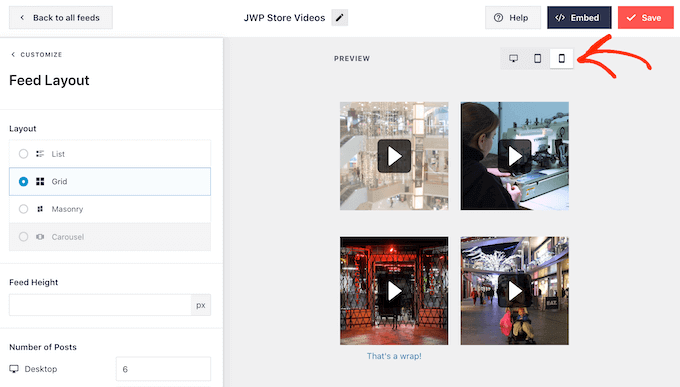
Mobilgeräte haben normalerweise kleinere Bildschirme und haben möglicherweise Schwierigkeiten, viele große Videos mit hoher Auflösung zu verarbeiten. Besucher nutzen möglicherweise auch ihre mobilen Daten anstelle von kostenlosem WLAN.
Mit diesem Wissen möchten Sie vielleicht weniger Videos auf Smartphones und Tablets anzeigen. Tun Sie dies, indem Sie einfach eine andere Zahl in das Feld „Mobil“ unter „Anzahl der Beiträge“ eingeben.
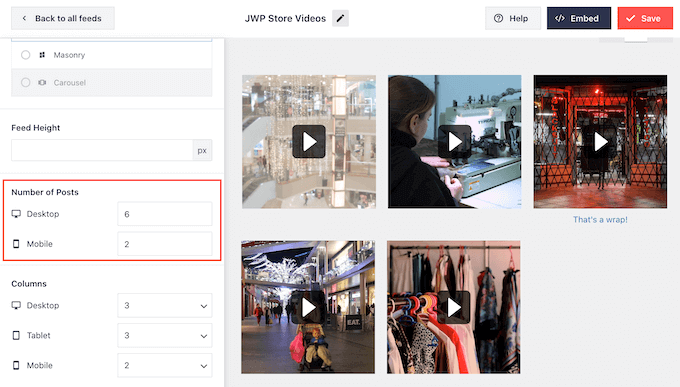
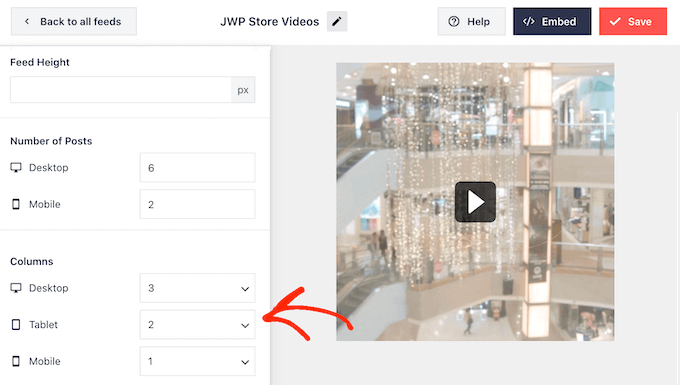
Standardmäßig zeigt der Facebook-Feed auf Smartphones und Tablets weniger Spalten an als auf Desktop-Computern. Dies hilft dabei, dass alle Ihre Videos bequem auf kleineren Bildschirmen Platz finden.
Nachdem Sie jedoch die mobile Version Ihrer WordPress-Website getestet haben, sind Sie möglicherweise unzufrieden damit, wie die Spalten auf Tablets und Smartphones aussehen.
Sie können die Anzahl der Spalten, die Smash Balloon auf Tablets, Mobilgeräten und Desktop-Computern verwendet, über die Einstellungen „Spalten“ ändern.
Die nächste Einstellungsseite ist „Farbschema“.
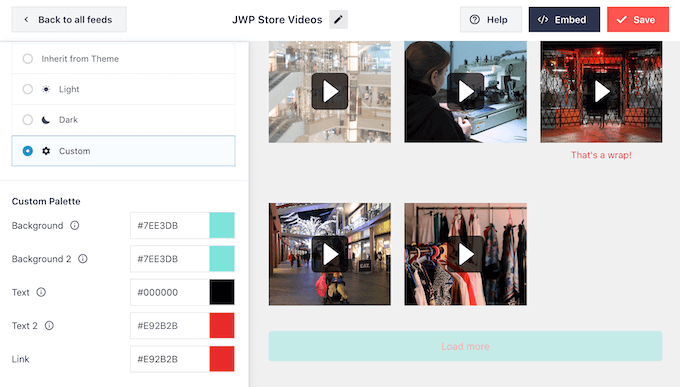
Smash Balloon übernimmt standardmäßig die Farben Ihres WordPress-Themes, aber auf diesem Bildschirm können Sie stattdessen zu einem Farbschema „Hell“ oder „Dunkel“ wechseln.
Eine weitere Option ist die Erstellung Ihres benutzerdefinierten Farbschemas, indem Sie „Benutzerdefiniert“ auswählen und dann die Steuerelemente verwenden, um die Hintergrundfarbe, die Textfarbe in WordPress ändern und mehr zu ändern.
Smash Balloon kann Ihrem Feed eine Kopfzeile hinzufügen, die Ihr Facebook-Profilbild und den Namen der Seite oder Gruppe ist. Dies lässt Besucher wissen, woher die eingebetteten Videos stammen und wo sie diese Inhalte auf Facebook finden können.
Um diesen Abschnitt hinzuzufügen, klicken Sie im linken Menü auf „Header“.
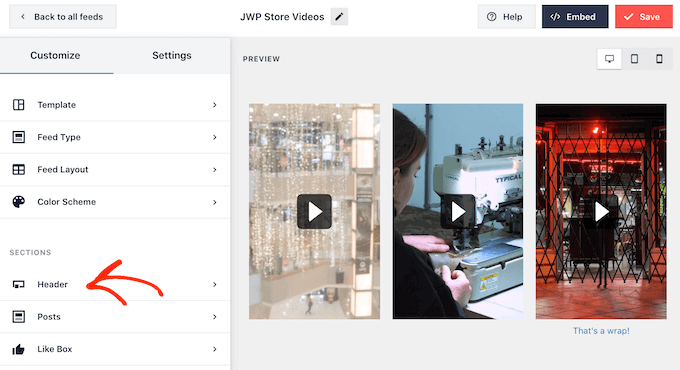
Sie können dann auf den Umschalter 'Aktivieren' klicken.
Nach dem Hinzufügen einer Kopfzeile können Sie das Aussehen dieses Bereichs ändern, einschließlich des Ausblendens oder Hinzufügens Ihres Facebook-Profilbilds, des Änderns der Größe des Bio-Textes und mehr.
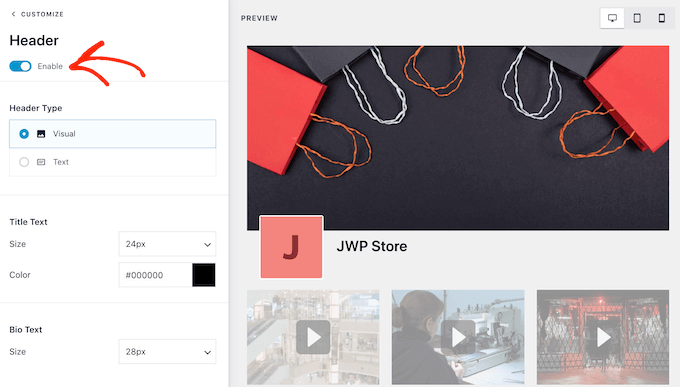
Wenn Sie die Kopfzeile vollständig entfernen möchten, klicken Sie auf den Schalter „Aktivieren“, um ihn auszuschalten.
Standardmäßig zeigt Smash Balloon den Titel jedes Videos an. Wenn Sie den Titel ausblenden möchten, wählen Sie im Hauptmenü des Smash Balloon-Editors 'Beiträge' aus.
Klicken Sie dann auf „Beitragsstil“.
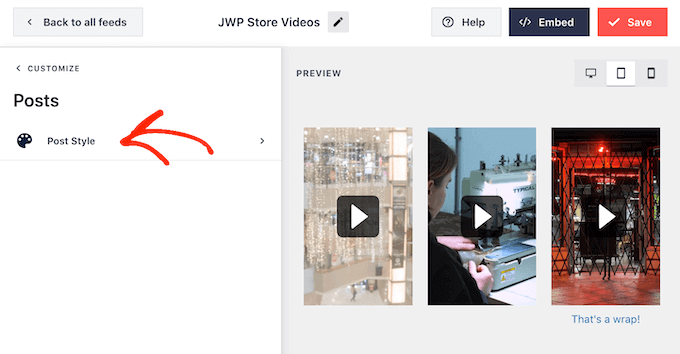
Auf diesem Bildschirm können Sie die Videotitel ausblenden, indem Sie auf den Schieberegler „Videotitel anzeigen“ klicken.
Dies kann nützlich sein, wenn Sie nicht allen Ihren Videos Titel hinzugefügt haben oder Ihre Titel außerhalb von Facebook keinen Sinn ergeben.
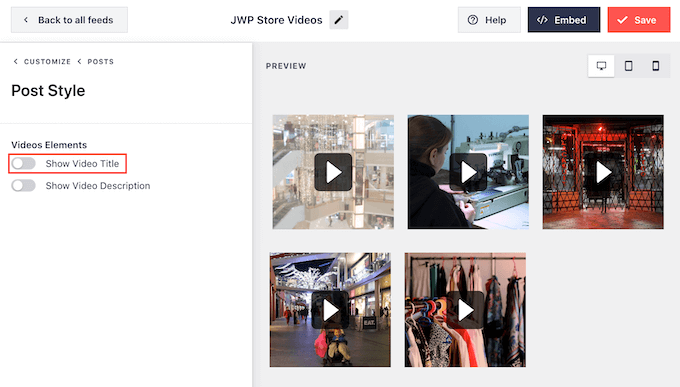
Auf diesem Bildschirm können Sie auch die Videobeschreibungen ausblenden oder anzeigen. Sie können diese Beschreibungen beispielsweise verwenden, um zusätzliche Informationen über das Video bereitzustellen.
Um die Beschreibung hinzuzufügen, klicken Sie einfach auf den Schalter 'Videobeschreibung anzeigen', um ihn zu aktivieren.
Standardmäßig fügt Smash Balloon den Facebook „Gefällt mir“-Button nicht zu Ihrem Video-Feed hinzu. Wenn Besucher Ihre eingebetteten Videos mögen, möchten sie Ihnen vielleicht auf Facebook folgen.
Mit diesem Wissen möchten Sie vielleicht einen „Gefällt mir“-Button zum Feed hinzufügen, indem Sie im linken Menü des Editors „Like Box“ auswählen.
Klicken Sie danach einfach auf die Schaltfläche „Aktivieren“, damit sie blau wird.
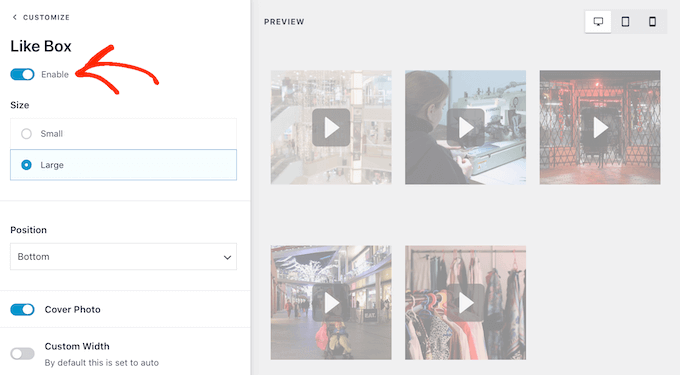
Smash Balloon fügt diesen Button unter Ihrem Video-Feed hinzu, aber Sie können dies ändern, indem Sie das Dropdown-Menü 'Position' öffnen und 'Oben' auswählen.
Auf diesem Bildschirm können Sie auch das Aussehen des „Like“-Bereichs ändern, einschließlich der Änderung seiner Breite, der Anzeige, wie vielen Personen Sie auf Facebook folgen, dem Hinzufügen einer benutzerdefinierten Handlungsaufforderung und mehr.
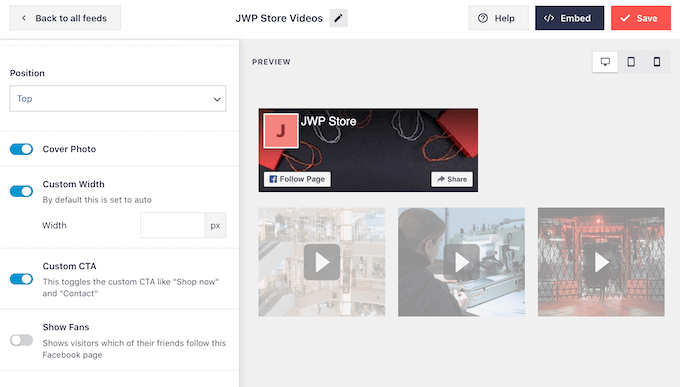
Wenn Sie mit dem Aussehen des Buttons zufrieden sind, können Sie mit der nächsten Einstellungsseite fortfahren, indem Sie „Mehr laden Button“ auswählen.
Die Schaltfläche „Mehr laden“ ermutigt Besucher, sich mehr von Ihrem Video-Feed anzeigen zu lassen. Daher fügt Smash Balloon sie standardmäßig zu Ihrem eingebetteten Facebook-Feed hinzu.
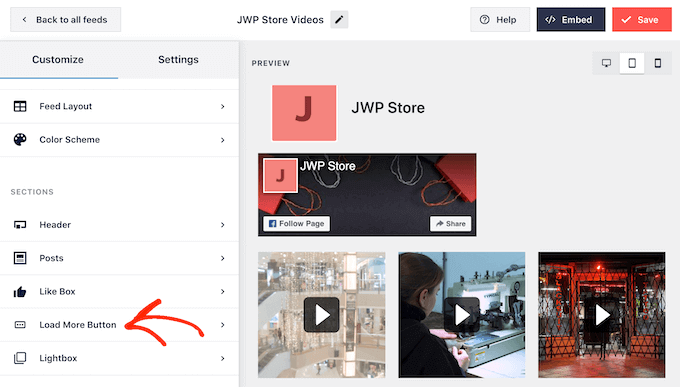
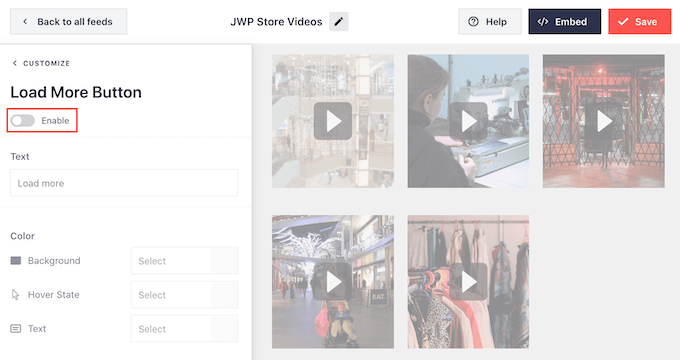
Da es sich um eine so wichtige Schaltfläche handelt, möchten Sie sie möglicherweise anpassen, indem Sie die Hintergrundfarbe, den Hover-Zustand, die Beschriftung und mehr ändern.
Eine andere Möglichkeit ist, die Schaltfläche vollständig zu entfernen, indem Sie auf den Umschalter „Aktivieren“ klicken. Sie könnten diese Schaltfläche beispielsweise entfernen und dann die Besucher ermutigen, Ihre Facebook-Seite zu besuchen, um mehr Ihrer Videos anzusehen.
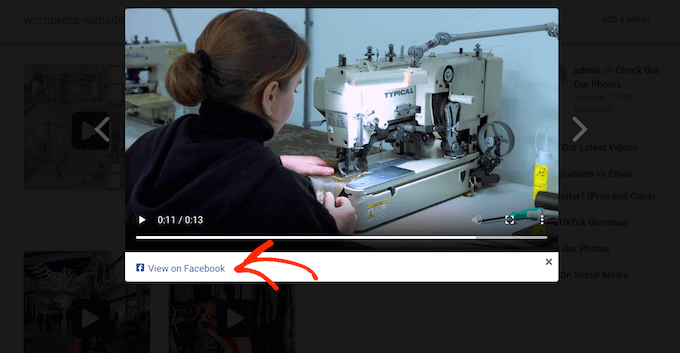
Standardmäßig ermöglicht Smash Balloon Besuchern, Ihre Facebook-Videos anzusehen, ohne Ihre WordPress-Website zu verlassen.
Sie können einfach auf ein beliebiges Videominiaturbild klicken, um es in einer Lightbox zu öffnen, wie Sie im folgenden Bild sehen können.
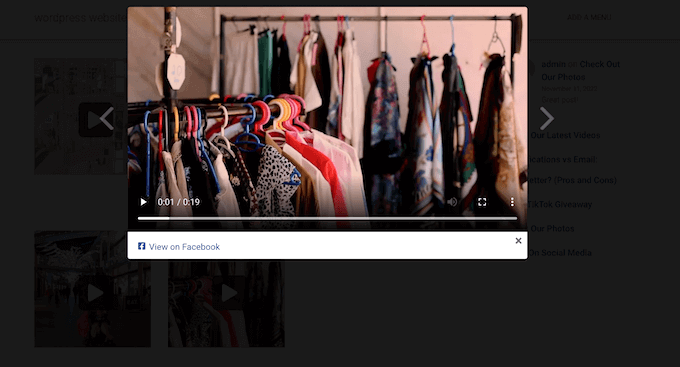
Besucher können mit den Pfeilen durch die Videos in Ihrem Feed scrollen.
Wenn sie ein Foto liken, einen Kommentar hinterlassen oder das Video auf ihrer Seite teilen möchten, können sie auf den Link „Auf Facebook ansehen“ klicken.
Es gibt verschiedene Möglichkeiten, die standardmäßige Lightbox von Smash Balloon anzupassen.
Um Ihre Optionen anzuzeigen, klicken Sie im linken Menü auf „Lightbox“.
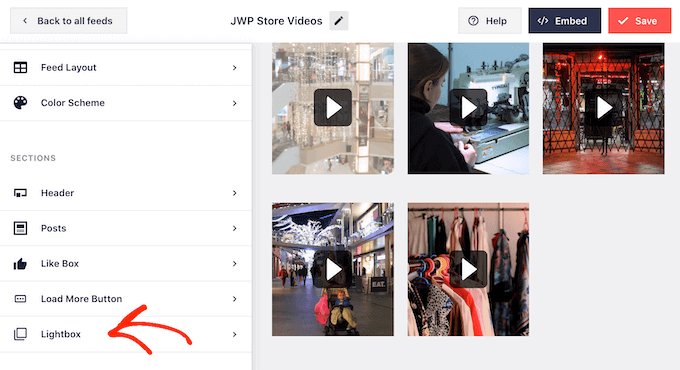
Hier können Sie die Linkfarbe ändern, den Text anpassen und Hintergrundfarben hinzufügen.
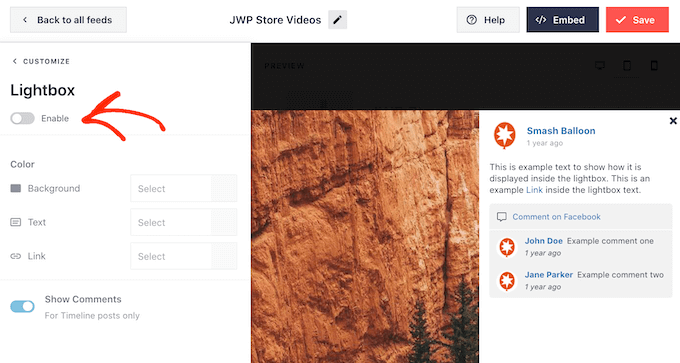
Die Lightbox-Funktion ermöglicht es Besuchern, Ihre Videos in einem Popup anzusehen. Wenn Sie möchten, können Sie die Lightbox deaktivieren, sodass alle Ihre Videos als kleine Thumbnails direkt im Seiteninhalt abgespielt werden.
Auf diese Weise können Sie Leute dazu ermutigen, Ihre Facebook-Seite zu besuchen, um das Video in voller Größe anzusehen. Um die Lightbox zu deaktivieren, klicken Sie einfach auf den Schalter 'Aktivieren', um ihn von Blau auf Grau zu schalten.
Wenn Sie mit dem Aussehen des Video-Feeds zufrieden sind, vergessen Sie nicht, oben rechts auf dem Bildschirm auf die Schaltfläche „Speichern“ zu klicken.
Sie können nun den Smash Balloon Feed auf Ihrer Website einbetten.
Schritt 5: Facebook-Videos zu WordPress hinzufügen
Mit Smash Balloon können Sie den Video-Feed über einen Block, ein Widget oder einen Shortcode zu Ihrer WordPress-Website hinzufügen.
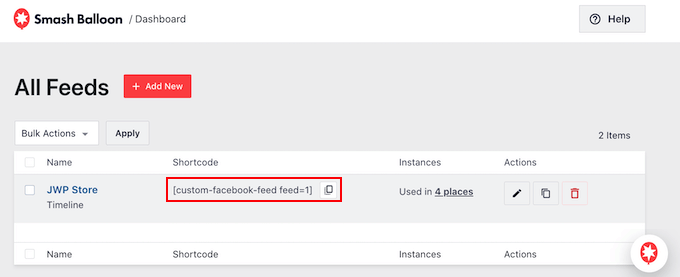
Wenn Sie mit Smash Balloon mehr als einen Feed erstellt haben, müssen Sie den Code des Feeds kennen, wenn Sie ein Widget oder einen Block verwenden möchten.
Um diesen Code zu erhalten, gehen Sie zu Facebook Feed » Alle Feeds und schauen Sie sich dann den Wert unter „Shortcode“ an. Sie müssen diesen Code zum Block oder Widget hinzufügen, also notieren Sie ihn sich.
Im folgenden Bild müssen wir custom-facebook-feed feed=1 verwenden.
Wenn Sie Ihren Facebook-Feed auf einer Seite oder in einem Beitrag einbetten möchten, empfehlen wir die Verwendung des Custom Facebook Feed-Blocks.
Öffnen Sie einfach den WordPress-Beitrag oder die Seite, auf der Sie Ihre Facebook-Videos einbetten möchten. Klicken Sie dann auf das „+“-Symbol, um einen neuen Block hinzuzufügen, und beginnen Sie mit der Eingabe von „Custom Facebook Feed“.
Wenn der richtige Block erscheint, klicken Sie darauf, um ihn zur Seite oder zum Beitrag hinzuzufügen.
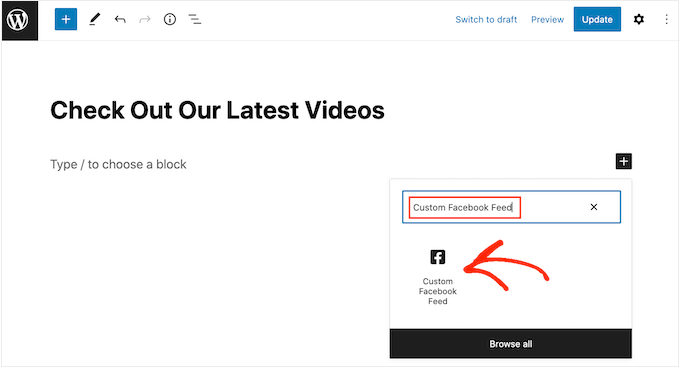
Der Block zeigt standardmäßig einen Ihrer Smash Balloon-Feeds an. Wenn Sie stattdessen einen anderen Video-Feed verwenden möchten, suchen Sie im rechten Menü nach „Shortcode-Einstellungen“.
Sie können nun den custom-facebook-feed feed=1 Einbettungscode in dieses Feld einfügen. Klicken Sie anschließend auf 'Änderungen anwenden'.
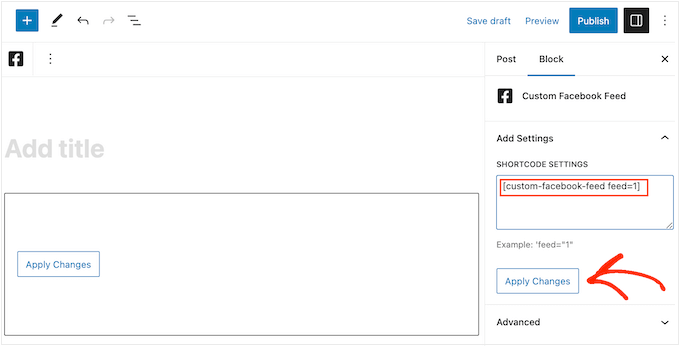
Der Block zeigt nun die Videos von Ihrer Facebook-Seite oder -Gruppe an. Veröffentlichen oder aktualisieren Sie einfach die Seite, um den Video-Feed auf Ihrer Website live zu schalten.
Eine weitere Option ist, den Feed zu einem beliebigen widget-fähigen Bereich hinzuzufügen, z. B. zur Seitenleiste oder einem ähnlichen Abschnitt. Dies ermöglicht es Besuchern, Ihre Facebook-Videos von jeder Seite Ihrer Website aus anzusehen.
Gehen Sie einfach zu Darstellung » Widgets und klicken Sie dann auf die blaue Schaltfläche „+“.
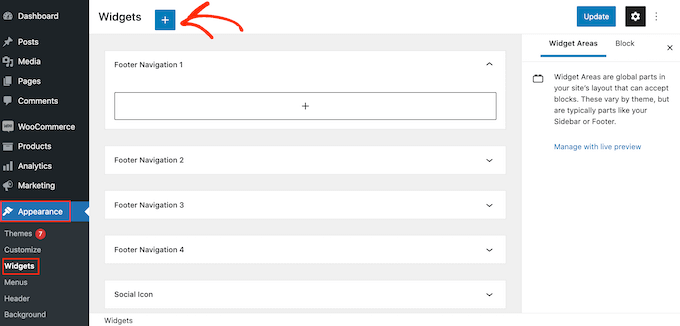
Suchen Sie danach das Widget „Benutzerdefinierter Facebook-Feed“.
Ziehen Sie es dann einfach in den Bereich, in dem Sie den Video-Feed anzeigen möchten.
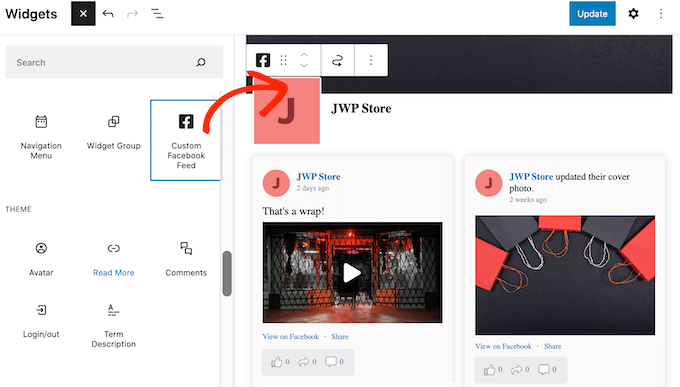
Das Widget zeigt automatisch einen Ihrer Smash Balloon Feeds an.
Um stattdessen einen anderen Feed anzuzeigen, geben Sie den Code des Feeds in das Feld „Shortcode-Einstellungen“ ein und klicken Sie dann auf „Änderungen übernehmen“.
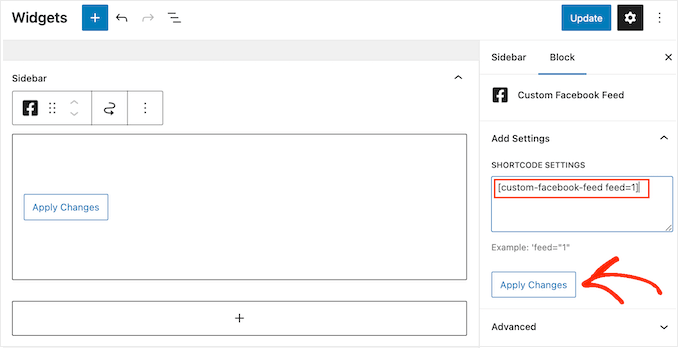
Sie können das Widget jetzt durch Klicken auf die Schaltfläche „Aktualisieren“ live schalten. Weitere Informationen finden Sie in unserer Schritt-für-Schritt-Anleitung, wie Sie Widgets in WordPress hinzufügen und verwenden.
Schließlich können Sie Videos mit einem Shortcode auf jeder Seite, jedem Beitrag oder in jedem Widget-fähigen Bereich einbetten.
Gehen Sie einfach zu Facebook Feed » Alle Feeds und kopieren Sie den Code in der Spalte „Shortcode“. Sie können diesen Code nun zu jedem Shortcode-Block hinzufügen.
Hilfe beim Platzieren des Shortcodes finden Sie in unserer Anleitung zum Hinzufügen eines Shortcodes.
Schritt 6: Ein bestimmtes Facebook-Video in WordPress hinzufügen
Manchmal möchten Sie vielleicht ein bestimmtes Facebook-Video in eine Seite oder einen Beitrag einbetten. Zum Beispiel haben Sie vielleicht ein Facebook-Video, das über dieselben Themen wie Ihr letzter Blogbeitrag spricht, oder ein Werbevideo, das das Produkt zeigt, das Sie gerade in Ihrem Online-Shop gestartet haben.
Um ein bestimmtes Video einzubetten, müssen Sie die Erweiterung Featured Posts kaufen und installieren. Dies ermöglicht es Ihnen, einen bestimmten Beitrag oder ein bestimmtes Ereignis anhand seiner ID anzuzeigen.
Gehen Sie zunächst zu Facebook Feed » Extensions.
Hier finden Sie die Erweiterung „Featured Posts“ und klicken Sie auf die Schaltfläche „Hinzufügen“.
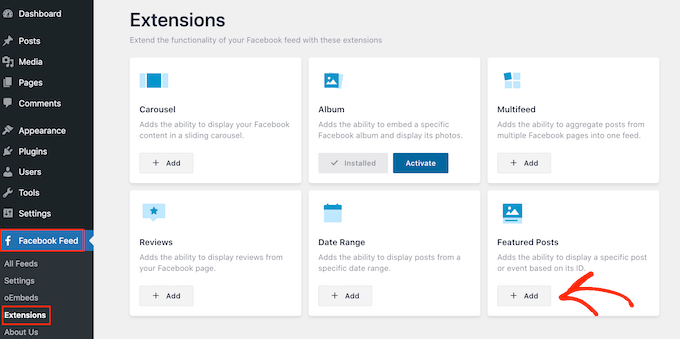
Dies öffnet die Smash Balloon-Website in einem neuen Tab mit Anleitungen zum Kauf der Erweiterung.
Sobald Sie die Erweiterung haben, können Sie sie auf die gleiche Weise installieren, wie Sie ein Plugin installieren. Wenn Sie Hilfe benötigen, lesen Sie bitte unsere Anleitung zum Installieren eines WordPress-Plugins.
Gehen Sie nach der Aktivierung des Plugins zu Facebook Feed » Alle Feeds und klicken Sie auf „Neu hinzufügen“.
Wählen Sie unter „Erweiterte Feed-Typen“ die Option „Einzelner hervorgehobener Beitrag“ und klicken Sie dann auf „Weiter“.
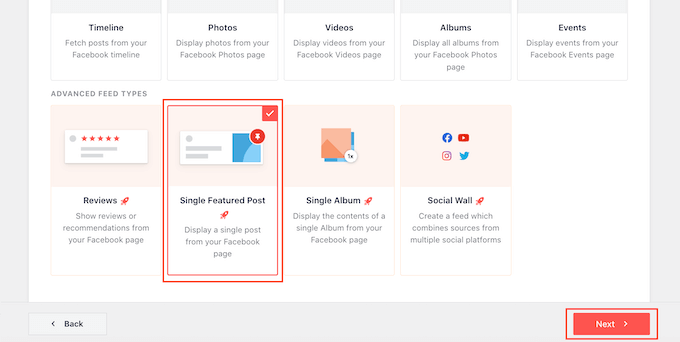
Sie können nun die Seite oder Gruppe auswählen, die Sie als Quelle verwenden möchten, indem Sie denselben oben beschriebenen Prozess befolgen.
Auf der nächsten Seite müssen Sie die ID des Videos eingeben, das Sie einbetten möchten.
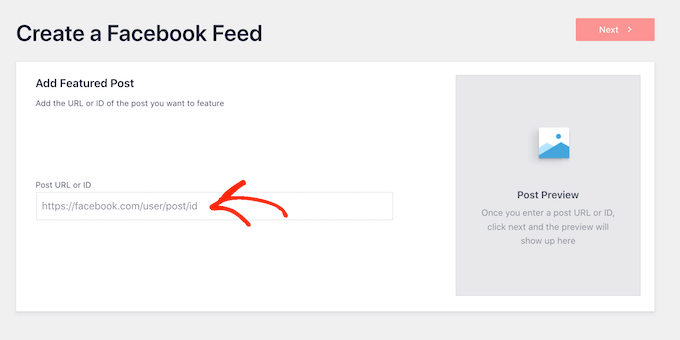
Um diese ID zu erhalten, besuchen Sie einfach Facebook in einem neuen Tab und öffnen Sie dann das Video, das Sie einbetten möchten.
Sie können nun die URL kopieren.
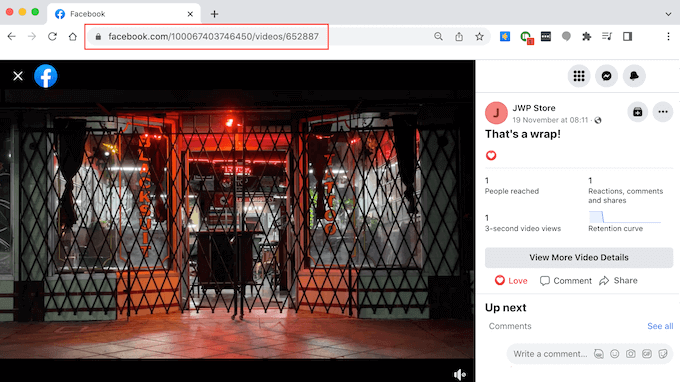
Posten Sie danach einfach die URL in das Feld „Post-URL oder ID“ in Ihrem WordPress-Dashboard und klicken Sie auf „Weiter“.
Sobald Sie das getan haben, können Sie das Video gestalten und es dann mit demselben oben beschriebenen Verfahren zu Ihrer Website hinzufügen.
Bonus: So fügen Sie weitere Social-Media-Feeds zu WordPress hinzu
Wenn Sie ein Facebook-Video in WordPress einbetten möchten, ist das Smash Balloon Facebook Feed Plugin eine ausgezeichnete Wahl.
Viele Websites haben jedoch mehrere Social-Media-Konten, wie z. B. einen YouTube-Kanal, ein Twitter-Profil und ein Instagram-Konto. Wenn Sie für jede Plattform einzigartige Inhalte erstellen, ist es sinnvoll, diese auf Ihrer WordPress-Website anzuzeigen.
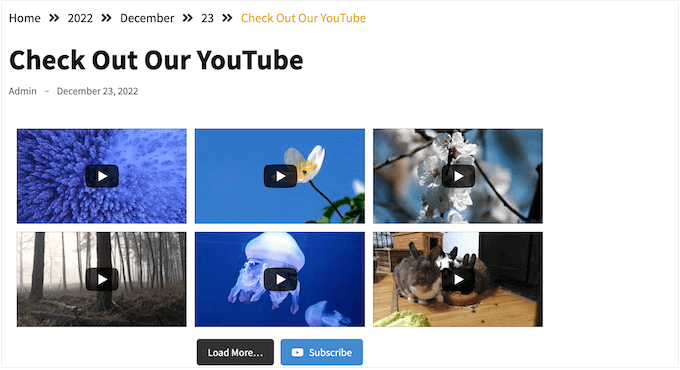
Wenn Sie auch Videos auf YouTube posten, möchten Sie vielleicht die neuesten Videos von Ihrem YouTube-Kanal anzeigen.
Wenn Sie einen Online-Shop oder ein Unternehmen betreiben, haben Sie möglicherweise einige Facebook-Bewertungen, die Sie Besuchern zeigen möchten.
Sie können diese Bewertungen mit Reviews Feed Pro auf Ihre Website einbinden.
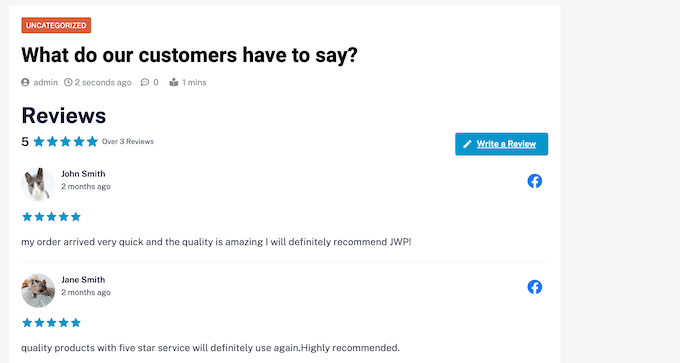
Nach dem Einbetten des Bewertungs-Feeds auf Ihrer Website erscheinen neue Bewertungen automatisch auf Ihrer Website. Das bedeutet, dass Besucher immer die neuesten Bewertungen sehen, ohne dass Sie sie manuell zu Ihrer Website hinzufügen müssen.
Schritt-für-Schritt-Anleitungen finden Sie in unserem Anfängerleitfaden zum Anzeigen von Google-, Facebook- und Yelp-Bewertungen in WordPress.
Wir hoffen, dieser Artikel hat Ihnen gezeigt, wie Sie ein Facebook-Video in WordPress einbetten. Vielleicht möchten Sie sich unser Tutorial zum Einbetten eines YouTube-Livestreams in WordPress und unsere Expertenauswahl für die besten YouTube-Videogalerie-Plugins ansehen.
Video-Tutorial
Wenn Ihnen dieser Artikel gefallen hat, abonnieren Sie bitte unseren YouTube-Kanal für WordPress-Video-Tutorials. Sie finden uns auch auf Twitter und Facebook.




Rebecca
Gibt es eine Möglichkeit, ein vergangenes Facebook-Live-Video einzubetten? Ich möchte einige meiner vergangenen Live-Videos von meiner Facebook-Geschäftsseite auf meiner Website hinzufügen, aber ich erhalte immer wieder eine Fehlermeldung, die besagt: „Video nicht verfügbar, dieses Video existiert möglicherweise nicht mehr oder Sie haben keine Berechtigung, es anzusehen“. Gibt es eine Umgehungslösung dafür?
WPBeginner Support
Sie sollten dieser Anleitung zum Einbetten von Facebook-Live-Videos folgen können. Möglicherweise möchten Sie die Einstellungen für Ihr Video überprüfen, um sicherzustellen, dass keine Einschränkungen bestehen.
Admin
Gregor
Hm.. wie wäre es, einen Code auf die Website zu stellen, der sich alle xy Sekunden aktualisiert und, wenn ein Livestream läuft, diesen anzeigt?
Sie haben geschrieben, wie man bereits gespeicherte LIVE-Videos auf FB auf einer Website einbettet. Aber wenn Sie auf einem Konzert sind und auf Ihre Seite streamen möchten, können Sie dieses Verfahren nicht jedes Mal anwenden… live gehen, einen Link schnappen, Code generieren, auf die Website stellen… Sie wissen, was ich meine?
Danke
Trudy Pfeiffer
Das war äußerst hilfreich. Ich habe das Header-Footer-Plugin verwendet, den Code in den Footer eingebettet und dann den Videocode in den Beitrag eingebettet, und alles hat wunderbar funktioniert. Jetzt können wir ganz einfach Facebook-Videos zu Blogbeiträgen hinzufügen. Danke
Paul
Ich habe eine Website und wenn ich ein Facebook-Video oder ein Plugin für Facebook-Kommentare einbetten, erscheint alles auf Niederländisch. Ich bin in Irland ansässig, obwohl meine Server in den Niederlanden stehen. Wie kann ich dieses Problem beheben, ohne die Server wechseln zu müssen?
Syd Woodward
Hallo, gibt es eine Möglichkeit, Videos auf Mobilgeräten in HD abzuspielen? Ich würde gerne unsere Videos über unsere Facebook-Seite hosten, aber sie sehen auf Mobilgeräten einfach nur schlecht aus.
Neil
Ermöglicht dies die Option, dass Besucher das Video zurück auf Facebook und an ihre Freunde teilen können? Oder gibt es dafür ein anderes Plugin oder etwas Ähnliches?
Brockney C
Das ist nützlich, aber der Abschnitt zum Hinzufügen des Codes heißt jetzt „Embedded Video Player Configurator“
Ich habe STRG+F gedrückt und „Code Generator“ in das Suchfeld eingefügt, und der Cursor springt zu einem anderen Abschnitt, in dem steht: „Neben dem Code Generator können Sie den Code auch manuell einbetten.“
„Code Generator“ wird nur einmal auf der Seite geschrieben.
Thought I would share this in case anybody else gets confused
Ok, wünscht mir Glück bitte, ich habe die header.php-Datei noch nie bearbeitet (ich werde euch wissen lassen, wie es mir geht!)
Danke
Thabiso
Vielen Dank für diese leicht verständlichen und funktionierenden Tutorials. Hier bekomme ich alle Informationen, die ich über alles rund um WordPress brauche. Machen Sie weiter so.
Susan Chari
Ich habe diese Anweisungen befolgt und es hat nicht funktioniert. Ich habe den Code in den Text eingefügt, nicht in die visuelle Ansicht. Alles, was angezeigt wird, ist der Text, den ich aus dem zweiten Fenster kopiert habe. Ich habe den eingefügten Text auch mit dem Plugin „Insert Headers and Footers“ nochmals überprüft.
Cynthia
Es ist ein Fehler in Firefox, es funktioniert in anderen Browsern
Marit Fischer
Ein toller Leitfaden. Vielen Dank, dass Sie mich wie einen Profi aussehen lassen.
sunil
Ich habe dasselbe getan, aber meine Videos werden im mobilen Browser nicht abgespielt. Bitte helfen Sie mir
Diana
Danke. Aber ich kann den Code nicht bekommen, weil er sagt, dieses Video kann nicht eingebettet werden.
Sueli
Einfach!
Danke!
Bill
Auf meinem Mac finde ich unter „Einstellungen“ keine Option „Fuß- und Kopfzeilen einfügen“. Wo kann ich sonst danach suchen?
WPBeginner Support
Hallo Bill,
Sie finden die Option in Ihrem WordPress-Adminbereich, der über ein eigenes Einstellungsmenü verfügt.
Admin
Nikola
Ich habe diesen Weg und das Plugin benutzt, um 3 Videos von meiner Facebook-Seite auf meine WordPress-Seite einzufügen, aber ich kann nur eines davon abspielen, bei den beiden anderen kann ich nicht auf Play klicken.
Ich habe den Code für den Footer nur einmal verwendet und auf meiner Seite habe ich den zweiten Teil dreimal mit dem unterschiedlichen Code verwendet, der in Facebook Developers gezeigt wird.
Mache ich hier etwas falsch?
Michelle
Ich schätze, niemand antwortet auf diese Fragen.
Ich habe keine 2 Code-Stücke erhalten, nur eins : (
Duke
Erlebt jemand Verzögerungen, wenn der Facebook-Einbettungscode enthalten ist?
Dawn
Noch eine Frage: Wie zentriere ich das Video, ohne den Code zu beschädigen? Ich habe versucht aber es scheint, als hätte es sich irgendwie in ein Blockquote verwandelt.
Tolles Tutorial, danke!
Mihai Kato
Hallo,
Sehr schönes Tutorial.
Kurz und bündig.
Danke.
Larro
Vielen Dank für dieses Tutorial – ich habe es genau befolgt und es funktioniert perfekt!!! Danke!
Jetzt habe ich eine Frage, wie zentriere ich es? Ich habe , , hinzugefügt, aber wenn ich die Seite veröffentliche, entfernt WordPress die Zentrierungsbefehle. Irgendwelche Ratschläge?
Franck
Ich frage mich das auch, es wäre tatsächlich gut zu wissen! Meins ist hier gepostet, falls Sie neugierig sind:
Laurie Martin
Hier ist, wie man es zentriert:
VR John
Hallo,
Gibt es Pläne, Facebook-Videos die gleiche Unterstützung wie YouTube- und Vimeo-Videos auf WP zu geben? Z. B. einfach den Videolink im Beitragseditor einfügen und das vollständige reaktionsschnelle Video im Frontend anzeigen lassen.
Geneviève
Vielen Dank für dieses super klare Tutorial!! Ich habe mehrere recherchiert und sie haben mich alle verwirrt, aber Ihres ist so gut gemacht! Ich konnte mein Facebook-Video erfolgreich einbetten und bin bereit! Du rockst, Chris!
Nayrha
Das hat bei mir nicht funktioniert und ich habe alle Schritte befolgt. Ich bin verwirrt. Etwas Hilfe wäre nett. Nachdem ich alle Schritte befolgt hatte, habe ich den zweiten Codeblock in einen Blogbeitrag eingefügt und wenn ich ihn aktualisiere, wird nur der Code angezeigt.
Danke
asifawan
den Code stattdessen im Text statt visuell einfügen
Frieden
Danke Chris. Es hat perfekt funktioniert!
Wes
Muss ich mehr Code hinzufügen, um Einstellungen wie Autoplay zu ändern?
Justin Barclay
Tolles Tutorial!
Thanks you Chris
Edward „Eddie G“ Gaviola
Vielen Dank für dieses Tutorial. Es hat mir sehr geholfen und es hat für mich funktioniert! Frohes neues Jahr!
manish
Ich habe den gleichen Prozess befolgt. Aber es funktioniert bei mir nicht... Kann mir jemand helfen?>?
Cicero Moraes
Vielen Dank!
littlenemo
Ist es legal, Facebook-Videos von anderen in unseren WordPress-Beitrag aufzunehmen?
Adrienne
Leider ist das Facebook Comments Plugin nicht kompatibel, wenn Sie SEO-Plugins wie Yoast verwenden. Daher habe ich am Ende Disqus verwendet.
Patrick
„Sie können diesen Code in Ihre WordPress-Beiträge, Seiten oder sogar in einen Widget-Bereich einfügen.“
Es wäre schön, das zu erweitern. Ich übe, wie macht man das?
danke
Patrick
Hallo,
Funktioniert das nicht, wenn ich ein Video von meiner Facebook-Seite haben möchte? Es heißt im Code-Generator "ungültiges Video". Meine Seite ist
Danke für all die Videos. Sie sind eine gute Hilfe für Anfänger.
WPBeginner Support
Bitte schauen Sie sich den obigen Screenshot an, der zeigt, wie Sie den Videolink kopieren. Eine typische Video-URL in Facebook sieht so aus:
https://www.facebook.com/yourpagename/videos/10153117860334100/?permPage=1Ihre Seite enthält einige YouTube-Videos. Sehen Sie, wie Sie YouTube-Videos in WordPress hinzufügen können.
Admin