


Wie WPBeginner zeigen viele beliebte Blogs eine Liste der neuesten Beiträge an. Das liegt daran, dass die Anzeige aktueller Beiträge eine großartige Möglichkeit ist, Besucher zu fesseln und sie immer wieder zurückkommen zu lassen.
Wenn die Leute Ihre neuesten und besten Inhalte sehen, klicken sie eher darauf, lesen sie und verbringen Zeit mit der Erkundung Ihrer Website. Das hält Ihre Website frisch und spannend.
Das Beste daran ist, dass Sie diese Listen mit aktuellen Beiträgen fast überall auf Ihrer WordPress-Website hinzufügen können. Sie können sie zum Beispiel in Ihre Seitenleiste, am Ende eines Artikels oder sogar in Ihre Fußzeile einfügen.
In diesem Artikel zeigen wir Ihnen einige einfache Möglichkeiten, eine Liste der letzten Beiträge auf Ihrer Website hinzuzufügen, egal wo sie erscheinen soll. Machen Sie sich bereit, Ihre Besucher mit Ihren großartigen Inhalten zu fesseln.

💡Schnelle Antwort: Aktuelle Beiträge in WordPress anzeigen
Der schnellste Weg, aktuelle Beiträge anzuzeigen, ist die Verwendung des integrierten Blocks „Neueste Beiträge“ im WordPress-Blockeditor. Damit können Sie eine Liste von Beiträgen überall auf Ihrer Website hinzufügen, ohne ein neues Plugin installieren zu müssen.
Warum aktuelle Beiträge in WordPress anzeigen?
Das Anzeigen aktueller Beiträge hilft Ihnen, Besucher länger auf Ihrer Website zu halten. Anstatt nur einen Artikel zu lesen und zu gehen, können Benutzer leicht Ihre neuesten Inhalte entdecken.
Hier sind einige wichtige Gründe, warum wir empfehlen, aktuelle Beiträge anzuzeigen:
- Engagement steigern: Es ermutigt Benutzer, auf andere Seiten zu klicken und Ihre Website zu erkunden.
- Absprungrate reduzieren: Besucher verlassen die Seite seltener sofort, wenn sie sofort andere interessante Themen sehen.
- Inhalte aktuell halten: Es zeigt, dass Ihre Website aktiv ist und regelmäßig mit neuen Informationen aktualisiert wird.
- Verweildauer erhöhen: Wenn Nutzer mehr Seiten ansehen, haben Sie mehr Möglichkeiten, E-Mail-Abonnenten zu gewinnen oder Verkäufe zu tätigen.
Das gesagt, schauen wir uns an, wie man aktuelle Beiträge in WordPress mit verschiedenen Methoden einfach anzeigen kann. Sie können auf die Schnelllinks unten klicken, um direkt zu den verschiedenen Methoden zu springen:
- Verwenden Sie den neuesten Beitrags-Block von WordPress (Gutenberg)
- Verwenden Sie den WordPress-Widget-Block für aktuelle Beiträge
- Verwenden Sie das Plugin „Recent Posts Widget With Thumbnails“
- Neueste Beiträge mit einem Shortcode anzeigen
- Aktuelle Beiträge manuell in WordPress anzeigen
- Video-Tutorial
- Häufig gestellte Fragen
- Experten-Anleitungen zum Empfehlen von Beiträgen in WordPress
Methode 1: Verwenden Sie den Gutenberg-Block für die neuesten Beiträge von WordPress
Der WordPress-Block (Gutenberg) Editor verfügt über einen integrierten Block zur Anzeige Ihrer neuesten Beiträge. Sie können diesen ganz einfach zu jedem Beitrag oder jeder Seite auf Ihrer Website hinzufügen.
Um diesen Block zu verwenden, bearbeiten Sie einfach den Beitrag, in dem Sie die neuesten Beiträge anzeigen möchten. Auf dem Beitragsbearbeitungsbildschirm müssen Sie den Block „Neueste Beiträge“ zum Inhaltsbereich hinzufügen.
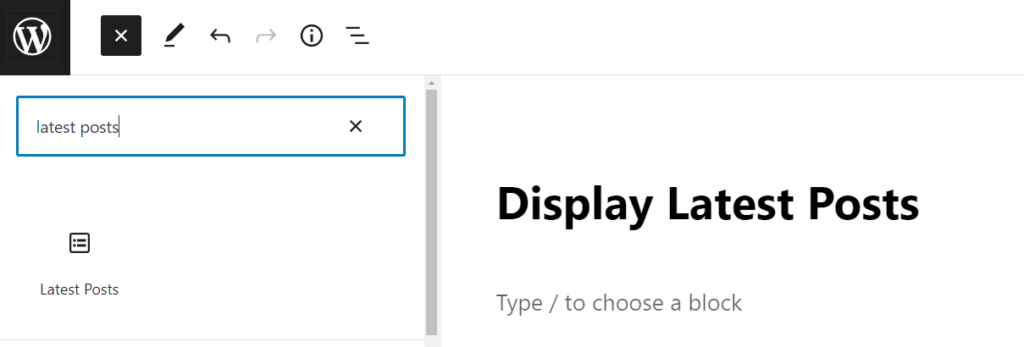
Es gibt viele verschiedene Möglichkeiten, diesen Block zu konfigurieren. Standardmäßig werden nur die Beitragstitel angezeigt, aber Sie können ihn einfach anpassen.
Zum Beispiel können Sie den Beitragsinhalt im rechten Bereich ein- und ausblenden. So können Sie wählen, ob Sie den Beitragsinhalt oder den Auszug neben dem Titel hinzufügen möchten.
Sie können auch die Länge des Auszugs anpassen, die standardmäßig 55 Wörter beträgt, aber Sie können jeden Wert zwischen 10 und 100 Wörtern wählen.

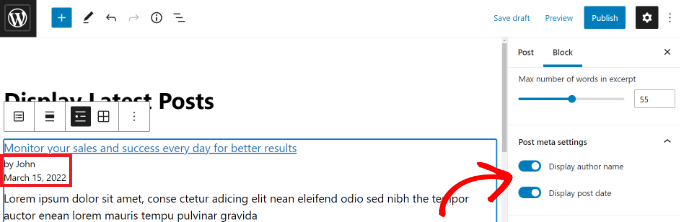
Wenn Sie möchten, können Sie auch das Veröffentlichungsdatum und den Autor anzeigen.
Aktivieren Sie einfach die Optionen „Datum des Beitrags anzeigen“ und „Autorname anzeigen“ unter den Einstellungen für Beitragsmetadaten.
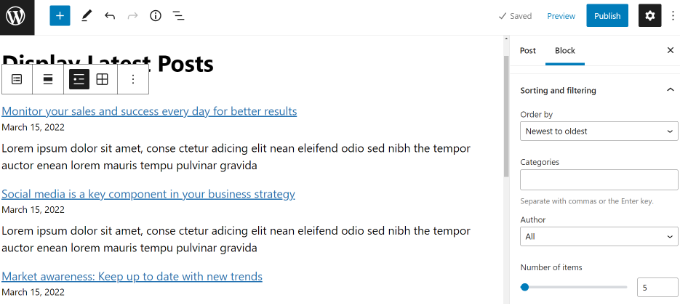
Sie können auch genau festlegen, wie Ihre Beiträge angezeigt werden sollen. Sie können sie anders als die Standardeinstellung „Neueste zuerst“ anordnen und nur die neuesten Beiträge aus einer bestimmten Kategorieseite anzeigen.
Über das Einstellungsfeld können Sie auch auswählen, wie viele Beiträge angezeigt werden sollen. Standardmäßig zeigt der Block 5 Beiträge an, Sie können jedoch zwischen 1 und 100 Beiträgen anzeigen.
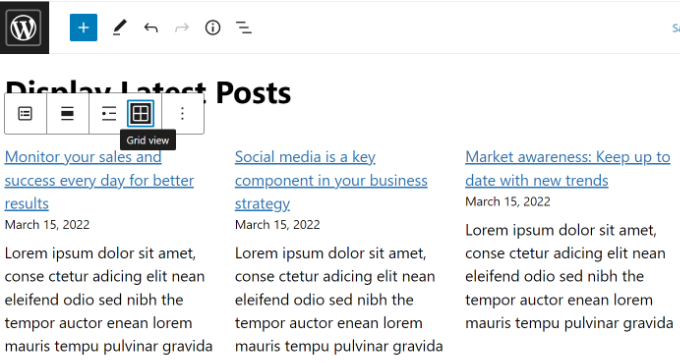
Sie haben auch die Möglichkeit, Ihre aktuellen Beiträge in einem Spaltenraster anstelle einer Liste anzuzeigen.
Wählen Sie einfach die Option „Rasteransicht“ in der Symbolleiste aus.
Sie können das Raster mit den Einstellungen auf der rechten Seite des Bildschirms anpassen.
Sie können zum Beispiel Beitragsbilder für Ihre Beiträge anzeigen, die Bilder in der Größe ändern und sie entsprechend ausrichten.
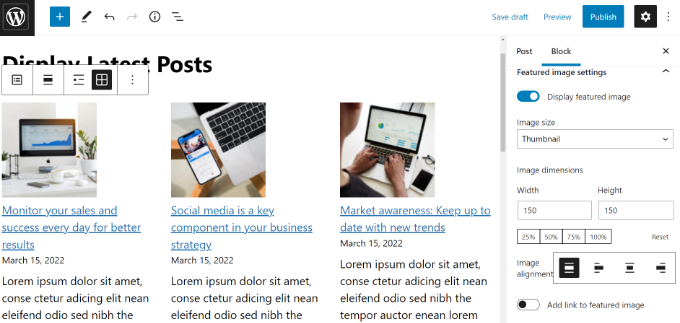
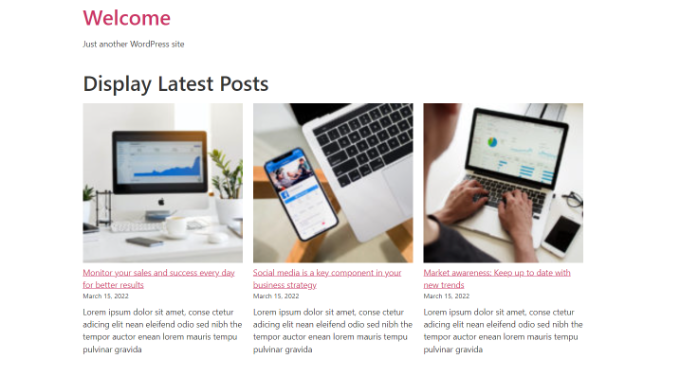
Wenn Sie fertig sind, können Sie die Vorschau des Beitrags anzeigen, um ihn auf Ihrer Website zu sehen.
So sieht der fertige Block live auf unserer Testseite aus.
💡 Profi-Tipp: Wenn Sie einen Drag-and-Drop-Seitenersteller wie SeedProd verwenden, sollten diese auch den Block „Neueste Beiträge“ zur Verfügung haben, den Sie auf Ihren Seiten verwenden können.
In unserem Leitfaden zur Bearbeitung einer WordPress-Website finden Sie weitere Informationen.
Methode 2: Verwenden Sie den WordPress-Widget-Block für aktuelle Beiträge
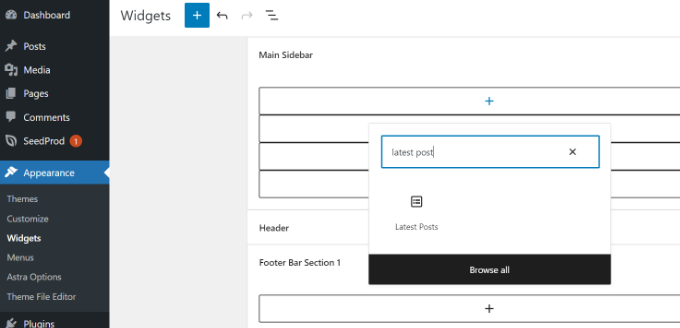
Was ist, wenn Sie eine Liste Ihrer neuesten Beiträge in Ihrer Seitenleiste anstatt auf einer Seite anzeigen möchten? WordPress verfügt über ein integriertes Standard-Widget, um aktuelle Beiträge in der Seitenleiste Ihrer Website oder in jedem Widget-fähigen Bereich anzuzeigen.
Gehen Sie in Ihrem WordPress-Dashboard zu Darstellung » Widgets und fügen Sie den Widget-Block „Neueste Beiträge“ zu Ihrer Seitenleiste hinzu.
Hinweis: Wenn Sie unter dem Menüpunkt Design nicht Widgets sehen, verwendet Ihr Theme den Website-Editor. Sie können denselben Block über Design » Editor hinzufügen.
Sie können dann das Erscheinungsbild Ihrer letzten Beiträge in der Seitenleiste anpassen.
Zum Beispiel können Sie mit WordPress den Beitragstext anzeigen, den Autor und das Datum des Beitrags anzeigen, Beitragsbilder aktivieren und Ihre neuesten Beiträge sortieren.
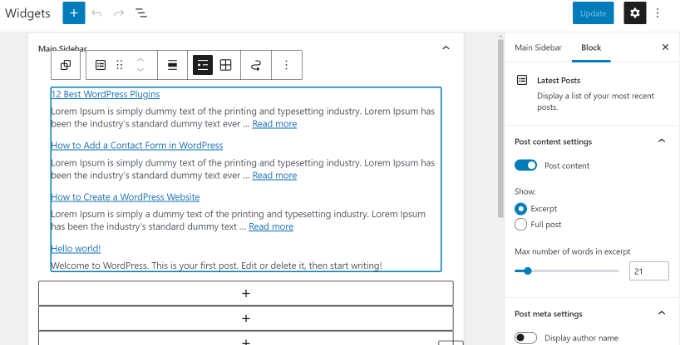
Wenn Sie fertig sind, klicken Sie auf die Schaltfläche 'Aktualisieren', um Ihre Widget-Einstellungen zu speichern.
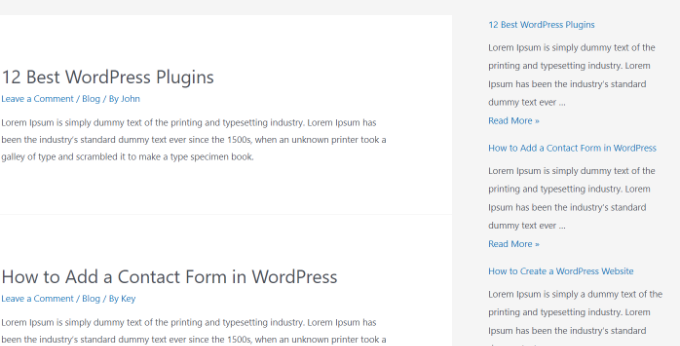
Hier ist das Widget live auf dem Blog, mit dem Titel „Neue Beiträge“ und aktivierten Daten:
Methode 3: Verwenden Sie das Plugin "Recent Posts Widget With Thumbnails"
Der oben erwähnte integrierte Block ist für die meisten Benutzer eine großartige Option. Manchmal möchten Sie jedoch eine feinere Kontrolle über Ihre Thumbnails und Auszüge.
Möglicherweise ziehen Sie auch die Verwendung der klassischen Widget-Oberfläche anstelle des Block-Editors vor. In diesem Fall ist das Plugin Recent Posts Widget With Thumbnails eine gute Wahl. Es ist kostenlos und einfach zu bedienen.
Zuerst müssen Sie das WordPress-Plugin Recent Posts Widget With Thumbnails installieren und aktivieren.
Gehen Sie dann zur Seite Darstellung » Widgets und fügen Sie den Widget-Block „Aktuelle Beiträge mit Thumbnails“ hinzu.
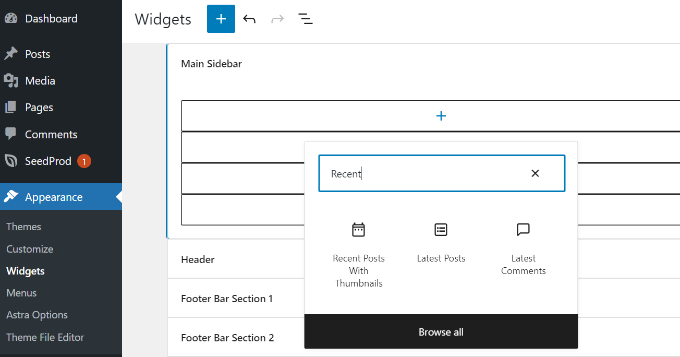
Das Widget "Aktuelle Beiträge mit Miniaturansichten" bietet viele Optionen. Es gibt Ihnen die volle Kontrolle darüber, wie Sie aktuelle Beiträge auf Ihrer WordPress-Website anzeigen möchten.
Sie können auch Auszüge anzeigen, Beiträge aus bestimmten Kategorien anzeigen, Sticky-Posts ignorieren, die Anzahl der anzuzeigenden Beiträge auswählen, Autoren anzeigen und vieles mehr.
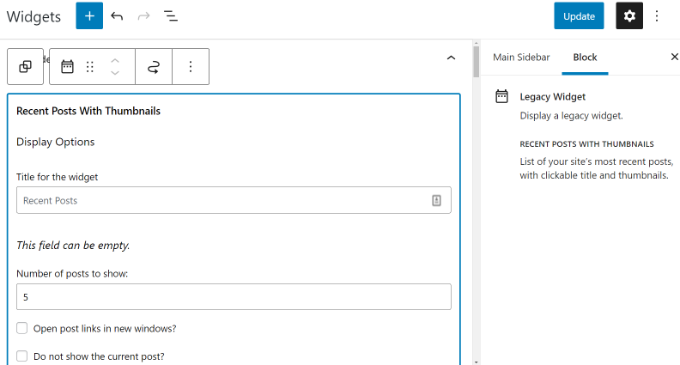
Vergessen Sie nicht, auf die Schaltfläche „Aktualisieren“ zu klicken, um Ihre Einstellungen zu speichern, sobald Sie fertig sind.
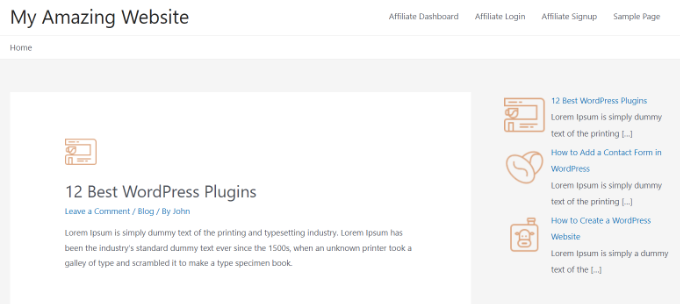
Sie können nun Ihre Website besuchen, um Ihre neuesten Beiträge mit Thumbnails anzuzeigen.
Methode 4: Aktuelle Beiträge mit einem Shortcode anzeigen
Die Verwendung des Blocks „Neueste Beiträge“ ist definitiv der einfachste Weg, um aktuelle Beiträge in WordPress-Beiträgen und -Seiten anzuzeigen. Wenn Sie sich jedoch entscheiden, Gutenberg zu deaktivieren und den klassischen Editor beizubehalten, können Sie stattdessen Shortcodes verwenden.
Installieren und aktivieren Sie zuerst das Relevant-Plugin. Wenn Sie Hilfe benötigen, lesen Sie bitte unseren Leitfaden zur Installation eines WordPress-Plugins.
Es ist eines der beliebtesten Beitrags-Plugins für WordPress. Sie erhalten mehrere Optionen zur Anpassung des Erscheinungsbilds Ihrer neuesten Beiträge, wie z. B. die Bearbeitung des Titels, die Anzahl der Beiträge, die Auswahl, ob ein Beitragsbild, ein Auszug, das Beitragsdatum usw. angezeigt werden soll.
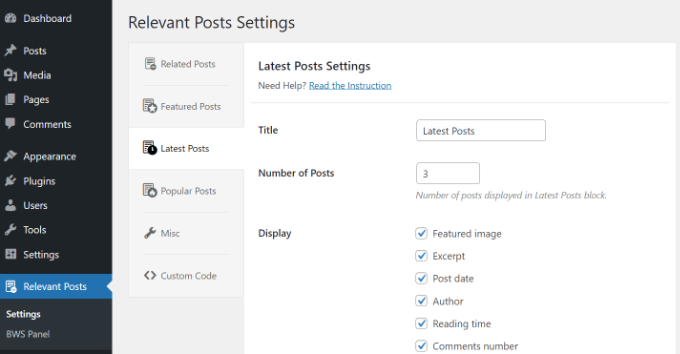
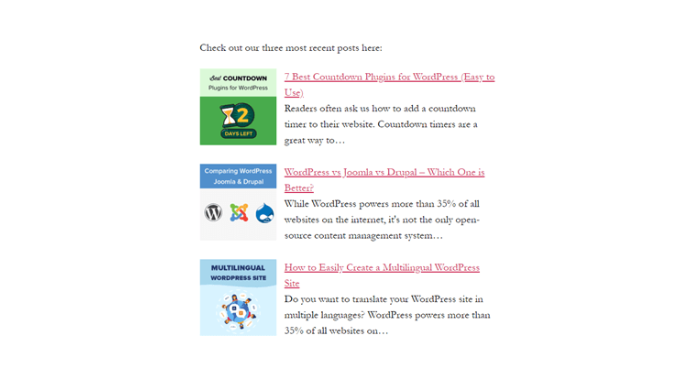
Bearbeiten Sie als Nächstes einfach einen Beitrag oder eine Seite, auf der Sie Ihre letzten Beiträge anzeigen möchten, und verwenden Sie dann den Shortcode [bws_latest_posts].
So sah unsere Liste der aktuellen Beiträge mit diesen Anweisungen aus:
Methode 5: Neueste Beiträge manuell in WordPress anzeigen
Fortgeschrittenere WordPress-Benutzer möchten möglicherweise aktuelle Beiträge direkt zu ihren WordPress-Theme-Dateien hinzufügen. Natürlich sollten Sie ein Child-Theme verwenden, damit Sie Ihre Änderungen nicht verlieren, wenn Sie Ihr Theme aktualisieren.
Es ist immer eine gute Idee, eine Sicherungskopie zu erstellen, bevor Sie Ihre Theme-Dateien bearbeiten. Wenn doch etwas schiefgeht, möchten Sie vielleicht unsere Liste der häufigsten WordPress-Fehler und deren Behebung durchsehen.
Der einfachste Weg, aktuelle Beiträge manuell anzuzeigen, ist die Verwendung der integrierten WP_Query-Klasse.
Sie sollten diesen Code an der Stelle in Ihren Theme-Dateien hinzufügen, an der die Beiträge erscheinen sollen. Sie könnten ihn beispielsweise in Ihre sidebar.php- oder footer.php-Datei einfügen.
<ul>

<?php
// Define our WP Query Parameters
$the_query = new WP_Query( 'posts_per_page=5' ); ?>

<?php
// Start our WP Query
while ($the_query -> have_posts()) : $the_query -> the_post();
// Display the Post Title with Hyperlink
?>

<li><a href="<?php the_permalink() ?>"><?php the_title(); ?></a></li>

<li><?php
// Display the Post Excerpt
the_excerpt(__('(more…)')); ?></li>

<?php
// Repeat the process and reset once it hits the limit
endwhile;
wp_reset_postdata();
?>
</ul>
Dieser Code zeigt die fünf neuesten Beiträge mit ihren Titeln und Auszügen an. Die Klasse WP_Query verfügt über unzählige Parameter, mit denen Sie sie nach Belieben anpassen können. Weitere Informationen finden Sie in der WordPress-Entwicklerdokumentation.
Video-Tutorial
Wenn Sie schriftliche Anleitungen nicht mögen, können Sie sich auch unser Video-Tutorial ansehen:
Häufig gestellte Fragen
Hier sind Antworten auf einige häufig gestellte Fragen zur Anzeige verschiedener Arten von Beitragslisten in WordPress.
Wie kann ich beliebte Beiträge anstelle von aktuellen anzeigen?
Die Anzeige von Beiträgen basierend auf der Aufrufanzeige ist eine großartige Möglichkeit, Ihre bewährtesten Inhalte hervorzuheben.
Sie können dies ganz einfach mit einem Plugin tun, und wir zeigen Ihnen genau, wie das geht, in unserem Leitfaden zur Anzeige beliebter Beiträge in WordPress.
Was sind die besten Plugins, um beliebte Beiträge anzuzeigen?
Mehrere Plugins können Ihnen helfen, beliebte Beiträge anzuzeigen, jedes mit unterschiedlichen Funktionen zur Verfolgung von Aufrufen und zur Anpassung der Anzeige.
Wir haben die Top-Auswahlen in unserem Vergleich der besten Plugins für beliebte Beiträge in WordPress überprüft.
Ist es möglich, verwandte Beiträge anstelle von nur den neuesten anzuzeigen?
Ja, die Anzeige verwandter Beiträge ist eine wirkungsvolle Methode, um Leser zu fesseln, indem man ihnen Inhalte anbietet, die kontextuell ähnlich zu dem sind, was sie gerade lesen.
Wenn Sie interessiert sind, können Sie sich unser Tutorial zur Anzeige verwandter Beiträge in WordPress ansehen.
Kann ich aktuelle Beiträge nur aus einer Kategorie anzeigen?
Absolut. Das Anzeigen aktueller Beiträge aus einer bestimmten Kategorie ist nützlich, um hochrelevante Inhaltsbereiche auf Ihrer Website zu erstellen.
Wir erklären dies ausführlich in unserem Leitfaden zur Anzeige neuester Beiträge aus einer bestimmten Kategorie.
Experten-Anleitungen zum Empfehlen von Beiträgen in WordPress
Wir hoffen, dass dieser Artikel Ihnen geholfen hat zu lernen, wie Sie aktuelle Beiträge in WordPress anzeigen. Möglicherweise interessieren Sie sich auch für einige andere Artikel, die sich mit der Promotion von Inhalten für Ihre Leser befassen:
- So heben Sie neue Beiträge für wiederkehrende Besucher in WordPress hervor
- Bewährte Methoden zur Bewerbung alter Beiträge in WordPress
- Zufällige Beiträge in WordPress anzeigen (einfaches Tutorial)
- Wie man die meistkommentierten Beiträge in WordPress anzeigt
- Die besten Plugins für verwandte Beiträge für WordPress (im Vergleich)
- Wie Sie Ihren Blog-Traffic steigern – Der einfache Weg
Wenn Ihnen dieser Artikel gefallen hat, abonnieren Sie bitte unseren YouTube-Kanal für WordPress-Video-Tutorials. Sie finden uns auch auf Twitter und Facebook.




Louise
Hallo,
Vielen Dank für diesen Beitrag. Hat wirklich sehr geholfen.
Aber dann habe ich ein Problem. Wenn ich auf einen der letzten Beiträge klicke – leitet er mich auf die statische Seite und nicht auf den Beitrag selbst. Bitte helfen Sie mir, dieses Problem zu lösen. Vielen Dank.
WPBeginner Support
Versuchen Sie, Ihre Permalink-Struktur zu aktualisieren. Besuchen Sie einfach Einstellungen » Permalinks und klicken Sie dann auf die Schaltfläche „Änderungen speichern“, ohne etwas zu ändern.
Admin
Ellen Allard (Gluten Free Diva)
Ich bin so froh, Sie gefunden zu haben!
Ich bin verwirrt – ich kann meinen neuesten Blogbeitrag nicht auf meiner Blogseite anzeigen lassen. Können Sie mir bitte helfen? Vielen Dank!
Beste Grüße, Ellen Allard, Gluten Free Diva
Tim Zeman
Ich konnte also die 5 neuesten Beiträge in der rechten Seitenleiste anzeigen lassen, aber wenn ich auf einen Beitrag klicke, um ihn zu lesen, erhalte ich auf der Startseite die folgende Fehlermeldung: Ups, etwas ist schief gelaufen.
Wie bekomme ich den ausgewählten Beitrag angezeigt?
John Mason
Sind Links zum Widget für aktuelle Beiträge "dofollow"-Links?
Val Archer
Hallo – vielen Dank für diese manuelle Methode, sehr dankbar. Können Sie mir bitte sagen, wie ich ein Thumbnail-Bild hinzufügen kann? Ich beziehe mich auf die Methode, die beginnt:
// Definieren Sie unsere WP-Query-Parameter
Rajkumar
Hallo,
Um ein Miniaturbild anzuzeigen, können Sie verwenden
Andrew Wilkerson
Hallo Val, ich hoffe, es geht dir gut. Ich habe gerade diesen Artikel durchgesehen und deinen Namen gesehen und sofort gedacht: "Ich kenne diesen Namen!" Die Welt ist klein.
Ich habe in den späten 90ern, glaube ich, einen deiner Sprosser gebaut.
Das Lustige ist, dass ich gerade vor ein paar Tagen darüber nachgedacht habe, einen weiteren zu bauen!
Verrückt, wie die Dinge manchmal passieren!
Seltsam, dass ich heute im Jahr 2018 zufällig auf deinen Kommentar gestoßen bin, während ich an meiner Website für etwas völlig Unverwandtes arbeite.
Ich erinnere mich, dass ich es wirklich genossen habe, über dein Leben und den Umzug nach Südafrika zu lesen, deine Heilmittel gegen Zahnschmerzen usw. Ich werde bald wieder alles durchsehen müssen, wenn ich Zeit habe, aber ich wollte nur Hallo sagen.
Farhad
Hallo, ich habe denselben Shortcut auf meiner Website verwendet, aber meine neuesten Beiträge werden überhaupt nicht angezeigt. Was ist das Problem?
WPBeginner Support
Dieser Artikel zeigt verschiedene Möglichkeiten, die letzten Beiträge anzuzeigen. Welchen haben Sie auf Ihrer Website ausprobiert?
Admin
Marcio
Hallo, wie zeige ich die letzten Beiträge von einer anderen WordPress-Seite an?
WPBeginner Support
Sie können sie über den RSS-Feed abrufen. Bitte siehe so rufen Sie Feeds in WordPress ab.
Admin
Joe
Hallo,
Bei meinen letzten Beiträgen in der Seitenleiste, wenn ich auf einen bestimmten Beitrag klicke, werde ich zum neuesten Beitrag weitergeleitet und dann wird alles angezeigt. Wie kann ich das so einstellen, dass beim Klicken auf einen bestimmten Beitrag nur dieser Beitrag angezeigt wird?
Danke!
Sally
Gibt es einen Code, den ich hinzufügen kann, um die Paginierung mit dem Widget "Recent Posts Extended" zu aktivieren?
Derzeit habe ich meine Homepage mit Widgets versehen, daher verwende ich das Widget.
Danke!
alin dragoescu
Hallo,
Bitte lassen Sie mich wissen, ob es möglich ist, die Beitragsliste in einem Dropdown-Menü anzuzeigen?
Nick NEvsky
Hallo! Tolles Plugin, danke!
Ist es möglich, den Autor anstelle des Beitragsnamens aufzulisten?
Danke!
Jason
Die Version, die ich heruntergeladen habe, beinhaltet nicht die Möglichkeit, Thumbnails anzuzeigen… Ich kann die Option nirgends sehen. Ich benutze Version 0.9.9
Irgendwelche Hinweise?
andrea
Hallo, mein Problem ist, den vollständigen Inhalt des neuesten Beitrags auf einer statischen Startseite anzuzeigen… und ich dachte, der letzte Ausschnitt wäre das, was ich brauche… aber leider funktioniert er nicht richtig. Tatsächlich wird der Titel angezeigt, aber nicht der Inhalt. Könnten Sie mir bitte helfen?
Tushar
Hallo, ich bin neu bei WordPress. Ich möchte Kundenstimmen über Beiträge anzeigen... Wie mache ich das? Haben Sie Vorschläge?
WPBeginner-Mitarbeiter
Hier ist ein einfacherer Weg. Installieren Sie das Plugin Display Posts Shortcode. Erstellen Sie eine leere Seite und fügen Sie den Shortcode wie in der Plugin-Dokumentation beschrieben hinzu. Veröffentlichen Sie die Seite. Gehen Sie zu Einstellungen > Lesen und wählen Sie die gerade erstellte Seite als Ihre statische Seite aus. Bearbeiten Sie die statische Seite und fügen Sie den Slider direkt vor dem Display Posts Shortcode ein. Ich hoffe, das hilft Ihnen.
philip
bitte wie verringere ich die Anzahl der Wörter, die vor dem Link "Weiterlesen" angezeigt werden, d. h. den Auszug verringern
WPBeginner Support
Sehen Sie sich unseren Leitfaden an, wie Sie WordPress-Auszüge anpassen (ohne Programmierung): WordPress-Auszüge anpassen (ohne Programmierung).
Admin
Emily
Hallo, ich möchte einen Slider oben auf meiner Homepage einfügen, aber das ist nur möglich, wenn ich eine statische Seite verwende. Im Moment, wenn Sie direkt auf meine Website gehen, werden meine neuesten Beiträge in voller Länge angezeigt. Wenn ich meine Homepage in eine statische Seite ändere, um den Slider einzufügen, funktioniert das dann, um die letzten Beiträge darunter anzuzeigen, genau wie jetzt? Wo würde ich diesen Code einfügen? In die statische Homepage?
Hinweis – Ich habe kürzlich versucht, mit meinem PHP herumzuspielen und meinen Code kaputt gemacht und hatte einige größere Probleme... daher bin ich ziemlich nervös, wenn ich mit PHP herumspiele.
Subrata
Hallo! Kann mir jemand sagen, wie ich die Top-bewerteten Blogbeiträge (nur 5) in aufsteigender Reihenfolge (numerisch) mit PHP-Codes anzeigen kann?
Oliver
Hallo. Ich bin Designer und war noch nie gut in PHP. Zumindest kann ich es meistens lesen und für meine Zwecke ändern. Diesmal möchte ich die neun neuesten Beiträge aufrufen, mit Ausnahme des allerletzten, innerhalb meines Slideshow-Containers.
Vorerst habe ich den ersten Beitrag auf display none gesetzt. Das funktioniert gut; allerdings zählt die Diashow immer noch bis zehn. Deshalb ist die letzte Seite leer.
Gibt es eine Möglichkeit, den allerletzten Beitrag bei der Abfrage der neuesten Beiträge auszuschließen? Vielen Dank im Voraus!
KalanaDe
Hallo, ich möchte Blogbeiträge nur aus einer Kategorie namens „Blog“ anzeigen. (Ich möchte alle anderen Beiträge aus anderen Kategorien ausschließen.) Was soll ich zu diesem Code hinzufügen?
Oliver
Hallo KalanaDe! Ich schätze, Sie haben bereits eine Lösung gefunden. Falls nicht, hier ist ein Widget, das die Aufgabe erfüllt:
https://wordpress.org/plugins/recent-posts-by-category-widget/
Bucur
showposts ist veraltet. posts_per_page eignet sich jedoch perfekt für die Verwendung mit query_posts() oder noch besser mit WP_Query::query().
numberposts kann das entsprechende Argument für get_posts() sein.
Dan
Das hat perfekt funktioniert! Vielen Dank an den Autor dieses Artikels.
Gabriel
Der Link zum Limit-Post Plugin funktioniert nicht!?
WPBeginner Support
Danke für die Benachrichtigung. Wir haben den Artikel mit einem neuen Code-Snippet aktualisiert, das die Installation von Plugins überflüssig macht. Wir hoffen, das hilft.
Admin
Art
Guter Artikel.
Eine Information, die den Nutzen erhöhen würde, wäre, wie man einen Offset einbezieht (oder ein Plugin, das dies kann).
Zum Beispiel möchte ich, dass meine beiden neuesten Beiträge Volltext sind – das habe ich verstanden.
Aber was ist, wenn ich möchte, dass die nächsten 10 Auszüge sind und vielleicht die nächsten 10 älteren nur Schlagzeilen – die Liste?
Wie kann man also einen Offset einbeziehen?
Prost,
Art
Ryan
Hallo,
Ich möchte, dass meine letzten 4 Beiträge nebeneinander auf dem Bildschirm angezeigt werden. Wie mache ich das?
Derzeit werden sie nur die Seite herunter angezeigt.
Danke
Ryan
Mike
Es sieht so aus, als müssten Sie einen Container mit der gewünschten Höhe/Breite erstellen, in der die Beiträge angezeigt werden sollen. Lassen Sie sie dann umbrechen. Stellen Sie sicher, dass das letzte Stück Ihres „Post“-Codes keinen Zeilenumbruch hat.
Wilko
Toller Beitrag! Danke!
Nur eine Frage. Ist es möglich, den neuesten Beitrag von 5 auszublenden? Ich meine, auf meiner Website zeige ich den neuesten Beitrag bereits mit vollem Inhalt an, daher möchte ich den ersten ausblenden.
WPBeginner Support
Ändern Sie Ihre WP_Query wie folgt:
1-click Use in WordPress
Admin
Captain Code
Genau das, was ich gesucht habe!
Danke =)
Actors Alliance
Wo gebe ich den Code ein, um die Anzahl der angezeigten vollständigen Beiträge zu ändern?
Amanda
Schön! Gibt es eine Möglichkeit, die Überschriften jedes Beitrags als H2 zu gestalten? Und kann ich eine Kategorie ausblenden?
Redaktion
Ja, verwenden Sie die zweite Methode und umschließen Sie sie mit h2. Verwenden Sie die Codex-Seite von wp_query, um die Parameter zum Ausblenden von Kategorien zu finden.
Admin
Jeremy
Finally a quick and to the point tutorial on this topic. Other posts on calling in the recent blog posts were not as quick and too the point. Thanks
Ellery Davies
Hallo Syed,
Ich verwende das Wordpress Twenty-Eleven Theme und habe immer die neuesten Beiträge mit dem Widget in Jetpack angezeigt. Aber ich möchte, dass diese Liste auch in den einzelnen Beiträgen angezeigt wird. Gibt es eine Möglichkeit, dies zu tun? Wenn es das Einfügen von Code beinhaltet, in welche Datei füge ich ihn ein?
Redaktion
Wo in den einzelnen Beiträgen möchten Sie diese Liste anzeigen? Unter dem Beitrag? Seitenleiste?
Admin
Ellery Davies
Die Startseite von AWildDuck -d0t- com zeigt auf der rechten Seite aktuelle Beiträge zusammen mit dem Abonnement und einer Tag-Cloud. Dies erscheint jedoch nur auf der Startseite. Wenn ich Ihnen einen Link zu einem einzelnen Beitrag sende (oder wenn Sie auf den Titel eines Beitrags klicken), verschwindet der rechte Rahmen. Meine Besucher können keine Liste mit aktuellen Beiträgen mehr sehen. Ich bin sehr frustriert darüber und möchte wissen, wie ich diese Liste mit aktuellen Beiträgen auf allen Seiten anzeigen lassen kann. (Nicht nur auf der Startseite).
Redaktion
Gehen Sie zu Darstellung > Theme-Optionen. Ändern Sie das Standardlayout auf Inhalt links.
Ellery Davies
Hallo Syed,
In der Tat, das ist meine aktuelle Einstellung. Es war schon immer meine Einstellung. Twenty Eleven mit „Inhalt links“.
Redaktion
Hmm, das ist seltsam, denn genau das habe ich und es funktioniert gut.
Ellery Davies
Ich verstehe nicht... Sehen Sie
Wenn die Antwort auf beide Fragen „Ja“ lautet, senden Sie mir bitte Ihre Telefonnummer. Sie haben meine E-Mail-Adresse bereits. – Oder rufen Sie mich an: Vorwahl „Five-Oh-EIght“, 485 ..695O.
Danke, –Ellery
darknote
Danke und mit the_post_thumbnail?
Redaktion
Fügen Sie einfach the_post_thumbnail(); hinzu und gestalten Sie es nach Belieben.
Admin
darknote
danke, ja, aber ich frage nicht nur für mich, sondern denke an andere Besucher, es kann nützlicher sein in Ihrem Artikel, geben Sie ein Beispiel für aktuelle Artikel mit Thumbnails.
Kylie
Vielen Dank für dieses Tutorial! Ich habe den Code verwendet, um aktuelle Beiträge mit einer Zusammenfassung auf der Homepage meiner Website anzuzeigen.
Wenn Sie den Code the_post_thumbnail(); hinzufügen, könnten Sie mir bitte sagen, in welche Datei und wo in der Datei ich ihn hinzufügen soll? Ich habe versucht, ihn nachzuschlagen und experimentierte, indem ich ihn zu mehreren Dateien selbst hinzufügte, und konnte die Thumbnails nicht anzeigen lassen.
Jede Einsicht wäre sehr willkommen.
Danke,
Kylie
WPBeginner Support
In Ihrem Beitragsbearbeitungsbereich werden Beitrags-Thumbnails als „Featured Image“ bezeichnet. Wenn Sie keine Meta-Box für „Featured Image“ sehen, klicken Sie auf die Schaltfläche „Screen Options“ in der oberen rechten Ecke Ihres Beitragsbearbeitungsbildschirms und aktivieren Sie „Featured Image“.
vajrasar
Schöner Beitrag.
Wie kann ich – Aktuelle Beiträge im Menü – erreichen. So wie ich meine Kategorie „Krimi“ im Top-Menü habe. Wenn ein Benutzer nun mit der Maus darüber fährt, möchte ich 5 aktuelle Beiträge aus der Kategorie „Krimi“ mit ihren Thumbnails anzeigen lassen?
muhabas
Habe viel Zeit damit verbracht, diese Informationen zu finden, die für mich zu 100 % funktionieren. Es ist sehr einfach und auf den Punkt gebracht. Danke... Gott segne Sie.
wanted20
Hallo. Ich habe eine Website mit 3 Subdomains. Ist es möglich, in einem Widget auf der Hauptdomain die neuesten Beiträge von einer Subdomain anzuzeigen?
cwdcreative
Der Link zum Plugin „limit-post“ funktioniert nicht. Haben Sie einen aktuellen Link oder eine Alternative?
Danke!
broghanreilly
Ich habe versucht, diesen Code zu verwenden, und er scheint nicht zu funktionieren? Ich bin Anfänger und verwende ein Standardthema und kein Hosting. Daher kann ich nichts hochladen, ich kann nur HTML verwenden.
doodark
Vielen Dank für die Veröffentlichung eines so nützlichen und prägnanten Artikels. Sehr geschätzt!
YiLiu
sehr nützlich für mich. Danke
Tiago Araujo
Vielen Dank für den Beitrag, ich habe ihn eine Weile gesucht und Ihre Erklärung als ziemlich einfach und nützlich empfunden. Der Code hat bei mir einwandfrei funktioniert!
Panoz
Meine WP-Homepage hat eine Fußzeile, die die Titel meiner 4 neuesten Beiträge (Aktuelle Beiträge) anzeigt. Das ergibt keinen Sinn, da diese Beiträge bereits oben angezeigt werden.
Meine Frage ist, wie kann meine Fußzeile den Bereich zwischen dem 5. und 8. Beitrag anzeigen??
Der Code, den es derzeit verwendet, ist
<?php wp_get_archives('type=postbypost&limit=5');
Vielen Dank im Voraus für Ihre Hilfe
Redaktion
Dafür können Sie wp_get_archives nicht verwenden. Sie müssten eine Schleife ausführen und die Funktion query_post mit dem Offset-Parameter hinzufügen.
Admin
Panoz
Vielen Dank für Ihre freundliche Antwort. Können Sie mir bitte mitteilen, wie ich das tun kann? Ich weiß sehr wenig und muss das definitiv bis übermorgen erledigt haben, da ich meine Website starte.
Danke
Phelan
Ich suche diesen Code schon seit ein paar Tagen. Ich kann nicht glauben, dass er nicht leichter auf den Seiten mit den Template-Tags oder in anderen Blogs verfügbar ist.
Ich habe den Code geändert, um Tags und Tags anstelle der Tags wie folgt einzuschließen:
<a href=\"">
Danke für den Beitrag!
Katie
Ein Problem mit dem obigen Code ist, wenn Sie diese Funktion in Ihrer Seitenleiste aufrufen, die vor dem Beginn der Schleife in single.php aufgerufen wird. Ihre single.php-Datei listet alle Artikel Ihres Blogbeitrags auf, unabhängig davon, welcher aufgerufen wird.
In solchen Fällen können Sie auch
Andernfalls ist der Aufruf der Funktion query_posts(‘showposts=10’); in Ordnung.
Beide listen die neuesten 10 Beiträge im ul, li-Format auf. Das ist etwas einfacher.
Mike
Hallo, ist es möglich, das Datum vor dem Titel des verknüpften Beitrags anzuzeigen, wenn Sie verwenden:
<?php get_archives('postbypost', '10', 'custom', '’, ”); ?>
Danke
Redaktion
Um das zu tun, wäre die bessere Option, eine neue Schleife auszuführen.
Admin
ali
Hallo Leute
Ich scheine einige Probleme mit diesem Code zu haben. Er funktioniert großartig auf meiner index.php-Seite, aber wenn ich versuche, ihn zu page.php oder single.php hinzuzufügen, verhindert er, dass andere Inhalte angezeigt werden. Wenn ich zum Beispiel auf die Seite 'Über uns' klicke, wird der neueste Artikel angezeigt!
Ich hoffe, das ergibt Sinn und jede Hilfe, die Sie anbieten können, wird sehr geschätzt.
Danke
Redaktion
Versuchen Sie, diesen Artikel zu lesen: https://www.wpbeginner.com/wp-tutorials/how-to-create-a-separate-page-for-blog-posts-in-wordpress/
Admin
Ravi
Ich möchte Beiträge nach Datum sortieren.. der neueste zuerst mit Paginierung. Ich kann die Paginierung machen, aber die Beiträge werden auf jeder Seite zufällig angezeigt. Bitte hilft mir jemand………….:(
Redaktion
Ich sehe nicht ein, warum Beiträge nicht nach Datum sortiert angezeigt werden sollten. Die Loop-Methode würde nur die neuesten oben anzeigen.
Admin
Abhijit V. Chaore
Es gab nur wenige Artikel, die dasselbe erklärten. Aber Sie haben das Thema mit zusätzlichen Informationen erläutert, was sehr nützlich ist. Danke für Ihre Bemühungen.
Seminyak Bali
Wie wäre es auf einer bestimmten Seite – zum Beispiel, ich erstelle eine neue Seite namens Blog, ich habe den Code ausprobiert, aber eine Fehlermeldung erhalten.
Mark
Ich möchte wissen, wie man aktuelle Beiträge mit Thimthumb-Thumbnails anzeigt.
Leider ist Google wie üblich Google und liefert mir nicht die gewünschten Ergebnisse.
Danke.
Redaktion
Sie können einfach timthumb-Codes überall in diesen Codes einfügen, und es sollte funktionieren. Die Abfrage wird genau auf die gleiche Weise ausgeführt. Wenn Sie nach einer Schritt-für-Schritt-Anleitung suchen, haben wir keine geschrieben. Obwohl wir vielleicht in Zukunft eine schreiben werden.
Admin
DaveK
Ich bin so froh, dass ich das gefunden habe, ich habe tagelang versucht, das zu tun, und ich konnte im WordPress-Codex nicht genau herausfinden, wie das geht!!! Die einzige Lösung, die sie anzubieten schienen, hat meine benutzerdefinierte Homepage, die ich gebaut habe, ruiniert, aber das funktioniert perfekt.
Vielen Dank.
Redaktion
Glad we were able to help
Admin
Justin
Gute Informationen!
Ich versuche, die neuesten 5 Beiträge mit der letzten von Ihnen beschriebenen Methode anzuzeigen, aber ich kann nicht herausfinden, wie ich Seitenzahlen bekomme. Zum Beispiel zeigt die gefälschte Blog-Seite die letzten fünf Beiträge an, aber es gibt keine Möglichkeit, von dort aus in der Zeit zurückzugehen.
Ich konnte keine Lösung dafür finden. Irgendwelche Vorschläge?
Danke!
Redaktion
Verwenden Sie stattdessen das Super WordPress Loop Tutorial. Sie müssten nur den Paginierungscode hinzufügen.
Admin