


Bei der Verwaltung Ihrer WordPress-Website stellen Sie möglicherweise fest, dass RSS-Feeds nicht wirklich notwendig sind. Diese Feeds helfen Benutzern, Ihre Blog-Updates zu abonnieren, können aber kleinere Websites überladen aussehen lassen.
Viele Benutzer ziehen es vor, RSS-Feeds zu deaktivieren, um ihre Websites schlank und fokussiert zu halten. Bei WPBeginner haben wir ebenfalls mehrere RSS-Feeds deaktiviert, um unsere SEO-Rankings zu verbessern.
Leider bietet WordPress keine einfache Möglichkeit, diese Feeds zu deaktivieren. Das kann frustrierend sein, wenn Sie eine sauberere, direktere Erfahrung wünschen.
Die gute Nachricht ist, dass es Plugins gibt, die Ihnen helfen können, RSS-Feeds auf Ihrer Website zu deaktivieren. Nach unserer Erfahrung haben wir festgestellt, dass AIOSEO eine großartige No-Code-Lösung ist. Für einen benutzerdefinierten Ansatz bietet WPCode eine Option mit Snippets.
In diesem Artikel führen wir Sie durch zwei einfache Methoden, um RSS-Feeds in WordPress zu deaktivieren, damit Ihre Website aufgeräumt und auf Ihre spezifischen Bedürfnisse zugeschnitten bleibt.
Was sind RSS-Feeds und warum sollte man sie deaktivieren?
RSS ist eine Art Web-Feed, der Benutzern hilft, Echtzeit-Updates und Inhalte von Ihrer Website zu erhalten.
RSS steht für Really Simple Syndication oder Rich Site Summary. Es ermöglicht Ihren Lesern, neue Inhalte automatisch in E-Mail-Newslettern, RSS-Feed-Readern und anderen Geräten zu erhalten.
Obwohl RSS-Feeds für Ihre Website nützlich sind, kann WordPress mehrere Feeds hinzufügen, die möglicherweise nicht nützlich sind. Zum Beispiel gibt es Taxonomie-Feeds, Autoren-Feeds, einzelne Beitrags- und Seiten-Feeds und mehr.
Sie können diese RSS-Feeds deaktivieren und Suchmaschinen wie Google davon abhalten, ihr Website-Crawl-Kontingent zu erschöpfen. Auf diese Weise crawlen Suchmaschinen-Bots keine Feeds, die für Ihre Website nicht relevant sind, und indexieren stattdessen wichtigere Seiten.
Außerdem ist es sinnvoll, RSS-Feeds zu deaktivieren, wenn Sie keinen WordPress-Blog betreiben, sondern WordPress eher als CMS (Content Management System) oder einfachen Website-Builder nutzen. Es ist auch perfekt für E-Commerce-Shops, die keinen Blog haben.
In diesem Sinne zeigen wir Ihnen, wie Sie RSS-Feeds in WordPress deaktivieren. Hier ist ein kurzer Überblick über alle Methoden, die wir in diesem Artikel behandeln werden:
Legen wir los!
Methode 1: RSS-Feeds mit einem Plugin deaktivieren
Der einfachste Weg, RSS-Feeds zu deaktivieren, ist die Verwendung eines WordPress-Plugins wie All in One SEO (AIOSEO).
Es ist das beste SEO-Plugin für WordPress und ermöglicht es Ihnen, Ihre Website für Suchmaschinen zu optimieren, ohne technische Kenntnisse zu benötigen oder einen Experten beauftragen zu müssen.

Diese Methode ist einfacher und wird für Anfänger empfohlen. Wir verwenden für dieses Tutorial die AIOSEO Lite-Version, da sie es Ihnen ermöglicht, RSS-Feeds in WordPress zu deaktivieren.
Wenn Sie jedoch Ihre Suchrankings verbessern möchten, können Sie die AIOSEO Pro-Version verwenden, um leistungsfähigere Funktionen wie XML-Sitemaps und den Weiterleitungsmanager, den Broken Link Checker und den Link Assistant freizuschalten.
Als Erstes müssen Sie das AIOSEO-Plugin installieren und aktivieren. Weitere Details finden Sie in unserer Schritt-für-Schritt-Anleitung, wie Sie ein WordPress-Plugin installieren.
Nach der Aktivierung sehen Sie den Einrichtungsassistenten. Klicken Sie einfach auf die Schaltfläche „Los geht’s“ und folgen Sie den Anweisungen auf dem Bildschirm. Weitere Details finden Sie in unserer Anleitung, wie Sie All in One SEO in WordPress einrichten.

Gehen Sie als Nächstes in Ihrem WordPress-Dashboard zu All in One SEO » Such appearance und wechseln Sie zum Tab „Erweitert“.
Danach können Sie zur Option „Crawl Cleanup“ scrollen und auf den Schalter klicken, um sie zu aktivieren.
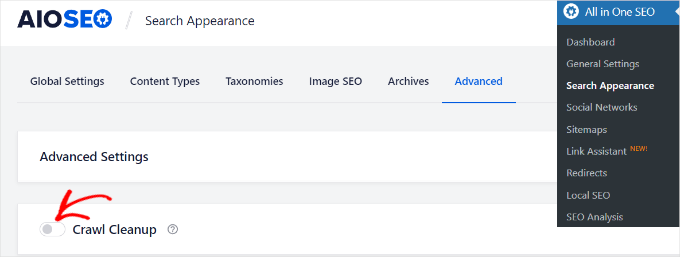
Sobald Sie die Option 'Crawl Cleanup' aktiviert haben, scrollen Sie einfach nach unten zu den RSS-Feeds, die Sie deaktivieren möchten.
Wir empfehlen, die Option „Globaler RSS-Feed“ aktiviert zu lassen, da sie es Ihren abonnierten Benutzern ermöglicht, die neuesten Updates zu erhalten. Eine Deaktivierung würde bedeuten, dass die Leute Ihren Website nicht abonnieren können, was Ihrer WordPress-SEO schaden könnte.
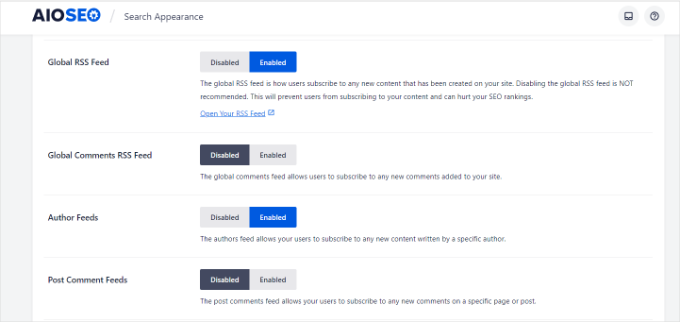
Andererseits können Sie andere Arten von RSS-Feeds deaktivieren.
Sie können beispielsweise RSS-Feeds für Autoren, Suche, Anhänge, Taxonomie und mehr ausschalten.
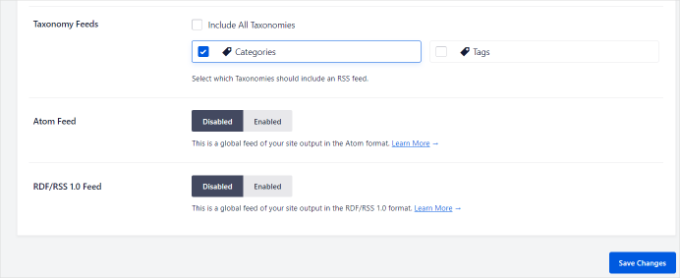
Vergessen Sie nicht, auf die Schaltfläche 'Änderungen speichern' zu klicken, wenn Sie fertig sind.
Methode 2: RSS-Feeds in WordPress manuell deaktivieren
Eine weitere Möglichkeit, RSS-Feeds in WordPress zu deaktivieren, ist das Hinzufügen von Code zur Datei functions.php Ihres Themes.
Wir empfehlen nicht, die Datei functions.php selbst zu bearbeiten, es sei denn, Sie sind ein fortgeschrittener Benutzer, da selbst der kleinste Fehler Ihre Website beschädigen kann.
Deshalb empfehlen wir die Verwendung von WPCode, um beliebige Snippets in WordPress einzufügen.

Zuerst müssen Sie das kostenlose WPCode-Plugin installieren. Weitere Informationen finden Sie in unserer Schritt-für-Schritt-Anleitung, wie Sie ein WordPress-Plugin installieren.
Nach der Aktivierung navigieren Sie einfach zu Code Snippets » Snippet hinzufügen in Ihrem WordPress-Dashboard. Geben Sie dann 'rss' in die Suchleiste ein, um den vorkonfigurierten 'Disable RSS Feeds'-Snippet in der WPCode-Bibliothek zu finden.
Dann können Sie mit der Maus über den Eintrag „RSS-Feeds deaktivieren“ fahren, der rechts erscheint, und dann auf die Schaltfläche „Snippet verwenden“ klicken.
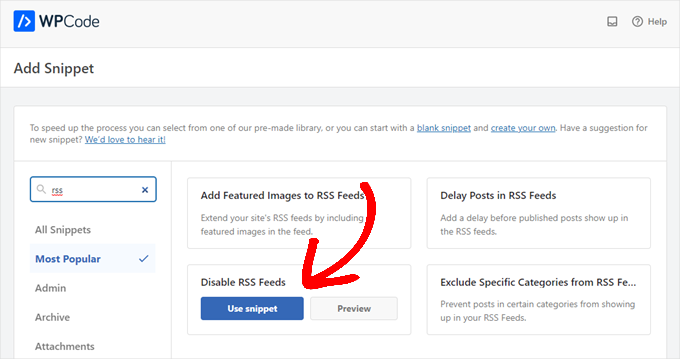
Auf der nächsten Seite sehen Sie den folgenden Ausschnitt. Beachten Sie, dass WPCode bereits alle Optionen für Sie eingestellt hat. Mit den voreingestellten Snippets müssen Sie nichts anpassen.
Wenn Sie ein fortgeschrittener Benutzer sind, können Sie dies immer noch in Ihre eigene functions.php-Datei kopieren/einfügen:
/**
 * Display a custom message instead of the RSS Feeds.
 *
 * @return void
 */
function wpcode_snippet_disable_feed() {
	wp_die(
		sprintf(
			// Translators: Placeholders for the homepage link.
			esc_html__( 'No feed available, please visit our %1$shomepage%2$s!' ),
			' <a href="' . esc_url( home_url( '/' ) ) . '">',
			'</a>'
		)
	);
}

// Replace all feeds with the message above.
add_action( 'do_feed_rdf', 'wpcode_snippet_disable_feed', 1 );
add_action( 'do_feed_rss', 'wpcode_snippet_disable_feed', 1 );
add_action( 'do_feed_rss2', 'wpcode_snippet_disable_feed', 1 );
add_action( 'do_feed_atom', 'wpcode_snippet_disable_feed', 1 );
add_action( 'do_feed_rss2_comments', 'wpcode_snippet_disable_feed', 1 );
add_action( 'do_feed_atom_comments', 'wpcode_snippet_disable_feed', 1 );
// Remove links to feed from the header.
remove_action( 'wp_head', 'feed_links_extra', 3 );
remove_action( 'wp_head', 'feed_links', 2 );
Sie können den Platzhaltertext auf Ihre benutzerdefinierte Nachricht ändern, wenn Sie möchten. Dies ist jedoch völlig optional.
Alles, was Sie jetzt tun müssen, ist, den Schalter „Aktiv“ umzulegen und auf „Aktualisieren“ zu klicken.
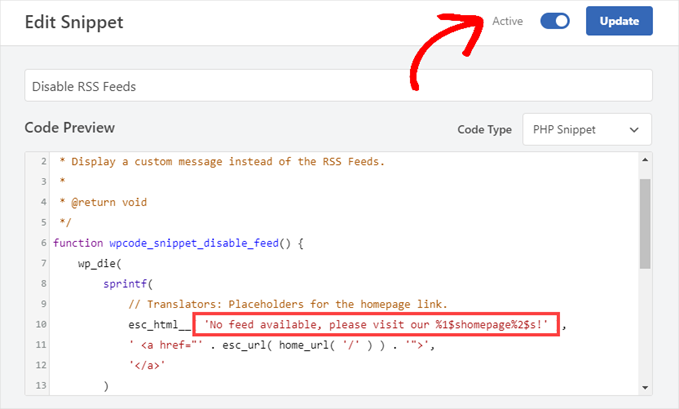
Von nun an werden Ihre RSS-Feeds deaktiviert sein.
Alternative: RSS-Feed-Links in WordPress-Seiten manuell deaktivieren
Wenn Sie Ihre RSS-Feeds weniger sichtbar machen möchten, ohne sie vollständig zu deaktivieren, können Sie einfach die Links entfernen, die WordPress in den Header Ihrer Website einfügt.
Dies ermöglicht es Ihnen, RSS-Feeds im Hintergrund zu generieren und sie intern zu nutzen, ohne sie Ihren Website-Besuchern anzubieten.
Gehen Sie einfach zu Code-Snippets » Bibliothek in Ihrem WordPress-Dashboard. Suchen Sie dann nach dem Snippet 'RSS-Feed-Links deaktivieren'.
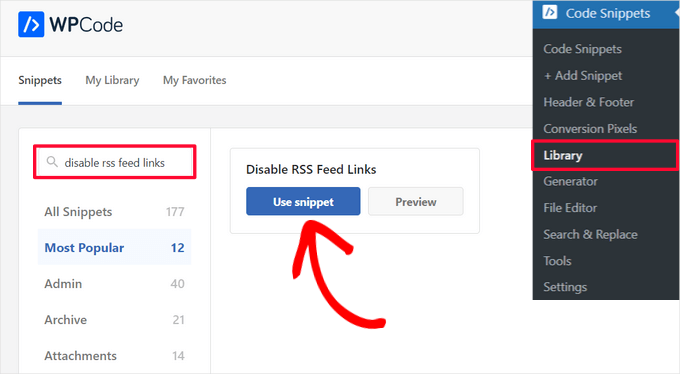
Wenn Sie den Ausschnitt in der Bibliothek finden, fahren Sie mit der Maus darüber und klicken Sie auf die Schaltfläche „Ausschnitt verwenden“.
WPCode fügt den Code dann automatisch für Sie hinzu und wählt die richtige Einfügungsmethode aus.
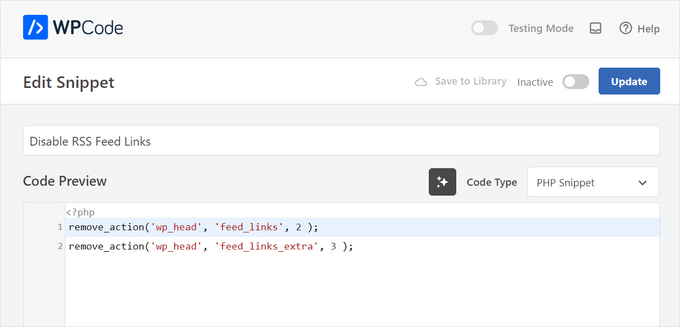
Schalten Sie danach einfach den Schalter von 'Inaktiv' auf 'Aktiv' und klicken Sie auf die Schaltfläche 'Aktualisieren'.
Und das ist alles, was dazu gehört.

Jetzt werden die RSS-Feed-Links nicht auf Ihrer WordPress-Website angezeigt, aber Ihr Feed wird weiterhin im Hintergrund generiert.
Bonustipp: Bestimmte Kategorien vom WordPress-RSS-Feed ausschließen
Möglicherweise möchten Sie RSS-Feeds auf Ihrer WordPress-Website nicht vollständig deaktivieren. Das Ausschließen bestimmter Kategorien kann eine praktische Lösung sein, um Ihren RSS-Feed aktiv zu halten und gleichzeitig mehr Kontrolle darüber zu haben, welche Inhalte angezeigt werden.
Dieser Ansatz ermöglicht es Ihnen, kursbezogene Inhalte von allgemeinen Blogbeiträgen zu trennen oder bestimmte Themen zu priorisieren, z. B. 'Features' über 'News'.
Es ist auch besonders hilfreich, wenn Ihre E-Mail-Liste mit Ihrem RSS-Feed verbunden ist, was verhindert, dass Abonnenten mit zu vielen Updates überflutet werden.
WPCode kann dabei helfen. Mit dem vorkonfigurierten Snippet „Bestimmte Kategorien vom RSS-Feed ausschließen“ können Sie bestimmte Inhalte aus Ihrem Feed fernhalten.
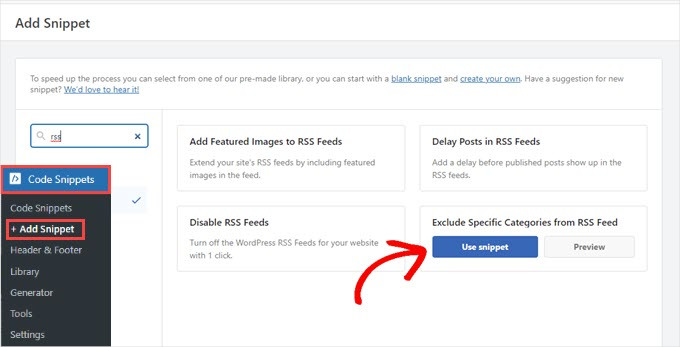
Ob Sie kursbezogene Beiträge trennen oder verschiedene Arten von Artikeln priorisieren möchten, Sie können dies problemlos tun.
Weitere Details finden Sie in unserem Leitfaden zum Ausschließen bestimmter Kategorien vom WordPress-RSS-Feed.
Wir hoffen, dieser Artikel hat Ihnen geholfen zu lernen, wie Sie RSS-Feeds in WordPress deaktivieren. Möglicherweise möchten Sie auch unsere Anleitungen zum vollständigen Anpassen Ihrer WordPress-RSS-Feeds und Beheben von WordPress-RSS-Feed-Fehlern lesen.
Wenn Ihnen dieser Artikel gefallen hat, abonnieren Sie bitte unseren YouTube-Kanal für WordPress-Video-Tutorials. Sie finden uns auch auf Twitter und Facebook.




Mrteesurez
Das ist hilfreich.
Es wird auch für E-Commerce- oder E-Learning-Shops empfohlen, die keine Beiträge haben, schöner Artikel.
Die Methode mit WPcode hat jedoch die RSS-Feeds für bestimmte Seiten oder Taxonomien nicht deaktiviert. Sie hat sie alle deaktiviert und durch eine benutzerdefinierte Nachricht ersetzt.
Wie kann ich nur RSS für bestimmte Beiträge, Taxonomien oder Beitragstypen auswählen oder anpassen, um sie zu deaktivieren?
WPBeginner Support
Wenn Sie eine Kategorie von Ihrem RSS-Feed ausschließen möchten, sollten Sie sich unseren Artikel unten ansehen:
https://www.wpbeginner.com/wp-tutorials/how-to-exclude-specific-categories-from-wordpress-rss-feed/
Admin
frank
Der Code hat in mehreren Zeilen die Priorität 1, aber das wp-Code-Plugin sowie das t-Code-Fragment und die allgemeine Priorität 10 für den gesamten Code, ist es notwendig, diese ebenfalls auf Priorität 1 zu ändern? Oder macht es keinen Unterschied?
WPBeginner Support
It should not be required but should you have any trouble you can feel free to change the priority of the snippet from the plugin
Admin
Vishal
Hallo.. Team
Hilfreicher Artikel
Nach der Installation des RSS-Feed-Deaktivierungs-Plugins, ob Artikel in Google News erscheinen werden oder nicht
WPBeginner Support
Google News benötigt derzeit einen RSS-Feed, um Ihre Informationen abzurufen.
Admin
Vishal
Ich möchte nicht, dass jemand den Inhalt der Website aus dem RSS-Feed übernimmt. Ich möchte den RSS-Feed für die Website Dritter stoppen.
Meine Website ist auch in Google News. Ich möchte meinen RSS-Feed an Google News weitergeben. Aber nicht an andere Websites von Drittanbietern.
Bitte leiten Sie mich an, wie ich RSS-Feeds für Websites von Drittanbietern stoppen kann
WPBeginner Support
Wir haben derzeit keine empfohlene Methode für diese Art von Einschränkung.
Tobias Hyldeborg
Nachdem ich den Code in meine functions.php eingefügt habe, passiert nichts. Ich bekomme immer noch eine Seite mit der Meldung „Sie haben keinen RSS-Reader installiert“. Gibt es andere Möglichkeiten, den RSS-Feed zu entfernen? Ich versuche, die Verwendung von Plugins auf meiner Website zu minimieren.
WPBeginner Support
Möglicherweise möchten Sie sicherstellen, dass Sie den Cache in Ihrem Browser/Hosting-Anbieter gelöscht haben, um sicherzustellen, dass Sie keine gecachte Seite anzeigen.
Admin
Adam
Wie blockiere ich /feed/ in .htaccess? Ich habe viele Crawler-Besuche.
Mike Mahaffey
HI
Können Sie mir etwas über WordPress erzählen, das „feed“ am Ende einiger meiner URLs hinzufügt, die als 404-Fehler angezeigt werden?
/was-man-machen-sollte-um-eine-website-zu-erstellenfeed
Ich habe sie umgeleitet, weiß aber nicht, ob das notwendig ist oder nicht?
Hat das überhaupt etwas mit RSS zu tun? Und wissen Sie, wie man das verhindern kann?
Vielen Dank für Ihre Website, ich weiß nicht, wo ich ohne sie wäre.
james
nach dem Deaktivieren des Feeds und dem Entfernen des Link-Rel-Tags für den Feed in meiner Quellcodeansicht habe ich einen 500er-Antwortcode in meinen Google Webmaster-Tools eingestellt.
sumit
Das ist ein toller Artikel. Jemand hat meinen Artikel gefüttert, dann habe ich mit Ihrer Hilfe meinen Site-Feed deaktiviert. Vielen Dank.
wazomba
Ich habe zuerst ein Plugin verwendet, um den RSS-Feed zu deaktivieren. Aber der RSS-Link erschien immer noch auf der BP-Wall, also habe ich einfach einen CSS-Trick in meine Theme-Style-Datei eingefügt: .feed{display:none;}. Fertig!
Annn
Hat das Entfernen des RSS-Zugangs Auswirkungen auf das Ranking?
oder verhindert dies einfach, dass Leute Inhalte über RSS-Methoden beziehen...
Danke
Mia Rhode
Löscht das vorübergehende Deaktivieren meines RSS-Feeds meine Datenbank mit aktuellen Abonnenten? Ich versuche, einen Artikel zu veröffentlichen und ihn mit einem früheren Datum zu versehen, daher möchte ich nicht, dass er über RSS versendet wird.
Jhonatan
Die Funktion ist ziemlich raffiniert und hilfreich.
Die Funktion erlaubt es WordPress nicht, Informationen zu den RSS .php-Dateien hinzuzufügen. Stattdessen schreibt sie sie neu.
Ich rate jedem, das Plugin zu installieren und die Funktion in die functions.php-Datei Ihres Theme-Files einzufügen.
Das Plugin entfernt den generierten HTML-Quellcode, Sie werden 2 nutzlose Zeilen los.
Tim G.
Danke für das Teilen! Es hat mit einer Ausnahme gut funktioniert: Wenn ich „/?feed“ am Ende der Root-Domain hinzufüge, wird immer noch eine Auflistungsseite aufgerufen, die die Beiträge anzeigt, die ich über die integrierten Feeds unzugänglich machen möchte.
Ich habe versucht, meine Permalinks zu aktualisieren, aber das hat keinen Unterschied gemacht. Gibt es eine andere Regel, die ich zur functions-Datei hinzufügen muss (in einem Child-Theme, falls das wichtig ist, übrigens), um dies zu beheben, oder kann ich es vielleicht aus der .htaccess-Datei verbieten?
Debbie
Meine Kommentare werden als Beiträge veröffentlicht, die in meinem Haupt-RSS-Feed landen. Irgendeine Idee, wie man das beheben kann? Ich habe gelesen, dass es eine Einstellung sein könnte, aber bisher konnten wir sie nicht finden.
nacho
Hallo! schöner Beitrag!!!
Ich liebe den functions.php-Code, aber ich benutze Buddypress und der Code deaktiviert den Aktivitätsfeed nicht, etwas wie:
Wie kann ich das deaktivieren?
Vielen Dank im Voraus und Grüße aus Spanien.