


WordPressサイトを管理していると、RSSフィードは実際には必要ないことに気づくかもしれません。これらのフィードはユーザーがブログの更新を購読するのに役立ちますが、小規模なサイトを散らかって見せることがあります。
多くのユーザーは、サイトを合理化し、集中させるためにRSSフィードを無効にすることを好みます。WPBeginnerでも、SEOランキングを向上させるためにいくつかのRSSフィードを無効にしました。
残念ながら、WordPressにはこれらのフィードを無効にする簡単な方法が用意されていません。よりクリーンでわかりやすい体験を望む場合、これはフラストレーションの原因となる可能性があります。
朗報は、サイトでRSSフィードを無効にするのに役立つプラグインがあることです。私たちの経験に基づくと、AIOSEOは優れたノーコードソリューションであることがわかりました。一方、カスタムアプローチについては、WPCodeはスニペットでオプションを提供しています。
この記事では、WordPressでRSSフィードを無効にするための2つの簡単な方法を説明し、サイトを整理された状態に保ち、特定のニーズに合わせて調整します。
RSSフィードとは何ですか?なぜ無効にするのですか?
RSSは、ユーザーがウェブサイトからのリアルタイムの更新やコンテンツを取得するのに役立つウェブフィードの一種です。
RSSはReally Simple SyndicationまたはRich Site Summaryの略です。これにより、読者は新しいコンテンツを メールニュースレター、RSSフィードリーダー、その他のデバイスで自動的に受け取ることができます。
RSSフィードはウェブサイトに役立ちますが、WordPressは役立たない可能性のある複数のフィードを追加できます。たとえば、タクソノミーフィード、著者フィード、個々の投稿やページのフィードなどがあります。
これらのRSSフィードを無効にすることで、Googleのような検索エンジンがウェブサイトのクロールクォータを使い果たすのを防ぐことができます。これにより、検索エンジンのボットはサイトに関連性のないフィードをクロールせず、代わりに重要なページをインデックスするようになります。
さらに、WordPressブログを実行しておらず、WordPressをCMS(コンテンツ管理システム)またはシンプルなウェブサイトビルダーとして使用している場合は、RSSフィードを無効にすることが理にかなっています。ブログがないeコマースストアにも最適です。
これを踏まえて、WordPressでRSSフィードを無効にする方法を説明します。この記事で取り上げるすべての方法を簡単に見てみましょう。
早速始めましょう!
方法1:プラグインを使用してRSSフィードを無効にする
RSSフィードを無効にする最も簡単な方法は、All in One SEO (AIOSEO)のようなWordPressプラグインを使用することです。
これはWordPress向けの最高のSEOプラグインであり、技術的な知識がなくても、または専門家を雇わなくても、サイトを検索エンジン向けに最適化できます。

この方法はより簡単で、初心者におすすめです。このチュートリアルではAIOSEO Liteバージョンを使用します。これにより、WordPressでRSSフィードを無効にすることができます。
ただし、検索ランキングを向上させたい場合は、AIOSEO Proバージョンを使用して、XMLサイトマップやリダイレクションマネージャー、壊れたリンクチェッカー、リンクアシスタントなどのより強力な機能のロックを解除できます。
まず、AIOSEOプラグインをインストールしてアクティブ化する必要があります。詳細については、WordPressプラグインのインストール方法に関するステップバイステップガイドをご覧ください。
アクティブ化すると、セットアップウィザードが表示されます。「開始する」ボタンをクリックし、画面の指示に従ってください。詳細については、WordPressでAll in One SEOを設定する方法に関するガイドをご覧ください。

次に、WordPressダッシュボードから All in One SEO » Search Appearance に移動し、「Advanced」タブに移動します。
その後、「クロールクリーンアップ」オプションまでスクロールし、トグルをクリックして有効にすることができます。
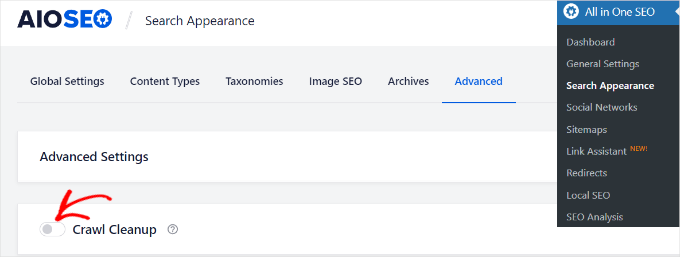
「クロールクリーンアップ」オプションを有効にしたら、無効にしたいRSSフィードまでスクロールしてください。
「グローバルRSSフィード」オプションを有効にしておくことをお勧めします。これにより、購読しているユーザーが最新の更新情報を受け取ることができます。これを無効にすると、人々があなたのウェブサイトを購読できなくなり、WordPress SEOに悪影響を与える可能性があります。
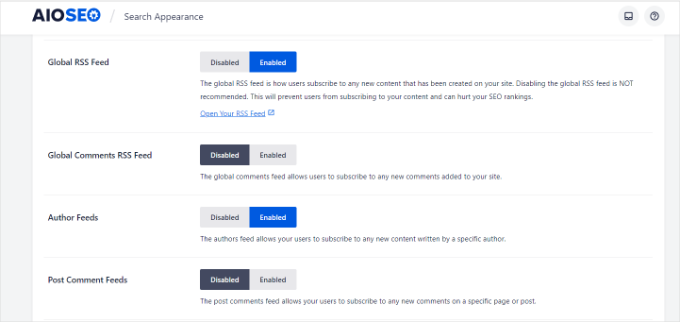
一方で、他の種類のRSSフィードを無効にすることもできます。
たとえば、著者、検索、添付ファイル、タクソノミーなどのRSSフィードをオフにすることができます。
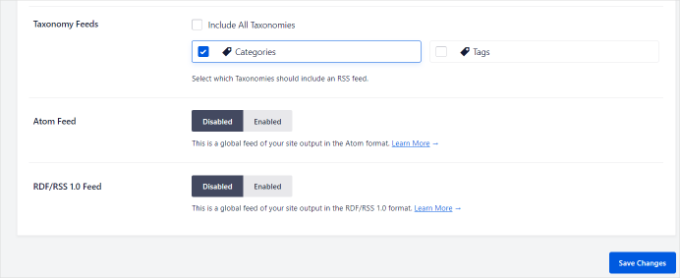
完了したら、「変更を保存」ボタンをクリックすることを忘れないでください。
方法2:WordPressでRSSフィードを手動で無効にする
WordPressでRSSフィードを無効にするもう1つの方法は、テーマのfunctions.phpファイルにコードを追加することです。
functions.phpファイルを直接編集することは、わずかな間違いでもサイトを破損させる可能性があるため、上級ユーザーでない限りお勧めしません。
そのため、WordPressにスニペットを貼り付けるにはWPCodeを使用することをお勧めします。

まず、無料のWPCodeプラグインをインストールする必要があります。詳細については、WordPressプラグインのインストール方法に関するステップバイステップガイドをご覧ください。
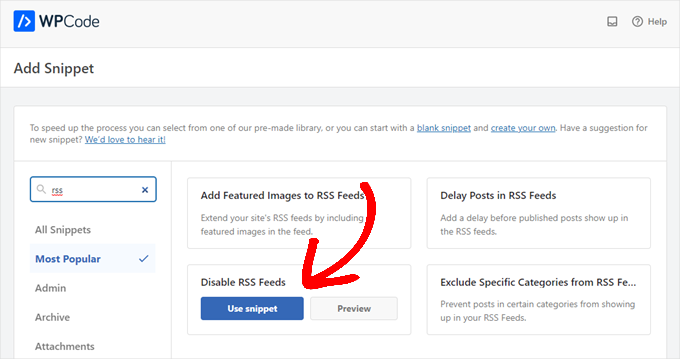
有効化したら、WordPressダッシュボードからCode Snippets » Add Snippetに移動するだけです。次に、検索バーに「rss」と入力して、WPCodeライブラリにある事前設定済みの「Disable RSS Feeds」スニペットを見つけます。
次に、「RSSフィードを無効にする」という項目にマウスカーソルを合わせ、右側に表示される「スニペットを使用」ボタンをクリックします。
次のページに、以下のスニペットが表示されます。WPCodeがすでにすべてのオプションを設定していることに注意してください。プリセットスニペットを使用すると、何もカスタマイズする必要はありません。
上級ユーザーの場合は、これを独自のfunctions.phpファイルにコピー/貼り付けすることもできます。
/**
 * Display a custom message instead of the RSS Feeds.
 *
 * @return void
 */
function wpcode_snippet_disable_feed() {
	wp_die(
		sprintf(
			// Translators: Placeholders for the homepage link.
			esc_html__( 'No feed available, please visit our %1$shomepage%2$s!' ),
			' <a href="' . esc_url( home_url( '/' ) ) . '">',
			'</a>'
		)
	);
}

// Replace all feeds with the message above.
add_action( 'do_feed_rdf', 'wpcode_snippet_disable_feed', 1 );
add_action( 'do_feed_rss', 'wpcode_snippet_disable_feed', 1 );
add_action( 'do_feed_rss2', 'wpcode_snippet_disable_feed', 1 );
add_action( 'do_feed_atom', 'wpcode_snippet_disable_feed', 1 );
add_action( 'do_feed_rss2_comments', 'wpcode_snippet_disable_feed', 1 );
add_action( 'do_feed_atom_comments', 'wpcode_snippet_disable_feed', 1 );
// Remove links to feed from the header.
remove_action( 'wp_head', 'feed_links_extra', 3 );
remove_action( 'wp_head', 'feed_links', 2 );
必要であれば、プレースホルダーテキストをカスタムメッセージに変更できます。ただし、これは完全にオプションです。
あとは、「アクティブ」スイッチを切り替えて「更新」をクリックするだけです。
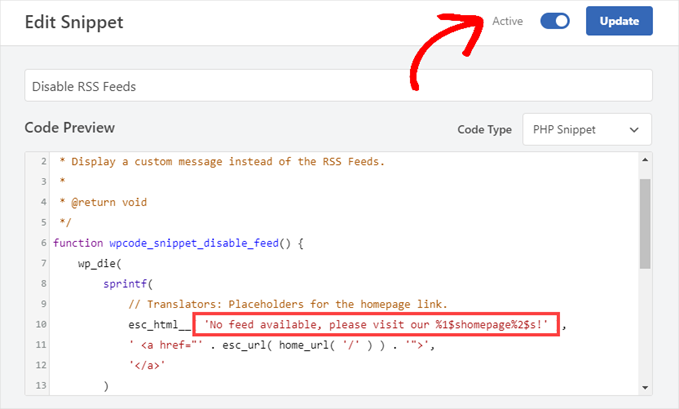
今後、RSSフィードは無効になります。
代替案:WordPressページでRSSフィードリンクを手動で無効にする
RSSフィードを完全に無効にせずに目立たなくしたい場合は、サイトのヘッダーに含まれるWordPressのリンクを削除するだけで済みます。
これにより、バックグラウンドでRSSフィードを生成し、ウェブサイトの訪問者に宣伝することなく内部で使用できます。
WordPressダッシュボードからコードスニペット » ライブラリにアクセスします。次に、「RSSフィードリンクを無効にする」スニペットを検索します。
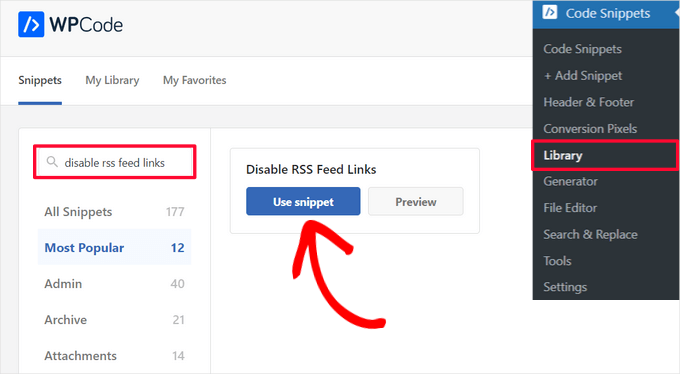
ライブラリでスニペットを見つけたら、それにカーソルを合わせ、「スニペットを使用」ボタンをクリックします。
WPCodeは、コードを自動的に追加し、適切な挿入方法を選択します。
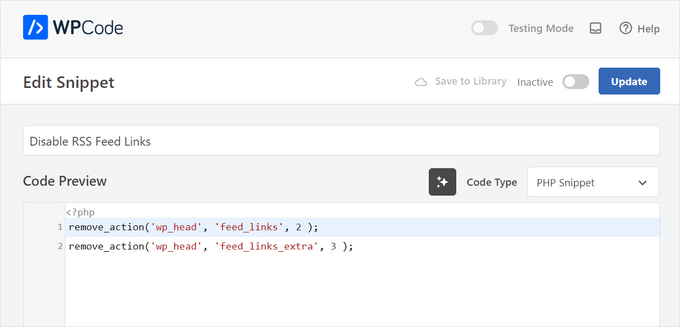
その後、「非アクティブ」から「アクティブ」にスイッチを切り替え、「更新」ボタンをクリックするだけです。
これで完了です。

これで、WordPressサイトにRSSフィードリンクは表示されなくなりますが、フィードはバックグラウンドで引き続き生成されます。
ボーナスヒント:WordPress RSSフィードから特定のカテゴリを除外する
WordPressウェブサイトのRSSフィードを完全に無効にしたくない場合があります。特定のカテゴリを除外することは、RSSフィードをアクティブに保ちながら、表示されるコンテンツをより細かく制御できる実用的なソリューションです。
このアプローチにより、コース固有のコンテンツを一般的なブログ投稿から分離したり、「ニュース」よりも「機能」のような特定のトピックを優先したりできます。
また、メールリストがRSSフィードに接続されている場合、購読者を過剰な更新で圧倒するのを防ぐため、特に役立ちます。
WPCode はこれを支援できます。 「RSSフィードから特定のカテゴリを除外する」という事前設定済みのスニペットを使用すると、特定のコンテンツをフィードから除外できます。
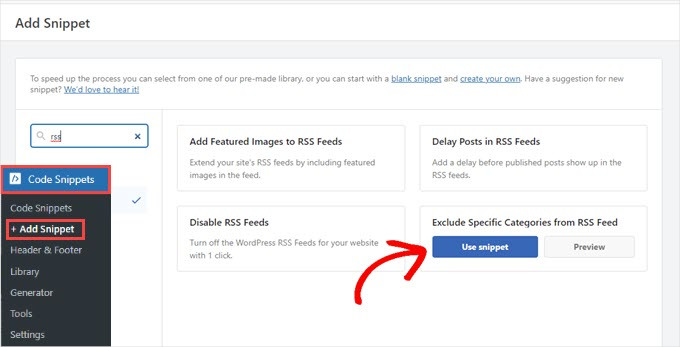
そのため、コース関連の投稿を分離したい場合でも、さまざまな種類の記事を優先したい場合でも、問題なく行うことができます。
詳細については、WordPress RSSフィードから特定のカテゴリを除外する方法に関するガイドをご覧ください。
この記事がWordPressでRSSフィードを無効にする方法を学ぶのに役立ったことを願っています。また、WordPress RSSフィードを完全にカスタマイズする方法やWordPress RSSフィードのエラーを修正する方法に関するガイドも参照してください。
この記事が気に入った場合は、WordPressのビデオチュートリアルのために、YouTubeチャンネルを購読してください。また、TwitterやFacebookでも私たちを見つけることができます。


Mrteesurez
これは役立ちます。
投稿がないeコマースやeラーニングストアにも推奨されます。素晴らしい記事です。
しかし、WPcodeを使用する方法では、特定のページやタクソノミーのRSSを無効にすることはできませんでした。それらをすべて無効にし、カスタムメッセージに置き換えました。
特定の投稿、タクソノミー、または投稿タイプのみを選択または調整してRSSを無効にするにはどうすればよいですか?
WPBeginnerサポート
RSSフィードからカテゴリを除外したい場合は、以下の記事をご覧ください。
https://www.wpbeginner.com/wp-tutorials/how-to-exclude-specific-categories-from-wordpress-rss-feed/
管理者
フランク
コードはいくつかの行で優先度が1ですが、wpコードプラグイン、tコードフラグメント、および一般的なすべてのコードの優先度が10となっています。これを優先度1に変更する必要がありますか?それとも違いはありませんか?
WPBeginnerサポート
必須ではありませんが、問題が発生した場合は、プラグインからスニペットの優先度を自由に 変更できます
管理者
ビシャル
こんにちは、チーム
役立つ記事
RSSフィード無効化プラグインをインストールした後、Googleニュースに記事が表示されるかどうか
WPBeginnerサポート
Googleニュースは現在、情報を取得するためにRSSフィードを必要としています。
管理者
ビシャル
RSSフィードからウェブサイトのコンテンツを誰かに取得されたくありません。サードパーティのウェブサイトのRSSフィードを停止したいです。
私のウェブサイトはGoogleニュースにも掲載されています。RSSフィードをGoogleニュースに提供したいのですが、他の第三者のウェブサイトには提供したくありません。
3rdパーティのウェブサイトのRSSフィードを停止する方法を教えてください。
WPBeginnerサポート
現時点では、そのような制限に対する推奨される方法はありません。
トビアス・ヒルデボルグ
functions.phpにコードを貼り付けましたが、何も起こりません。「RSSリーダーがインストールされていません」というページが表示されます。RSSフィードを削除する他の方法はありますか?サイトでのプラグインの使用を最小限に抑えたいと考えています。
WPBeginnerサポート
キャッシュされたページを表示していないことを確認するために、ブラウザ/ホスティングプロバイダーのキャッシュをクリアしたことを確認してください。
管理者
Adam
.htaccessで/feed/をブロックする方法は?多くのクローラーが訪問しています。
マイク・マハフィー
こんにちは
WordPressでURLの末尾に「feed」が追加され、404エラーが表示されることについて教えていただけますか?
/what-to-make-a-website-aboutfeed
リダイレクトしていますが、それが正しいかどうか分かりません。
これにはRSSと関係がありますか?そして、これが起こるのを止める方法を知っていますか?
ウェブサイトをありがとうございます。なければどうなっていたかわかりません。
ジェームズ
フィードを無効にし、ビューソースからフィードのrelリンクを削除した後、Googleウェブマスターツールで500レスポンスコードを設定しました。
スミット
素晴らしい記事をありがとうございます。誰かが私の記事をフィードしていましたが、あなたの助けでサイトのフィードを無効にすることができました。本当にありがとうございます。
ワゾンバ
最初はRSSフィードを無効にするプラグインを使用していました。しかし、BP WallにはRSSリンクがまだ表示されていたので、テーマのスタイルファイルにCSSトリックを追加しました: .feed{display:none;}。完了!
アンン
RSSへのアクセスを削除すると、ランキングに影響はありますか?
それとも、これは単にRSSの方法でコンテンツをコピーするのを防ぐだけですか…
ありがとう
ミア・ロード
RSSフィードを一時的に無効にすると、現在の購読者のデータベースは削除されますか?記事を投稿してバックデートしたいのですが、RSS経由で送信されたくないのです。
ジョンナサン
この関数は非常に便利で役立ちます。
この関数は、WordPressがRSS .phpファイルに情報を追加することを許可しません。代わりに、それを書き換えます。
プラグインをインストールして、テーマファイルのfunctions.phpに関数を追加することを強くお勧めします。
プラグインは生成されたHTMLソースコードを削除し、不要な2行を削除できます。
ティム・G.
共有ありがとうございます!例外が1つありましたが、うまくいきました。ルートドメインの末尾に「/?feed」を追加すると、組み込みフィード経由でアクセスできなくしたい投稿を表示するリストページがまだ呼び出されています。
パーマリンクを更新してみましたが、何も変わりませんでした。この問題に対処するために、functionsファイル(子テーマの場合、念のため)に別のルールを追加する必要がありますか、それとも.htaccessファイルから無効にできますか?
デビー
私のコメントは投稿として公開され、メインのRSSフィードに表示されます。これを修正する方法はありますか?設定かもしれないと読みましたが、今のところ見つかりません。
ナチョ
こんにちは!素敵な投稿です!!!
functions.phpのコードは気に入っていますが、buddypressを使用しており、コードはアクティビティフィードを無効にしません。たとえば次のようになります。
これを無効にするにはどうすればよいですか?
スペインより、事前に感謝いたします。