


Als wir anfingen, WordPress-Websites für Kunden zu verwalten, war die Bekämpfung von Kommentar-Spam eine tägliche Kopfschmerzursache.
Standardmäßig erlaubt WordPress Benutzern, bestimmte HTML-Tags in ihren Kommentaren zu verwenden, wie z. B. <a>, <em> und <strong>. Während diese Tags hilfreich sein können, missbrauchen Spammer sie oft, um Links und Formatierungen hinzuzufügen, wodurch Diskussionen zu einem unübersichtlichen Durcheinander unerwünschter Werbung werden.
Wir haben viele Wege versucht, Spam zu blockieren, aber eine der einfachsten und effektivsten Methoden ist, HTML in Kommentaren einfach zu deaktivieren. Diese schnelle Änderung hilft, Spam sofort zu reduzieren, während echte Besucher weiterhin an der Konversation teilnehmen können.
In diesem Leitfaden zeigen wir Ihnen, wie Sie HTML in WordPress-Kommentaren deaktivieren, ohne Code schreiben zu müssen. Machen Sie sich keine Sorgen um technische Details – es ist eine einfache Lösung, die Sie mit nur wenigen Klicks einrichten können! 🛠️
Warum sollten Sie HTML in WordPress-Kommentaren deaktivieren?
Wenn Leute Kommentare posten, können sie Links, fette Schrift, Kursivschrift und andere Elemente zu ihrer Nachricht hinzufügen. Das klingt harmlos, ist aber nicht immer eine gute Sache.
HTML zuzulassen bedeutet, dass Benutzer ihre Kommentare formatieren können, aber es öffnet auch die Tür für Missbrauch. Bots und Skripte werden oft so programmiert, dass sie mit HTML-Tags Comment-Spam posten, was den Kommentarbereich unübersichtlich und unsicher macht.
Daher kann das Deaktivieren von HTML helfen, diese unerwünschten Beiträge zu blockieren und Ihre Website sicher zu halten.
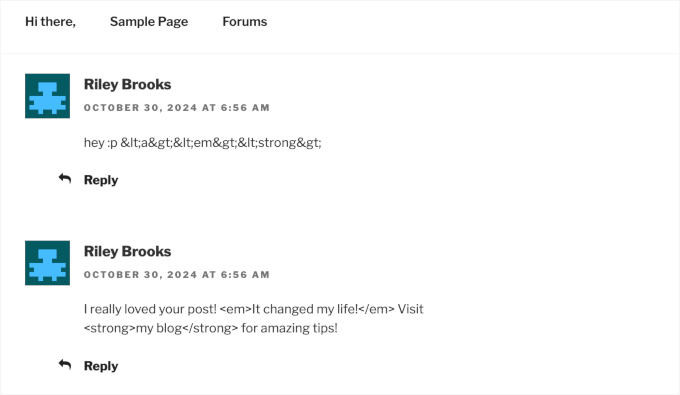
Das bedeutet, dass jemand immer noch etwas posten kann wie:
I really loved your post! <em>It changed my life!</em> Visit <strong>my blog</strong> for amazing tips!
Oder ein sehr zufälliger String wie dieser:
<a><em><strong>
Der Kommentar wird weiterhin angezeigt, aber die HTML-Tags werden nicht funktionsfähig sein.
Diese einfache Funktion gibt Ihnen mehr Kontrolle über die Art der Inhalte, die auf Ihrer WordPress-Website geteilt werden. Sie erleichtert auch die Verwaltung Ihrer Website und schützt Ihre Leser vor unerwünschten oder schädlichen Kommentaren.
Lassen Sie uns nun sehen, wie Sie HTML in WordPress-Kommentaren deaktivieren können. Hier sind alle Themen, die wir in diesem Leitfaden behandeln werden:
HTML in WordPress-Kommentaren deaktivieren
Normalerweise wird Ihnen gesagt, dass die Methode zum Deaktivieren von HTML in WordPress-Kommentaren ein wenig Programmierung erfordert. Sie müssen die functions.php-Datei Ihres Themes öffnen und einen benutzerdefinierten Code-Schnipsel hinzufügen.
Dies ist jedoch nicht die anfängerfreundlichste Methode, und Sie riskieren, Ihre Website zu beschädigen, wenn Sie Ihre functions.php-Datei ändern.
Deshalb empfehlen wir die Verwendung von WPCode, dem besten Code-Snippet-Plugin für WordPress.

WPCode ermöglicht es Ihnen, sicher benutzerdefiniertes CSS, PHP, HTML und mehr zu WordPress hinzuzufügen. Sie können einfach einen Code-Schnipsel in den Editor einfügen und ihn mit einem Klick aktivieren.
Einige unserer Partner-Marken verwenden WPCode, um benutzerdefinierte Code-Snippets auf ihren Websites hinzuzufügen und zu verwalten. Wir haben gesehen, wie es unseren Workflow optimiert, und Sie können in unserem vollständigen WPCode-Testbericht mehr darüber erfahren, wie es funktioniert.
Lassen Sie uns also das WPCode-Plugin installieren und aktivieren. Sie können mit der kostenlosen Version beginnen, da sie benutzerdefinierte Code-Snippets unterstützt. Wenn Sie Hilfe benötigen, können Sie unserer Anleitung folgen, wie man ein WordPress-Plugin installiert.
📝 Hinweis: WPCode Pro bietet mehr Funktionen. Wenn Ihnen das Plugin gefällt, möchten Sie vielleicht auf die Premium-Version upgraden. Sie enthält eine Bibliothek mit über 100 fertigen Snippets, wie z. B. das Deaktivieren von Kommentaren und das Deaktivieren von Anhangsseiten.
Darüber hinaus erhalten Sie Zugriff auf die vollständige Revisionshistorie aller Ihrer Code-Schnipsel und die Möglichkeit, Ihren Code zu planen.
Nach der Aktivierung solltest du zu Code-Snippets » + Snippet hinzufügen gehen.

Dies bringt Sie zur Code-Snippet-Bibliothek.
Da wir ein benutzerdefiniertes Snippet verwenden werden, können Sie mit der Maus über 'Fügen Sie Ihren benutzerdefinierten Code hinzu (Neues Snippet)' fahren und auf die Schaltfläche '+ Benutzerdefiniertes Snippet hinzufügen' klicken.

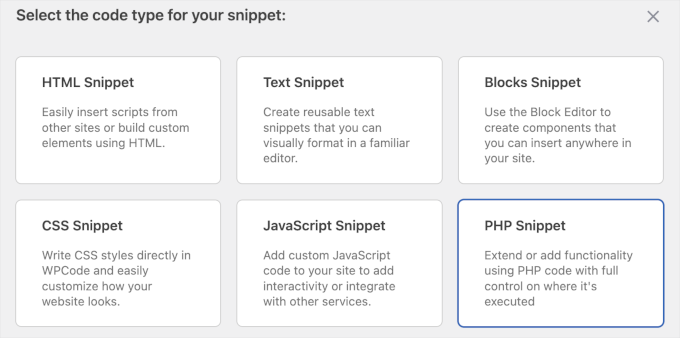
Auf dem nächsten Bildschirm werden Sie von WPCode aufgefordert, einen Codetyp auszuwählen.
In diesem Fall möchten Sie 'PHP-Snippet' auswählen.
Klicken Sie einfach auf das entsprechende Feld, um den PHP-Code-Typ auszuwählen.
Sie sollten nun zum Code-Editor gelangen.
Von hier aus können Sie zuerst einen Titel für Ihren benutzerdefinierten Code-Schnipsel hinzufügen. Stellen Sie sicher, dass Sie einen klaren Namen verwenden, da dies hilft, alles organisiert zu halten. Wir verwenden zum Beispiel 'HTML in Kommentaren deaktivieren'.
Als Nächstes können Sie im Feld „Code-Vorschau“ den folgenden benutzerdefinierten Code-Schnipsel hinzufügen. Dieser Code verwendet eine einfache PHP-Funktion, um HTML-Tags in einfachen Text umzuwandeln, sodass der Browser sie anzeigt, anstatt sie auszuführen:
add_filter( 'preprocess_comment', function( $comment_data ) {
    $comment_data['comment_content'] = htmlspecialchars( $comment_data['comment_content'] );
    return $comment_data;
} );
So sieht es im Editor aus:

Von hier aus müssen Sie nur noch den Code ausführen.
Um dies zu tun, können Sie den Schalter von 'Inaktiv' auf 'Aktiv' umstellen und auf die Schaltfläche 'Snippet speichern' oder 'Aktualisieren' klicken.

Und das ist alles!
Jetzt können Sie das Kommentieren auf Ihrem eigenen Blog-Beitrag mit HTML-Tags testen und sehen, wie es im Frontend erscheint.
So sieht es auf unserer Demoseite aus:
💡 Pro-Tipp: Warum ein Plugin wie WPCode verwenden, anstatt direkt die functions.php-Datei Ihres Themes zu bearbeiten? Jeder benutzerdefinierte Code, der zu functions.php hinzugefügt wird, kann bei einem Theme-Update gelöscht werden.
WPCode bewahrt Ihre Snippets sicher und getrennt auf, sodass sie weiterhin funktionieren, egal wie oft Sie Ihr Theme oder Plugins aktualisieren.
Bonustipp: Deaktivieren der automatischen Verlinkung von URLs in WordPress-Kommentaren
Wenn Sie die Sicherheit Ihrer Website weiter erhöhen möchten, ist es eine gute Idee, die automatische Verknüpfung von URLs in WordPress-Kommentaren zu deaktivieren.
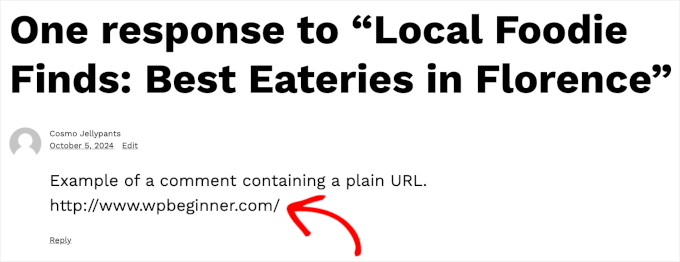
WordPress wandelt Text-URLs in Kommentaren automatisch in klickbare Links um. Diese automatische Verknüpfung ändert Ihre Datenbank nicht, wird aber im Admin-Bereich und im Kommentarbereich angezeigt.
Während einige Kommentatoren möglicherweise legitime Gründe für das Einfügen von Links haben, haben andere möglicherweise böswillige Absichten mit ihren direkten URLs.
Spam-URLs können Sicherheitsrisiken darstellen. Einige dieser Links könnten zu schädlichen Websites oder Betrügereien führen, was die Sicherheit Ihrer Besucher gefährden könnte.
Indem Sie Ihren Kommentarbereich sauber und frei von diesen direkten URLs halten, tragen Sie zu einer besseren Benutzererfahrung für alle auf Ihrer Website bei.
Die gute Nachricht ist, dass Sie WPCode verwenden können, um dies einfach und sicher zu tun. Schritt-für-Schritt-Anleitungen finden Sie in unserer Anleitung zum Deaktivieren der automatischen Verknüpfung von URLs in WordPress-Kommentaren.
FAQs: HTML in WordPress-Kommentaren deaktivieren
Beeinflusst die Deaktivierung von HTML in Kommentaren bestehende Kommentare?
Nein, dieser Code wirkt sich nur auf neue Kommentare aus. Alte Kommentare mit HTML bleiben erhalten, es sei denn, Sie bearbeiten sie manuell.
Ist es sicher, WPCode zu verwenden?
Ja. Es ist sicherer als die Bearbeitung von functions.php, da es Fehler verhindert, die Ihre Website zum Absturz bringen können.
Kann ich HTML später wieder aktivieren?
Ja, deaktivieren oder löschen Sie einfach das Snippet in WPCode.
Zusätzliche Ressourcen: Verbessern Sie Ihre WordPress-Kommentare
Wir hoffen, dieser Artikel hat Ihnen geholfen zu lernen, wie Sie HTML in WordPress-Kommentaren deaktivieren. Als Nächstes möchten Sie vielleicht unsere anderen Anleitungen zu folgenden Themen erkunden:
- Beste Plugins zur Verbesserung von WordPress-Kommentaren
- So heben Sie Kommentare des Autors in WordPress hervor
- So zeigen Sie die meistkommentierten Beiträge in WordPress an
- So erlauben Sie Benutzern, ihre Kommentare in WordPress zu bearbeiten
- So machen Sie Blog-Kommentare in WordPress durchsuchbar
Wenn Ihnen dieser Artikel gefallen hat, abonnieren Sie bitte unseren YouTube-Kanal für WordPress-Video-Tutorials. Sie finden uns auch auf Twitter und Facebook.


Gwyneth Llewelyn
Leider ist das Plugin Peter’s Literal Comments nicht mehr aktiv; es wurde zuletzt 2015 aktualisiert und funktioniert möglicherweise nicht einmal mehr mit neueren Versionen. Möglicherweise müssen Sie stattdessen ein anderes Plugin empfehlen...
WPBeginner Support
Thank you for letting us know that the plugin is not active a the moment. When we look at updating the article we will look for an alternative
Admin
KM Shariful
Welche HTML-Codes kann ich als Besucher im Kommentarfeld einer WordPress-Seite verwenden?
WPBeginner Support
Hallo,
Sie können standardmäßig die folgenden HTML-Tags in Kommentaren verwenden.
Admin
San Solanki
Sehr gut geschriebener Artikel, ich verfolge immer Ihren Blog für all meine WordPress-Probleme, danke
Ekesmall
Funktioniert hier nicht... gibt es eine Umgehung??
Sandile Nxumalo
Nach all diesen Jahren funktioniert das immer noch. Danke
carlo
Alter, du hast die schließende Klammer } vergessen
WPBeginner Support
Danke für den Hinweis, wir haben das Code-Snippet korrigiert.
Admin
anshu
Es gibt viele Kommentare zu jedem meiner Blogbeiträge... Wie deaktiviere ich HTML-Hyperlinks, damit ich meine Blogbeiträge vor Spam schützen kann?
falvarez
Ich denke, etwas fehlt. Sie sollten Ihre Funktion plc_comment_display() zum Filter-Stack hinzufügen, wie folgt:
add_filter(‘comment_text’, ‘plc_comment_display’);
Mit freundlichen Grüßen.
johnroypaul
Brillanter Artikel, danke! Scheint auch mit den neuesten Versionen von WordPress (3.3) perfekt zu funktionieren. Hat den Code, wie erwähnt, viel sauberer gemacht und scheint das Leben einfacher gemacht zu haben, wenn man versucht, das Kommentarformular in Seitenbereiche usw. zu implementieren. (Hatte einen Albtraum mit der vorherigen Verwendung des normalen Codes)
WordPress Hosting
Je reifer Sie sind, desto größer ist das Risiko, dass Ihnen im Ausland etwas Unerwünschtes passiert. Vielen Dank, dass Sie Ihre Vorschläge in diesem Blog veröffentlicht haben. Sie haben gute Trauben auf WordPress, vielen Dank, dass Sie mein Problem so einfach gemacht haben.
Kamal
Großartig, auf diese Weise kann man sicherstellen, dass niemand Links in das Kommentarfeld einfügt. Ich hasse es wirklich, wenn Leute das unnötigerweise tun.
shoaib hussain
Schönes Code-Stück, aber wenn Sie wie ich Thesis verwenden, müssen Sie nur einen Radiobutton anklicken und der HTML-Code verschwindet.
Redaktion
Ja, Sie haben Recht, aber wir unterstützen Thesis auf dieser Website nicht, da es nicht mit der GPL-Lizenz kompatibel ist.
Admin
Cruz3N
Es hat mich verwirrt, Bruder, aber ich habe ein einfaches Plugin erstellt, das es Ihnen erlaubt, mit > ; zu ersetzen
http://cruzenaldo.com/plugin-sederhana-filter-komentar/ Description: Plugin sederhana untuk melakukan filterisasi terhadap komentar dan mencegah user menginput tag – tag HTML Author: Cruz3N Author URI: http://www.cruzenaldo.com/ Version: 1.0 */
function my_function ($text) { $text = str_replace('’, ‘> ;’, $text); return $text; }
add_filter(‘comment_text’, ‘my_function’); ?>
Sie können das besser modifizieren... Hoffentlich nützlich
Hier herunterladen
http://www.box.net/shared/rgb4lmt5uy
Und das ist mein hässlicher Blog :p
http://cruzenaldo.com/
Mit freundlichen Grüßen
Cruz3N
Infografiker
Thank you for the useful tuto and easy to follow. I’ve found another one explaining how to disable HTML but was to hard and badly explained, anyway thanks again and have a great week end
michelle
this great and should help to block out loads of spam thanks
Anfänger-Blogger
Danke für die tollen Tipps.
Beeinflusst es das Commentluv-Plugin?
Redaktion
Noch nicht ausprobiert, aber ich glaube nicht, dass es das sollte.
Admin
Frau Freeman
Das wird eine große Hilfe gegen diese Spam-Bots sein, die versuchen, Kommentare mit etwa zwanzig Links zu hinterlassen...LOL:) Danke
Jad Limcaco
Danke! Ich wusste vorher nicht, wie das geht.