


Când am început să gestionăm site-uri WordPress pentru clienți, gestionarea spamului din comentarii era o durere de cap zilnică.
În mod implicit, WordPress permite utilizatorilor să includă anumite etichete HTML în comentariile lor, cum ar fi <a>, <em> și <strong>. Deși aceste etichete pot fi utile, spammerii le folosesc adesea în mod abuziv pentru a adăuga linkuri și formatare, transformând discuțiile într-un amestec dezordonat de promoții nedorite.
Am încercat multe modalități de a bloca spamul, dar una dintre cele mai simple și mai eficiente metode este să dezactivați pur și simplu HTML-ul în comentarii. Această modificare rapidă ajută la reducerea imediată a spamului, permițând în același timp vizitatorilor reali să participe la conversație.
În acest ghid, vă vom arăta cum să dezactivați HTML în comentariile WordPress fără a scrie niciun cod. Nu vă faceți griji cu privire la aspectele tehnice — este o soluție ușoară pe care o puteți configura în doar câteva clicuri! 🛠️
📌 Rezumat rapid: Puteți dezactiva cu ușurință HTML în comentariile WordPress adăugând o simplă secvență de cod PHP. Vă recomandăm să utilizați pluginul gratuit WPCode pentru a adăuga în siguranță acest cod fără a edita fișierul functions.php al site-ului dvs.
De ce ar trebui să dezactivați HTML în comentariile WordPress?
Când oamenii postează comentarii, pot adăuga linkuri, text îngroșat, italice și alte elemente mesajului lor. Acest lucru pare inofensiv, dar nu este întotdeauna un lucru bun.
Permiterea HTML înseamnă că utilizatorii pot formata comentariile, dar lasă ușa deschisă și abuzului. Roboții și scripturile sunt adesea programate să posteze spam în comentarii folosind etichete HTML pentru a introduce linkuri spam, făcând secțiunea de comentarii dezordonată și nesigură.
Prin urmare, dezactivarea HTML poate ajuta la blocarea acestor postări nedorite și păstrarea securității site-ului dvs..
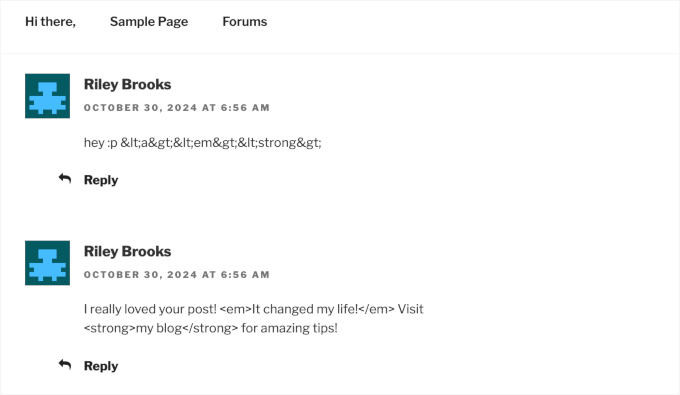
Acest lucru înseamnă că cineva poate încă să posteze ceva de genul:
I really loved your post! <em>It changed my life!</em> Visit <strong>my blog</strong> for amazing tips!
Sau un șir foarte aleatoriu ca acesta:
Comentariul va apărea în continuare, dar etichetele HTML nu vor fi funcționale.
Această funcție simplă vă oferă mai mult control asupra tipului de conținut partajat pe site-ul dvs. WordPress. De asemenea, facilitează gestionarea site-ului dvs. și îi protejează pe cititori de comentarii nedorite sau dăunătoare.
Acum, să vedem cum poți dezactiva HTML în comentariile WordPress. Iată toate subiectele pe care le vom acoperi în acest ghid:
Dezactivarea HTML în comentariile WordPress
Unele tutoriale vă vor spune să adăugați cod personalizat direct în fișierele temei dvs. Ei spun că va trebui să deschideți fișierul functions.php al temei dvs. și să adăugați o secvență de cod personalizat.
Cu toate acestea, aceasta nu este cea mai ușoară metodă pentru începători și riscați să vă stricați site-ul modificând fișierul functions.php.
Din experiența noastră, WPCode este cea mai sigură modalitate de a executa această secvență PHP fără a strica tema. De aceea îl recomandăm ca cel mai bun plugin de secvențe de cod pentru WordPress.
WPCode vă permite să adăugați în siguranță CSS personalizat, PHP, HTML și multe altele pe WordPress. Puteți pur și simplu să lipiți un fragment în editorul său și să-l activați cu un singur clic.
Unele dintre mărcile noastre partenere folosesc WPCode pentru a adăuga și gestiona fragmente de cod personalizate pe site-urile lor. Am văzut cum simplifică fluxul nostru de lucru și puteți afla mai multe despre cum funcționează în recenzia noastră completă despre WPCode.

Având în vedere acest lucru, să instalăm și să activăm pluginul WPCode.
Puteți începe cu versiunea gratuită, deoarece aceasta suportă secvențe de cod personalizate. Dacă aveți nevoie de ajutor, puteți urma ghidul nostru despre cum să instalați un plugin WordPress.
📝 Notă: WPCode Pro vine cu mai multe funcționalități. Deci, dacă vă place pluginul, s-ar putea să doriți să faceți upgrade la versiunea premium. Aceasta include o bibliotecă de peste 100 de fragmente gata făcute, cum ar fi dezactivarea comentariilor și dezactivarea paginilor de atașament.
În plus, puteți accesa istoricul complet al reviziilor pentru toate fragmentele dvs. și posibilitatea de a programa codul.
După activare, vei dori să accesezi Code Snippets » + Add Snippet.

Acest lucru vă va duce la biblioteca de fragmente de cod.
Deoarece vom folosi un fragment personalizat, puteți trece cu mouse-ul peste „Adăugați codul dvs. personalizat (Fragment nou)” și faceți clic pe butonul „+ Adăugați fragment personalizat”.

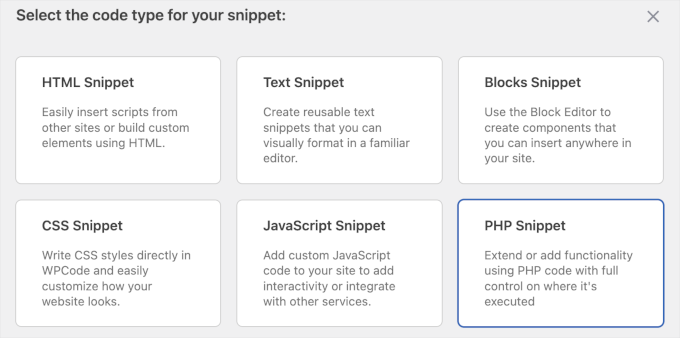
Pe ecranul următor, WPCode te va ruga să alegi un tip de cod.
Pur și simplu faceți clic pe caseta relevantă pentru a selecta opțiunea „Secvență PHP”.
Ar trebui să ajungi acum la editorul de cod.
De aici, poți adăuga mai întâi un titlu pentru fragmentul tău de cod personalizat. Asigură-te că folosești un nume clar, deoarece va ajuta la organizarea tuturor. De exemplu, folosim „Dezactivare HTML în Comentarii”.
În continuare, în caseta „Previzualizare cod”, puteți adăuga următoarea secvență de cod personalizat. Acest cod folosește o simplă funcție PHP pentru a converti caracterele HTML speciale în entități de text simplu.
Aceasta înseamnă că browserul va afișa în siguranță etichetele brute ca text pe ecran, în loc să le execute ca cod, neutralizând complet scripturile malițioase și linkurile spam ascunse:
add_filter( 'preprocess_comment', function( $comment_data ) {
    $comment_data['comment_content'] = htmlspecialchars( $comment_data['comment_content'] );
    return $comment_data;
} );
Iată cum arată în editor:

De aici, tot ce trebuie să faci este să rulezi codul.
Pentru a face acest lucru, poți schimba comutatorul de la „Inactiv” la „Activ” și să apeși butonul „Salvează fragmentul” sau „Actualizează”.

Și asta e tot!
Acum, puteți deschide postarea dvs. de pe blog într-o nouă fereastră de navigare incognito sau privată pentru a testa comentariile folosind etichete HTML și a vedea cum apar pe partea frontală.
Iată cum arată pe site-ul nostru demo:
💡 Sfat Pro: De ce să folosiți un plugin precum WPCode în loc să editați direct fișierul functions.php al temei dvs.? Orice cod personalizat adăugat la functions.php poate fi șters atunci când actualizați tema.
WPCode vă păstrează fragmentele de cod în siguranță și separat, astfel încât acestea să continue să funcționeze indiferent de câte ori actualizați tema sau pluginurile.
Sfat bonus: Dezactivarea legăturilor automate ale URL-urilor în comentariile WordPress
Dacă doriți să sporiți și mai mult securitatea site-ului dvs., atunci este o idee bună să dezactivați legăturile automate ale URL-urilor în comentariile WordPress.
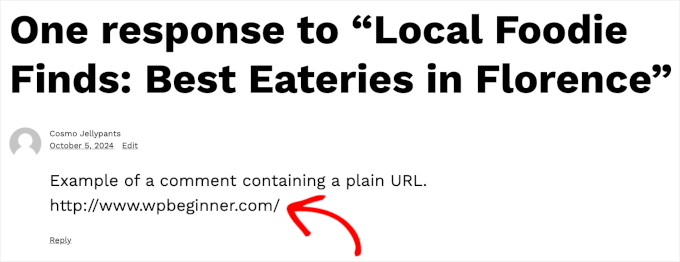
În mod implicit, WordPress convertește automat URL-urile text simplu introduse în comentarii în linkuri clicabile. Deși această auto-conectare nu vă modifică baza de date, ea afișează linkurile live în zona dvs. de administrare și în secțiunea de comentarii.
În timp ce unii comentatori pot avea motive legitime pentru a posta linkuri, spammerii inundă adesea secțiunile de comentarii cu URL-uri malițioase pentru a-și îmbunătăți propriul SEO sau pentru a-și înșela vizitatorii.
URL-urile spam pot prezenta riscuri de securitate. Unele dintre aceste linkuri ar putea duce la site-uri dăunătoare sau escrocherii, care ar putea compromite siguranța vizitatorilor tăi.
Prin menținerea secțiunii dvs. de comentarii curate și lipsite de aceste URL-uri directe, contribuiți la o mai bună experiență a utilizatorului pentru toți cei de pe site-ul dvs.
Vestea bună este că puteți folosi WPCode pentru a face acest lucru ușor și sigur. Pentru instrucțiuni pas cu pas, puteți consulta ghidul nostru despre cum să dezactivați auto-conectarea URL-urilor în comentariile WordPress.
Întrebări frecvente: Dezactivarea HTML în comentariile WordPress
Aveți încă întrebări despre dezactivarea HTML în comentariile dvs. WordPress? Iată câteva dintre cele mai frecvente întrebări pe care ni le pun cititorii noștri.
Va afecta dezactivarea HTML în comentarii comentariile existente?
Nu, acest cod afectează doar comentariile noi. Comentariile vechi cu HTML vor rămâne intacte, cu excepția cazului în care le editați manual.
Este sigur să folosesc WPCode?
Da. Este mai sigur decât editarea fișierului functions.php, deoarece previne erorile care vă pot defecta site-ul.
Pot reactiva HTML mai târziu?
Da, pur și simplu dezactivați sau ștergeți fragmentul de cod în WPCode.
Resurse suplimentare pentru a îmbunătăți comentariile dvs. WordPress
Sperăm că acest articol v-a ajutat să învățați cum să dezactivați HTML în comentariile WordPress.
Acum că ați securizat secțiunea dvs. de comentarii împotriva HTML-ului malițios, s-ar putea să doriți să explorați și alte ghiduri ale noastre despre optimizarea acestei zone nou protejate:
- Cele mai bune pluginuri pentru îmbunătățirea comentariilor WordPress
- Cum să evidențiați comentariile autorului în WordPress
- Cum să afișați cele mai comentate postări în WordPress
- Cum să permiți utilizatorilor să-și editeze comentariile în WordPress
- Cum să faci comentariile postărilor de blog să fie căutabile în WordPress
Dacă v-a plăcut acest articol, atunci vă rugăm să vă abonați la Canalul nostru de YouTube pentru tutoriale video despre WordPress. Ne puteți găsi, de asemenea, pe Twitter și Facebook.


Gwyneth Llewelyn
Din păcate, pluginul Peter’s Literal Comments nu mai este activ; a fost actualizat ultima dată în 2015 și s-ar putea să nu mai funcționeze nici pe versiunile recente. S-ar putea să fie nevoie să recomandați un alt plugin în schimb...
Suport WPBeginner
Mulțumim că ne-ați anunțat că pluginul nu este activ în acest moment. Când vom actualiza articolul, vom căuta o alternativă
Admin
KM Shariful
Ce coduri HTML pot folosi în caseta de comentarii a unui site WordPress ca vizitator?
Suport WPBeginner
Salut,
Puteți utiliza următoarele etichete HTML în comentarii în mod implicit.
<a href="" title=""> <abbr title=""> <acronym title=""> <b> <blockquote cite=""> <cite> <code> <del datetime=""> <em> <i> <q cite=""> <s> <strike> <strong>Admin
San Solanki
Articol foarte bine scris, îți urmăresc mereu blogul pentru toate problemele mele legate de WordPress, mulțumesc
Ekesmall
Nu funcționează aici... în niciun fel??
Sandile Nxumalo
După toți acești ani, asta încă funcționează. Mulțumesc
carlo
Frate, ai uitat tag-ul de închidere }
Suport WPBeginner
Mulțumim că ați semnalat, am remediat fragmentul de cod.
Admin
anshu
există o mulțime de comentarii la fiecare postare de pe blogul meu… cum să dezactivez hyperlinkurile HTML, astfel încât să pot preveni spamul pe blogul meu
falvarez
Cred că lipsește ceva. Ar trebui să adaugi funcția ta plc_comment_display() la stiva de filtre, astfel:
add_filter(‘comment_text’, ‘plc_comment_display’);
Cu stimă.
johnroypaul
Articol genial, mulțumesc! Pare să funcționeze perfect și cu cele mai recente versiuni de WordPress (3.3). A făcut codul mult mai curat, așa cum a fost menționat, și pare să fi ușurat viața atunci când încerci să implementezi formularul de comentarii în zone laterale etc. (Am avut un coșmar cu utilizarea anterioară a codului normal).
găzduire wordpress
Cu cât ești mai matur, cu atât ești mai expus riscului de a ți se întâmpla ceva nedorit în timp ce ești în străinătate. Mulțumesc pentru că ai dezvăluit sugestiile tale pe acest blog. Ai struguri buni pe WordPress, mulțumesc că mi-ai făcut problema atât de ușoară.
Kamal
Excelent, în acest fel se poate asigura că nimeni nu postează linkuri în caseta de comentarii. Urăsc să văd oamenii făcând asta inutil.
shoaib hussain
O piesă de cod bună, dar dacă folosești teza ca mine, trebuie doar să bifezi un buton radio și codul HTML dispare.
Personal editorial
Da, ai dreptate, dar nu suportăm Thesis pe acest site deoarece nu este compatibil cu licența GPL.
Admin
Cruz3N
M-a confuzat, frate, dar am făcut un plugin simplu care îți permite să înlocuiești cu > ;
<?php
/*
Nume Plugin: Filter Comments
URI Plugin: http://cruzenaldo.com/plugin-sederhana-filter-komentar/
Descriere: Plugin simplu pentru a filtra comentariile și a preveni utilizatorii să introducă etichete HTML
Autor: Cruz3N
URI Autor: http://www.cruzenaldo.com/
Versiune: 1.0
*/
function my_function ($text) {
$text = str_replace('’, ‘> ;’, $text);
return $text;
}
add_filter(‘comment_text’, ‘my_function’);
?>
Poți modifica asta mai bine... Sper să fie util
Descarcă aici
http://www.box.net/shared/rgb4lmt5uy
Și acesta este blogul meu urât :p
http://cruzenaldo.com/
Cu stimă
Cruz3N
Infografist
Mulțumim pentru tutorialul util și ușor de urmărit. Am găsit un altul care explică cum să dezactivați HTML, dar a fost prea greu și prost explicat, oricum mulțumim din nou și aveți un weekend minunat
michelle
acesta este grozav și ar trebui să ajute la blocarea multor spam-uri mulțumesc
Blogger Începător
Mulțumesc pentru sfaturile grozave.
Îi afectează pluginul commentluv?
Personal editorial
Nu am încercat încă, dar nu cred că ar trebui.
Admin
Dna. Freeman
Acest lucru va fi de mare ajutor împotriva acelor boți de spam care încearcă să lase comentarii cu vreo douăzeci de linkuri...LOL:) Mulțumesc
Jad Limcaco
Mulțumesc! Nu știam cum să fac asta înainte.