


Sie haben Stunden damit verbracht, Premium-Inhalte für Ihre WordPress-Website zu erstellen. Aber wenn Besucher Ihre passwortgeschützten Seiten erreichen, werden sie oft von einem klobigen Standardformular begrüßt, das veraltet aussieht.
Dies kann dazu führen, dass potenzielle Kunden abspringen, da die Seite nicht zu Ihrer Marke passt oder Vertrauen aufbaut.
Wir verstehen es. Dies ist eines dieser kleinen WordPress-Details, die sich leise auf Ihr Geschäft auswirken können.
Aus unserer Erfahrung mit der Verwaltung von Mitgliedschaftsseiten können selbst einfache Anpassungen der Passwortseite die Benutzererfahrung verbessern und bei Konversionen helfen.
Deshalb haben wir diesen Leitfaden zusammengestellt. Lassen Sie uns lernen, wie Sie eine passwortgeschützte Seite in WordPress anpassen, die gut aussieht, zu Ihrer Marke passt und Besucher fesselt. 🧑💻
📝 Wichtige Erkenntnisse. Wir zeigen Ihnen zwei Möglichkeiten, eine WordPress-Seite mit einem Passwort zu schützen:
- Methode 1 (CSS Hero): Gestalten Sie das Standard-WordPress-Passwortformular.
- Methode 2 (SeedProd): Erstellen Sie eine benutzerdefinierte, gebrandete Passwortseite.
Warum passwortgeschützte Seiten in WordPress anpassen?
In WordPress ist eine passwortgeschützte Seite eine Sicherheitsfunktion, die die Sichtbarkeit bestimmter Inhalte sperrt. Benutzer müssen einen geheimen Schlüssel eingeben, bevor der Zugriff gewährt wird.
Aber das Standarddesign sieht oft veraltet und unprofessionell aus. Und da nachweislich eine konsistente Markenbildung das Vertrauen der Benutzer stärkt, kann ein generisches Formular Ihr Engagement beeinträchtigen.
Wenn Sie einen Beitrag oder eine Seite auf Ihrem WordPress-Blog erstellen möchten, der nur für ausgewählte Kunden oder Mitglieder sichtbar sein soll, können Sie ihn mit der Passwortschutzfunktion sperren.
Wenn Sie eine neue WordPress-Website erstellen und nicht möchten, dass jeder sie sehen kann, ist die Verwendung einer passwortgeschützten Seite ebenfalls sinnvoll.
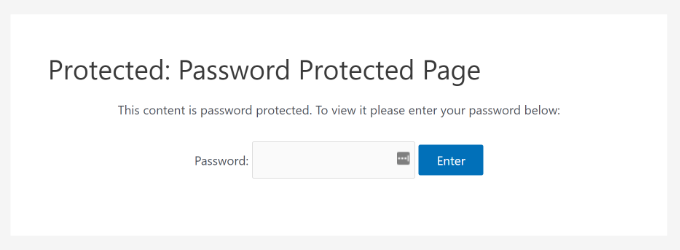
Das Standarddesign der passwortgeschützten Seite ist jedoch sehr einfach und nicht attraktiv. Hier ist eine Vorschau, wie sie aussieht:
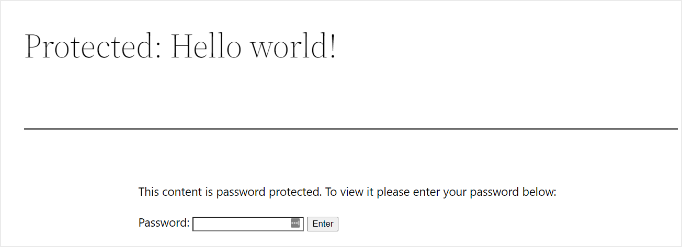
Das Anpassen der passwortgeschützten Seite ermöglicht es Ihnen, deren Design und Layout zu ändern. Dies hilft, Ihre Seite ansprechender zu gestalten, und Sie können sie an Ihre Marke anpassen, um ein professionelleres Aussehen und eine bessere Benutzererfahrung zu erzielen.
In den folgenden Abschnitten zeigen wir Ihnen, wie Sie die Passwortschützung in WordPress aktivieren. Wir werden auch verschiedene Möglichkeiten vorstellen, wie Sie eine bestimmte Seite, Ihre gesamte Website und verschiedene Abschnitte anpassen können.
Hier ist eine kurze Übersicht über alle Themen, die wir behandeln werden:
- So schützen Sie eine Seite in WordPress mit einem Passwort
- Methode 1: Standard-Passwortschutz-Design mit CSS Hero anpassen
- Method 2: Customize a Specific Password-Protected Page Using SeedProd
- Bonus Tips: More Custom Password-Protected Page Use Cases
- FAQs: Passwörtergeschützte Seiten in WordPress anpassen
- Zusätzliche Leitfäden zu Inhaltschutz und Websicherheit
Bereit, das Design Ihrer passwortgeschützten Seite zu überarbeiten? Lassen Sie uns anfangen!
So schützen Sie eine Seite in WordPress mit einem Passwort
Bevor wir Ihnen zeigen, wie Sie eine WordPress-Seite anpassen, sollten Sie wissen, dass WordPress integrierte Einstellungen zum Passwortschutz Ihrer Seiten und Beiträge hat.
Alles, was Sie tun müssen, ist eine Seite zu bearbeiten oder eine neue hinzuzufügen.
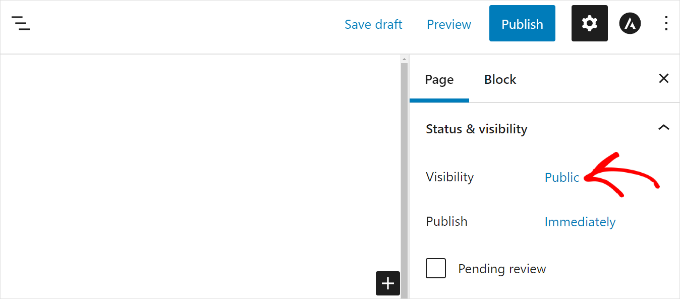
Sobald Sie sich im WordPress Content Editors befinden, klicken Sie im Einstellungsbereich auf der rechten Seite auf die Option „Öffentlich“ unter „Status & Sichtbarkeit“.
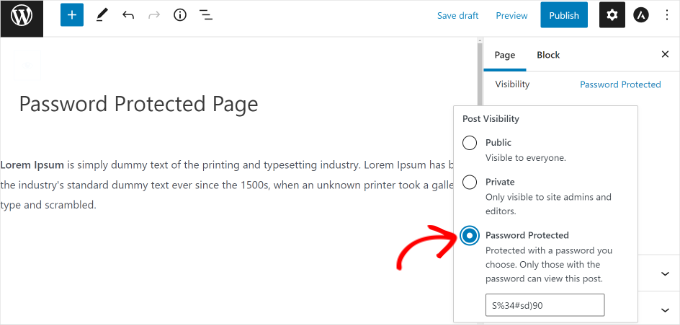
Als Nächstes sehen Sie verschiedene Optionen für die „Beitragssichtbarkeit“.
Wählen Sie einfach die Option „Passwortgeschützt“ und geben Sie ein Passwort für Ihre Seite ein.
Klicken Sie nun auf „Aktualisieren“ oder „Veröffentlichen“.
Sie können nun Ihre Website besuchen und die passwortgeschützte Seite in Aktion sehen.
Sehen wir uns nun an, wie Sie Ihre standardmäßige passwortgeschützte Seite anpassen können.
Methode 1: Standard-Passwortschutz-Design mit CSS Hero anpassen
Wenn Sie den Passwortschutz über Ihren WordPress-Content-Editor aktivieren, verwendet die Seite das Theme Ihrer Website für das Styling.
Um die Seite anzupassen, können Sie einfach ein Tool wie CSS Hero verwenden. Damit können Sie das Standard-WordPress-Formular so gestalten, dass es zu Ihrem Theme passt, anstatt eine komplett neue Seite von Grund auf neu zu erstellen.
Wir haben es ausgiebig getestet und alles Wissenswerte finden Sie in unserem CSS Hero Testbericht.
Zuerst benötigen Sie ein CSS Hero-Konto. Auf der CSS Hero-Website können Sie auf 'Jetzt erhalten' klicken, einen Plan wählen, der Ihren Bedürfnissen entspricht, und den Anmeldeprozess abschließen.
Sobald Sie fertig sind, melden Sie sich bei Ihrem CSS Hero-Konto an, um auf die Zip-Datei Ihres Plugins und Ihren Lizenzschlüssel zuzugreifen. Sie können die Datei dann herunterladen und den Lizenzschlüssel sicher aufbewahren, z. B. in einem Passwort-Manager.
Jetzt können Sie das CSS Hero-Plugin installieren und aktivieren.
Gehen Sie in Ihrem WordPress-Admin-Dashboard zu Plugins » Plugin hinzufügen.

Klicken Sie als Nächstes auf die Schaltfläche 'Plugin hochladen', um den Datei-Uploader zu öffnen.
Klicken Sie auf die Schaltfläche 'Datei auswählen', um Ihre CSS Hero-Zip-Datei hochzuladen, und klicken Sie auf 'Jetzt installieren'.

Vergessen Sie nach der Installation nicht, auf die Schaltfläche 'Aktivieren' zu klicken, um es auf Ihrer WordPress-Website zu aktivieren. Weitere Details finden Sie in unserem Leitfaden zur Installation eines WordPress-Plugins.
Nach der Aktivierung wird die CSS Hero-Option in der WordPress-Adminleiste oben hinzugefügt. Klicken Sie auf die Option „Mit CSS Hero anpassen“.

Dies startet den visuellen CSS Hero-Builder, wo Sie Ihre Seite bearbeiten und anpassen können.
Um zu beginnen, müssen Sie sicherstellen, dass Sie das Passwortformular anzeigen. Wenn Sie angemeldet sind, sehen Sie möglicherweise stattdessen den Seiteninhalt. Sie können die Werkzeuge von CSS Hero verwenden, um die Ansicht in den Modus 'Abgemeldet' umzuschalten, oder einfach auf die Elemente des Passwortformulars klicken, wenn sie sichtbar sind.
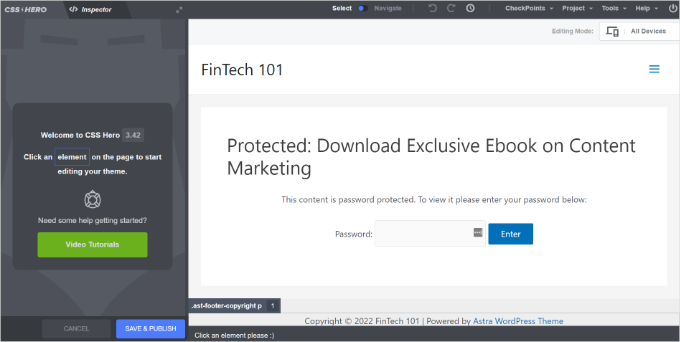
Als Nächstes können Sie die Hintergrundfarben ändern, ein Hintergrundbild hinzufügen, eine andere Schriftart verwenden, Abstände bearbeiten und vieles mehr im Bedienfeld auf Ihrer linken Seite.
Gehen wir zum Beispiel zum Tab „Hintergrund“ und fügen eine Farbverlaufsfarbe hinzu. Wir ändern auch die Farbe des Feldes, in das Benutzer das Passwort eingeben müssen, und die Farbe der Schaltfläche „Enter“.
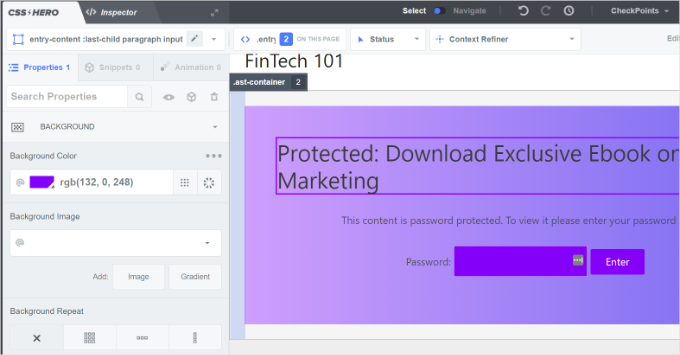
Außerdem können Sie einen Rahmen um die Hauptüberschrift auf der Seite hinzufügen, indem Sie zum Tab „Rahmen“ gehen.
Wählen Sie einfach eine Rahmenbreite, Farbe, Stil und alle anderen gewünschten Änderungen aus.
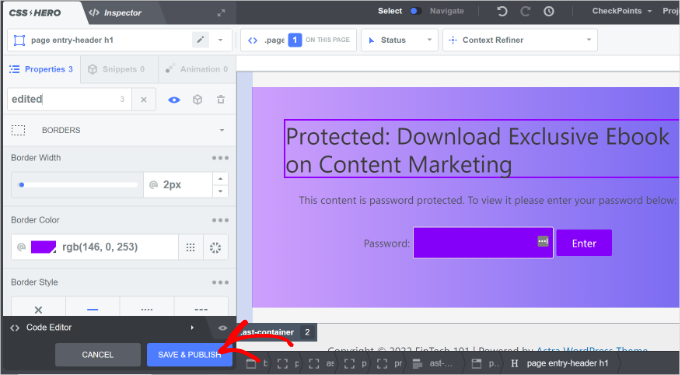
Sobald Sie mit der Anpassung fertig sind, vergessen Sie nicht, unten auf die Schaltfläche „Speichern & Veröffentlichen“ zu klicken.
Sie können nun Ihre Website besuchen, um die angepasste Standardseite mit Passwortschutz anzuzeigen.
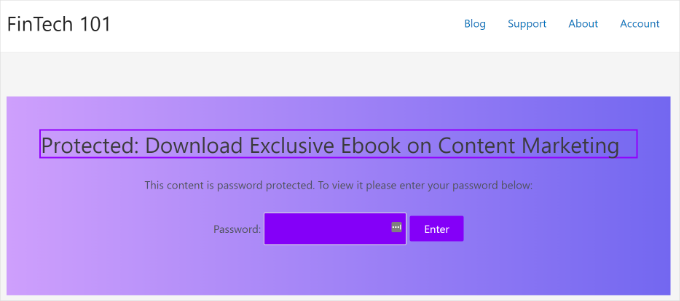
Der Nachteil der Verwendung von CSS Hero ist, dass es nicht die Flexibilität und die erweiterten Anpassungsoptionen bietet, die ein Landingpage-Builder bietet.
Zum Beispiel können Sie keine Elemente wie Kontaktformulare, Social-Media-Buttons, Opt-in-Formulare oder Countdown-Timer hinzufügen.
In diesem Sinne sehen wir uns an, wie Sie einen Landingpage-Builder verwenden können, um bestimmte passwortgeschützte Seiten in WordPress anzupassen.
Methode 2: Eine bestimmte passwortgeschützte Seite mit SeedProd anpassen
Das Anpassen einer bestimmten passwortgeschützten Seite ist am einfachsten mit SeedProd, dem besten Website- und Seitenersteller für WordPress.
Wir haben SeedProd selbst verwendet, um benutzerdefinierte Landing Pages und sogar ganze Themes zu erstellen, und wir lieben es absolut. Wenn Sie mehr darüber erfahren möchten, was es leisten kann, lesen Sie unsere detaillierte SeedProd-Bewertung.
Um zu beginnen, können Sie die SeedProd-Website besuchen, um ein Konto zu erstellen. Klicken Sie einfach auf die Schaltfläche „SeedProd jetzt erhalten“, wählen Sie einen Plan aus und folgen Sie den Anweisungen auf dem Bildschirm, um die Registrierung abzuschließen.

📝 Hinweis: Für dieses Tutorial verwenden wir die SeedProd Pro-Version. Während SeedProd Lite es Ihnen ermöglicht, Ihre gesamte Website mit einer „Coming Soon“-Seite zu sperren, benötigen Sie die Pro-Version, um die Zugriffskontrollen zu verwenden, die zum Passwortschutz bestimmter Seiten erforderlich sind.
Nach der Registrierung erhalten Sie Ihr eigenes SeedProd-Dashboard. Hier finden Sie die Zip-Datei Ihres Plugins und Ihren Lizenzschlüssel.
Nun installieren und aktivieren wir das SeedProd-Plugin.
Gehen Sie in Ihrem WordPress-Adminbereich zu Plugins » Neues Plugin hinzufügen. Dann können Sie die Suchleiste verwenden, um das Plugin schnell zu finden und auf das Suchergebnis zu klicken, um es zu installieren.

Vergessen Sie nicht, auf die Schaltfläche „Aktivieren“ zu klicken, um den Vorgang abzuschließen. Wenn Sie Hilfe benötigen, lesen Sie bitte unseren Leitfaden zur Installation eines WordPress-Plugins.
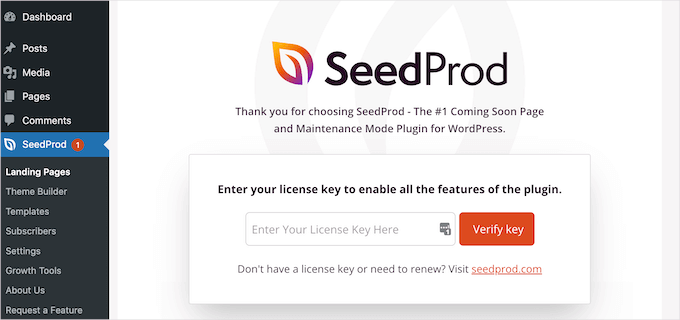
Nach der Aktivierung sehen Sie den Willkommensbildschirm von SeedProd in Ihrem WordPress-Dashboard.
Von hier aus müssen Sie den Lizenzschlüssel eingeben und auf die Schaltfläche „Schlüssel überprüfen“ klicken, um SeedProd Pro zu aktivieren. Ihr Lizenzschlüssel befindet sich in Ihrem SeedProd-Konto.
Danach gehen wir in Ihrem WordPress-Dashboard zu SeedProd » Landing Pages und fügen eine neue benutzerdefinierte passwortgeschützte Landing Page hinzu.
Später in diesem Artikel zeigen wir Ihnen, wie Sie auswählen, welche Seiten passwortgeschützt sind. Sie können Ihre gesamte Website oder nur bestimmte Seiten mit einem Passwort schützen.
Wir verwenden eine „Coming Soon“-Seite als Beispiel. Wir verwenden sie als „Gatekeeper“ oder Overlay, das Besucher auf bestimmten Seiten abfängt. Aber diese Anpassungstechniken funktionieren für alle passwortgeschützten Inhalte auf Ihrer WordPress-Website.
Klicken Sie zunächst einfach auf die Schaltfläche „Coming Soon-Seite einrichten“.
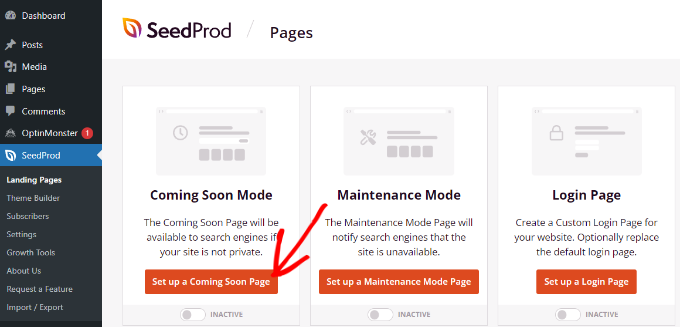
📝 Hinweis: Wenn Sie diese Methode verwenden, sollten Sie sicherstellen, dass die WordPress-Sichtbarkeit für diese spezielle Seite auf „Öffentlich“ (nicht passwortgeschützt) eingestellt ist, da Ihre Benutzer sonst möglicherweise zwei verschiedene Passwörter eingeben müssen.
Auf dem nächsten Bildschirm zeigt Ihnen SeedProd verschiedene Seitenvorlagen, damit Sie diese schnell anpassen können.
Fahren Sie fort und fahren Sie mit der Maus über eine beliebige Vorlage, die Sie verwenden möchten, und klicken Sie auf die orangefarbene Häkchenschaltfläche.
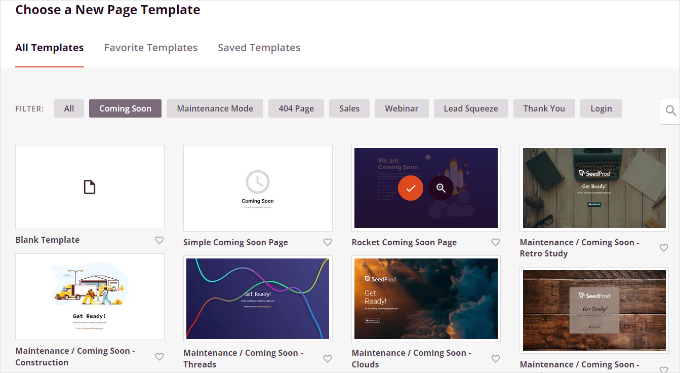
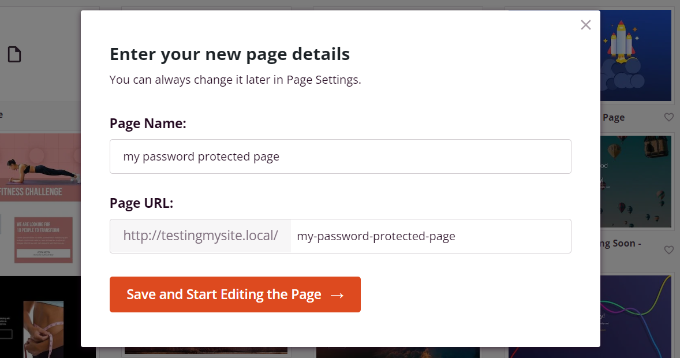
Nach der Auswahl einer Vorlage öffnet SeedProd ein Popup-Fenster mit dem Titel „Geben Sie die Details Ihrer neuen Seite ein.“
Sie müssen lediglich einen Seitennamen und einen URL-Slug auswählen und dann einfach auf die Schaltfläche „Seite speichern und bearbeiten“ klicken.
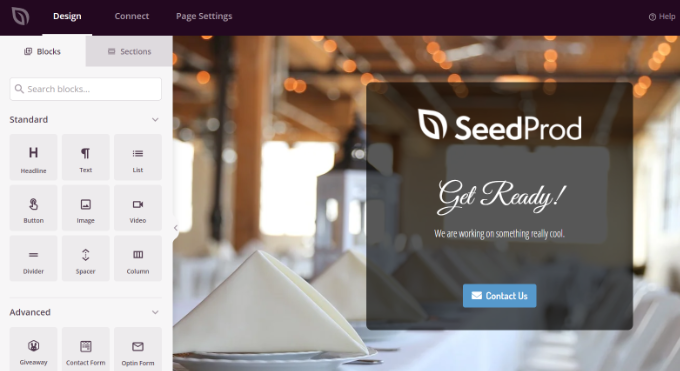
Dies startet den SeedProd Drag-and-Drop-Seitenersteller.
Hier können Sie Ihre passwortgeschützte Landingpage anpassen und verschiedene Elemente wie Text, Bilder, Schaltflächen und mehr hinzufügen.
SeedProd bietet auch erweiterte Blöcke wie ein Opt-in-Formular, ein Kontaktformular, einen Countdown-Timer, eine Fortschrittsleiste, Social-Sharing-Optionen und mehr.
Um ein Element hinzuzufügen, ziehen Sie einen beliebigen Block aus dem Menü auf der linken Seite und legen Sie ihn auf der Vorlage auf der rechten Seite ab. Passen Sie das Element dann an, indem Sie darauf klicken und die angezeigten Optionen anpassen.
Auf diese Weise können Sie mit SeedProd auch ein Passwortformular auf der Vorderseite Ihrer Seite hinzufügen, um Ihre Inhalte zu schützen.
Zuerst können Sie einen „Benutzerdefinierten HTML“-Block im SeedProd-Builder hinzufügen. Ziehen Sie einfach den benutzerdefinierten HTML-Block per Drag & Drop auf die Vorlage.
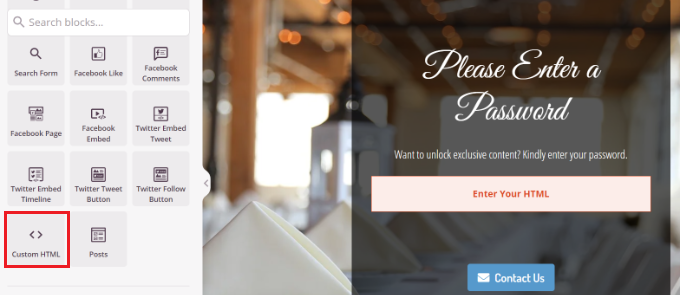
Als Nächstes können Sie auf den Block „Benutzerdefinierter HTML-Code“ klicken.
Von hier aus möchten Sie den [seed_bypass_form]Shortcode in das Feld „Benutzerdefinierter Code“ eingeben. Dieser spezielle Shortcode rendert die eigentliche Passwort-Eingabebox und den Submit-Button, die der Besucher sehen wird.
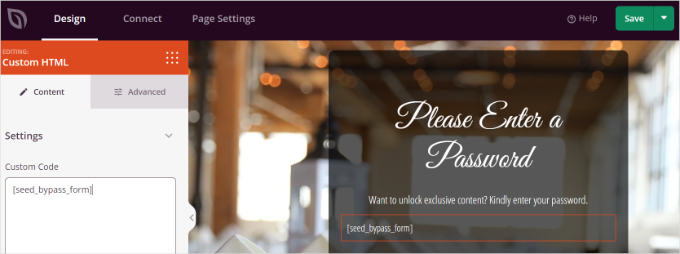
Vergessen Sie nicht, auf die Schaltfläche „Speichern“ zu klicken, wenn Sie fertig sind. Und das war's!
SeedProd integriert sich jetzt auch mit verschiedenen E-Mail-Marketing-Diensten.
Sie können Ihrer Landingpage ein Kontaktformular hinzufügen und ein E-Mail-Marketing-Tool verbinden, um Ihre E-Mail-Liste aufzubauen und mit Benutzern in Kontakt zu bleiben.
Gehen Sie einfach zum Tab „Verbinden“ im Landingpage-Builder und wählen Sie Ihren E-Mail-Marketing-Dienst aus.
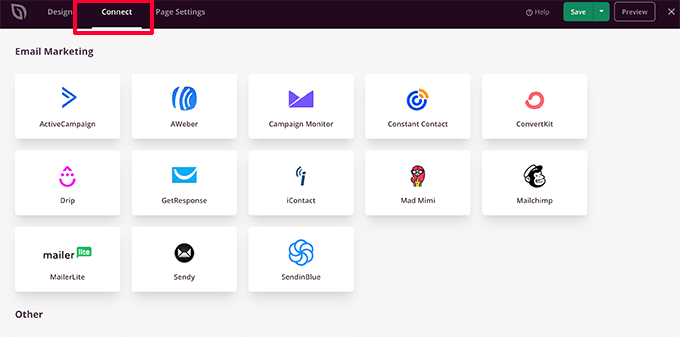
Details finden Sie in unserem Leitfaden zur Einrichtung einer schönen „Coming Soon“-Seite mit SeedProd.
Passwortschutz für bestimmte Seiten in SeedProd einrichten
Nachdem Sie eine benutzerdefinierte „Coming Soon“-Seite erstellt haben, die den [seed_bypass_form] Shortcode verwendet, besteht der nächste Schritt darin, die passwortgeschützte Funktion für bestimmte Seiten mit SeedProd einzurichten.
Um zu beginnen, können Sie zum Tab „Seiteneinstellungen“ im SeedProd-Builder gehen und auf die Einstellungen für „Zugriffskontrolle“ klicken.
Geben Sie danach einfach Ihr gewünschtes Passwort in das Feld mit der Bezeichnung „Bypass URL“ ein. Obwohl es sich um eine „URL“ handelt, funktioniert dieser Text als Passwort, das Besucher benötigen, um den Inhalt anzuzeigen.
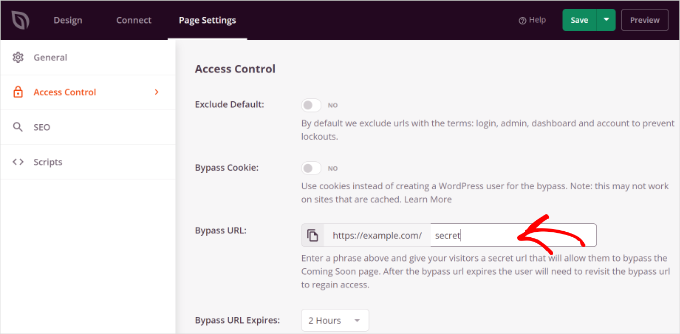
Sie können auch einen direkten Link mit dieser Phrase teilen, z. B. yourwebsite.com/page/?bypass=secret, damit Kunden die Seite öffnen können, ohne das Passwort einzugeben.
SeedProd ermöglicht es Ihnen, bestimmte URLs von Ihren Websites auszuschließen, wie z. B. Admin, Login, Dashboard und Konto. Dies stellt sicher, dass Website-Besitzer nicht von ihren Websites ausgesperrt werden.
Nun müssen Sie auswählen, welche URLs passwortgeschützt werden sollen.
Scrollen Sie einfach im Abschnitt „Zugriffskontrolle“ nach unten zum Abschnitt „URLs einschließen/ausschließen“. Wählen Sie anschließend die Option „URLs einschließen“ und geben Sie die spezifischen Seiten ein, die Sie einschränken möchten.
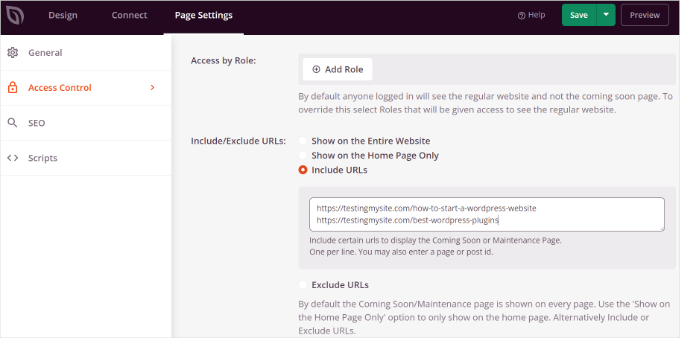
Wenn Sie fertig sind, klicken Sie einfach oben auf die Schaltfläche „Speichern“.
Als Nächstes können Sie unter dem Reiter „Seiten-Einstellungen“ zu den „Allgemeinen“ Einstellungen gehen und den Seitenstatus von „Entwurf“ auf „Veröffentlicht“ ändern. Dies speichert und veröffentlicht Ihre Designvorlage, aber der Schutz wird erst aktiv, wenn Sie im letzten Schritt den „Coming Soon-Modus“ aktivieren.
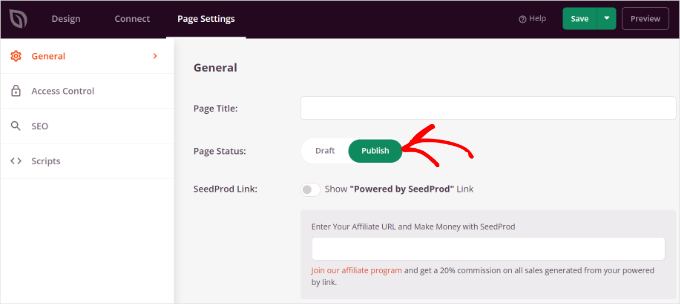
Von hier aus können Sie den Landingpage-Builder schließen und zu SeedProd » Landing Pages in Ihrem WordPress-Admin-Panel wechseln.
Klicken Sie dann auf den Schalter unter „Coming Soon-Modus“, um Ihre benutzerdefinierte passwortgeschützte Seite zu aktivieren.
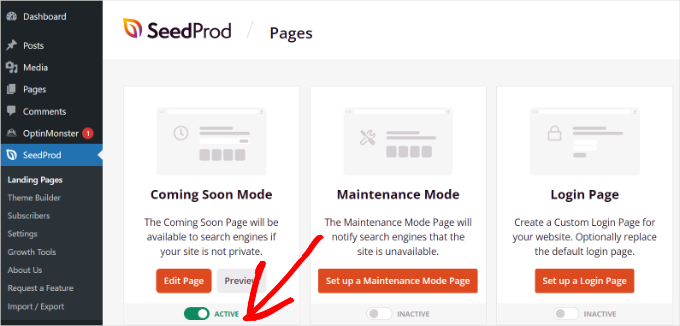
Das ist alles!
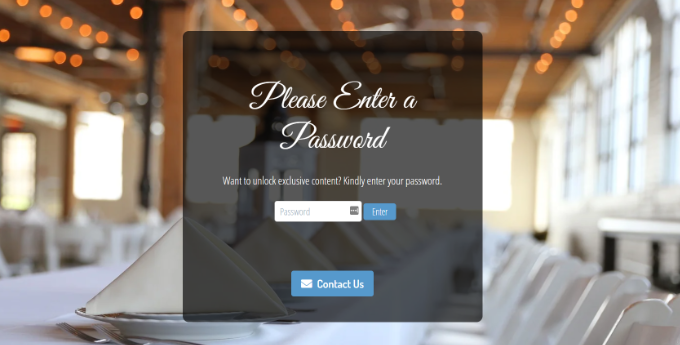
Sie haben erfolgreich eine benutzerdefinierte passwortgeschützte Landingpage erstellt, die nur auf bestimmten Seiten in WordPress angezeigt wird.
Besuchen Sie einfach diese Seiten auf Ihrer Website, um die angepasste passwortgeschützte Seite in Aktion zu sehen.
Bonus-Tipps: Weitere Anwendungsfälle für benutzerdefinierte passwortgeschützte Seiten
Möchten Sie weitere Möglichkeiten erkunden, Passwortschutz auf Ihrer WordPress-Website zu nutzen? Hier sind 2 Tipps, um die passwortgeschützte Seite Ihrer Website aufzuwerten.
Tipp 1: Erstellen Sie eine benutzerdefinierte passwortgeschützte Seite für die gesamte Website
Mit SeedProd können Sie Ihre passwortgeschützte Seite auch auf jeder Seite Ihrer Website anzeigen. Auf diese Weise müssen Benutzer ein Passwort eingeben, um auf Ihre Inhalte zuzugreifen.
Zuerst können Sie von Ihrem WordPress-Dashboard aus zu SeedProd » Landing Pages navigieren. Klicken Sie dann im Bereich „Coming Soon Mode“ auf die Schaltfläche „Seite bearbeiten“.
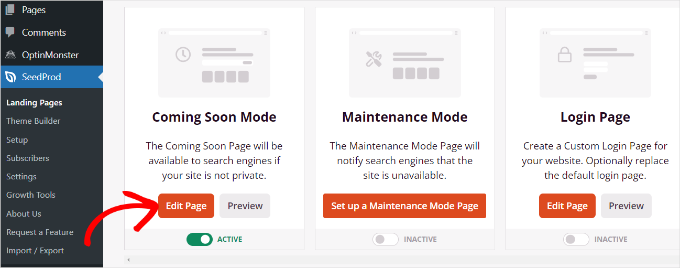
Als Nächstes möchten Sie zum Tab „Seiteneinstellungen“ oben wechseln und zu den Einstellungen für „Zugriffskontrolle“ gehen.
Danach können Sie nach unten zum Abschnitt „URLs einschließen/ausschließen“ scrollen und die Option „Auf der gesamten Website anzeigen“ auswählen.
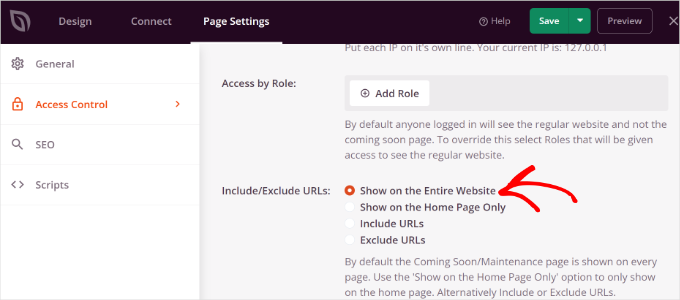
Nachdem Sie die Änderungen vorgenommen haben, klicken Sie auf die Schaltfläche „Speichern“ oben. SeedProd zeigt dann die benutzerdefinierte passwortgeschützte Seite auf Ihrer gesamten Website an.
Tipp 2: Erstellen Sie einen mit Mitgliedschaft geschützten Bereich in WordPress
Sie können auch verschiedene Website-Bereiche basierend auf Mitgliedschaftsstufen einschränken.
Im Gegensatz zu den vorherigen Methoden, die ein einziges gemeinsames Passwort verwenden, das jeder mit anderen teilen kann, erfordert diese Methode, dass sich Benutzer registrieren und sich mit ihren eigenen eindeutigen Konten anmelden. Dies bietet eine wesentlich höhere Sicherheit und Kontrolle.
Der beste Weg, verschiedene Teile Ihrer Website einzuschränken, ist die Verwendung von MemberPress, dem besten WordPress-Mitgliedschafts-Plugin. Es ermöglicht Ihnen, mehrere Mitgliedschaftsstufen zu erstellen, um Ihre Inhalte mit einem Passwort zu schützen.
Wir verwenden es sogar für unsere Video-Mitgliedschaftsseite, sodass wir Ihnen versichern können, wie großartig es ist. Weitere Informationen zu dem Tool finden Sie in unserem vollständigen MemberPress-Testbericht.

MemberPress ermöglicht es Ihnen nun, verschiedene Regeln festzulegen, sodass Benutzer Inhalte nur basierend auf ihrem Mitgliedschaftslevel aufrufen können. Weitere Details finden Sie in unserem Leitfaden zum Erstellen einer WordPress-Mitgliedschaftsseite.
Um zu beginnen, müssen Sie zuerst Mitgliedschaften zu Ihrer Website hinzufügen. Gehen Sie einfach in Ihrem WordPress-Dashboard zu MemberPress » Mitgliedschaften und klicken Sie auf die Schaltfläche „Neu hinzufügen“.
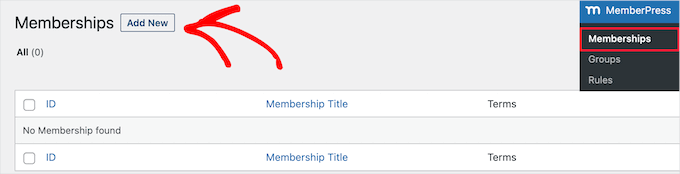
Danach können Sie einen Namen für Ihr Mitgliedschaftslevel eingeben, eine Beschreibung hinzufügen und einen Preis festlegen.
Sie können auch den Abrechnungstyp von einmalig auf wiederkehrend ändern und die Mitgliedschaft so bearbeiten, dass sie lebenslang gilt oder nach einem bestimmten Zeitraum abläuft. Sie können auch einen kostenlosen Testzeitraum anbieten.
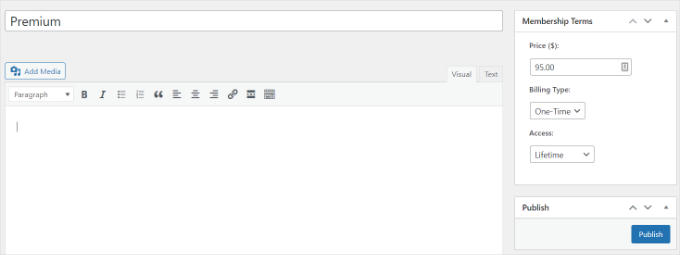
Vergessen Sie nicht, auf die Schaltfläche „Veröffentlichen“ zu klicken, wenn Sie fertig sind.
Als Nächstes können Sie in Ihrem WordPress-Dashboard zu MemberPress » Regeln gehen und auf die Schaltfläche „Neu hinzufügen“ klicken.
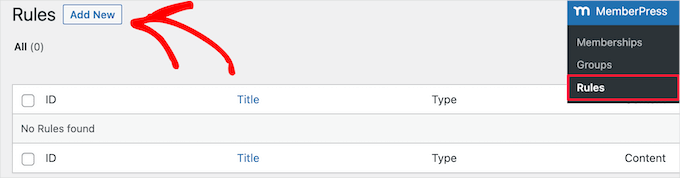
Von hier aus können Sie auf das Dropdown-Menü unter der Option „Geschützter Inhalt“ klicken.
MemberPress bietet viele Optionen zum Schutz Ihrer Inhalte, sei es eine einzelne Seite oder alle Ihre WordPress-Seiten. Für dieses Tutorial werden wir eine einzelne Seite mit einem Passwort schützen.
Wählen wir also aus dem Dropdown-Menü die Option „Eine einzelne Seite“ und geben den Titel der Seite ein.
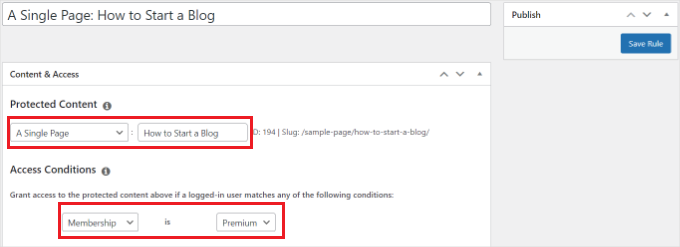
Als Nächstes müssen Sie die Zugriffsbedingungen einrichten und konfigurieren, wer die eingeschränkte Seite anzeigen darf. MemberPress ermöglicht es Ihnen, Inhalte basierend auf dem Mitgliedschaftslevel, der WordPress-Benutzerrolle, der Berechtigung und einzelnen Mitgliedern zu schützen.
In diesem Tutorial setzen wir „Mitgliedschaft“ auf „Premium“ in den Dropdown-Menüs. Auf diese Weise können nur Premium-Mitglieder auf die Seite zugreifen. Sie können weitere Bedingungen hinzufügen und mehr als eine Mitgliedschaftsstufe zulassen, um die Seite anzuzeigen.
Wenn Sie fertig sind, vergessen Sie nicht, auf die Schaltfläche „Regel speichern“ zu klicken.
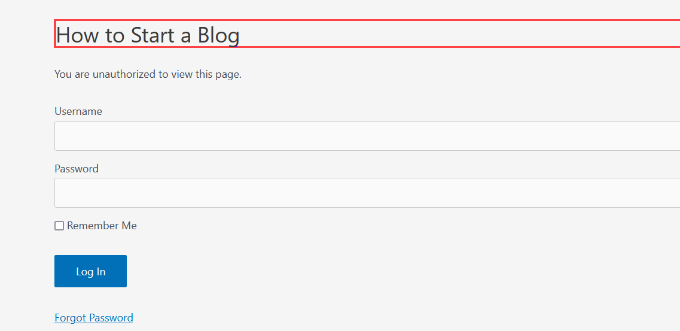
Sie können dann Ihre Website besuchen, um die passwortgeschützte Seite in Aktion zu sehen. Mitglieder müssen sich nun bei ihren Konten anmelden, um den Inhalt der Seite anzuzeigen.
Möchten Sie mehr tun? Hier sind coole Anwendungsfälle, die Sie mit MemberPress durchführen können:
- Passwörter für Ihre Videos einrichten oder Gruppenmitgliedschaften für Unternehmensteams anbieten.
- Erstellen eines Passworts, um Abonnenten Zugriff auf einen bezahlten Newsletter und mehr zu gewähren.
- Hinzufügen eines Passworts für Ihre WordPress-Formulare.
FAQs: Passwörtergeschützte Seiten in WordPress anpassen
Haben Sie noch Fragen zur Anpassung von passwortgeschützten Seiten in WordPress? Hier sind einige häufig gestellte Fragen – zusammen mit schnellen, klaren Antworten, die Ihnen helfen.
Was ist der Unterschied zwischen einer passwortgeschützten und einer privaten Seite?
Eine passwortgeschützte Seite kann von jedem eingesehen werden, der das richtige Passwort hat. Eine private Seite ist nur für angemeldete Benutzer Ihrer Website sichtbar, wie Administratoren und Redakteure.
Verlangsamt die Anpassung der Passwortseite meine Website?
Wenn Sie ein gut codiertes Plugin wie SeedProd verwenden, sollte dies keine spürbaren Auswirkungen auf die Geschwindigkeit Ihrer Website haben. SeedProd ist für Leistung optimiert.
Achten Sie jedoch darauf, keine großen, nicht optimierten Bilder oder komplexen Skripte hinzuzufügen, da dies die Ladezeiten beeinträchtigen kann. Befolgen Sie immer die Best Practices für die Optimierung von Bildern für das Web.
Können Suchmaschinen meine passwortgeschützten Inhalte indexieren?
Nein, Suchmaschinen können den durch das Passwort geschützten Inhalt nicht indizieren. Beachten Sie jedoch, dass der „Seitentitel“ weiterhin in den Suchergebnissen sichtbar sein kann, oft mit dem Präfix „Geschützt:“. Stellen Sie sicher, dass Sie keine sensiblen Informationen direkt in den Seitentitel eingeben.
Kann ich dasselbe Passwort für mehrere Seiten verwenden?
Ja, Sie können dasselbe Passwort für mehrere verschiedene Seiten in WordPress verwenden. Für bessere Sicherheit und Verwaltung ist ein Plugin wie MemberPress jedoch eine viel bessere Lösung, um den Zugriff auf verschiedene Inhaltsgruppen zu steuern.
Zusätzliche Leitfäden zu Inhaltschutz und Websicherheit
Wir hoffen, dieser Artikel hat Ihnen geholfen zu lernen, wie Sie eine passwortgeschützte Seite in WordPress anpassen. Wenn Sie daran interessiert sind, weitere Möglichkeiten zur Sicherung Ihrer Website zu erkunden, finden Sie möglicherweise diese Anleitungen hilfreich:
- So verstecken Sie passwortgeschützte Beiträge aus dem WordPress-Loop
- So zeigen Sie Auszüge von passwortgeschützten Beiträgen in WordPress an
- Möglichkeiten zum Schutz von Inhalten in WordPress
- So erstellen Sie eine Paywall in WordPress (mit Vorschauoptionen)
- Beste WordPress-Plugins zum Schutz von Inhalten
Wenn Ihnen dieser Artikel gefallen hat, abonnieren Sie bitte unseren YouTube-Kanal für WordPress-Video-Tutorials. Sie finden uns auch auf Twitter und Facebook.


Jiří Vaněk
Ich habe mehrere Artikel, die für zahlende Patreon-Nutzer passwortgeschützt sind, und ich muss zugeben, dass mein Design nicht sehr gut ist. Ihr Leitfaden mit SeedProd hat meine Aufmerksamkeit erregt, da ich ihn bereits verwende, und zu sehen, wie großartig eine solche Seite in Ihren Screenshots aussehen kann, lässt mich ein wenig beschämt sein, dass ich es nicht früher getan habe. Danke für den wertvollen Leitfaden, da es mich störte, dass die passwortgeschützte Seite nicht zu meinem Website-Design passte und überhaupt nicht ästhetisch ansprechend war.
WPBeginner Support
Glad our guide was helpful
Admin
Maurice
Hallo,
Wenn ich die Anweisungen für eine passwortgeschützte Seite befolge… und mich abmelde.
Wenn ich dann in einem anderen Browser den URL-Link zu dieser Seite öffne, gebe ich das Passwort ein, aber dann erscheint auch ein Admin-Login? Ich kann diese Seiten also nicht teilen…
Wie kann das sein?
Danke.
WPBeginner Support
Wir empfehlen, zu überprüfen, ob Ihre Website nicht im „Coming Soon“-Modus ist oder eine Mitgliedschaftsseite ist, die einen Benutzer zum Anzeigen des Inhalts erfordert, da dies der häufigste Grund für dieses Problem ist.
Admin