


Mobile Popups sind unglaublich effektiv, um Leads zu generieren, aber sie werden oft falsch eingerichtet. Viele Website-Besitzer befürchten Google-Strafen oder dass sie ihre Besucher mit aufdringlichen Anzeigen verärgern.
Wenn Sie sie jedoch überspringen, verpassen Sie potenzielle Abonnenten und Kunden. Sie können definitiv Popups auf kleinen Bildschirmen verwenden, ohne Ihre Suchrankings zu beeinträchtigen.
Bei WPBeginner verwenden wir OptinMonster, um gezielte mobile Kampagnen anzuzeigen, die Verkäufe steigern und gleichzeitig die Leser zufriedenstellen. Wir haben zahlreiche Strategien getestet, um die perfekte Balance zwischen Benutzererfahrung und Ergebnissen zu finden.
In diesem Leitfaden zeigen wir Ihnen, wie Sie mobile Popups erstellen, die konvertieren.
Warum Coupons für mobile Popups verwenden?
Oft sind neue Geschäftsinhaber besorgt, dass Coupons ihre Gewinne schmälern. Etablierte Geschäftsinhaber wissen jedoch, dass das Anbieten von Rabatten eine wirkungsvolle Methode ist, um Besucher zu einer Entscheidung zu bewegen, anstatt sie zögern zu lassen.
Das Anbieten von Gutscheincodes hilft Ihnen, Warenkorbabbrüche zu reaktivieren, Besucher in Kunden zu verwandeln und mehr Verkäufe zu erzielen.
Die meisten E-Commerce-Plattformen wie WooCommerce ermöglichen es Ihnen, einfach Gutscheincodes zu erstellen. Das Teilen dieser Gutscheincodes mit Ihren Kunden macht jedoch den entscheidenden Unterschied.
Deshalb teilen wir in diesem Artikel zwei verschiedene Möglichkeiten, hochkonvertierende mobile Popups mit Coupons zu erstellen. Dazu gehören ein mobiles Exit-Intent-Popup und ein Spin-a-Wheel-Optin.
Sehen wir uns an, wie Sie ein Coupon-Popup in WordPress oder WooCommerce erstellen können.
So erstellen Sie ein mobiles Popup in WordPress
Der beste Weg, ein Coupon-Popup zu erstellen, ist die Verwendung von OptinMonster. Es ist das beste WordPress-Popup-Plugin und die beste Lead-Generierungssoftware auf dem Markt.
Weitere Informationen finden Sie in unserem vollständigen OptinMonster-Testbericht.
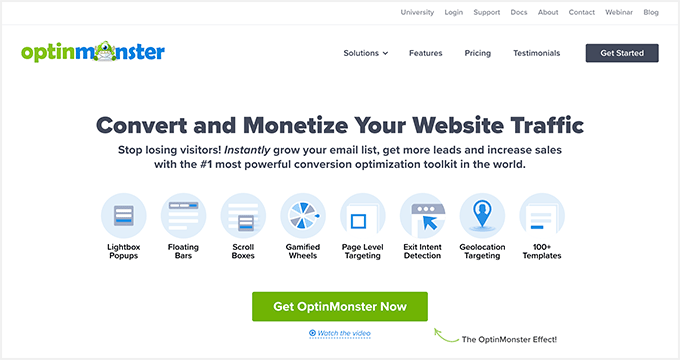
Zuerst müssen Sie die OptinMonster-Website besuchen, um ein Konto zu erstellen. Klicken Sie einfach auf die Schaltfläche „OptinMonster jetzt holen“, um loszulegen.
Sie benötigen mindestens den Growth-Plan, da dieser Couponrad-Kampagnen und erweiterte Targeting-Regeln für Ihre Popups beinhaltet.
Danach müssen Sie das OptinMonster-Plugin auf Ihrer WordPress-Site installieren und aktivieren. Weitere Details finden Sie in unserer Schritt-für-Schritt-Anleitung zur Installation eines WordPress-Plugins.
Das Plugin fungiert als Verbindung zwischen Ihrem OptinMonster-Konto und Ihrer WordPress-Website.
Nach der Aktivierung des Plugins wird der OptinMonster-Einrichtungsassistent angezeigt. Klicken Sie auf die Schaltfläche „Bestehendes Konto verbinden“.

Ein neues Fenster wird nun geöffnet, in dem Sie Ihre WordPress-Site mit OptinMonster verbinden müssen.
Klicken Sie einfach auf die Schaltfläche „Mit WordPress verbinden“, um fortzufahren.

Sie können Ihren WooCommerce-Shop auch mit OptinMonster verbinden. Stellen Sie einfach sicher, dass Sie einen E-Commerce-Shop in WordPress eingerichtet haben.
Zuerst müssen Sie in Ihrem WordPress-Adminbereich zu OptinMonster » Einstellungen navigieren.
Gehen Sie anschließend zum Tab „Allgemein“ und klicken Sie auf die Schaltfläche „Schlüssel automatisch generieren + WooCommerce verbinden“.
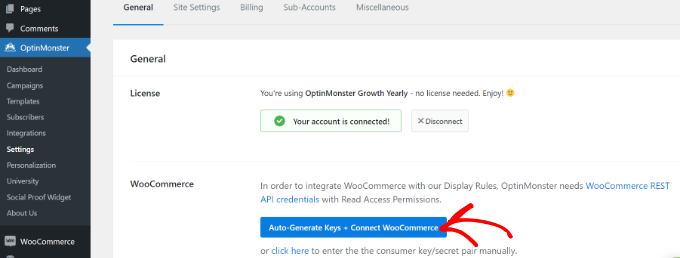
WooCommerce generiert nun automatisch Schlüssel und stellt eine Verbindung zu Ihrem OptinMonster-Konto her.
Jetzt sind Sie bereit, Ihre erste Gutschein-Popup-Kampagne zu erstellen.
Erstellen Ihrer Coupon-Popup-Kampagne
Um eine Kampagne zu erstellen, können Sie in Ihrem WordPress-Dashboard zu OptinMonster » Kampagnen navigieren und dann auf die Schaltfläche „Erste Kampagne erstellen“ klicken.

Auf dem nächsten Bildschirm zeigt OptinMonster verschiedene Kampagnentypen und Vorlagen an.
Zuerst müssen Sie einen Kampagnentyp auswählen. Wir werden „Popup“ verwenden, was die Standardauswahl sein sollte.

Danach werden Sie aufgefordert, eine Vorlage auszuwählen.
OptinMonster bietet eine riesige Auswahl an Vorlagen, aus denen Sie wählen können, mit vielen verschiedenen Layouts und Farbschemata.
Die Vorlage 'Coupon' ist vollständig responsiv, d. h. sie passt sich automatisch an, um auf kleinen Bildschirmen gut auszusehen. Das macht sie perfekt für die Erstellung eines mobilen Popups.
Sie können die Suchleiste verwenden, um die Coupon-Vorlage zu finden, oder nach unten auf der Seite scrollen.
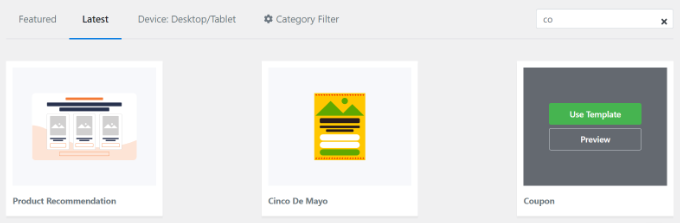
Bewegen Sie dann den Mauszeiger über die Vorlage und klicken Sie auf die Schaltfläche „Vorlage verwenden“.
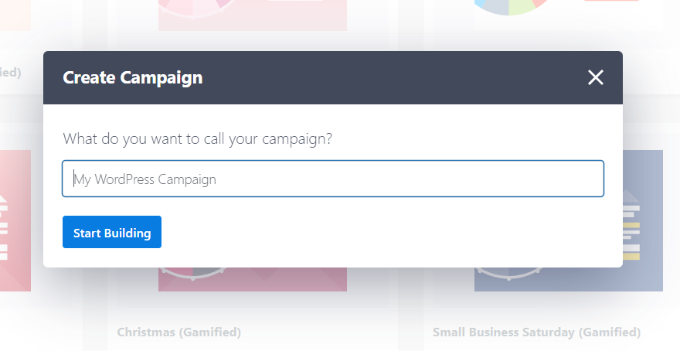
Der letzte Schritt vor dem Erstellen Ihres Coupon-Popups ist die Benennung der Kampagne. Nachdem Sie einen Namen eingegeben haben, klicken Sie auf die Schaltfläche „Mit dem Erstellen beginnen“.
Gestaltung Ihres Gutschein-Popups
Sobald Sie auf „Mit dem Erstellen beginnen“ geklickt haben, sehen Sie den Drag-and-Drop-Kampagnen-Builder.
Sie können damit verschiedene Blöcke zu Ihrer Vorlage hinzufügen und den Text, die Farben und das Design des Coupons nach Belieben ändern.
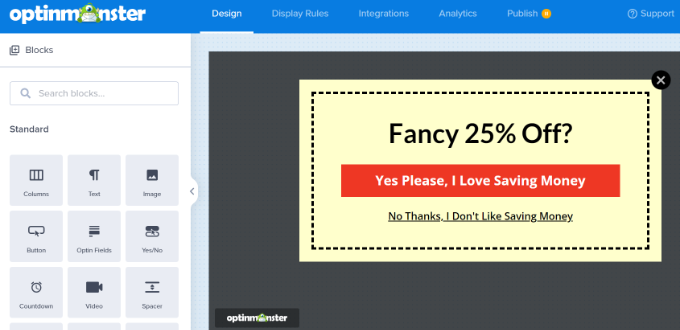
Sie können auch auf jedes Element klicken, um es zu bearbeiten.
Wichtig: Da wir ein mobiles Popup erstellen, klicken Sie unten im Builder auf das mobile Symbol. So können Sie das Popup auf einem Telefonbildschirm in der Vorschau anzeigen und Textgrößen anpassen, damit sie gut lesbar sind.
Sie können auch auf jedes Element des Designs klicken, um es weiter zu ändern. Hier haben wir den Text bearbeitet und ihm eine andere Farbe gegeben.
Sobald Sie Ihre Änderungen vorgenommen haben, sehen Sie Echtzeit-Updates in der Gutschein-Popup-Vorlage.
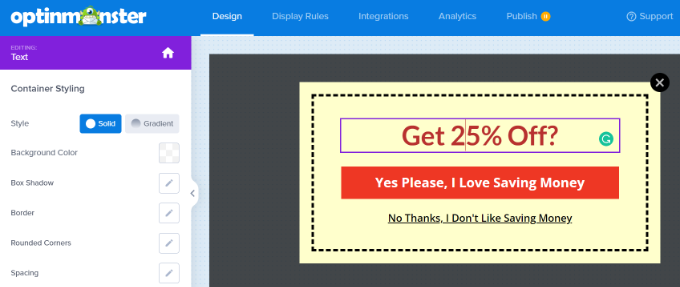
Möglicherweise möchten Sie mit verschiedenen Schriftarten und Farben experimentieren, um Ihren Text im Popup hervorzuheben oder zu Ihrer Marke zu passen.
Außer dem Text und den Elementen im Popup können Sie auch die Hintergrundfarbe ändern, ein Bild zu Ihrem Gutschein hinzufügen, die Rahmenfarbe festlegen, den Rahmenstil ändern und mehr.
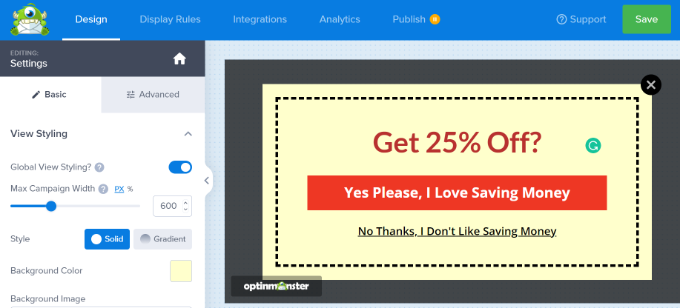
Wenn Sie mit den Änderungen fertig sind, stellen Sie sicher, dass Sie Ihre Kampagne speichern, indem Sie oben auf dem Bildschirm auf die grüne Schaltfläche „Speichern“ klicken.
Entscheiden Sie, wie Sie Ihren Gutscheincode liefern
Nun, da Sie Ihr Gutschein-Popup eingerichtet haben, müssen Sie entscheiden, wie Sie den Gutscheincode tatsächlich an Ihren Besucher liefern werden.
Es gibt mehrere Möglichkeiten, dies in OptinMonster zu tun, aber der beste Weg ist, den Gutscheincode sofort über die Erfolgsansicht von OptinMonster zu liefern und ihn per E-Mail-Newsletter zu versenden.
Auf diese Weise hat der Besucher den Gutscheincode in seinem E-Mail-Posteingang für den einfachen späteren Zugriff, falls er noch nicht bereit ist, sofort zu kaufen.
Standardmäßig ist Ihr Gutschein-Popup bereits so gestaltet, dass es die 'Erfolgsansicht' verwendet, sobald der Button angeklickt wird. Um dies zu überprüfen, können Sie auf den Button klicken und dann auf der linken Seite Ihres Bildschirms die Option 'Zur Ansicht wechseln' sehen.
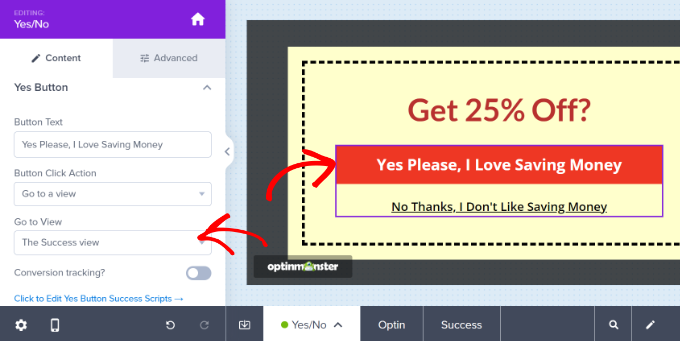
Wenn Sie eine andere Button-Aktion wünschen, können Sie diese hier ändern. Für Ihren ersten Gutschein empfehlen wir jedoch, beim Standard zu bleiben.
OptinMonster mit Ihrer E-Mail-Liste integrieren
Um Ihren Gutscheincode automatisch per E-Mail zu versenden und den Besucher zu Ihrer E-Mail-Liste hinzuzufügen, müssen Sie OptinMonster mit einem E-Mail-Marketing-Service integrieren.
Constant Contact ist ein großartiger Dienst, der mit OptinMonster verwendet werden kann, und WPBeginner-Leser können 20 % Rabatt auf ihre ersten 3 Monate erhalten, indem sie diesen Gutschein verwenden.
Wenn Sie jedoch einen anderen E-Mail-Dienst verwenden, integriert sich OptinMonster mit so ziemlich jedem wichtigen Anbieter.
Gehen Sie einfach zum Tab „Integration“ und klicken Sie auf die Schaltfläche „+ Neue Integration hinzufügen“, um Ihren E-Mail-Marketing-Service hinzuzufügen.
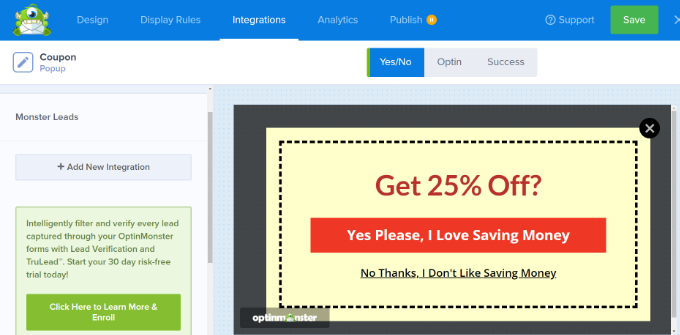
Sobald Sie dies getan haben, können Sie eine automatisierte E-Mail einrichten, die gesendet wird, wenn sich jemand über Ihr Gutschein-Popup für die E-Mail-Liste anmeldet.
Bonustipp: Bearbeiten Sie die Vorlage für die Erfolgsansicht
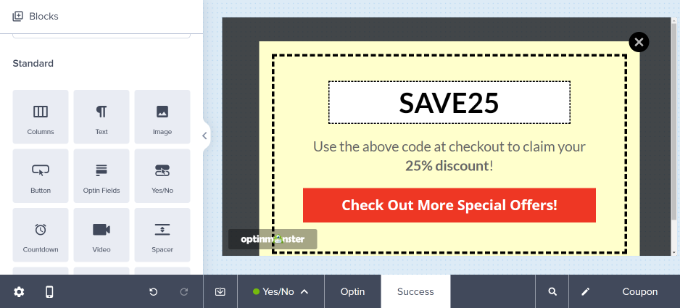
Sie können die Vorlage 'Erfolgsansicht' anzeigen und ändern, indem Sie zum Tab Design Ihrer Kampagne zurückkehren und unten auf dem Bildschirm auf die Option 'Erfolg' klicken.
Das Standardlayout sieht so aus, aber Sie können es beliebig bearbeiten, genau wie Sie Ihr Gutschein-Popup bearbeitet haben.
Ändern Sie die Anzeigeregeln Ihres Coupon-Popups
Standardmäßig wird Ihr Coupon-Popup den Besuchern angezeigt, nachdem sie sich 5 Sekunden lang auf einer beliebigen Seite Ihrer Website aufgehalten haben.
Wenn Sie dies ändern möchten, gehen Sie zum Tab „Anzeigeregeln“.

Sie können beliebige Anzeigeregeln festlegen, aber eine großartige Regel zum Ausprobieren ist Exit-Intent®.
Diese spezielle OptinMonster-Technologie kann erkennen, wann ein Besucher Ihre Website verlassen möchte, und ihm genau im richtigen Moment Ihr Coupon-Popup anzeigen.
Wählen Sie 'Exit-Intent®' aus der Liste der Anzeigeregeln. Auf Mobilgeräten wird dies ausgelöst, wenn ein Besucher nach oben scrollt oder die Zurück-Taste drückt. Stellen Sie sicher, dass Sie in den Geräteeinstellungen 'Mobil' auswählen, damit diese Kampagne speziell Ihre mobilen Besucher anspricht.
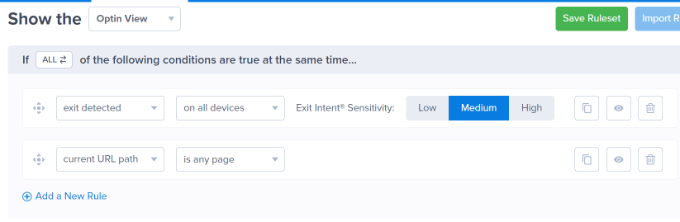
Es gibt auch eine Option, um die Empfindlichkeit der Exit-Intent-Funktion zu steuern.
Scrollen Sie danach nach unten und wählen Sie die Seiten aus, auf denen Sie Ihre Kampagne anzeigen möchten.
Sie können beispielsweise die Standardeinstellung „aktueller URL-Pfad“ verwenden und die Option „ist eine beliebige Seite“ auswählen. Auf diese Weise wird Ihre Kampagne auf Ihrer gesamten Website angezeigt.
Als Nächstes bietet OptinMonster auch Optionen, um einen Soundeffekt abzuspielen und eine Animation anzuzeigen, wenn das Coupon-Popup erscheint.
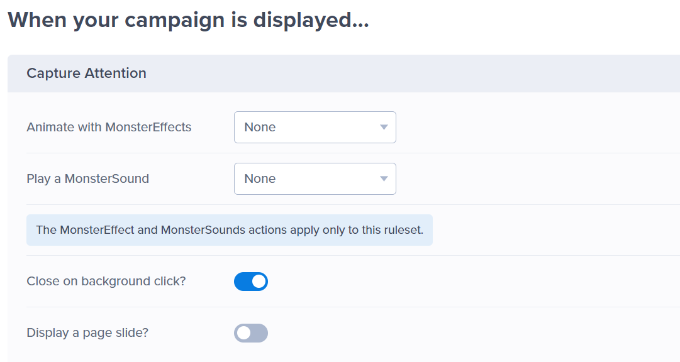
Es gibt auch weitere Einstellungen.
OptinMonster ermöglicht es Ihnen, die Cookies für Ihre Kampagne zu konfigurieren und die Anzahl der Tage festzulegen, nach denen die Kampagne verschiedenen Benutzern angezeigt wird.
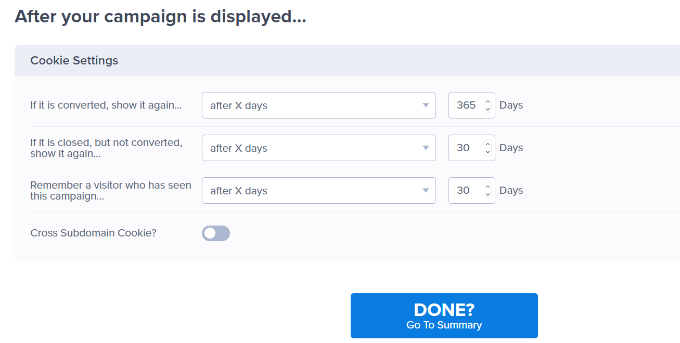
Sobald Sie mit Ihrem Coupon-Popup zufrieden sind, können Sie zum Tab „Veröffentlichen“ oben gehen.
Stellen Sie danach einfach sicher, dass unter dem Abschnitt „Veröffentlichungsstatus“ die Option „Veröffentlichen“ aktiviert ist.
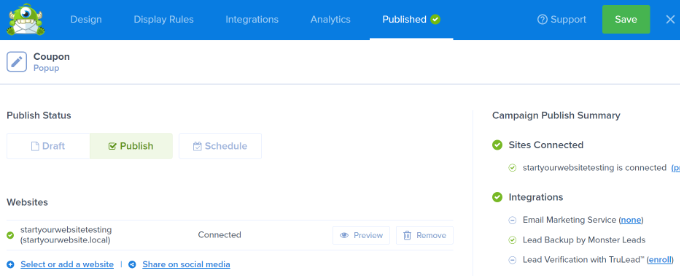
Vergessen Sie nicht, oben auf die Schaltfläche „Speichern“ zu klicken und den Kampagnen-Builder zu schließen.
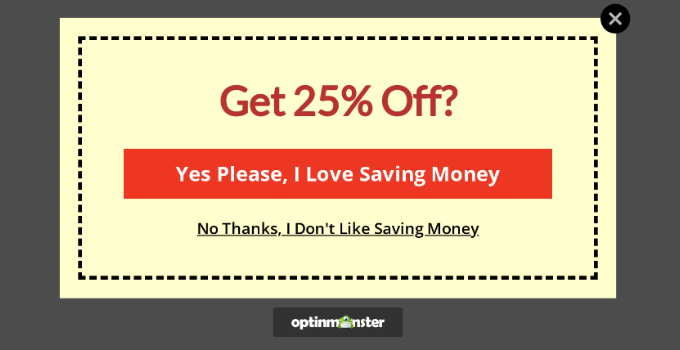
Sie können Ihre Website jetzt besuchen, um das Coupon-Popup in Aktion zu sehen.
Erstellen eines Spin-to-Win-Couponrads
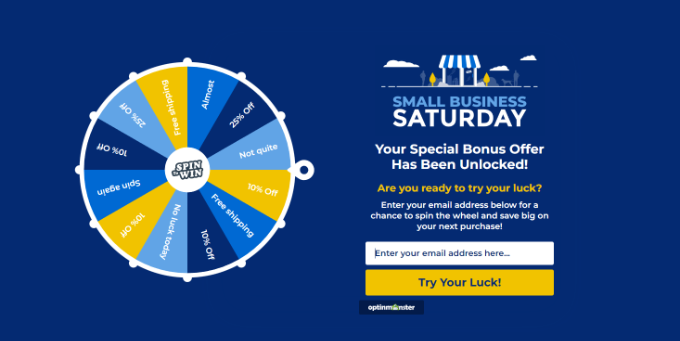
Ein Spin-to-Win-Coupon-Rad ist eine großartige Möglichkeit, Ihre Coupons für die Besucher Ihrer Website interessanter und unterhaltsamer zu gestalten. Es ist wie ein Minispiel, das Besucher spielen können, um einen Rabatt oder einen anderen Bonus zu gewinnen.
Ihre Spin-to-Win-Optionen könnten Dinge wie 10 % Rabatt, 20 % Rabatt, kostenloser Versand, eine kostenlose Testversion oder was auch immer Sie anbieten möchten, beinhalten.
OptinMonster bietet einen Kampagnentyp „Gamified“, mit dem Sie „Dreh das Rad“-Popups erstellen können.

Scrollen Sie danach nach unten und wählen Sie eine der Rad-Vorlagen aus.
Das Plugin verfügt über verschiedene Spin-to-Win-Vorlagen. Bewegen Sie einfach den Mauszeiger über eine Vorlage und klicken Sie auf die Schaltfläche „Vorlage verwenden“.
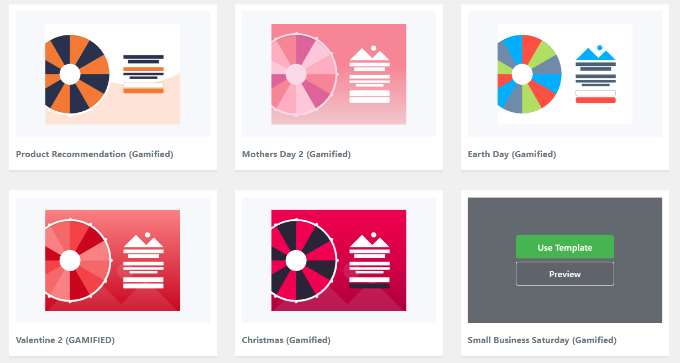
Bearbeiten Sie als Nächstes beliebige Aspekte Ihres Coupon-Rads.
Um die Optionen des Coupon-Rads selbst zu bearbeiten, müssen Sie auf der linken Seite auf die Schaltfläche „Radabschnitte anpassen“ klicken.
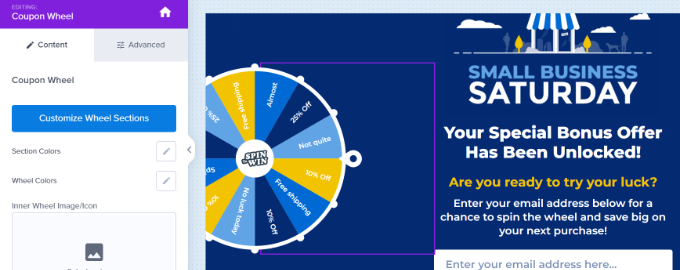
Sie können dann beliebigen Text als Bezeichnung für jede Option eingeben und den Gutscheincode für jede gewinnende Option hinzufügen.
Beachten Sie, dass die „Gewinnchance“ automatisch ermittelt wird. Wenn Sie den Schalter bei einer oder mehreren der Optionen „Kann gewinnen“ ändern, berechnet OpinMonster die Gewinnchancen neu.

Wenn Sie weitere Hilfe beim Erstellen Ihres Coupon-Rads und dessen Hinzufügen zu Ihrer Website benötigen, lesen Sie unseren Beitrag darüber, wie Sie Spin-to-Win-Opt-ins in WordPress und WooCommerce hinzufügen, der den Prozess detaillierter beschreibt.
Sie können dann Ihre Website besuchen, um das Spin-to-Win-Gutschein-Popup in Aktion zu sehen.
Häufig gestellte Fragen zu mobilen Popups
Mobile Popups können verwirrend sein, besonders wenn Sie versuchen, Konversionen mit SEO-Best Practices in Einklang zu bringen. Hier sind die häufigsten Fragen, die wir zum Erstellen von mobilen Popups erhalten, die konvertieren, ohne Ihre Suchrankings zu beeinträchtigen.
1. Schädigen mobile Popups meine SEO-Rankings?
Mobile Popups beeinträchtigen Ihre SEO-Rankings nicht, wenn sie den Richtlinien von Google für mobilfreundliche Websites folgen. Google bestraft aufdringliche Interstitials, die den Hauptinhalt sofort nach der Navigation eines Nutzers von den Suchergebnissen auf eine Seite abdecken. Popups, die nach einer Verzögerung erscheinen, Exit-Intent-Popups oder Banner, die keinen wesentlichen Inhalt abdecken, sind jedoch völlig in Ordnung und beeinträchtigen Ihre Rankings nicht.
2. Was ist die beste Verzögerungszeit für mobile Popups?
Wir empfehlen, für mobile Popups eine Zeitverzögerung von mindestens 5-10 Sekunden einzustellen. Dies gibt den Besuchern genügend Zeit, mit dem Lesen Ihrer Inhalte zu beginnen, bevor das Popup erscheint. Exit-Intent-Popups sind für Mobilgeräte noch besser, da sie nur ausgelöst werden, wenn jemand Ihre Website verlassen möchte. Vermeiden Sie es, Popups sofort anzuzeigen, wenn jemand auf Ihrer Seite landet, da dies eine schlechte Benutzererfahrung schafft.
3. Wie erstelle ich mobile Popups, die Benutzer nicht verärgern?
Der Schlüssel liegt darin, Ihre mobilen Popups einfach zu schließen und für die Nutzer wertvoll zu machen. Fügen Sie immer eine klare, gut sichtbare Schließen-Schaltfläche (X) in der oberen rechten Ecke hinzu. Stellen Sie sicher, dass Ihr Popup etwas wirklich Nützliches bietet, wie z. B. einen Rabatt, eine kostenlose Ressource oder exklusive Inhalte. Halten Sie das Popup klein genug, damit die Nutzer noch einen Teil Ihrer Hauptinhalte sehen können, und zeigen Sie einem Besucher niemals mehrmals dasselbe Popup an.
4. Wie groß sollten mobile Popups sein?
Mobile Popups sollten nicht mehr als 50-60 % des Bildschirms einnehmen, um nicht als aufdringlich zu gelten. Wir empfehlen die Verwendung von responsiven Popups, die sich automatisch an verschiedene Bildschirmgrößen anpassen. Slide-in-Popups oder Banner-Popups funktionieren auf Mobilgeräten besonders gut, da sie den Inhalt nicht vollständig blockieren. Testen Sie Ihre Popups immer auf verschiedenen Mobilgeräten, um sicherzustellen, dass sie korrekt angezeigt werden.
5. Erhöhen mobile Popups tatsächlich die Konversionen?
Ja, wenn sie richtig implementiert sind, können mobile Popups die Konversionen erheblich steigern. Wir haben gesehen, wie die E-Mail-Anmeldungsraten um 600 % gestiegen sind, wenn wir richtig gestaltete mobile Popups verwendet haben. Der Schlüssel liegt darin, einen echten Mehrwert zu bieten, sie zum richtigen Zeitpunkt anzuzeigen und sie leicht zu schließen. Mobile Nutzer konvertieren eher, wenn Popups für ihre Interessen relevant sind und ihre Browsing-Erfahrung nicht unterbrechen.
Zusätzliche Ressourcen zum Erstellen von hochkonvertierenden Popups
Wir hoffen, dieser Artikel hat Ihnen geholfen zu lernen, wie Sie ein mobiles Popup erstellen, das konvertiert. Sie können auch einige unserer anderen hilfreichen Anleitungen zum Erstellen von Popups zur Steigerung der Konversionen auf Ihrer Website lesen:
- So erstellen Sie eine Ja/Nein-Opt-in-Formular für Ihre WordPress-Site
- So erstellen Sie eine Willkommensmatte für Ihre WordPress-Website (+ Beispiele)
- Wie Sie die Psychologie von Popups nutzen, um Anmeldungen um 250 % zu steigern
- So erstellen Sie ein Willkommens-Gate in WordPress
- Sind Popups noch relevant? Die Zukunft des Popup-Marketings im Überblick
Wenn Ihnen dieser Artikel gefallen hat, abonnieren Sie bitte unseren YouTube-Kanal für WordPress-Video-Tutorials. Sie finden uns auch auf Twitter und Facebook.


Dennis Muthomi
Ich hatte Erfolg mit Exit-Intent-Popups auf dem Desktop, um Warenkorbabbrüche zu reduzieren
Ich bin daran interessiert, Exit-Intent auch auf Mobilgeräten auszuprobieren. Wie funktioniert Exit Intent auf Mobilgeräten? Wie wird es überhaupt ausgelöst?
WPBeginner Support
Dies wird am häufigsten durch Scrollen nach oben ausgelöst.
Admin
Dennis Muthomi
triggering by detecting scrolling up is clever – Now I have a better grasp of how to utilize this on my woocommerce store.
Appreciate you taking the time to answer my question
Jiří Vaněk
Ich habe diesen Trigger für eine der Kampagnen eingerichtet. Er funktioniert auf dem Desktop brillant, aber leider funktioniert er auf Mobilgeräten nur gelegentlich. Ich muss sagen, dass es für Mobilgeräte viel bessere Trigger gibt als diesen. Manchmal funktioniert er, manchmal nicht. Es hängt wahrscheinlich vom Betriebssystem und Browser des mobilen Geräts ab, aber persönlich funktioniert dieser Trigger bei mir nicht gut.