


Das Erstellen wiederkehrender Ereignisse auf Ihrer WordPress-Website ist eine großartige Möglichkeit, Zeit zu sparen und Aufgaben zu automatisieren. Es hilft, Ihre Ereignisse zu optimieren, sodass Sie sie nicht wiederholt erstellen müssen. Mit diesem Ansatz können Sie einfach ein Ereignis einmal hinzufügen und es automatisch zum gewünschten Datum und zur gewünschten Uhrzeit wiederholen lassen.
WordPress verfügt nicht über eine native Funktion zum Hinzufügen wiederkehrender Ereignisse, daher benötigen Sie ein Kalender-Plugin, um dies zu tun. Da es viele Optionen gibt, kann es schwierig sein, die beste Lösung für Ihre Website zu finden.
Deshalb haben wir einige der beliebtesten WordPress-Kalender-Plugins getestet und bewertet. Basierend auf unseren Erkenntnissen ist Sugar Calendar die einfachste Lösung. Es ist einfach zu bedienen und bietet leistungsstarke Funktionen.
In diesem Artikel zeigen wir Ihnen, wie Sie wiederkehrende Veranstaltungen in WordPress erstellen und anzeigen.
Warum wiederkehrende Ereignisse in WordPress erstellen und anzeigen?
Egal, ob Sie eine WordPress-Website für Ihr Gemeindezentrum, Ihre Kirche, Ihr Fitnessstudio oder eine andere Art von Unternehmen betreiben, eine optimierte Möglichkeit zur Planung und Bewerbung wiederkehrender Veranstaltungen kann Ihre Abläufe erheblich verbessern.
Das liegt daran, dass die Automatisierung der Terminplanung und -aktualisierung von Veranstaltungen effizienter ist. Es kann Ihnen helfen, Zeit für andere Aufgaben freizumachen, damit Sie Ihr Geschäft ausbauen können.
Wenn Sie Ihre Veranstaltungen in regelmäßigen Abständen planen, können Sie Ihren Besuchern auch ein besseres und zuverlässigeres Erlebnis bieten.
Nehmen wir zum Beispiel an, es gibt ein Theaterstück, das jede Woche in einem Theater stattfindet. Das Erstellen eines wiederkehrenden Ereignisses dafür kann helfen, die Konsistenz zu wahren und sicherzustellen, dass dieses wöchentliche Ereignis immer reibungslos abläuft.
Die Anzeige wiederkehrender Ereignisse hilft auch dabei, einen klaren und organisierten Veranstaltungskalender zu führen, sodass Besucher leicht die benötigten Informationen finden können. Sie müssen das Ereignis nur einmal erstellen, und es wird automatisch im Kalender wiederholt.
Andererseits hilft die Bewerbung von wiederkehrenden Veranstaltungen dabei, wiederkehrende Besucher zu ermutigen und eine treue Fangemeinde aufzubauen. Darüber hinaus kann die regelmäßige Vermarktung von wiederkehrenden Veranstaltungen Ihnen ermöglichen, eine konsistente Online-Präsenz auf verschiedenen Plattformen aufzubauen.
Dennoch wollen wir uns ansehen, wie Sie wiederkehrende Ereignisse auf Ihrer WordPress-Website erstellen können. Hier sind die Schritte, die wir in diesem Leitfaden behandeln werden:
Erstellen eines Ereigniskalenders in WordPress
Der einfachste Weg, einen Kalender zu Ihrer Website hinzuzufügen und ein wiederkehrendes Ereignis in WordPress zu erstellen, ist die Verwendung von Sugar Calendar.
Es ist das beste Kalender-Plugin für WordPress und ist super einfach zu bedienen. Es bietet Ihnen viele Anpassungsoptionen und ermöglicht es Ihnen, mehrere Kalender zu erstellen. Das Plugin kann sogar mit Google Kalender synchronisiert werden. Um mehr über seine Funktionen zu erfahren, lesen Sie bitte unsere vollständige Sugar Calendar-Rezension.
Wir werden für dieses Tutorial die Version Sugar Calendar Pro verwenden, da sie Funktionen zum Erstellen wiederkehrender Ereignisse in WordPress enthält.
Hinweis: Es gibt auch eine kostenlose Version namens Sugar Calendar Lite, die Sie zum Erstellen einmaliger Ereignisse und Kalender verwenden können.
Zuerst müssen Sie das Sugar Calendar-Plugin installieren und aktivieren. Weitere Details finden Sie in unserem Leitfaden zur Installation eines WordPress-Plugins.
Nach der Aktivierung können Sie im WordPress-Dashboard zu Kalender » Einstellungen navigieren und Ihren Lizenzschlüssel eingeben.

Sie finden den Schlüssel im Sugar Calendar-Konto-Bereich. Nach Eingabe des Schlüssels klicken Sie einfach auf die Schaltfläche „Schlüssel überprüfen“.
Sobald das erledigt ist, müssen Sie einen Kalender für Ihre Website erstellen. Sugar Calendar fügt standardmäßig einen Kalender hinzu, aber Sie können einen neuen hinzufügen, wenn Sie Ihre wiederkehrenden Ereignisse separat halten möchten.
Gehen Sie zunächst im WordPress-Dashboard zu Sugar Calendar » Kalender und klicken Sie auf die Schaltfläche „+ Kalender hinzufügen“.

Auf dem nächsten Bildschirm müssen Sie Details für Ihren Kalender eingeben.
Sie können damit beginnen, oben einen Namen hinzuzufügen, die URL zu ändern, eine Beschreibung hinzuzufügen, einen übergeordneten Kalender auszuwählen und eine Farbe auszuwählen.

Wenn Sie fertig sind, klicken Sie einfach unten auf die Schaltfläche „Neuen Kalender hinzufügen“.
Erstellen eines wiederkehrenden Ereignisses in WordPress
Jetzt, da Ihr Kalender bereit ist, besteht der nächste Schritt darin, ein wiederkehrendes Ereignis für Ihre Website zu erstellen.
Gehen Sie einfach zur Seite Sugar Calendar » Events und klicken Sie auf die Schaltfläche „+ Neues Ereignis hinzufügen“.

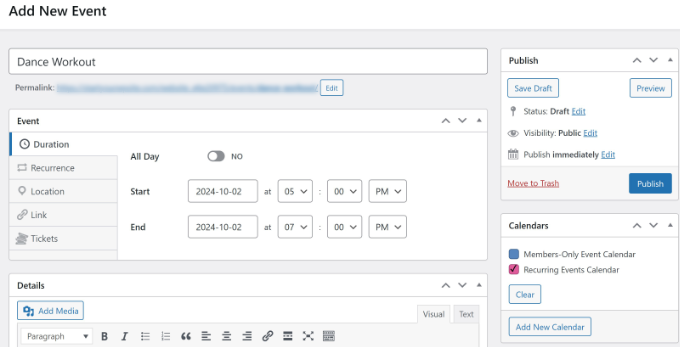
Auf dem folgenden Bildschirm können Sie oben mit der Angabe eines Ereignisnamens beginnen. Als Nächstes können Sie unter dem Tab 'Dauer' die Details Ihres neuen Ereignisses eingeben.
Hier müssen Sie das Start- und Enddatum sowie die Uhrzeit für das Ereignis festlegen. Darunter gibt es auch eine Option, die 'Details' Ihres wiederkehrenden Ereignisses einzugeben.
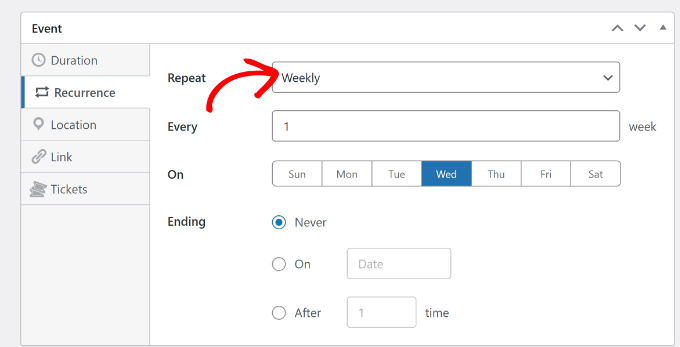
Wenn Sie bereit sind, können Sie zum Tab „Wiederholung“ wechseln. Standardmäßig ist die Option „Wiederholen“ auf „Nie“ eingestellt, aber das können Sie ändern.
Klicken Sie einfach auf das Dropdown-Menü „Wiederholen“ und wählen Sie aus, ob das Ereignis täglich, wöchentlich, monatlich oder jährlich wiederholt werden soll. Sie können auch festlegen, wie oft das Ereignis wiederholt werden soll, an welchen Tagen und wann es enden soll.
Darüber hinaus können Sie einen Ort und einen Link für Ihre Veranstaltung hinzufügen. Sugar Calendar ermöglicht es Ihnen auch, Tickets für Veranstaltungen einzurichten, die Sie online verkaufen können.
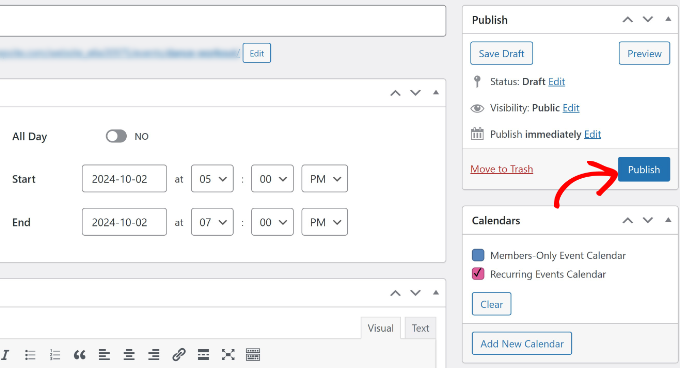
Wenn Sie alle Veranstaltungsdetails eingegeben haben, können Sie Ihren bevorzugten Kalender im rechten Bereich auswählen. Klicken Sie anschließend einfach auf die Schaltfläche „Veröffentlichen“.
Als Nächstes müssen Sie den neuen Kalender für wiederkehrende Ereignisse zu einem Beitrag oder einer Seite auf Ihrer Website hinzufügen.
Navigieren Sie in Ihrem WordPress-Dashboard zu einem Beitrag oder einer Seite, den/die Sie bearbeiten oder neu erstellen möchten. Klicken Sie im Content-Editor auf das '+'-Symbol, um den Block 'Events Calendar' hinzuzufügen.
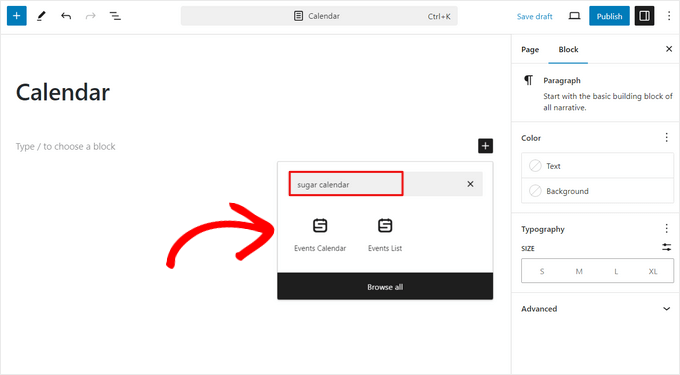
Ihr Kalender sollte nun im Content-Editor erscheinen. Sie können überprüfen, wie er aussieht, und dann einfach Ihre Seite veröffentlichen oder aktualisieren.
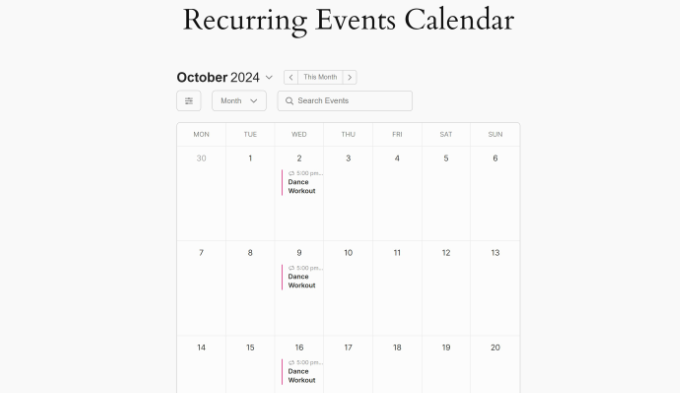
Besuchen Sie nun Ihre Website, um den Kalender für wiederkehrende Ereignisse in Aktion zu sehen.
Bonus: Hilfreiche Anleitungen zur Verwaltung von Ereignissen in WordPress
Hier sind einige zusätzliche Ressourcen für die Organisation und Verwaltung von Ereignissen und Kalendern auf Ihrer WordPress-Website:
- So erstellen Sie einen benutzergenerierten Veranstaltungskalender in WordPress
- Wie man mitglieder-exklusive Veranstaltungen in WordPress durchführt (kostenlose + kostenpflichtige Optionen)
- Die besten WordPress-Event-Plugins im Vergleich
- Google Kalender-Ereignisse von Ihrem WordPress-Kontaktformular hinzufügen
- Wie man einen Facebook-Veranstaltungskalender in WordPress hinzufügt (einfache Methode)
- So fügen Sie Event-Schema in WordPress hinzu (Schritt für Schritt)
Wir hoffen, dieser Artikel hat Ihnen geholfen zu lernen, wie Sie ein wiederkehrendes Ereignis in WordPress erstellen und anzeigen. Möglicherweise möchten Sie auch unseren Leitfaden zum Hosting einer virtuellen Veranstaltung in WordPress und unsere Expertenauswahl der besten WordPress-Event-Ticketing-Plugins sehen.
Wenn Ihnen dieser Artikel gefallen hat, abonnieren Sie bitte unseren YouTube-Kanal für WordPress-Video-Tutorials. Sie finden uns auch auf Twitter und Facebook.



Mrteesurez
Vielen Dank für diese Anleitung! Ich verwalte Veranstaltungen auf meiner WordPress-Website und die Automatisierung wiederkehrender Ereignisse klingt nach einer echten Zeitersparnis. Ich werde diese Funktion auf jeden Fall ausprobieren und sie für meine wöchentlichen Webinare und Kurse nutzen. Es ist großartig, wie dies nicht nur den Prozess optimiert, sondern auch das Risiko verpasster Aktualisierungen oder doppelter Einträge reduziert. Die Schritt-für-Schritt-Anleitungen hier lassen die Implementierung einfach erscheinen, und ich kann bereits sehen, wie sie die Verwaltung von Veranstaltungen auf meiner Website effizienter macht. Danke fürs Teilen!
Jiří Vaněk
Ich habe eine Website für meine Frau mit einem integrierten Google Kalender, und wir fügen jedes Ereignis manuell hinzu, unabhängig davon, ob es sich wiederholt oder nicht. Ich habe schon seit einiger Zeit darüber nachgedacht, bestimmte Dinge zu automatisieren, aber leider hat Google Kalender mir das nicht so ermöglicht, wie ich es mir vorgestellt habe. Ich bin in Ihren älteren Artikeln auf Sugar Calendar gestoßen, und dieses Plugin hat meine Aufmerksamkeit wirklich erregt. Nach dem Lesen dieses Artikels glaube ich nicht mehr, dass es viel zu überlegen gibt, und ich werde definitiv von Google Kalender zu etwas wechseln, das aus Benutzersicht mehr Sinn ergibt.