


Das Erstellen einer benutzerdefinierten Archivseite in WordPress kann die Navigation und die Auffindbarkeit Ihrer Inhalte erheblich verbessern.
Bei WPBeginner haben wir eine eigene benutzerdefinierte Archivseite implementiert, um den Lesern den einfachen Zugriff auf unsere umfangreiche Sammlung von Blogbeiträgen und Tutorials zu ermöglichen.
Eine gut gestaltete Archivseite kann die Benutzererfahrung verbessern, das Engagement steigern und sogar bei der SEO helfen, indem sie eine klare Seitenstruktur bietet. Sie ist nützlich für inhaltsreiche Websites, Blogs und Online-Magazine, bei denen Besucher möglicherweise bestimmte Themen erkunden möchten.
In diesem Artikel zeigen wir Ihnen, wie Sie eine benutzerdefinierte Archivseite in WordPress erstellen.
Warum eine benutzerdefinierte Archivseite in WordPress erstellen?
Eine Archivseite dient dazu, eine chronologische Liste Ihrer vergangenen Beiträge anzuzeigen, sodass Besucher Ihre Inhalte leichter nach Veröffentlichungsdaten durchsuchen können.
Wenn Sie ein Blogger sind, ist eine Archivseite ein Muss. Sie bietet Benutzern eine bequeme Möglichkeit, auf ältere Beiträge zuzugreifen, ohne durch den gesamten Blog scrollen zu müssen.
Möglicherweise möchten Sie eine benutzerdefinierte Archivseite erstellen, wenn Ihr aktuelles Theme keine Archivseitenvorlage enthält. Selbst wenn dies der Fall ist, möchten Sie sie möglicherweise trotzdem an Ihre Bedürfnisse anpassen.
Bei WPBeginner verwenden wir eine benutzerdefinierte Archivseite, die einen Button enthält, der die Nutzer zu unserer WPBeginner Guide-Sammlung führt. Auf diese Weise können neue Leser einfach darauf klicken, um unsere ultimativen Leitfadenressourcen anzuzeigen.
Wir organisieren auch alle unsere Blogbeiträge nach Jahren und Monaten, damit die Leser leicht sehen können, welche Artikel in einem bestimmten Zeitraum veröffentlicht wurden.

Hier haben wir auch die Kategorien und Tags unserer Website zur benutzerdefinierten Archivseite hinzugefügt.
Auf diese Weise können Besucher leicht ältere Beiträge finden, die sie interessieren könnten. Wenn Sie dies für Ihren eigenen Blog tun, haben Sie bessere Chancen, Ihre Seitenaufrufe zu erhöhen und Ihre Absprungrate zu reduzieren.

In diesem Sinne sehen wir uns an, wie Sie eine benutzerdefinierte Archivseite in WordPress erstellen können, unabhängig davon, welches Theme Sie verwenden.
Verwenden Sie einfach die Schnelllinks unten, um direkt zu der gewünschten Methode zu gelangen.
Methode 1: Benutzerdefinierte Archivvorlage mit dem Block-Editor erstellen (ohne Plugin)
Wenn Sie ein Block-Theme verwenden, erleichtert der Full Site Editor die Gestaltung einer benutzerdefinierten Archivseiten-Vorlage.
Diese Methode funktioniert nicht mit jedem Theme. Wenn Sie also kein blockbasiertes WordPress-Theme verwenden, empfehlen wir stattdessen die Verwendung eines Page Builders.
Erstellen Sie dazu einfach eine neue Seite oder öffnen Sie eine vorhandene Seite, die Sie als Archiv verwenden möchten. Klicken Sie im rechten Menü auf die Registerkarte „Seite“ und wählen Sie dann den Link neben „Vorlage“ aus. Der genaue Linktext kann je nach der aktuell verwendeten Vorlage variieren.
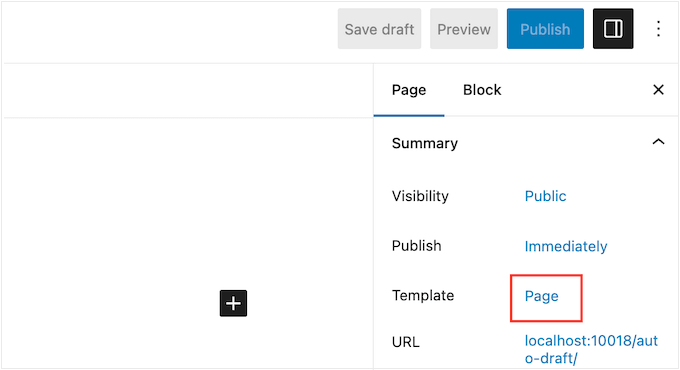
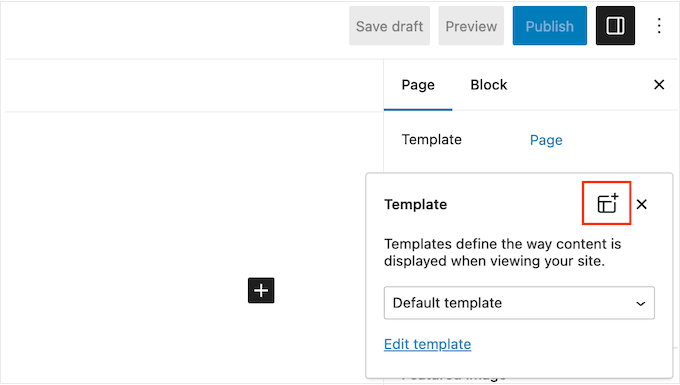
Nun erscheint ein Popup mit Ihrer aktuellen Vorlage.
Klicken Sie einfach auf das Symbol 'Neue Vorlage'.
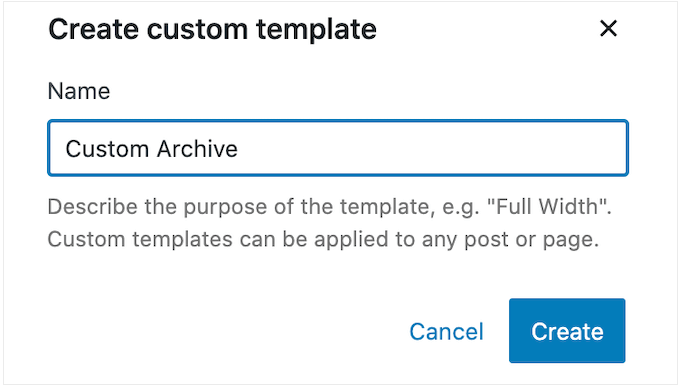
Geben Sie im Popup einen Namen für die benutzerdefinierte Seiten-Vorlage ein. Der Vorlagenname dient nur Ihrer Information, Sie können also alles verwenden, was Sie möchten.
Klicken Sie dann auf „Erstellen“, um den Vorlagen-Editor zu starten.
Der Template-Editor funktioniert ähnlich wie der Standard-WordPress-Block-Editor.
Um Blöcke zu Ihrer benutzerdefinierten Archivseite hinzuzufügen, klicken Sie einfach auf die blaue Schaltfläche „+“. Sie können dann per Drag & Drop Blöcke zu Ihrem Layout hinzufügen.
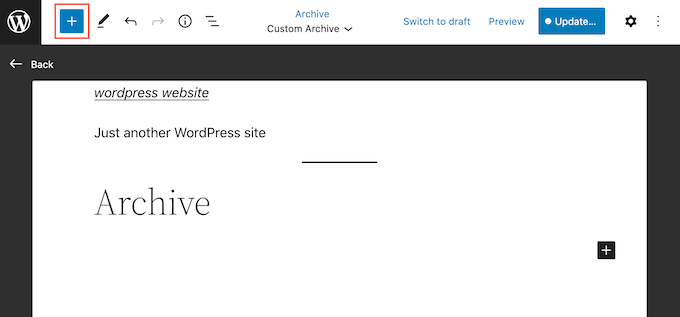
Da wir eine benutzerdefinierte Archivseite erstellen, möchten Sie normalerweise damit beginnen, einen Archivblock hinzuzufügen. Dieser WordPress-Block ermöglicht es Besuchern, Ihre Beiträge nach Jahr, Monat, Woche oder Tag zu durchsuchen.
Zum Beispiel zeigt das folgende Bild einen Archiv-Block, in dem die Beiträge in monatliche Archive unterteilt sind.
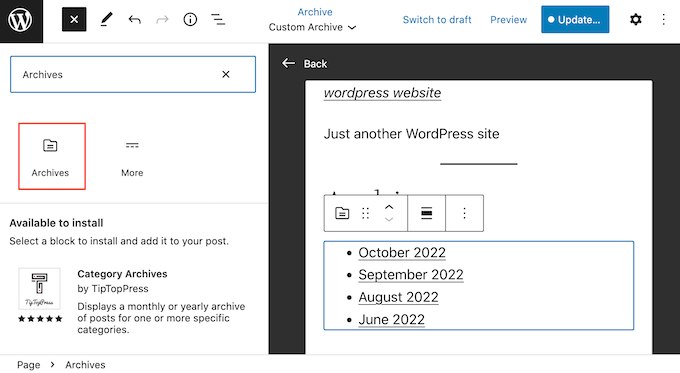
Das Klicken auf einen dieser Links führt den Besucher zu einer neuen Seite, auf der alle in diesem Zeitraum veröffentlichten Beiträge angezeigt werden.
Um einen Archivblock hinzuzufügen, suchen Sie ihn einfach im linken Menü und ziehen Sie ihn dann in Ihr Layout. Nach dem Hinzufügen eines Blocks ist es ratsam, seine Einstellungen im rechten Menü zu überprüfen.
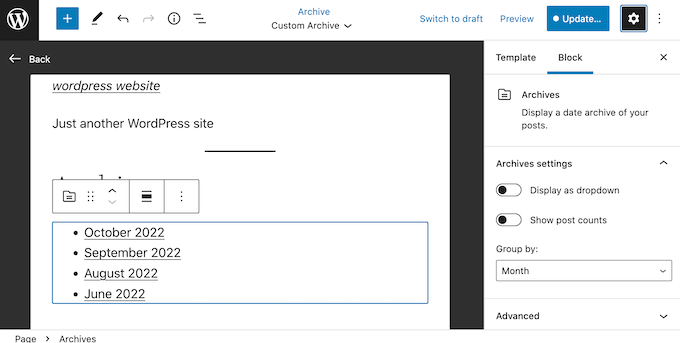
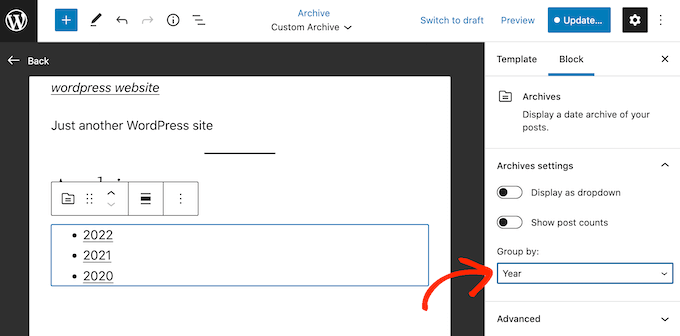
Um zu beginnen, möchten Sie vielleicht ändern, wie die Beiträge organisiert sind, indem Sie das Dropdown-Menü 'Gruppieren nach' öffnen und eine Option aus der Liste auswählen.
Wenn Sie beispielsweise nur eine kleine Anzahl von Beiträgen haben, kann es sinnvoll sein, diese nach Tag anzuzeigen.
Wenn Sie jedoch viele Inhalte haben, möchten Sie normalerweise „Monat“ oder sogar „Jahr“ wählen, um die Besucher nicht mit einer langen Liste zu überfordern.
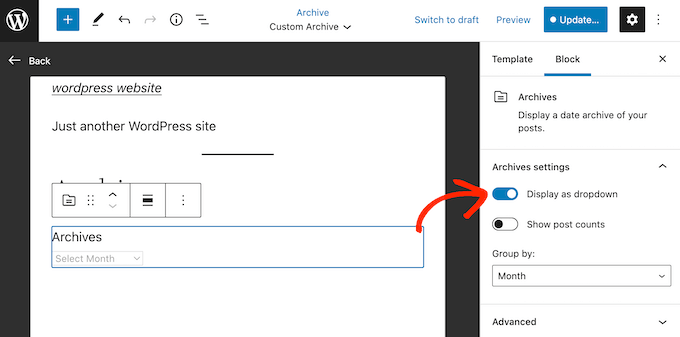
WordPress zeigt die archivierten Beiträge standardmäßig als Aufzählung an, Sie können sie aber auch als Dropdown-Menü präsentieren.
Dies kann nützlich sein, wenn Sie nur sehr wenig Platz haben und ein kompaktes Archiv erstellen müssen. Um zu einem Dropdown-Format zu wechseln, klicken Sie einfach auf den Schieberegler „Als Dropdown anzeigen“, um ihn zu aktivieren.
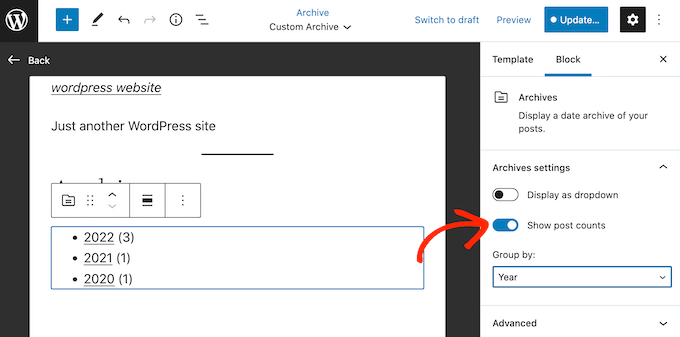
Der Archivblock kann auch die Gesamtzahl der Beiträge neben jeder Überschrift anzeigen.
Dies kann Besuchern helfen zu entscheiden, welchen Teil des Archivs sie zuerst ansehen möchten.
Möglicherweise möchten Sie auch ein Kategoriearchiv hinzufügen, damit Besucher Ihre Beiträge nach ihrem Inhalt und nicht nur nach dem Datum durchsuchen können. Dies kann Besuchern helfen, interessante Inhalte zu finden, wodurch sie länger auf Ihrer Website bleiben und Ihre WordPress-SEO verbessert wird.
Um diesen Block hinzuzufügen, klicken Sie einfach auf den blauen „+“-Button und geben Sie „Kategorienliste“ ein. Wenn der richtige Block erscheint, fügen Sie ihn mit Drag & Drop zu Ihrem Layout hinzu.
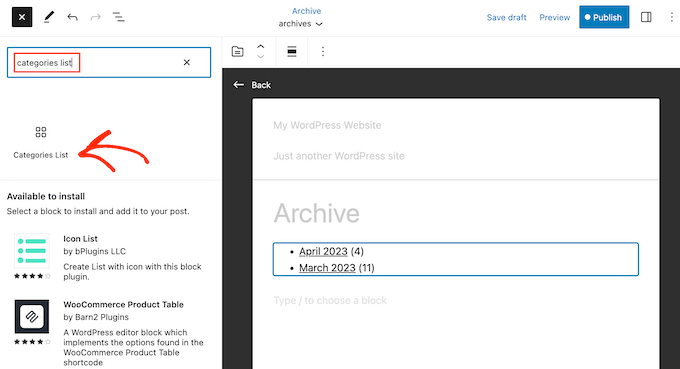
Sie möchten möglicherweise einige Änderungen an den Einstellungen des Blocks vornehmen.
Ähnlich wie beim Archiv-Block können Sie einer Liste eine Beitragsanzahl hinzufügen oder die Kategorien als Dropdown-Menü anstelle einer Aufzählungsliste anzeigen.
Standardmäßig zeigt dieser Block alle Kategorien und Unterkategorien auf genau die gleiche Weise an.
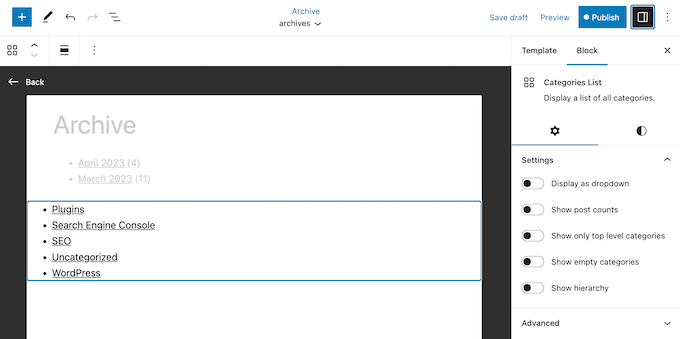
Möglicherweise möchten Sie die Unterkategorien eingerückt unter ihrer übergeordneten Kategorie anzeigen.
Um diese Änderung vorzunehmen, klicken Sie einfach, um den Schalter „Hierarchie anzeigen“ zu aktivieren.
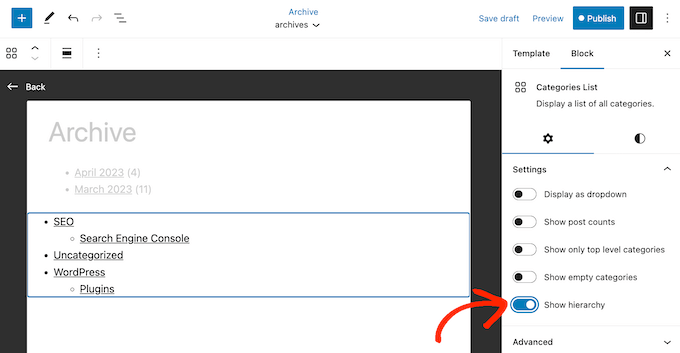
Eine weitere Option ist, Unterkategorien vollständig auszublenden, indem Sie den Schalter „Nur oberste Kategorien anzeigen“ aktivieren.
Möglicherweise möchten Sie auch eine Tag-Cloud hinzufügen, die Besuchern helfen kann, interessante verwandte Inhalte zu finden. Tun Sie dies, indem Sie einfach 'Tag Cloud' im linken Menü finden und es dann auf Ihr Layout ziehen.
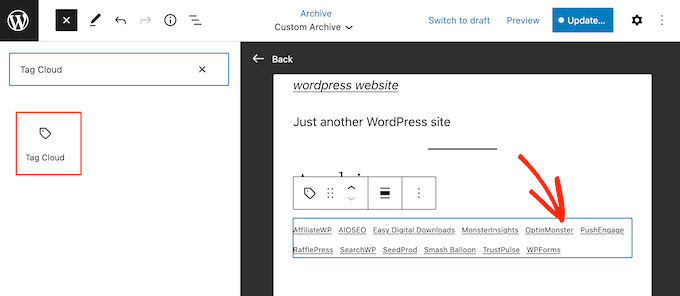
Sie können nun den Block auswählen und ihn mit den Einstellungen im rechten Menü konfigurieren.
Zunächst hat die Tag-Cloud zwei Stile: Standard und Umriss. Sie können zwischen diesen wechseln, indem Sie auf das kleine Kreissymbol klicken und dann eine der Optionen unter „Stile“ auswählen.
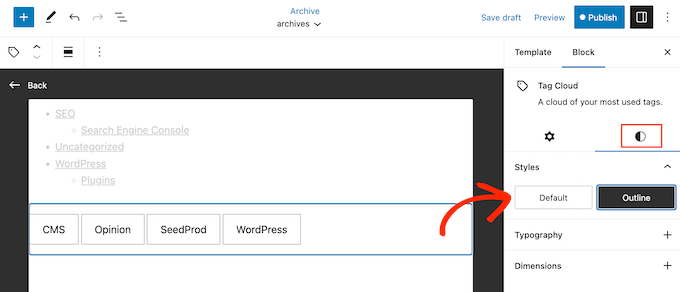
Sie können auch die Gesamtzahl der Beiträge neben jedem Tag anzeigen und die Anzahl der Tags ändern, die in der Cloud enthalten sind.
Klicken Sie einfach auf das kleine Zahnradsymbol und nehmen Sie dann Ihre Änderungen in diesem Bereich vor.
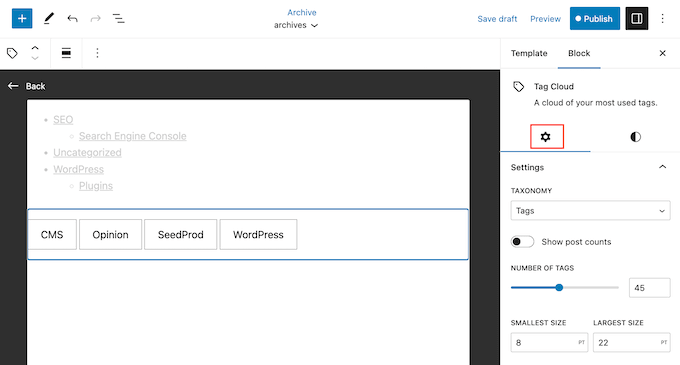
Trotz des Namens können Sie auch Kategorien in der Tag-Cloud anzeigen. Zum Beispiel bevorzugen Sie möglicherweise das Styling des Tag-Cloud-Blocks im Vergleich zum Kategorien-Block.
Um stattdessen die Kategorien Ihrer Website anzuzeigen, öffnen Sie einfach das Dropdown-Menü 'Taxonomie' und wählen Sie dann 'Kategorien'.
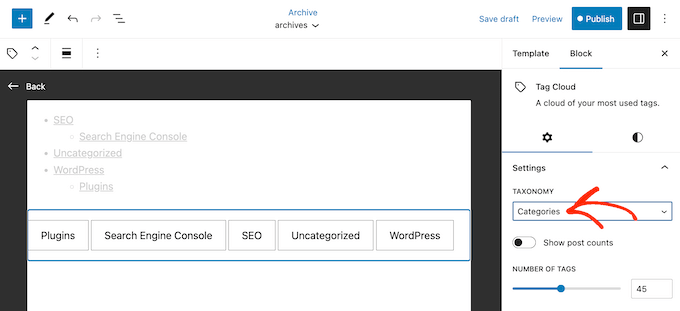
Archive sind so konzipiert, dass sie Besuchern einfachen Zugriff auf alle Ihre Inhalte ermöglichen.
Sie möchten vielleicht auch die neuesten Beiträge Ihrer Website hervorheben, indem Sie einen Block für die neuesten Beiträge hinzufügen.
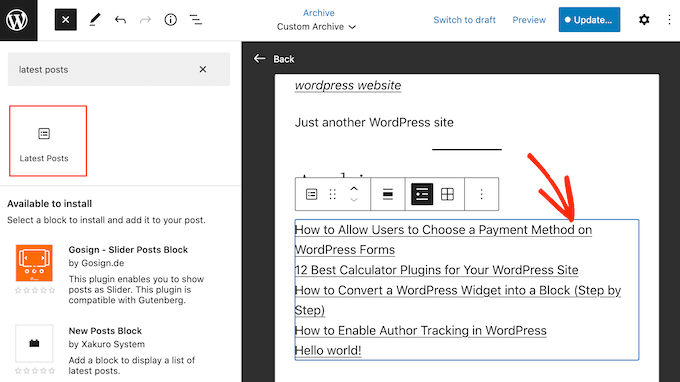
Standardmäßig zeigt dieser Block einfach den Titel jedes Beitrags an, aber Sie können den Autor, das Veröffentlichungsdatum und das Beitragsbild hinzufügen.
Verwenden Sie einfach die Schalter im Menü auf der rechten Seite, um diese Änderungen vorzunehmen.
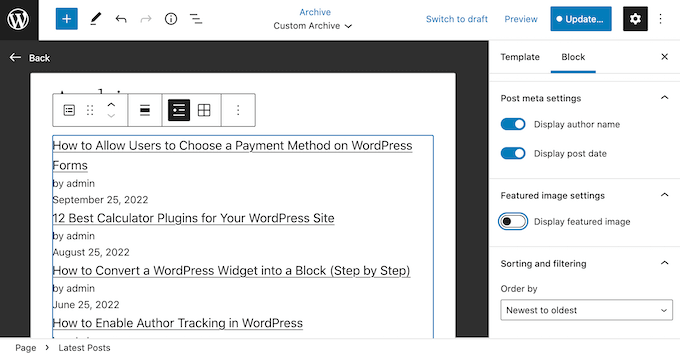
Möglicherweise möchten Sie auch den Beitrags-Auszug anzeigen, der den Besuchern helfen kann zu verstehen, worum es in jedem Beitrag geht.
Um die Auszüge hinzuzufügen, klicken Sie einfach auf den Schalter „Post Content“, um ihn zu aktivieren.
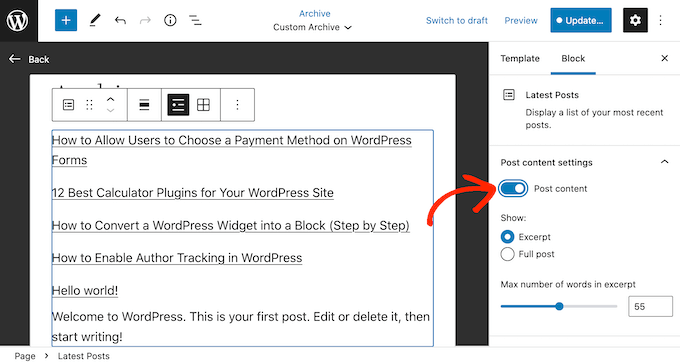
Klicken Sie danach auf die Schaltfläche „Auszug“ (Excerpt).
Standardmäßig zeigt WordPress maximal 55 Wörter im Auszug an. Um mehr oder weniger Wörter anzuzeigen, verwenden Sie einfach die Einstellungen „Maximale Anzahl von Wörtern im Auszug“.
Nachdem Sie das getan haben, scrollen Sie zum Abschnitt „Sortierung und Filterung“.
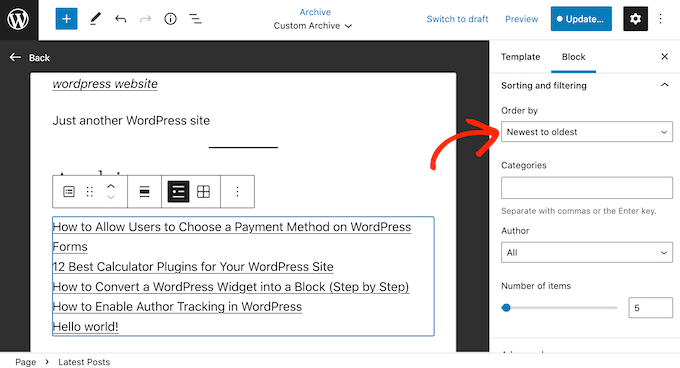
Hier sehen Sie, dass der Block Beiträge von den neuesten zu den ältesten organisiert. Sie können dies ändern, indem Sie das Dropdown-Menü „Reihenfolge“ öffnen und eine andere Option wählen, z. B. „A-Z“.
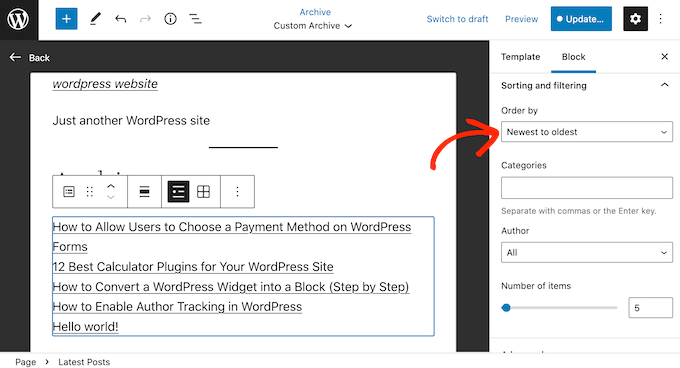
In diesem Abschnitt können Sie auch auswählen, Beiträge von einem bestimmten Autor oder einer bestimmten Kategorie anzuzeigen.
Schließlich können Sie ändern, wie viele Beiträge WordPress im Block anzeigt, entweder indem Sie eine neue Zahl in den Abschnitt „Anzahl der Elemente“ eingeben oder indem Sie den Schieberegler bewegen.
Sie können an Ihrer Archivseite weiterarbeiten, indem Sie weitere Blöcke hinzufügen und diese dann im rechten Menü konfigurieren.
Sie können zum Beispiel einen Bildblock hinzufügen und ein benutzerdefiniertes Logo anzeigen oder eine Suchleiste hinzufügen, damit Besucher nach einem bestimmten Beitrag suchen können.
Wenn Sie mit dem Aussehen der Vorlage zufrieden sind, klicken Sie auf die Schaltfläche 'Veröffentlichen' und dann auf die Schaltfläche 'Speichern'.
Die von Ihnen zuvor erstellte Seite verwendet nun die neue Archivvorlage. Sie können die Seite entweder aktualisieren oder veröffentlichen und dann Ihre WordPress-Website besuchen, um die benutzerdefinierte Archivseite live zu sehen.
Weitere Informationen zur Verwendung des WordPress Full Site Editors finden Sie in den folgenden Anleitungen:
- Ein vollständiger Leitfaden für Anfänger zur vollständigen Website-Bearbeitung in WordPress
- Anfängerleitfaden: So verwenden Sie WordPress-Blockmuster
Methode 2: Erstellen einer benutzerdefinierten WordPress-Archivseite mit Seedprod (empfohlen)
Der blockbasierte Editor ermöglicht es Ihnen, eine einfache benutzerdefinierte Archivseite zu erstellen. Er funktioniert jedoch nicht mit jedem Theme, und Sie sind auf die integrierten WordPress-Blöcke und -Tools beschränkt.
Wenn Sie eine vollständig benutzerdefinierte Archivseite erstellen möchten, die mit jedem WordPress-Theme funktioniert, empfehlen wir stattdessen die Verwendung eines Seitenerstellers.
SeedProd ist der beste Drag-and-Drop-Seitenersteller für WordPress. Es wird mit über 180 Vorlagen und fertigen Blöcken geliefert, darunter ein Block, der alle Beiträge Ihrer Website anzeigt.
Zuerst müssen Sie SeedProd installieren und aktivieren. Weitere Details finden Sie in unserer Schritt-für-Schritt-Anleitung, wie Sie ein WordPress-Plugin installieren.
Hinweis: Es gibt eine kostenlose Version von SeedProd, mit der Sie benutzerdefinierte Seiten erstellen können, wenn Sie ein knappes Budget haben und gerade erst anfangen. Für diese Anleitung werden wir jedoch SeedProd Pro verwenden, da es viel mehr Vorlagen und Blöcke bietet.
Nach der Aktivierung des Plugins wird SeedProd nach Ihrem Lizenzschlüssel fragen.
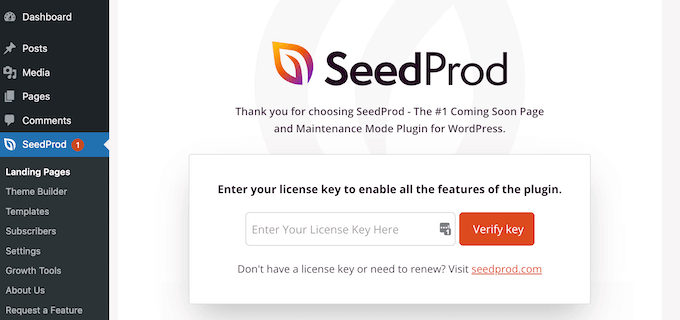
Diese Informationen finden Sie in Ihrem Konto auf der SeedProd-Website. Nachdem Sie den Schlüssel eingegeben haben, klicken Sie auf die Schaltfläche „Schlüssel überprüfen“.
Sobald Sie das getan haben, gehen Sie zu SeedProd » Landing Pages und klicken Sie auf die Schaltfläche „Neue Landing Page hinzufügen“.
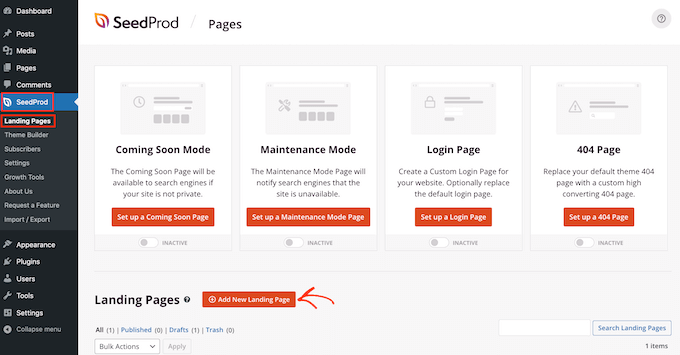
Sie können jetzt eine Vorlage für die benutzerdefinierte Archivseite auswählen.
SeedProd-Vorlagen sind in verschiedene Kampagnentypen unterteilt, wie z. B. Lead-Squeeze, Wartungsmodus und Coming Soon. Sie können auf die Registerkarten oben auf dem Bildschirm klicken, um die Designs nach Kampagnentyp zu filtern.
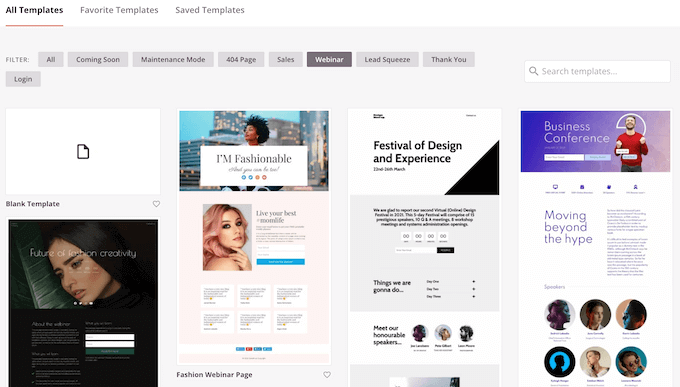
Um ein Design in der Vorschau anzuzeigen, bewegen Sie einfach die Maus über diese Vorlage.
Klicken Sie dann auf das Lupensymbol, das erscheint.
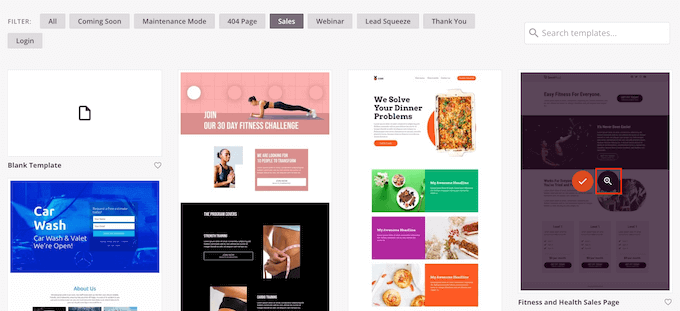
Wenn Sie ein Design finden, das Ihnen gefällt, klicken Sie auf „Diese Vorlage auswählen“. Wir verwenden die „Leere Vorlage“, da wir so mit einem sauberen Blatt beginnen können, aber Sie können jede Vorlage verwenden, die Sie möchten.
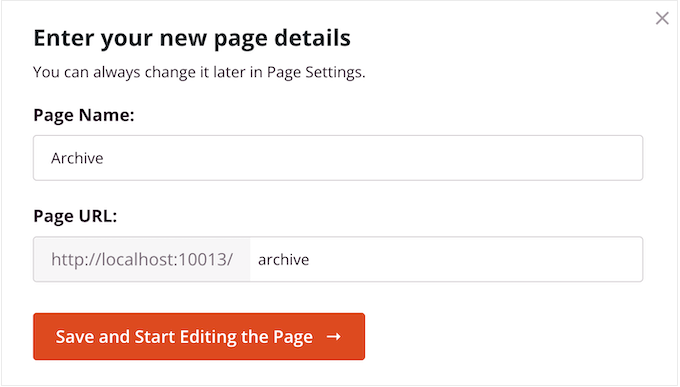
Geben Sie als Nächstes einen Namen für die benutzerdefinierte Seite ein. SeedProd erstellt automatisch eine URL basierend auf dem Titel der Seite, aber Sie können diese URL ändern, wenn Sie möchten.
Wenn Sie mit den eingegebenen Informationen zufrieden sind, klicken Sie auf die Schaltfläche „Speichern und mit der Bearbeitung der Seite beginnen“.
Dies lädt die SeedProd Page Builder-Oberfläche. Es ist ein einfacher Drag-and-Drop-Builder, der rechts eine Live-Vorschau Ihrer Seite anzeigt.
Sie sehen auch Blockeinstellungen auf der linken Seite.
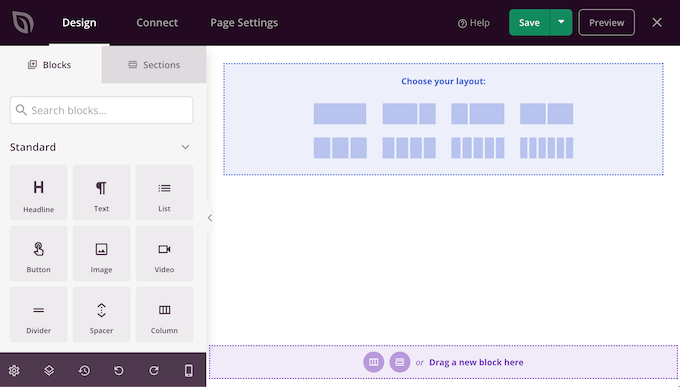
Zuerst müssen Sie ein Layout auswählen, das Ihre Inhalte in Spalten organisiert.
Im Abschnitt „Wählen Sie Ihr Layout“ klicken Sie einfach auf das Layout, das Sie verwenden möchten. Sie können jedes Layout wählen, aber wir verwenden in all unseren Bildern das Vollbildlayout.
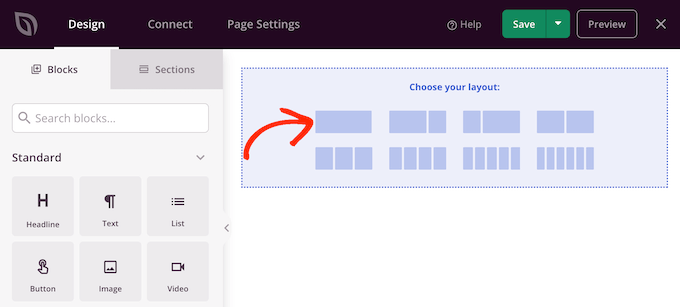
Nach der Auswahl eines Layouts können Sie Blöcke zur Archivseite hinzufügen.
Das linke Menü zeigt alle verschiedenen Blöcke an, die Sie in Ihr Design ziehen können. Da wir eine benutzerdefinierte Archivseite erstellen, werden wir einen Beitragsblock hinzufügen.
Geben Sie im linken Menü 'Beiträge' in die Suchleiste ein. Wenn der richtige Block erscheint, ziehen Sie ihn per Drag & Drop in Ihr Layout.
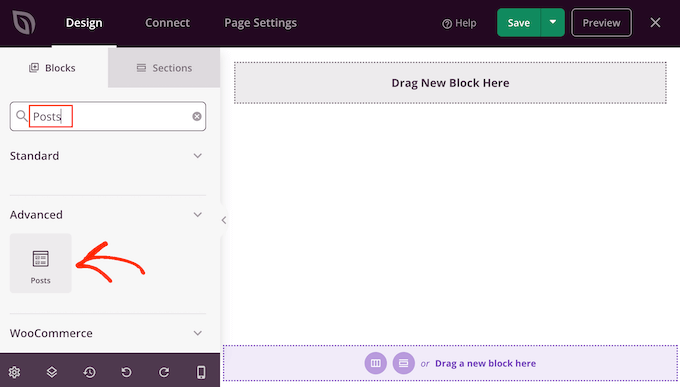
Dieser Block zeigt nun den Titel aller Ihrer Beiträge an.
Es gibt auch einen Link „Weiterlesen“, auf den Besucher klicken können, um jeden Beitrag vollständig zu lesen.
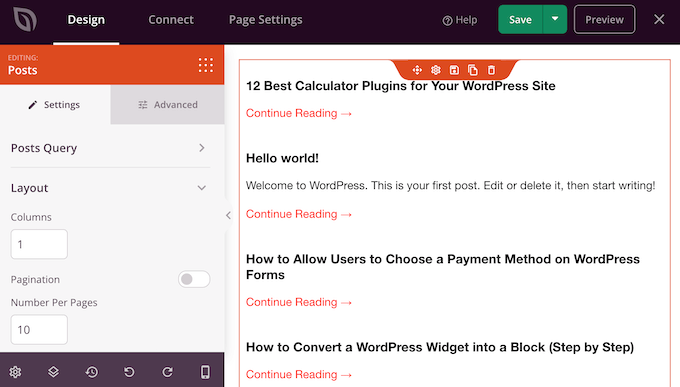
Standardmäßig zeigt dieser Block alle Ihre Beiträge an, aber Sie können dies ändern, um nur Beiträge anzuzeigen, die eine bestimmte Kategorie oder ein bestimmtes Tag haben, oder Beiträge, die von einem bestimmten Autor veröffentlicht wurden.
Um diese Änderung vorzunehmen, klicken Sie einfach auf den Beitrag „Posts“ in Ihrem Layout und verwenden Sie dann die Einstellungen im linken Menü.
Im folgenden Bild zeigen wir beispielsweise nur Beiträge aus der Kategorie „Marketing“.
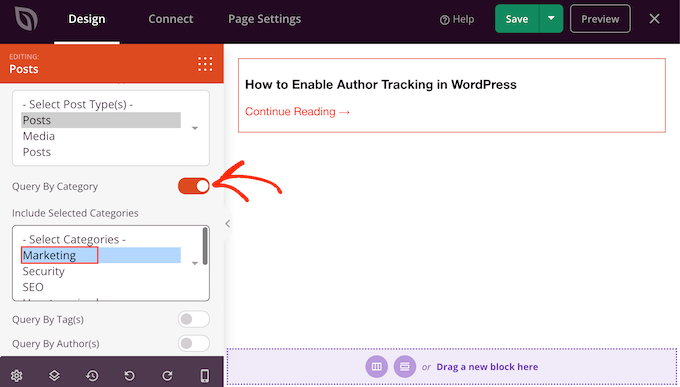
Sie können auch ändern, wie die Beiträge im Block organisiert werden. Zum Beispiel könnten Sie Beiträge danach anzeigen, wann sie veröffentlicht wurden, oder wie viele Kommentare sie haben.
Um die Reihenfolge Ihrer Beiträge zu ändern, scrollen Sie einfach zum Feld „Sortieren nach“ und wählen Sie eine neue Option. Standardmäßig zeigt SeedProd Beiträge in „ASC“-Reihenfolge an, was für aufsteigend steht.
Um Ihre Beiträge stattdessen in absteigender Reihenfolge anzuordnen, öffnen Sie einfach das Dropdown-Menü „Reihenfolge“ und wählen Sie „DESC.“
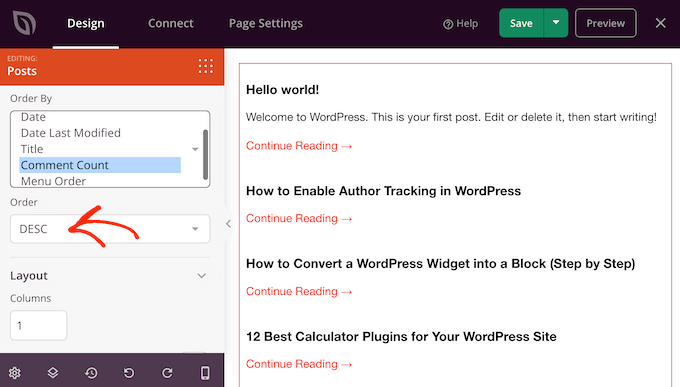
Danach können Sie zum Abschnitt „Layout“ scrollen und ändern, wie die Liste der Beiträge angezeigt wird.
Zum Beispiel können Sie die Beiträge in mehrere Spalten aufteilen, indem Sie eine neue Zahl in das Feld „Spalten“ eingeben.
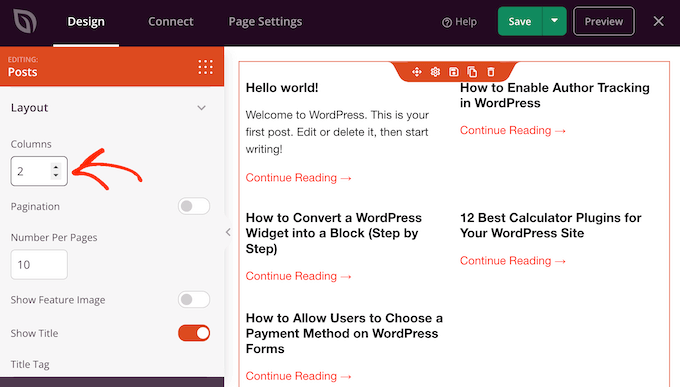
Sie können auch ändern, wie viele Beiträge in der Liste enthalten sind, Beitrags-Auszüge hinzufügen oder ausblenden und den Text 'Weiterlesen' ändern.
Wenn Sie mit der Darstellung der Beitragsliste zufrieden sind, können Sie weitere Blöcke zu Ihrer Archivseite hinzufügen und diese Blöcke dann mit den Einstellungen im linken Menü anpassen.
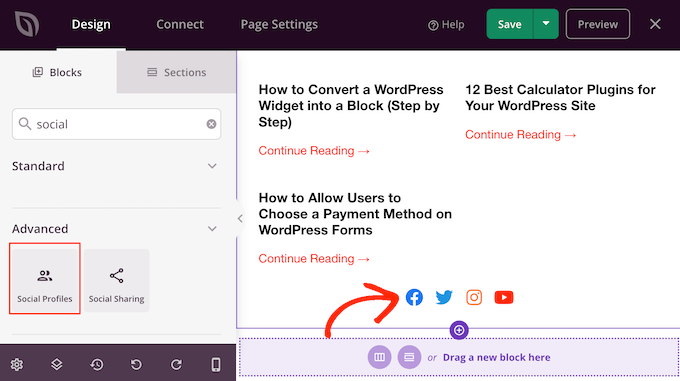
Sie können zum Beispiel Leute ermutigen, Ihnen in den sozialen Medien zu folgen, indem Sie einen „Social Profiles“-Block hinzufügen.
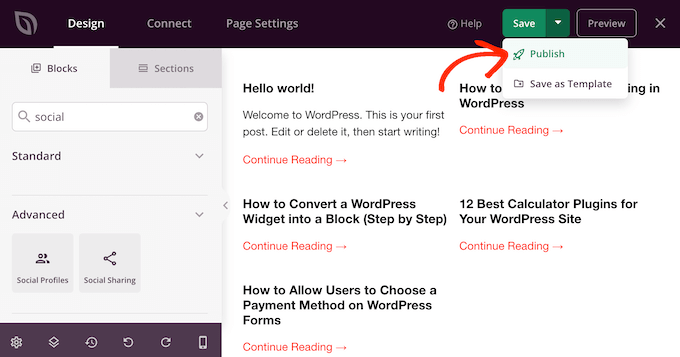
Wenn Sie mit dem Aufbau der Seite zufrieden sind, ist es an der Zeit, sie zu veröffentlichen, indem Sie auf den Dropdown-Pfeil neben „Speichern“ klicken und dann „Veröffentlichen“ auswählen.
Ihre benutzerdefinierte Seite wird nun im Frontend Ihres WordPress-Blogs veröffentlicht.
Damit Besucher die Archivseite finden, möchten Sie sie vielleicht zu Ihrem Navigationsmenü oder dem Footer Ihrer Website hinzufügen.
Erfahren Sie mehr Möglichkeiten, Ihre WordPress-Beiträge zu organisieren
Das Erstellen einer benutzerdefinierten Archivseite ist nur eine Möglichkeit, Ihre WordPress-Inhalte zu organisieren. Hier sind einige zusätzliche Methoden, die Ihren Lesern helfen, Ihre Beiträge effektiver zu entdecken und zu navigieren:
- Beliebte Beiträge anzeigen – Heben Sie Ihre meistgelesenen Inhalte mit Plugins für beliebte Beiträge hervor. Sehen Sie sich unseren Vergleich der besten Plugins für beliebte Beiträge für WordPress an, um die richtige Lösung für Ihre Website zu finden.
- Beiträge nach Aufrufen anzeigen – Erfahren Sie, wie Sie beliebte Beiträge nach Aufrufen in WordPress mit verschiedenen Methoden anzeigen. Dies kann helfen, die Aufmerksamkeit auf Ihre ansprechendsten Inhalte zu lenken.
- Beiträge in der Seitenleiste hervorheben – Entdecken Sie verschiedene Methoden, um hervorgehobene Beiträge in der WordPress-Seitenleiste hinzuzufügen. Dies ist eine großartige Möglichkeit, bestimmte Inhalte oder aktuelle Artikel zu bewerben.
- Benutzerdefinierte Beitragstyp-Archive erstellen – Wenn Sie benutzerdefinierte Beitragstypen verwenden, können Sie lernen, wie Sie eine Archivseite für benutzerdefinierte Beitragstypen in WordPress erstellen, um diese spezialisierten Inhalte zu organisieren.
- Ähnliche Beiträge anzeigen – Erhöhen Sie das Engagement der Leser, indem Sie ähnliche Inhalte anzeigen. Unsere Schritt-für-Schritt-Anleitung, wie Sie ähnliche Beiträge in WordPress anzeigen, zeigt Ihnen, wie.
- Die meistkommentierten Beiträge hervorheben – Präsentieren Sie Ihre meistdiskutierten Inhalte mit unserem Tutorial, wie Sie die meistkommentierten Beiträge in WordPress mit zwei verschiedenen Methoden anzeigen.
- Beiträge neu anordnen – Übernehmen Sie die Kontrolle über die Reihenfolge Ihrer Beiträge mit unserer Anleitung, wie Sie Beiträge in WordPress einfach neu anordnen können. Dies kann besonders nützlich sein, um kuratierte Listen oder Serien zu erstellen.
- Beiträge desselben Autors anzeigen – Ermutigen Sie die Leser, mehr Inhalte von bestimmten Autoren mit unserem Tutorial zu entdecken, wie Sie verwandte Beiträge desselben Autors in WordPress anzeigen.
Wir hoffen, dieser Artikel hat Ihnen geholfen, eine benutzerdefinierte Archivseite in WordPress zu erstellen. Möglicherweise möchten Sie auch unseren Artikel über die besten „Coming Soon“-Seitenbeispiele und unsere Expertenauswahl des besten Plugins für verwandte Beiträge in WordPress lesen.
Wenn Ihnen dieser Artikel gefallen hat, abonnieren Sie bitte unseren YouTube-Kanal für WordPress-Video-Tutorials. Sie finden uns auch auf Twitter und Facebook.




Martin
Toller Artikel.
Ich habe vielleicht eine dumme Frage. Gibt es einen SEO-Vorteil, wenn ich eine benutzerdefinierte Archivseite oder sogar archive.php im Theme-Ordner habe?
Oder ist es dasselbe wie das Erstellen einer neuen Seite mit der URL mydomain/archive und dem Auflisten aller meiner Beiträge und Seiten basierend auf den gewünschten Kategorien. Das wäre mir lieber.
Danke
WPBeginner Support
Ein benutzerdefiniertes Archiv würde keinen SEO-Vorteil bringen, es wäre eine persönliche Präferenz und Sie könnten Ihre zweite Methode verwenden, wenn Sie wollten.
Admin
Aileen
Hallo – meine Website verwendet das Genesis-Framework und hat ein Child-Theme. Ich habe versucht, page-archive.php zu implementieren, aber ich habe den Teil übersprungen, bei dem ich das Seiten-Design von page.php kopiere, und ich hoffte, es würde trotzdem funktionieren.
Als ich dies versuchte zu implementieren, erhalte ich, wenn ich zu meinem Archiv-Bereich gehe, einen internen Fehler, d.h. 505, und die Seite selbst wird nicht gefunden.
Wie funktioniert das mit Genesis?
WPBeginner Support
Das Hinzufügen einer benutzerdefinierten Seitenvorlage wäre dasselbe wie bei jedem anderen Theme. Es scheint, als gäbe es ein Problem mit dem Code, den Sie zum Erstellen der Archivseite verwenden.
Admin
Rahul Lakra
Zuerst einmal vielen Dank. Aber ich kann auf dieser Seite keine Seitenleiste sehen. Auf normalen Seiten ist sie sichtbar. Ich wäre sehr glücklich, wenn Sie mir helfen könnten, die Seitenleiste auch hier anzuzeigen. Vielen Dank im Voraus!
WPBeginner Support
Was die Seitenleiste betrifft, so ist dies leider themenspezifisch, was hinzugefügt werden muss. Wenn Sie sich an den Support Ihres Themas wenden, sollten diese Ihnen mitteilen können, wie die Seitenleisten zu den Vorlagen hinzugefügt wurden.
Admin
Vijay Sundaram
Hallo,
Dies war ein großartiges Tutorial. Allerdings scheint der CSS-Code für die Kategorien nicht zu funktionieren. Er wird als Liste mit Kategorien und Unterkategorien angezeigt. Wo binde ich den Code ein, den Sie in der style.css-Datei angegeben haben? Was ist damit gemeint, dass er inline angezeigt wird? Es wäre toll, wenn Sie mir bei der Lösung dieses Problems helfen könnten?
Mit freundlichen Grüßen,
Vijay Sundaram
John Paul
Ist es möglich, das Archiv auf nur eine Kategorie von Beiträgen zu filtern?
Woolker Cherenfant
Vielen Dank für dieses hilfreiche Tutorial. Ich folge Ihnen und habe meine benutzerdefinierte Archivseite eingerichtet. Allerdings erhalte ich unter meinen benutzerdefinierten Einstellungen immer noch das Standard-WP-Archiv. Könnten Sie bitte nachsehen und mir sagen, was ich falsch gemacht habe?
Vielen Dank für Ihre freundliche Antwort.
—Woolker Cherenfant
Woolker Cherenfant
Egal. Ich habe es gelöst. Danke.
—Woolker Cherenfant
WPBeginner Support
Hallo Woolker Cherenfant,
Leider ist es für uns schwierig, Fehler zu erkennen. Wir empfehlen Ihnen, das Tutorial erneut zu versuchen und zu sehen, ob dies hilft.
Admin
Neil
Ich frage mich, ob mir jemand helfen kann?
hoffentlich kann jemand bei einem ungewöhnlichen Problem helfen, das mir aufgefallen ist – und es scheint, dass es seit November 2017 oder früher auftritt...
Zum Beispiel...
diese URL wurde generiert/erstellt und ich weiß nicht wie oder warum... es scheint, dass mit zwei Kategorien, wenn ich eine 'ganze' URL nehme und diese nach dem Teil der Kategorie-URL kopiere und einfüge, sie aufgelöst wird... (und wurde indexiert!)
ie
Ich glaube, das ist nur bei (Archiv-)Seiten passiert...
Um die Sache noch schlimmer zu machen, wurden diese URLs von Google indexiert. Ich weiß nicht, ob ein Plugin dies verursacht hat oder etwas anderes...
Beachten Sie die einzelnen „/“ im zweiten Teil der URL...
WPBeginner Support
Hallo Neil,
Siehe WordPress-Fehlerbehebungstipps, um herauszufinden, was dieses Problem verursacht hat.
Admin
Subhash
Sehr geehrte Damen und Herren,
So passen Sie das Aussehen der Standard-Archivseite an. Ich möchte 2 Seitenleisten anstelle von 1 Seitenleiste hinzufügen. Ich spreche von dieser Seite https://www.wpbeginner.com/2017/06/
Danke
WPBeginner Support
Hallo Subhash,
Dazu müssen Sie die Vorlagendateien date.php oder archive.php Ihres Themes bearbeiten und Ihre Seitenleisten in der Vorlagendatei aufrufen.
Admin
Subhash
Hallo Support-Team,
Danke für die Anleitung dazu.
Haben Sie einen schönen Tag!
Mit freundlichen Grüßen
Subhash
Nyx
Wunderbare Anleitung! Vielen Dank.
Schnelle, hoffe ich, Frage: Ich habe Ihre Anweisungen zum Hinzufügen von „Eine Liste aller Kategorien hinzufügen“ verwendet. Wie kann ich meine Liste selbst im Feld zentriert anzeigen lassen, anstatt linksbündig. Danke für jede Hilfe.
Dave Ward
Das hat super funktioniert, aber ich möchte einen tatsächlichen Ausschnitt der archivierten Seiten anzeigen und nicht nur eine Liste. Gibt es dafür eine Möglichkeit?
Mohammad Kharoofa
Danke für diesen nützlichen Artikel, ich habe ein Problem: Wo genau soll ich den Code in die style.css-Datei meines Themes einfügen? Ich habe versucht, ihn überall einzufügen, aber nichts hat sich geändert!
Emma
Kann dies mit einem kostenlosen WordPress-Konto gemacht werden oder benötigen Sie die Anpassungsoptionen eines der kostenpflichtigen Pläne?
Thanks if you can let me know
WPBeginner Support
Hallo Emma,
Bitte sehen Sie sich unseren Leitfaden zum Unterschied zwischen selbst gehostetem WordPress.org und kostenlosem WordPress.com-Blog an.
Admin
Andry
Hallo!
Ich bereite eine Nachrichten-Website mit einem WP-Theme vor, habe aber eine GROSSARTIGE Frage zu Archiven, vielleicht könnten Sie mir dank Ihrer Erfahrung Ihre Meinung dazu geben.
Die Website muss täglich eine neue Version (bezogen auf die Printausgabe) liefern und eine Archivseite anbieten, die es ermöglicht, alte Ausgaben so zu finden, wie sie am Tag 'd' veröffentlicht wurden. Plugins in WP erlauben nur, Artikel nach Datum anzuzeigen, sodass wir eine Liste der alten Artikel für ein bestimmtes Datum haben, aber nicht die gesamte Ausgabe (eine vollständige Kopie der Website, wie sie am Datum 'd' veröffentlicht wurde). Kennen Sie ein Plugin für WP, das eine Website 'kopiert', sodass es möglich wäre, jede 'Kopie-Datum' mit einem Datum in der Kalendertabelle zu verknüpfen? Oder ein Archiv-Plugin, um automatisch alte Ausgaben zu erhalten? Ist es möglich, einen Ordner (im WP-Verzeichnis) zu haben, der alle Artikel einer Ausgabe enthält? damit ich jeden Ordner mit einem Datum in meiner Kalendertabelle verknüpfen kann?
– Haben Sie in Ihren Favoriten eine gute WP-Theme für Zeitungen?
Vielen Dank im Voraus!
Aaliya Thahseen
Laden Sie page-archive.php in Ihren WordPress-Themes-Ordner hoch, und Sie haben eine Archivseiten-Vorlage erstellt.
Ich habe Schwierigkeiten mit diesem Teil. Wie lade ich die page-archive.php in den WordPress-Themes-Ordner hoch?
WPBeginner Support
Sie können dies mit einem FTP-Client tun. Ihr WordPress-Hosting-Anbieter stellt Ihnen die Anmeldedaten zur Verfügung.
Sobald Sie sich per FTP mit Ihrer Website verbunden haben, müssen Sie zum Ordner /wp-content/themes/ navigieren. Dort müssen Sie Ihren Theme-Ordner öffnen und die Datei von Ihrem Computer hochladen. Sehen Sie sich unseren Leitfaden an, wie Sie FTP zum Hochladen von Dateien nach WordPress verwenden.
Admin
Cely
Hallo, ich habe die Schritte zum Hochladen der PHP-Datei in den Theme-Ordner ausgeführt. Dann bin ich zu meinem WordPress zurückgekehrt, die Vorlage „Archive“ ist immer noch nicht da. Könnten Sie mir bitte helfen?
dwieyoko
wie erstelle ich ein Suchformular und zeige Suchergebnisse auf archive.php an.. ?
Kyran Wallace
Hallo
Das hat bei mir super funktioniert! Danke.
Eine Sache jedoch: Meine Archivliste wird auf Mobilgeräten nicht angezeigt. Ich verwende derzeit das WPTouch-Plugin für mobile Benutzer.
Können Sie mir bitte raten, wie ich das lösen kann?
Danke
Pete
Hallo, gibt es eine Möglichkeit, nur bestimmte Kategorien aufzulisten, d.h. einige Kategorien von der Liste auszuschließen?
Danke.
WPBeginner Support
Ja, Sie können die Funktion wp_list_categories wie folgt verwenden.
<ul> <?php wp_list_categories('exclude=4,7&title_li='); ?> </ul>1-click Use in WordPress
Ersetzen Sie 4,7 durch die IDs der Kategorien, die Sie entfernen möchten.
Admin
loic
Hallo,
Ich habe verschiedene CPT registriert.
Ich habe eine Seitenvorlage erstellt, die Beiträge für ein bestimmtes CPT auflistet.
Ich habe eine Abfrage (query_posts(‘posts_per_page=-1&post_type=my_cpt_one’); vor der Schleife eingefügt.
Dann habe ich die Seiten-Vorlage ausgewählt, als ich die Archivseite des angegebenen CPT erstellt habe.
Wie verwende ich die gleiche Seiten-Vorlage für jeden CPT?
Zum Beispiel möchte ich drei Seitenarchive namens „my cpt one“, „my cpt two“, „my cpt three“ haben, die dieselbe Seitenvorlage aufrufen.
Natürlich könnte ich drei Seitenvorlagen verwenden, aber ich suche nach einer Möglichkeit, nur eine Seitenvorlage zu verwenden.
Mein Problem ist, den Slug des Beitragstyps in der Abfrage festzulegen.
Ist das möglich?
Prost.
Avdhesh Arya
Vielen Dank! Das hat sehr geholfen, eine benutzerdefinierte Archivseite für meine Website zu erstellen.
WPBeginner-Mitarbeiter
Das liegt daran, dass das Template-Tag wp_list_categories standardmäßig eine Aufzählungsliste Ihrer Kategorien generiert. Unterkategorien werden eingerückt unter ihren Oberkategorien angezeigt. Sie können
<?php wp_list_categories('title_li=&style=none'); ?>verwenden, um Ihre Kategorien mit Zeilenumbrüchen anzuzeigen.Cara Zimmerman Seekell
Meine Kategorien sehen irgendwie durcheinander aus, haben Sie eine Idee, warum?
yasinatagun
Können wir das ohne Plugin machen? Ich möchte einfach alle meine Beiträge auf einer Seite auflisten. Egal ob es 10000 Beiträge oder 2 Beiträge sind. Ich möchte sie einfach auflisten?
Luca
Ich möchte ein jährliches/monatliches Archiv einer bestimmten Kategorie erstellen. Ist das mit einem Filter für eine bestimmte Kategorie möglich?
April
Ich suche überall nach meinem Themes-Ordner... Ich kenne mich mit dem Programmieren etwas besser aus als mit den Grundlagen, aber die Arbeit mit WordPress war für mich schwierig, um alles zu finden. Vielleicht ist es nicht kompatibel mit dem, was ich habe.
Ich versuche, eine Seite auf meinem Blog für eine Liste von archivierten
Blogbeiträgen zu haben, die so aussieht: https://www.wpbeginner.com/archives/ mit Jahr,
Monat und Kategorien. Ich habe viele Beiträge. Ich habe das Plugin http://wordpress.org/plugins/archives/
für Archive ausprobiert und eine Seite erstellt und [archives] hinzugefügt, und alles, was ich bekam, war eine ganze
Liste aller meiner Blogtitel. Es war lang.
Ich habe diesen Beitrag https://www.wpbeginner.com/wp-tutorials/how-to-create-an-archives-page-in-wordpress/ gefunden,
aber ich kann keinen Themes-Ordner in WordPress finden. Vielleicht habe ich die falsche Einrichtung?
Ich werde von einem der von WordPress empfohlenen externen Hoster gehostet und nutze WordPress für meinen Blog. Mein Theme ist Twenty Ten.
Wenn mir jemand helfen könnte, das gewünschte Ergebnis zu erzielen,
das würde mir sehr helfen. Danke!
Essekia Paul
Falls jemand nach einer Antwort sucht. Der Pfad ist:
WordPress-Stammordner -> wp-content -> themes -> Twenty Ten
Mitglied bei Blc
Ich habe die Archivseite zu meiner Website hinzugefügt, möchte aber nur das Datum / die Kategorien und Archive im Mitgliederbereich sehen. Ist das möglich?
Mitglied bei Blc
Ich habe gerade eine Archivseite zu meiner Website hinzugefügt, möchte aber, dass die Beitragsseiten, Daten und Kategorien ausgeblendet sind und nur sichtbar sind, wenn man sich anmeldet. Meine Beitragsseiten werden derzeit als blockiert angezeigt, aber ich sehe sie öffentlich. Können diese ausgeblendet werden???
Avinash
Funktioniert perfekt. Als ich versuchte, &show_count=1 hinzuzufügen, brach die Anzahl die Kategorieauflistung. Können Sie mit dem CSS helfen, das für die korrekte Anzeige der Anzahl benötigt wird.
Pawan Kesari
Sehr hilfreich. Ich habe gerade eine Archivseite zu meiner Blog-Website hinzugefügt
Frage: Würde diese Vorlagendatei bei einem Theme-Upgrade gelöscht werden?
WPBeginner Support
Ja, das wird es, es wäre besser, die Template-Datei in einem Child-Theme zu erstellen.
Admin
Charlie
Schöne Anleitung, aber gibt es eine Möglichkeit, so etwas in einem Plugin zu verwalten?
Nicole
Ich liebe dieses Tutorial! Ich möchte jedoch, dass meine Tag-Cloud durch Kommas getrennt ist. Hier ist der Code, den ich für die Tag-Cloud verwendet habe (ich möchte nicht, dass sich die Schriftgrößen ändern, daher habe ich die kleinste und größte auf die gleiche Größe eingestellt)…
Schlagwörter
Irgendwelche Tipps?
WPBeginner Support
Ihr Code wurde von WordPress-Kommentaren gestrippt. Dieser Ausschnitt sollte funktionieren:
<?php $args = array( 'smallest' => 8, 'largest' => 22, 'separator' => ',' ); wp_tag_cloud($args); ?>1-click Use in WordPress
Admin
voltima
Vielen Dank für diese sehr leicht verständliche Anleitung.
Thomas
Hallo, danke für das großartige Tutorial!
Ich habe die Liste aller Kategorien eingerichtet, die perfekt aussieht. Das einzige Problem, das ich habe, ist, dass die Liste aller Kategorien immer am Ende platziert wird, wenn ich Inhalte zu dieser Seite hinzufüge. Gibt es eine Möglichkeit, sie oben auf der Seite zu platzieren?
Archurst O. A
Gibt es eine Möglichkeit, pro Tag oder Woche anstelle des monatlichen Archivstils anzuzeigen?
sameera
Danke. Tolle Arbeit.
Nad'
Hallo Leute,
Zuerst einmal vielen Dank für diese großartige Website. Ich habe diesen Beitrag verwendet, um das Archiv zu erstellen, aber seit gestern funktioniert die Archivseite nicht mehr. Ich habe den Code nicht geändert und jetzt sehe ich nur noch Nach Datum. Danach kann ich nichts mehr sehen, nicht einmal die Seitenleiste oder die Fußzeile.
Meine Vorlage läuft lokal, da ich sie gerade erstelle. Habt ihr eine Idee, was das verursacht haben könnte?
danke
WPBeginner Support
Es scheint ein Programmierfehler in Ihrer Vorlage zu sein, der die Vorlage direkt nach der Anzeige Ihrer Archive nach Datum beschädigt.
Admin
meki
Ich habe Ihren Code kopiert, aber meine Website zeigt keine Archive an. Ihr Code hat einen Fehler. In Zeile 16 schließen Sie ?>php, dann starten Sie HTML, was einfach HTML auf der Seite ausgibt. Ich habe das Plugin aktiviert, den Code korrigiert, aber meine Seite ist immer noch leer. Lassen Sie mich das korrigieren, danke.
Meki
Ich habe auch keine page.php.
Meki
Gibt es eine Antwort?
WPBeginner Support
Meki, es tut uns leid, aber wir können das Problem, mit dem Sie konfrontiert sind, nicht verstehen. Was die Datei page.php betrifft, verwenden Sie möglicherweise ein Theme-Framework, sodass Ihr Theme möglicherweise keine Datei page.php anzeigt. Bitte wenden Sie sich an Ihren Theme-Autor und fragen Sie ihn, welche Datei Sie als Basis für Ihre benutzerdefinierten Seiten-Templates verwenden sollten.
Craig Parker
Großartig. Ich muss es als Lesezeichen speichern und zurückkommen, aber eine Archivseite ist etwas, über das ich schon eine Weile nachdenke.
Kelly
Tolles Tutorial. Könnten Sie etwas klären, bevor ich anfange. Ich benutze ein Child-Theme. Soll ich die Datei page-archive.php im Ordner der eigentlichen „Theme-Dateien“ hinzufügen oder soll ich sie im Child-Theme-Ordner ablegen? Ebenso…. Jetzt müssen wir diese Liste gestalten, sie inline erscheinen lassen und ihr Aussehen verbessern. Fügen Sie dies zu Ihrer theme’s style.css-Datei hinzu. Ich gehe davon aus, dass ich dies als benutzerdefiniertes CSS in meinem Child-Theme hinzufügen kann; ist das der richtige Ansatz?
WPBeginner Support
Ja, das ist der richtige Ansatz.
Admin
gary bvings
Ich möchte die beiden oben genannten Ideen zur Archivanzeige kombinieren. Ich habe zwei Kategorien: Autos und Boote. Ich möchte die monatlichen Archive (mit dem Compact Archive Plug-in) für jede anzeigen. Welches PHP verwende ich? Danke.
Maschil
Great tutorial — thanks It has worked perfect!
Ich habe den bereitgestellten CSS-Code kopiert und in meine CSS-Datei eingefügt, aber das Aussehen hat sich überhaupt nicht geändert. Gedanken?
WPBeginner Support
Es hängt davon ab, wo Sie Ihr CSS kopiert und eingefügt haben.
Admin
Kate Reid
Vielen Dank für diesen wirklich nützlichen Beitrag. Ich habe gerade ein sehr minimalistisches Theme verwendet, daher ist diese benutzerdefinierte Archivseite perfekt, um die Navigation zu erleichtern. Sieht gut aus!
nicole holgate
Hallo,
Tolles Plugin und einfach zu bedienen.
Ich versuche, es für eine benutzerdefinierte Beitragsarchivseite zu verwenden (nur die benutzerdefinierten Beiträge sollen nach Jahren, nach Monaten aufgelistet werden.
Funktioniert das überhaupt mit benutzerdefinierten Post-Typen? Derzeit werden nur reguläre Post-Typen aufgelistet.
With thanks
Nicole
Emily
Ok, ich glaube, ich habe herausgefunden, wohin ich es hochladen soll, aber es unterstützt meine Notizdatei jetzt nicht.
WPBeginner Support
Stellen Sie sicher, dass Ihr Dateiname page-archive.php und nicht page-archive.php.txt oder page-archive.txt ist
Admin
Emily
Ich verstehe nicht, wohin ich meine Datei page-archive.php hochladen soll. Wo ist der WordPress-Theme-Ordner?
Sheeba Yousuf
Ich habe Archives.php erstellt und wenn ich auf der Seite auf die Archive klicke, bekomme ich nicht mit, welche Vorlage die Beiträge verwenden (benutzerdefinierte Beiträge), es ist eigentlich ein Durcheinander. Könnten Sie bitte helfen.
Chris Raymond
Ich sehe, Sie verwenden the_content in der Schleife, aber wenn Sie auf einen Monat klicken und die Beiträge sehen, wird nur ein Ausschnitt angezeigt. Wird das über eine andere benutzerdefinierte Funktion gesteuert? Könnte ich stattdessen the_excerpt verwenden?
Danke, sehr nützlicher Beitrag
WPBeginner Support
Der Auszug zeigt einen kurzen Ausschnitt der Beiträge. Der Inhalt wird verwendet, um vollständige Beiträge anzuzeigen. Siehe diese Anleitung Vollständiger Beitrag vs. Zusammenfassung (Auszug) auf WordPress-Archivseiten.
Admin
echter Name
gute Arbeit Mann... mach weiter so
Atanas
Nun… Dieser Beitrag ist ziemlich nützlich, aber ich habe ein Problem… Ich habe das Thesis 1.8 Theme und kann die Datei page.php in meinem Theme-Ordner nicht finden…. Traurig… Irgendwelche Ideen…
WPBeginner Support
Thesis ist ein Theme-Framework. Sie müssen die Thesis-Dokumentation prüfen, um zu erfahren, wie Sie diese Änderungen vornehmen können.
Admin
Saranya
Tolles Tutorial. Es hat mir als Anfänger sehr geholfen. Vielen Dank.
Syed Irfan
Syed, Sie leisten großartige Arbeit für Anfänger, und ich denke, das ist ein großartiger Service, besonders für die sehr Ungeübten wie mich. Masha Allah und JazakAllah!