


Eine Squeeze Page ist eine großartige Möglichkeit, E-Mail-Adressen von Ihren Besuchern zu sammeln. Indem Sie etwas Wertvolles anbieten, wie z. B. einen kostenlosen Leitfaden oder einen Rabatt, können Sie im Gegenzug deren E-Mail erhalten.
Ohne das richtige Design oder die richtige Botschaft kann es jedoch aufdringlich wirken oder die Aufmerksamkeit der Besucher nicht erregen. Infolgedessen könnten Besucher abspringen, ohne sich anzumelden.
Nach dem Testen verschiedener Tools haben wir festgestellt, dass SeedProd die beste Option für die Erstellung von hochkonvertierenden Squeeze Pages in WordPress ist. Es ist einfach zu bedienen, mit Drag-and-Drop-Funktionen und vorgefertigten Vorlagen, die es jedem leicht machen, eine großartige Seite zu erstellen.
Einige unserer Partner-Marken nutzen SeedProd auch, um ihre gesamten Websites zu gestalten, und sie haben hervorragende Ergebnisse erzielt.
Wenn Sie also eine Squeeze Page erstellen möchten, die tatsächlich konvertiert, sind Sie hier genau richtig. In diesem Artikel zeigen wir Ihnen, wie Sie eine Squeeze Page in WordPress erstellen und geben Ihnen Tipps, um sie effektiver zu gestalten.

Was ist eine Squeeze Page?
Eine Squeeze Page (auch Lead Page genannt) ist eine Art von Landing Page, die darauf ausgelegt ist, die E-Mail-Adresse und den Namen Ihres Besuchers zu sammeln oder zu „quetschen“. Im Gegenzug können Sie eine wertvolle Ressource, ein E-Book, exklusives Lernmaterial oder kostenlose Produkte anbieten.
Im Gegensatz zu einer Standard-Landingpage, auf der Sie mehrere Ziele haben könnten, besteht der Zweck einer Squeeze Page darin, Benutzer dazu zu bringen, ihre E-Mail-Adressen preiszugeben.
Zum Beispiel ist hier eine Squeeze Page von einem Digital Marketer, die Benutzer dazu ermutigt, sich für deren Insider-Newsletter anzumelden.

Sie hat einen klaren Call-to-Action-Button, und die Seite enthält eine klare Beschreibung dessen, was die Nutzer im Gegenzug erhalten. Außerdem ist die Überschrift auffällig, und es gibt Bilder auf der Seite, die die Aufmerksamkeit der Nutzer auf sich ziehen.
Das Erstellen einer Squeeze Page ist eine bewährte Methode, um eine E-Mail-Liste aufzubauen, die Sie in Zukunft für die Bewerbung Ihrer Produkte oder Dienstleistungen nutzen können.
Das Sammeln von E-Mails ermöglicht es Ihnen auch, einen Newsletter zu starten und Abonnenten über neue Produkte, Angebote und Kampagnen zu informieren.
In diesem Sinne zeigen wir Ihnen, wie Sie eine Squeeze Page in WordPress erstellen. Hier ist ein kurzer Überblick über alles, was wir in diesem Leitfaden behandeln werden:
Lass uns anfangen!
Erstellen einer Squeeze Page in WordPress
Der einfachste Weg, eine Squeeze Page in WordPress einzurichten, ist die Verwendung von SeedProd. Es ist der beste und einfachste WordPress Website und Landing Page Builder.
Einige unserer Partner-Marken haben ihre gesamten Websites mit diesem Tool erstellt, und es hat sich als leistungsstarke, benutzerfreundliche Lösung für die Erstellung von Seiten mit hoher Konversionsrate erwiesen. Weitere Informationen dazu finden Sie in unserem SeedProd-Testbericht.

Um zu beginnen, können Sie aus verschiedenen hochkonvertierenden Vorlagen wählen und die Seite mit dem Drag-and-Drop-Builder anpassen. Das Plugin lässt sich auch mit beliebten E-Mail-Marketing-Tools integrieren.
Neben einer Squeeze Page können Sie mit SeedProd eine „Coming Soon“-Seite, eine 404-Fehlerseite, eine benutzerdefinierte Anmeldeseite und mehr erstellen. Der Theme Builder ermöglicht es Ihnen auch, ein benutzerdefiniertes Theme zu erstellen, ohne Code bearbeiten zu müssen.
Bitte beachten Sie, dass wir für dieses Tutorial SeedProd Pro verwenden werden, da es mehr Vorlagen und Anpassungsoptionen enthält. Es gibt jedoch auch eine kostenlose SeedProd Lite-Version, die Sie verwenden können.
SeedProd in WordPress einrichten
Zuerst müssen Sie das SeedProd-Plugin installieren und aktivieren. Wenn Sie Hilfe benötigen, lesen Sie bitte unsere Anleitung zur Installation eines WordPress-Plugins.
Nach der Aktivierung sehen Sie eine Willkommensseite in Ihrem WordPress-Dashboard. Auf dieser Seite können Sie den Lizenzschlüssel eingeben und auf die Schaltfläche „Schlüssel überprüfen“ klicken. Wenn Sie unsicher sind, wo sich der Schlüssel befindet, finden Sie ihn einfach im SeedProd-Konto-Bereich.

Danach müssen Sie im Admin-Panel zu SeedProd Landing Pages navigieren.
Klicken Sie von hier aus einfach auf die Schaltfläche „+ Neue Landing Page hinzufügen“.
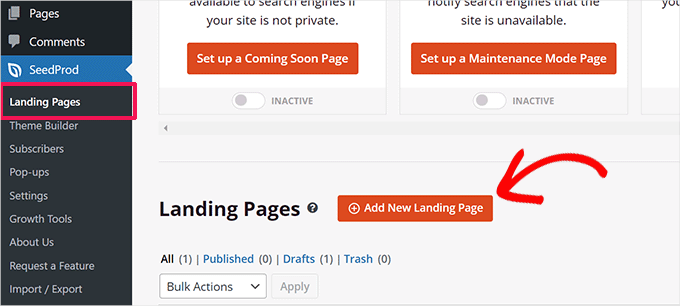
Als Nächstes bietet SeedProd verschiedene Vorlagen zur Auswahl an.
Sie können oben auf den Filter 'Lead Squeeze' klicken, um Squeeze Page-Vorlagen anzuzeigen.
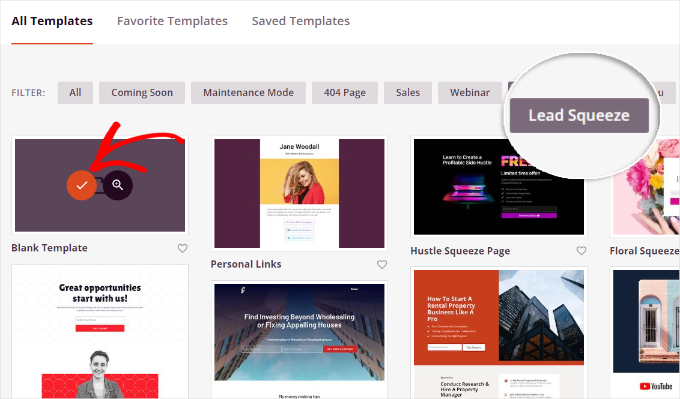
Um eine Vorlage auszuwählen, fahren Sie einfach mit der Maus darüber und klicken Sie auf die orangefarbene Häkchen-Schaltfläche.
Als Nächstes öffnet sich ein Popup-Fenster, in das Sie einen Namen und eine URL für Ihre Squeeze Page eingeben können. Sobald dies geschehen ist, klicken Sie auf die Schaltfläche „Speichern und Seite bearbeiten starten“.
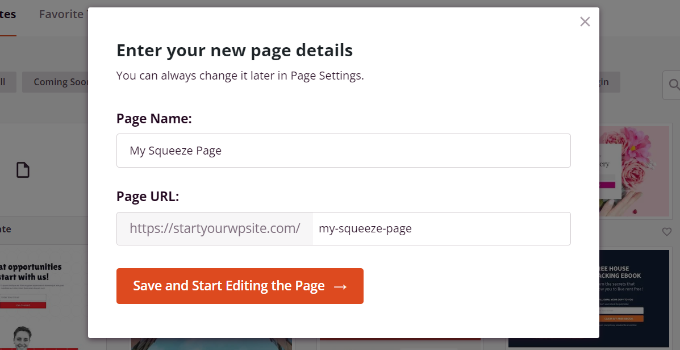
Danach sehen Sie den SeedProd Drag-and-Drop Landing Page Builder.
Anpassen Ihrer Squeeze Page mit SeedProd
Im Page Builder können Sie verschiedene Elemente der Vorlage bearbeiten. Es stehen beispielsweise verschiedene Blöcke zur Auswahl.
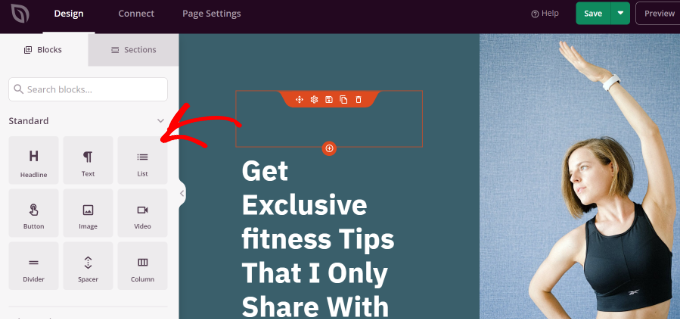
Sie können Standardblöcke wie Überschriften, Text, Listen, Schaltflächen und mehr hinzufügen. Oder wählen Sie erweiterte Blöcke wie Social Sharing, Countdown, Video-Popup, Testimonials und mehr.
SeedProd ermöglicht es Ihnen auch, jedes Element oder jeden Block weiter anzupassen. Wenn Sie beispielsweise den Überschriftenblock auswählen, können Sie den Text bearbeiten und Schriftart, Farbe und Stil ändern.
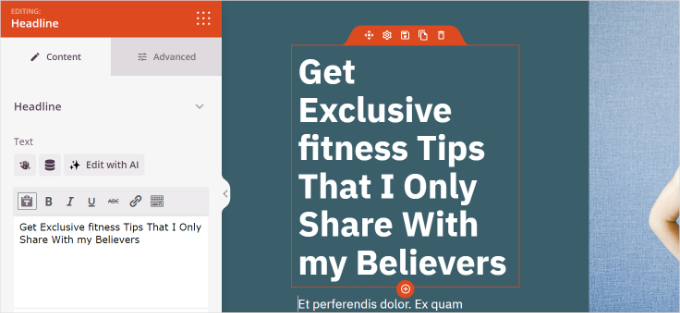
Mit SeedProd können Sie auch die Leistung künstlicher Intelligenz nutzen, um automatisch Bilder und Text für Ihre Seite zu erstellen. Beachten Sie jedoch, dass das KI-Text- und Bildgenerierungstool ein kostenpflichtiges Add-on ist.
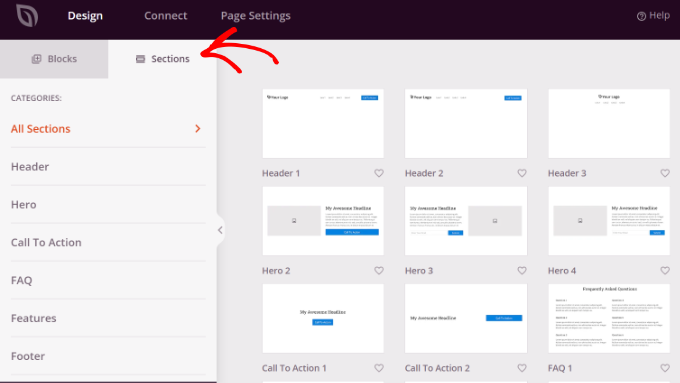
Wenn Sie zum Tab „Abschnitte“ wechseln, finden Sie dort ganze Abschnitte, die Sie Ihrer Squeeze Page hinzufügen können. Sie können beispielsweise benutzerdefinierte Kopfzeilen, Fußzeilen, Call-to-Action-Schaltflächen und mehr zu Ihrer Seite hinzufügen.
E-Mail-Marketing-Tool mit SeedProd verbinden
Nachdem Sie die Squeeze Page angepasst haben, müssen Sie ein E-Mail-Marketing-Tool mit SeedProd verbinden.
Wechseln Sie dazu zum Tab „Connect“ (Verbinden), und Sie sehen verschiedene Dienste. Zum Beispiel lässt sich SeedProd problemlos mit ActiveCampaign, AWeber, Drip, Mailchimp, Constant Contact und mehr integrieren.
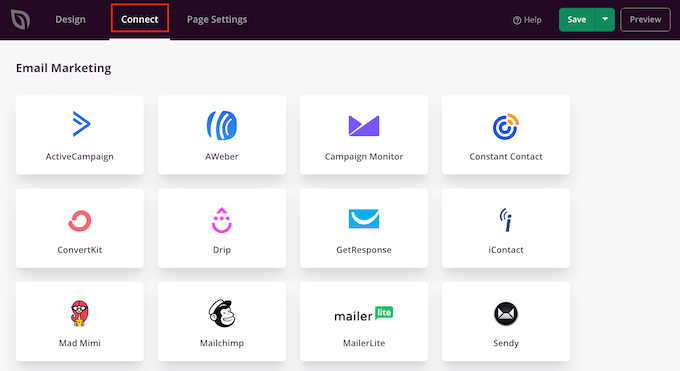
Folgen Sie einfach den Anweisungen auf dem Bildschirm, um Ihren gewünschten E-Mail-Marketing-Dienst mit SeedProd zu verbinden.
Squeeze-Page-Einstellungen finalisieren
Als Nächstes müssen Sie zum Tab 'Seiteneinstellungen' in SeedProd wechseln.
Hier können Sie verschiedene Einstellungen ändern und Ihre Seite veröffentlichen. Zum Beispiel können Sie mit SeedProd den Seitentitel ändern, die Meta-Beschreibung bearbeiten, Google Analytics hinzufügen und mehr.
Sobald Sie die Änderungen vorgenommen haben, ist es an der Zeit, Ihre Squeeze Page live zu schalten. Ändern Sie einfach den 'Seitenstatus' von Entwurf zu Veröffentlichen.
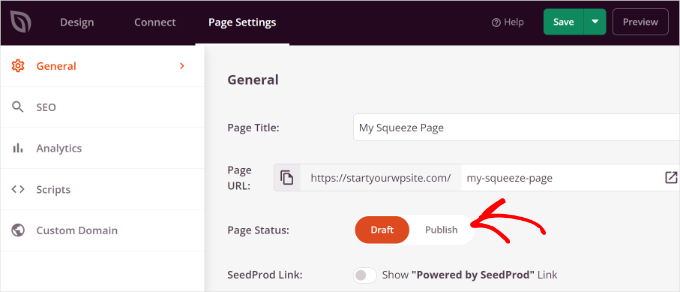
Sie können nun auf die Schaltfläche „Speichern“ oben klicken und den Landingpage-Builder verlassen.
Besuchen Sie von hier aus einfach die URL der Squeeze Page und sehen Sie sie in Aktion.

Bonus-Tipp: Konversionen auf Ihrer Squeeze Page steigern
Jetzt, da Sie wissen, wie Sie eine Squeeze Page auf einer WordPress-Website erstellen, können Sie sie auf die nächste Stufe heben, indem Sie diese Tipps zur Steigerung der Konversionen befolgen.
1. Bestehende Besucher in Abonnenten umwandeln
Wussten Sie, dass 70 % der Besucher Ihre Website verlassen und nie wieder zurückkehren? Was wäre, wenn Sie das ändern und die Konversionen auf Ihrer Squeeze Page steigern könnten?
Mit Hilfe von OptinMonster können Sie Benutzern zu bestimmten Zeiten personalisierte Nachrichten anzeigen und sie in Abonnenten umwandeln. Es ist die beste Software zur Konversionsoptimierung und Lead-Generierung auf dem Markt.
Weitere Informationen zur Software finden Sie in unserem ausführlichen OptinMonster-Testbericht.
Mit der Exit-Intent-Technologie erkennt OptinMonster automatisch das Verhalten der Benutzer und zeigt eine Popup-Nachricht an, gerade wenn ein Benutzer Ihre Squeeze Page verlassen möchte.
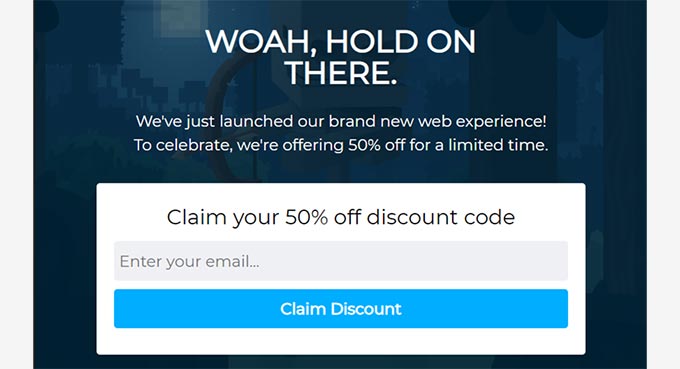
Sie können mehr erfahren, indem Sie unserer Anleitung folgen, wie wir die E-Mail-Abonnenten mit OptinMonster um 600 % erhöht haben.
2. Nutzer zum Abonnieren von Push-Benachrichtigungen bewegen
Sie können auf Ihrer Squeeze Page einen Click-to-Subscribe-Button hinzufügen und Nutzer dazu ermutigen, sich für Push-Benachrichtigungen anzumelden.
Push-Benachrichtigungen sind benutzerdefinierte Nachrichten mit Links, die Sie an Ihre Abonnenten senden können. Sie eignen sich hervorragend, um Besucher auf Ihre Website zurückzubringen, Ihre Inhalte hervorzuheben und den Umsatz zu steigern.
Jetzt ist eine der besten Möglichkeiten, Push-Benachrichtigungen für WordPress einzurichten, die Verwendung von PushEngage. Es ist die beste Push-Benachrichtigungssoftware und sehr einfach zu bedienen.
Sie können mehr über das Plugin in unserem PushEngage-Testbericht erfahren.

Einzelheiten zur Einrichtung von Web-Push-Benachrichtigungen finden Sie in unserem Leitfaden unter So fügen Sie Web-Push-Benachrichtigungen zu einer WordPress-Site hinzu.
3. Nutzen Sie die Macht des Social Proof, um Konversionen zu steigern
Sie können auch soziale Beweise nutzen, um die Anzahl der Personen zu erhöhen, die ihre E-Mail-Adressen auf einer Squeeze Page eingeben.
Sie können beispielsweise anderen Benutzern zeigen, die sich für Ihre E-Mail-Liste angemeldet haben. Dies gibt anderen Besuchern ein besseres Gefühl und hilft, Vertrauen aufzubauen.
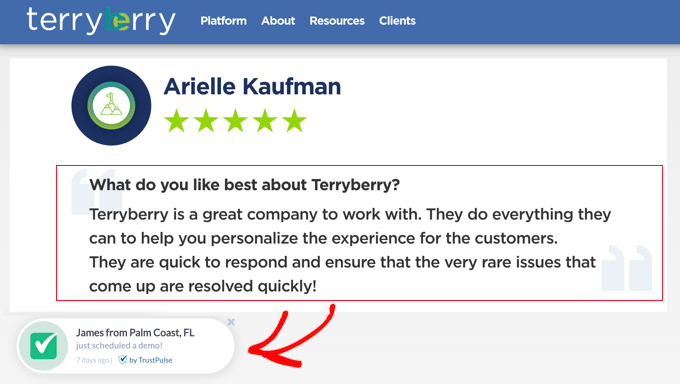
Sie können unseren Leitfaden unter So verwenden Sie FOMO auf Ihrer WordPress-Site, um Konversionen zu steigern durchgehen, um mehr zu erfahren.
Wir hoffen, dieser Artikel hat Ihnen geholfen zu lernen, wie Sie eine Squeeze Page in WordPress erstellen. Möglicherweise möchten Sie auch unseren Leitfaden unter So fügen Sie für jede Kategorie eine benutzerdefinierte Kopf-, Fußzeile oder Seitenleiste hinzu und unsere Expertenauswahl der besten SeedProd-Website-Kits und -Vorlagen sehen.
Wenn Ihnen dieser Artikel gefallen hat, abonnieren Sie bitte unseren YouTube-Kanal für WordPress-Video-Tutorials. Sie finden uns auch auf Twitter und Facebook.




Dennis Muthomi
Ich denke, das Wichtigste, was man bei der Erstellung einer Squeeze Page beachten sollte, ist, den Besuchern im Austausch für ihre E-Mail-Adresse einen echten Mehrwert zu bieten.
Besonders, wenn es etwas sein könnte, das ein Problem löst, das sie haben. Das konvertiert WIRKLICH gut!
ASHIKUR RAHMAN
kann ich nur E-Mail und Telefonnummer sammeln?
WPBeginner Support
If you want to you can certainly set those as the only required fields
Admin
Chris
Ich finde diesen Artikel darüber, wie man eine Squeeze Page in WordPress erstellt, ziemlich informativ. Ich habe mich gefragt, wie die vom Benutzer übermittelten Informationen (z. B. die E-Mail des Benutzers) verarbeitet wurden. Man könnte Code dafür schreiben, aber werden die Benutzerinformationen an eines der E-Mail-Marketing-Unternehmen gesendet?
WPBeginner Support
Sie können die E-Mail des Benutzers für Ihren Newsletter sammeln, wenn Sie dies eingerichtet haben, aber die E-Mails werden nicht an Orte gesendet, an die Sie sie nicht leiten.
Admin
Jiří Vaněk
Es hängt davon ab, wie Sie die Sammlung von E-Mail-Adressen einrichten und welchen Dienst Sie wählen. Sie können Adressen lokal in WordPress speichern oder, wie ich, einen externen Dienst nutzen. Ich verwende zum Beispiel eine Kombination aus Optin Monster mit Mailchimp. Es ist wichtig zu bedenken, dass Mailchimp die E-Mail-Adressen sammelt und speichert. Gemäß dem Gesetz in Ihrem Land (z. B. DSGVO für die EU) ist es ratsam, die Nutzer im Voraus darüber zu informieren und möglicherweise die Opt-in-Methode (Double Opt-in) zu verwenden.
kzain
Squeeze Pages sind über Plugins oder API-Integrationen mit E-Mail-Marketing-Diensten wie Mailchimp, OptinMonster, AWeber, ConvertKit integriert. Wenn ein Nutzer seine E-Mail-Adresse eingibt, werden die Informationen direkt an den ausgewählten E-Mail-Marketing-Dienst gesendet, der dann die Daten verwaltet, Abonnements bearbeitet und Folge-E-Mails versendet. Ein E-Mail-Marketing-Dienst wird in der Regel bevorzugt, da er robuste Werkzeuge für die Verwaltung von E-Mail-Listen, die Automatisierung von Kampagnen und die Einhaltung von Datenschutzgesetzen wie der DSGVO bietet.
Jiří Vaněk
Bisher habe ich den Newsletter über ein Pop-up-Fenster mit Optin Monster gehandhabt, wenn Benutzer die Seite verlassen. Dies hat es mir ermöglicht, die E-Mail-Adressenliste erheblich zu vergrößern. Die Idee, ein E-Book zu erstellen oder etwas im Gegenzug anzubieten, wie z. B. Zugang zu einem privaten Bereich, ist interessant und ich hatte sie bisher nicht in Betracht gezogen. Es ergibt jedoch durchaus Sinn, und ich werde wahrscheinlich das Pop-up-Fenster anpassen, um zu versuchen, den Leuten etwas im Gegenzug anzubieten, wenn sie ihre E-Mail-Adresse hinterlassen, um den Newsletter zu abonnieren. Es ist großartig, wie man auf diesen Seiten auf Ideen stößt, an die man vorher nicht gedacht hat.
Mrteesurez
Während alle E-Mail-Marketing-Unternehmen verschiedene Arten von Seitenvorlagen anbieten, die angepasst und zur Lead-Sammlung verwendet werden können, bevorzuge ich immer noch die Verwendung von Seedprod zum Erstellen der Squeeze Page. Dies gibt mir die Flexibilität, das Design zu kontrollieren und weitere Elemente hinzuzufügen, die zur Konversion beitragen, wie Anreize, FOMO und mehr.