


Viele Online-Shops wachsen irgendwann aus ihrer aktuellen E-Commerce-Plattform heraus, wenn sie mehr Flexibilität, Kontrolle oder Raum zum Skalieren benötigen. Hier kann BigCommerce für WordPress einen echten Unterschied machen.
Durch die Kombination der leistungsstarken Verkaufstools von BigCommerce mit dem einfachen Content-Management von WordPress können Sie einen Shop erstellen, der nicht nur gut aussieht, sondern auch gut funktioniert. Sie erhalten Enterprise-Skalierbarkeit, schnellere Kaufabwicklung und integrierte Tools zur Umsatzsteigerung, während Sie gleichzeitig die Designfreiheit von WordPress beibehalten.
In diesem Leitfaden zeigen wir Ihnen Schritt für Schritt, wie Sie einen BigCommerce-Warenkorb in WordPress einrichten. Egal, ob Sie Ihren ersten Shop eröffnen oder einen bestehenden aktualisieren, Sie lernen, wie Sie ein professionelles Einkaufserlebnis aufbauen, das Besucher zu treuen Kunden macht.
Warum BigCommerce in WordPress verwenden?
Die Verwendung von BigCommerce mit WordPress ermöglicht es Ihnen, Produkte, Zahlungen und die Kaufabwicklung in BigCommerce zu verwalten, während Sie das Design und den Inhalt Ihrer Website über WordPress steuern.
Diese Einrichtung bietet Ihnen eine schnellere, skalierbarere und sicherere Möglichkeit, einen Online-Shop zu betreiben. Hier sind die Gründe, warum diese Kombination so leistungsstark ist:
- Nahtlose Inhalts- und Commerce-Integration: Sie können die E-Commerce-Funktionen von BigCommerce nutzen, während Sie WordPress zur Erstellung inhaltsreicher Seiten und Blogbeiträge verwenden.
- Optimierte Leistung: Da BigCommerce die Katalogverwaltung, Zahlungen und Auftragsabwicklung übernimmt, wird die Belastung Ihres WordPress-Hosting-Servers reduziert, was dazu beiträgt, dass Ihre Website schneller läuft.
- Hohe Skalierbarkeit: Egal, ob Sie wenige oder Tausende von Produkten verkaufen, BigCommerce skaliert mühelos, ohne Ihre Website zu verlangsamen.
- Integrierte Sicherheit: BigCommerce bietet eine PCI-konforme Kasse und kümmert sich um die eCommerce-Sicherheit, sodass Sie sich keine Gedanken über Compliance oder Betrugsschutz machen müssen.
- Mehrere Zahlungsoptionen: Es beinhaltet beliebte Zahlungs-Gateways wie PayPal (powered by Braintree) und bietet einige der niedrigsten Verarbeitungskosten in der Branche.
- Multi-Channel-Verkauf: Sie können ein BigCommerce-Konto mit mehreren WordPress-Websites, einem Multisite-Netzwerk oder sogar Social-Media-Plattformen verbinden – alles von einem einzigen Dashboard aus.
- SEO-freundliche Einrichtung: BigCommerce bietet integrierte SEO-Tools wie anpassbare URLs, Meta-Tags und Sitemaps, um Ihrem Shop zu helfen, in Suchergebnissen höher zu ranken.
Wenn Sie noch zwischen E-Commerce-Plattformen entscheiden, lesen Sie unseren detaillierten Vergleich von BigCommerce vs. WooCommerce, um zu sehen, welche Ihren Geschäftsanforderungen besser entspricht.
In diesem Sinne zeigen wir Ihnen, wie Sie mit BigCommerce einen Warenkorb in WordPress erstellen.
Sie können die folgenden Links verwenden, um zu jedem Abschnitt des Beitrags zu springen:
Bereit? Legen wir los.
Schritt 1: Erste Schritte mit BigCommerce
Zuerst müssen Sie die BigCommerce-Website besuchen und auf die Schaltfläche „Kostenlose Testversion starten“ klicken.
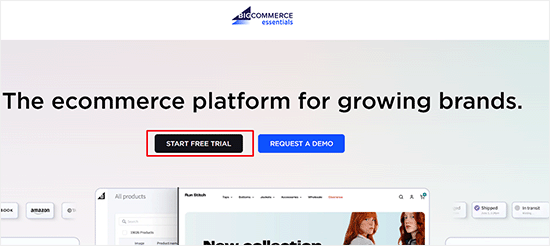
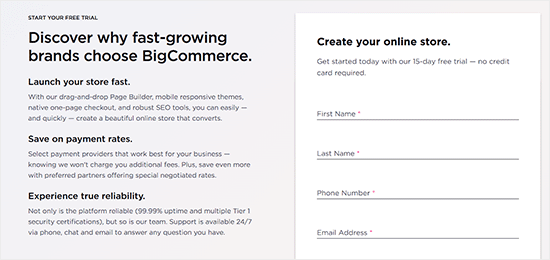
Daraufhin wird ein Anmeldeformular und ein Einrichtungsassistent angezeigt.
Sie können einfach den Anweisungen auf dem Bildschirm folgen, um den Vorgang abzuschließen.
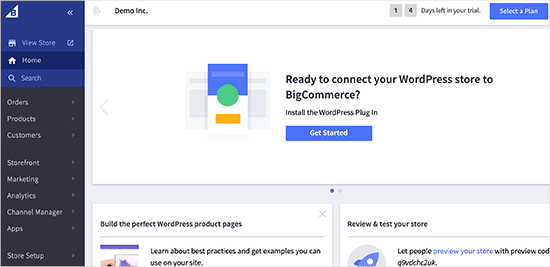
Sobald Sie den Anmeldeassistenten abgeschlossen haben, ist Ihr BigCommerce-Konto einsatzbereit.
Nun verbinden wir es mit Ihrer WordPress-Website.
Schritt 2: Erstellen Sie einen Warenkorb in WordPress mit BigCommerce
In diesem Schritt müssen Sie zuerst das BigCommerce for WordPress Plugin installieren und aktivieren.
Detaillierte Anweisungen finden Sie in unserem Leitfaden zur Installation eines WordPress-Plugins.
Nach der Aktivierung fügt das Plugin ein neues Menü mit der Bezeichnung 'BigCommerce' zu Ihrem Admin-Panel hinzu. Es startet auch einen Einrichtungsassistenten, der Sie auffordert, sich mit einem bestehenden Konto zu verbinden oder ein neues zu erstellen.
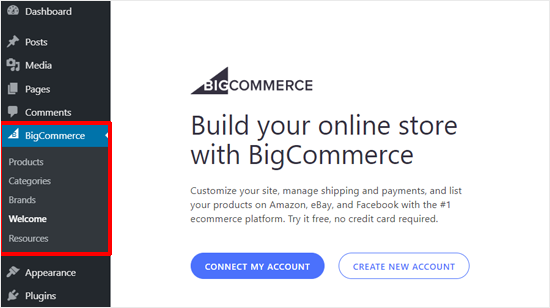
Verbinden Sie Ihr BigCommerce-Konto
Da Sie bereits ein BigCommerce-Konto haben, klicken Sie auf die Schaltfläche 'Mein Konto verbinden', um fortzufahren.
Im Popup-Fenster müssen Sie sich bei Ihrem BigCommerce-Konto anmelden.
Danach werden Sie aufgefordert zu bestätigen, dass Sie möchten, dass das Plugin eine Verbindung zu Ihrem BigCommerce-Shop herstellt.
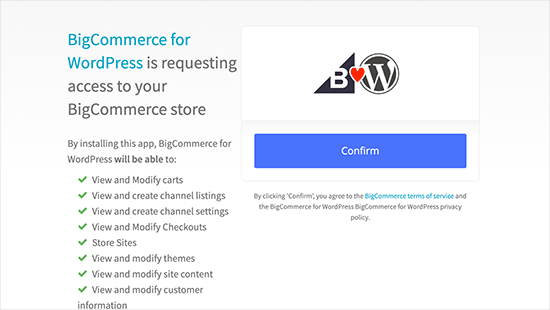
Klicken Sie einfach auf die Schaltfläche 'Bestätigen', um fortzufahren.
Richten Sie einen Kanal für Ihre WordPress-Website ein
Das Popup schließt sich und Sie sehen einen neuen BigCommerce-Bildschirm in Ihrem WordPress-Dashboard, auf dem Sie Ihren Kanal einrichten können.
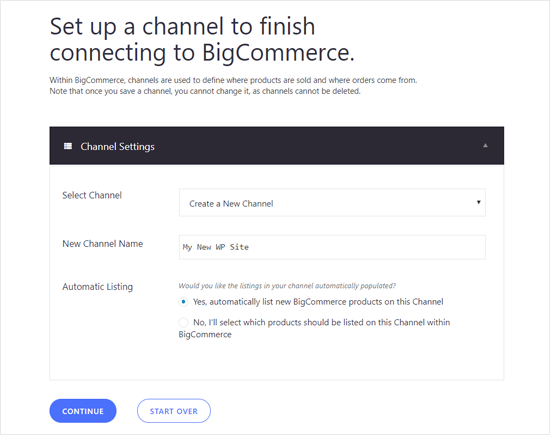
Geben Sie einen Kanalnamen ein, wählen Sie eine automatische Listungsoption und klicken Sie auf die Schaltfläche „Weiter“.
Wenn Sie „Ja, neue BigCommerce-Produkte automatisch in diesem Kanal auflisten“ wählen, werden alle neuen Produkte automatisch synchronisiert und auf Ihrer WordPress-Website angezeigt.
Wählen Sie, wie Sie BigCommerce in WordPress verwenden möchten
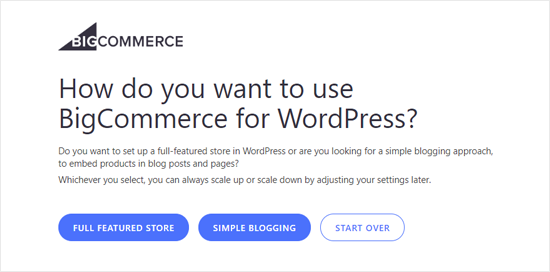
Auf dem nächsten Bildschirm können Sie auswählen, wie Sie BigCommerce verwenden möchten. Wählen Sie „Voll ausgestatteter Shop“, um Ihre WordPress-Site in einen vollständigen Online-Shop zu verwandeln.
Alternativ können Sie „Einfaches Bloggen“ wählen, wenn Sie Ihrem bestehenden Blog nur eine Warenkorbseite hinzufügen möchten. Dieser Modus ermöglicht es Ihnen auch, einzelne Produkte zu Beiträgen und Seiten hinzuzufügen.
Einstellungen für Produktsynchronisierung, Warenkorb und Checkout konfigurieren
Als Nächstes gelangen Sie auf die Hauptseite der BigCommerce-Einstellungen in Ihrem Dashboard.
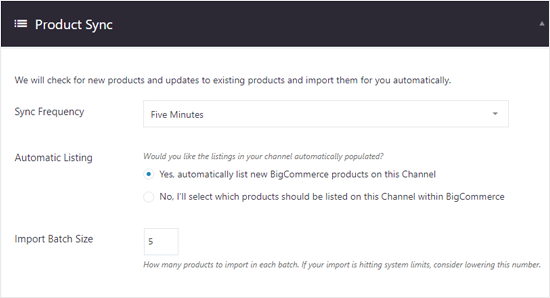
Die erste Option ist „Produktsynchronisierung“, mit der Sie die Synchronisierungsfrequenz, die automatische Listung und die Import-Batch-Größe auswählen können.
Als Nächstes können Sie die Optionen „Warenkorb & Checkout“ konfigurieren. Aktivieren Sie die Option „Warenkorb aktivieren“, damit Benutzer Produkte zu ihren Warenkörben hinzufügen können.
Sie können auch einen eingebetteten Checkout aktivieren. Dies schafft ein nahtloses und vertrauenswürdiges Erlebnis für Kunden, indem sie ihren Kauf abschließen können, ohne Ihre Website zu verlassen, was die Konversionsraten erhöhen kann.
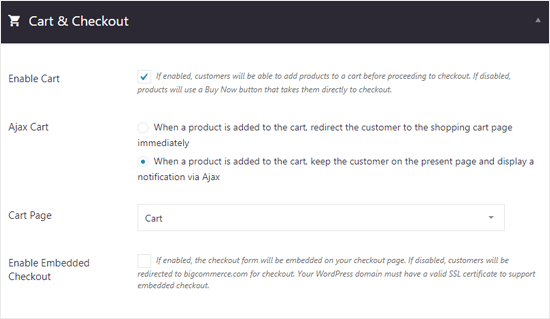
Wie Sie sehen können, ist die Warenkorbseite standardmäßig ausgewählt.
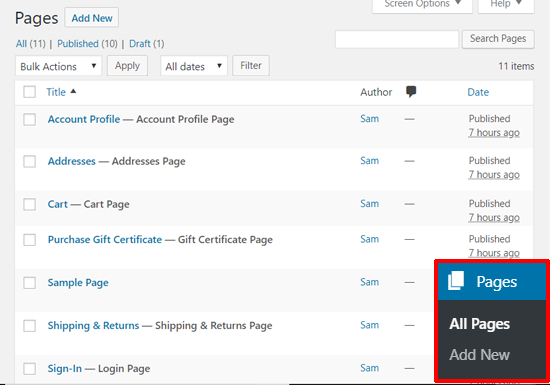
Das Plugin erstellt während der Einrichtung automatisch alle erforderlichen Seiten, die Sie sehen können, indem Sie zu Seiten » Alle Seiten navigieren.
Geschenkgutschein- und Währungseinstellungen prüfen
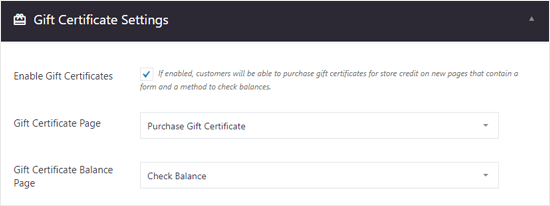
Als Nächstes können Sie den Bereich 'Gutscheineinstellungen' erkunden.
Aktivieren Sie Gutscheine, wenn Sie möchten, dass Ihre Benutzer Codes für Store-Guthaben kaufen können.
Der Bereich „Währungseinstellungen“ ermöglicht es Ihnen, die Standardwährung festzulegen.
Es ermöglicht Ihnen auch, eine Preisanzeigeoption auszuwählen, einschließlich oder ausschließlich Steuern.

Konto- und Registrierungseinstellungen
Als Nächstes möchten Sie vielleicht die Einstellungen für 'Konto und Registrierung' überprüfen. Hier sehen Sie, dass die Anmeldeseite, die Profilseite, die Bestellhistorie und andere wichtige Seiten standardmäßig ausgewählt sind.
Wenn Sie möchten, können Sie eine Support-E-Mail hinzufügen.
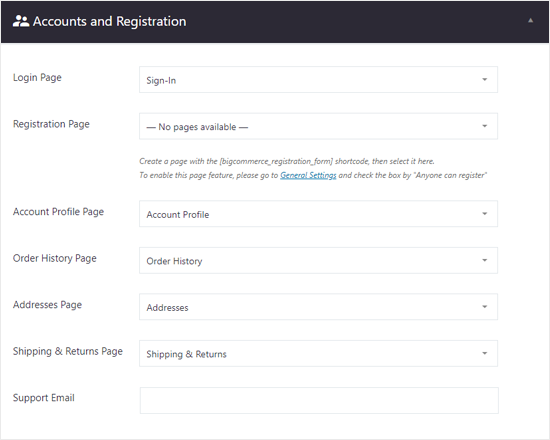
Es gibt mehr Optionen für Analytikeinstellungen, Produktbewertungen, API-Anmeldeinformationen, Kanäle und Diagnosen.
Sie können diese jetzt konfigurieren oder überspringen, um sie später einzurichten.
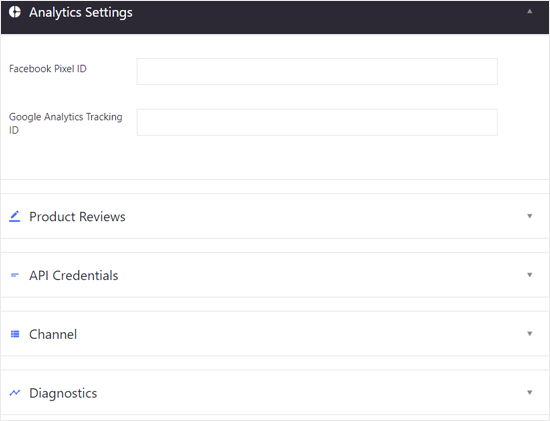
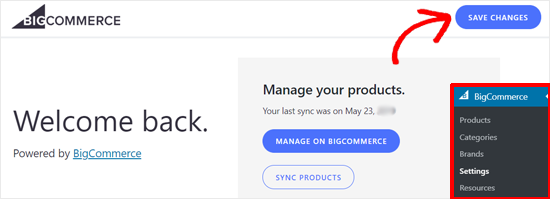
Wenn Sie all das konfiguriert haben, sind Sie fast fertig.
Vergessen Sie nicht, oben rechts auf die Schaltfläche „Änderungen speichern“ zu klicken, um Ihre Einstellungen zu speichern.
Vorschau Ihrer Produkte in WordPress
Jetzt können Sie zu BigCommerce » Produkte gehen, um die Beispielprodukte anzuzeigen.
Falls Sie sich fragen, diese Menüpunkte wurden Ihrer Website nach der Aktivierung des Plugins standardmäßig hinzugefügt.
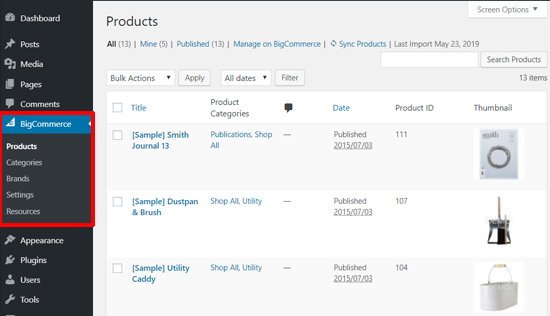
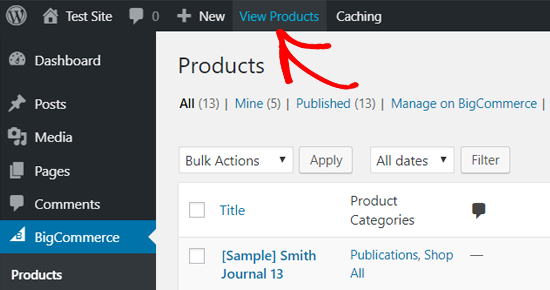
Sie können Ihre „Produkte“-Seite auch im Frontend in der Vorschau anzeigen.
Klicken Sie einfach oben auf dem Bildschirm in Ihrer Admin-Leiste auf „Produkte anzeigen“.
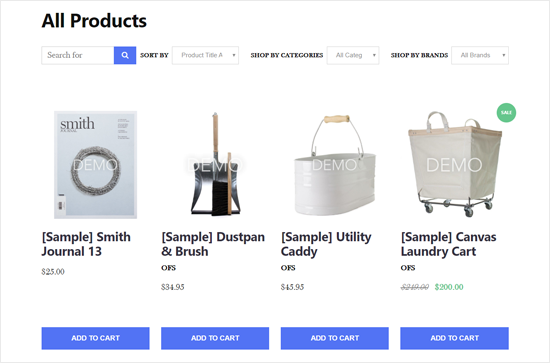
Hier sehen Sie, wie Ihr BigCommerce-Warenkorb mit dem Twenty Nineteen-Theme in WordPress aussehen würde.
Abhängig von Ihrem Theme kann die Anzeige etwas anders aussehen, aber der gesamte Shop wird ähnlich erscheinen.
Schritt 3: Verwalten Sie Ihre Produkte in BigCommerce
Das Konto, das wir oben erstellt haben, ist ein kostenloses Testkonto mit Beispielprodukten. Der nächste Schritt besteht also darin, Ihre Shop-Einstellungen zu konfigurieren und echte Produkte in BigCommerce hinzuzufügen.
Produkte zu Ihrem BigCommerce-Shop hinzufügen
Sie können Ihre BigCommerce-Produkte über das Menü „Produkte“ hinzufügen und verwalten.
Dort sehen Sie die von BigCommerce standardmäßig zu Ihrem Shop hinzugefügten Beispielprodukte.
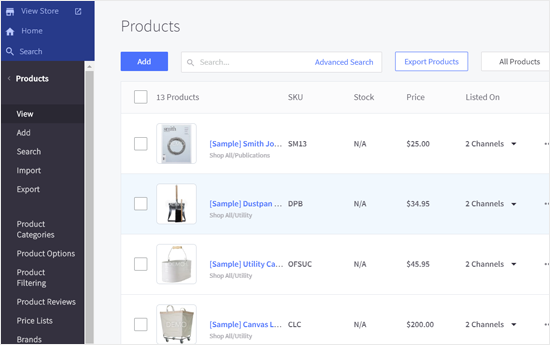
Sie können diese Produkte löschen oder durch Ihre tatsächlichen Produktdetails ersetzen.
Um neue Produkte hinzuzufügen, klicken Sie einfach oben auf die Schaltfläche „Hinzufügen“.
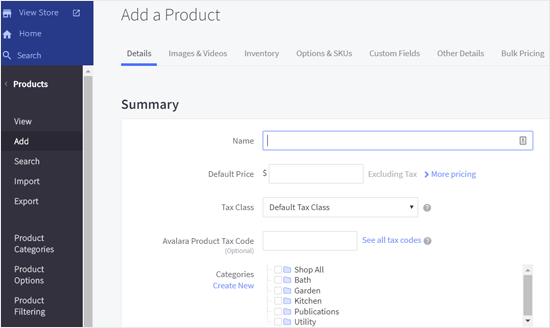
Im nächsten Bildschirm können Sie den Namen Ihres Produkts, den Preis, Steuerdetails hinzufügen, Produktkategorien, Produkttyp und weitere Informationen auswählen. Sie können auch die Produktbeschreibung, Versanddetails und Verfügbarkeitsoptionen aus den folgenden Abschnitten hinzufügen.
Wenn Sie fertig sind, vergessen Sie nicht, Ihr Produkt zu speichern.
Danach können Sie Bilder und Videos Ihres Produkts hinzufügen, indem Sie auf den Link „Bilder & Videos“ klicken.
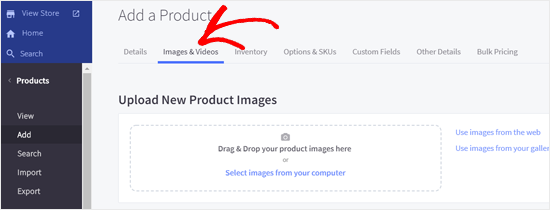
Ähnlich können Sie weitere Optionen wie 'Inventar', 'Optionen & SKUs', 'Benutzerdefinierte Felder' und mehr über die Optionen oben überprüfen. Vergessen Sie nicht, Ihr Produkt zu speichern, sobald Sie fertig sind.
Das Menü 'Produkte' ermöglicht es Ihnen auch, Produkte zu importieren oder zu exportieren, Produktkategorien zu verwalten, Produkte zu filtern, Marken auszuwählen und Produkt-SKUs auszuwählen, unter anderem.
Sobald Sie diese Details zu Ihrem BigCommerce-Shop hinzugefügt haben, werden sie automatisch mit Ihrer WordPress-Site synchronisiert.
Zahlungsoptionen einrichten
BigCommerce verfügt über einige integrierte Zahlungsoptionen. Sie können Store-Einrichtung » Zahlungen besuchen, um Ihre Zahlungseinstellungen zu konfigurieren.
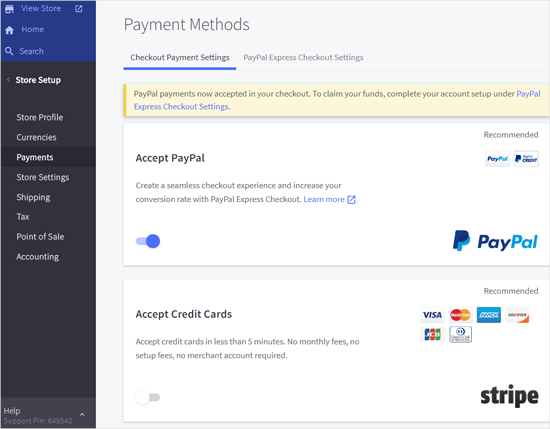
In diesem Bereich können Sie schnell PayPal, Kreditkarten, Offline-Zahlungsmethoden wie Bankeinzahlungen und andere Online-Zahlungsmethoden wie 2Checkout und Amazon Pay einrichten. Außerdem können Sie digitale Wallets einrichten, wenn Sie möchten.
Plan auswählen und Ihr BigCommerce-Konto upgraden
BigCommerce ist in erster Linie eine kostenpflichtige Plattform zum Erstellen von Online-Shops. Die kostenlose Testversion läuft in 15 Tagen ab, daher sollten Sie Ihr Konto vor Ablauf aktualisieren.
Um dies zu tun, klicken wir oben rechts auf die Schaltfläche „Plan auswählen“ und klicken darauf.
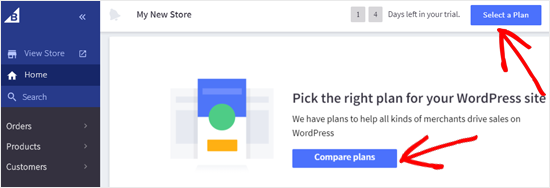
Danach sehen Sie die verfügbaren Preisoptionen.
Es gibt 3 Basistarife für BigCommerce (Standard, Plus, Pro) und 1 Enterprise-Tarif für sehr große Kunden.
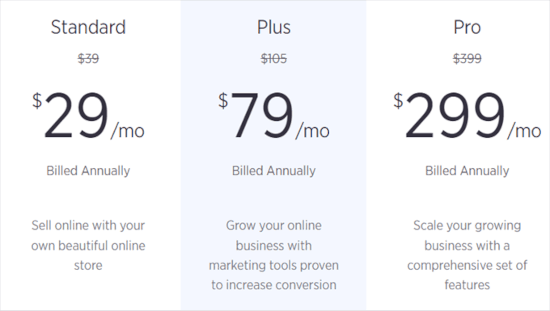
Der BigCommerce Standard-Plan kostet 29 US-Dollar pro Monat und ermöglicht Ihnen, bis zu 50.000 US-Dollar pro Monat zu verdienen. Wenn Sie mehr verdienen, müssen Sie auf Plus upgraden.
Schritt 4: Zeigen Sie Ihre BigCommerce-Produkte auf Ihrer WordPress-Website an
Jetzt, da Sie Produkte hinzugefügt und die Shop-Optionen in BigCommerce eingerichtet haben, können Sie Produkte auf Ihrer WordPress-Website anzeigen und mit dem Verkauf beginnen.
Es gibt mehrere Möglichkeiten, Ihre BigCommerce-Produkte zu Ihrer WordPress-Website hinzuzufügen. Nachfolgend zeigen wir Ihnen zwei der einfachsten Methoden.
Fügen Sie Ihre Produktseite zum Navigationsmenü hinzu
Der einfachste Weg, Ihre BigCommerce-Produktseite in WordPress anzuzeigen, ist, die Seite zu Ihrem WordPress-Menü hinzuzufügen.
Besuchen Sie einfach Darstellung » Menüs und erstellen Sie ein neues Menü.
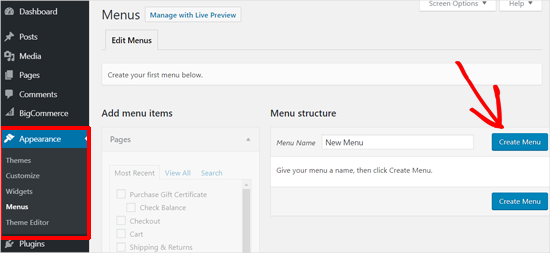
Für detaillierte Anweisungen lesen Sie unseren Anfängerleitfaden unter Hinzufügen eines Navigationsmenüs zu WordPress.
Erweitern Sie als Nächstes die Option 'Benutzerdefinierte Links', um Ihre Produktseite-URL hinzuzufügen
Um den richtigen Link zu erhalten, gehen Sie in Ihrem WordPress-Dashboard zu Seiten » Alle Seiten. Suchen Sie die Seite mit dem Titel 'Produkte', fahren Sie mit der Maus darüber und klicken Sie auf 'Anzeigen'.
Sobald die Seite geladen ist, kopieren Sie die vollständige URL direkt aus der Adressleiste Ihres Browsers.
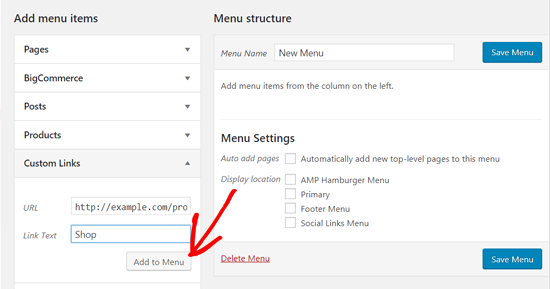
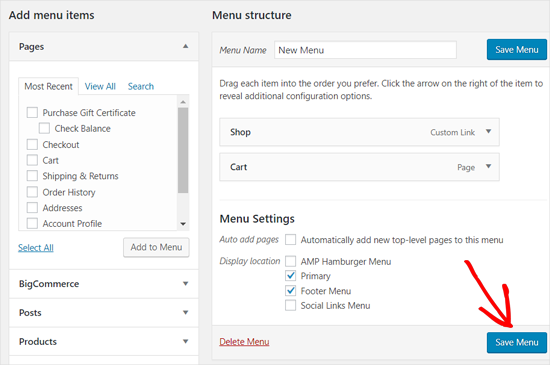
Als Nächstes möchten Sie einen Linktext eingeben und auf die Schaltfläche „Zum Menü hinzufügen“ klicken. Es ist auch eine gute Idee, die „Warenkorb“-Seite zum Menü hinzuzufügen.
Gehen Sie danach fort und wählen Sie den Anzeigeort für Ihr Menü aus. Klicken Sie dann auf die Schaltfläche „Menü speichern“.
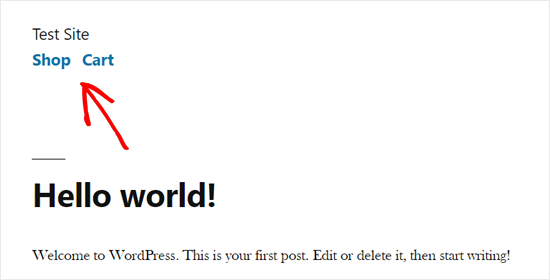
Sie können nun Ihre Website besuchen, um die neuen Menüpunkte in Aktion zu sehen.
Ihr Theme zeigt das Menü möglicherweise anders an, aber Benutzer können auf die Links klicken, zu Ihrem Shop gelangen und ihren Warenkorb sehen.
Wenn Sie ein Block-Theme verwenden, gehen Sie einfach zum Abschnitt „Navigationsmenüs im Full Site Editor (FSE) hinzufügen“ in unserem Anfängerleitfaden unter Hinzufügen eines Navigationsmenüs in WordPress.
Produkte in Ihre Beiträge in WordPress einbetten
Eine weitere einfache Möglichkeit, Ihre BigCommerce-Produkte zu Ihrem WordPress-Blog hinzuzufügen, ist das Einbetten einzelner Produkte in Beiträge und Seiten.
Dieser Ansatz ist besser geeignet, wenn Sie nur wenige Produkte haben und diese zu Ihren Landingpages oder Blogbeiträgen hinzufügen möchten.
Öffnen wir Ihren WordPress Inhaltseditor und klicken Sie auf das Symbol „Neuen Block hinzufügen“. Danach können Sie den BigCommerce Products Block auswählen.
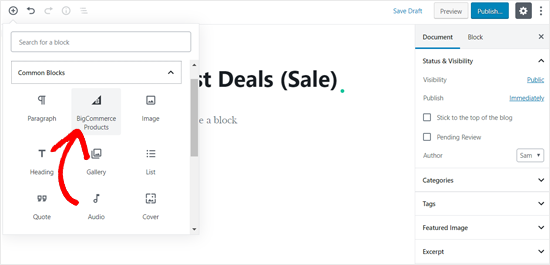
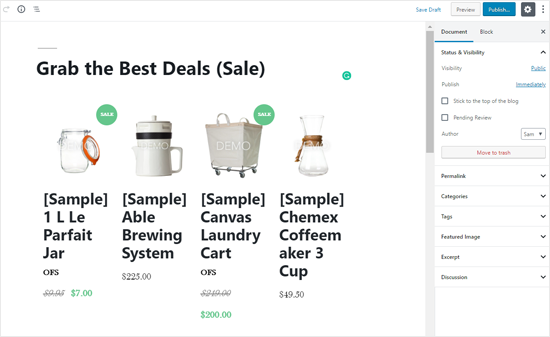
Sobald dies geschehen ist, werden Ihre BigCommerce-Shop-Produkte in Ihrem Beitragsbearbeitungsbereich angezeigt.
Sie können Ihren Block anpassen, Inhalte hinzufügen und Ihren Beitrag veröffentlichen.
BigCommerce ist eine ausgezeichnete E-Commerce-Plattform für WordPress und eine leistungsstarke Alternative zu WooCommerce.
Oft bitten uns Benutzer, BigCommerce mit Shopify zu vergleichen, und unserer Meinung nach ist BigCommerce eine bessere Plattform, da es eine wesentlich robustere Integration mit WordPress bietet als Shopify.
Für die vollständige WordPress-Integration ist WooCommerce jedoch unsere erste Wahl. In unserem Schritt-für-Schritt-Tutorial So starten Sie einen Online-Shop in WordPress finden Sie weitere Details.
Häufig gestellte Fragen zur Verwendung von BigCommerce
Hier sind einige Fragen, die unsere Leser normalerweise zu BigCommerce stellen:
Ist BigCommerce besser als WooCommerce?
Das hängt wirklich von Ihren spezifischen Bedürfnissen ab. BigCommerce verwendet einen "Headless"-Ansatz und übernimmt die anspruchsvollen E-Commerce-Aufgaben auf seinen eigenen Servern. Dies hält Ihre WordPress-Website schnell und sicher.
WooCommerce läuft vollständig auf Ihrem eigenen Hosting, was Ihnen die volle Kontrolle gibt, aber auch Sie für die Leistung und Sicherheit der Website verantwortlich macht.
Für eine detaillierte Aufschlüsselung siehe unseren BigCommerce vs WooCommerce Vergleich.
Erhebt BigCommerce Transaktionsgebühren?
Nein, BigCommerce erhebt keine zusätzlichen Transaktionsgebühren für seine Pläne. Sie zahlen nur die Standardverarbeitungsgebühren Ihres gewählten Zahlungsanbieters wie Stripe oder PayPal.
Kann ich jedes WordPress-Theme mit BigCommerce verwenden?
Ja, das BigCommerce for WordPress-Plugin ist so konzipiert, dass es gut mit den meisten modernen WordPress-Themes funktioniert, einschließlich derjenigen, die mit dem Full Site Editor erstellt wurden.
Die Kernfunktionen des Shops funktionieren unabhängig von Ihrem Theme korrekt.
Warum WordPress mit BigCommerce anstelle von nur BigCommerce allein verwenden?
Diese Kombination bietet Ihnen das Beste aus beiden Plattformen. Sie erhalten die leistungsstarke, sichere und skalierbare Vertriebsmaschine von BigCommerce, gepaart mit den erstklassigen Content-Management- und SEO-Funktionen von WordPress.
Dies ist eine ideale Einrichtung für Unternehmen, die auf Content-Marketing angewiesen sind, wie z. B. Blogs, die auch Produkte verkaufen.
Wir hoffen, dieser Artikel hat Ihnen geholfen zu lernen, wie Sie einen Warenkorb in WordPress mit BigCommerce erstellen. Möglicherweise möchten Sie auch unsere Liste der besten verfügbaren WooCommerce-Plugins und wie Sie ein kostenloses SSL-Zertifikat erhalten, um Ihren E-Commerce-Shop zu schützen.
Wenn Ihnen dieser Artikel gefallen hat, abonnieren Sie bitte unseren YouTube-Kanal für WordPress-Video-Tutorials. Sie finden uns auch auf Twitter und Facebook.





Jiří Vaněk
Wenn ich dieses Produkt als E-Commerce-Lösung verwende, werden die Daten und Produkte physisch auf meinen FTP hochgeladen oder fungiert WordPress nur als Backend und die Daten befinden sich physisch auf dem Server des Anbieters dieser E-Commerce-Lösung?
WPBeginner Support
In diesem Tutorial würde WordPress als Frontend für Ihre Website fungieren.
Admin
umair
Hallo,
Ich bin ein WP-Anfänger und installiere und verbinde auch BigCommerce mit WordPress, aber ich komme nicht zur Checkout-Seite.
WPBeginner Support
Wenn Sie Probleme mit Ihrer Checkout-Seite haben, sollten Sie sich an BigCommerce wenden können, und sie werden Ihnen helfen können.
Admin