


Das Erstellen eines Gutschein-Popups für Ihre WordPress-Website ist eine großartige Möglichkeit, Konversionen zu steigern und Ihren Besuchern Sonderangebote anzubieten.
Sie benötigen jedoch eine Lösung, die einfach und effektiv ist, damit Sie keine Zeit mit der Einrichtung verschwenden.
Mit über 17 Jahren Erfahrung in der Unterstützung von E-Commerce-Website-Besitzern haben wir festgestellt, dass OptinMonster das beste Tool zum Erstellen von Coupon-Popups ist, die tatsächlich konvertieren.
Seine Drag-and-Drop-Funktionen und vorgefertigten Vorlagen erleichtern die Erstellung von Popups ohne Programmierkenntnisse. Außerdem haben wir aus erster Hand erfahren, wie schnell und einfach der Prozess sein kann.
In diesem Artikel führen wir Sie Schritt für Schritt durch den Prozess der Erstellung eines Gutschein-Popups in WordPress.
💡Schnelle Antwort: So erstellen Sie ein Coupon-Popup
Der einfachste Weg, ein Coupon-Popup in WordPress zu erstellen, ist die Verwendung von OptinMonster.
Es ist die beste Lead-Generierungssoftware, mit der Sie hochkonvertierende Popups erstellen können, ohne Code bearbeiten zu müssen. Sie können die Exit-Intent®-Technologie nutzen, um Coupons genau dann anzuzeigen, wenn ein Besucher Ihre Website verlassen möchte.
Warum sollten Sie Besuchern einen Gutschein anbieten?
Oft machen sich neue Geschäftsinhaber Sorgen, dass Coupons ihre Gewinne schmälern. Etablierte Geschäftsinhaber wissen jedoch, dass das Anbieten von Rabatten eine wirkungsvolle Methode ist, um unentschlossene Besucher zum Kauf zu bewegen.
Das Anbieten von Gutscheincodes hilft Ihnen dabei:
- Wiederherstellung von Warenkorbabbrüchen,
- Besucher in Kunden umwandeln und
- Mehr Verkäufe erzielen.
Die meisten E-Commerce-Plattformen, wie z. B. WooCommerce, ermöglichen es Ihnen, einfach Coupon-Codes zu erstellen. Die Weitergabe dieser Coupon-Codes an Ihre Kunden macht jedoch den entscheidenden Unterschied.
Deshalb werden wir in diesem Artikel zwei verschiedene Möglichkeiten vorstellen, wie Sie Coupons an Ihre Besucher weitergeben können. Dazu gehören ein Coupon-Exit-Popup und ein Coupon-Glücksrad-Opt-in.
Sehen wir uns an, wie Sie ein Coupon-Popup in WordPress oder WooCommerce erstellen können.
So erstellen Sie Ihr Gutschein-Popup in WordPress
Der beste Weg, ein Gutschein-Popup zu erstellen, ist die Verwendung von OptinMonster. Es ist das beste WordPress-Popup-Plugin und Lead-Generierungssoftware auf dem Markt.
Bei WPBeginner verwenden wir OptinMonster, um Popups, Slide-ins, Inline-Popups und Header-Banner für Sonderangebote und Deals zu erstellen. Weitere Informationen zu unseren Erfahrungen damit finden Sie in unserem OptinMonster-Testbericht.
Zuerst müssen Sie die OptinMonster-Website besuchen, um ein Konto zu erstellen. Klicken Sie einfach auf die Schaltfläche „OptinMonster jetzt holen“, um loszulegen.

Sie benötigen mindestens den Growth-Plan, da dieser Couponrad-Kampagnen und erweiterte Targeting-Regeln für Ihre Popups beinhaltet.
Danach müssen Sie das OptinMonster-Plugin auf Ihrer WordPress-Site installieren und aktivieren. Weitere Details finden Sie in unserer Schritt-für-Schritt-Anleitung zur Installation eines WordPress-Plugins.
Das Plugin fungiert als Verbindung zwischen Ihrem OptinMonster-Konto und Ihrer WordPress-Website.
Nach der Aktivierung des Plugins wird der OptinMonster-Einrichtungsassistent angezeigt. Klicken Sie auf die Schaltfläche „Bestehendes Konto verbinden“.

Ein neues Fenster wird nun geöffnet, in dem Sie Ihre WordPress-Website mit OptinMonster verbinden müssen.
Klicken Sie einfach auf die Schaltfläche „Mit WordPress verbinden“, um fortzufahren.

Sie können auch Ihren WooCommerce-Shop mit OptinMonster verbinden. Stellen Sie einfach sicher, dass Sie einen E-Commerce-Shop in WordPress eingerichtet haben.
Zuerst müssen Sie in Ihrem WordPress-Adminbereich zu OptinMonster » Einstellungen navigieren.
Gehen Sie anschließend zum Tab „Allgemein“ und klicken Sie auf die Schaltfläche „Schlüssel automatisch generieren + WooCommerce verbinden“.
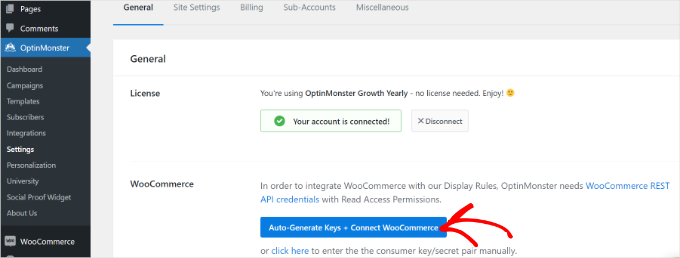
WooCommerce generiert nun automatisch Schlüssel und stellt eine Verbindung zu Ihrem OptinMonster-Konto her.
Jetzt sind Sie bereit, Ihre erste Gutschein-Popup-Kampagne zu erstellen. Im folgenden Abschnitt erfahren Sie, wie Sie das tun. Aber zuerst ein kurzer Überblick über alle Schritte, die Sie durchlaufen werden:
Bereit? Fangen wir an!
Schritt 1: Erstellen Ihrer Gutschein-Popup-Kampagne
Um eine Kampagne zu erstellen, können Sie in Ihrem WordPress-Dashboard zu OptinMonster » Kampagnen navigieren und dann auf die Schaltfläche „Erste Kampagne erstellen“ klicken.

Auf dem nächsten Bildschirm zeigt OptinMonster verschiedene Kampagnentypen und Vorlagen an.
Zuerst müssen Sie einen Kampagnentyp auswählen. Wir werden „Popup“ verwenden, was die Standardauswahl sein sollte.

Danach werden Sie aufgefordert, eine Vorlage auszuwählen.
OptinMonster bietet eine riesige Auswahl an Vorlagen mit vielen verschiedenen Layouts und Farbschemata. Die Vorlage „Gutschein“ eignet sich perfekt für die Erstellung dieses Popups. Sie können jedoch auch eine andere Vorlage auswählen, wenn Sie dies bevorzugen.
Sie können die Suchleiste verwenden, um die Coupon-Vorlage zu finden, oder nach unten auf der Seite scrollen.
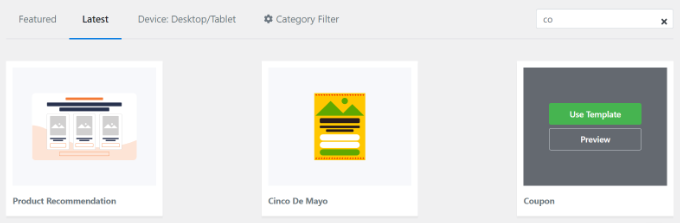
Bewegen Sie dann den Mauszeiger über die Vorlage und klicken Sie auf die Schaltfläche „Vorlage verwenden“.
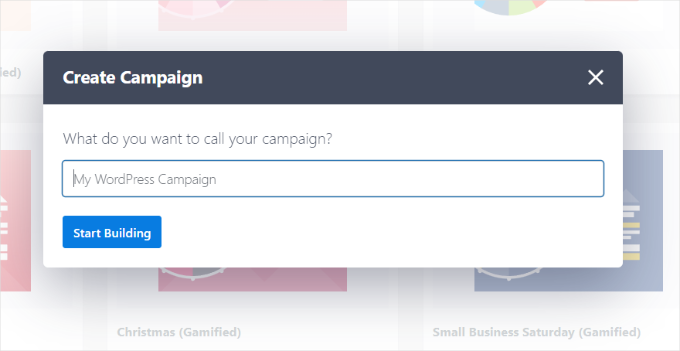
Der letzte Schritt vor dem Erstellen Ihres Coupon-Popups ist die Benennung der Kampagne. Nachdem Sie einen Namen eingegeben haben, klicken Sie auf die Schaltfläche „Mit dem Erstellen beginnen“.
Dies startet die OptinMonster-Builder-Oberfläche, auf der Sie Ihr Design anpassen können.
Schritt 2: Gestalten Sie Ihr Coupon-Popup
Sobald Sie auf „Mit dem Erstellen beginnen“ geklickt haben, sehen Sie den Drag-and-Drop-Kampagnen-Builder.
Sie können damit verschiedene Blöcke zu Ihrer Vorlage hinzufügen. Während Sie das Design anpassen können, empfehlen wir, diese wesentlichen Elemente für einen hochkonvertierenden Coupon einzuschließen:
- Überschrift: Geben Sie den Rabatt klar an (z. B. „20 % Rabatt erhalten“).
- Wertversprechen: Erklären Sie kurz, warum der Besucher das Produkt haben möchte.
- Visuelles: Verwenden Sie ein hochwertiges Bild des Produkts, für das Sie einen Rabatt anbieten.
- Call to Action (CTA): Gestalten Sie den Button-Text handlungsorientiert, z. B. „Meinen Code erhalten“.
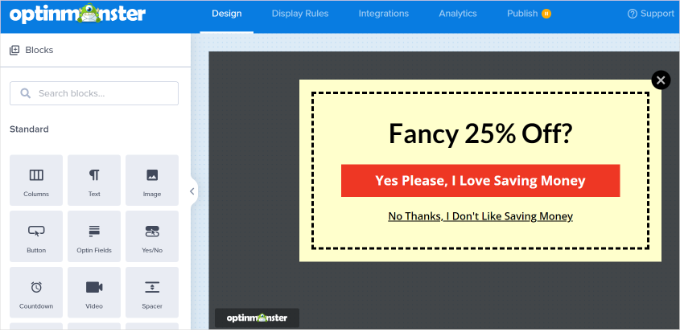
Sie können auch auf jedes Element des Designs klicken, um es weiter zu ändern. Hier haben wir den Text bearbeitet und ihm eine andere Farbe gegeben.
Sobald Sie Ihre Änderungen vorgenommen haben, sehen Sie Echtzeit-Updates in der Gutschein-Popup-Vorlage.
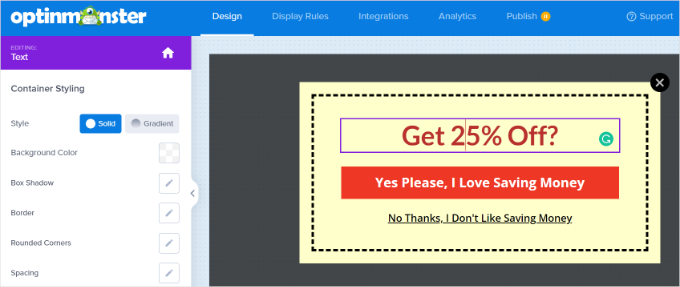
Möglicherweise möchten Sie mit verschiedenen Schriftarten und Farben experimentieren, um Ihren Text im Popup hervorzuheben oder zu Ihrer Marke zu passen.
Außer dem Text und den Elementen im Popup können Sie auch die Hintergrundfarbe ändern, ein Bild zu Ihrem Gutschein hinzufügen, die Rahmenfarbe festlegen, den Rahmenstil ändern und mehr.
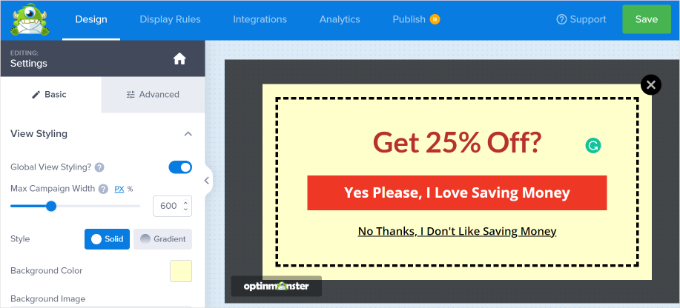
Es ist auch ratsam zu prüfen, wie Ihr Popup auf Mobilgeräten aussieht.
Sie können dies tun, indem Sie auf das Symbol für die mobile Vorschau unten im Builder klicken. Dies stellt sicher, dass Ihr Popup auf kleineren Bildschirmen nicht aufdringlich ist.
Wenn Sie mit den Änderungen fertig sind, stellen Sie sicher, dass Sie Ihre Kampagne speichern, indem Sie oben auf dem Bildschirm auf die grüne Schaltfläche „Speichern“ klicken.
Schritt 3: Entscheidung, wie Sie Ihren Gutscheincode liefern
Nun, da Sie Ihr Gutschein-Popup eingerichtet haben, müssen Sie entscheiden, wie Sie den Gutscheincode tatsächlich an Ihren Besucher liefern werden.
Es gibt mehrere Möglichkeiten, dies in OptinMonster zu tun. Der beste Weg ist, den Gutscheincode über einen E-Mail-Newsletter zu liefern.
Während das Anzeigen des Codes auf dem Bildschirm schneller geht, stellen Sie durch den Versand per E-Mail sicher, dass der Benutzer Ihrer E-Mail-Liste beitritt. Es hilft ihnen auch, den Gutscheincode später zu finden, wenn sie noch nicht bereit sind, sofort zu kaufen.
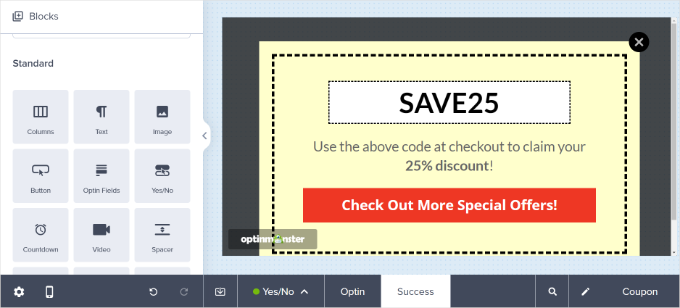
Standardmäßig ist Ihr Gutschein-Popup bereits so gestaltet, dass es die 'Erfolgsansicht' verwendet, sobald der Button angeklickt wird. Um dies zu überprüfen, können Sie auf den Button klicken und dann auf der linken Seite Ihres Bildschirms die Option 'Zur Ansicht wechseln' sehen.
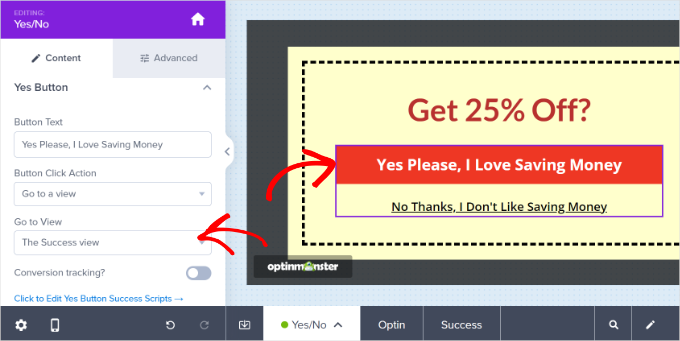
Wenn Sie eine andere Button-Aktion wünschen, können Sie diese hier ändern. Für Ihren ersten Gutschein empfehlen wir jedoch, beim Standard zu bleiben.
Dann können Sie Ihre Erfolgsansicht im Tab „Design“ der Option „Erfolg“ am unteren Bildschirmrand bearbeiten.
Das Standarddesign sieht so aus, aber Sie können es beliebig bearbeiten, genau wie Ihr Gutschein-Popup.
Schritt 4: Ändern der Anzeigeregeln Ihres Coupon-Popups
Standardmäßig wird Ihr Coupon-Popup den Besuchern angezeigt, nachdem sie sich 5 Sekunden lang auf einer beliebigen Seite Ihrer Website aufgehalten haben.
Wenn Sie dies ändern möchten, gehen Sie zum Tab „Anzeigeregeln“.
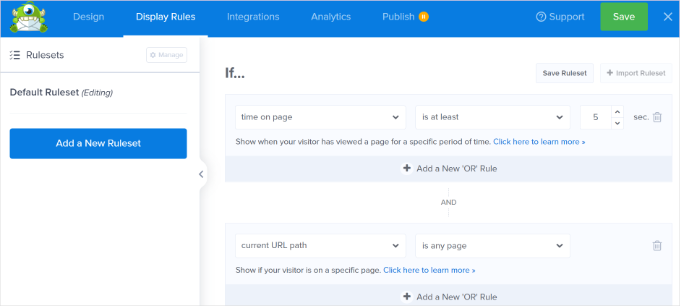
Sie können beliebige Anzeigeregeln festlegen. Für dieses Tutorial verwenden wir Exit-Intent®.
Diese spezielle OptinMonster-Technologie kann erkennen, wann ein Besucher Ihre Website verlassen möchte. Sie zeigt ihm Ihr Gutschein-Popup genau im richtigen Moment an, um den Verkauf zu retten.
Sie können die Absicht zum Verlassen hinzufügen, indem Sie im Dropdown-Menü „Exit Detected“ auswählen und festlegen, auf welchen Geräten die Kampagne angezeigt werden soll. Standardmäßig wird sie auf allen Geräten angezeigt.
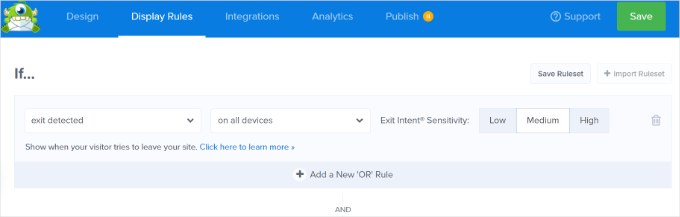
Es gibt auch eine Option, um die Empfindlichkeit der Exit-Intent-Funktion zu steuern.
Scrollen Sie danach nach unten und wählen Sie die Seiten aus, auf denen Sie Ihre Kampagne anzeigen möchten.
Sie können beispielsweise die Standardeinstellung „aktueller URL-Pfad“ verwenden und die Option „ist eine beliebige Seite“ auswählen. Auf diese Weise wird Ihre Kampagne auf Ihrer gesamten Website angezeigt.
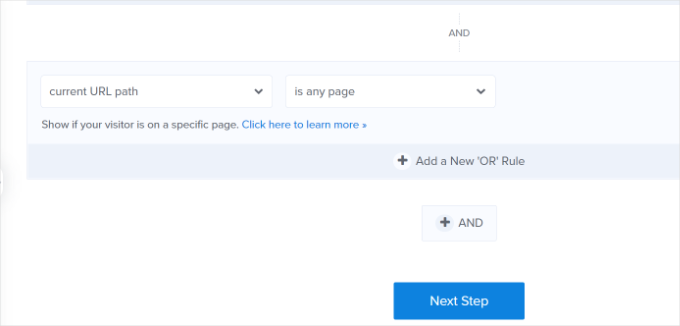
Nachdem Sie die Anzeigeregeln hinzugefügt haben, können Sie auf die Schaltfläche „Nächster Schritt“ klicken.
OptinMonster bietet auch Optionen, einen Soundeffekt abzuspielen und eine Animation anzuzeigen, wenn das Gutschein-Popup erscheint.
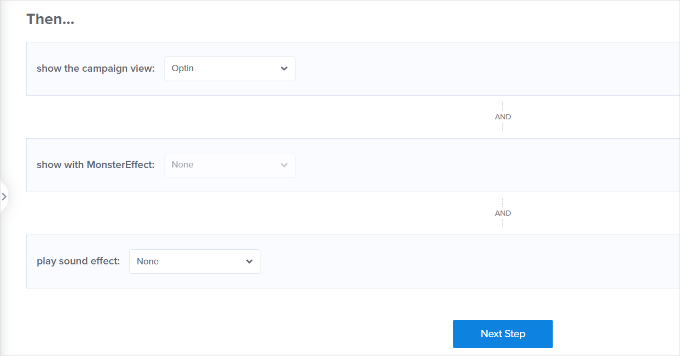
Jetzt können Sie auf die Schaltfläche „Nächster Schritt“ klicken.
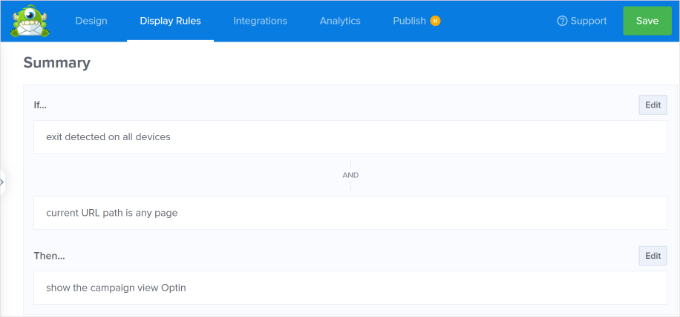
Auf dem nächsten Bildschirm sehen Sie eine Zusammenfassung Ihrer Anzeigeregeln. Vergessen Sie nicht, auf die Schaltfläche 'Speichern' zu klicken, um Ihre Einstellungen zu speichern.
Schritt 5: OptinMonster mit Ihrer E-Mail-Liste integrieren
Um Ihren Gutscheincode automatisch per E-Mail zu versenden und den Besucher zu Ihrer E-Mail-Liste hinzuzufügen, müssen Sie OptinMonster mit einem E-Mail-Marketing-Service integrieren.
Constant Contact ist ein großartiger Dienst, der mit OptinMonster verwendet werden kann. Wir haben ihn ausprobiert, um alle Funktionen zu testen, die Sie in unserem vollständigen Constant Contact-Testbericht überprüfen können.
Die gute Nachricht ist, dass WPBeginner-Leser 20 % Rabatt auf ihre ersten 3 Monate erhalten können, indem sie diesen Coupon verwenden.
Wenn Sie jedoch einen anderen E-Mail-Dienst verwenden, integriert sich OptinMonster mit so ziemlich jedem wichtigen Anbieter.
Gehen Sie einfach zum Tab „Integration“ und klicken Sie auf die Schaltfläche „+ Neue Integration hinzufügen“, um Ihren E-Mail-Marketing-Service hinzuzufügen.
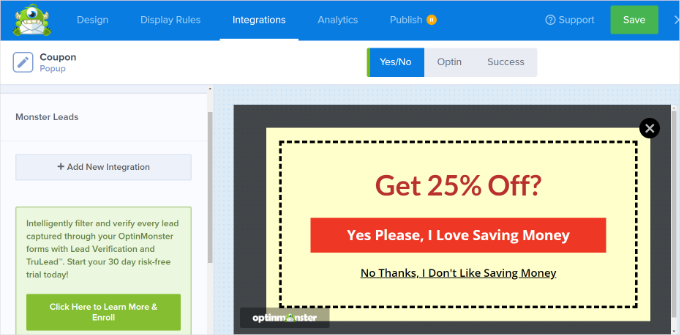
Danach können Sie eine automatisierte E-Mail einrichten, die gesendet wird, sobald sich jemand über Ihr Gutschein-Popup für die E-Mail-Liste anmeldet.
Sobald Sie mit Ihrem Coupon-Popup zufrieden sind, können Sie zum Tab „Veröffentlichen“ oben gehen.
Stellen Sie dann sicher, dass unter dem Abschnitt „Veröffentlichungsstatus“ die Option „Veröffentlichen“ aktiviert ist.
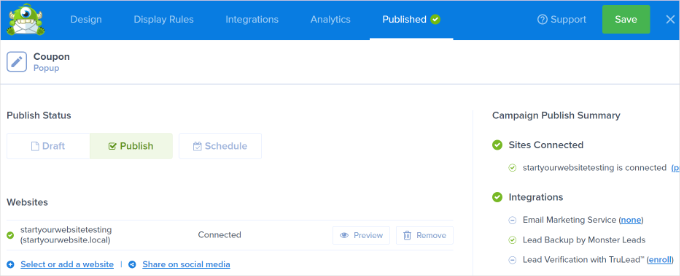
Vergessen Sie nicht, oben auf die Schaltfläche „Speichern“ zu klicken und den Kampagnen-Builder zu schließen.
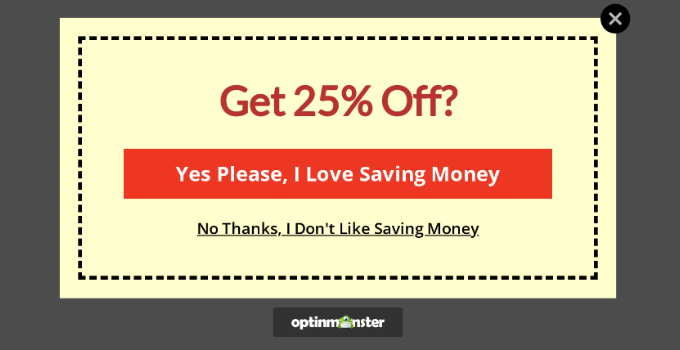
Sie können Ihre Website jetzt besuchen, um das Coupon-Popup in Aktion zu sehen.
Bonustipp: Erstellen eines Spin-to-Win-Gutscheinrads
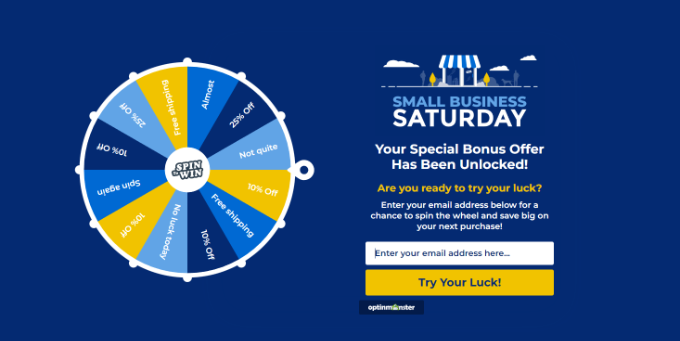
Ein Spin-to-Win-Coupon-Rad ist eine großartige Möglichkeit, Ihre Coupons für die Besucher Ihrer Website interessanter und unterhaltsamer zu gestalten. Es ist wie ein Minispiel, das Besucher spielen können, um einen Rabatt oder einen anderen Bonus zu gewinnen.
Ihre Spin-to-Win-Optionen könnten Dinge wie 10 % Rabatt, 20 % Rabatt, kostenloser Versand, eine kostenlose Testversion oder was auch immer Sie anbieten möchten, beinhalten.
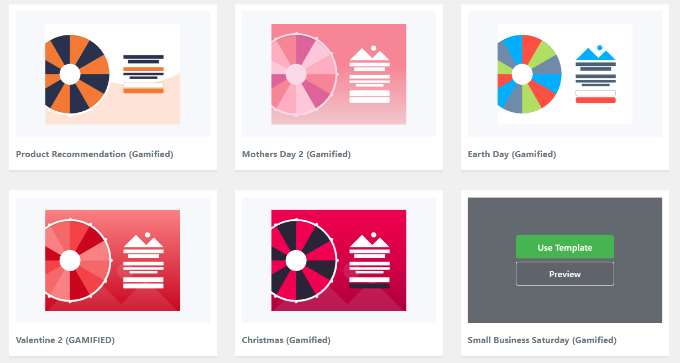
OptinMonster bietet einen Kampagnentyp „Gamified“, mit dem Sie Spin-the-Wheel-Popups erstellen können.

Scrollen Sie danach nach unten und wählen Sie eine der Rad-Vorlagen aus.
Das Plugin verfügt über verschiedene Spin-to-Win-Vorlagen. Bewegen Sie einfach den Mauszeiger über eine Vorlage und klicken Sie auf die Schaltfläche „Vorlage verwenden“.
Bearbeiten Sie als Nächstes beliebige Aspekte Ihres Coupon-Rads.
Um die Optionen des Coupon-Rads selbst zu bearbeiten, müssen Sie auf der linken Seite auf die Schaltfläche „Radabschnitte anpassen“ klicken.
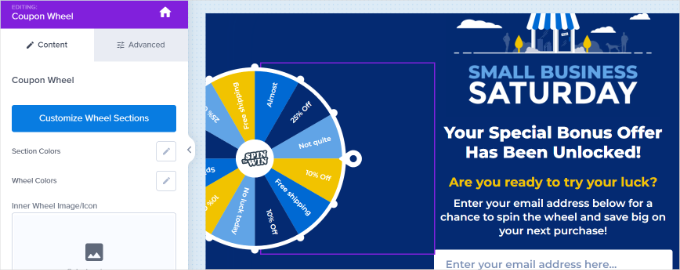
Sie können dann beliebigen Text als Bezeichnung für jede Option eingeben und den Gutscheincode für jede gewinnende Option hinzufügen.
Beachten Sie, dass die „Gewinnchance“ automatisch ermittelt wird. Wenn Sie den Schalter bei einer oder mehreren der Optionen „Kann gewinnen“ ändern, berechnet OpinMonster die Gewinnchancen neu.

Wenn Sie weitere Hilfe beim Erstellen Ihres Gutscheinrads und dessen Hinzufügen zu Ihrer Website benötigen, lesen Sie unseren Beitrag So fügen Sie Spin-to-Win-Optins in WordPress und WooCommerce hinzu, der den Vorgang detaillierter beschreibt.
Sie können dann Ihre Website besuchen, um das Spin-to-Win-Gutschein-Popup in Aktion zu sehen.
Häufig gestellte Fragen zur Erstellung eines Coupon-Popups in WordPress
Hier sind einige Fragen, die unsere Leser häufig zum Erstellen eines Coupon-Popups in WordPress stellen:
Kann ich mein Gutschein-Popup nur auf bestimmten Seiten anzeigen lassen?
Ja, die meisten Popup-Builder-Plugins lassen Sie bestimmte Seiten oder Produktkategorien anvisieren.
Zum Beispiel möchten Sie vielleicht ein Popup mit 10 % Rabatt nur auf Ihren Checkout- oder Produktseiten anzeigen, nicht auf Ihrer Homepage oder Ihrem Blog.
Mit Tools wie OptinMonster können Sie Anzeigeregeln verwenden wie:
- Seiten-URL (z. B. anzeigen auf
/shopoder/cart) - Verweisquelle (z. B. nur Besuchern von Google anzeigen)
- Gerätetyp (z. B. nur auf Desktop oder Mobilgeräten anzeigen)
Dies ermöglicht es Ihnen, persönlichere Angebote zu unterbreiten und Ihre Stammleser nicht zu verärgern.
Wie liefere ich den Gutscheincode an die Benutzer, nachdem sie das Popup gesehen haben?
Sie können den Gutscheincode direkt im Popup anzeigen oder ihn nach dem Abonnieren des Besuchers per E-Mail senden. Beide Methoden funktionieren gut – es hängt von Ihrem Ziel ab.
Wenn Sie versuchen, Ihre E-Mail-Liste zu vergrößern, kann es effektiv sein, Benutzer aufzufordern, ihre E-Mail-Adresse einzugeben, um den Code freizuschalten.
Wenn Sie jedoch sofortige Konversionen wünschen, ist die sofortige Anzeige des Gutscheincodes oder die automatische Anwendung auf den Warenkorb möglicherweise besser geeignet.
Wie kann ich vermeiden, Benutzer mit zu vielen Popups zu verärgern?
Der Schlüssel zur Vermeidung von störenden Nutzern ist die Implementierung von intelligentem Targeting und Timing in OptinMonster.
Anstatt das Popup sofort anzuzeigen, sollten Sie Exit-Intent, Scroll-Prozentsatz oder eine Zeitverzögerung in Betracht ziehen. Auf diese Weise unterbrechen Sie nicht das Besuchererlebnis.
Legen Sie auch Häufigkeitslimits fest, damit Benutzer nicht jedes Mal, wenn sie Ihre Website besuchen, dasselbe Popup sehen. Die meisten Tools ermöglichen es Ihnen, zu steuern, wie oft ein Popup pro Sitzung, Tag oder Besucher angezeigt wird.
Sind Coupon-Popups mobilfreundlich?
Ja, die meisten modernen Popup-Plugins sind standardmäßig vollständig responsiv und mobilfreundlich.
Es ist jedoch immer noch wichtig, Ihr Popup auf verschiedenen Bildschirmgrößen zu testen, um sicherzustellen, dass es gut lesbar ist und keine wichtigen Inhalte verdeckt.
Wenn Sie ein Plugin wie OptinMonster verwenden, können Sie sogar separate Versionen Ihres Popups für Desktop- und Mobilbenutzer entwerfen, um allen Besuchern ein reibungsloseres Erlebnis zu gewährleisten.
Wir hoffen, dieser Artikel hat Ihnen geholfen zu lernen, wie Sie ein Coupon-Popup in WordPress erstellen. Möglicherweise möchten Sie sich auch unsere Auswahl der besten WooCommerce-Plugins oder unseren Leitfaden zum Thema Hinzufügen von Push-Benachrichtigungen zu Ihrer WordPress-Website ansehen.
Wenn Ihnen dieser Artikel gefallen hat, abonnieren Sie bitte unseren YouTube-Kanal für WordPress-Video-Tutorials. Sie finden uns auch auf Twitter und Facebook.





Dennis Muthomi
Ich benutze das integrierte Gutscheinerstellungstool von WooCommerce. Es ist nützlich, aber begrenzt.
Ich werde versuchen, OptinMonster zu verwenden, um gezieltere Gutschein-Popups auf meiner Website einzurichten.
Diese Exit-Intent-Technologie scheint eine großartige Möglichkeit zu sein, abwandernde Besucher in Kunden zu verwandeln.
Mir gefällt auch, dass OptinMonster sich in E-Mail-Marketingdienste integrieren lässt, um den Gutscheincode automatisch zu versenden.
DANKE FÜR DIESES TUTORIAL!