


ActiveCampaign ist ein beliebter E-Mail-Marketing-Service, der sich gut in WordPress integrieren lässt. Er hilft Ihnen bei der Verwaltung von E-Mail-Kampagnen, der Verfolgung von Kontakten und der Erfassung von Leads.
Die Verbindung von ActiveCampaign mit Ihrer WordPress-Website kann Ihre Marketingbemühungen verbessern und Ihr Geschäft ausbauen. Aus unserer Erfahrung vereinfacht die gemeinsame Nutzung dieser Tools die E-Mail-Verwaltung und steigert die Ergebnisse.
Wir haben festgestellt, dass die Integration von ActiveCampaign mit WPForms besonders effektiv ist. Sie verknüpft Ihre Formulare mit ActiveCampaign und speichert Kundeninformationen, was die Verwaltung Ihrer E-Mail-Liste erleichtert.
Wir verstehen jedoch, dass dieser Ansatz möglicherweise nicht für jedermann geeignet ist.
In diesem Artikel zeigen wir Ihnen, wie Sie WordPress mit ActiveCampaign über verschiedene Methoden verbinden. Wir behandeln Optionen wie Plugins und das Einbetten von Formularen, um Ihnen zu helfen, die beste Lösung zu finden.

Warum Ihre WordPress-Seite mit ActiveCampaign verbinden?
ActiveCampaign ist ein bekanntes E-Mail-Marketing- und Automatisierungstool, mit dem Sie ganz einfach automatisierte Workflows, Formulare, Landing Pages, CRMs und E-Mail-Listen erstellen können.
Durch die Verbindung dieses Tools mit Ihrer WordPress-Site können Sie E-Mail-Adressen von Kunden sammeln, automatisierte E-Mail-Sequenzen erstellen und auslösen, Newsletter versenden und Besucherdaten direkt von Ihrem Dashboard aus verfolgen.
Außerdem können Sie Ihre E-Mail-Marketingkampagne von einer einzigen Plattform aus verwalten. Dies kann letztendlich zu mehr Conversions und Verkäufen für Ihr Unternehmen führen.
Nichtsdestotrotz wollen wir nun sehen, wie Sie Ihre WordPress-Seite einfach mit ActiveCampaign verbinden können. Hier ist eine kurze Übersicht über die Themen, die wir in diesem Leitfaden behandeln werden:
- Erste Schritte mit ActiveCampaign
- Methode 1: ActiveCampaign mit WordPress über WPForms verbinden
- Methode 2: ActiveCampaign mit OptinMonster mit WordPress verbinden
- Methode 3: ActiveCampaign mit WordPress über Formidable Forms verbinden
- Methode 4: ActiveCampaign mit WordPress über MemberPress verbinden
- Methode 5: ActiveCampaign mit kostenlosem Plugin mit WordPress verbinden
- Bonus: Verwenden Sie eine ActiveCampaign-Alternative
Erste Schritte mit ActiveCampaign
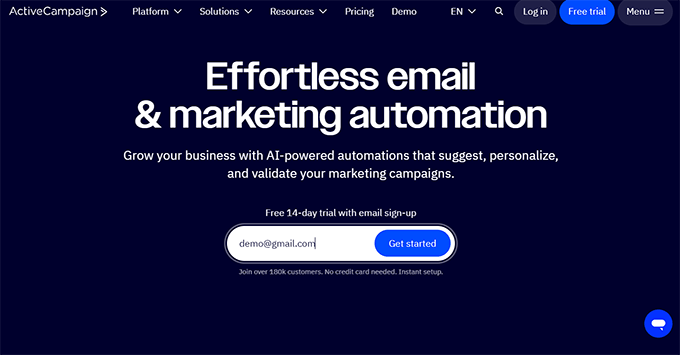
Um zu beginnen, müssen Sie zuerst die ActiveCampaign-Website besuchen.
Sobald Sie dort sind, geben Sie einfach Ihre E-Mail-Adresse ein und klicken Sie auf die Schaltfläche „Loslegen“. Dies führt Sie zu einem neuen Bildschirm, auf dem Sie einige Details zu Ihrem Unternehmen angeben müssen, um ein Konto einzurichten.
Sobald dies erledigt ist, werden Sie zu Ihrem ActiveCampaign-Dashboard weitergeleitet, wo Sie in der linken Spalte zum Tab „Einstellungen“ wechseln müssen.
Dies öffnet ein neues Bedienfeld auf der linken Seite, wo Sie die Option „Entwickler“ auswählen müssen, um einige neue Einstellungen zu öffnen. Kopieren Sie von hier einfach die URL- und Schlüsselwerte im Abschnitt „API-Zugriff“ und fügen Sie sie in einen einfachen Texteditor ein.
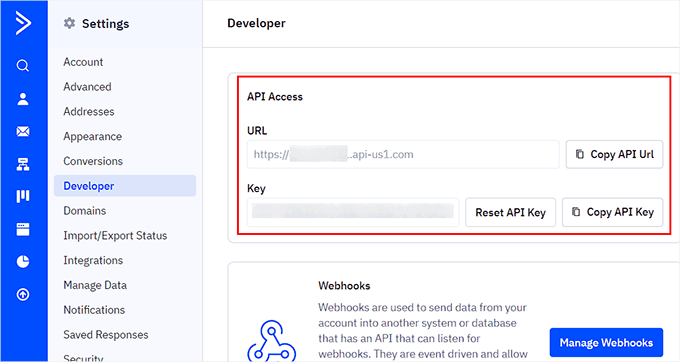
Sie benötigen diese Details später, um ActiveCampaign mit WordPress zu verbinden.
In diesem Anfängerleitfaden zeigen wir Ihnen verschiedene Methoden, damit Sie eine auswählen können, die Ihren Bedürfnissen am besten entspricht. Die ersten drei Methoden können auch verwendet werden, um ActiveCampaign mit WooCommerce zu verbinden.
Methode 1: ActiveCampaign mit WordPress über WPForms verbinden
WPForms ist der beste WordPress-Formularersteller auf dem Markt. Er ermöglicht es Ihnen, mit einem einfachen Drag-and-Drop-Tool ganz einfach jede Art von Formular zu erstellen, einschließlich Newsletter-Anmeldeformularen.
Wenn Sie die mit diesem Plugin erstellten Formulare mit ActiveCampaign verbinden, werden alle Kundeninformationen automatisch in Ihrer ausgewählten Liste im ActiveCampaign-Dashboard gespeichert.
Zuerst müssen Sie WPForms installieren und aktivieren. Weitere Details finden Sie in unserer Schritt-für-Schritt-Anleitung, wie Sie ein WordPress-Plugin installieren.
Hinweis: WPForms hat einen kostenlosen Plan. Sie benötigen jedoch den Elite-Plan, um auf das ActiveCampaign-Addon zugreifen zu können.
Besuchen Sie nach der Aktivierung die Seite WPForms » Einstellungen im WordPress-Dashboard, um Ihren Lizenzschlüssel einzugeben. Diese Informationen finden Sie in Ihrem Konto auf der WPForms-Website.

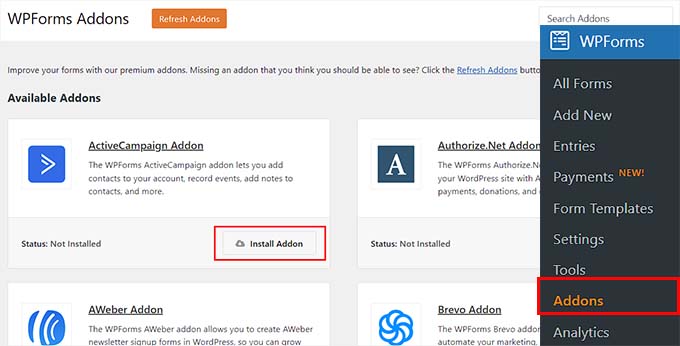
Gehen Sie danach zur Seite WPForms » Addons in der WordPress-Admin-Seitenleiste und suchen Sie das ActiveCampaign-Addon.
Sobald Sie dies getan haben, klicken Sie einfach auf die Schaltfläche 'Addon installieren', um es herunterzuladen und auf Ihrer Website zu aktivieren. Sie können jetzt ganz einfach Formulare erstellen und diese mit Ihrem ActiveCampaign-Konto verbinden.
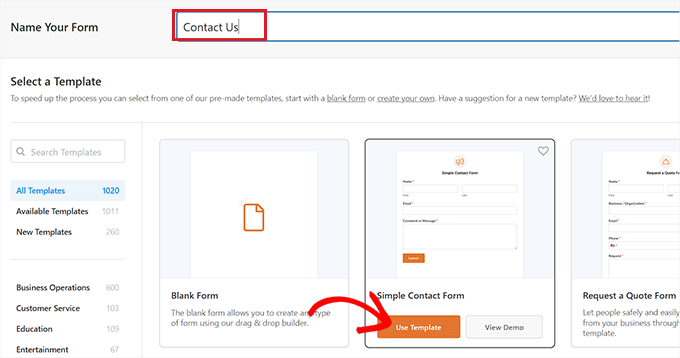
Besuchen Sie dazu die Seite WPForms » Neu hinzufügen im WordPress-Dashboard und klicken Sie unter einer der vorgefertigten Vorlagen auf die Schaltfläche „Vorlage verwenden“.
Für dieses Tutorial erstellen wir ein einfaches Kontaktformular.
Dies startet den WPForms Drag-and-Drop-Builder, wo Sie Formularfelder in der linken Spalte und eine Formularvorschau auf der rechten Seite sehen.
Von hier aus können Sie vorhandene Felder verschieben oder bearbeiten, indem Sie einfach darauf klicken. Detaillierte Anweisungen finden Sie in unserem Tutorial zur Erstellung eines Kontaktformulars in WordPress.

Sobald Sie ein Formular erstellt haben, wechseln Sie auf der linken Seite des Bildschirms zum Tab Marketing » ActiveCampaign.
Hier müssen Sie auf die Schaltfläche „Neues Konto hinzufügen“ klicken.
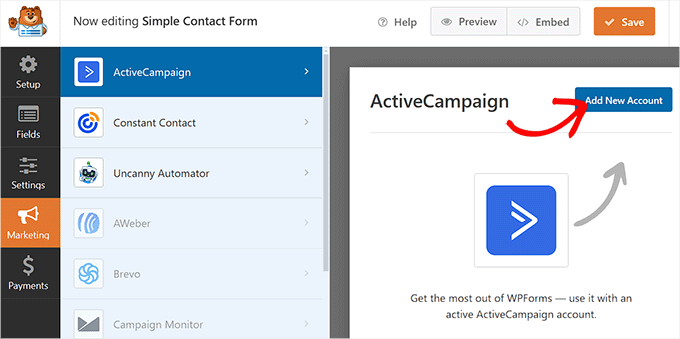
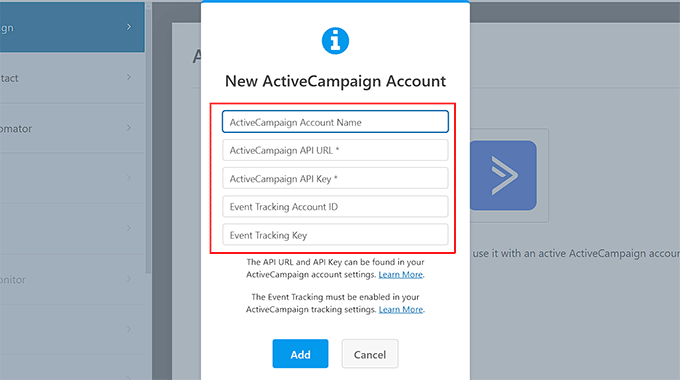
Dies öffnet eine neue Eingabeaufforderung, in der Sie Ihren ActiveCampaign-Kontonamen, API-Schlüssel und die URL angeben müssen, um ihn mit WordPress zu verbinden.
Fügen Sie die zuvor kopierten Details ein und klicken Sie auf die Schaltfläche „Hinzufügen“.
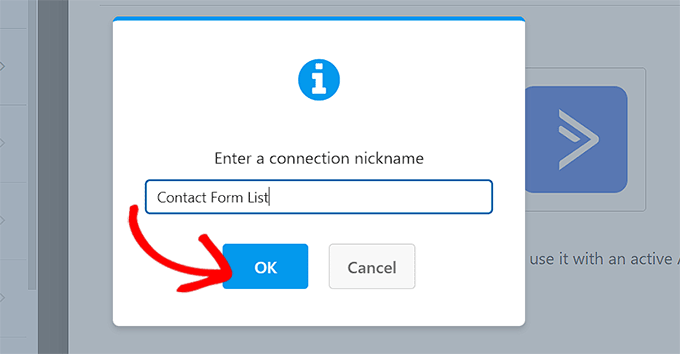
Sie werden nun aufgefordert, einen Namen für die Verbindung einzugeben. Dieser kann beliebig gewählt werden, da er nur zur internen Identifizierung der Verbindung dient.
Geben Sie einfach einen Namen ein und klicken Sie auf die Schaltfläche „OK“.
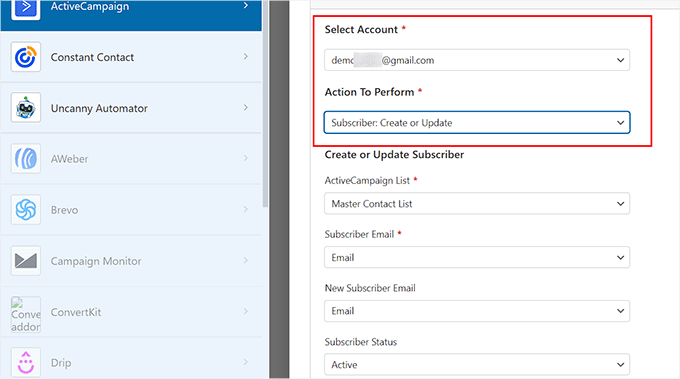
Sobald Sie dies getan haben, werden im Formular-Builder einige neue Einstellungen geöffnet. Hier können Sie mit der Auswahl Ihres ActiveCampaign-Kontos aus dem Dropdown-Menü „Konto auswählen“ beginnen.
Danach müssen Sie die Aktion auswählen, die ActiveCampaign ausführen soll, wenn ein Benutzer dieses Formular absendet. Wenn Sie beispielsweise möchten, dass jeder Benutzer, der dieses Formular ausfüllt, ein Abonnent wird, können Sie diese Option auswählen.
Wählen Sie als Nächstes die ActiveCampaign-Liste aus, in der die Daten gespeichert werden sollen, und den Standardstatus für Abonnenten für jeden Benutzer.
Klicken Sie anschließend oben auf die Schaltfläche „Speichern“, um Ihre Einstellungen zu speichern.
Sie müssen nun die Seite oder den Beitrag öffnen, auf der Sie dieses Formular hinzufügen möchten, über die Admin-Seitenleiste von WordPress. Klicken Sie hier auf die Schaltfläche „Block hinzufügen“ (+) , um das Blockmenü zu öffnen und den WPForms-Block hinzuzufügen.
Sobald Sie dies getan haben, wählen Sie das Kontaktformular, das Sie erstellt haben, aus dem Dropdown-Menü innerhalb des Blocks selbst aus.

Klicken Sie danach auf die Schaltfläche „Aktualisieren“ oder „Veröffentlichen“ oben, um Ihre Einstellungen zu speichern.
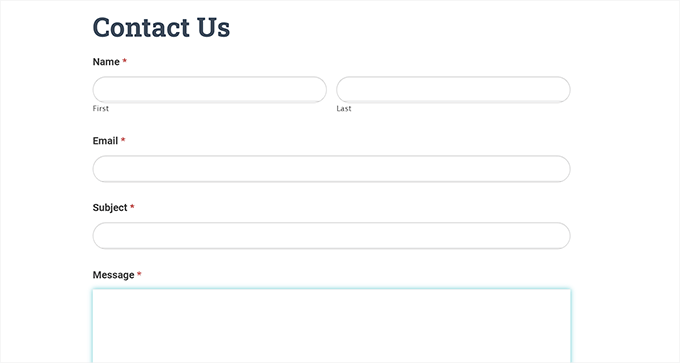
Besuchen Sie abschließend einfach Ihre WordPress-Website, um das Kontaktformular anzuzeigen, das mit Ihrem ActiveCampaign-Konto verbunden ist.
Methode 2: ActiveCampaign mit OptinMonster mit WordPress verbinden
Statische Newsletter-Anmeldeformulare eignen sich ebenfalls hervorragend zum Aufbau Ihrer E-Mail-Liste. Einige Besucher werden jedoch die Formulare in der Seitenleiste oder im Fußbereich Ihres Blogs ignorieren, was zu niedrigeren Konversionsraten führt.
Hier kommt OptinMonster ins Spiel. Es ist das beste Tool zur Lead-Generierung und Conversion-Optimierung auf dem Markt, mit dem Sie Website-Besucher in Abonnenten und zahlende Kunden umwandeln können.
Es enthält schöne Popups, Sticky-Header- und Footer-Leisten, Vollbild-Popups, Slide-in-Formulare, Countdown-Timer und mehr. Außerdem verfügt es über eine integrierte ActiveCampaign-Integration.
Zuerst müssen Sie sich für ein OptinMonster-Konto anmelden.

Als Nächstes müssen Sie das kostenlose OptinMonster-Plugin installieren und aktivieren. Weitere Details finden Sie in unserem Leitfaden für Anfänger zur Installation eines WordPress-Plugins.
Dieses Plugin fungiert als Verbindung zwischen Ihrer WordPress-Website und Ihrem OptinMonster-Konto.
Nach der Aktivierung öffnet sich ein Einrichtungsassistent in Ihrem WordPress-Admin-Panel. Klicken Sie hier einfach auf die Schaltfläche „Bestehendes Konto verbinden“.

Dies öffnet ein neues Fenster auf Ihrem Bildschirm.
Klicken Sie nun auf die Schaltfläche „Mit WordPress verbinden“, um fortzufahren.

Sobald Sie die Software mit WordPress verbunden haben, besuchen Sie die Seite OptinMonster » Vorlagen im Admin-Dashboard.
Hier können Sie unter jeder Vorlage Ihrer Wahl auf die Schaltfläche „Vorlage verwenden“ klicken, um Popups, schwebende Balken, Slide-ins und mehr zu erstellen.
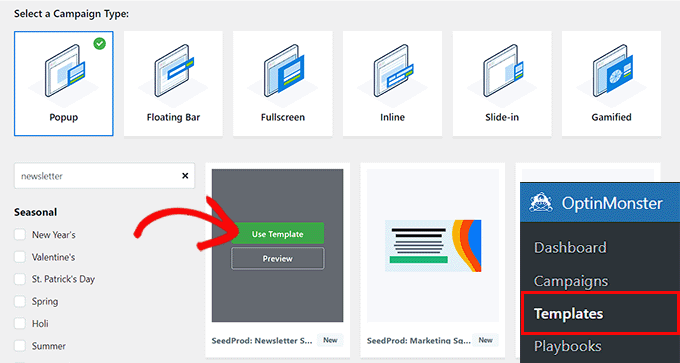
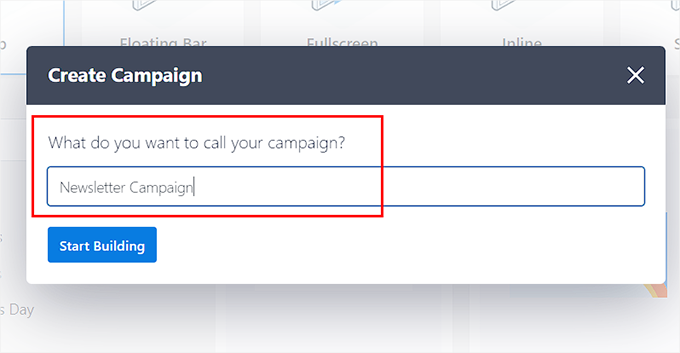
Wenn Sie dies tun, öffnet sich auf Ihrem Bildschirm eine Eingabeaufforderung, in der Sie aufgefordert werden, einen Namen für die von Ihnen erstellte Kampagne einzugeben.
Fügen Sie einfach einen Namen hinzu und klicken Sie auf die Schaltfläche „Mit dem Erstellen beginnen“.
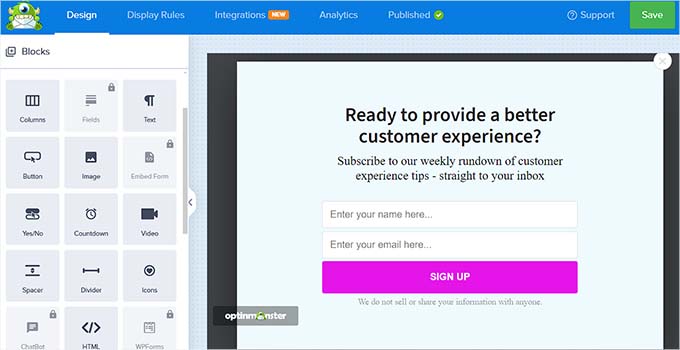
Nun wird der Drag-and-Drop-Builder von OptinMonster auf dem Bildschirm gestartet, wo Sie eine Popup-Vorschau auf der rechten Seite mit Blockelementen in der linken Spalte bemerken werden.
Hier können Sie auf ein beliebiges Element klicken, um es zu bearbeiten, oder neue Blöcke aus der Seitenleiste hinzufügen. Weitere Informationen finden Sie in unserem Tutorial zur richtigen Erstellung eines E-Mail-Newsletters.
Sobald Sie das Popup nach Ihren Wünschen gestaltet haben, wechseln Sie einfach oben zum Tab „Integrationen“.
Klicken Sie hier in der linken Spalte auf die Schaltfläche „Neue Integration hinzufügen“.
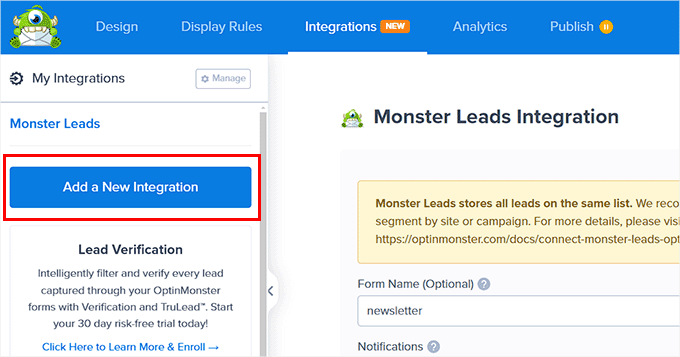
Dies öffnet eine Liste aller Tools, die für die Integration mit OptinMonster verfügbar sind.
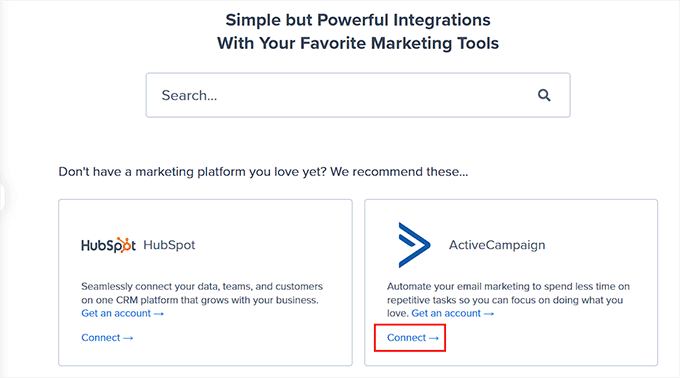
Von hier aus müssen Sie unter dem Abschnitt ActiveCampaign auf den Link 'Verbinden' klicken.
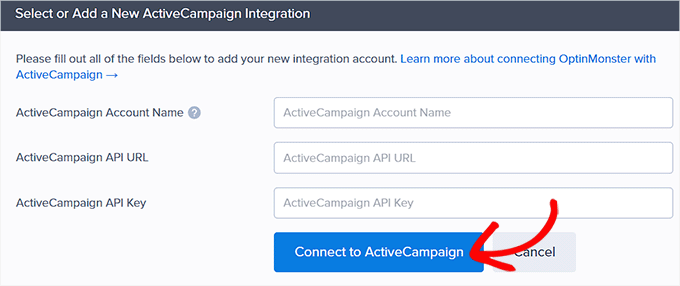
Dies öffnet einige neue Einstellungen auf dem Bildschirm, wo Sie Ihren ActiveCampaign-Kontonamen, API-Schlüssel und Ihre URL eingeben müssen.
Sobald Sie dies getan haben, klicken Sie auf die Schaltfläche „Mit ActiveCampaign verbinden“.
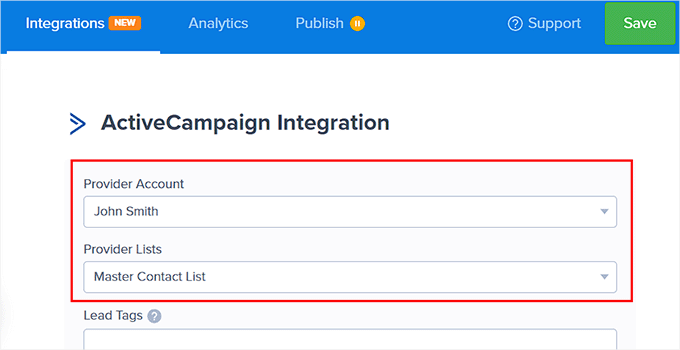
Sobald das Tool verbunden ist, wählen Sie einfach Ihre ActiveCampaign-Liste aus dem Dropdown-Menü „Anbieterlisten“ aus.
Dies ist die Liste, in der alle mit dem OptinMonster-Popup gesammelten Kundendaten in Ihrem Dashboard gespeichert werden.
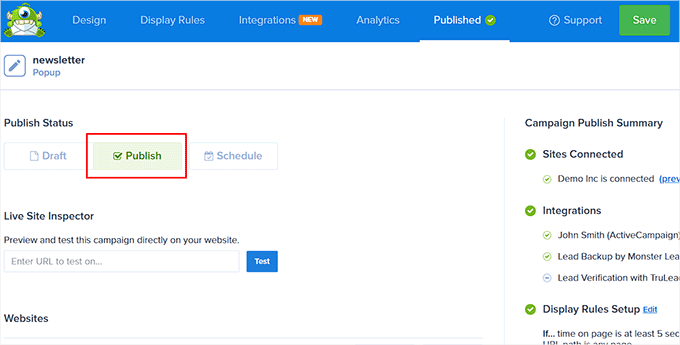
Wechseln Sie danach zum Tab „Veröffentlichen“ und ändern Sie den Popup-Status auf „Veröffentlichen“.
Klicken Sie abschließend auf die Schaltfläche „Speichern“, um Ihre Einstellungen zu speichern.
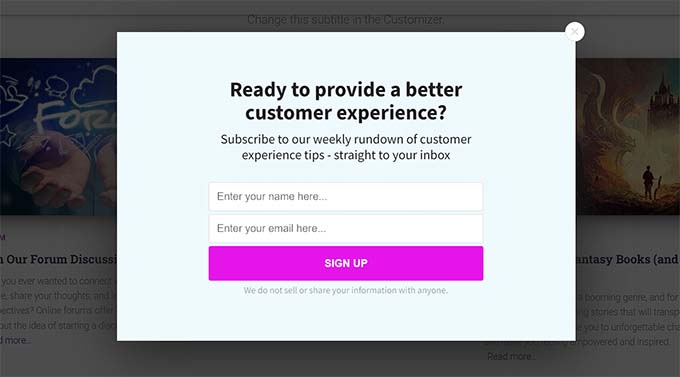
Besuchen Sie nun Ihr WordPress-Blog oder Ihre Website, um das OptinMonster-Newsletter-Popup in Aktion zu sehen.
So sah es auf unserer Demowebsite aus.
Methode 3: ActiveCampaign mit WordPress über Formidable Forms verbinden
Formidable Forms ist der fortschrittlichste WordPress-Formularersteller, mit dem Sie komplexe Formulare erstellen können, ohne eine einzige Zeile Code schreiben zu müssen.
Sie können beispielsweise Formidable Forms verwenden, um Verzeichnisfunktionen, Angebotsformulare, Rechner und mehr zu erstellen. Es wird auch mit dem ActiveCampaign-Addon geliefert, mit dem Sie Ihre Formulare einfach mit Ihrem ActiveCampaign-Konto verbinden können.
Zuerst müssen Sie das Formidable Forms Plugin installieren und aktivieren. Weitere Informationen finden Sie in unserem Tutorial zur Installation eines WordPress-Plugins.
Hinweis: Sie benötigen den Formidable Forms Elite-Plan, um das ActiveCampaign-Addon freizuschalten. Außerdem müssen Sie zuerst das kostenlose Plugin installieren, da es als Basis-Plugin dient.
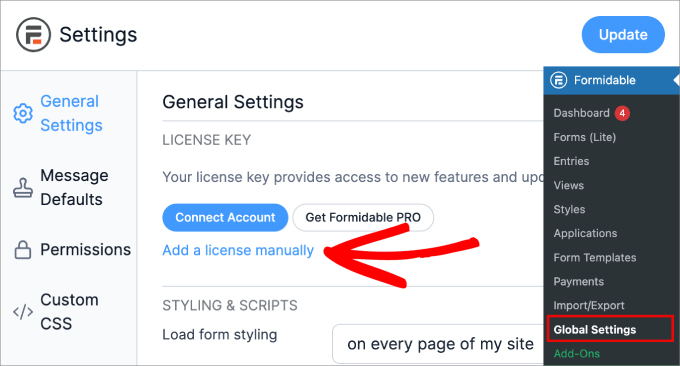
Besuchen Sie nach der Aktivierung die Seite Formidable » Globale Einstellungen im WordPress-Dashboard und klicken Sie auf den Link „Lizenz manuell hinzufügen“.
Dies öffnet ein neues Feld, in das Sie den Lizenzschlüssel Ihres Plugins eingeben müssen. Diese Informationen erhalten Sie von Ihrem Konto auf der Formidable Forms-Website.
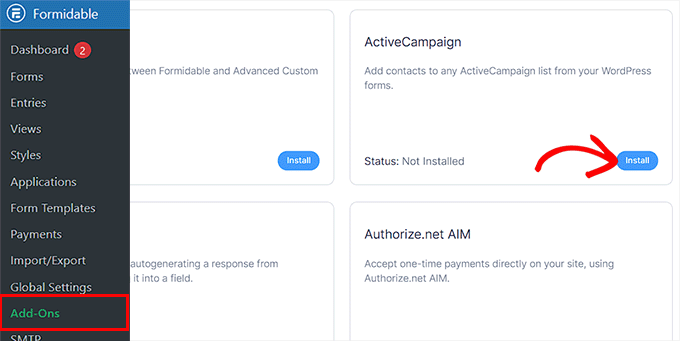
Gehen Sie als Nächstes im Admin-Seitenmenü von WordPress zur Seite Formidable » Addons
Hier finden Sie das Add-on „ActiveCampaign“ und klicken Sie auf die Schaltfläche „Installieren“ darunter.
Sobald dies erledigt ist, besuchen Sie erneut die Seite Formidable » Globale Einstellungen und wechseln Sie zum Tab 'ActiveCampaign'.
Sie müssen die API-URL und den API-Schlüssel für Ihr ActiveCampaign-Konto hinzufügen. Klicken Sie danach auf die Schaltfläche „Aktualisieren“.
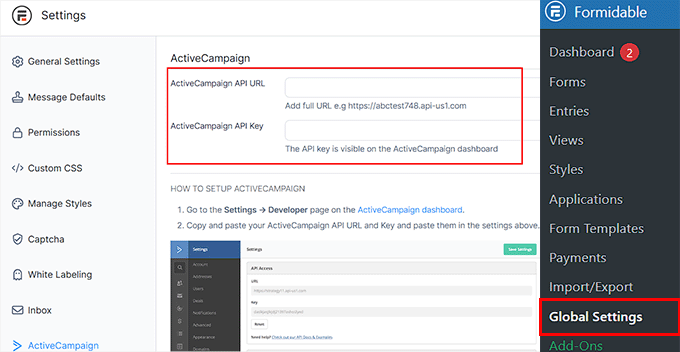
Sie sind nun bereit, ein Formular zu erstellen, das E-Mails für Ihre ActiveCampaign-Liste erfasst. Gehen Sie dazu zur Seite Formidable » Formulare im WordPress-Dashboard.
Klicken Sie hier auf die Schaltfläche „Neues Formular erstellen“.
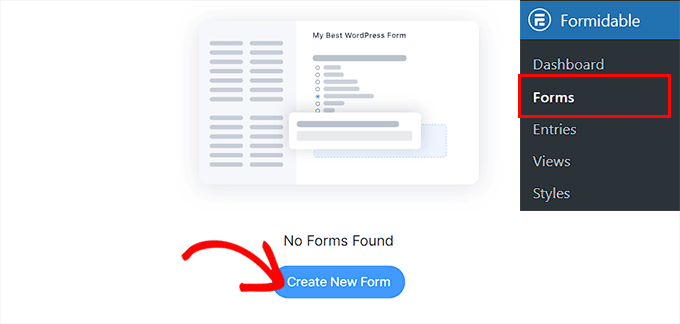
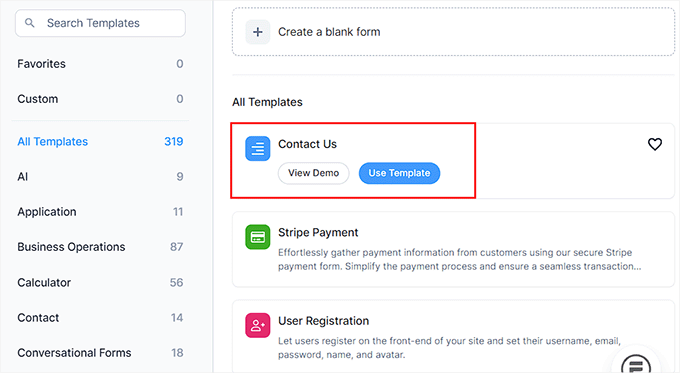
Dies öffnet einen neuen Bildschirm, auf dem Sie unter einer der von Formidable Forms angebotenen Vorlagen auf „Vorlage verwenden“ klicken können.
Für dieses Tutorial erstellen wir ein einfaches Kontaktformular.
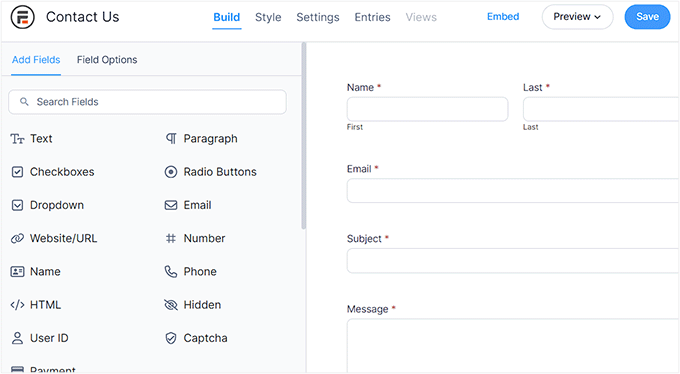
Der Formular-Builder wird nun auf dem Bildschirm gestartet, wo Sie eine Vorschau des Formulars auf der rechten Seite mit den Formularfeldern in der linken Spalte sehen.
Hier können Sie Ihr Formular bearbeiten, Formularfelder hinzufügen oder entfernen und sie nach Belieben neu anordnen.
Wenn Sie zufrieden sind, wechseln Sie oben zum Tab „Einstellungen“ und wählen Sie dann links die Option „Aktionen und Benachrichtigungen“.
Dies öffnet eine Liste von Formularaktionen auf dem Bildschirm, wo Sie ActiveCampaign auswählen müssen.
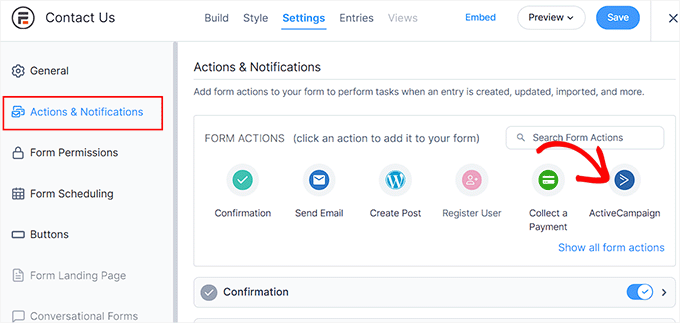
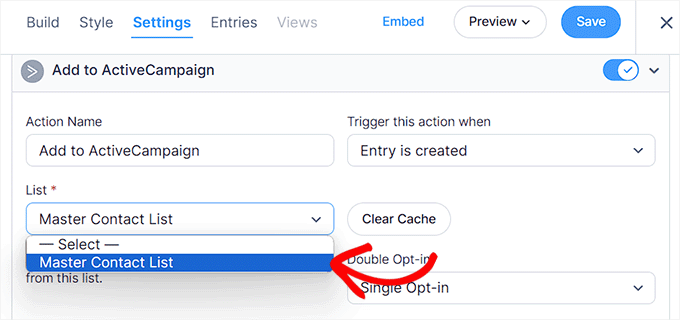
Wenn Sie dies tun, öffnen sich einige neue Einstellungen für Sie.
Wählen Sie von hier aus Ihre ActiveCampaign-Liste aus dem Dropdown-Menü 'Liste' aus. Hier werden die von den Formularen gesammelten Benutzerdaten in ActiveCampaign gespeichert.
Klicken Sie abschließend auf die Schaltfläche „Speichern“ oben, um Ihre Einstellungen zu speichern.
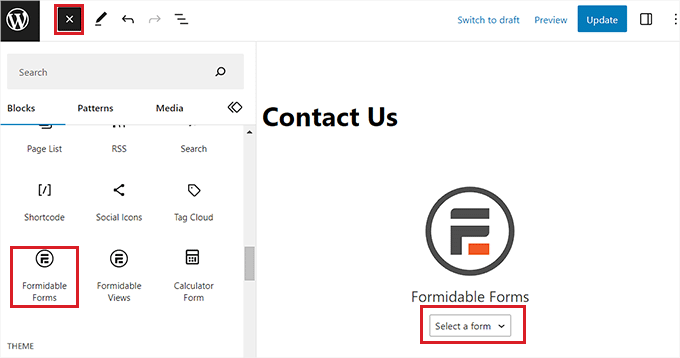
Besuchen Sie als Nächstes die WordPress-Seite oder den Beitrag, zu dem Sie das Formular hinzufügen möchten, und klicken Sie auf die Schaltfläche „Block hinzufügen“ (+).
Dies öffnet das Blockmenü, in dem Sie den Block „Formidable Forms“ hinzufügen müssen. Wählen Sie dann das gerade erstellte Formular aus dem Dropdown-Menü innerhalb des Blocks selbst aus.
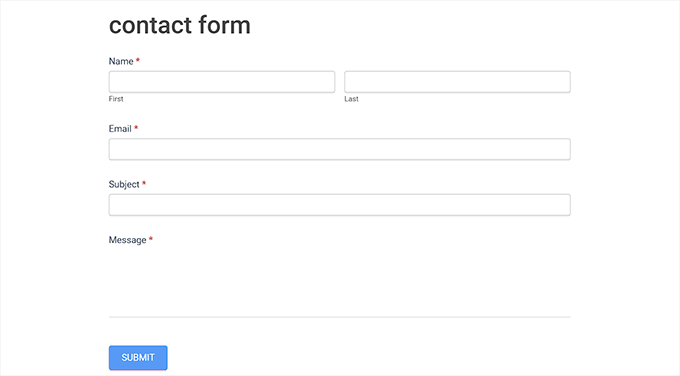
Klicken Sie abschließend auf die Schaltfläche „Aktualisieren“ oder „Veröffentlichen“, um Ihre Einstellungen zu speichern.
Sie können nun Ihre WordPress-Seite besuchen, um das mit ActiveCampaign verbundene Formular anzuzeigen.
Methode 4: ActiveCampaign mit WordPress über MemberPress verbinden
MemberPress ist das beste WordPress-Mitgliedschafts-Plugin. Es ermöglicht Ihnen, ganz einfach Abonnements zu verkaufen, Online-Kurse zu erstellen und Online-Communities aufzubauen.
MemberPress wird auch mit einem ActiveCampaign Addon geliefert, mit dem Sie E-Mails an Kunden senden und Ihre Mitglieder in Gruppen einteilen können und vieles mehr.
Zuerst müssen Sie das MemberPress Plugin installieren und aktivieren. Weitere Details finden Sie in unserem Leitfaden zur Installation eines WordPress-Plugins.
Hinweis: MemberPress hat einen kostenlosen Plan, aber Sie benötigen die Pro-Version, um das ActiveCampaign-Addon freizuschalten.
Besuchen Sie nach der Aktivierung die Seite MemberPress » Einstellungen im WordPress-Dashboard und fügen Sie Ihren Lizenzschlüssel hinzu. Klicken Sie anschließend auf die Schaltfläche „Lizenzschlüssel aktivieren“.
Diese Informationen erhalten Sie von Ihrem Konto auf der MemberPress-Website.

Als Nächstes müssen Sie mit dem Plugin ein Mitgliedschaftsprogramm erstellen. Weitere Details hierzu finden Sie in unserem Anfängerleitfaden zur Erstellung einer Mitgliedschafts-Website in WordPress.
Sobald Sie dies getan haben, gehen Sie zur Seite MemberPress » Addons in der Admin-Seitenleiste von WordPress. Hier sehen Sie die Addons ActiveCampaign Lists und ActiveCampaign Tags.
Beide funktionieren ähnlich, aber die Tags-Version ermöglicht es Ihnen, Mitgliedergruppen zu segmentieren und effektivere E-Mail-Funnels zu erstellen. Klicken Sie nun auf die Schaltfläche „Addon installieren“ darunter.
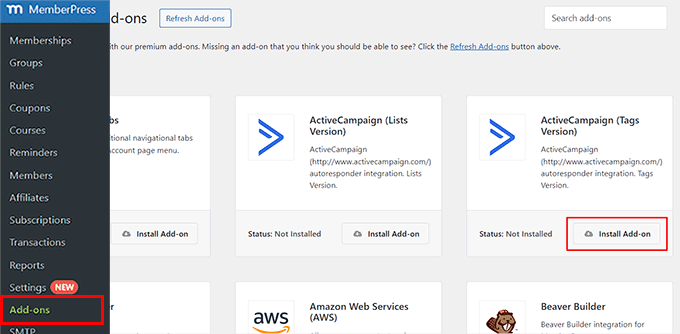
Besuchen Sie nach der Aktivierung des Add-ons die Seite MemberPress » Einstellungen im WordPress-Dashboard und wechseln Sie zur Registerkarte „Marketing“.
Sobald Sie dort sind, aktivieren Sie die Option „ActiveCampaign aktivieren“. Dadurch werden einige neue Einstellungen auf der Seite geöffnet, wo Sie Ihre ActiveCampaign-Konto-ID und Ihren API-Schlüssel eingeben müssen.
Beachten Sie, dass Sie alle Zahlen, die Teil Ihrer API-URL sind, als Konto-ID schreiben müssen. MemberPress wird dann versuchen, eine Verbindung zu Ihrem ActiveCampaign-Konto herzustellen, und Sie können Ihre E-Mail-Liste in den nachstehenden Optionen auswählen.
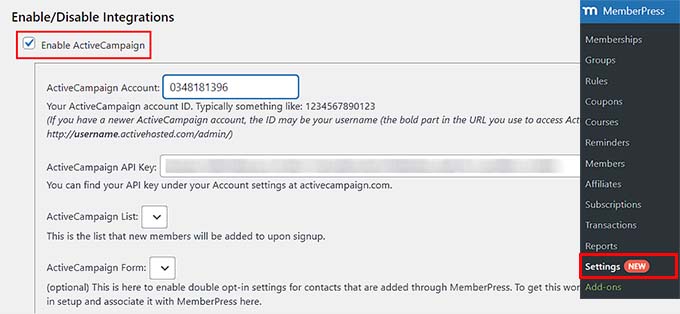
Klicken Sie abschließend auf die Schaltfläche „Optionen aktualisieren“, um Ihre Einstellungen zu speichern.
Ihre MemberPress-Benutzer werden nun in Ihre ActiveCampaign-E-Mail-Liste eingetragen.
Methode 5: ActiveCampaign mit kostenlosem Plugin mit WordPress verbinden
Für diese Methode verwenden wir das eigene kostenlose Plugin von ActiveCampaign. Diese Methode ist einfacher, bietet aber nicht die Flexibilität anderer Methoden auf dieser Liste.
Zuerst müssen Sie das ActiveCampaign Plugin installieren und aktivieren. Weitere Details finden Sie in unserem Schritt-für-Schritt-Leitfaden zur Installation eines WordPress-Plugins.
Gehen Sie nach der Aktivierung zur Seite Einstellungen » ActiveCampaign in der WordPress-Admin-Seitenleiste und geben Sie einfach Ihren API-Schlüssel und Ihre URL in die Felder ein.
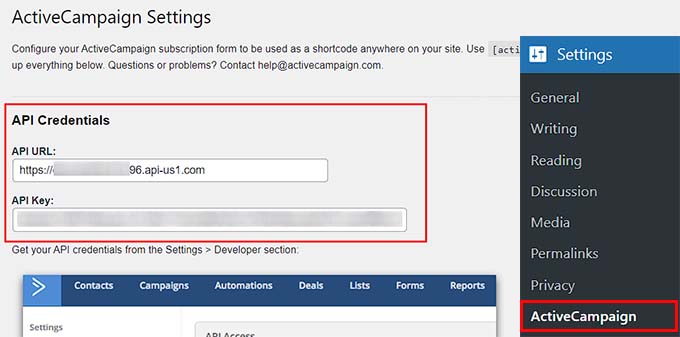
Klicken Sie danach auf die Schaltfläche „Verbinden“, um fortzufahren.
Das Plugin verbindet nun Ihre WordPress-Site mit Ihrem ActiveCampaign-Konto. Sobald dies geschehen ist, müssen Sie auf den Link „ActiveCampaign > Forms“ klicken.
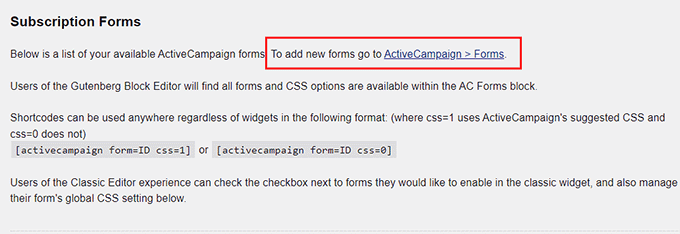
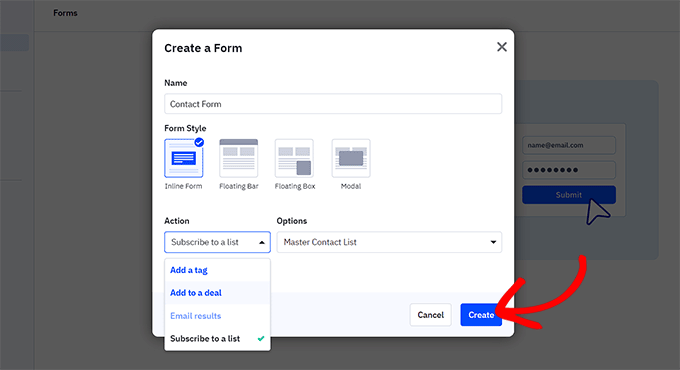
Dies öffnet Ihr ActiveCampaign-Dashboard in einem neuen Tab, wo Sie auf die Schaltfläche „Neues Formular erstellen“ klicken müssen.
Ein Fenster wird sich nun auf dem Bildschirm öffnen und Sie auffordern, einen Namen hinzuzufügen und einen Stil und eine Aktion für Ihr Formular auszuwählen. Sobald Sie dies getan haben, können Sie auf die Schaltfläche „Erstellen“ klicken.
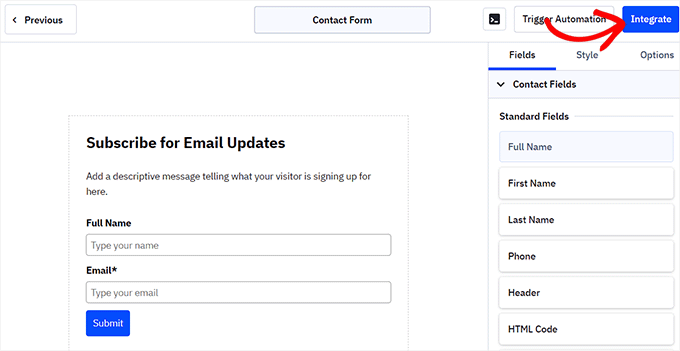
Der Formular-Builder von ActiveCampaign wird nun gestartet, wo Sie eine Formularvorschau auf der linken Seite mit Formularfeldern auf der rechten Seite sehen.
Gestalten Sie das Formular nach Belieben. Wenn Sie fertig sind, klicken Sie oben auf die Schaltfläche „Integrieren“.
Dies leitet Sie zu einem neuen Bildschirm weiter, auf dem Sie auf die Schaltfläche „Speichern und beenden“ klicken müssen.
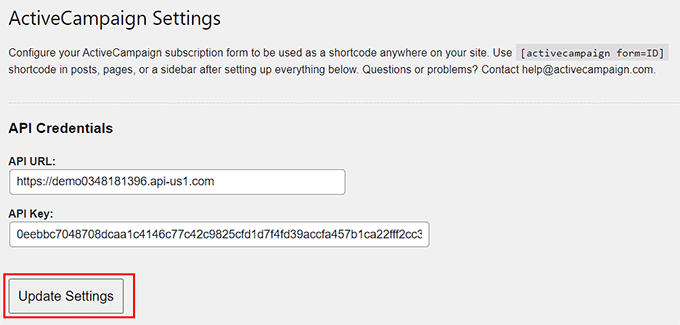
Gehen Sie danach zurück zu Ihrem WordPress-Dashboard und klicken Sie auf der Seite „ActiveCampaign-Einstellungen“ auf die Schaltfläche „Einstellungen aktualisieren“.
Öffnen Sie als Nächstes eine Seite oder einen Beitrag, zu dem Sie das Formular hinzufügen möchten, und klicken Sie auf die Schaltfläche „Block hinzufügen“ (+).
Sobald das Blockmenü geöffnet ist, müssen Sie den AC Forms-Block zur Seite hinzufügen. Wählen Sie danach einfach das von Ihnen erstellte Formular aus dem Dropdown-Menü innerhalb des Blocks selbst aus.
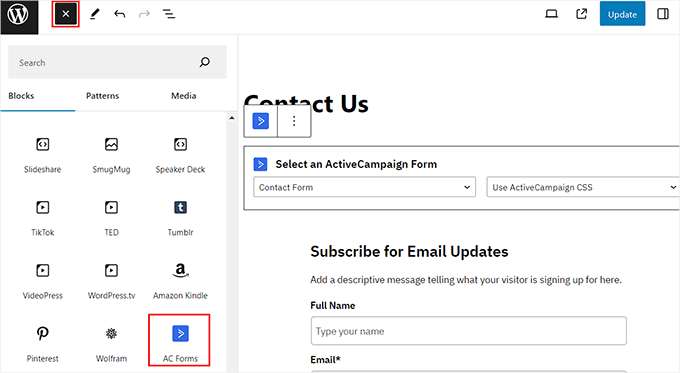
Klicken Sie abschließend oben auf die Schaltfläche „Aktualisieren“ oder „Veröffentlichen“, um Ihre Einstellungen zu speichern.
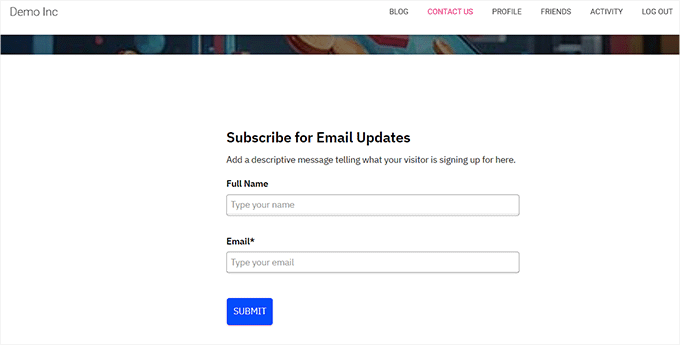
Sie können jetzt Ihre WordPress-Site besuchen, um das ActiveCampaign-Formular in Aktion zu sehen.
Bonus: Verwenden Sie eine ActiveCampaign-Alternative
ActiveCampaign ist ein großartiges Tool für E-Mail-Marketing und Automatisierung. Es entspricht jedoch möglicherweise nicht Ihren Anforderungen, da es für Anfänger schwierig zu bedienen und für kleine Unternehmen teuer sein kann.
In diesem Fall gibt es viele ActiveCampaign-Alternativen, für die Sie sich stattdessen entscheiden können.
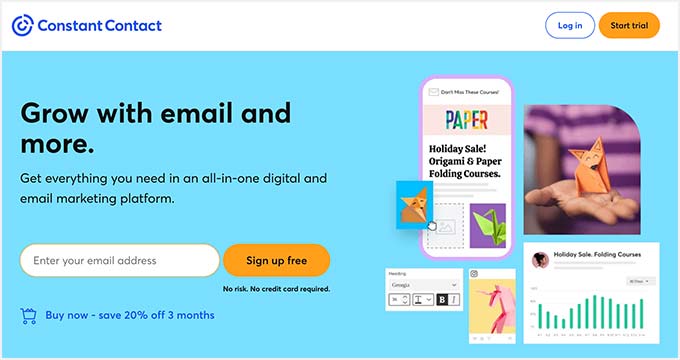
Wenn Sie beispielsweise nach einer Alternative zum Aufbau einer E-Mail-Liste suchen, dann könnte Constant Contact das Richtige für Sie sein. Es ist ein leistungsstarker E-Mail- und SMS-Marketingdienst mit Drag-and-Drop-Funktionalität, vorgefertigten Vorlagen, Event-Marketing, Formularen und Tools zum Erstellen von Listen.
Weitere Details hierzu finden Sie in unserem Tutorial zur Verwendung eines Kontaktformulars zum Erweitern Ihrer E-Mail-Liste in WordPress.
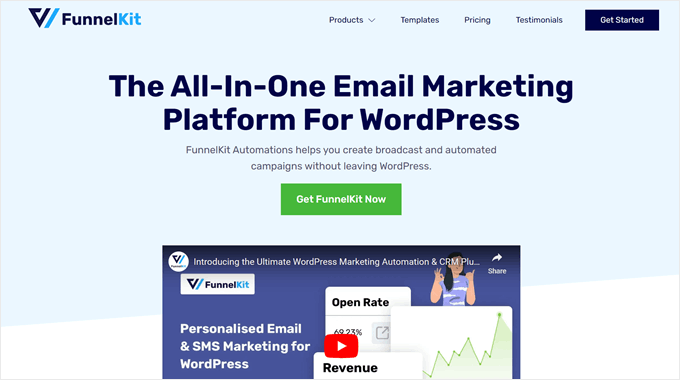
Wenn Sie hingegen ActiveCampaign zur Verwaltung Ihrer Online-Shop-Kunden verwenden, könnten Sie stattdessen FunnelKit Automations verwenden.
Es ist der beste Marketing-Automatisierungsdienst für WooCommerce-Shops, der Ihnen hilft, E-Mail- und SMS-Marketingkampagnen zu starten und automatisierte Workflows und Drip-Sequenzen zu erstellen.
Alternativ, wenn Sie nach einer budgetfreundlicheren Lösung suchen, empfehlen wir MailerLite. Es ist im Vergleich zu ActiveCampaign sehr erschwinglich und bietet alle Funktionen, die Sie zum Erstellen einfacher Workflows benötigen.
Ebenso, wenn Sie sich nur auf die E-Mail-Marketing-Automatisierung konzentrieren möchten, dann ist Drip die beste Option. Weitere Informationen finden Sie auch in unserer Liste der besten ActiveCampaign-Alternativen für Ihre WordPress-Site.
Wir hoffen, dieser Artikel hat Ihnen geholfen, Ihre WordPress-Site mit ActiveCampaign zu verbinden. Möglicherweise möchten Sie auch unseren Leitfaden lesen, wie Sie Ihre E-Mail-Liste schnell vergrößern können, mit praktischen Tipps, und unseren Expertenvergleich der besten E-Mail-Automatisierungstools für kleine Unternehmen.
Wenn Ihnen dieser Artikel gefallen hat, abonnieren Sie bitte unseren YouTube-Kanal für WordPress-Video-Tutorials. Sie finden uns auch auf Twitter und Facebook.




Haben Sie eine Frage oder einen Vorschlag? Hinterlassen Sie bitte einen Kommentar, um die Diskussion zu beginnen.