


Das Sammeln und Organisieren von Formularübermittlungen kann eine zeitaufwändige Aufgabe sein. Wenn Sie Schwierigkeiten haben, Ihre Formulardaten effizient zu verwalten, ist die Verbindung Ihrer WordPress-Formulare mit Google Sheets die perfekte Lösung.
Google Tabellen bietet eine vertraute Tabellenkalkulations-Oberfläche und leistungsstarke Kollaborationstools zur Verbesserung des Workflows. Dies erleichtert die Organisation und Analyse Ihrer Formularübermittlungen erheblich, unserer Meinung nach.
In diesem Artikel zeigen wir Ihnen, wie Sie beliebige WordPress-Formulare einfach mit Google Sheets verbinden können, damit Sie WordPress-Formulardaten automatisch an Google Sheets senden können.

Warum WordPress-Formulare mit Google Sheets verbinden?
Google Sheets ist eine beliebte kostenlose Tabellenkalkulationssoftware von Google. Die Verbindung Ihrer WordPress-Formulare mit Google Sheets erleichtert die Verwaltung und Sortierung Ihrer Formulardaten.
Egal, ob Sie ein Fragebogen erstellen, Testimonials sammeln, ein Umfrageformular erstellen oder etwas anderes tun, Sie können Ihre WordPress-Formulare mit nur wenigen Klicks mit Google Sheets verbinden.
Die Integration Ihrer Formulareinträge mit Google Sheets kann Ihrer WordPress-Website auf vielfältige Weise helfen.
- Ermöglicht die einfache Weitergabe von Formulardaten an Ihr Team, ohne neue WordPress-Logins erstellen zu müssen
- Erleichtert die Interpretation und Analyse Ihrer Formular- / Umfragedaten
- Automatische Datenerfassung einrichten und Fehler bei der manuellen Dateneingabe reduzieren
- Personalisierte Berichte basierend auf den von Besuchern übermittelten Daten generieren
Mit diesen Worten wollen wir uns ansehen, wie Sie beliebige WordPress-Formulare auf einfache Weise mit Google Sheets verbinden können.
Schritt 1. Erstellen Sie ein WordPress-Formular mit WPForms
Das Erste, was Sie benötigen, ist ein aktives Kontaktformular auf Ihrer WordPress-Website, das als Quelle für die Datenerfassung dient.
Für dieses Tutorial verwenden wir das WPForms Plugin. Es ist das beste Kontaktformular-Plugin für WordPress, das von über 6 Millionen Websites genutzt wird.

Der anfängerfreundliche Formularersteller kann verwendet werden, um fast jede Art von WordPress-Formular zu erstellen. Sie können mit einer unserer über 1.800 Formularvorlagen beginnen oder einfach den Drag-and-Drop-Builder verwenden, um Formularfelder hinzuzufügen und sie nach Ihren Wünschen anzupassen.
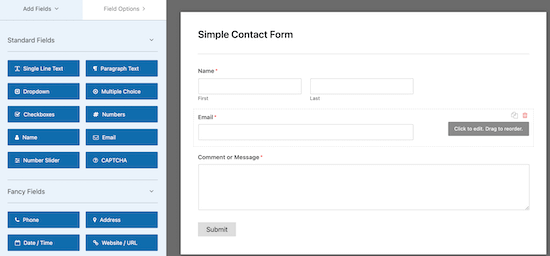
Weitere Details finden Sie in unserer Schritt-für-Schritt-Anleitung zum Erstellen eines Kontaktformulars in WordPress.
Wenn Sie noch keine Google Sheets-Tabelle erstellt haben, müssen Sie dies jetzt tun.
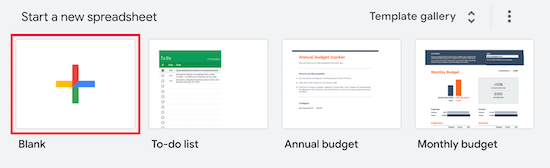
Gehen Sie zur Google Sheets-Website und klicken Sie auf „Leer“, um eine neue Tabelle hinzuzufügen.
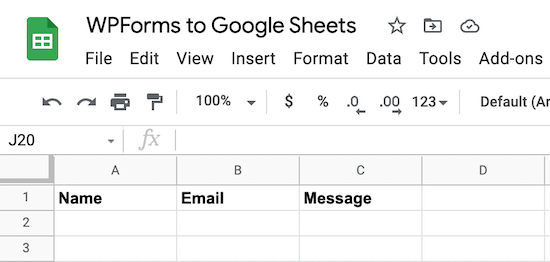
Wenn Sie dann Tabellenspalten hinzufügen, sollten diese mit Ihren WordPress-Formularfeldern übereinstimmen.
In diesem Fall haben wir drei Spalten für ‘Name’, ‘E-Mail’ und ‘Nachricht’.
Schritt 2. Installieren und aktivieren Sie das Uncanny Automator WordPress Plugin
Um Ihre WordPress-Formulare mit Google Sheets zu verbinden, werden wir ein Automatisierungs-Plugin verwenden.
Das beste WordPress-Automatisierungs-Plugin ist Uncanny Automator. Es fungiert als Verbindung zwischen WordPress-Plugins und anderen Drittanbieter-Apps, sodass diese leicht miteinander kommunizieren können. Das bedeutet, dass Sie jeden automatisierten Workflow in WordPress erstellen können.
Es ist der leistungsstärkste Weg, die Prozesse Ihres WordPress-Blogs ohne Code zu automatisieren.
Das Beste an Uncanny Automator ist, dass es Ihnen keine Gebühr für jede Datenübertragung berechnet, wie andere SaaS-Anbieter wie Zapier.
Uncanny Automator funktioniert auch mit allen wichtigen Formularlösungen, einschließlich WPForms, Formidable Forms, Gravity Forms, Ninja Forms, WooCommerce und mehr.
Der Schwerpunkt dieses Tutorials liegt jedoch auf der Integration mit WPForms.
Hinweis: Es gibt eine kostenlose Version des Plugins, aber wir werden für dieses Tutorial die Pro-Version verwenden, da sie die benötigte Google Sheets-Integration bietet.
Weitere Details finden Sie in unserem Leitfaden zum Thema Erstellen automatisierter Workflows in WordPress mit Uncanny Automator.
Schritt 3. Verbinden Sie Ihr Google-Konto mit Uncanny Automator
Nachdem Uncanny Automator aktiviert und eingerichtet ist, müssen Sie das Plugin mit Ihrem Google-Konto verbinden.
Navigieren Sie dazu zu Automator » Einstellungen und klicken Sie dann auf den Menüpunkt „Google“.
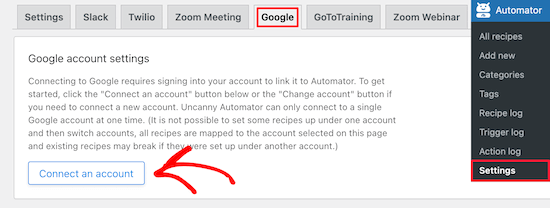
Klicken Sie danach auf die Schaltfläche „Ein Konto verbinden“.
Dies führt Sie zu einem Bildschirm, auf dem Sie Ihr Google-Konto autorisieren müssen.
Wählen Sie einfach das Google-Konto aus, das Sie verwenden möchten, und klicken Sie dann auf die Schaltfläche „Zulassen“.
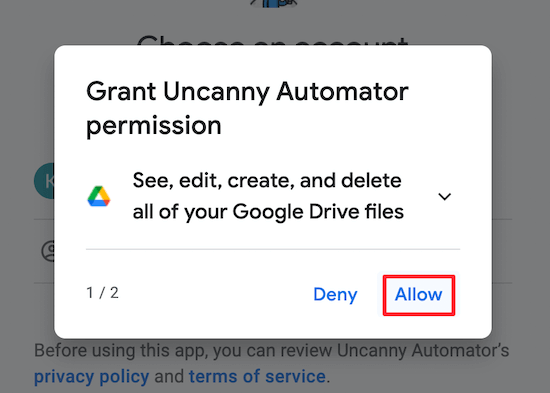
Dann müssen Sie noch einmal auf „Zulassen“ klicken, um Ihre Auswahl zu bestätigen.
Sobald Ihr Konto erfolgreich verbunden ist, werden Sie zurück zum Einstellungsbildschirm des Plugins in Ihrem WordPress-Admin-Dashboard weitergeleitet.
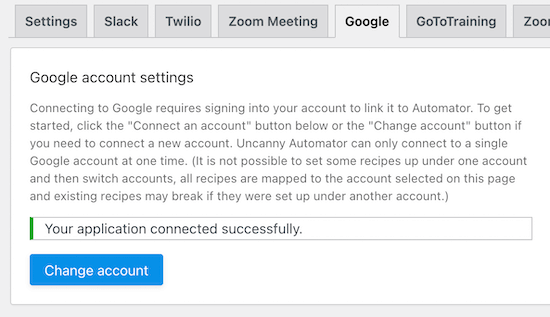
Schritt 4. Verbinden Sie Ihr WordPress-Formular mit Google Sheets mit Uncanny Automator
Nun ist es an der Zeit, Ihr WordPress-Formular mit dem zuvor erstellten Google-Sheet zu verbinden.
Uncanny Automator verwendet sogenannte „Rezepte“, um verschiedene Apps und Plugins zu verbinden.
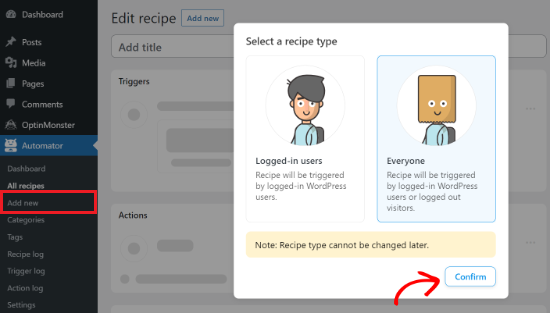
Um einen zu erstellen, gehen Sie zu Automator » Neu hinzufügen, klicken Sie auf die Option „Jeder“ und dann auf „Bestätigen“.
Sie möchten 'Jeder' wählen, da die meisten neuen Besucher die Formulare auf Ihrer Website ausfüllen werden.
Als Nächstes können Sie Ihrem Rezept einen Namen geben.
Wählen Sie danach im Meta-Feld „Trigger“ die Option „WPForms“ aus.
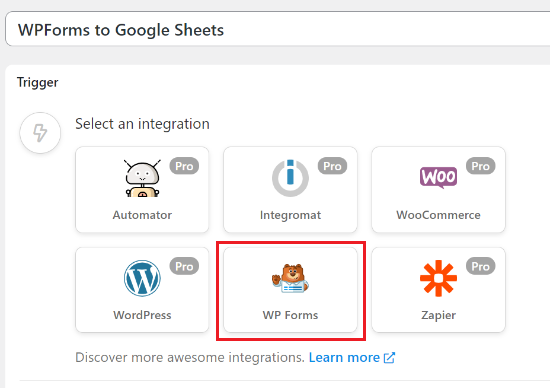
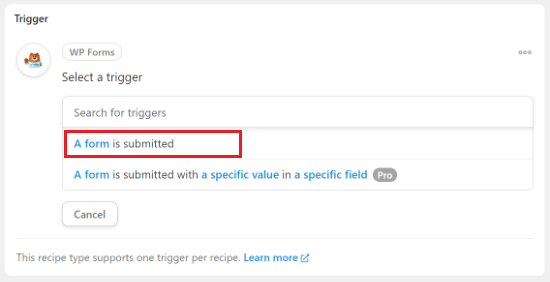
Dann haben Sie zwei verschiedene Optionen zur Auswahl.
Wir wählen die Option „Ein Formular wird übermittelt“, da dies alle Formularübermittlungen an Google Sheets sendet.
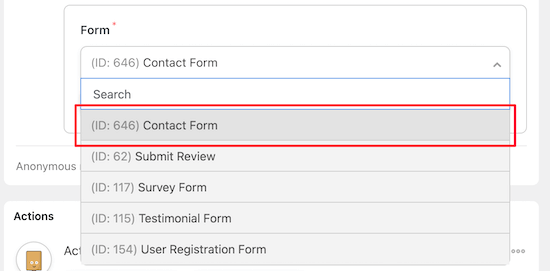
Wählen Sie dann Ihr Formular aus der Dropdown-Liste aus.
Klicken Sie danach auf die Schaltfläche „Speichern“.
Bevor Sie fortfahren, müssen Sie einen neuen Benutzer mit der Rolle „Abonnent“ in WordPress erstellen. Diese neue Abonnentenrolle wird verwendet, um die Formulardaten zu senden, und Sie benötigen die Benutzer-ID im nächsten Schritt.
Weitere Details finden Sie in unserem Leitfaden zum Thema Hinzufügen neuer Benutzer und Autoren zu Ihrem WordPress-Blog.
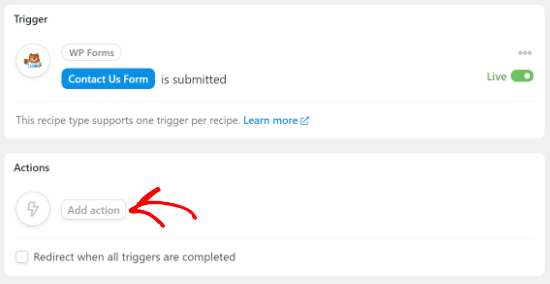
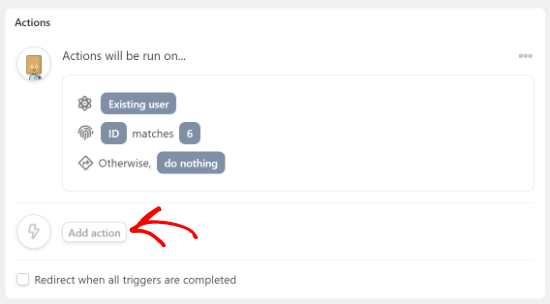
Nun müssen Sie eine Aktion hinzufügen, indem Sie unter dem Meta-Feld „Aktionen“ auf die Schaltfläche „Aktion hinzufügen“ klicken.
Als Nächstes erhalten Sie eine Liste von Integrationsoptionen.
Wählen Sie die Integration „Automator“ aus.
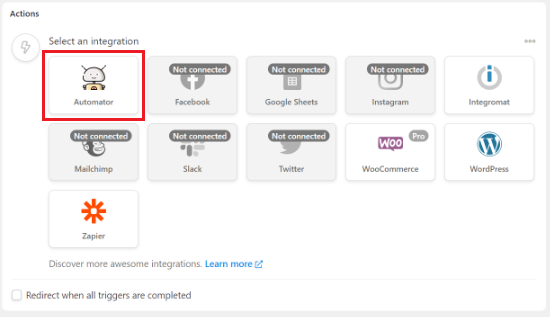
Als Nächstes müssen Sie aus dem Dropdown-Menü die Option 'Benutzerdefinierte Funktion/Methode aufrufen' auswählen.
Die Aktion „Benutzerdefinierte Funktion/Methode aufrufen“ kann jede globale oder statische Funktion auf Ihrer WordPress-Website aufrufen.
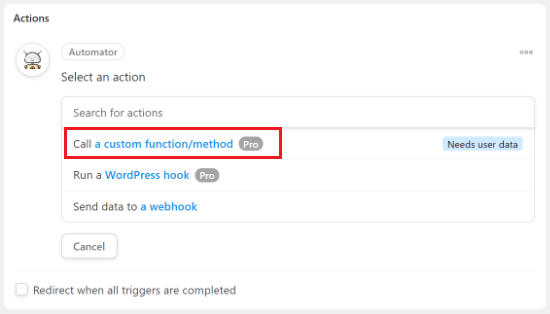
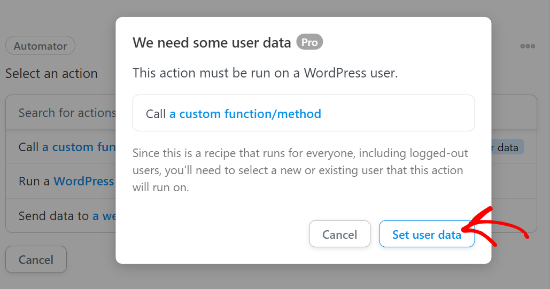
Wenn Sie die Option auswählen, erscheint ein Popup, das Sie daran erinnert, dass Benutzerdaten erforderlich sind.
Wählen Sie einfach die Schaltfläche 'Benutzerdaten festlegen', um fortzufahren.
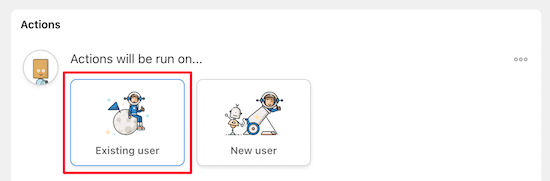
Als Nächstes wird gefragt, ob die Aktionen für einen vorhandenen oder neuen Benutzer ausgeführt werden sollen.
Wählen Sie die Option „Bestehender Benutzer“ aus.
Nun müssen Sie Benutzerdaten festlegen.
Wählen Sie dazu einfach im Dropdown-Menü unter dem Feld „Eindeutig“ die Option „ID“ aus und geben Sie die ID-Nummer des neu erstellten Benutzers ein.
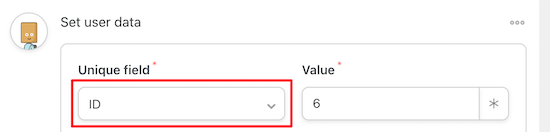
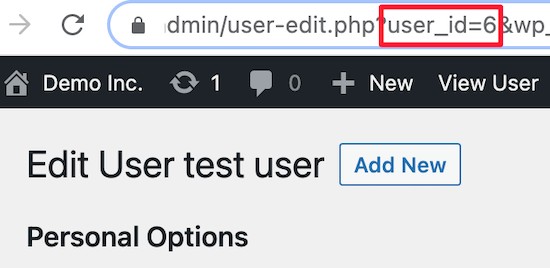
Die Benutzer-ID finden Sie, indem Sie in Ihrem WordPress-Dashboard zu Benutzer » Alle Benutzer gehen.
Öffnen Sie dann den neuen Benutzer und suchen Sie die ID in der URL der Seite.
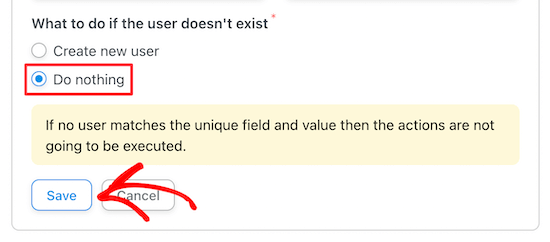
Sobald Sie dies getan haben, wählen Sie die Option 'Nichts tun' für Was tun, wenn der Benutzer nicht existiert.
Stellen Sie sicher, dass Sie auf „Speichern“ klicken, um das bisher erstellte Rezept zu speichern.
Klicken Sie danach erneut auf die Schaltfläche 'Aktion hinzufügen'.
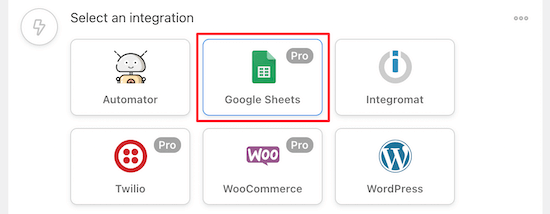
Als Nächstes wird Ihnen eine Liste von Integrationen angezeigt, um Ihre Formulare zu verbinden.
Wählen Sie „Google Sheets“ aus der Liste der Integrationen aus.
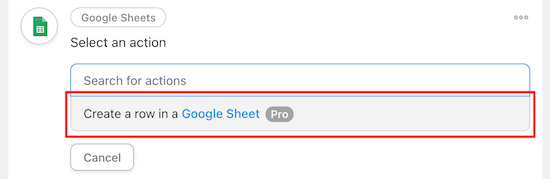
Wählen Sie dann unter „Aktion auswählen“ die Option „Eine Zeile in einem Google Sheet erstellen“.
Auf diese Weise werden neue Zeilen mit Ihren Formularübermittlungen erstellt.
Daraufhin wird ein Menü angezeigt, in dem Sie die zuvor erstellte Tabelle auswählen können.
Sie können nach dem Namen Ihrer Tabelle suchen, und es wird eine Liste von Optionen angezeigt.
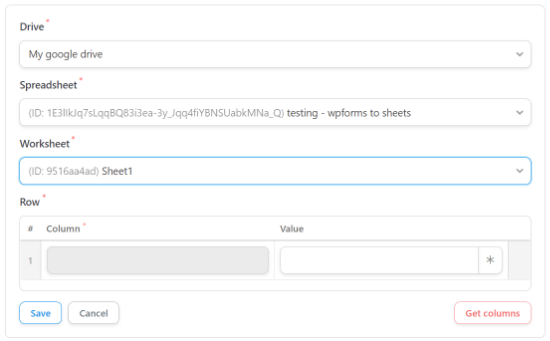
Nachdem Sie die Tabelle ausgewählt haben, müssen Sie auch ein Arbeitsblatt auswählen.
Sobald das erledigt ist, klicken Sie einfach im Abschnitt „Zeile“ auf die Schaltfläche „Spalten abrufen“. Daraufhin wird eine Liste der Spalten aus der Tabelle angezeigt.
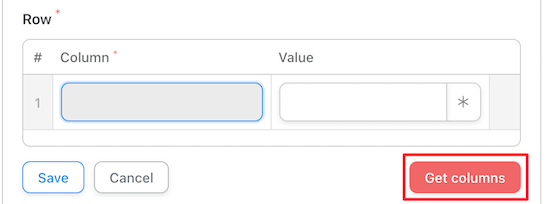
Sie möchten die Formularfelder Ihren Tabellenspalten zuordnen.
Finden Sie neben jeder Formularspalte das passende Tabellenfeld. Der 'Spalten'-Name sollte derselbe sein wie der 'Wert'-Name.
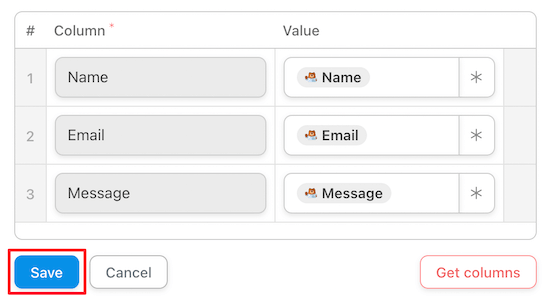
Sobald Sie alle Felder zugeordnet haben, sieht es ähnlich aus wie die obigen Einstellungen.
Stellen Sie sicher, dass Sie auf „Speichern“ klicken, sobald Sie mit der Erstellung des Rezepts fertig sind.
Danach müssen Sie Ihr neues Rezept veröffentlichen. Dadurch wird sichergestellt, dass Formulareinträge automatisch an Ihre Google Tabellen-Tabelle gesendet werden.
Um das Rezept zu veröffentlichen, müssen Sie lediglich den Rezept-Schalter auf „Live“ stellen.
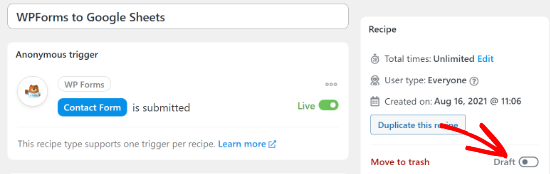
Nun wird jedes Mal, wenn ein Besucher Ihr Formular ausfüllt, die Information sofort in Google Sheets angezeigt.
Es gibt viele weitere No-Code-Integrationen und Automatisierungen, die Sie mit diesem Plugin erstellen können, wie z. B. die Integration von Slack mit WordPress und sogar das Einrichten von SMS-Benachrichtigungen in WooCommerce.
Wir hoffen, dieser Artikel hat Ihnen geholfen, WordPress-Formulare auf einfache Weise mit Google Sheets zu verbinden. Möglicherweise möchten Sie auch unsere Expertenauswahl der besten No-Code-Drag-and-Drop-Seitenersteller für WordPress und unsere Liste der unverzichtbaren WordPress-Plugins für Unternehmen sehen.
Wenn Ihnen dieser Artikel gefallen hat, abonnieren Sie bitte unseren YouTube-Kanal für WordPress-Video-Tutorials. Sie finden uns auch auf Twitter und Facebook.




Dennis Muthomi
Tolles Tutorial. Eine Sache, die ich mache, ist, Google Sheets-Benachrichtigungen einzurichten, um Ihre Teammitglieder zu alarmieren, wenn neue Formularübermittlungen hinzugefügt werden. Dies hat unserem Team geholfen, den Überblick über Leads zu behalten, und wir haben eine deutliche Verbesserung unserer Reaktionszeiten festgestellt.