


Stellen Sie sich vor, Sie nippen an Ihrem Morgenkaffee, als Sie eine neue Benachrichtigung sehen, dass ein Update für WordPress verfügbar ist. Für einen Moment überlegen Sie, es zu ignorieren. Schließlich scheint alles reibungslos zu laufen, oder?
Aber lassen Sie uns ein kleines Geheimnis verraten. Wir haben gesehen, dass Websites ernsthafte Sicherheitslücken aufweisen, nur weil der Website-Besitzer das Aktualisieren seines Systems verzögert hat.
Schließlich geht es bei jeder Update-Veröffentlichung nicht nur darum, Fehler zu beheben oder eine neue Funktion hinzuzufügen. Sie schützt Ihre Website auch vor potenziellen Bedrohungen und stellt sicher, dass Sie keine spannenden Verbesserungen verpassen.
In diesem Artikel zeigen wir Ihnen, wie Sie Ihre WordPress-Version überprüfen und führen Sie Schritt für Schritt durch den Update-Prozess. Halten wir Ihre Website sicher, geschützt und auf Höchstleistung.
Hier sind die Themen, die wir in diesem Artikel behandeln werden. Sie können die folgenden Links verwenden, um zu dem Abschnitt zu springen, der Sie am meisten interessiert:
- Warum Sie immer die neueste Version von WordPress verwenden sollten
- So überprüfen Sie ganz einfach Ihre WordPress-Version
- So prüfen Sie auf WordPress-Updates
- So aktualisieren Sie sicher auf die neueste Version von WordPress
- So aktivieren Sie automatische WordPress-Updates
- So testen Sie ein WordPress-Update auf einer Staging-Site
- How to Install the Latest WordPress Nightly Builds
Warum Sie immer die neueste Version von WordPress verwenden sollten
Der wichtigste Grund für die Verwendung der neuesten WordPress-Version ist die verbesserte Sicherheit Ihrer Website. Da mehr als 43 % aller Websites WordPress verwenden, ist es ein häufiges Ziel für Hacker, Verbreiter von Schadcode und Datendiebe.
Jedes Mal, wenn eine Sicherheitslücke gemeldet wird, arbeitet das Kernteam von WordPress sorgfältig daran, ein Update zu veröffentlichen, das das Problem behebt. Das macht die neueste Version von WordPress zur sichersten Version.
Neue WordPress-Versionen enthalten auch nützliche neue Funktionen sowie Fehlerbehebungen für alte Funktionen.
Oft koordinieren Plugin- und Theme-Entwickler ihre Updates mit wichtigen WordPress-Releases. So können sie neue Funktionen und Verbesserungen nutzen. Und das bedeutet oft, dass die neueste Version von WordPress die kompatibelste ist.
Erfahren Sie mehr in unserem Leitfaden, warum Sie immer die neueste Version von WordPress verwenden sollten.
So überprüfen Sie ganz einfach Ihre WordPress-Version
Das Erste, was Sie tun müssen, ist, sich im WordPress-Adminbereich anzumelden und zum Ende der Seite zu scrollen.
Suchen Sie nach dem Satz „Danke, dass Sie mit WordPress erstellt haben.“ Daneben sehen Sie die WordPress-Versionsnummer.
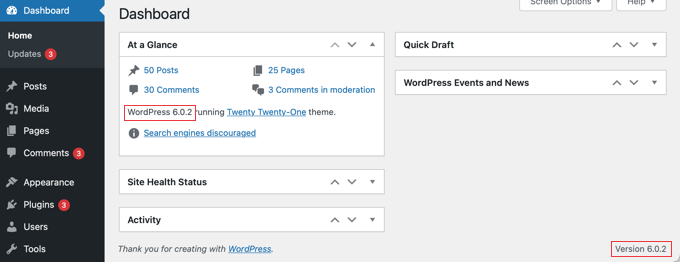
Auf dem Bildschirm Dashboard » Startseite finden Sie Ihre WordPress-Versionsnummer auch im Admin-Widget 'Auf einen Blick'. Im obigen Screenshot verwenden wir WordPress-Version 6.0.2.
Manchmal möchten Sie die WordPress-Version einer Website kennen, wenn Sie keinen Admin-Zugriff haben. Glücklicherweise gibt es andere Möglichkeiten, die verwendete Version zu überprüfen, und Sie können mehr darüber in unserem Leitfaden erfahren, wie Sie einfach überprüfen können, welche WordPress-Version Sie verwenden.
So prüfen Sie auf WordPress-Updates
Sie können sehen, ob eine neue Version von WordPress verfügbar ist, indem Sie die Seite Dashboard » Updates in Ihrem WordPress-Adminbereich besuchen.
Wenn Ihre WordPress-Version auf dem neuesten Stand ist, sehen Sie eine Meldung, dass Sie die aktuelle Version haben. Im folgenden Screenshot ist dies Version 6.0.2.
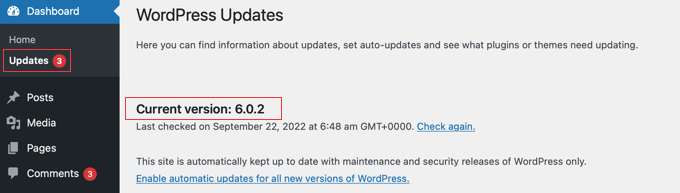
Auf dieser Seite sehen Sie auch den Zeitstempel, wann Ihre WordPress-Site zuletzt nach Updates gesucht hat.
WordPress prüft regelmäßig automatisch auf Updates. Sie können jedoch auch auf den Link „Erneut prüfen“ klicken, um manuell nach Updates zu suchen.
Wenn die neueste Version von WordPress verfügbar ist, sehen Sie die Meldung 'Eine neuere Version von WordPress ist verfügbar.'
Unter dieser Meldung finden Sie eine Schaltfläche 'Jetzt aktualisieren'. Der nächste Abschnitt zeigt Ihnen, wie Sie ein WordPress-Update installieren.

So aktualisieren Sie sicher auf die neueste Version von WordPress
Bevor Sie etwas aktualisieren, ist es wichtig, ein vollständiges Backup Ihrer WordPress-Website durchzuführen. Sie können den besten Weg dazu in unserem Leitfaden für Anfänger erfahren: So sichern Sie Ihre WordPress-Website.
Sobald Sie das getan haben, können Sie zur Seite Dashboard » Updates zurückkehren und dann auf die Schaltfläche „Jetzt aktualisieren“ klicken, die Sie in der obigen Abbildung sehen.
WordPress versetzt Ihre Website automatisch in den Wartungsmodus, ruft dann die neueste Version der Software ab und installiert sie für Sie. Sie sehen den Fortschritt des Updates auf Ihrem Bildschirm.
Fortgeschrittene Benutzer können WordPress auch manuell aktualisieren. Wie das geht, erfahren Sie in unserem Leitfaden So aktualisieren Sie WordPress sicher.
Sobald das WordPress-Update installiert wurde, sollten Sie Ihre Website besuchen, um sicherzustellen, dass alles richtig aussieht und funktioniert.
Wenn es Probleme gibt, müssen Sie einige Fehlerbehebungen durchführen. Möglicherweise möchten Sie sich unsere Liste der häufigsten WordPress-Fehler und unseren WordPress-Fehlerbehebungsleitfaden ansehen.
Wenn Sie keine Möglichkeit finden, die Probleme zu beheben, können Sie Ihre Website aus dem von Ihnen erstellten Backup wiederherstellen.
So aktivieren Sie automatische WordPress-Updates
Wenn Sie die Seite Dashboard » Updates in Ihrem WordPress-Adminbereich besuchen, sehen Sie die Meldung: „Diese Website wird automatisch mit Wartungs- und Sicherheitsupdates von WordPress auf dem neuesten Stand gehalten.“
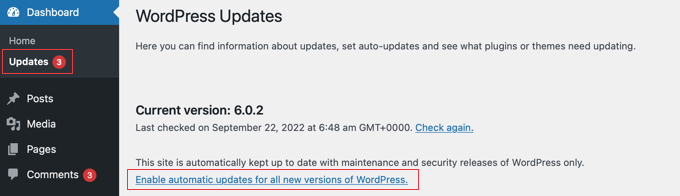
Da es am besten ist, Sicherheitsupdates sofort zu installieren, um Ihre Website sicher zu halten, erledigt WordPress dies automatisch für Sie. Das bedeutet, Sie können sicher sein, dass Ihre Website sicher bleibt, auch wenn Sie beschäftigt sind oder nicht zu Hause sind.
Wenn Sie möchten, dass alle WordPress-Updates auf die gleiche Weise behandelt werden, klicken Sie einfach auf den Link mit der Bezeichnung „Automatische Updates für alle neuen Versionen von WordPress aktivieren“.
Es gibt noch einige weitere Möglichkeiten, automatische WordPress-Updates zu aktivieren, und Sie können mehr darüber in unserem Leitfaden erfahren: So aktivieren Sie automatische Updates in WordPress für Hauptversionen.
Automatische WordPress-Updates sind praktisch, können aber auch zu Problemen führen. Es ist zum Beispiel möglich, dass ein Update Ihre Website beschädigt. Wenn WordPress automatisch aktualisiert wird, sind Sie möglicherweise nicht da, um es zu beheben oder das Problem überhaupt zu bemerken.
Deshalb ist es gut, etwas mehr Kontrolle über Ihre Updates zu haben. Wie das geht, erfahren Sie in unserem Leitfaden So verwalten Sie automatische WordPress-Updates besser.
Wenn Sie sich entscheiden, automatische Updates in Zukunft zu deaktivieren, kehren Sie einfach zur Seite Dashboard » Updates zurück und klicken Sie auf den Link „Automatische Updates für Wartungs- und Sicherheitsupdates umschalten“.
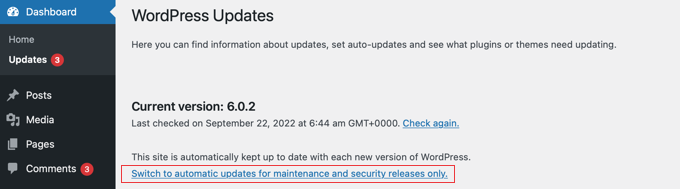
Jetzt werden wichtige WordPress-Releases nicht mehr automatisch installiert, sondern nur noch Sicherheitsupdates, die mit viel geringerer Wahrscheinlichkeit Konflikte verursachen, die Ihre Website lahmlegen.
Möglicherweise möchten Sie unseren Leitfaden So deaktivieren Sie automatische Updates in WordPress lesen, um zusätzliche Methoden zu erfahren. Dieser Artikel zeigt Ihnen sogar, wie Sie automatische Sicherheitsupdates deaktivieren können, obwohl wir das im Allgemeinen nicht empfehlen.
So testen Sie ein WordPress-Update auf einer Staging-Site
Wenn Sie befürchten, dass ein Update Ihre Website beschädigt, können Sie testen, ob Probleme auftreten, bevor Sie es auf Ihrer Live-Website installieren. Dies können Sie mit einer Staging-Website tun.
Eine Staging-Site ist eine exakte Kopie Ihrer Live-Website und sollte auf demselben Webhosting-Server installiert werden. Das bedeutet, wenn das WordPress-Update auf der Staging-Site korrekt funktioniert, können Sie sicher sein, dass es keine Probleme auf der Live-Site verursacht.
Einige der besten WordPress-Hosting-Unternehmen bieten 1-Klick-Staging-Websites an. Wenn Ihre Website bei einem von ihnen gehostet wird, können Sie problemlos eine Staging-Site erstellen.
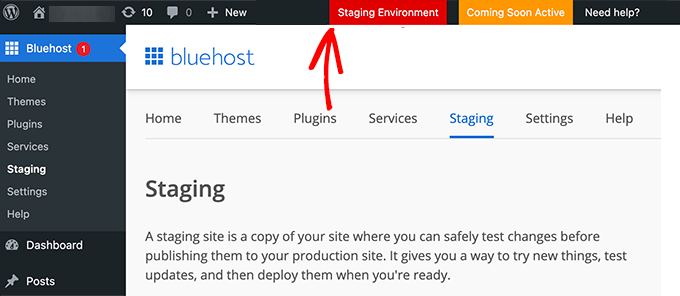
Wenn Ihr Hosting-Anbieter diesen Service nicht anbietet, können Sie ganz einfach selbst eine Staging-Site erstellen. Sie können dies manuell tun oder ein Plugin wie WP Stagecoach verwenden.
Wir zeigen Ihnen, wie Sie eine Staging-Site installieren und verwenden, in unserem Schritt-für-Schritt-Leitfaden So erstellen Sie ganz einfach eine Staging-Site für WordPress.
So installieren Sie die neuesten WordPress Nightly Builds
Die aktuellsten WordPress-Updates werden als Nightly Builds bezeichnet. Sie sollten niemals auf einer Live- WordPress-Website installiert werden, da sie noch auf Fehler getestet werden.
Installieren Sie stattdessen nächtliche Builds auf einer Staging-Website oder lokal auf Ihrem Windows- oder Mac-Computer. Sie können dies mit dem WordPress Beta Tester Plugin tun, das Ihre WordPress-Installation automatisch auf die neuesten nächtlichen Builds aktualisiert.
Wer sollte WordPress Nightly Builds installieren?
Entwickler verwenden Nightly Builds, um sicherzustellen, dass ihre Plugins und Themes mit zukünftigen Versionen von WordPress funktionieren, bevor sie veröffentlicht werden. Wenn es ein Problem gibt, können sie ihren eigenen Code korrigieren oder die WordPress-Kernentwickler über Fehler informieren, die sie entdecken.
Es ist auch eine gute Möglichkeit, zum WordPress-Projekt beizutragen. Normale Benutzer ohne Programmierkenntnisse können den nächtlichen Build testen und gefundene Fehler melden. Diejenigen mit Programmierkenntnissen können sogar Code-Patches einreichen, die diese Fehler beheben.
Expertenanleitungen zu WordPress-Updates
Wir hoffen, dieses Tutorial hat Ihnen geholfen zu lernen, wie Sie die neueste WordPress-Version überprüfen und aktualisieren. Möglicherweise möchten Sie auch einige andere Artikel zu WordPress-Updates lesen:
- Warum Sie immer die neueste Version von WordPress verwenden sollten
- Leitfaden für Anfänger: So aktualisieren Sie WordPress sicher (Infografik)
- So überprüfen Sie ganz einfach, welche WordPress-Version Sie verwenden
- So überprüfen Sie WordPress-Sicherheitsupdates (Anfängerleitfaden)
- So richten Sie E-Mail-Benachrichtigungen für WordPress-Updates ein
- So aktivieren Sie automatische Updates in WordPress für Hauptversionen
- So deaktivieren Sie automatische Updates in WordPress
- So verwalten Sie automatische WordPress-Updates besser
- Sollte ich zuerst WordPress oder Plugins aktualisieren? (Richtige Update-Reihenfolge)
Wenn Ihnen dieser Artikel gefallen hat, abonnieren Sie bitte unseren YouTube-Kanal für WordPress-Video-Tutorials. Sie finden uns auch auf Twitter und Facebook.





Jiří Vaněk
Ich habe eine Frage an Sie, bei der sich die Meinungen unterscheiden. Was sollte zuerst aktualisiert werden: der Core, die Plugins und schließlich das Theme? Oder würden Sie es in einer anderen Reihenfolge durchführen (Plugins, Core, Theme)? Ich verstehe, dass ich das Theme wahrscheinlich als letzte Aktualisierung belassen würde, aber ich bin mir bei der Reihenfolge für Plugin- und Core-Updates nicht sicher.
WPBeginner Support
You can see our guide on how to safely update your WordPress site below that shows our recommended steps
https://www.wpbeginner.com/beginners-guide/ultimate-guide-to-upgrade-wordpress-for-beginners-infograph/
Admin
Jiří Vaněk
Danke für den Link, also zuerst der Core, dann die Plugins. Das dachte ich auch, war mir aber nicht sicher. Jetzt weiß ich es und schätze den Anstoß.