


Bei WPBeginner haben wir vielen Shop-Betreibern geholfen, ihr Online-Geschäft auszubauen. Eine Sache, die wir immer empfehlen, ist die Einrichtung von Google Shopping, da es eine der effektivsten Möglichkeiten ist, Ihre Produkte potenziellen Käufern mit hoher Kaufabsicht zu präsentieren.
Wenn jemand nach Produkten wie Ihren sucht, können Ihre Artikel ganz oben in den Google-Ergebnissen erscheinen.
Das Beste an der Verbindung von WordPress mit Google Shopping ist, dass Ihre Produkte nach der Einrichtung automatisch in den Shopping-Ergebnissen von Google angezeigt werden.
Das bedeutet, dass potenzielle Kunden Ihre Produkte genau dann finden können, wenn sie kaufbereit sind.
In diesem Artikel führen wir Sie durch die Verbindung Ihres WordPress-Shops mit Google Shopping.
Warum WordPress-Produkte zu Google Shopping hinzufügen?
Der Hauptgrund, Ihre Produkte zu Google Shopping hinzuzufügen, ist, sie Kunden zu präsentieren, genau dann, wenn sie nach Kaufmöglichkeiten suchen.
Es platziert Ihre Produkte ganz oben in den Google-Suchergebnissen, oft mit Bildern und Preisen, was den Traffic und die Verkäufe für Ihren Online-Shop erheblich steigern kann.
Im Gegensatz zu regulären Suchergebnissen sind Shopping-Anzeigen hochgradig visuell und liefern wichtige Informationen auf einen Blick. Dies hilft, Käufer mit hoher Kaufabsicht auf Ihre Website zu locken.
Hier sind die wichtigsten Vorteile der Aufnahme Ihrer Produkte in Google Shopping:
- Produktsichtbarkeit erhöhen: Ihre Produkte können in den Hauptergebnissen der Suche und im speziellen Tab „Shopping“ erscheinen, was Ihnen mehr Möglichkeiten bietet, gesehen zu werden.
- Käufer mit hoher Kaufabsicht anziehen: Personen, die auf Google Shopping suchen, sind aktiv auf der Suche nach einem Kauf. Das bedeutet, dass der Traffic, den Sie erhalten, eher in Verkäufe umgewandelt wird.
- Wettbewerbsvorteil erzielen: Die Anzeige Ihrer Produkte mit Bildern, Preisen und Bewertungen hilft Ihnen, sich von Wettbewerbern abzuheben, die nur textbasierte Anzeigen oder organische Ergebnisse verwenden.
- Kostenlose Einträge nutzen: Sie müssen nicht dafür bezahlen, dass Ihre Produkte angezeigt werden. Google bietet kostenlose Einträge, was es zu einem kostengünstigen Marketingkanal für jedes E-Commerce-Unternehmen macht.
In diesem Sinne gehen wir nun durch, wie Sie WordPress-Produkte zu Google Shopping hinzufügen können.
- Schritt 1: Erstellen eines Google Merchant-Kontos
- Schritt 2: Verknüpfen Sie Ihr Google Ads-Konto
- Schritt 3: Erstellen Sie einen Produktfeed in WordPress
- Schritt 4: Konfigurieren Sie Ihre Produktfeed-Einstellungen
- Schritt 5: Übermitteln Sie Ihren Produktfeed an Google
- Bonus: So fügen Sie Google Merchant Center Schema in WordPress hinzu
- Häufig gestellte Fragen zum Hinzufügen von Produkten in Google Shopping
Schritt 1: Erstellen eines Google Merchant-Kontos
Um Ihre Produkte zu Google Shopping hinzuzufügen, müssen Sie zunächst ein Konto im Google Merchant Center erstellen. Hier werden Ihre Produktinformationen gespeichert, damit Google Shopping sie anzeigen kann.
Gehen Sie zuerst zur Seite des Google Merchant Centers und klicken Sie auf die Schaltfläche ‚Kostenlos anmelden‘.
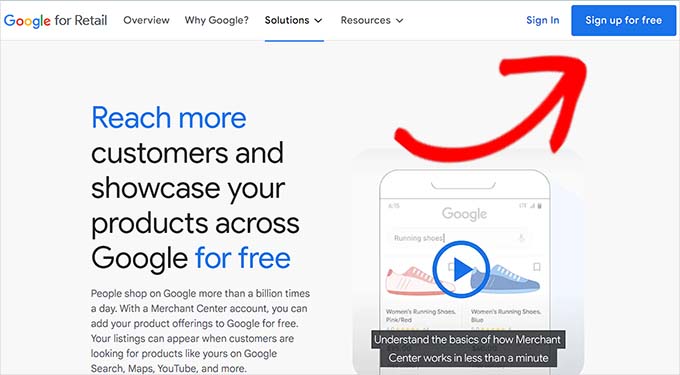
Danach wird Google Sie nach Ihrem Online-Geschäft fragen.
Kreuzen Sie einfach die Antworten an, die auf Sie zutreffen, und geben Sie dann die URL Ihrer Website an.
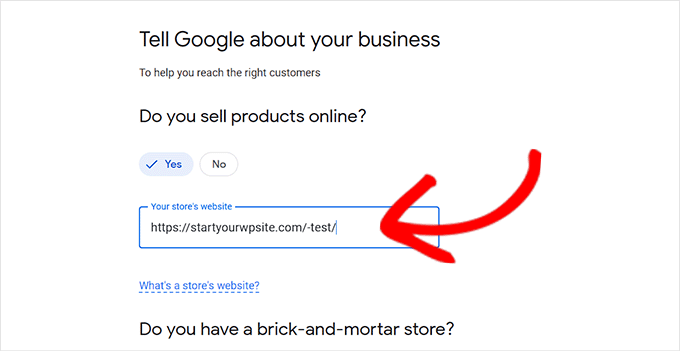
Nachdem Sie die Details angegeben haben, werden Sie auf eine andere Seite weitergeleitet.
Hier müssen Sie einfach unten auf der Seite auf die Schaltfläche „Google Merchant-Konto erstellen“ klicken.
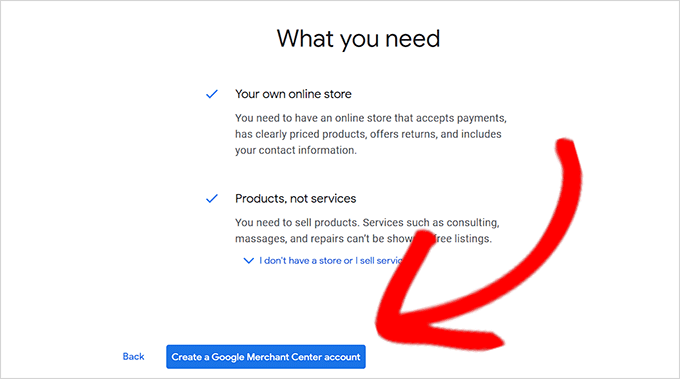
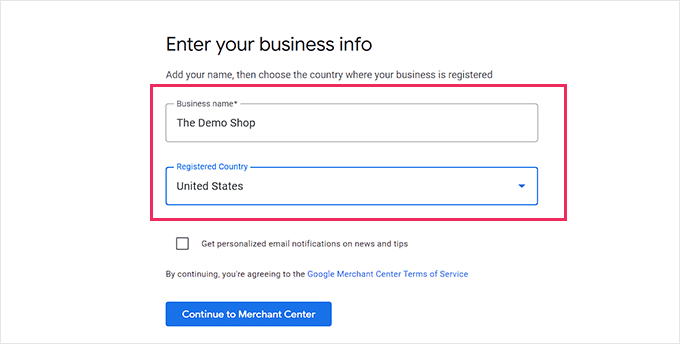
Nun werden Sie aufgefordert, Ihre Geschäftsdaten anzugeben. Sie können damit beginnen, Ihren Geschäftsnamen einzugeben.
Wählen Sie als Nächstes das Land aus, in dem Ihr Unternehmen ansässig ist, aus dem Dropdown-Menü unter der Option „Registriertes Land“.
Klicken Sie danach auf die Schaltfläche „Weiter zum Merchant Center“.
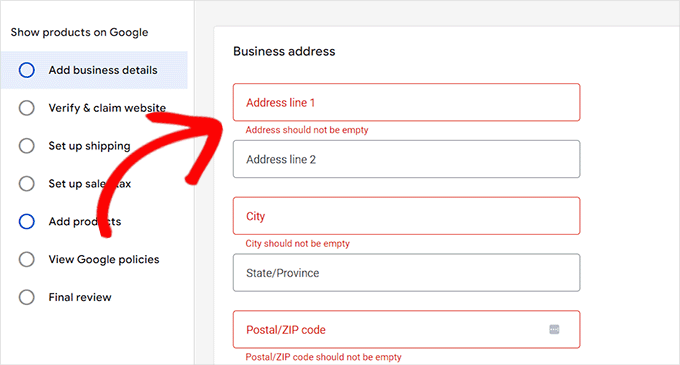
Sie haben Ihr Google Merchant Center-Konto erfolgreich erstellt. Nun müssen Sie nur noch Ihre Geschäftsinformationen und Versanddetails angeben.
Sobald Sie diese Details ausgefüllt haben, klicken Sie einfach unten auf die Schaltfläche „Speichern“, um Ihre Einstellungen zu speichern.
Schritt 2: Verknüpfen Sie Ihr Google Ads-Konto
Jetzt müssen Sie Ihr Google Ads-Konto mit Ihrem Google Merchant Center-Konto verknüpfen, damit Sie Ihre Produkte über Google Shopping anzeigen können.
Um Ihr Konto zu verknüpfen, gehen Sie einfach zum Dashboard des Google Merchant Centers und klicken Sie auf das Zahnradsymbol oben auf der Seite.
Ein Klick darauf öffnet ein Menü „Tools und Einstellungen“. Hier müssen Sie einfach die Option „Verknüpfte Konten“ auswählen.
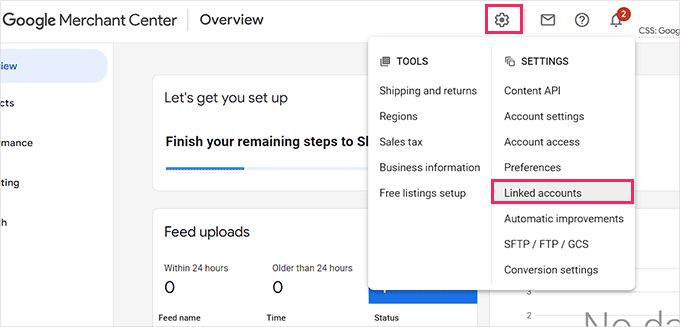
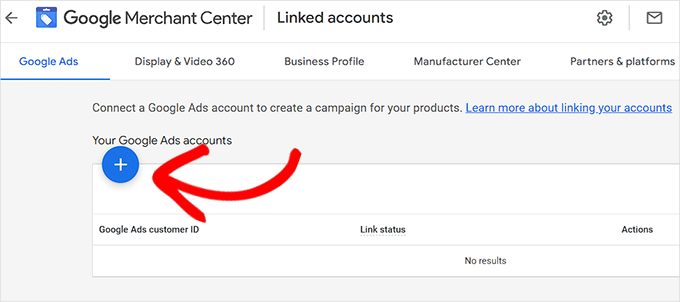
Dies führt Sie zur Seite „Verknüpfte Konten“.
Nun müssen Sie nur noch auf die Schaltfläche „+“ klicken, um Ihr Google Ads-Konto zu erstellen.
Dies öffnet ein Eingabeaufforderungsfenster „Erstellen Sie Ihr Google Ads-Konto“.
Wählen Sie einfach Ihre bevorzugte Zeitzone und Währung aus und klicken Sie dann auf die Schaltfläche „Erstellen“.
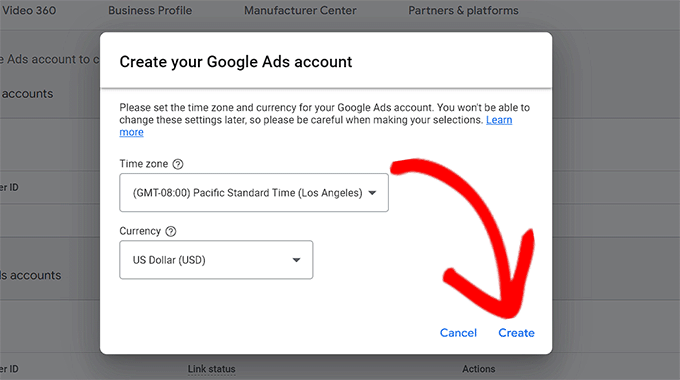
Sie haben nun erfolgreich Ihr Google Ads-Konto erstellt.
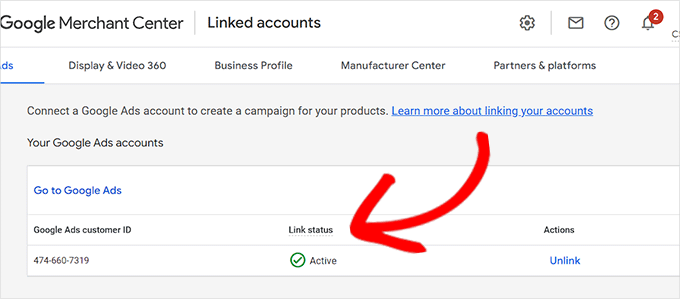
So wird es aussehen, nachdem Ihr Konto erstellt wurde.
Schritt 3: Erstellen Sie einen Produktfeed in WordPress
Um Ihre WordPress-Produkte zu Google Shopping hinzuzufügen, verwenden wir AdTribes, das beste Produkt-Feed-Plugin auf dem Markt. Es erleichtert die Erstellung eines WooCommerce-Produkt-Feeds, den Sie an Google Shopping übermitteln können.
Warum wir AdTribes empfehlen:
- Einfache Integration: Synchronisieren Sie Ihre WooCommerce-Produkte schnell mit Google Shopping.
- Anpassbare Feeds: Passen Sie Produkt-Feeds einfach an die Bedürfnisse Ihres Shops an.
- Automatisierte Updates: Hält Ihre Produktdaten automatisch auf dem neuesten Stand.
- Erschwingliche Lösung: Bietet großartige Funktionen, ohne das Budget zu sprengen.
Zuerst müssen Sie das kostenlose Plugin AdTribes installieren und aktivieren. Weitere Anweisungen finden Sie in unserem Leitfaden zur Installation eines WordPress-Plugins.
Hinweis: Es gibt auch eine Premium-Version von AdTribes mit erweiterten Funktionen wie mehr von Google genehmigten Produkten, zusätzlichen Feldern wie Marke und GTIN, Facebook-Pixel-Funktion und mehr.
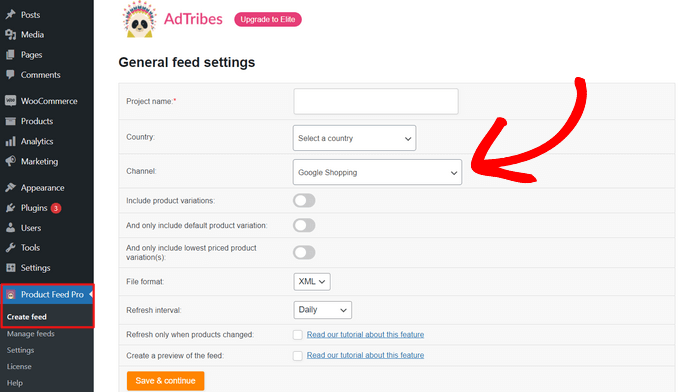
Gehen Sie nach der Aktivierung im Admin-Menü von WordPress zur Seite Produktfeed Pro » Feed erstellen.
Füllen Sie von hier aus einfach Ihre Geschäftsdaten aus und wählen Sie ‚Google Shopping‘ aus dem Dropdown-Menü neben dem Feld ‚Kanal‘.
Klicken Sie dann unten auf die Schaltfläche „Speichern & fortfahren“.
Schritt 4: Konfigurieren Sie Ihre Produktfeed-Einstellungen
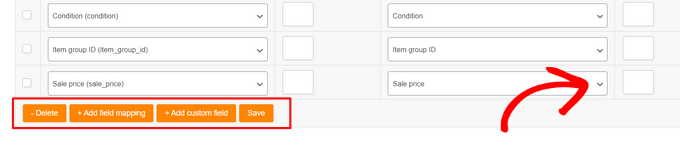
Als Nächstes werden Sie zur Seite „Feldzuordnung“ weitergeleitet. Hier müssen Sie die Attribute von Google Shopping mit Ihren WooCommerce-Attributen abgleichen.
Glücklicherweise erledigt das Plugin standardmäßig den Großteil der Arbeit für Sie. Wenn Sie also auf der Seite 'Feldzuordnung' ankommen, sind viele der Attribute von Google Shopping wie die Produkt-ID, Produktbeschreibung, Produktlink, Preise, Bild und mehr bereits mit übereinstimmenden Werten versehen.
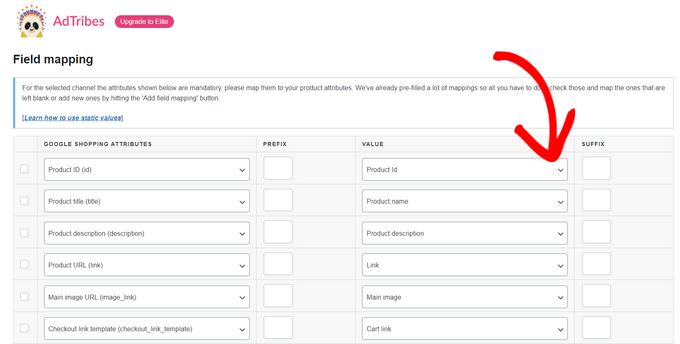
Sie können zusätzliche Felder hinzufügen, indem Sie auf die Schaltfläche '+ Feldzuordnung hinzufügen' klicken. Dies fügt der Liste ein leeres Feld hinzu, und Sie können ein neues Attribut und einen passenden Wert aus jedem Dropdown-Menü auswählen. Sie haben auch die Möglichkeit, ein benutzerdefiniertes Feld hinzuzufügen.
Wählen Sie so viele Attribute wie möglich aus und füllen Sie sie aus, um eine bessere Sichtbarkeit in Google Shopping zu erzielen, und klicken Sie auf die Schaltfläche „Speichern“.
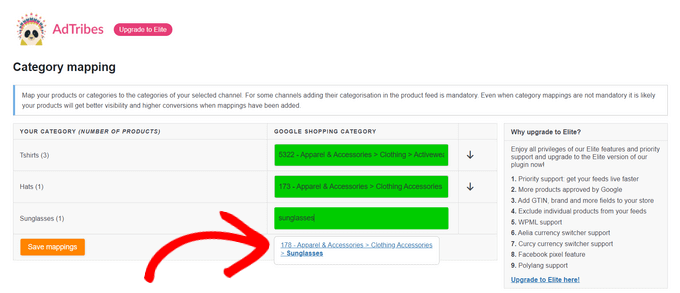
Als Nächstes gelangen Sie zur Seite „Kategoriezuordnung“. Hier müssen Sie Ihre Produktkategorien auswählen.
Geben Sie einfach Ihre Produktkategorien in die entsprechenden Felder für die ‚Google Shopping-Kategorie‘ ein und wählen Sie die am besten geeignete Kategorie aus den angezeigten Vorschlägen aus.
Wenn Sie fertig sind, klicken Sie auf die Schaltfläche 'Zuordnungen speichern', um fortzufahren.
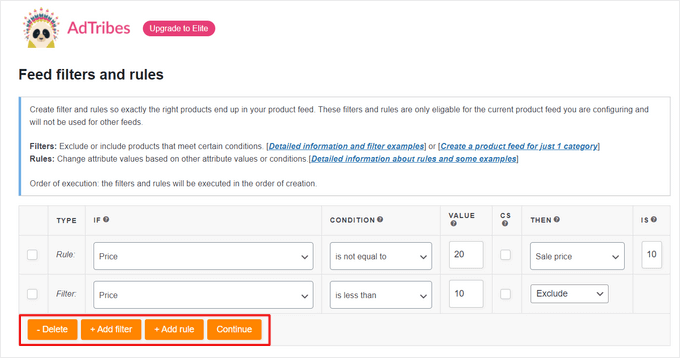
Anschließend werden Sie zur Seite „Feed-Filter und Regeln“ weitergeleitet. Von hier aus können Sie genau steuern, was Ihr Feed anzeigen soll.
Sie können beispielsweise einen Filter hinzufügen, um Produkte unter 10 US-Dollar auszuschließen. Oder Sie können eine Regel hinzufügen, um die Details bestimmter Produkte zu ändern, z. B. „Wenn der Preis eines Produkts 20 US-Dollar beträgt, ändern Sie seinen Verkaufspreis auf 10 US-Dollar“.
Klicken Sie dann auf die Schaltfläche „Weiter“.
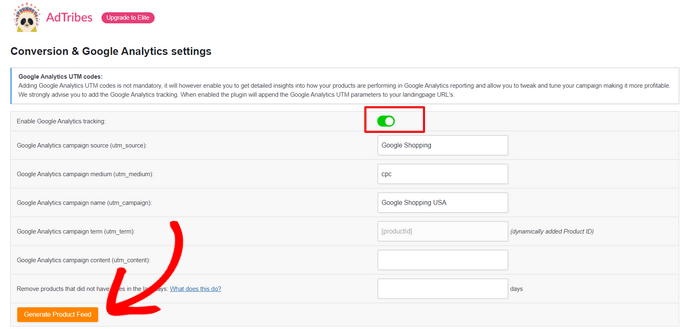
Als Nächstes können Sie das Google Analytics-Tracking aktivieren, indem Sie den Schalter oben auf der Seite ‚Conversion & Google Analytics-Einstellungen‘ umlegen. Dadurch werden Google Analytics UTM-Parameter zu Ihren Produkt-URLs hinzugefügt.
Klicken Sie abschließend unten auf die Schaltfläche „Produktfeed generieren“.
Schritt 5: Übermitteln Sie Ihren Produktfeed an Google
Nachdem Sie Ihren Google Shopping-Feed erstellt haben, werden Sie auf der Seite 'Feeds verwalten' in AdTribes weitergeleitet.
Hier können Sie Ihren Google Shopping-Feed anzeigen. Nun müssen Sie einfach auf die Schaltfläche „Herunterladen“ daneben klicken.
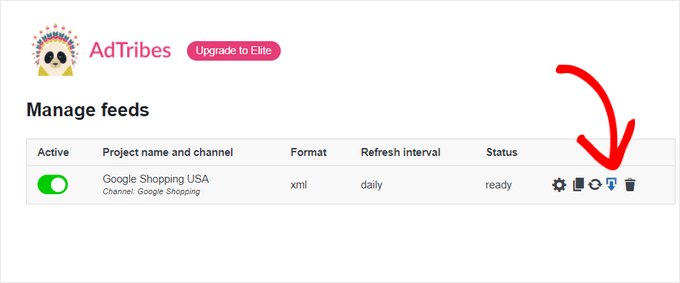
Sobald Sie Ihren Feed als XML-Datei heruntergeladen haben, kehren Sie zum Dashboard „Google Merchant Center“ zurück und klicken Sie in der Seitenleiste auf die Option Produkte » Feeds.
Dies öffnet die Seite „Primäre Feeds“, auf der Sie auf die Schaltfläche „+“ klicken müssen, um einen neuen Feed hinzuzufügen.
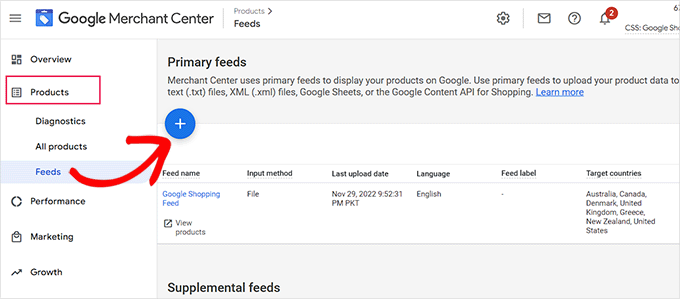
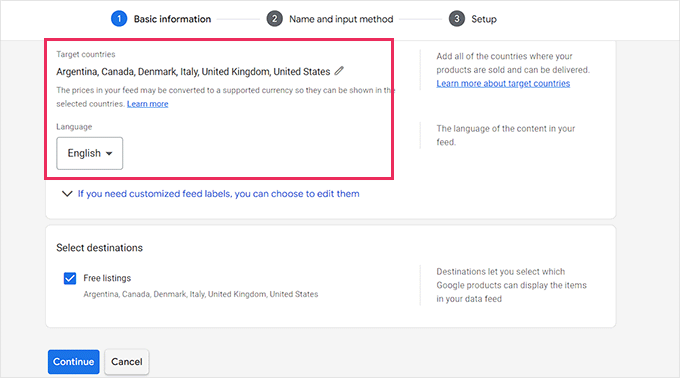
Dies führt Sie zur Seite „Neuer primärer Feed“, auf der Sie mit der Eingabe grundlegender Details beginnen können. Fügen Sie zunächst alle Ihre Zielländer hinzu.
Wählen Sie als Nächstes Ihre bevorzugte Sprache aus und klicken Sie dann auf die Schaltfläche 'Weiter'.
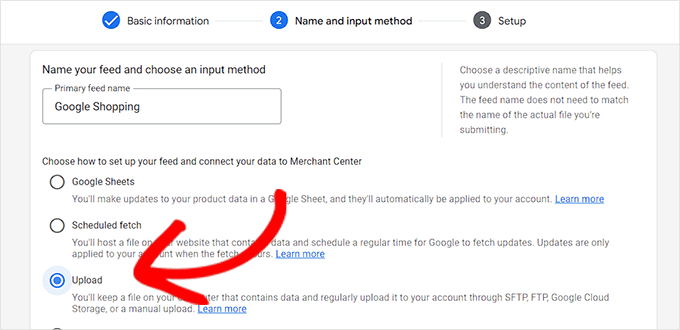
Dann müssen Sie einen Namen für Ihren Feed wählen und eine Methode auswählen, um Ihre Daten mit dem Merchant Center zu verbinden.
Für dieses Tutorial laden wir den Feed-XML von WordPress hoch.
Danach klicken Sie einfach auf die Schaltfläche „Weiter“.
Jetzt, da Sie sich auf der Seite 'Einrichtung' befinden, geben Sie einfach den Namen für Ihren Google Shopping Feed ein.
Laden Sie als Nächstes einfach die Feed-Datei hoch, die Sie von WordPress erhalten haben, und klicken Sie auf die Schaltfläche „Feed erstellen“.
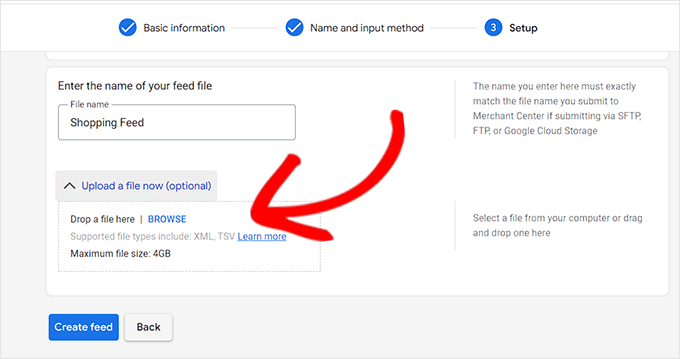
Sie haben nun Ihre WordPress-Produkte erfolgreich zu Google Shopping hinzugefügt.
Bonus: So fügen Sie Google Merchant Center Schema in WordPress hinzu
Um die Sichtbarkeit Ihrer Produkte in der Google Shopping-Suche zu verbessern und die Konversionsraten zu erhöhen, sollten Sie ein Google Merchant-Schema in WordPress hinzufügen.
Schema-Markup ist HTML-Code, der Suchmaschinen mehr Details über Ihre Produkte liefert.
Ein GMC-Listing-Schema macht Ihre Suchergebnisse prominenter und ermöglicht es Ihren Produkten, als beliebte Produkte für die relevanten Suchbegriffe angezeigt zu werden.
Der einfachste Weg, ein Google Merchant Center-Listing-Schema zu WordPress hinzuzufügen, ist die Verwendung von All in One SEO für WordPress.
Es ist das beste SEO-Plugin für WordPress, das von über 3 Millionen Websites genutzt wird. Wir verwenden AIOSEO auf all unseren Websites. Sehen Sie sich unsere Fallstudie an, warum wir zu AIOSEO gewechselt sind: warum wir zu AIOSEO gewechselt sind.
Warum wir All in One SEO empfehlen:
- Optimierte Produktseiten: Dies hilft Ihnen, Produkttitel und -beschreibungen für bessere Suchrankings einfach zu optimieren.
- Schema-Unterstützung: Fügt Rich Snippets für Produkte, Bewertungen und Preise hinzu, um die Sichtbarkeit in den Suchergebnissen zu verbessern.
- XML-Sitemaps: Generiert automatisch Sitemaps, um sicherzustellen, dass alle Ihre Produkte von Suchmaschinen indexiert werden.
- WooCommerce-Integration: Nahtlose Integration mit WooCommerce, wodurch die Verwaltung von SEO-Einstellungen für Ihren gesamten Shop vereinfacht wird.
Um mehr zu erfahren, lesen Sie unseren vollständigen AIl in One SEO-Bewertung.
Zuerst müssen Sie All in One SEO for WordPress installieren und aktivieren. Weitere Anweisungen finden Sie in unserem Leitfaden zur Installation eines WordPress-Plugins.
Nach der Aktivierung öffnet sich ein Einrichtungsassistent. Klicken Sie einfach auf die Schaltfläche „Erste Schritte“.

Danach müssen Sie den Anweisungen des Einrichtungsassistenten auf dem Bildschirm folgen, um das Plugin zu konfigurieren. Wenn Sie Hilfe benötigen, lesen Sie bitte unseren Leitfaden unter wie Sie AIOSEO in WordPress richtig einrichten.
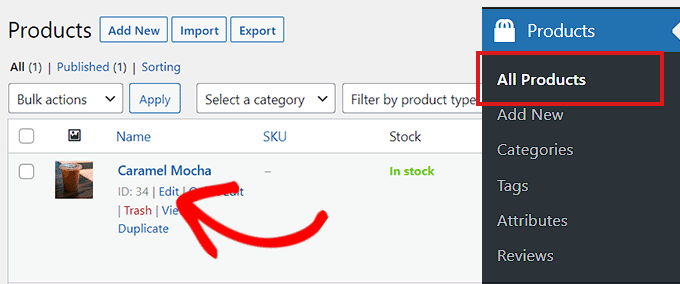
Nachdem das AIOSEO-Plugin eingerichtet ist, müssen Sie die Seite Produkte » Alle Produkte in der Admin-Seitenleiste aufrufen.
Klicken Sie von hier aus einfach auf den Link „Bearbeiten“ unter einem Produkt, um die Seite „Produkt bearbeiten“ zu öffnen.
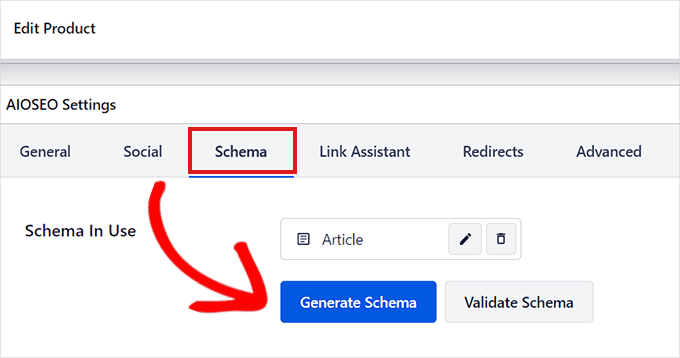
Dort angekommen, scrollen Sie nach unten zum Abschnitt „AIOSEO-Einstellungen“ und klicken Sie auf die Registerkarte „Schema“.
Stellen Sie nun sicher, dass der Schematyp standardmäßig auf „Produkt“ gesetzt ist.
Wenn dies nicht der Fall ist, klicken Sie einfach auf die Schaltfläche „Schema generieren“.
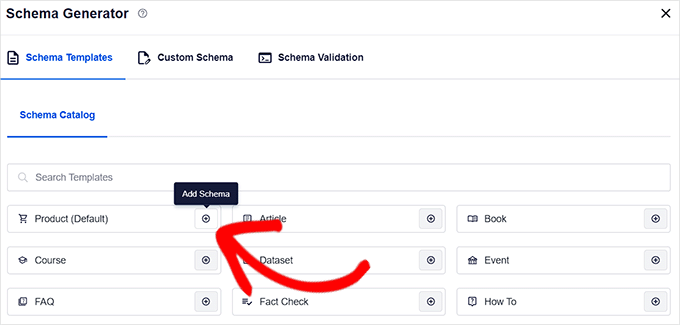
Dies öffnet den Schema-Katalog, der alle verfügbaren Schema-Vorlagen auflistet.
Klicken Sie von hier aus auf die Schaltfläche „Schema hinzufügen“ (+) neben der Option „Produkt“, um es als Ihr primäres Schema festzulegen.
Hinweis: Möglicherweise sehen Sie bereits das Schema 'Artikel' angewendet. Wenn ja, können Sie es entfernen, wenn Sie das neue hinzufügen, da diese spezielle Seite in den Augen von Google kein Artikel oder Blogbeitrag ist.
Als Nächstes müssen Sie die Produktinformationen eingeben, um das GMC-Listing-Schema hinzuzufügen.
Dazu müssen Sie neben der Option „Schema in Verwendung“ auf die Schaltfläche „Schema bearbeiten“ klicken.
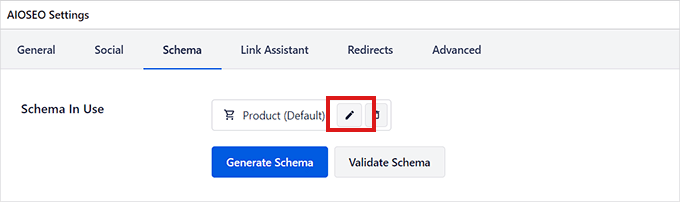
Dies öffnet das Modal ‚Produkt bearbeiten‘, in dem Sie die Produktdetails eingeben müssen.
Wenn Sie WooCommerce verwenden, ruft AIOSEO automatisch die meisten Produktdaten aus Ihren Produktinformationen ab.
Wenn Sie die Informationen jedoch manuell eingeben möchten, müssen Sie einfach den Schalter „Felder automatisch generieren“ auf „Nein“ stellen.
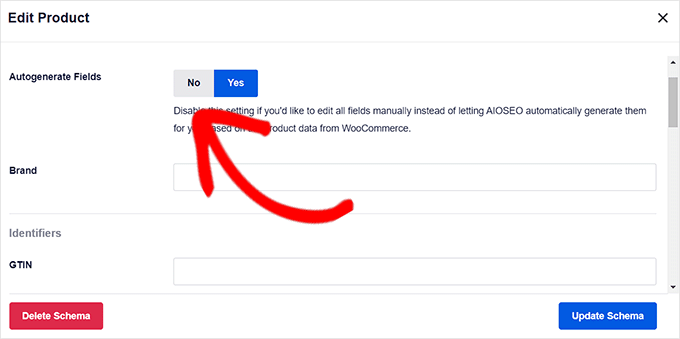
Sie müssen die Produktattribute hinzufügen, einschließlich Name, Beschreibung, Bild, ISBN, Preis, Material, Farbe, Versanddetails und mehr.
Wir empfehlen Ihnen, alle Details anzugeben, damit das Schema-Markup Ihre Produkt-Snippets ansprechender gestalten kann.
Sobald Sie fertig sind, klicken Sie einfach auf die Schaltfläche 'Schema aktualisieren' oder 'Schema hinzufügen', um Ihre Einstellungen zu speichern.
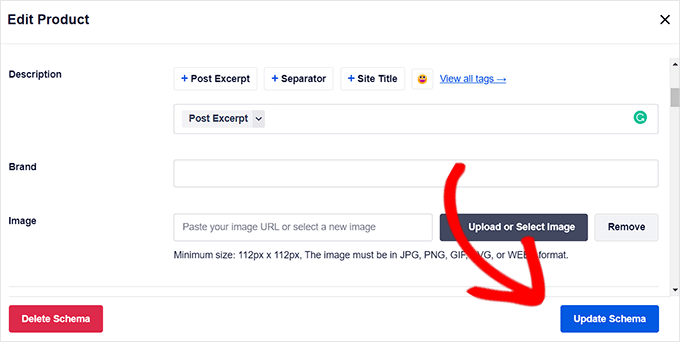
Sie haben das Google Merchant Center-Listing-Schema erfolgreich zu WordPress hinzugefügt. Ihre Produkte können jetzt auf der Plattform vorgestellt werden, was Ihnen hoffentlich mehr Verkäufe einbringt.
Häufig gestellte Fragen zum Hinzufügen von Produkten in Google Shopping
Hier sind einige Fragen, die unsere Leser häufig zum Hinzufügen ihrer WordPress-Produkte in Google Shopping stellen:
Wie lange dauert es, bis meine Produkte auf Google Shopping erscheinen?
Nachdem Sie Ihren Feed zum ersten Mal übermittelt haben, kann es bis zu 3-5 Werktage dauern, bis Google Ihre Produkte überprüft und genehmigt.
Nach der Genehmigung wird der von Ihnen eingerichtete „geplante Abruf“ normalerweise täglich ausgeführt. Neue Produkte oder Änderungen an bestehenden Produkten (wie Preis oder Lagerbestand) sollten daher innerhalb von 24-48 Stunden erscheinen.
Was soll ich tun, wenn meine Produkte vom Google Merchant Center abgelehnt werden?
Wenn Ihre Produkte abgelehnt werden, machen Sie sich keine Sorgen. Dies ist ein häufiges Problem. Gehen Sie zu Ihrem Google Merchant Center-Konto und navigieren Sie zur Seite Produkte » Diagnostik.
Google wird dort die genauen Gründe für die Ablehnung angeben (z. B. fehlende Produktkennungen wie GTIN, Bilder von geringer Qualität oder Richtlinienverstöße). Sie können die Probleme dann in WooCommerce beheben, und sie werden beim nächsten Abruf Ihres Feeds erneut übermittelt.
Kann ich Produkte mit unterschiedlichen Größen oder Farben (variable Produkte) hinzufügen?
Ja. Das AdTribes-Plugin verarbeitet variable Produkte automatisch. Es erstellt für jede Variante einen separaten Eintrag im Produktfeed. Dies stellt sicher, dass Kunden die spezifische Größe, Farbe oder andere Optionen, die sie wünschen, direkt in den Google Shopping-Ergebnissen sehen und auswählen können.
Muss ich bezahlen, um meine Produkte in Google Shopping zu listen?
Nein, Sie müssen nicht bezahlen. Die in diesem Tutorial beschriebene Methode ermöglicht es Ihnen, Ihre Produkte in die „kostenlosen Einträge“ von Google aufzunehmen.
Sie können zwar auch für Google Shopping-Anzeigen bezahlen, um eine prominentere Platzierung zu erhalten, dies ist jedoch nicht erforderlich, um im Shopping-Tab und in den Suchergebnissen zu erscheinen.
Bonus-Ressourcen für Online-Shops
Im Folgenden finden Sie einige zusätzliche nützliche Ressourcen, die Ihnen bei der Verwaltung und dem Wachstum Ihres Online-Shops helfen:
- Die besten WordPress-Gutscheincode-Plugins für Ihren Online-Shop
- E-Commerce Preismodell – So bepreisen Sie ein Produkt ganz einfach
- Die besten WordPress Store Locator Plugins zur Steigerung der lokalen SEO
- Tipps zur Wartung von E-Commerce-Websites – So pflegen Sie Ihren Shop
- So zeigen Sie Produktempfehlungen in WordPress an (einfache Wege)
- Tipps zur E-Commerce-Sicherheit: So sichern Sie Ihren WordPress-Shop
Wir hoffen, Sie haben gelernt, wie Sie WordPress-Produkte zu Google Shopping hinzufügen. Möglicherweise möchten Sie auch unsere besten WooCommerce-Reporting- und Analyse-Plugins und unseren Artikel darüber, wie Sie Ihre E-Commerce-Website beschleunigen, ansehen.
Wenn Ihnen dieser Artikel gefallen hat, abonnieren Sie bitte unseren YouTube-Kanal für WordPress-Video-Tutorials. Sie finden uns auch auf Twitter und Facebook.




Dennis Muthomi
Ich freue mich besonders auf den AIOSEO Schema-Markup-Bereich, da ich gesehen habe, wie er auf mehreren E-Commerce-Websites, die ich betreue, Wunder gewirkt hat.
Eine Sache, die ich hinzufügen würde, ist, Ihre Google Search Console im Auge zu behalten, um Fehler im Schema-Markup zu erkennen. Es ist super wichtig, diese schnell zu beheben! Ich führe regelmäßig Schema-Validierungsprüfungen durch und bleibe bei den Produkt-Feeds auf dem Laufenden. Die Ergebnisse? Ziemlich erstaunlich tatsächlich – wir haben bis zu 30 % bessere Produktgenehmigungsraten und Sichtbarkeit in Google Shopping erzielt.