


Haben Sie sich jemals gefragt, warum manche Tweets mit großen Bildern hervorstechen, während andere wie langweiliger einfacher Text aussehen? Es ist frustrierend, wenn man hart an einem Beitrag arbeitet, nur damit er in der Timeline untergeht, weil ihm die visuelle Attraktivität fehlt.
Bei WPBeginner verwenden wir Twitter Cards, um zu steuern, wie unsere Inhalte auf X (Twitter) erscheinen. Dieses einfache Werkzeug hilft uns, Aufmerksamkeit zu erregen und mehr Klicks zu erzielen, ohne zusätzlichen Aufwand.
Die gute Nachricht ist, dass Sie kein Technik-Guru sein müssen, um dies einzurichten. In diesem Leitfaden zeigen wir Ihnen, wie Sie ganz einfach Twitter Cards in WordPress hinzufügen, damit Ihre Links jedes Mal fantastisch aussehen.

Warum Twitter Cards in WordPress verwenden?
Twitter Cards ermöglichen es Ihnen, einen Titel, eine Zusammenfassung, ein Bild und eine Video- oder Audiodatei zu Ihrem Tweet hinzuzufügen. Auf diese Weise erhalten Sie eher mehr Klicks und Retweets.
Sie können ein Live-Beispiel sehen, indem Sie unsere WPBeginner-Seite auf X besuchen.

Der größte Vorteil von Twitter-Karten ist, dass sie die Anzahl der Personen erhöhen, die Ihren X-Konten über die Inhaltsattribution folgen. Oft twittern Leute Ihre Links, ohne Ihnen die richtige Anerkennung zu geben.
Sagen wir zum Beispiel, @syedbalkhi retweetet einen Beitrag von @wpbeginner ohne Namensnennung, und andere Leute retweeten @syedbalkhi. Dann folgen die Nutzer, die diese Retweets sehen, eher @syedbalkhi als @wpbeginner.
Oft machen Content-Kuratoren dies, um die Tweet-Längen kurz zu halten und Retweets ihrer eigenen Tweets zu gewährleisten.
Mit Twitter Cards wird dieses Problem gelöst, da Sie für jeden Tweet, der Ihren Artikel erwähnt, Gutschriften auf Ihrer WordPress-Website erhalten.
Jetzt, da Sie die Vorteile von Twitter Cards kennen, werfen wir einen Blick darauf, wie Sie sie in WordPress implementieren. Wir werden zwei Methoden behandeln und Ihnen zeigen, wie Sie Ihre Twitter Cards testen und validieren:
Methode 1: Twitter-Karten mit dem AIOSEO-Plugin hinzufügen (empfohlen)
Der einfachste Weg, Twitter-Karten zu Ihrer Website hinzuzufügen, ist die Verwendung des All in One SEO (AIOSEO)-Plugins für WordPress. Es ist das beste WordPress-SEO-Plugin und wird von über 3 Millionen Websites verwendet.
Zuerst müssen Sie das AIOSEO-Plugin installieren und aktivieren. Weitere Details finden Sie in unserer Schritt-für-Schritt-Anleitung, wie Sie ein WordPress-Plugin installieren.
Sie können die kostenlose Version von AIOSEO verwenden, da sie eine Funktion zum Einrichten von Twitter Cards auf Ihrer WordPress-Website bietet.
Nachdem das Plugin aktiv ist, gehen Sie zu Ihrem WordPress-Adminbereich und navigieren Sie zu All in One SEO » Soziale Netzwerke. Klicken Sie dann auf den Tab 'X (Twitter)' und stellen Sie sicher, dass die Option 'X-Karte aktivieren' aktiviert ist.
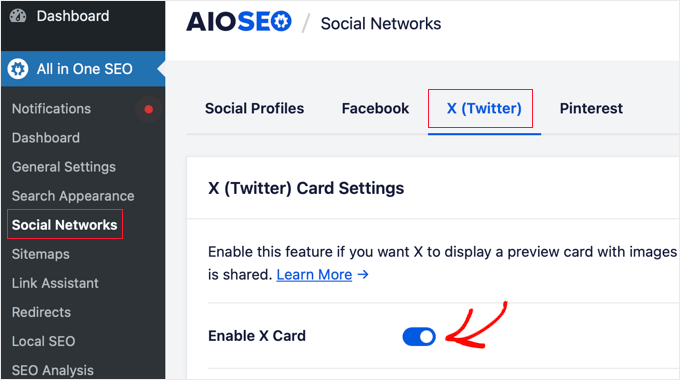
Sobald Sie Twitter Cards aktiviert haben, können Sie deren Aussehen mit verschiedenen Einstellungen ändern.
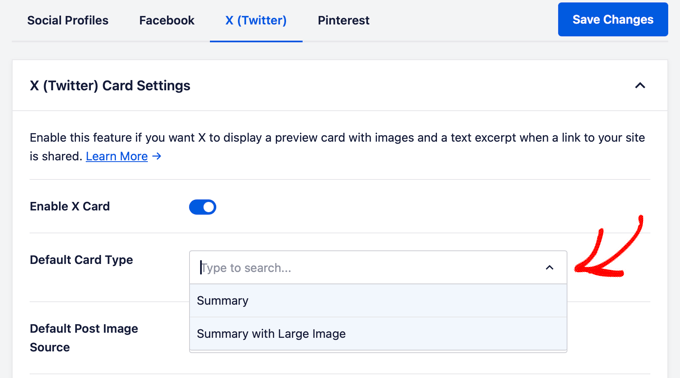
AIOSEO ermöglicht es Ihnen, den Standard-Kartentyp für Ihre Inhalte auszuwählen. Das Plugin setzt „Zusammenfassung“ als Standard-Kartentyp, der Titel, Zusammenfassung und Vorschaubild für Ihre Inhalte anzeigt.
Sie können es jedoch im Dropdown-Menü in 'Zusammenfassung mit großem Bild' ändern, und Twitter zeigt Ihren Tweet mit einem großen Bild an.
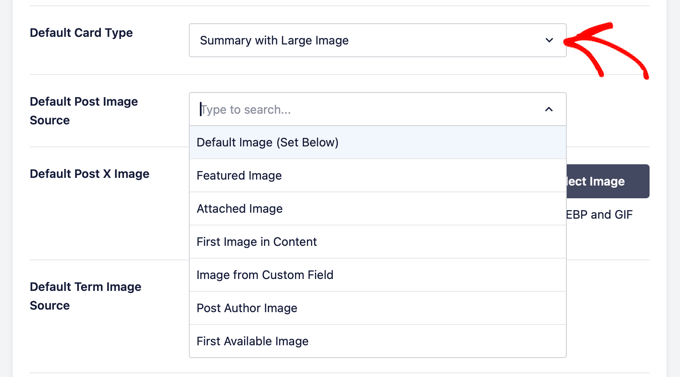
Danach müssen Sie die Standard-Beitragsbildquelle auswählen. Dies ist das Bild, das Sie auf Ihren Twitter-Karten anzeigen möchten.
Es gibt verschiedene Optionen, aus denen Sie über das Dropdown-Menü wählen können. Sie können beispielsweise ein Standardbild hochladen oder auswählen, das in der X (Twitter) Card angezeigt wird, oder das Beitragsbild, das angehängte Bild, das erste Bild im Inhalt und mehr auswählen.
Fügen Sie als Nächstes ein Standard-Beitrags-X-Bild hinzu, das als Backup verwendet wird, falls Ihr Inhalt kein Bild hat.
Wenn beispielsweise die Bildquelle Ihres Beitrags ein Beitragsbild ist, aber dem Beitrag ein Beitragsbild fehlt, verwendet X stattdessen das Standardbild.
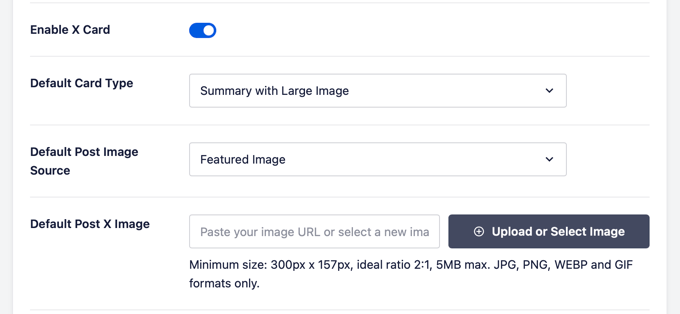
Abgesehen davon bietet AIOSEO weitere Optionen, um zusätzliche Daten wie den Beitragsautor und die Lesezeit eines Artikels anzuzeigen.
Es gibt auch eine Option, die Standard-Term-Bildquelle festzulegen, aber Sie benötigen AIOSEO Pro oder eine höhere Lizenz, um diese Funktion nutzen zu können.
Wenn Sie nun nach unten scrollen, sehen Sie die Einstellungen für die Startseite für Twitter. Das Plugin zeigt eine Vorschau, wie Ihre Startseite auf einer Twitter-Karte aussehen wird.
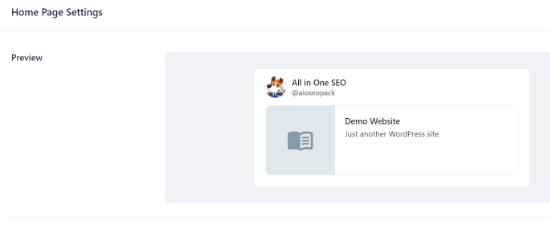
Unter diesem Abschnitt können Sie den Kartentyp ändern und ein Startseitenbild hinzufügen.
Dies ähnelt den Schritten, die wir zuvor gezeigt haben, aber der Unterschied besteht darin, dass diese Einstellungen für Ihre Homepage gelten.

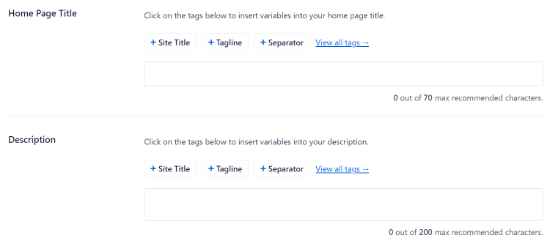
Geben Sie als Nächstes einen Seitentitel und eine Beschreibung für die Startseite ein, die auf der Twitter-Karte angezeigt werden.
Sobald dies geschehen ist, klicken Sie auf die Schaltfläche „Änderungen speichern“.
Abgesehen davon lässt AIOSEO auch die X (Twitter) Karten-Einstellungen für einzelne Beiträge und Seiten ändern.
Bearbeiten Sie dazu einen beliebigen Blogbeitrag oder eine Seite und scrollen Sie dann zu den AIOSEO-Einstellungen im Content-Editor. Klicken Sie nun auf die Registerkarte „Soziales“ und wählen Sie „X (Twitter)“.

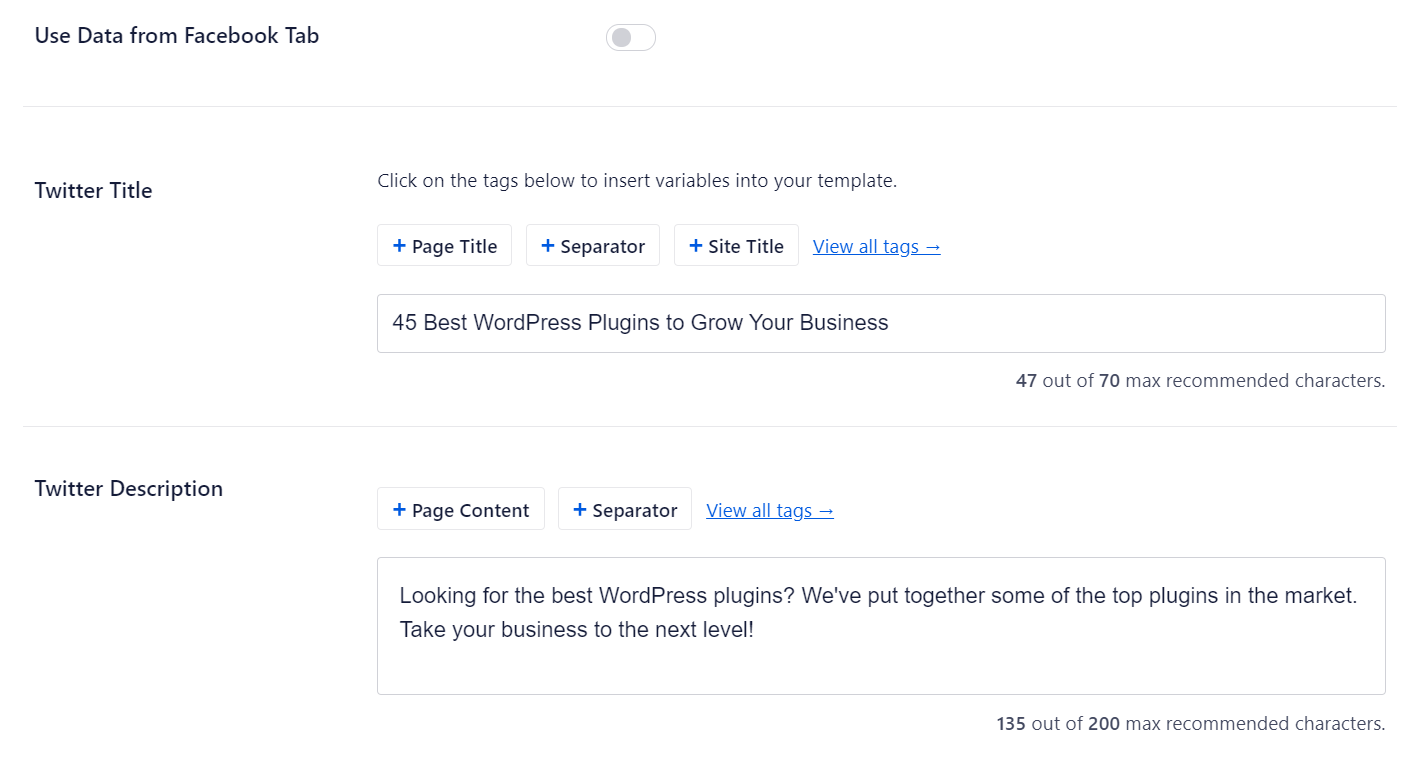
Das Plugin zeigt eine Vorschau der X-Karte Ihres Beitrags an und gibt Ihnen die Möglichkeit, Daten aus dem Facebook-Tab zu verwenden. Es ermöglicht Ihnen auch, den X-Titel und die Beschreibung zu bearbeiten.
Sie können einen neuen Titel und eine neue Beschreibung schreiben oder Smart-Tags verwenden. Wenn Sie beispielsweise den Tag „+ Post Title“ über dem Feld „Twitter Title“ verwenden, verwendet AIOSEO automatisch den Titel Ihres Beitrags in der Twitter-Karte.
Scrollen Sie danach nach unten und wählen Sie die Bildquelle für Ihre Twitter-Karte. Verwenden Sie das Dropdown-Menü, um das Bild auszuwählen, das Sie für Ihren Beitrag anzeigen möchten, z. B. ein Beitragsbild, ein angehängtes Bild, das erste Bild im Inhalt usw.
Schließlich können Sie den Twitter-Kartentyp aus dem Dropdown-Menü auswählen. Standardmäßig setzt AIOSEO ihn auf 'Zusammenfassung', aber Sie können ihn in 'Zusammenfassung mit großem Bild' ändern.

Aktualisieren oder veröffentlichen Sie als Nächstes Ihren Blogbeitrag. Sie haben nun erfolgreich Twitter Cards zu Ihrer WordPress-Website hinzugefügt.
Methode 2: Twitter Cards in WordPress hinzufügen (Code-Methode)
Diese Methode erfordert das Hinzufügen von Code zu Ihren WordPress-Theme-Dateien. Wir empfehlen nicht, Dateien direkt zu bearbeiten, da der kleinste Fehler Ihre Website beschädigen kann.
Stattdessen ist der sicherste Weg, Code hinzuzufügen, die Verwendung des kostenlosen WPCode-Plugins. Bitte folgen Sie unserem Leitfaden zum einfachen Hinzufügen von benutzerdefiniertem Code in WordPress für die Einrichtungshinweise.
Sobald WPCode aktiv ist, fügen Sie den folgenden benutzerdefinierten PHP-Snippet hinzu:
<?php
#twitter cards hack
if(is_single() || is_page()) {
  $twitter_url    = get_permalink();
  $twitter_title  = get_the_title();
  $twitter_desc   = get_the_excerpt();
  $twitter_thumbs = wp_get_attachment_image_src( get_post_thumbnail_id($post->ID), 'full' );
  $twitter_thumb  = $twitter_thumbs[0];
  if(!$twitter_thumb) {
    $twitter_thumb = 'http://www.example.com/default-image.png';
  }
  $twitter_name   = str_replace('@', '', get_the_author_meta('twitter'));
?>
<meta name="twitter:card" content="summary_large_image" />
<meta name="twitter:url" content="<?php echo $twitter_url; ?>" />
<meta name="twitter:title" content="<?php echo $twitter_title; ?>" />
<meta name="twitter:description" content="<?php echo $twitter_desc; ?>" />
<meta name="twitter:image" content="<?php echo $twitter_thumb; ?>" />
<meta name="twitter:site" content="@YourSiteHandle" />
<?php
  if($twitter_name) {
?>
<meta name="twitter:creator" content="@<?php echo $twitter_name; ?>" />
<?php
  }
}
?>
Sie müssen @YourSiteHandle durch Ihren tatsächlichen X (Twitter)-Benutzernamen ersetzen. Stellen Sie außerdem sicher, dass Sie die URL in der Zeile $twitter_thumb durch einen Link zu Ihrem eigenen Standard-Fallback-Bild ersetzen.
Wir haben den Kartentyp standardmäßig auf summary_large_image gesetzt, da dies besser funktioniert, aber Sie können Zeile 14 auf summary ändern, wenn Sie kleinere Bilder bevorzugen.
Wenn Sie nicht wissen, wie Sie mit PHP arbeiten oder Probleme mit Methode 2 haben, verwenden Sie bitte Methode 1.
Testen und validieren Sie Ihre Twitter-Karten
Bevor Links von Ihrer WordPress-Website Twitter Cards anzeigen, müssen Sie sie zuerst im Twitter Card Validator überprüfen.
Gehen Sie einfach zur Seite Card Validator auf der Website für Twitter-Entwickler. Geben Sie die URL eines beliebigen Beitrags von Ihrer WordPress-Website ein und klicken Sie auf die Schaltfläche „Vorschau der Karte anzeigen“.
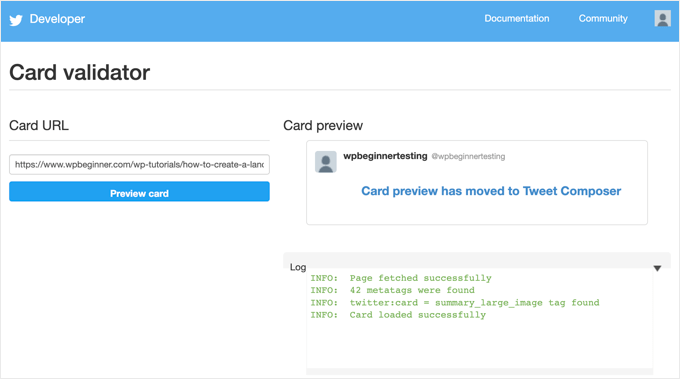
Der Karten-Validator zeigt keine visuelle Vorschau des Tweets mehr an. Er ist jedoch immer noch sehr nützlich zum Leeren des Caches.
Wenn Sie das Bild oder die Beschreibung eines Beitrags aktualisieren, X aber immer noch die alte Version anzeigt, teilt die Eingabe der URL in den Validator X mit, die neuesten Daten sofort abzurufen.
Häufig gestellte Fragen
Wir haben die Grundlagen für das Hinzufügen von Twitter Cards zu Ihrer WordPress-Website behandelt, aber Sie haben vielleicht trotzdem noch einige Fragen. Nachfolgend finden Sie die häufigsten Fragen, die wir zu Twitter Cards und deren Implementierung erhalten.
1. Funktionieren Twitter-Karten automatisch, sobald ich sie zu meiner WordPress-Website hinzufüge?
Twitter-Karten sollten automatisch funktionieren, sobald Sie die Meta-Tags richtig implementiert haben. X (Twitter) hat möglicherweise Ihre alten Informationen zwischengespeichert. Wenn die Karten nicht sofort angezeigt werden, führen Sie Ihre URL durch den Card Validator, um den Cache zu leeren.
2. Was ist der Unterschied zwischen Summary und Summary with Large Image Twitter Cards?
Der Hauptunterschied liegt in der Bildgröße und im Layout. Summary Cards zeigen ein kleines Vorschaubild auf der linken Seite des Tweets, während Summary with Large Image Cards ein großes, auffälliges Bild über dem Text anzeigen. Large Image Cards erzielen tendenziell mehr Interaktion, nehmen aber mehr Platz in der Timeline ein.
3. Kann ich für verschiedene Seiten meiner Website unterschiedliche Twitter-Kartentypen verwenden?
Ja, Sie können absolut verschiedene Twitter Card-Typen für verschiedene Seiten verwenden. Die meisten SEO-Plugins wie All in One SEO (AIOSEO) ermöglichen es Ihnen, spezifische Twitter Card-Einstellungen für einzelne Beiträge und Seiten festzulegen. Dies gibt Ihnen die Flexibilität, den besten Kartentyp für jedes Inhaltselement zu wählen.
4. Warum werden meine Twitter-Karten nicht angezeigt, wenn ich meine Inhalte teile?
Es gibt mehrere Gründe, warum Twitter Cards möglicherweise nicht angezeigt werden: Die Meta-Tags sind nicht richtig implementiert, Twitter hat Ihre Website noch nicht gecrawlt, es gibt Fehler in Ihrem Karten-Markup oder Ihre Bilder erfüllen nicht die Anforderungen von Twitter. Verwenden Sie den Card Validator von Twitter, um Probleme zu beheben und zu identifizieren.
5. Muss ich meine Twitter Cards bei Twitter genehmigen lassen, bevor ich sie verwende?
Nein, Twitter verlangt keine Genehmigung mehr für Twitter Cards. Solange Ihre Karten ordnungsgemäß implementiert sind und den Twitter-Richtlinien folgen, sollten sie automatisch angezeigt werden, wenn Ihre Inhalte geteilt werden.
6. Welche Bildgrößen eignen sich am besten für Twitter Cards?
Für Summary-Karten verwenden Sie Bilder, die mindestens 144 × 144 Pixel groß sind (quadratisches Format funktioniert gut). Für Summary-Karten mit großem Bild verwenden Sie Bilder, die mindestens 300 × 157 Pixel mit einem Seitenverhältnis von 1,91:1 groß sind. Die maximale Dateigröße für Bilder beträgt 5 MB, und Twitter unterstützt die Formate JPG, PNG, WebP und GIF.
Zusätzliche Ressourcen zur Verwendung von Twitter mit WordPress
Wir hoffen, dieser Artikel hat Ihnen geholfen, Twitter-Karten zu WordPress hinzuzufügen. Möglicherweise möchten Sie auch einige andere Anleitungen zum Thema X (Twitter) mit WordPress lesen.
- Wie Sie automatisch twittern, wenn Sie einen neuen Beitrag in WordPress veröffentlichen
- So fügen Sie Twitter-Share- und Retweet-Buttons in WordPress hinzu
- Tatsächliche Tweets in WordPress-Blogbeiträge einbetten
- So beheben Sie defekte Twitter-Kartenbilder in WordPress
- So zeigen Sie den Twitter- und Facebook-Account des Autors auf der Profilseite an
- Die besten Twitter-Plugins für WordPress (im Vergleich)
- So zeigen Sie aktuelle Tweets in WordPress an (Schritt für Schritt)
- So fügen Sie Ihre Social-Media-Feeds zu WordPress hinzu (Schritt für Schritt)
Wenn Ihnen dieser Artikel gefallen hat, abonnieren Sie bitte unseren YouTube-Kanal für WordPress-Video-Tutorials. Sie finden uns auch auf Twitter und Facebook.


Nick Farrell
Sie können Ihre Meta-Tags auch direkt in den Body Ihres Beitrags einfügen. Nicht die ideale Methode, da dies leeren weißen Platz dort erzeugt, wo Ihre Tags sind, aber es ist eine gute Problemumgehung für diejenigen, die Schwierigkeiten haben.
Laurel
Wenn der obige PHP-Code Ihre Website beschädigt, könnte es daran liegen, dass Ihr Server keine PHP-Kurz-Tags verwendet (anstelle von "<?php" wird "<?" als öffnender Tag verwendet). Versuchen Sie stattdessen diese Version:
Prabs
Hallo, danke für den informativen Beitrag. Ich habe jedoch all dies getan und als ich meine Website über den Karten-Validator getestet habe, wurde mir gesagt, dass das Bild nicht generiert werden konnte, weil meine Website nicht auf der Whitelist steht! Haben Sie eine Idee, was ich tun kann?
Sarah
Hallo,
Ich merke, dass dies ein alter Beitrag ist,
WENN du es fest in deine header.php einbaust; stelle sicher, dass du die Werte in Zeile 10 und 19 änderst, da diese auf das Konto des Mitwirkenden verweisen, also stelle sicher, dass du sie zu deinem änderst.
just sayin …
Jahmya
Hallo,
Ich habe alle Schritte ausgeführt, aber wenn ich versuche, mit Twitter zu validieren, wird mir mitgeteilt, dass mein Textbeschreibungs-Meta-Tag fehlt. Ich habe keine Ahnung von Code, daher habe ich die erste Methode verwendet. Kann mir jemand helfen?
sonam
ist es kostenlos?
Tyler
Endlich ein hilfreiches Tutorial! Man sollte meinen, Twitter würde es ein wenig einfacher machen, dies zu tun. Vielen Dank für Ihre Hilfe dabei!
Michael
Gibt es eine Möglichkeit, den Twitter-Validator automatisch zu benachrichtigen, wenn ein Beitrag/eine Seite aktualisiert wird?
Ich habe eine Website, auf der Inhalte automatisch aus einer Quelle ohne hervorgehobenes Bild veröffentlicht werden. Sobald ich das Bild manuell hinzufüge, muss ich den Beitrag/die Seite auch manuell erneut validieren, damit die Karten auf Twitter angezeigt werden.
Ich hatte gehofft, es gäbe eine Möglichkeit, den Twitter-Validator automatisch zu benachrichtigen, wenn eine Seite/ein Beitrag aktualisiert wird.
Azita
Ich weiß nicht, warum der obige Code abgeschnitten wurde.
Hier ist der Code, den ich verwende:
ID), full );
$twitter_thumb = $twitter_thumbs[0];
if(!$twitter_thumb) {
$twitter_thumb = ‘url of imag’;
}
$twitter_name = str_replace(‘@’, ”, get_the_author_meta(‘twitter’));
?>
<meta name="twitter:title" content="” />
<meta name="twitter:description" contente="” />
<meta name="twitter:image" content="” />
Azita
Vielen Dank. Ich habe es herausgefunden. Keine Sorge. Bitte ignorieren Sie diesen Kommentar.
Danke nochmals.
Adrian Robertson
Noch ein toller Beitrag … großartige Sachen!
Für alle, die Probleme mit der Anzeige des Bildes haben (ich habe „Zusammenfassung“ als meine Twitter Card-Option ausgewählt), stellen Sie einfach sicher, dass Sie ein Beitragsbild verwenden, da es von dort gezogen wird.
Ohne diese Angabe sah ich mein Website-Logo (das für das Zusammenfassungsbild viel zu groß war)
Nefeli D
Can’t thank you enough !
Cheo
Hallo, ich habe alle Schritte ausgeführt und die Twitter-Karte ist in Ordnung, aber das Vorschaubild wird nicht geladen! Was soll ich tun?
WPBeginner Support
Wenn du die Code-Methode verwendest, versuche bitte die Plugin-Methode. Wenn du bereits die Plugin-Methode verwendest, versuche, alle Schritte sorgfältig zu wiederholen.
Admin
shamsher
Ich habe eine Frage: Wann und wo soll ich es auf allen Seiten und Beiträgen oder nur auf der Startseite hochladen?
weil jedes Mal, wenn ich einen Link von meinem Blog auf Twitter teile, nachdem ich dies in den Header eingefügt habe, immer dasselbe Bild erscheint.
Adrian Robertson
Ist es Ihr Website-Logo, das erscheint?
Überprüfen Sie einfach, ob Sie ein Beitragsbild für Ihren Beitrag festgelegt haben, und es sollte von dort übernommen werden.
Roger Dunkelbarger
Habe diesen Artikel gefunden und die Schritte zum Einrichten von Twitter Cards befolgt, da wir bereits Yoast hatten. Wir möchten die Video Player Card verwenden, aber das scheint keine Option zu sein. Benötigen wir ein anderes Plugin oder ist diese Option verfügbar?
Amanda
Ich verwende Twitter Cards über mein Yoast SEO, aber wenn ich poste, habe ich einen Link und einen Button "Zusammenfassung anzeigen", auf den die Leute klicken müssen, um meine Bilder zu sehen. Ich möchte, dass die Bilder automatisch angezeigt werden, ohne dass ein Klick erforderlich ist. Wie mache ich das?
Hier ist mein Twitter-Account, damit du meine Tweets als Beispiel sehen kannst
Graham
Die Einbindung von Twitter-Karten verläuft gut. Ich möchte, dass das auf Twitter angezeigte Bild verlinkbar ist oder dass darunter ein Link zu einer Drittanbieter-Website führt. Haben Sie Ideen?
Ach ja, und übrigens möchte ich Ihnen dafür danken, dass Sie erkannt haben, dass nicht jeder einen Abschluss in Informatik hat und am MIT gewonnen hat!!
WPBeginner Support
Das Bild kann nur mit dem Link verknüpft werden, den Sie teilen.
Admin
Tina Marie Ernspiker
Thank you very much! My blog is white-listed now, with Twitter Cards Whoot, whoot!
Jas
Hallo,
Danke für dein Tutorial. Ich habe es mit dem obigen Code versucht. Aber kannst du bitte erklären, wie man Twitter-Karten für mehrere Konten zum Laufen bringt.
Ich habe zehn verschiedene Twitter-Seiten, auf denen derselbe Beitrag als Twitter-Karte veröffentlicht wird.
Muss ich also die folgende Zeile 10 Mal mit verschiedenen Namen wiederholen:
…..
...
....
....
Bitte vorschlagen?
Danke!
jas
Code wird in meinem vorherigen Kommentar nicht angezeigt. Ich meine damit, dass das Meta-Tag mit dem Twitter-Seitennamen mit verschiedenen Namen wiederholt werden muss?
<meta name="twitter:creator" value="@” />
Edna
Das war super hilfreich, danke!
Eine kurze Anmerkung: Mir ist aufgefallen, dass der Validierungslink nicht mehr funktioniert. Ich glaube, dies ist jetzt der Link zum Card Validator (habe ihn vom Twitter-Blog, er schien für mich gut zu funktionieren):
WPBeginner Support
Danke, wir haben den Artikel aktualisiert.
Admin
Maha
Wie beantrage ich bei Twitter die Genehmigung meiner Website? Bitte helfen Sie mir. Ich habe Twitter Card ausprobiert, das Vorschau-Tool sagt, meine Karte ist whitelisted.
riad
Hallo, ich liebe Ihre Website, sehr schön. Ich möchte Sie fragen, wie man die Sprache von WordPress von Französisch auf Englisch oder Arabisch umstellt.
WPBeginner Support
Sie können die Sprache auf der Seite Einstellungen > Allgemein im WordPress-Adminbereich ändern.
Admin
Paul Middlebrooks
Die Yoast-Lösung hat bei mir nicht funktioniert. Ich habe die Anweisungen befolgt (3 Mal, um sicherzugehen), und der Card Validator sieht meine Metadaten, sagt mir aber, dass ich keine Karte habe.
Außerdem funktionierten weder das Vorschautool noch die Links „Formular ausfüllen“:
https://dev.twitter.com/docs/cards/preview
Vielleicht ist diese Lösung bereits Geschichte?
samiOOTB
Ich habe das getan und die Twitter-Karten funktionierten monatelang perfekt. Plötzlich haben sie in den letzten Tagen aufgehört zu funktionieren. Was kann ich tun?
Megan Kubasch
Ich habe also WP SEO von Yoast installiert und alle Anweisungen bis zu dem Punkt befolgt, an dem ich die Karten-URL auf der Vorschauseite für den Karten-Validator auf Twitter einfüge. Welche URL soll ich einfügen? Ich habe meine Blog-URL verwendet, aber es kommt eine Fehlermeldung, dass keine Karte gefunden wurde (Kartenfehler). Jede Hilfe, die Sie geben können, wäre sehr willkommen.
Paula
It will not do it for a main blog page. You have to enter a post page url. So something like http://www.blogname.com/title-of-blog-post not http://www.blogname.com Hope that helps!
Eric Yoffie
Meine Twitter-Karte wurde genehmigt, aber ich weiß nicht, wie ich sie zum Laufen bringe. Soll ich ein Formular ausfüllen? Ich bin ein WordPress-Benutzer.
Lauren Riley
Das ist wirklich nützlich, danke.
Eines, wir haben dies mit dem WordPress Yoast SEO Plug-in aktiviert und eine Twitter-Karte manuell eingerichtet, indem wir alle Informationen in den Karten-Validator für einen Blogbeitrag eingegeben haben.
Das hat funktioniert, aber wenn ich einen Link zu meinen anderen Blogbeiträgen tweete, werden die Twitter-Karten nicht angezeigt. Muss man die Twitter-Karten für jeden Blogbeitrag einrichten oder sollte das automatisch für jeden Blogbeitrag geschehen?
Manuel Echeverry
graciass!!! danke! endlich habe ich meine Anfrage an Twitter übermitteln können, hoffentlich wird meine Karte genehmigt
Ruth
Oh, und ps
Wir müssen jeden Beitrag genehmigen, oder geschieht das automatisch, nachdem unser erster Beitrag genehmigt wurde… Nochmals vielen Dank
Ruth
Danke, es funktioniert super, bis auf eine Sache: Ich bekomme kein Bild eingebunden. Wie mache ich das?
Karan Singh
wenn ich dieses Plugin installiere, fragt es nach „Sie haben gerade WordPress SEO von Yoast installiert. Bitte helfen Sie uns, es zu verbessern, indem Sie uns erlauben, anonyme Nutzungsstatistiken zu sammeln, damit wir wissen, welche Konfigurationen, Plugins und Themes wir testen sollen.“ Tracking zulassen oder nicht, was soll ich tun,
Tracking zulassen oder nicht.
Sri Ganesh.M
Die Codierungen funktionieren nicht für den Animhut-Blog. Zeigt Fehler an! Ungültiger Kartentyp
Kevin
Hallo. Tolle Anleitung, danke!
Ich stecke gerade fest und versuche, twitter:creator zu validieren. Wenn ich mir den Quellcode eines meiner Beiträge ansehe, sehe ich die twitter:creator-Meta-Tag überhaupt nicht. Würden Sie mir bitte den richtigen Weg weisen? Ich codiere es hart.
Gareth
Toller Beitrag – ich hatte Schwierigkeiten, Twitter-Karten mit einem WordPress-Plugin einzurichten, ohne zu merken, dass Yoast sie integriert hatte!
Alles eingerichtet und wartet auf Genehmigung – danke Leute
Jason Acidre
Nützlicher Beitrag! Ich habe schon seit Ewigkeiten vor, Twitter Cards zu meinem Blog hinzuzufügen, und hatte erst jetzt Zeit, sie anzupassen. Diese Anleitung war sehr hilfreich, also danke.
Reap3RGHS
Hallo,
Ich habe ein einfaches Problem. Ich möchte meinen Twitter-Benutzernamen zu meinen Profileinstellungen hinzufügen. Ich habe gerade Reap3R_GHS hinzugefügt und es wurde in http://reap3r_ghs umgewandelt. Was kann ich tun?
Redaktion
Das ist seltsam. Hast du es im Support-Forum gepostet, damit Yoast es sehen kann?
Admin
Reap3RGHS
Ist nicht in den Yoast-Einstellungen, sondern in den Profileinstellungen...
Julien Maury
Hallo,
Es ist großartig, aber da wir den Auszug außerhalb der Schleife (Header) aufrufen, könnten die Leute böse Überraschungen für ihre Beschreibung erleben.
Hier ist also ein guter Ausschnitt von uplifted.net, der das Problem behebt:
function get_excerpt_by_id($post_id){
$the_post = get_post($post_id); //Holt die Beitrags-ID
$the_excerpt = $the_post->post_content; //Holt den Beitragsinhalt als Grundlage für den Auszug
$excerpt_length = 35; //Legt die Länge des Auszugs nach Wortanzahl fest
$the_excerpt = strip_tags(strip_shortcodes($the_excerpt)); //Entfernt Tags und Bilder
$words = explode(‘ ‘, $the_excerpt, $excerpt_length + 1);
if(count($words) > $excerpt_length) :
array_pop($words);
array_push($words, ‘…’);
$the_excerpt = implode(‘ ‘, $words);
endif;
$the_excerpt = ” . $the_excerpt . ”;
return $the_excerpt;
}
Dann könnten Sie get_the_excerpt() durch Folgendes ersetzen:
get_excerpt_by_id($post_id)
Thanks.
Julien Maury
Entschuldigung, das war nicht genau das:
Rufen Sie die Funktion auf diese Weise auf: get_excerpt_by_id($post->ID), sonst erhalten Sie eine Benachrichtigung!
$post_id ist undefiniert.
Außerdem ist get_the_excerpt() veraltet.
Sie können auch ein esc_attr() auf $the_excerpt anwenden, um defekte Metadaten zu vermeiden, falls der Auszug Anführungszeichen enthält
Danke!
Julien Maury
Endlich ein Plugin zur Lösung dieses Problems: http://wordpress.org/extend/plugins/jm-twitter-cards/
Main Uddin
Es ist nicht nötig, Code zu verwenden, verwenden Sie einfach Wordpress SEO von Yoast, wie Syed Balkhi gesagt hat, was das Beste für Twitter-Karten ist.
Julien Maury
Hi,
There’s no need to use any code. But still my plugin allows you to choose which type of card you want to use on each post. Moreover you can change meta creator (guest blogging) per each post too. I think it’s worthy
Roy McKenzie
Absolut lohnenswert!
Manuel Garcia
Wenn ich meine Twitter-Karte in der Vorschau ansehe, sagt der Fehler:
"Interner Fehler. Höchstwahrscheinlich ein Fetcher-Fehler."
Was tun?
Sai Liou
Danke für den Artikel! Ich habe Methode Nr. 1 gewählt. In der Twitter-Vorschau sehe ich nur die Zusammenfassung des Beitrags und nicht das Bild. Ich habe die robots.txt-Datei aktualisiert, um twitterbot zu erlauben. Es wird jedoch immer noch kein Bild in der Vorschau angezeigt. Haben Sie dazu Gedanken? Vielen Dank im Voraus.
Redaktion
Schauen Sie in Ihrer Quelltextansicht nach, ob Sie die Bild-Tags haben. Das Bild wird normalerweise aus Ihrem Beitragsbild übernommen.
Admin
Mattia Frigeri
Guter Artikel. Ich habe die Summary Card aktiviert…
Wie auch immer: Wie ändert man den Ankertextnamen der Website in der unten stehenden Quellenangabe?
Zum Beispiel ist Ihrer „Wordpress Beginner“, andere Websites verwenden „example.com“. In meinem Fall wird mein Name verwendet. Wie verwalten Sie das? Ich möchte einen Teil meiner URL anzeigen, wie z. B. „example.com“.
David Benson
Ich wollte Ihnen nur mitteilen, dass dieser Beitrag mir HEAPS von Zeit gespart hat, als ich versucht habe, dies zum Laufen zu bringen. Klare, saubere und präzise Anleitung. Es wird sehr geschätzt.
Eine Folgefrage. Ich habe alle Schritte zu meinem Blog, TheSocialChic.com, hinzugefügt, aber ich frage mich, wie lange es normalerweise dauert, bis sie einen Genehmigungsprozess durchlaufen. Erhalte ich eine E-Mail oder etwas Ähnliches, wenn ich (oder falls) für Twitter-Karten genehmigt werde? Keine Sorge, wenn Sie es nicht wissen, aber ich schätze jede Anleitung zu diesem Thema sehr.
Danke nochmals für diesen hilfreichen Beitrag. Machen Sie weiter so, ich werde definitiv alle zukünftigen Beiträge verfolgen.
Redaktion
Die Genehmigungszeit variiert. Nach unserer Erfahrung wurden Twitter-Karten auf unserem Konto aktiviert, bevor wir eine E-Mail von Twitter erhielten. Aber ja, wir haben eine E-Mail von Twitter erhalten.
Admin
David Benson
Danke für die Benachrichtigung. Sehr geschätzt. Machen Sie weiter so mit dieser Seite. Ich werde dranbleiben.
Bridie Jenner
Ich habe das jetzt auf meiner Website und es ist sehr aufregend, da der erste Blogbeitrag, den ich ausprobiert habe, funktioniert hat – fantastisch!
Aber ich habe es mit ein paar anderen versucht und es wird keine Zusammenfassung angezeigt... irgendwelche Ideen?
Redaktion
Hat Twitter Ihre Website schon genehmigt? Denken Sie daran, dass sie die Website zuerst genehmigen müssen.
Admin
Bridie Jenner
Das sind großartig! Habe mich gerade bei Twitter für meine beworben und werde das hier teilen. Danke.
John John
Toller Artikel, vielen Dank für all diese Infos.
Parvez Ansari
Ich habe "Summary Card" für meine Website, die mit WordPress erstellt wurde, mit Methode 2 zum Laufen gebracht. Ich habe den Code zur Generierung von Metadaten in die Single-Page-WordPress-Vorlage eingefügt.
Ich möchte wissen, "wie" und "wann" man "Photo Card" verwendet
Redaktion
Sie würden Fotokarten auf fotobezogenen Seiten verwenden. Wenn Sie zum Beispiel einen Fotoblog haben, dann ist es sinnvoller, eine Fotokarte zu verwenden.
Admin
Chris Kovalenko
Einrichtung heute
Urban Renstrom
Danke für den Tipp mit der Twitter-Karte.
Unter meinem Profil fehlte mein Twitter-Handle, dumm...
Brent Pittman
Wow! Danke, dass Sie uns mit den neuesten Informationen auf dem Laufenden halten. Es scheint, dass dies viel Zeit sparen wird und wir die Quelle nicht mehr angeben müssen, da dies automatisch geschieht.
Lisander
Danke für das Tutorial.. Ich habe mich gefragt, was diese Twitter-Karte im Yoast-Plugin war.
Aber jetzt weiß ich es, ich hoffe, ich werde akzeptiert.
Rakesh M. Pawar
Hallo, danke für den Artikel, wir werden diesen Code ausprobieren, um Twitter Cards zu implementieren.
Ich habe noch eine Frage (ich weiß, dass diese Frage nicht mit diesem Artikel zusammenhängt): Wie erzielt man solche Effekte wie in Ihrem Beitrag, wenn man mit der Maus über den Twitter-Handle fährt, es erscheint ein Popup mit einem Folgen-Button, bitte sagen Sie uns, wie man das implementiert? Vielen Dank im Voraus.
Nino Blasco
Immer gute Artikel, herzlichen Glückwunsch.
Ich werde nur den Code ausprobieren.
Danke.