


Es gibt viele Metriken, die Sie auf Ihrer Website verfolgen können, aber eine Schlüsselmetrik, der viele Website-Besitzer keine Beachtung schenken, ist die Scrolltiefe.
Die Scrolltiefe-Verfolgung ermöglicht es Ihnen zu sehen, wie weit ein Benutzer auf einer beliebigen Seite scrollt. Diese Daten helfen Ihnen zu sehen, ob Ihre Besucher Ihre langen Beiträge tatsächlich lesen und wann sie das Interesse verlieren, damit Sie den Inhalt ändern können, um sie zu fesseln.
Bei WPBeginner verwenden wir Google Analytics, um die Scrolltiefe zu verfolgen. Es liefert großartige Einblicke bei der Optimierung von Seiten für Conversions und der Verbesserung der Lesbarkeit.
In diesem Artikel zeigen wir Ihnen, wie Sie mit Google Analytics ganz einfach das Scrollverhalten von Nutzern in WordPress verfolgen können.
Warum das Scrollen von Benutzern in WordPress verfolgen?
Im Allgemeinen scrollt ein Benutzer, wenn er Ihre Inhalte unter dem Vorschaufenster sehen möchte. Dies ist eine primäre Aktivität, die alle Benutzer durchführen, um Ihre Inhalte anzusehen.
Dies macht die Scroll-Tiefe-Verfolgung zu einer wichtigen Maßnahme, um das Nutzerengagement zu verfolgen. Darüber hinaus liefert sie Ihnen viele Einblicke in die Nutzerinteraktion auf Ihrer Website und hilft Ihnen, Seiten für eine optimale Länge zu verbessern.
Sie können zum Beispiel herausfinden, wie weit ein durchschnittlicher Nutzer beim Besuch Ihrer WordPress-Website scrollt, welche langen Beiträge ihm am besten gefallen haben, was ihn das Interesse verlieren lässt und mehr.
Mit diesen Erkenntnissen können Sie Ihre Seiten dann für besseres Nutzerengagement und höhere Konversionen optimieren.
Video-Tutorial
Wenn Sie schriftliche Anweisungen bevorzugen, lesen Sie einfach weiter.
Verfolgung der Google Analytics Scrolltiefe in WordPress
Google Analytics ist ein kostenloses Webanalyse-Tool von Google, das Ihnen hilft, Ihre Website-Besucher besser zu verstehen.
Sie ermöglicht es Ihnen zu verfolgen, wer Ihre Website-Besucher sind, woher sie kommen, welche Seiten sie besuchen, wie lange sie auf diesen Seiten bleiben, wie weit sie auf den Seiten nach unten scrollen und mehr.
Google Analytics verfolgt standardmäßig grundlegende Metriken wie die gesamten Seitenaufrufe, die Gesamtzahl der Besucher, die Top-Seiten und mehr.
Für fortgeschrittenere Metriken wie Scroll-Tiefe, E-Commerce-Tracking, Formularübermittlungen, Dateidownloads, Ereignisverfolgung und andere erfordert Google Analytics die Einrichtung von benutzerdefiniertem Tracking.
Die manuelle Einrichtung von erweiterten Google Analytics-Tracking erfordert viele technische Fähigkeiten. Als Anfänger ist dies fast unmöglich. Selbst einige Entwickler können es nicht richtig machen.
Glücklicherweise gibt es einfach zu bedienende WordPress-Plugins, die Ihnen helfen können, erweiterte Metriken wie die Scroll-Tiefe mit Google Analytics zu verfolgen. Sehen wir uns an, wie Sie die Scroll-Tiefe in WordPress hinzufügen können.
Scrolltiefe-Tracking in WordPress mit MonsterInsights hinzufügen
MonsterInsights ist das beliebteste Google Analytics-Plugin für WordPress. Über 3 Millionen Fachleute nutzen es, um umsetzbare Erkenntnisse für das Wachstum ihres Geschäfts zu gewinnen.
Es hilft Ihnen, Google Analytics einfach auf Ihrer WordPress-Website zu installieren, ohne Code verwenden zu müssen. MonsterInsights nimmt Ihnen das Rätselraten ab und präsentiert Daten in anfängerfreundlichen Berichten. Sie können schnell sehen, wie Ihre Website abschneidet, und datengesteuerte Entscheidungen treffen.
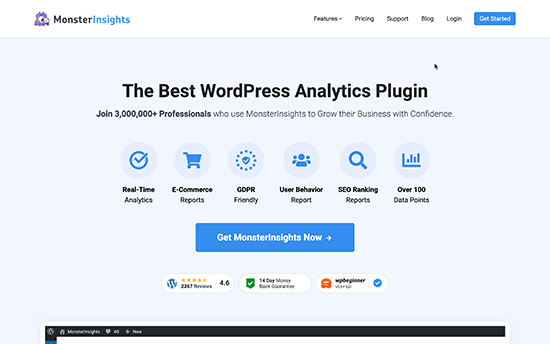
Darüber hinaus ermöglicht Ihnen MonsterInsights, erweiterte Tracking-Funktionen wie E-Commerce-Tracking, Dateidownloads, Affiliate-Links, Formular-Tracking und mehr mit nur einem Klick zu aktivieren.
MonsterInsights verfügt über eine standardmäßig aktivierte Scrolltiefe-Verfolgung. Das bedeutet, dass Sie keine Einstellungen konfigurieren müssen. Sie müssen lediglich das MonsterInsights-Plugin einrichten.
Für dieses Tutorial verwenden wir die MonsterInsights Pro-Lizenz, da sie einen Publisher-Bericht enthält, in dem Sie die Scroll-Tiefe-Tracking-Daten in Ihrem WordPress-Dashboard sehen können. Es gibt auch eine MonsterInsights Lite-Version, die Sie kostenlos nutzen können.
Zuerst müssen Sie das MonsterInsights-Plugin installieren und aktivieren. Weitere Details finden Sie in unserer Schritt-für-Schritt-Anleitung, wie man ein WordPress-Plugin installiert.
Nach der Aktivierung sehen Sie den MonsterInsights-Einrichtungsassistenten. Befolgen Sie einfach die Anweisungen auf dem Bildschirm, um Google Analytics mit Ihrer WordPress-Website zu verbinden.

Als Nächstes können Sie zur Seite Einblicke » Einstellungen gehen und dann auf den Tab 'Engagement' klicken.
Wie im folgenden Screenshot gezeigt, sehen Sie, dass die Scroll-Tracking-Option standardmäßig aktiviert ist.
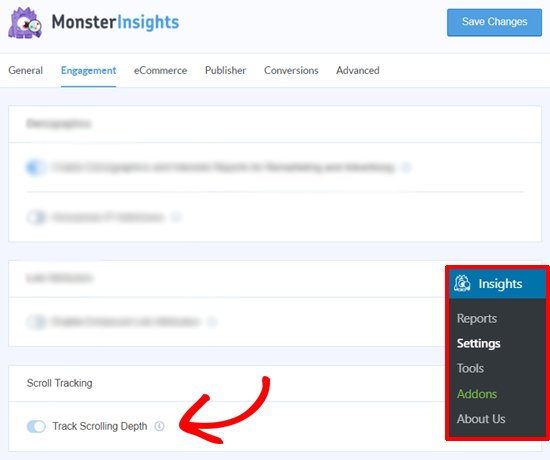
MonsterInsights löst in Google Analytics Ereignisse aus, während Ihre Website-Besucher die Seite nach unten scrollen. Dies wird dann von Google Analytics als 25 %, 50 %, 75 % und 100 % Scrollen verfolgt.
Sie können Ihre Scroll-Tracking-Statistiken und andere hilfreiche Statistiken direkt in Ihrem WordPress-Adminbereich einsehen, indem Sie zum MonsterInsights Publishers Report navigieren.
Gehen Sie einfach zu Insights » Berichte und klicken Sie dann auf die Registerkarte „Publisher“.
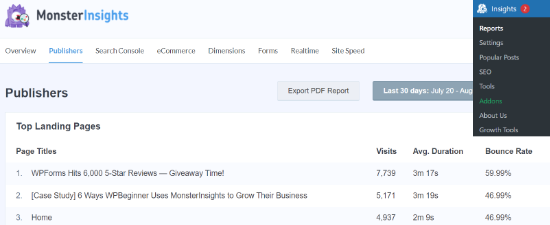
Als Nächstes können Sie zum Abschnitt „Durchschnittliche Scrolltiefe“ gehen.
Der Prozentsatz zeigt an, wie weit Benutzer Ihre Website im angegebenen Zeitraum im Durchschnitt scrollen.
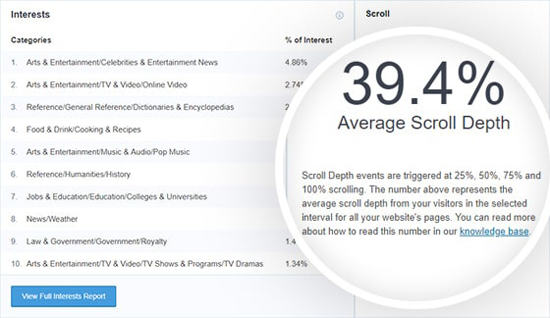
Sie können die Scrolltiefe-Daten verwenden, um Ihre Seiten für mehr Conversions zu optimieren.
Es gibt Ihnen ein besseres Bild davon, wie Ihre Besucher mit Ihren Inhalten interagieren, und hilft Ihnen zu entscheiden, wo Sie Ihre wichtigen Handlungsaufforderungen, Anzeigen und mehr am besten platzieren.
Nutzer-Scroll-Daten in Google Analytics anzeigen
Jetzt, da Sie das Scroll-Tracking mit MonsterInsights eingerichtet haben, können Sie die Berichte auch in Ihrem Google Analytics-Konto einsehen.
Melden Sie sich zunächst bei Ihrem Konto an und wählen Sie die GA4-Property aus dem Menü oben aus.
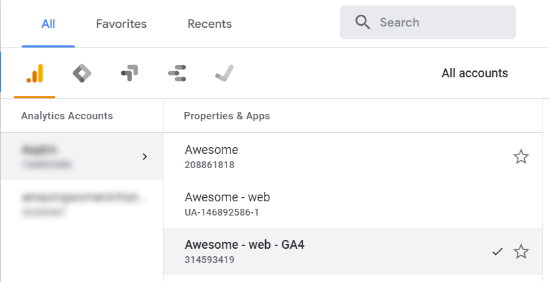
Danach können Sie im Menü auf der linken Seite zu „Berichtsübersicht“ navigieren.
Gehen Sie als Nächstes zu Lebenszyklus » Engagement » Ereignisse und klicken Sie dann im Bericht auf den Ereignisnamen „scroll_depth“.
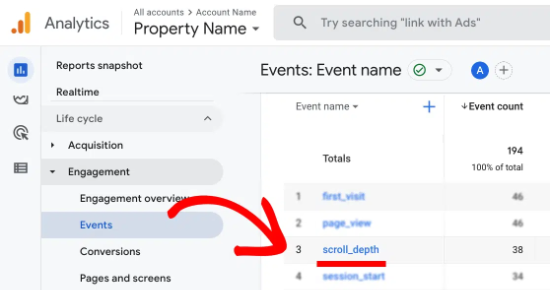
Danach zeigt Ihnen Google Analytics 4 einen Bericht mit der Übersicht über die Scrolltiefe.
Sie können die Berichte „Scroll-Timing“ und „Prozent“ anzeigen, um zu sehen, wie weit Benutzer auf Ihrer Website gescrollt haben.
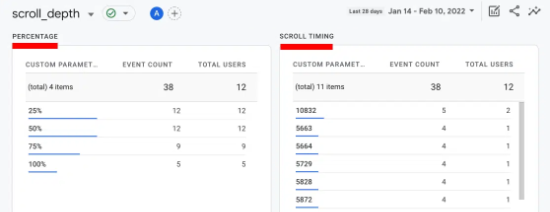
Danach können Sie die Gesamtzahl der Ereignisse für 25 %, 50 %, 75 % und 100 % Scrolltiefe anzeigen.
FAQs zur Scrolltiefe-Verfolgung in Google Analytics
Hier sind einige häufig gestellte Fragen zum Tracking der Scrolltiefe in Google Analytics:
1. Wie analysiere ich die Scrolltiefe in Google Analytics?
Sie können die Scrolltiefe in Google Analytics analysieren, indem Sie sich verschiedene Prozentsätze ansehen. Dies hilft Ihnen zu sehen, wie weit die Leute Ihre Inhalte tatsächlich lesen.
Nehmen wir zum Beispiel an, Sie haben die meisten Ereignisse bei 50 %. Das bedeutet, dass Ihre Besucher die Hälfte der Seite scrollen, bevor sie zu einer anderen Seite wechseln oder Ihre Website verlassen. Sie können diese Daten verwenden, um das Engagement zu verbessern und Benutzer zu ermutigen, bis zum Ende zu lesen.
2. Was ist die durchschnittliche Scrolltiefe in Google Analytics?
Die durchschnittliche Scrolltiefe zeigt an, wie weit ein Besucher nach unten gescrollt hat. Sie berücksichtigt die Gesamthöhe der Seite und die Anzahl der Personen, die einen bestimmten Prozentsatz der Seite angesehen haben.
3. Was ist eine gute Scrolltiefe?
Eine gute Scrolltiefe hängt von der Länge Ihres Inhalts und auch von der Branche ab. Ein typischer Benchmark für die Scrolltiefe liegt bei 53 %. Dies kann jedoch höher sein, wenn Ihr Inhalt kürzer ist, und niedriger, wenn Sie lange Inhalte haben.
4. Was bedeutet Scrolltiefe?
Die Scrolltiefe ist der Prozentsatz der Seite, den ein Besucher gesehen hat. Wenn Sie beispielsweise eine Scrolltiefe von 75 % haben, bedeutet dies, dass die Leute drei Viertel Ihres Inhalts gelesen haben.
5. Kann Google Analytics die Scrolltiefe verfolgen?
Google Analytics ermöglicht es Benutzern, die Scrolltiefe anhand der vertikalen und horizontalen Bewegung zu messen. Es präsentiert die Ergebnisse in Form eines Prozentsatzes von Pixeln.
Wir hoffen, dieser Artikel hat Ihnen geholfen zu lernen, wie Sie die Scrolltiefe auf Ihrer WordPress-Seite mit Google Analytics verfolgen können. Möglicherweise möchten Sie auch unseren Leitfaden lesen, wie Sie Google Analytics Event-Tracking in WordPress hinzufügen und Google Analytics vs. Jetpack-Statistiken.
Wenn Ihnen dieser Artikel gefallen hat, abonnieren Sie bitte unseren YouTube-Kanal für WordPress-Video-Tutorials. Sie finden uns auch auf Twitter und Facebook.



Mrteesurez
Ich habe diese Anleitung implementiert und Monsterinsights Pro installiert. Es funktioniert gut, um die Scrolltiefe meiner Website anzuzeigen, aber meine Frage: Ist es möglich, die Scrolltiefe einzelner Besuche zu sehen, anstatt nur den Gesamtdurchschnitt?
WPBeginner Support
Im Moment nicht aus Gründen des Datenschutzes und für das, was Sie möchten, müssten sich Benutzer wahrscheinlich auf Ihrer Website anmelden, um die Scrolltiefe eines bestimmten Benutzers zu verfolgen.
Admin
Dennis Muthomi
Ich habe MonsterInsights gemäß der Anleitung installiert und war überrascht zu sehen, dass im Durchschnitt nur etwa 37 % der Besucher bis zum Ende meiner längeren Blogbeiträge scrollen.
Diese Erkenntnis hat mich dazu veranlasst, an der Verbesserung der Inhaltsformatierung zu arbeiten und Texte besser mit Unterüberschriften, Bildern und mehr visuellen Elementen aufzuteilen.
WPBeginner Support
Glad you found depth tracking helpful
Admin
Mrteesurez
Danke für das Teilen Ihrer Erfahrungen! Es ist aufschlussreich zu sehen, wie viele Einblicke MonsterInsights in das Nutzerverhalten geben kann. Ich hatte eine ähnliche Erkenntnis, als ich einen Rückgang des Engagements bei einigen meiner längeren Beiträge bemerkte. Durch die Konzentration auf bessere Inhaltsformatierung, das Hinzufügen weiterer Unterüberschriften und die Einbindung von Bildern bemerkte ich eine deutliche Verbesserung, wie weit die Nutzer scrollen. Das Aufteilen des Textes hilft wirklich, die Aufmerksamkeit des Lesers zu erhalten. Es ist eine großartige Erinnerung daran, dass selbst kleine Änderungen in der Präsentation einen großen Unterschied in der Benutzererfahrung und im Engagement bewirken können.
Jiří Vaněk
Danke für den tollen Leitfaden. Ich habe versucht, MonsterInsights nach Ihrer Anleitung einzurichten, und es funktioniert großartig.
WPBeginner Support
Glad our guide was able to help you!
Admin
Hansjörg Leichsenring
In der Beschreibung von WP Scroll Depth kann man lesen: „Wenn Sie GTM verwenden, brauchen Sie dieses Plugin eigentlich nicht.“ Es scheint also einen dritten Weg zu geben, um Scroll-Vorgänge mit Googles Tag Manager zu messen.
Vielleicht können Sie diesen Weg auch beschreiben
Prost aus Deutschland
Hansjörg
WPBeginner Support
Wir können prüfen, ob wir das möglicherweise einbeziehen können. Es ist jedoch kein anfängerfreundlicher Prozess, weshalb wir diese beiden Methoden empfehlen.
Admin